

-самая популярная в мире система автоматизированного проектирования и

 Скачать презентацию -самая популярная в мире система автоматизированного проектирования и
Запуск и интерфейс.ppt
- Количество слайдов: 10
-самая популярная в мире система автоматизированного проектирования и выпуска рабочей конструкторской и проектной документации. С его помощью создаются двумерные и трехмерные проекты различной степени сложности в области архитектуры и строительства, машиностроения, генплана, геодезии, землеустройства и т. д.
Autocad одна из самых распространённых САПР. Среди других САПР Autocad выделяют богатые возможности по настройке интерфейса, созданию собственных команд, автоматизации процессов проектирования. В Autocad есть хорошие средства 3 d-моделирования, а встроенный язык autolisp дает Autocad поистине огромные возможности в плане автоматизации проектирования.
Панель Work. В ней вы можете создать новый файл ( New ), открыть файл ( Open ) или открыть примеры файлов (Open. Sample. Files). В разделе Learn вы сможете найти обучающие материалы и видеоуроки от Autodesk. В разделе Autodesk. Exchange. Apps вы найдете ссылки на платные и бесплатные приложения для autocad, которые вы можете скачать себе на компьютер. Если вы не хотите чтобы Экран приветствия Welcomescreen показывался вновь, нажмите галочку рядом с надписью "Показывать при запуске" Displayatstartup (4). Для закрытия окна нажмите Close (5) или крестик в правом верхнем углу окна.
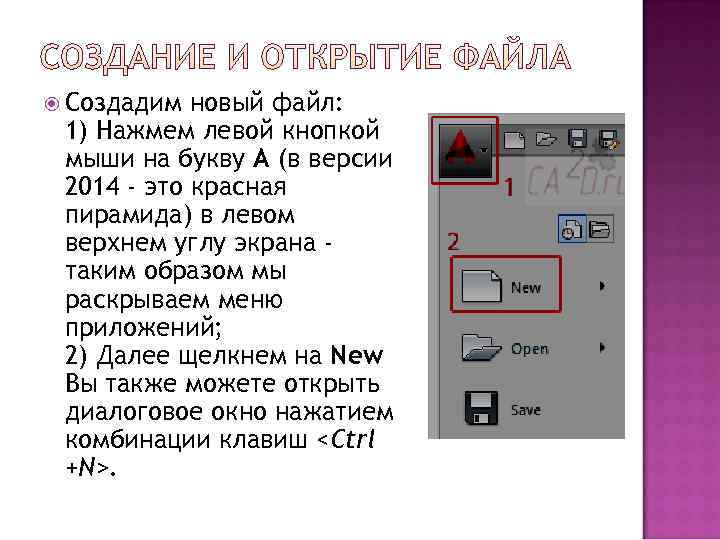
Создадим новый файл: 1) Нажмем левой кнопкой мыши на букву А (в версии 2014 - это красная пирамида) в левом верхнем углу экрана - таким образом мы раскрываем меню приложений; 2) Далее щелкнем на New Вы также можете открыть диалоговое окно нажатием комбинации клавиш
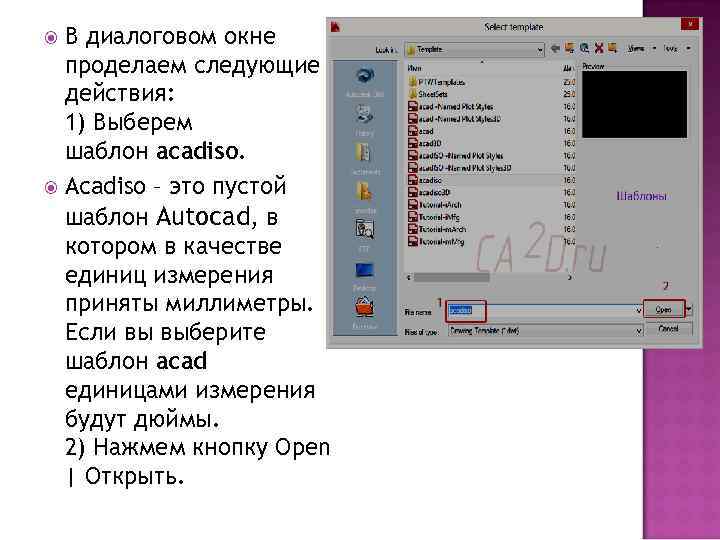
В диалоговом окне проделаем следующие действия: 1) Выберем шаблон acadiso. Acadiso – это пустой шаблон Autocad, в котором в качестве единиц измерения приняты миллиметры. Если вы выберите шаблон acad единицами измерения будут дюймы. 2) Нажмем кнопку Open | Открыть.
Процедура открытия файла аналогична созданию нового файла. Нажмем левой кнопкой мыши на букву А в левом верхнем углу экрана (в версии 2014 - это красная пирамида) и щелкнем на Open. Откроется диалоговое окно, выберем необходимый файл и нажмем open. Сделать это можно также с помощью комбинации клавиш
Чертежи в Auto. CAD имеют формат dwg , шаблоны – dwt, стандарты – dws. И обратите внимание, если вы работаете в версии 2013 или 2014, то вы откроете файл любой версии, а если скажем в 2010, то файлы более поздней версии в ней не откроются.
Большинство команд в Auto. CAD можно вызвать двумя способами: - Кликнув левой кнопкой мыши на ленте; - Введя имя команды в командную строку
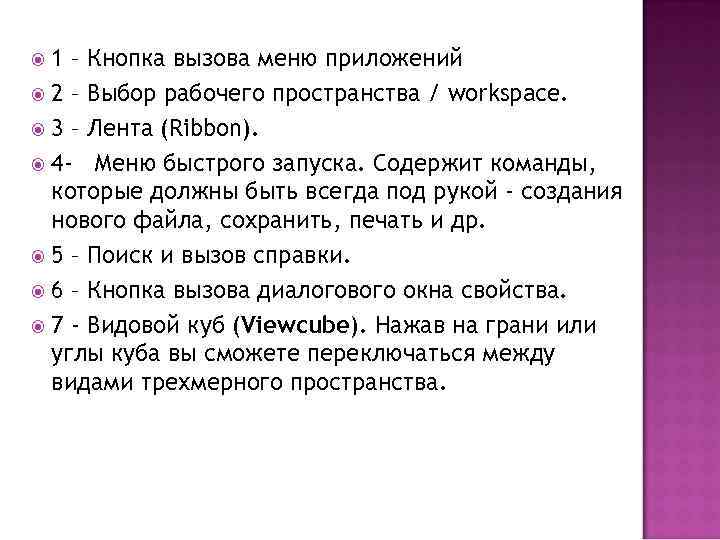
1 – Кнопка вызова меню приложений 2 – Выбор рабочего пространства / workspace. 3 – Лента (Ribbon). 4 - Меню быстрого запуска. Содержит команды, которые должны быть всегда под рукой - создания нового файла, сохранить, печать и др. 5 – Поиск и вызов справки. 6 – Кнопка вызова диалогового окна свойства. 7 - Видовой куб (Viewcube). Нажав на грани или углы куба вы сможете переключаться между видами трехмерного пространства.
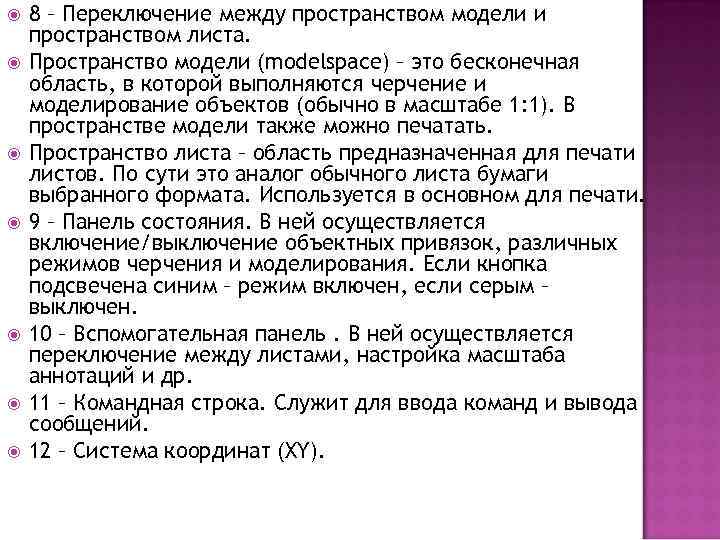
8 – Переключение между пространством модели и пространством листа. Пространство модели (modelspace) – это бесконечная область, в которой выполняются черчение и моделирование объектов (обычно в масштабе 1: 1). В пространстве модели также можно печатать. Пространство листа – область предназначенная для печати листов. По сути это аналог обычного листа бумаги выбранного формата. Используется в основном для печати. 9 – Панель состояния. В ней осуществляется включение/выключение объектных привязок, различных режимов черчения и моделирования. Если кнопка подсвечена синим – режим включен, если серым – выключен. 10 – Вспомогательная панель. В ней осуществляется переключение между листами, настройка масштаба аннотаций и др. 11 – Командная строка. Служит для ввода команд и вывода сообщений. 12 – Система координат (XY).