


 Скачать презентацию Сайт для прохождения тестирования http www i-exam ru
dc21d511ca67a71a6c5feee4129daaf4.ppt
- Количество слайдов: 37
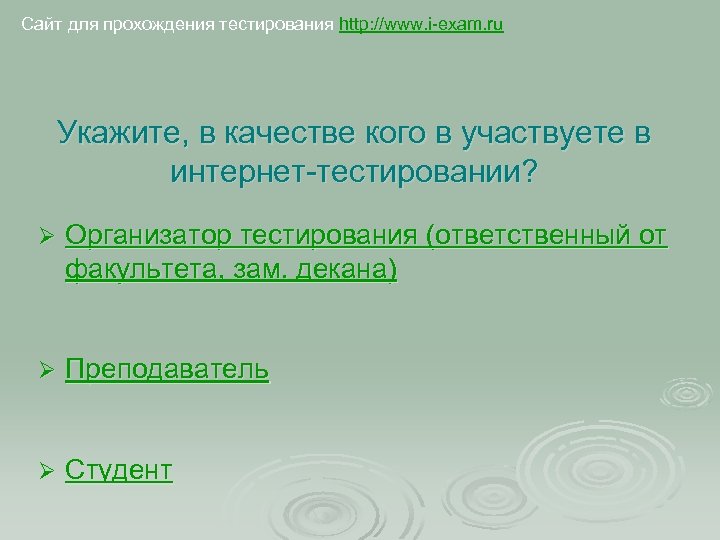 Сайт для прохождения тестирования http: //www. i-exam. ru Укажите, в качестве кого в участвуете в интернет-тестировании? Ø Организатор тестирования (ответственный от факультета, зам. декана) Ø Преподаватель Ø Студент
 Порядок работы с системой Интернет-тренажеров организатора тестирования (ответственного от факультета)
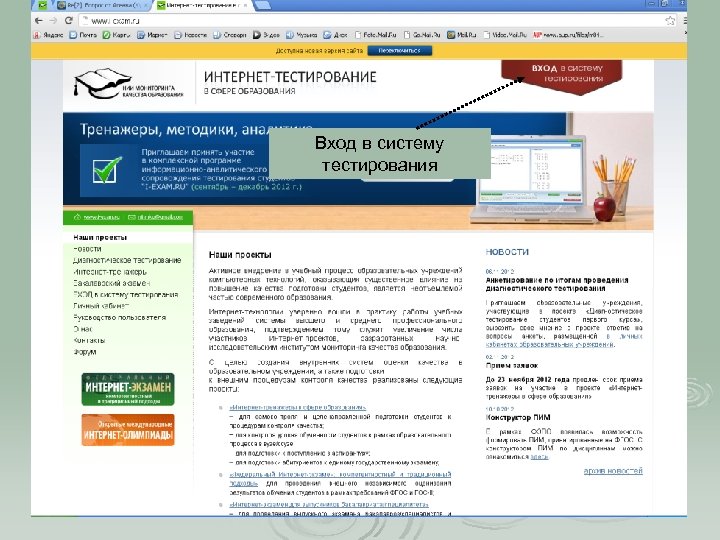 Вход в систему тестирования
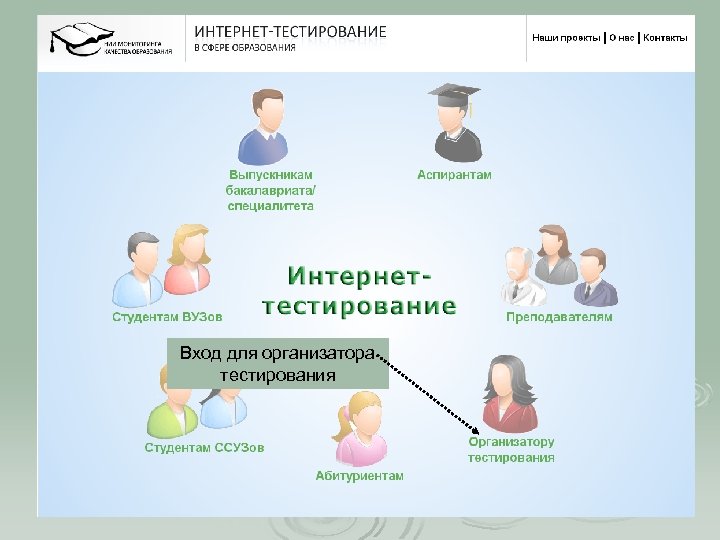 Вход для организатора тестирования
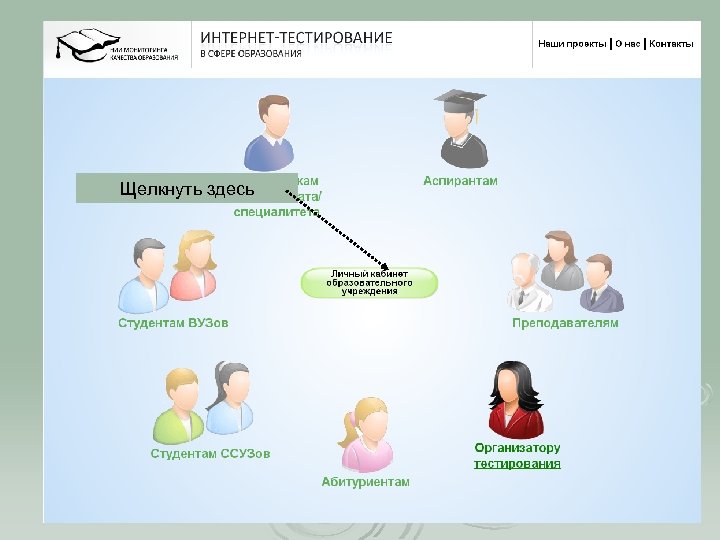 Щелкнуть здесь
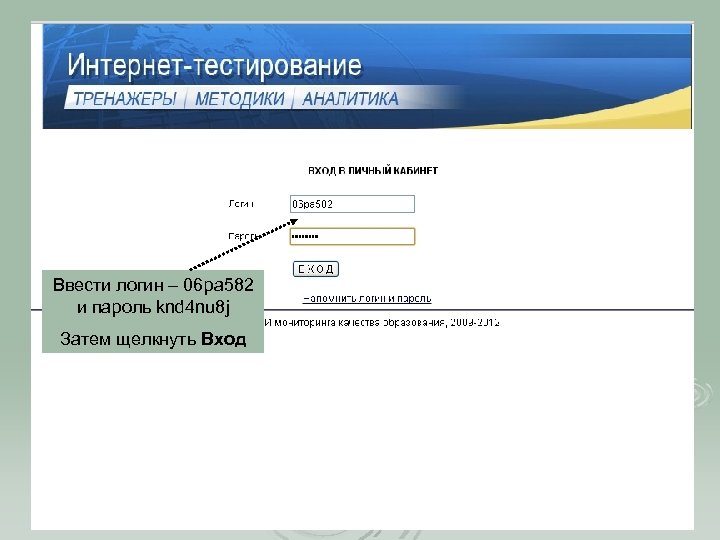 Ввести логин – 06 pa 582 и пароль knd 4 nu 8 j Затем щелкнуть Вход
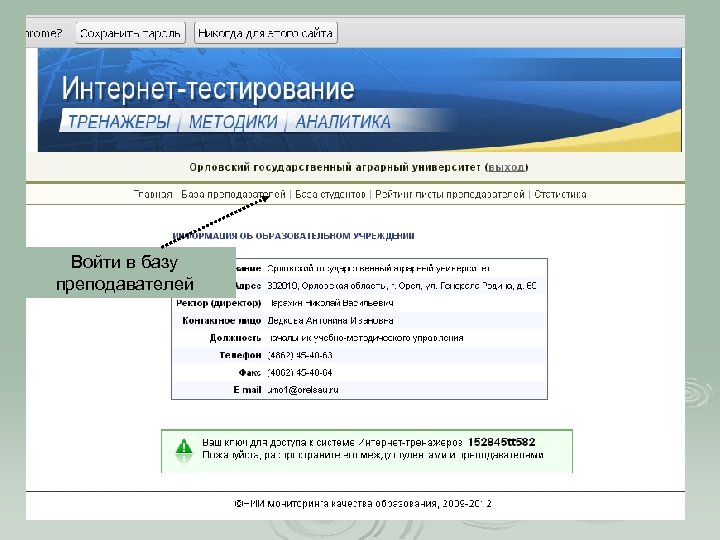 Войти в базу преподавателей
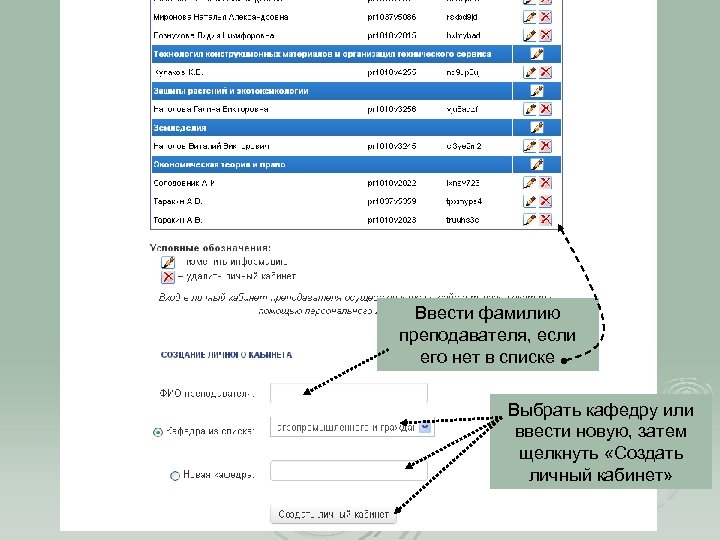 Ввести фамилию преподавателя, если его нет в списке Выбрать кафедру или ввести новую, затем щелкнуть «Создать личный кабинет»
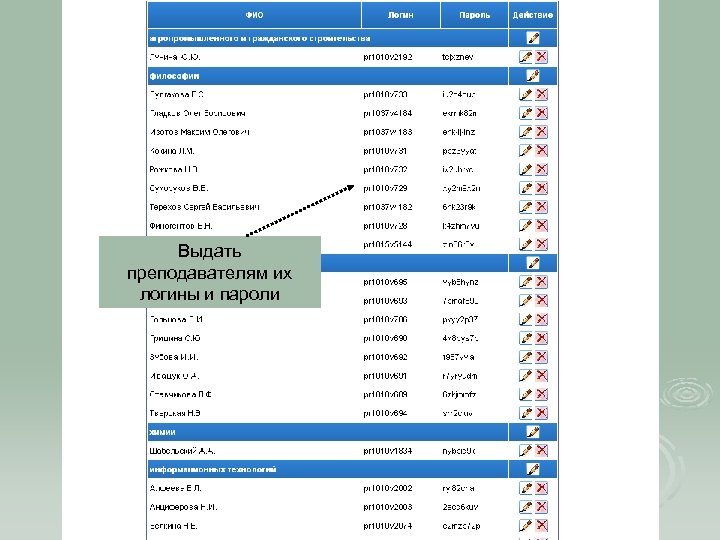 Выдать преподавателям их логины и пароли
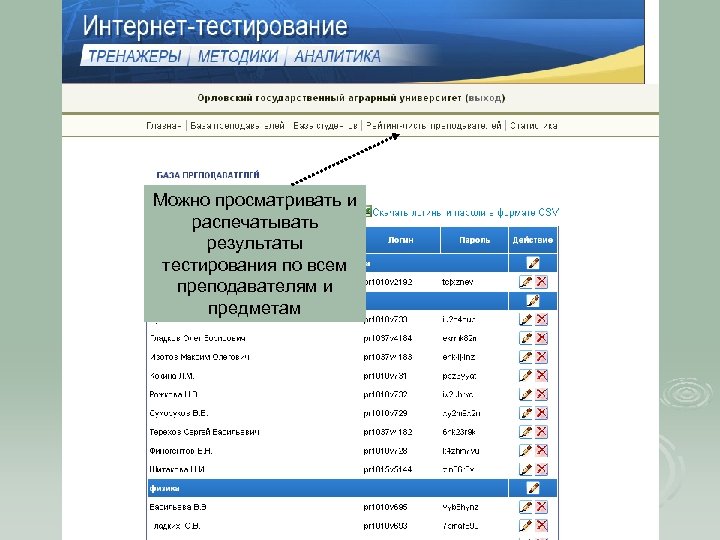 Можно просматривать и распечатывать результаты тестирования по всем преподавателям и предметам
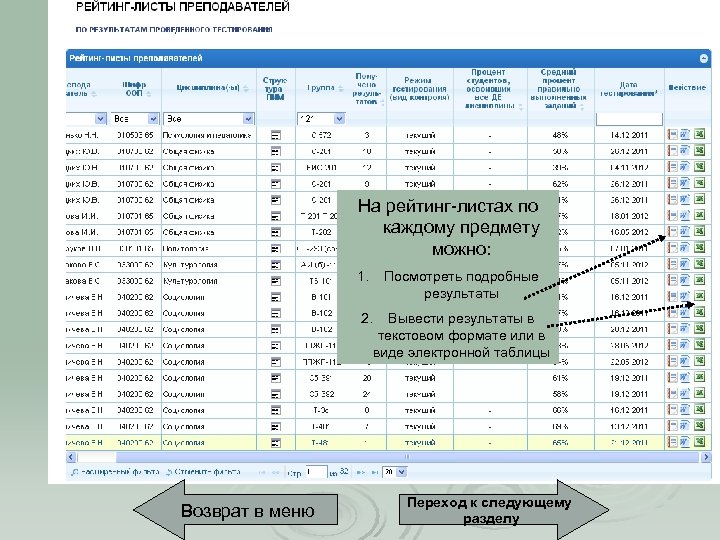 На рейтинг-листах по каждому предмету можно: 1. Посмотреть подробные результаты 2. Вывести результаты в текстовом формате или в виде электронной таблицы Возврат в меню Переход к следующему разделу
 Порядок работы с системой Интернеттренажеров преподавателя Преподаватель может назначить студентам тестирование в двух вариантах: 1. Контрольное тестирование – в этом случае необходимо будет ввести список группы в систему, выбрать конкретный день, создать для студентов логины и пароли. Студенты могут проходить тестирование не только в этот день, но также до или после этой даты. Тестироваться можно с любого компьютера с выходом в интернет. В системе будут сформированы подробные отчеты по результатам тестирования. 2. Самообучение – преподаватель выдает всем студентам единый ключ доступа и они могут тестироваться с любого компьютера по любому доступному предмету, любое количество раз. Студент в конце тестирования на экране видит свой результат, но преподавателю эти результаты будут недоступны.
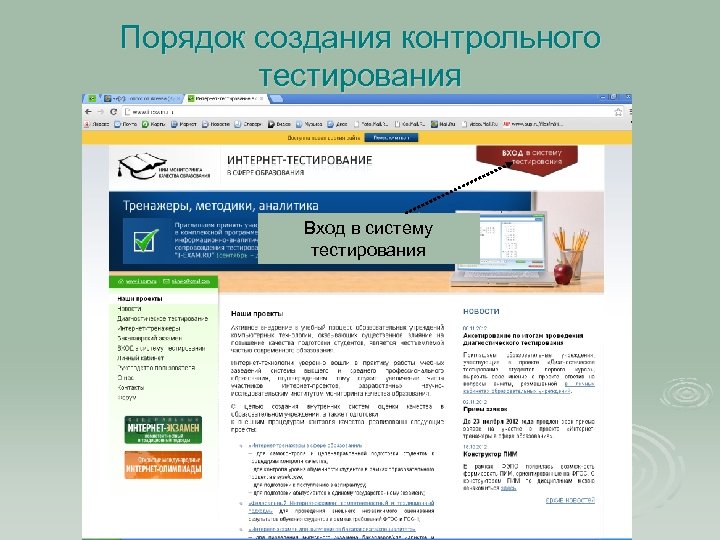 Порядок создания контрольного тестирования Вход в систему тестирования
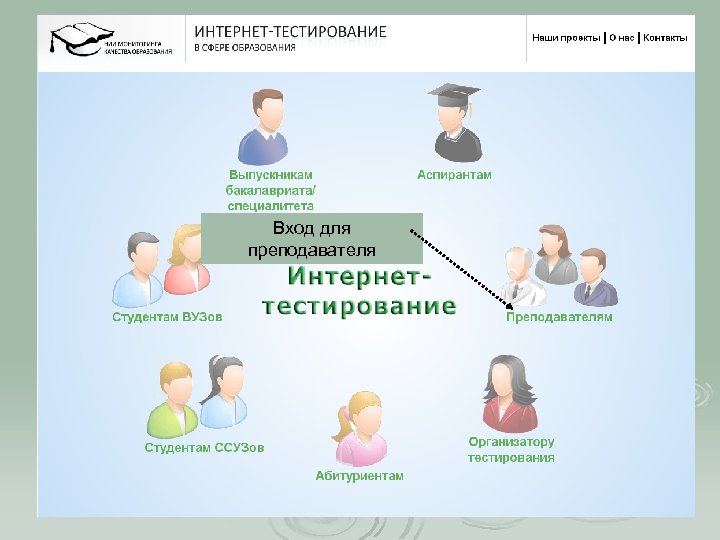 Вход для преподавателя
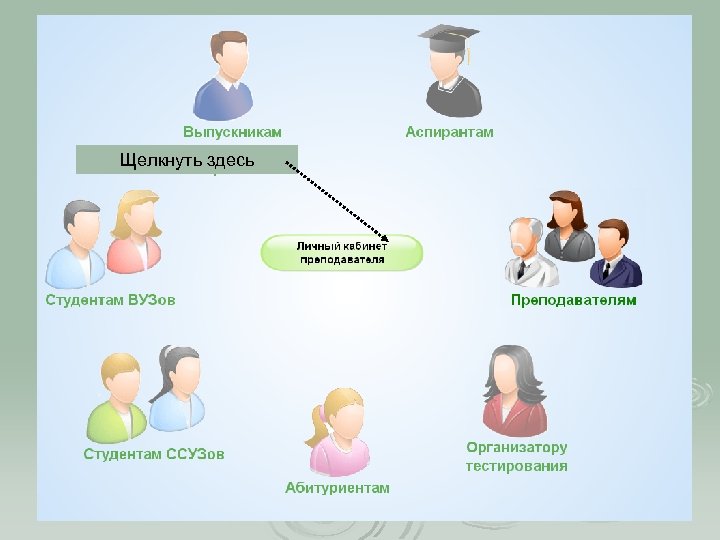 Щелкнуть здесь
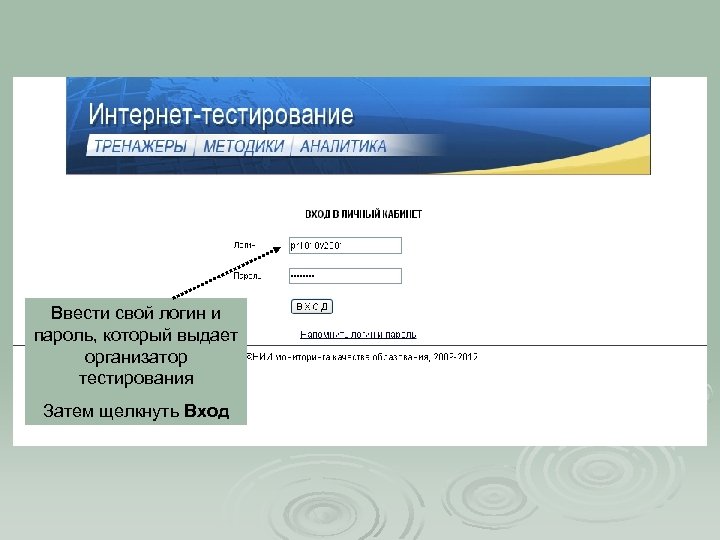 Ввести свой логин и пароль, который выдает организатор тестирования Затем щелкнуть Вход
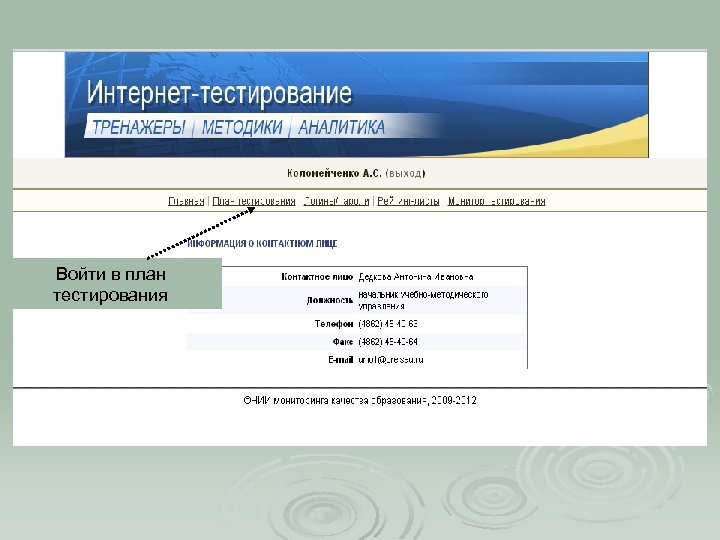 Войти в план тестирования
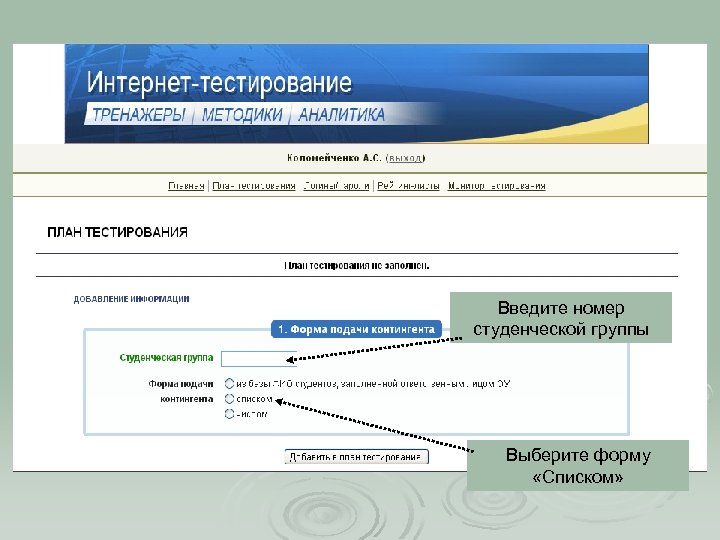 Введите номер студенческой группы Выберите форму «Списком»
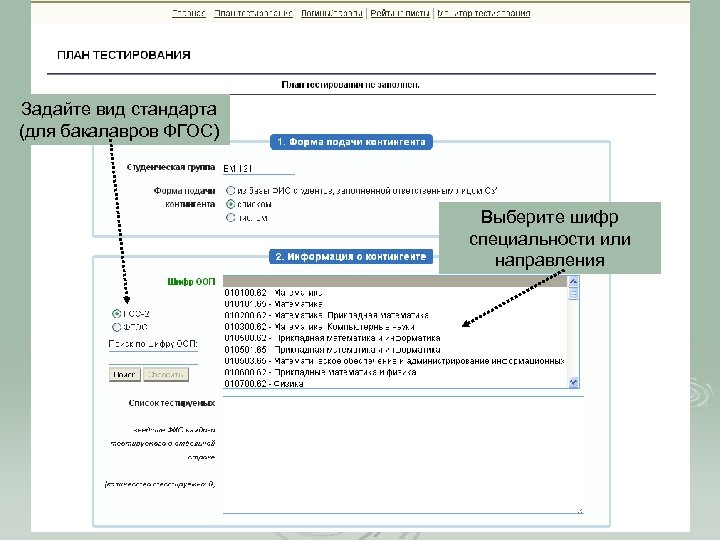 Задайте вид стандарта (для бакалавров ФГОС) Выберите шифр специальности или направления
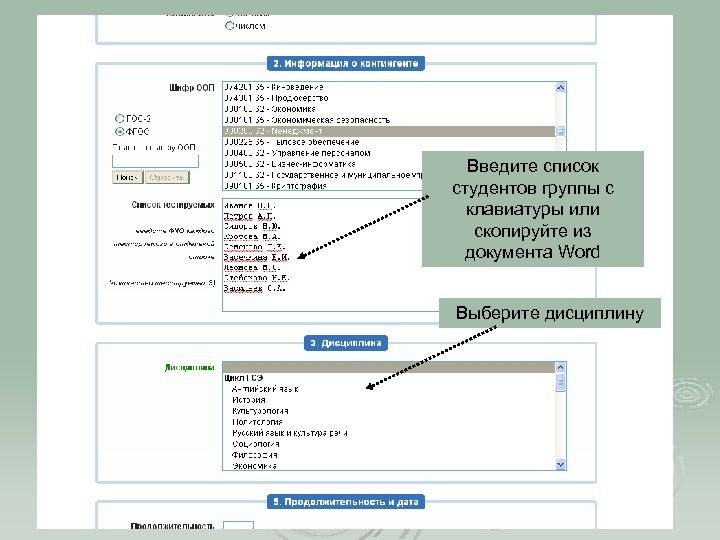 Введите список студентов группы с клавиатуры или скопируйте из документа Word Выберите дисциплину
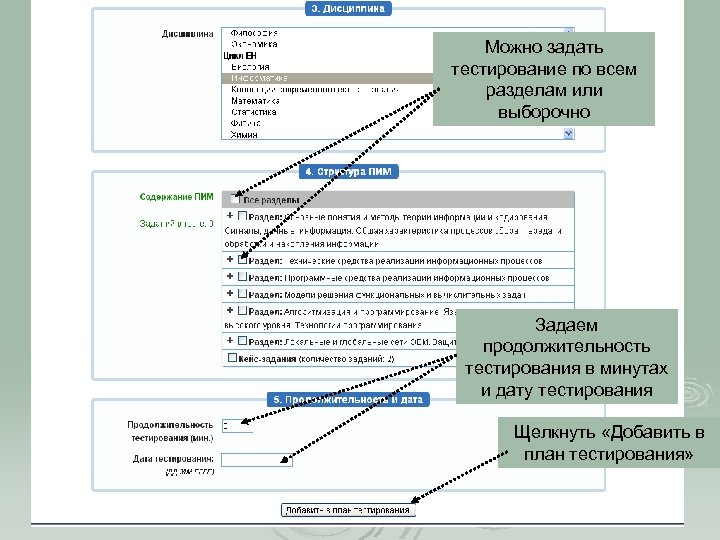 Можно задать тестирование по всем разделам или выборочно Задаем продолжительность тестирования в минутах и дату тестирования Щелкнуть «Добавить в план тестирования»
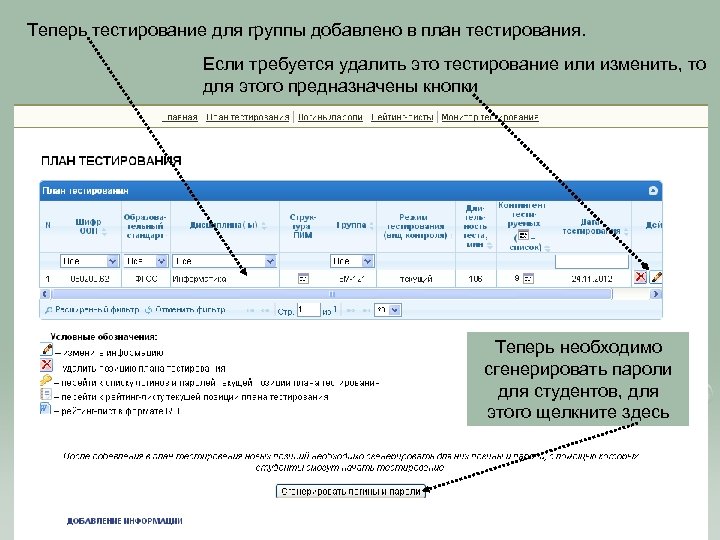 Теперь тестирование для группы добавлено в план тестирования. Если требуется удалить это тестирование или изменить, то для этого предназначены кнопки Теперь необходимо сгенерировать пароли для студентов, для этого щелкните здесь
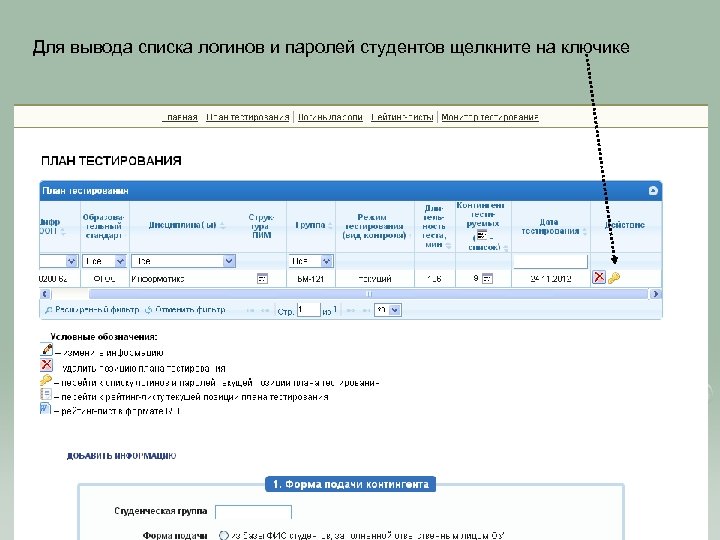 Для вывода списка логинов и паролей студентов щелкните на ключике
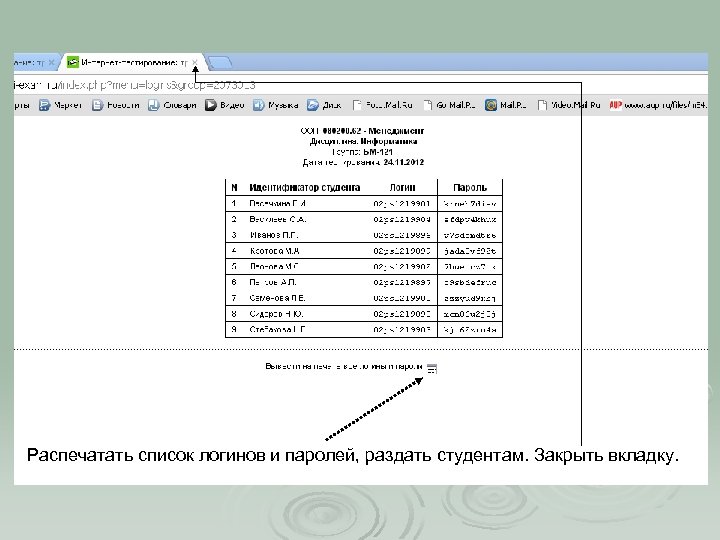 Распечатать список логинов и паролей, раздать студентам. Закрыть вкладку.
 Повторяя все эти шаги вы можете назначать контрольное тестирование несколько раз для одной и той же группы студентов в разные даты. Для самоподготовки студентам выдается единый ключ доступа - 152845 tt 582 В этом случае логины и пароли не нужны. Возврат в меню Переход к следующему разделу
 Порядок работы с системой Интернеттренажеров студента Студент может пройти тестирование в двух вариантах: 1. Контрольное тестирование – в этом случае необходимо получить у преподавателя логин и пароль и узнать дату тестирования. 2. Самообучение – в этом случае необходимо получить у преподавателя единый ключ доступа. Тестироваться можно по разным предметам любое количество раз.
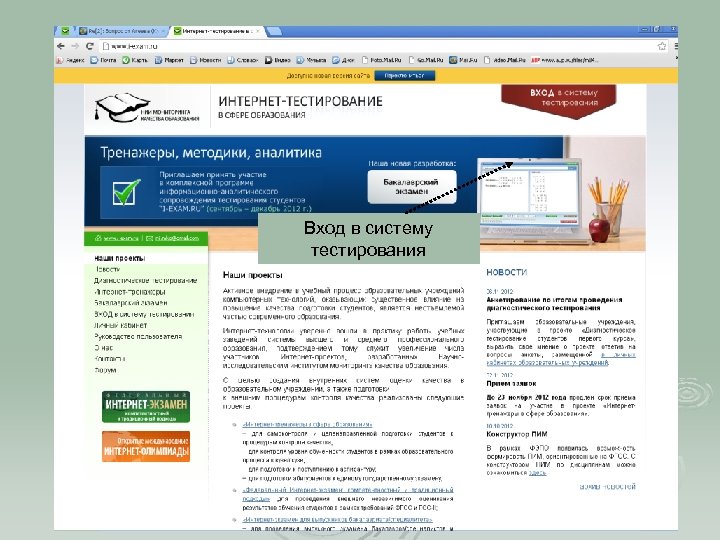 Вход в систему тестирования
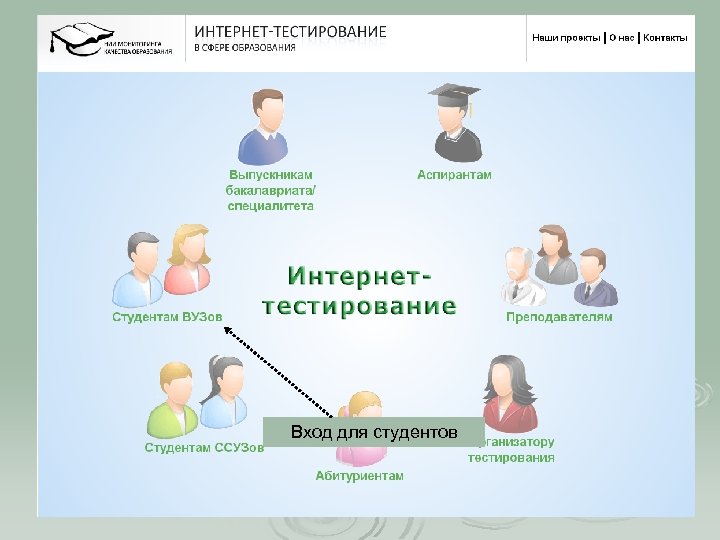 Вход для студентов
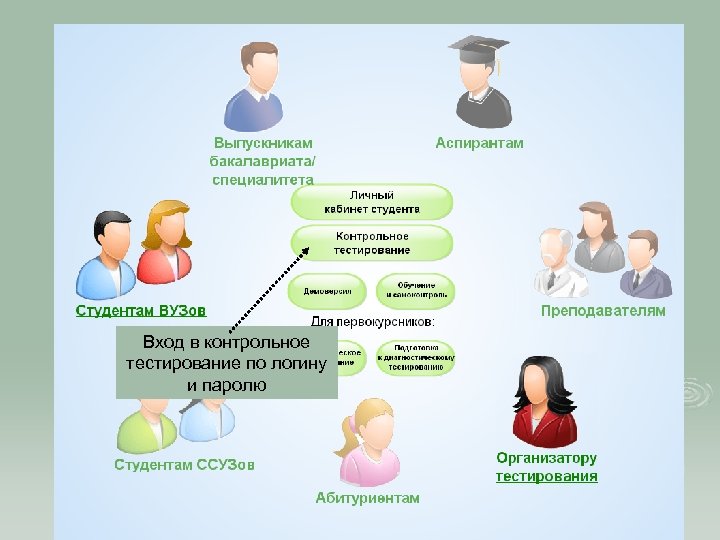 Вход в контрольное тестирование по логину и паролю
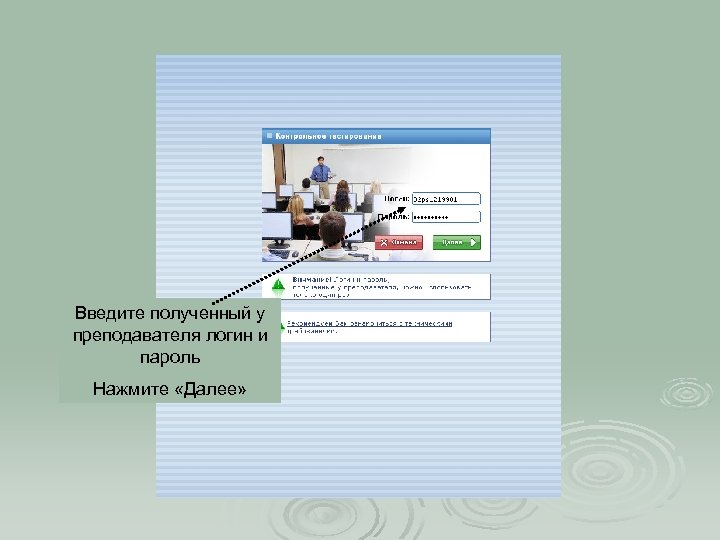 Введите полученный у преподавателя логин и пароль Нажмите «Далее»
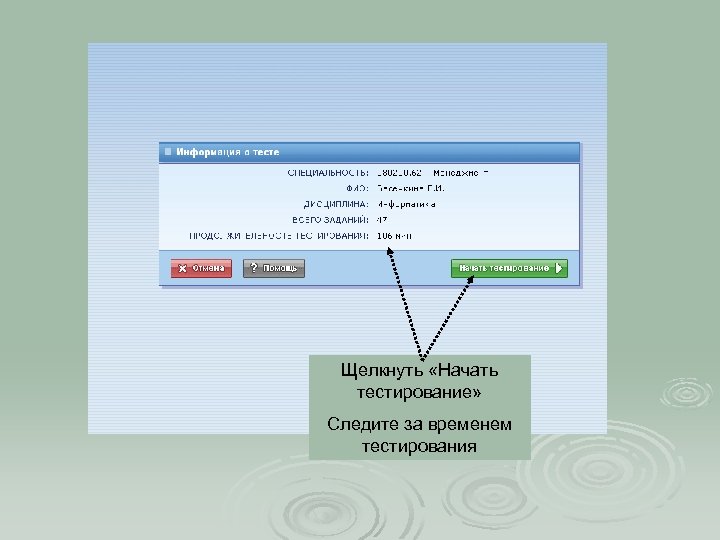 Щелкнуть «Начать тестирование» Следите за временем тестирования
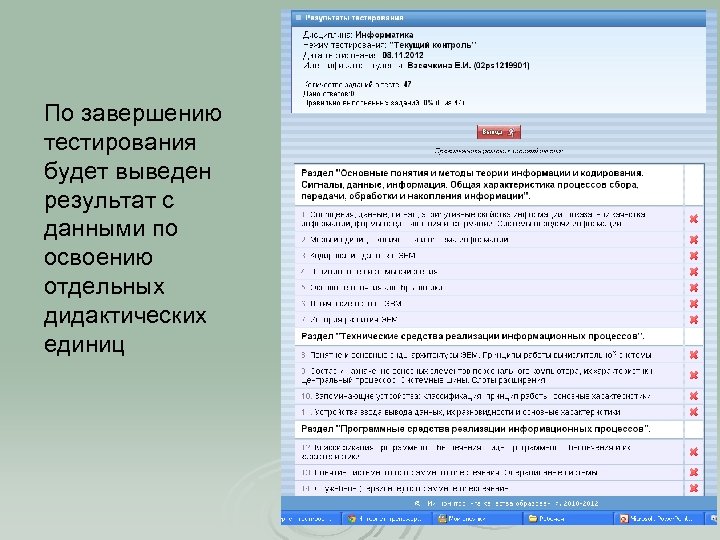 По завершению тестирования будет выведен результат с данными по освоению отдельных дидактических единиц
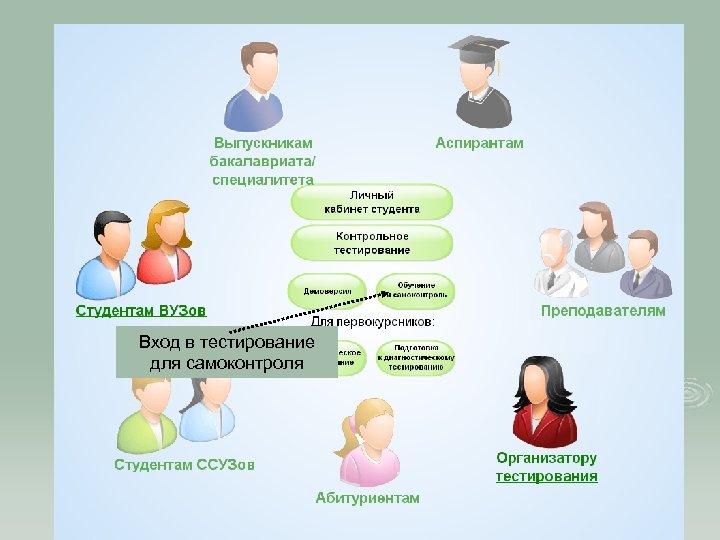 Вход в тестирование для самоконтроля
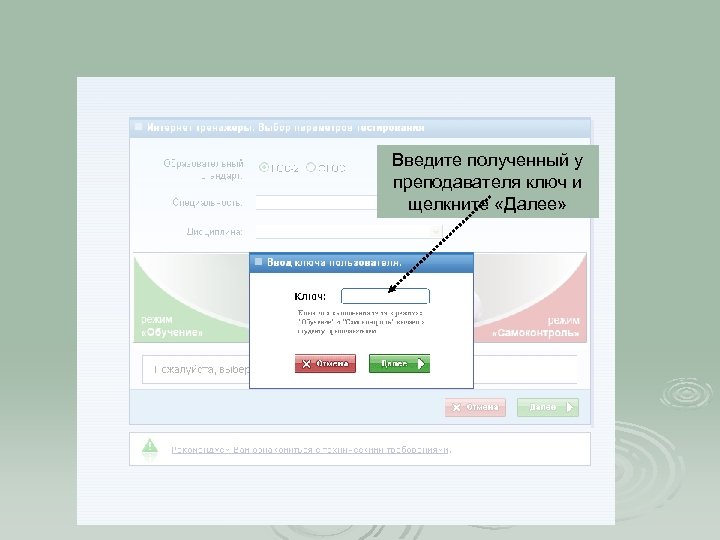 Введите полученный у преподавателя ключ и щелкните «Далее»
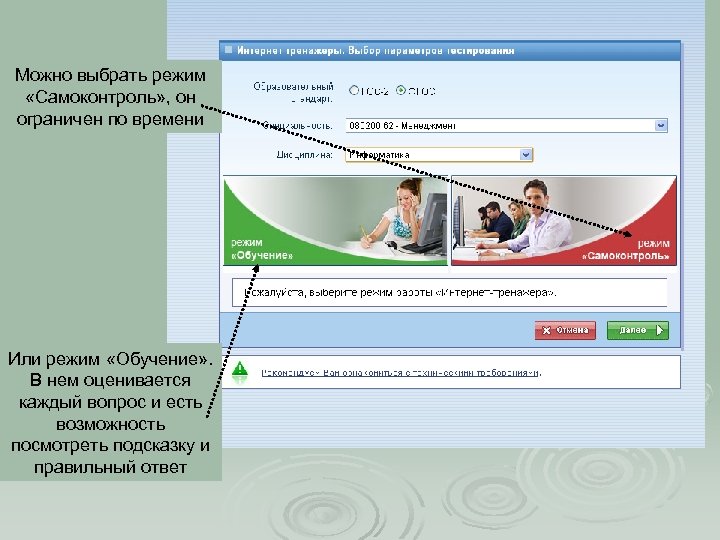 Можно выбрать режим «Самоконтроль» , он ограничен по времени Или режим «Обучение» . В нем оценивается каждый вопрос и есть возможность посмотреть подсказку и правильный ответ
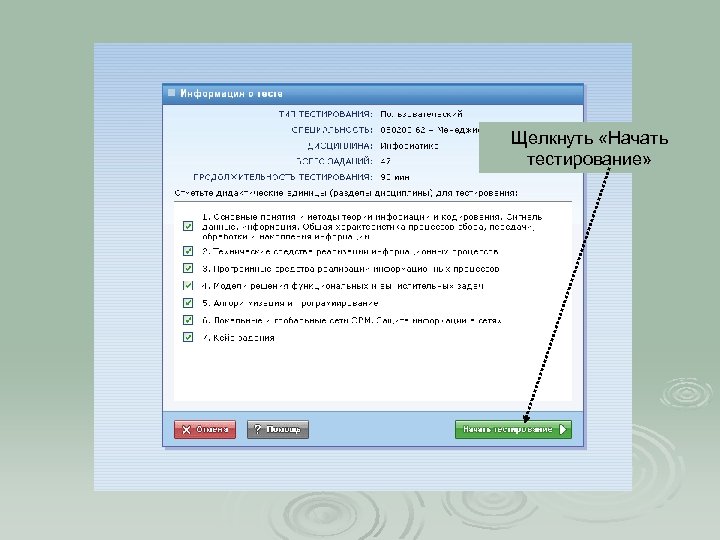 Щелкнуть «Начать тестирование»
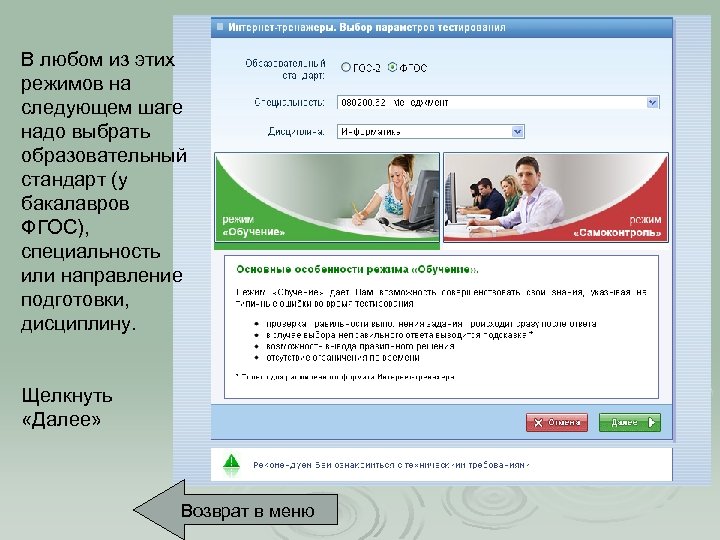 В любом из этих режимов на следующем шаге надо выбрать образовательный стандарт (у бакалавров ФГОС), специальность или направление подготовки, дисциплину. Щелкнуть «Далее» Возврат в меню