


 Скачать презентацию С появлением магнитных дисков началась история систем управления
Создание базы данных.ppt
- Количество слайдов: 21
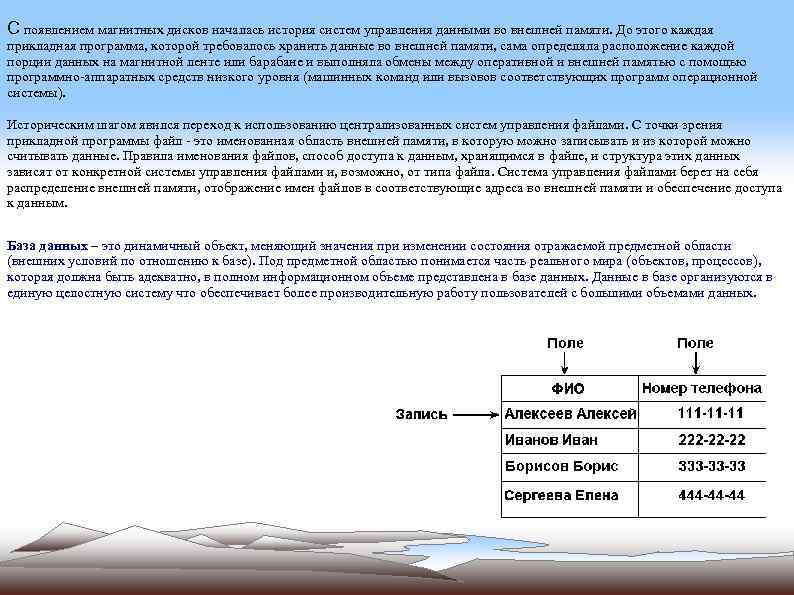 С появлением магнитных дисков началась история систем управления данными во внешней памяти. До этого каждая прикладная программа, которой требовалось хранить данные во внешней памяти, сама определяла расположение каждой порции данных на магнитной ленте или барабане и выполняла обмены между оперативной и внешней памятью с помощью программно-аппаратных средств низкого уровня (машинных команд или вызовов соответствующих программ операционной системы). Историческим шагом явился переход к использованию централизованных систем управления файлами. С точки зрения прикладной программы файл - это именованная область внешней памяти, в которую можно записывать и из которой можно считывать данные. Правила именования файлов, способ доступа к данным, хранящимся в файле, и структура этих данных зависят от конкретной системы управления файлами и, возможно, от типа файла. Система управления файлами берет на себя распределение внешней памяти, отображение имен файлов в соответствующие адреса во внешней памяти и обеспечение доступа к данным. База данных – это динамичный объект, меняющий значения при изменении состояния отражаемой предметной области (внешних условий по отношению к базе). Под предметной областью понимается часть реального мира (объектов, процессов), которая должна быть адекватно, в полном информационном объеме представлена в базе данных. Данные в базе организуются в единую целостную систему что обеспечивает более производительную работу пользователей с большими объемами данных.
 Основой для многих информационных систем являются базы данных. Базы данных (БД) – это совокупность определенным образом организованных данных, хранимых в памяти вычислительной системы на какую-то тему (в рамках некоторой предметной области). Примеры: База данных книжного фонда библиотеки База данных отдела кадров определенного учреждения База данных АТС. Эту информацию до некоторых пор хранили на бумаге, создавая каталоги и справочники, но в современном мире все чаще используют современные средства хранения и обработки таких каталогов и справочников, которые называют базами данных. Одно из устройств, которое позволяет свободно оперировать базами данных – это компьютер. Базы данных можно разделить на два типа: фактографические и документальные. Фактографические БД содержат в себе краткие сведения об объектах. Базу данных отдела кадров определенного учреждения – это фактографическая база, которая содержит сведения о каждом работнике: его фамилию, имя, отчество, дату рождения, анкетные данные, семейное положение и т. д. Документальные БД – это те базы, которые содержат в себе полнотекстовые документы, графическую информацию, звуковую, мультимедийную. Примером может послужить архив киностудии, в котором содержаться кинофильмы, как художественные так и документальные, разных годов. Для того, чтобы работать с БД, искать определенные сведения, обрабатывать информацию, содержащуюся в базе, необходимо иметь «средство» , которое будет обслуживать ее. Это «средство» называется информационная система. Информационная система – это относящаяся к определенной предметной области совокупность БД и всего комплекса программных и аппаратных средств для ее создания, хранения, поиска, изменения информации, а также для удобного диалога с пользователем.
 Система управления базами данных MS Access, входящая в состав программного комплекса Office (в варианте Professional, Premium и Developer), является одним из самых популярных приложений в семействе настольных СУБД. Все версии MS Access имеют в своем арсенале средства, значительно упрощающие ввод и обработку данных, поиск данных и представление информации в виде таблиц, графиков и отчетов. MS Access создана для управления реляционными базами данных, которые представляют собой множество взаимосвязанных таблиц. Эти таблицы базы данных содержат информацию об объектах определенного типа. Каждая строка таблицы включает данные об одном объекте (например, клиенте, автомобиле, документе), а столбцы таблицы содержат различные характеристики этих объектов – атрибуты (например, фамилии, номера телефонов и адреса клиентов, марки и цены автомобилей). Строки таблицы называются записями. Все записи имеют одинаковую структуру: они состоят из полей, в которых хранятся атрибуты объекта. Каждое поле записи содержит одну характеристику объекта и имеет строго определенный тип данных (например, текстовая строка, число, дата). Все записи имеют одни и те же поля, только в них содержатся разные значения атрибутов. Прикладная программа Microsoft Access 2007 предназначена для удобного и надежного управления данными, которые хранятся в таблицах. В Access 2007 используются связанные таблицы. Управление данными значительно упрощают шаблоны, которые широко используются в Access 2007. Базу данных в Access 2007 можно создавать как вручную (новую пустую базу данных), так и на основе шаблонов. Шаблоны не всегда соответствуют требуемой базе данных, но с их помощью можно быстро создать базу данных близкую к той, что требуется, затем ее можно изменить и наполнить своими данными.
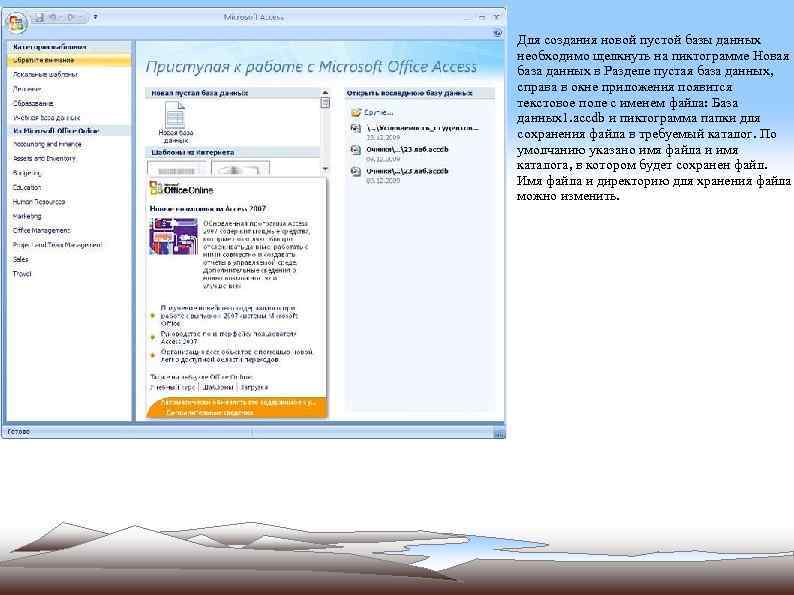 Для создания новой пустой базы данных необходимо щелкнуть на пиктограмме Новая база данных в Разделе пустая база данных, справа в окне приложения появится текстовое поле с именем файла: База данных1. accdb и пиктограмма папки для сохранения файла в требуемый каталог. По умолчанию указано имя файла и имя каталога, в котором будет сохранен файл. Имя файла и директорию для хранения файла можно изменить.
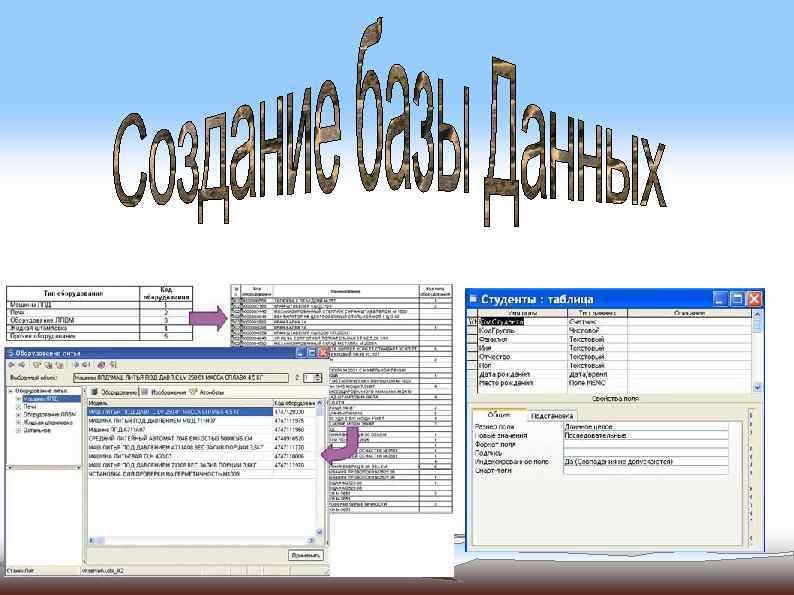
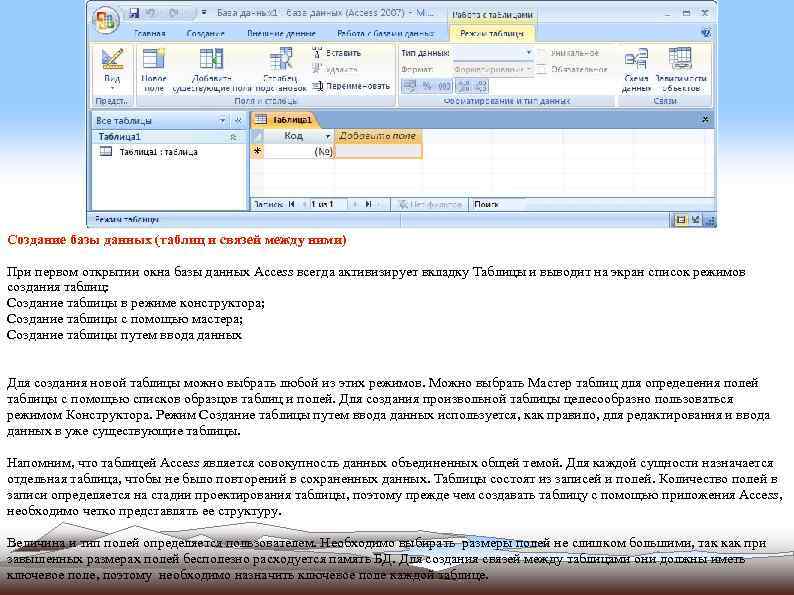 Создание базы данных (таблиц и связей между ними) При первом открытии окна базы данных Access всегда активизирует вкладку Таблицы и выводит на экран список режимов создания таблиц: Создание таблицы в режиме конструктора; Создание таблицы с помощью мастера; Создание таблицы путем ввода данных Для создания новой таблицы можно выбрать любой из этих режимов. Можно выбрать Мастер таблиц для определения полей таблицы с помощью списков образцов таблиц и полей. Для создания произвольной таблицы целесообразно пользоваться режимом Конструктора. Режим Создание таблицы путем ввода данных используется, как правило, для редактирования и ввода данных в уже существующие таблицы. Напомним, что таблицей Access является совокупность данных объединенных общей темой. Для каждой сущности назначается отдельная таблица, чтобы не было повторений в сохраненных данных. Таблицы состоят из записей и полей. Количество полей в записи определяется на стадии проектирования таблицы, поэтому прежде чем создавать таблицу с помощью приложения Access, необходимо четко представлять ее структуру. Величина и тип полей определяется пользователем. Необходимо выбирать размеры полей не слишком большими, так как при завышенных размерах полей бесполезно расходуется память БД. Для создания связей между таблицами они должны иметь ключевое поле, поэтому необходимо назначить ключевое поле каждой таблице.
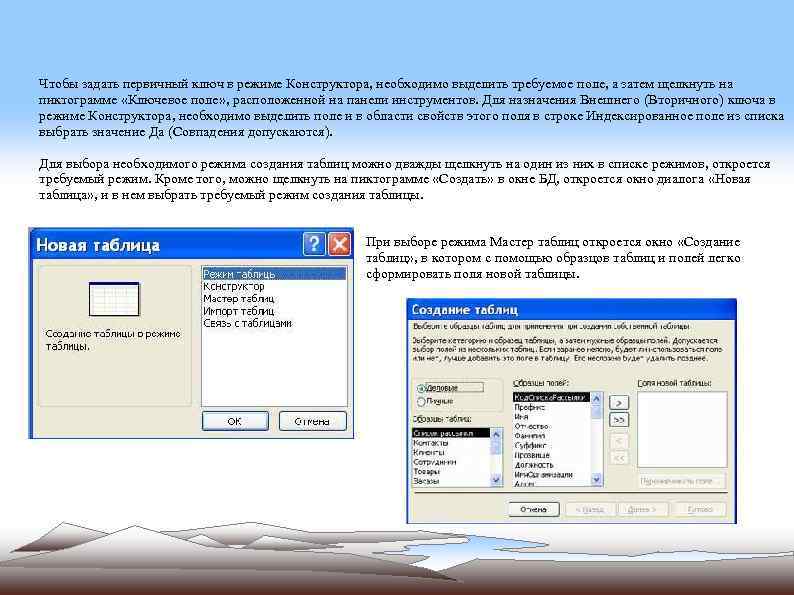 Чтобы задать первичный ключ в режиме Конструктора, необходимо выделить требуемое поле, а затем щелкнуть на пиктограмме «Ключевое поле» , расположенной на панели инструментов. Для назначения Внешнего (Вторичного) ключа в режиме Конструктора, необходимо выделить поле и в области свойств этого поля в строке Индексированное поле из списка выбрать значение Да (Совпадения допускаются). Для выбора необходимого режима создания таблиц можно дважды щелкнуть на один из них в списке режимов, откроется требуемый режим. Кроме того, можно щелкнуть на пиктограмме «Создать» в окне БД, откроется окно диалога «Новая таблица» , и в нем выбрать требуемый режим создания таблицы. При выборе режима Мастер таблиц откроется окно «Создание таблиц» , в котором с помощью образцов таблиц и полей легко сформировать поля новой таблицы.
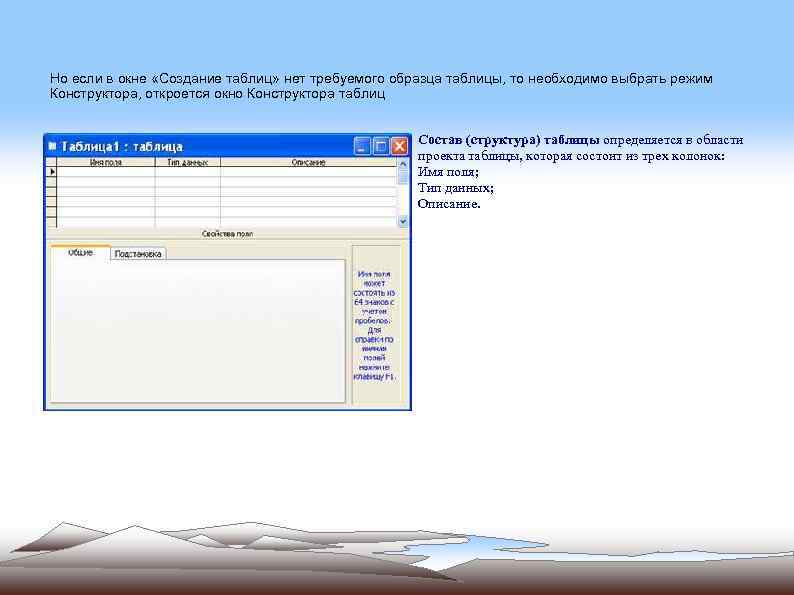 Но если в окне «Создание таблиц» нет требуемого образца таблицы, то необходимо выбрать режим Конструктора, откроется окно Конструктора таблиц Состав (структура) таблицы определяется в области проекта таблицы, которая состоит из трех колонок: Имя поля; Тип данных; Описание.
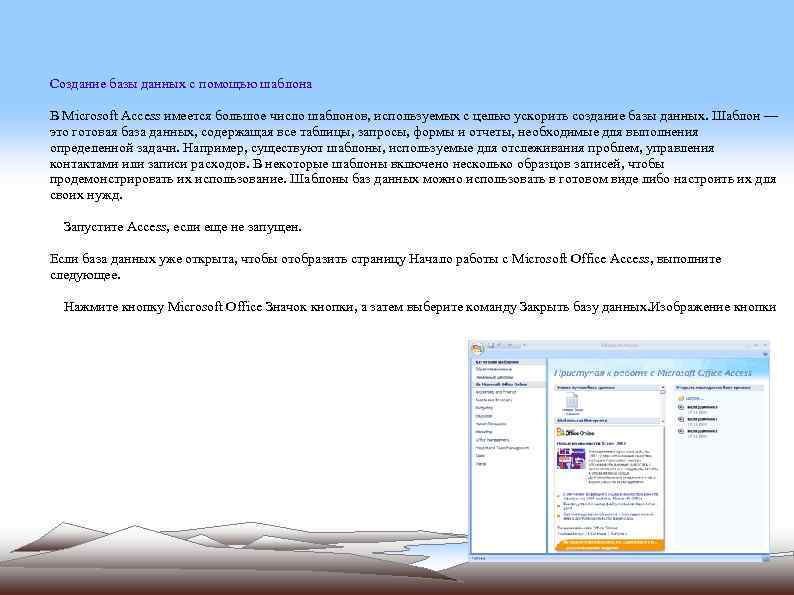 Создание базы данных с помощью шаблона В Microsoft Access имеется большое число шаблонов, используемых с целью ускорить создание базы данных. Шаблон — это готовая база данных, содержащая все таблицы, запросы, формы и отчеты, необходимые для выполнения определенной задачи. Например, существуют шаблоны, используемые для отслеживания проблем, управления контактами или записи расходов. В некоторые шаблоны включено несколько образцов записей, чтобы продемонстрировать их использование. Шаблоны баз данных можно использовать в готовом виде либо настроить их для своих нужд. Запустите Access, если еще не запущен. Если база данных уже открыта, чтобы отобразить страницу Начало работы с Microsoft Office Access, выполните следующее. Нажмите кнопку Microsoft Office Значок кнопки, а затем выберите команду Закрыть базу данных. Изображение кнопки
 На странице Начало работы с Microsoft Office Access в области Шаблоны в Интернете отображено несколько шаблонов; еще несколько шаблонов отобразятся, если щелкнуть одну из категорий под заголовком Категории шаблонов в левой части окна Microsoft Access. Дополнительные шаблоны можно загрузить с веб-узла Microsoft Office (подробные сведения см. в следующем разделе, Загрузка шаблона из Microsoft Office Online). Щелкните нужный шаблон. В правой области окна Microsoft Access в поле Имя файла отобразится предварительное имя базы данных. Можно изменить имя файла или указать другую папку. При необходимости создайте собственную базу данных и свяжите ее с узлом Windows Share. Point Services 3. 0. Нажмите кнопку Создать (или кнопку Загрузить, чтобы загрузить шаблон с веб-узла Microsoft Office). Access создает и затем открывает эту базу данных. На экране отображается форма, в которую можно начать вводить данные. Примечание. Если в шаблоне имеются образцы данных, каждую запись можно удалить следующим способом: Выделите заголовок строки с записью, которую требуется удалить. (Заголовок строки — это поле или полоса слева от записи. ) На вкладке Начальная страница в группе Записи выберите команду Удалить. Изображение кнопки
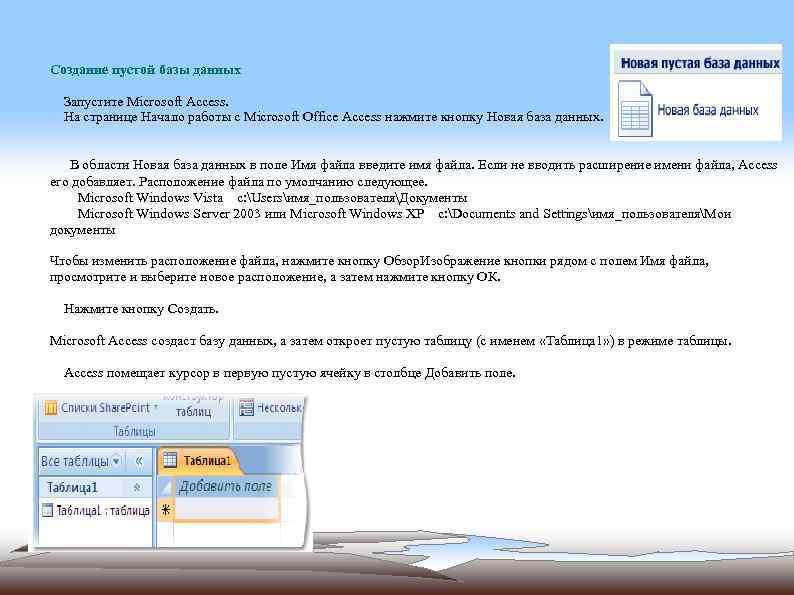 Создание пустой базы данных Запустите Microsoft Access. На странице Начало работы с Microsoft Office Access нажмите кнопку Новая база данных. В области Новая база данных в поле Имя файла введите имя файла. Если не вводить расширение имени файла, Access его добавляет. Расположение файла по умолчанию следующее. Microsoft Windows Vista c: Usersимя_пользователяДокументы Microsoft Windows Server 2003 или Microsoft Windows XP c: Documents and Settingsимя_пользователяМои документы Чтобы изменить расположение файла, нажмите кнопку Обзор. Изображение кнопки рядом с полем Имя файла, просмотрите и выберите новое расположение, а затем нажмите кнопку ОК. Нажмите кнопку Создать. Microsoft Access создаст базу данных, а затем откроет пустую таблицу (с именем «Таблица 1» ) в режиме таблицы. Access помещает курсор в первую пустую ячейку в столбце Добавить поле.
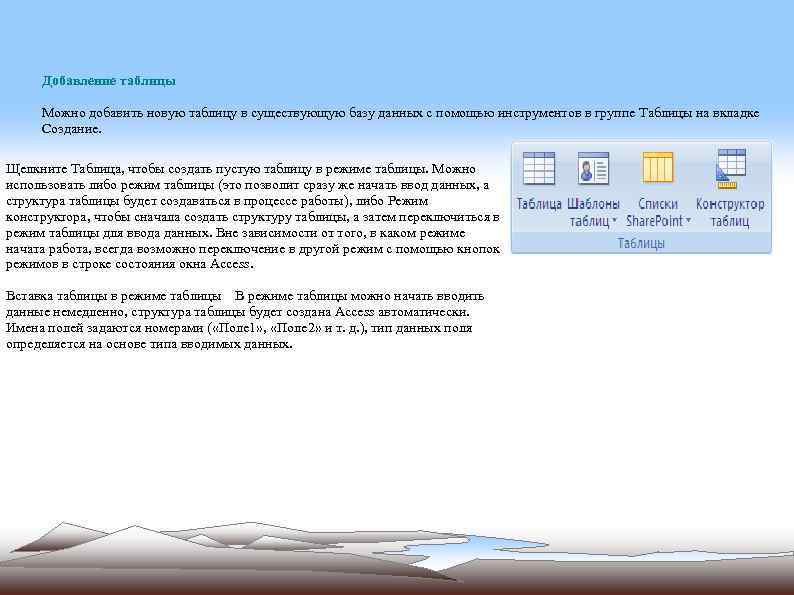 Добавление таблицы Можно добавить новую таблицу в существующую базу данных с помощью инструментов в группе Таблицы на вкладке Создание. Щелкните Таблица, чтобы создать пустую таблицу в режиме таблицы. Можно использовать либо режим таблицы (это позволит сразу же начать ввод данных, а структура таблицы будет создаваться в процессе работы), либо Режим конструктора, чтобы сначала создать структуру таблицы, а затем переключиться в режим таблицы для ввода данных. Вне зависимости от того, в каком режиме начата работа, всегда возможно переключение в другой режим с помощью кнопок режимов в строке состояния окна Access. Вставка таблицы в режиме таблицы В режиме таблицы можно начать вводить данные немедленно, структура таблицы будет создана Access автоматически. Имена полей задаются номерами ( «Поле 1» , «Поле 2» и т. д. ), тип данных поля определяется на основе типа вводимых данных.
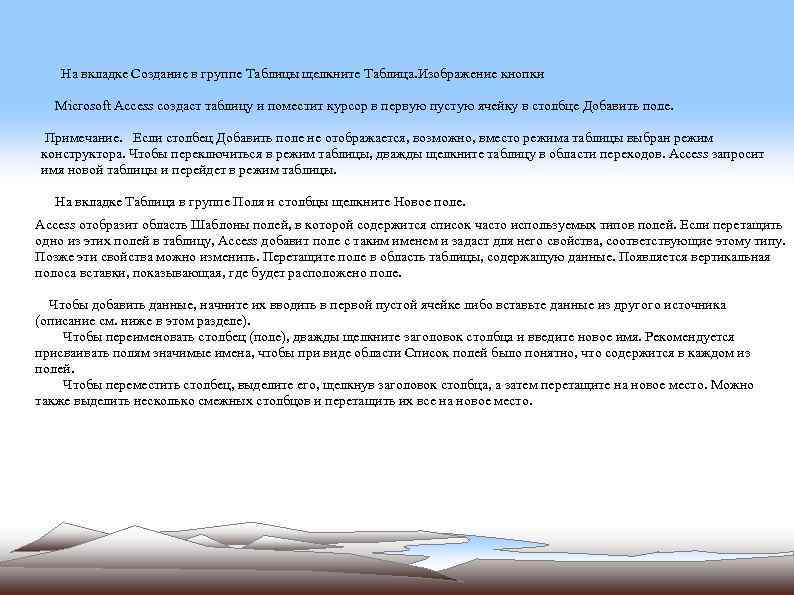 На вкладке Создание в группе Таблицы щелкните Таблица. Изображение кнопки Microsoft Access создаст таблицу и поместит курсор в первую пустую ячейку в столбце Добавить поле. Примечание. Если столбец Добавить поле не отображается, возможно, вместо режима таблицы выбран режим конструктора. Чтобы переключиться в режим таблицы, дважды щелкните таблицу в области переходов. Access запросит имя новой таблицы и перейдет в режим таблицы. На вкладке Таблица в группе Поля и столбцы щелкните Новое поле. Access отобразит область Шаблоны полей, в которой содержится список часто используемых типов полей. Если перетащить одно из этих полей в таблицу, Access добавит поле с таким именем и задаст для него свойства, соответствующие этому типу. Позже эти свойства можно изменить. Перетащите поле в область таблицы, содержащую данные. Появляется вертикальная полоса вставки, показывающая, где будет расположено поле. Чтобы добавить данные, начните их вводить в первой пустой ячейке либо вставьте данные из другого источника (описание см. ниже в этом разделе). Чтобы переименовать столбец (поле), дважды щелкните заголовок столбца и введите новое имя. Рекомендуется присваивать полям значимые имена, чтобы при виде области Список полей было понятно, что содержится в каждом из полей. Чтобы переместить столбец, выделите его, щелкнув заголовок столбца, а затем перетащите на новое место. Можно также выделить несколько смежных столбцов и перетащить их все на новое место.
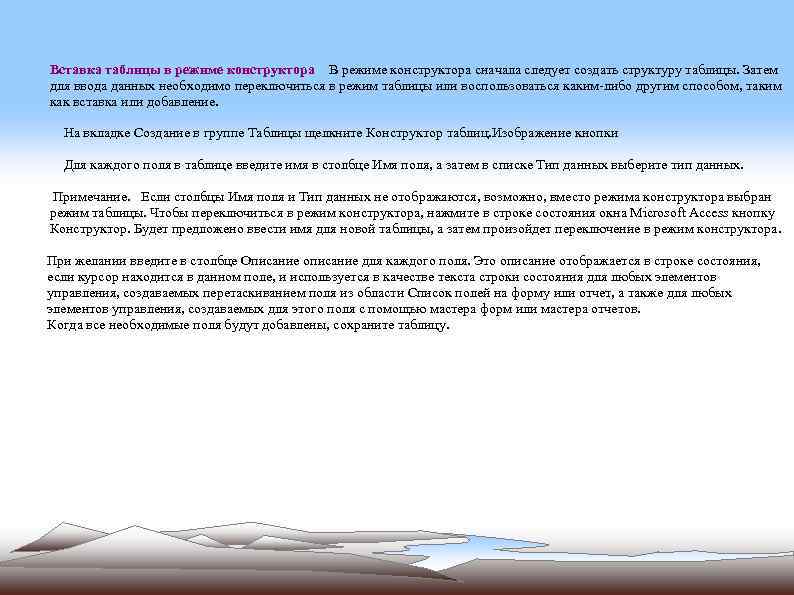 Вставка таблицы в режиме конструктора В режиме конструктора сначала следует создать структуру таблицы. Затем для ввода данных необходимо переключиться в режим таблицы или воспользоваться каким-либо другим способом, таким как вставка или добавление. На вкладке Создание в группе Таблицы щелкните Конструктор таблиц. Изображение кнопки Для каждого поля в таблице введите имя в столбце Имя поля, а затем в списке Тип данных выберите тип данных. Примечание. Если столбцы Имя поля и Тип данных не отображаются, возможно, вместо режима конструктора выбран режим таблицы. Чтобы переключиться в режим конструктора, нажмите в строке состояния окна Microsoft Access кнопку Конструктор. Будет предложено ввести имя для новой таблицы, а затем произойдет переключение в режим конструктора. При желании введите в столбце Описание описание для каждого поля. Это описание отображается в строке состояния, если курсор находится в данном поле, и используется в качестве текста строки состояния для любых элементов управления, создаваемых перетаскиванием поля из области Список полей на форму или отчет, а также для любых элементов управления, создаваемых для этого поля с помощью мастера форм или мастера отчетов. Когда все необходимые поля будут добавлены, сохраните таблицу.
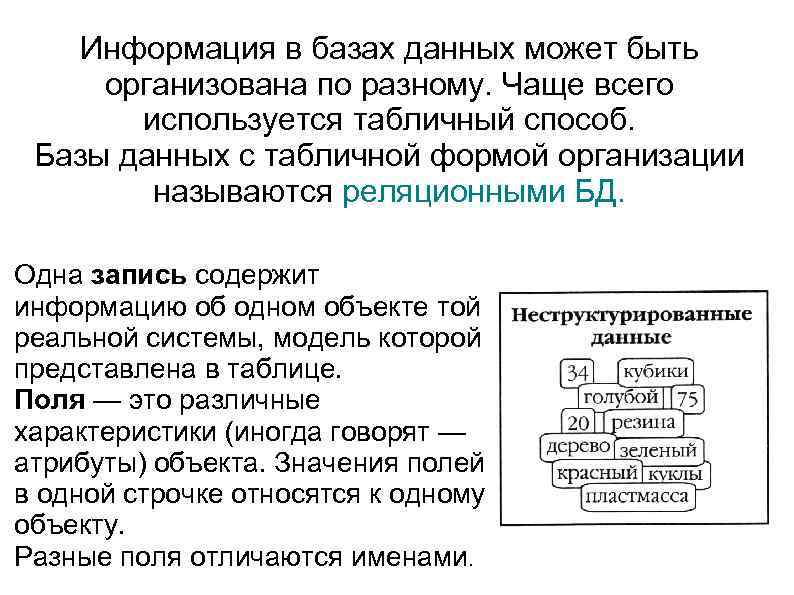 Информация в базах данных может быть организована по разному. Чаще всего используется табличный способ. Базы данных с табличной формой организации называются реляционными БД. Одна запись содержит информацию об одном объекте той реальной системы, модель которой представлена в таблице. Поля — это различные характеристики (иногда говорят — атрибуты) объекта. Значения полей в одной строчке относятся к одному объекту. Разные поля отличаются именами.
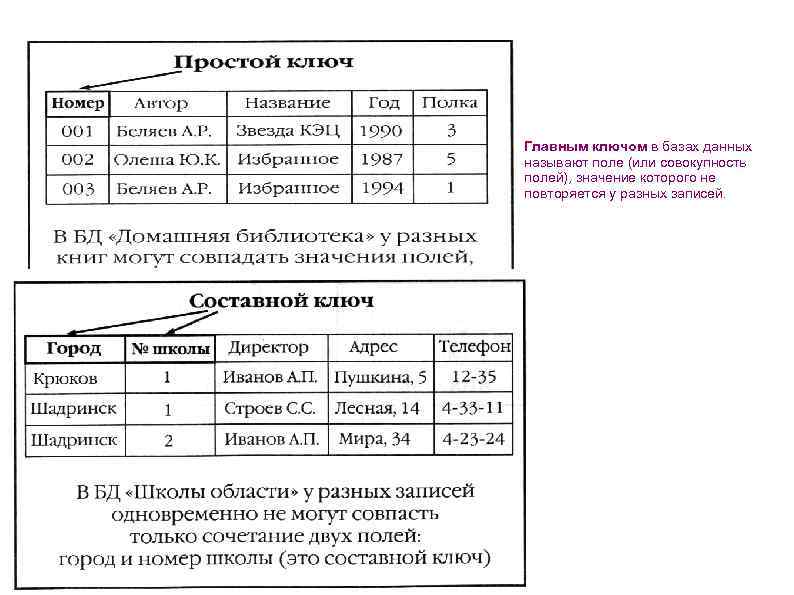 Главным ключом в базах данных называют поле (или совокупность полей), значение которого не повторяется у разных записей.
 Типы данных необходимо выбрать из раскрывающегося списка: Текстовый – алфавитно–цифровые данные (до 255 байт) Поле МЕМО - длинный текст или числа, например, примечания или описания (до 64000 байт) Числовой - текст или комбинация текста и чисел (сохраняет 1, 2, 4 или 8 байтов) Дата/время – даты и время (8 байт) Денежный - используется для денежных значений (сохраняет 8 байтов) Счетчик – автоматическая вставка уникальных последовательных (увеличивающихся на 1) или случайных чисел при добавлении записи (4 байта) Логический – данные, принимающие только одно из двух возможных значений, например, «Да/Нет» (1 бит) Поле объекта OLE – для вставки следующих объектов: рисунки, картинки, диаграммы и т. д. (до 1 Гбайта) Гиперссылка – адрес ссылки на файл на автономном компьютере или в сети (сохраняет до 64 000 знаков) Мастер подстановок - создает поле, позволяющее выбрать значение из другой таблицы или из списка значений, используя поле со списком. При выборе данного параметра в списке типов данных запускается мастер для автоматического определения этого поля.
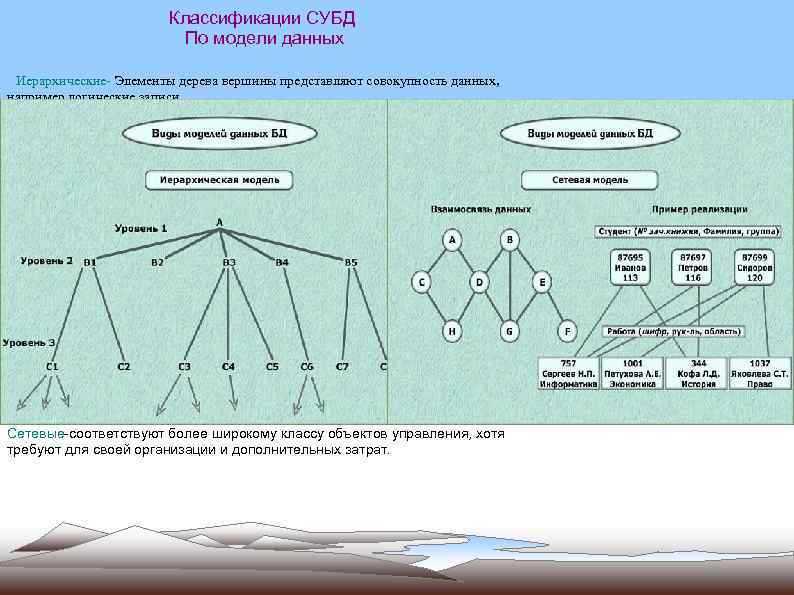 Классификации СУБД По модели данных Иерархические- Элементы дерева вершины представляют совокупность данных, например логические записи. Сетевые-соответствуют более широкому классу объектов управления, хотя требуют для своей организации и дополнительных затрат.
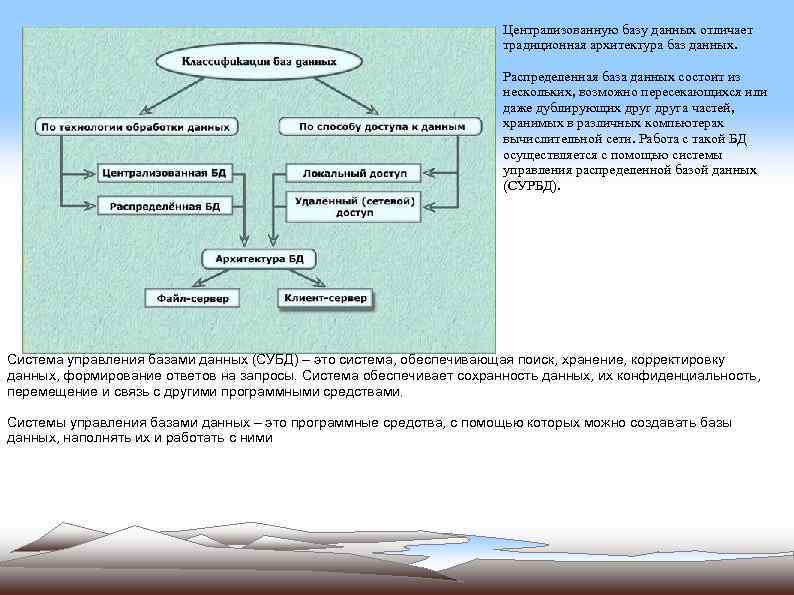 Централизованную базу данных отличает традиционная архитектура баз данных. Распределенная база данных состоит из нескольких, возможно пересекающихся или даже дублирующих друга частей, хранимых в различных компьютерах вычислительной сети. Работа с такой БД осуществляется с помощью системы управления распределенной базой данных (СУРБД). Система управления базами данных (СУБД) – это система, обеспечивающая поиск, хранение, корректировку данных, формирование ответов на запросы. Система обеспечивает сохранность данных, их конфиденциальность, перемещение и связь с другими программными средствами. Системы управления базами данных – это программные средства, с помощью которых можно создавать базы данных, наполнять их и работать с ними
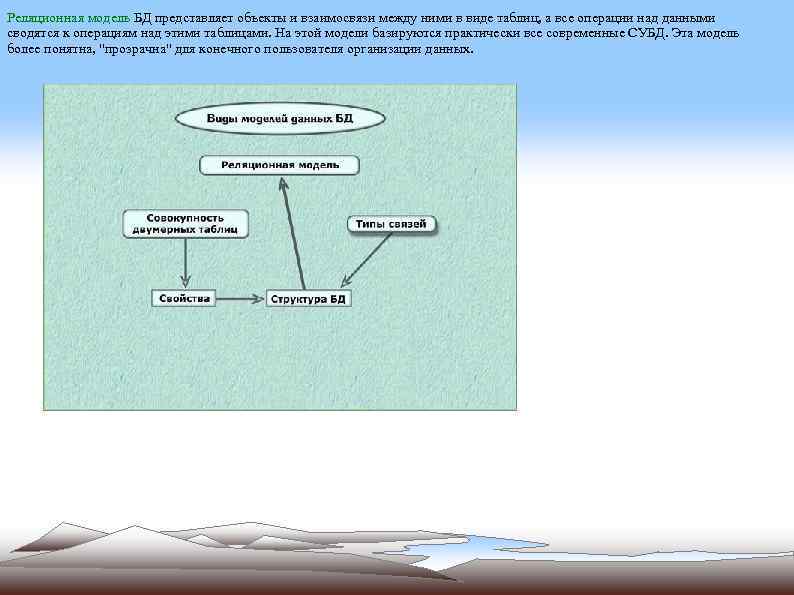 Реляционная модель БД представляет объекты и взаимосвязи между ними в виде таблиц, а все операции над данными сводятся к операциям над этими таблицами. На этой модели базируются практически все современные СУБД. Эта модель более понятна, "прозрачна" для конечного пользователя организации данных.
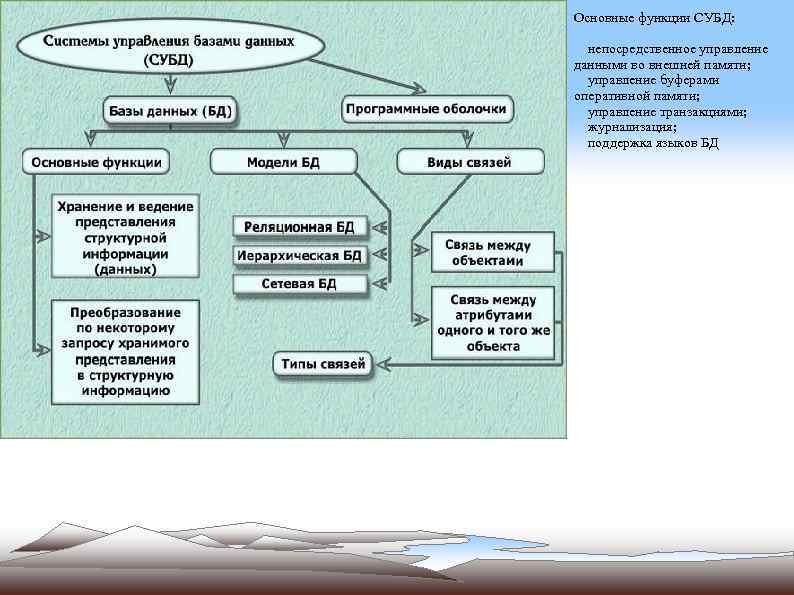 Основные функции СУБД: непосредственное управление данными во внешней памяти; управление буферами оперативной памяти; управление транзакциями; журнализация; поддержка языков БД