


 Скачать презентацию Руководство пользователя По просмотру лекций в режиме on-line
лекций в режиме on-line для региональных.ppt
- Количество слайдов: 17
 Руководство пользователя По просмотру лекций в режиме on-line для региональных студентов
 Инструкции, системные требования к системе и программному обеспечению для участия в on-line конференции 1. Чтобы увидеть видео и нормально слышать докладчика, скорость Internet-соединения должна быть не ниже 200 kbit/sec в режиме закачки файлов. Протестировать Вашу скорость соединения можно, например, вот здесь (http: //speedtest. net/) 2. Поддерживаемые браузеры Firefox 1. 5 и выше, Windows XP, Red Hat Enterprise Linux 4. 0 ( Загрузить) Internet Explorer 6. 0, 7. 0 on Windows XP Professional, Windows XP Professional 64 -bit 3. Проверьте установлена ли у вас Java, сделать вы это сможете по этой ссылке (www. java. com) . Если JAVA у вас не установлена сделать это можно по той же ссылке. 4. Проверьте, пожалуйста, пункты с 1 -ого по 3 -ий ЗАРАНЕЕ, за день или два ДО on-line конференции.
 http: //sametime. dofa. ru
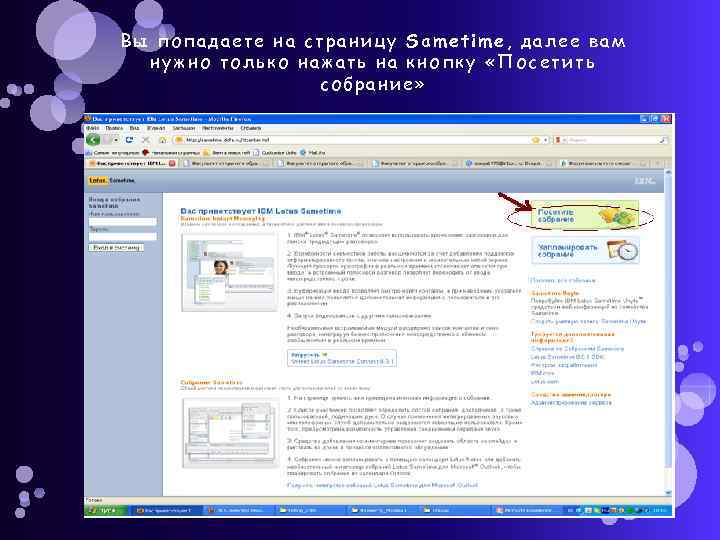 Вы попадаете на страницу Sametime, далее вам нужно только нажать на кнопку «Посетить собрание»
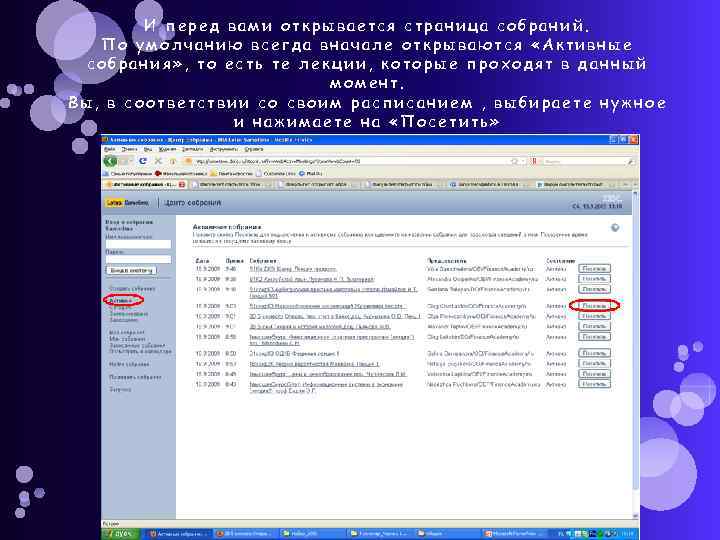 И перед вами открывается страница собраний. По умолчанию всегда вначале открываются «Активные собрания» , то есть те лекции, которые проходят в данный момент. Вы, в соответствии со своим расписанием , выбираете нужное и нажимаете на «Посетить»
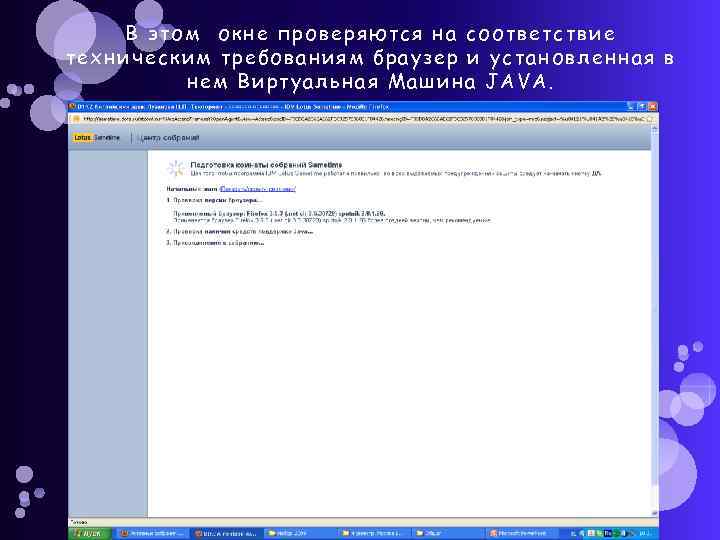 В э том окне проверяются на соот ветст вие те хничес ким требованиям браузер и устан ов ленная в нем Вирту альная Машина JA VA.
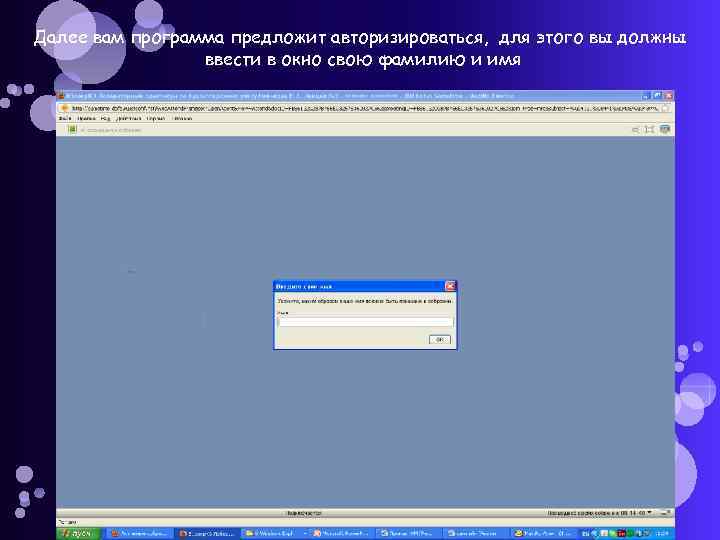 Далее вам программа предложит авторизироваться, для этого вы должны ввести в окно свою фамилию и имя
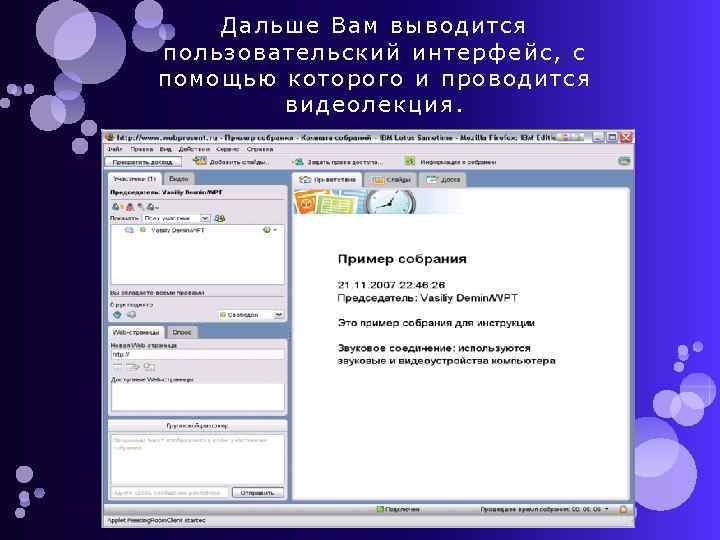 Дальше Вам выводится пользовательский интерфейс, с помощью которого и проводится видеолекция.
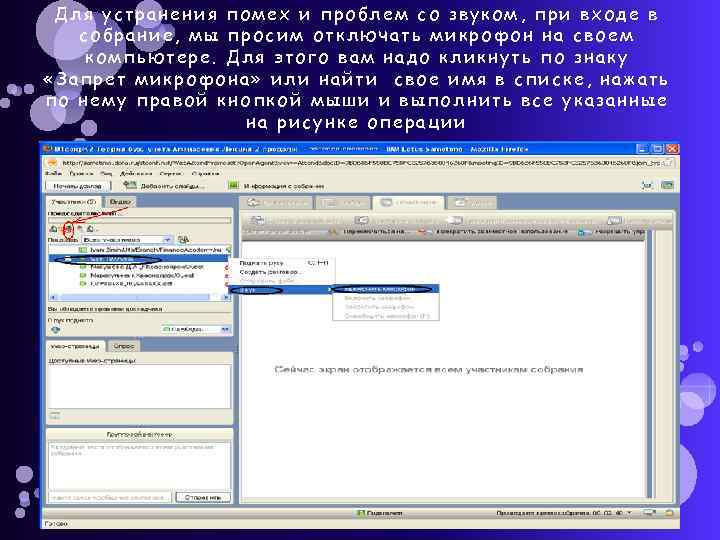 Для устранения помех и проблем со звуком, при входе в собрание, мы просим отключать микрофон на своем компьютере. Для этого вам надо кликнуть по знаку «Запрет микрофона» или найти свое имя в списке, нажать по нему правой кнопкой мыши и выполнить все указанные на рисунке операции
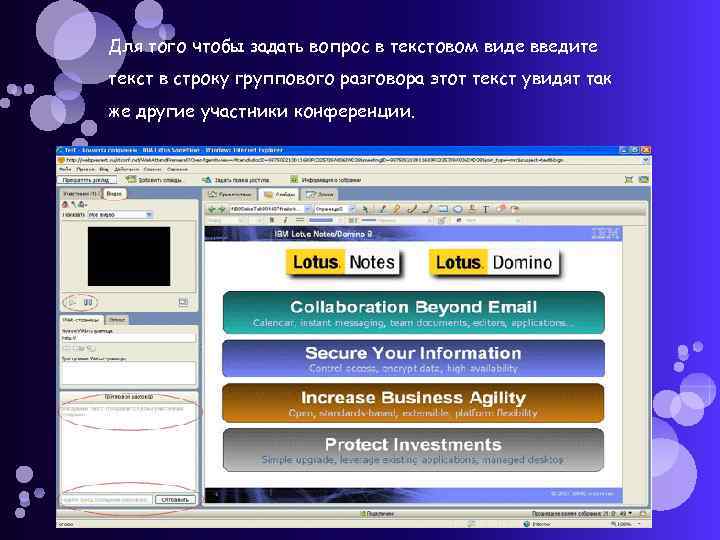 Для того чтобы задать вопрос в текстовом виде введите текст в строку группового разговора этот текст увидят так же другие участники конференции.
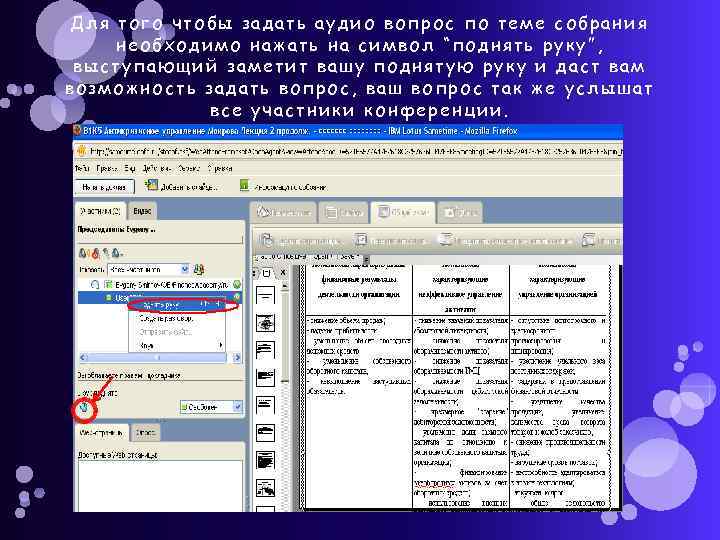 Для того чтобы задать аудио вопрос по теме собрания необходимо нажать на символ “поднять руку”, выступающий заметит вашу поднятую руку и даст вам возможность задать вопрос, ваш вопрос так же услышат все участники конференции.
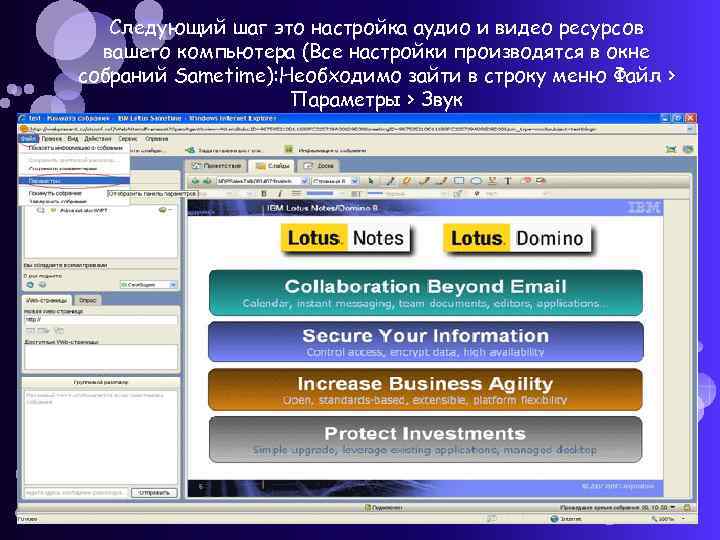 Следующий шаг это настройка аудио и видео ресурсов вашего компьютера (Все настройки производятся в окне собраний Sametime): Необходимо зайти в строку меню Файл > Параметры > Звук
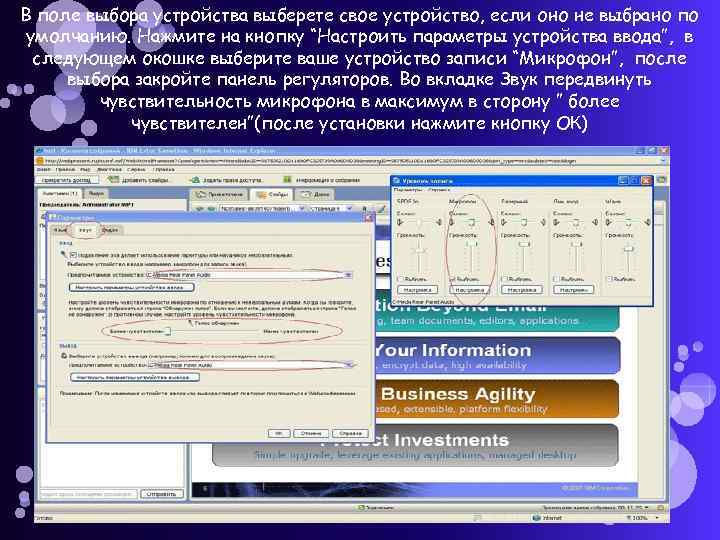 В поле выбора устройства выберете свое устройство, если оно не выбрано по умолчанию. Нажмите на кнопку “Настроить параметры устройства ввода”, в следующем окошке выберите ваше устройство записи “Микрофон”, после выбора закройте панель регуляторов. Во вкладке Звук передвинуть чувствительность микрофона в максимум в сторону ” более чувствителен”(после установки нажмите кнопку ОК)
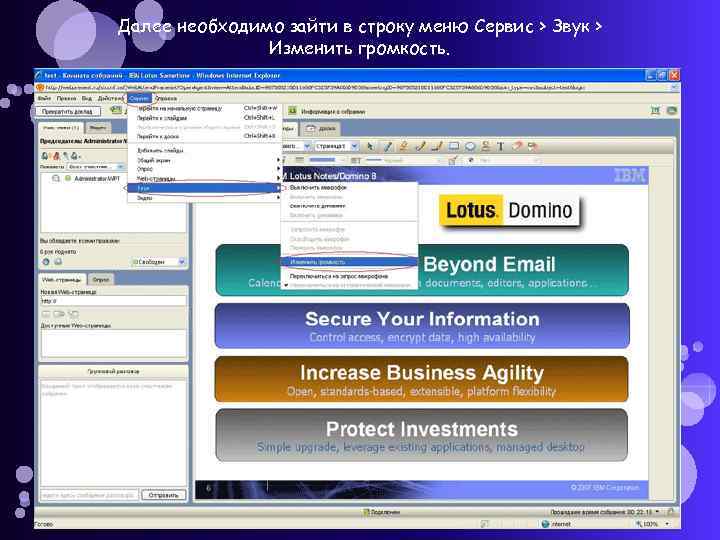 Далее необходимо зайти в строку меню Сервис > Звук > Изменить громкость.
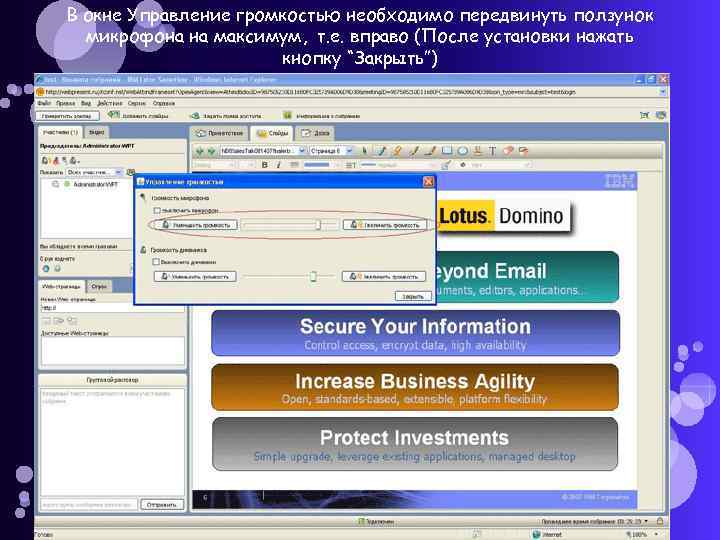 В окне Управление громкостью необходимо передвинуть ползунок микрофона на максимум, т. е. вправо (После установки нажать кнопку “Закрыть”)
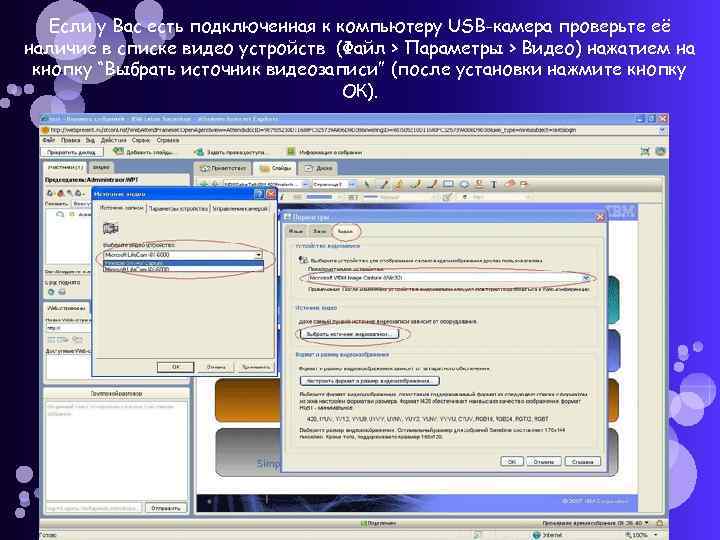 Если у Вас есть подключенная к компьютеру USB-камера проверьте её наличие в списке видео устройств (Файл > Параметры > Видео) нажатием на кнопку “Выбрать источник видеозаписи” (после установки нажмите кнопку ОК).
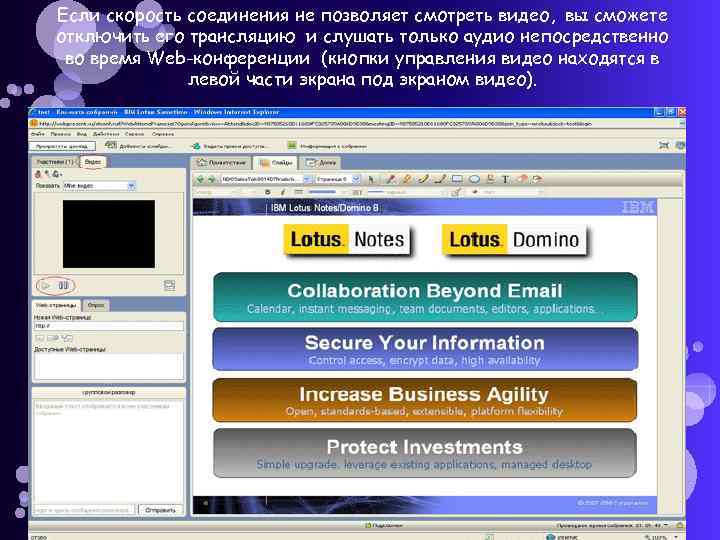 Если скорость соединения не позволяет смотреть видео, вы сможете отключить его трансляцию и слушать только аудио непосредственно во время Web-конференции (кнопки управления видео находятся в левой части экрана под экраном видео).