


 Скачать презентацию Руководство для родителей Если Вы первый раз в
fc4738140c46bade16b3cbf6463a8b64.ppt
- Количество слайдов: 40
 Руководство для родителей Если Вы первый раз в e-kool! Если вы забыли пароль и у вас нет в данных e-kool электронного адреса!
 • Добрый день! • Вы родитель. Ваш ребенок учится в Sillamäe Vanalinna Kool? • Вы хотите просматривать его достижение с помощью электонной школы e-kool? • Вы хотите заходить в e-kool, используя пароль, а не ID-карту и не интернет-банк? • Вы раньше не были пользователем e-kool в роли родителя данного ребенка? • У Вас нет действующего электронного почтового ящика? Тогда дальше инструкция для Вас!
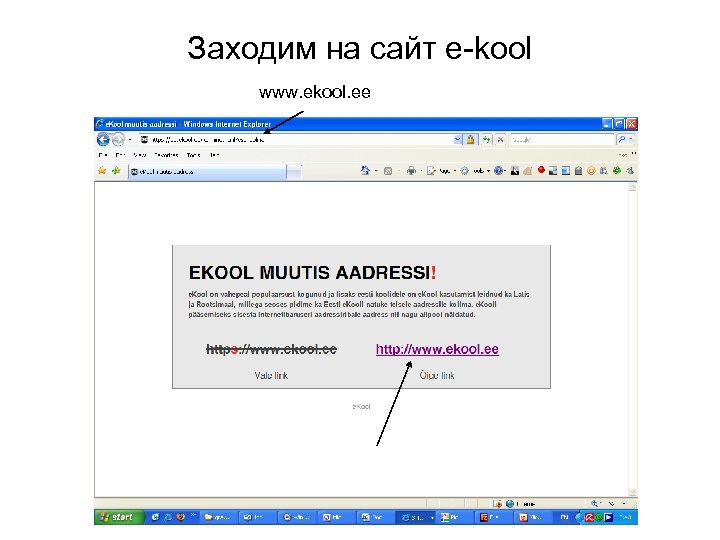 Заходим на сайт e-kool www. ekool. ee
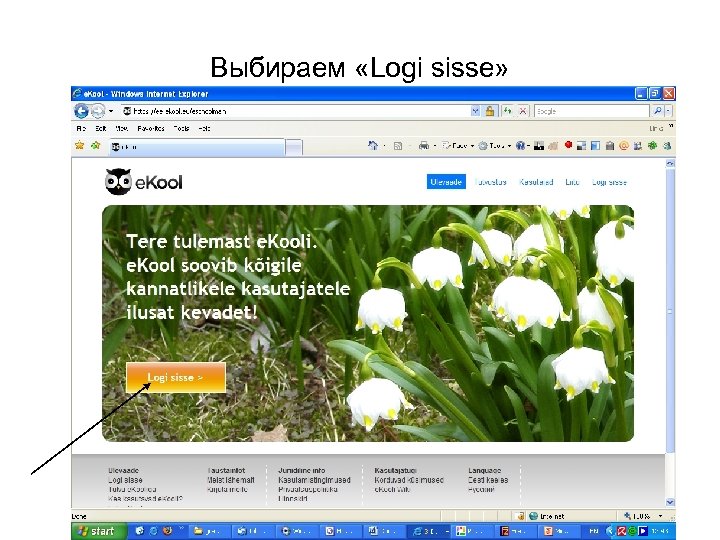 Выбираем «Logi sisse»
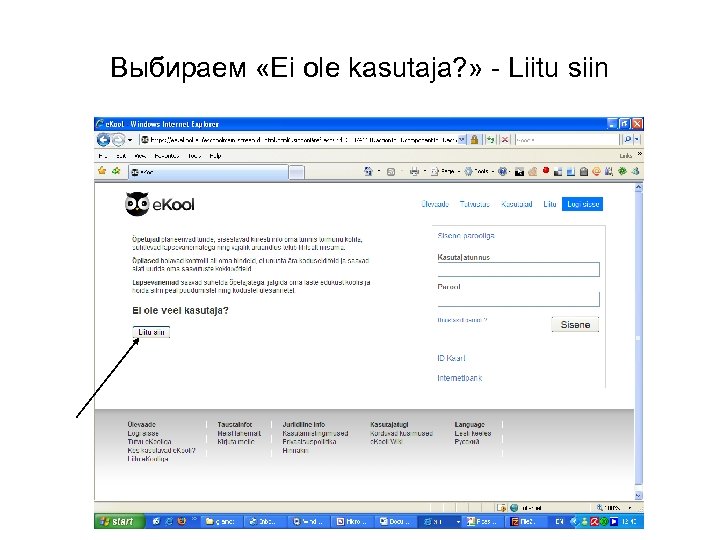 Выбираем «Ei ole kasutaja? » - Liitu siin
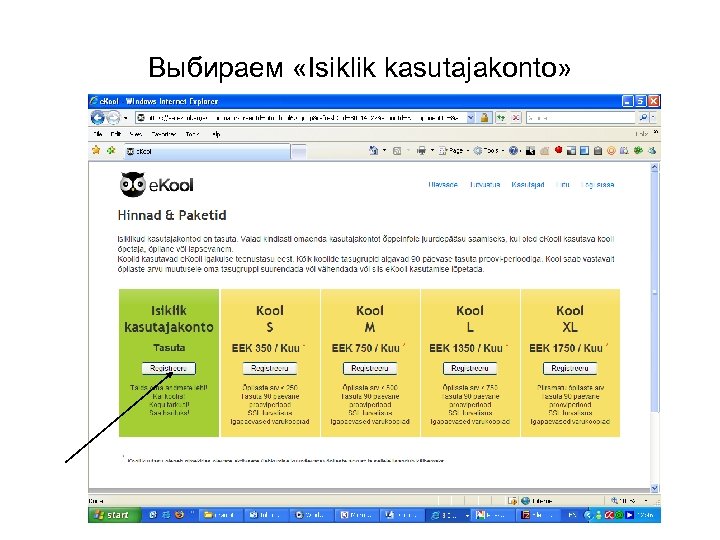 Выбираем «Isiklik kasutajakonto»
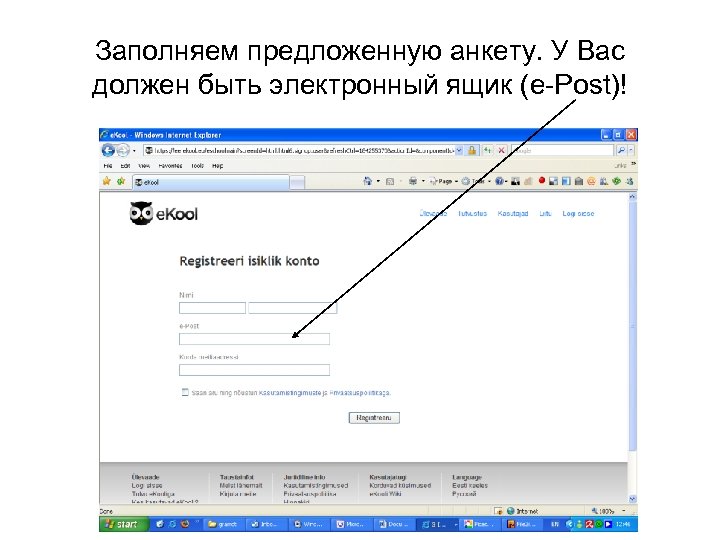 Заполняем предложенную анкету. У Вас должен быть электронный ящик (e-Post)!
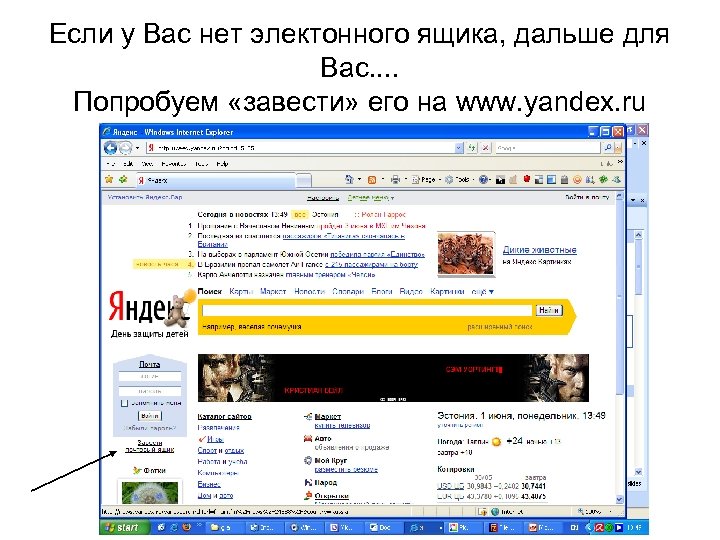 Если у Вас нет электонного ящика, дальше для Вас. . Попробуем «завести» его на www. yandex. ru
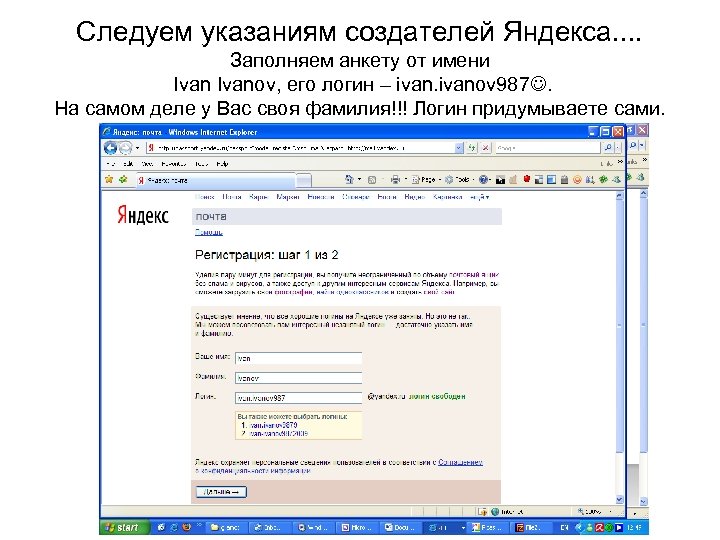 Следуем указаниям создателей Яндекса. . Заполняем анкету от имени Ivanov, его логин – ivanov 987. На самом деле у Вас своя фамилия!!! Логин придумываете сами.
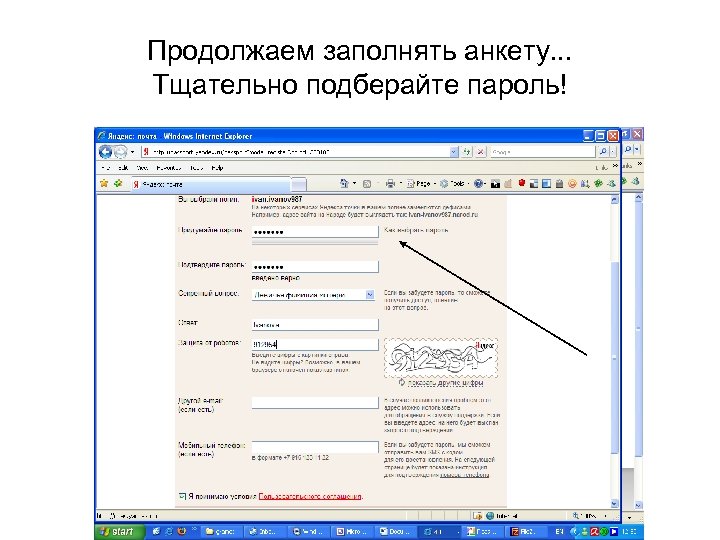 Продолжаем заполнять анкету. . . Тщательно подберайте пароль!
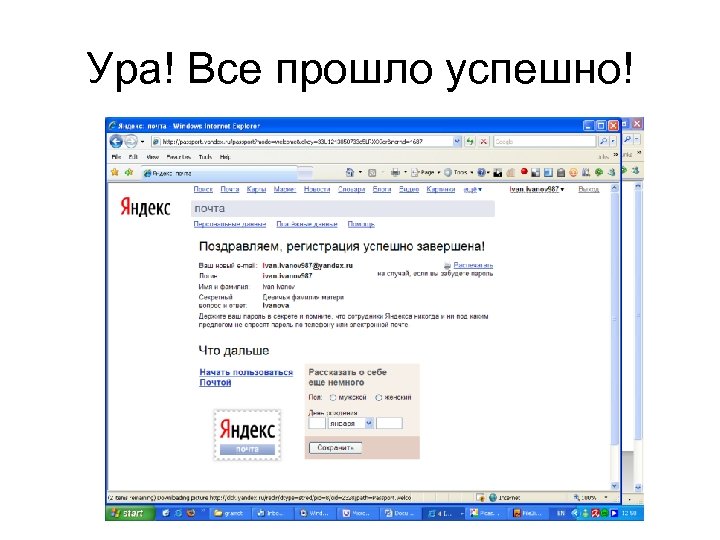 Ура! Все прошло успешно!
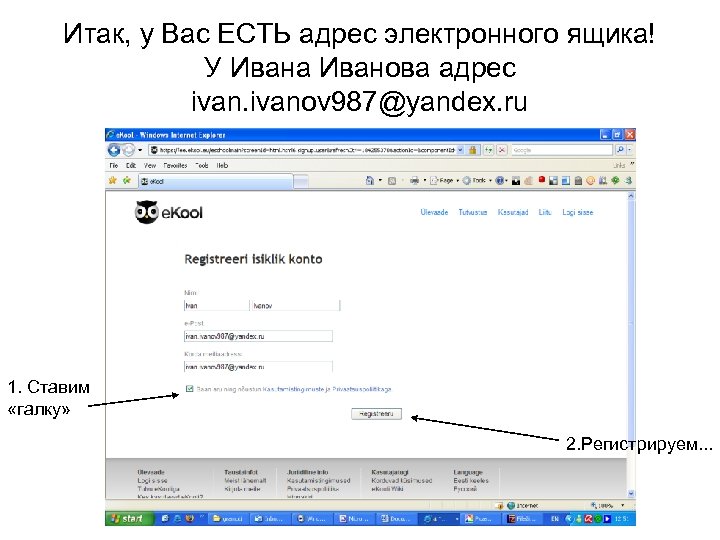 Итак, у Вас ЕСТЬ адрес электронного ящика! У Ивана Иванова адрес ivanov 987@yandex. ru 1. Ставим «галку» 2. Регистрируем. . .
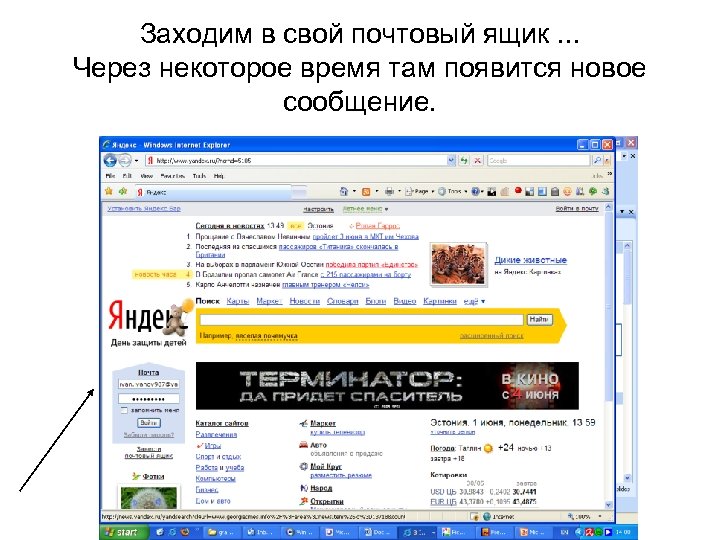 Заходим в свой почтовый ящик. . . Через некоторое время там появится новое сообщение.
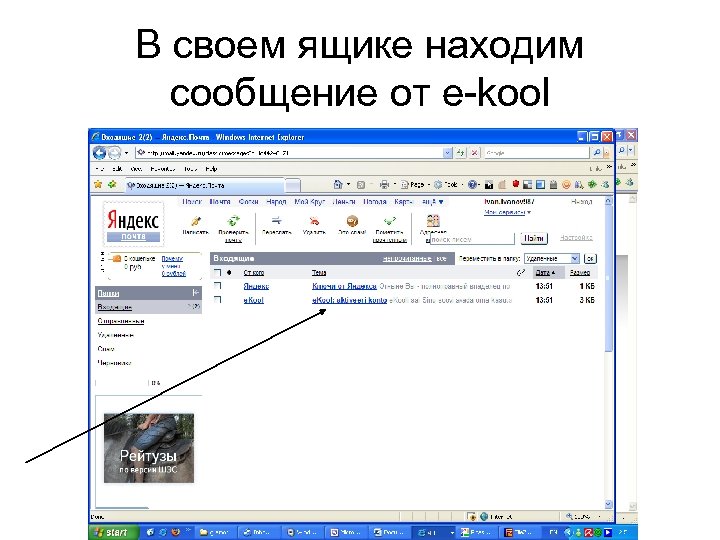 В своем ящике находим сообщение от e-kool
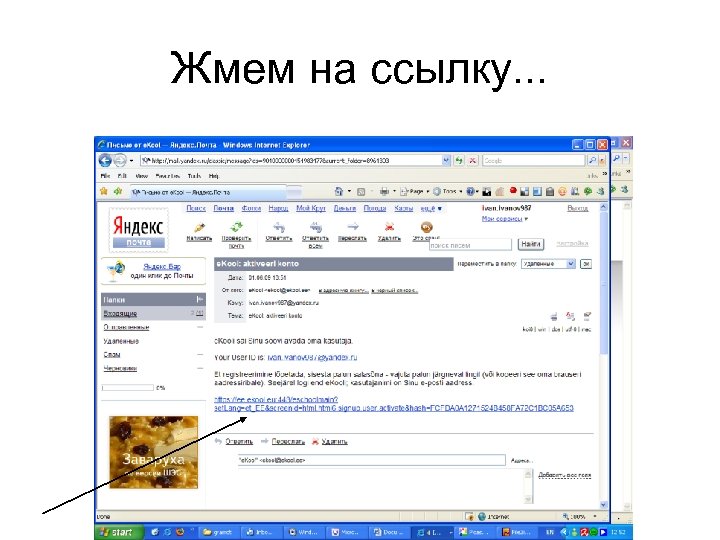 Жмем на ссылку. . .
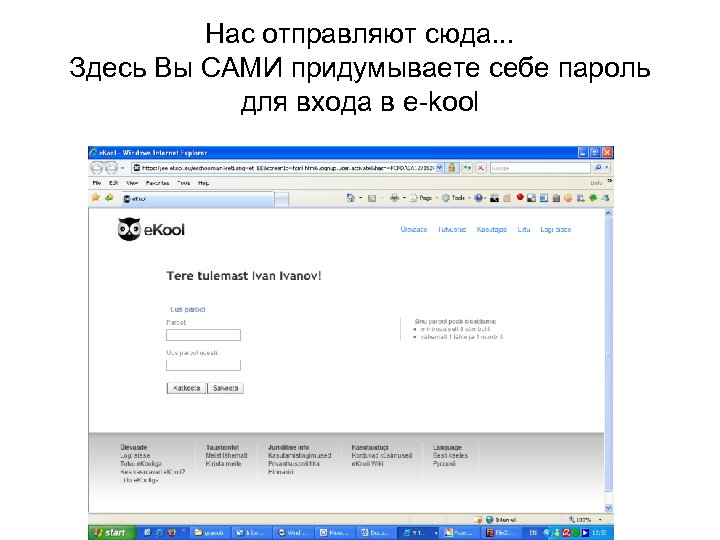 Нас отправляют сюда. . . Здесь Вы САМИ придумываете себе пароль для входа в e-kool
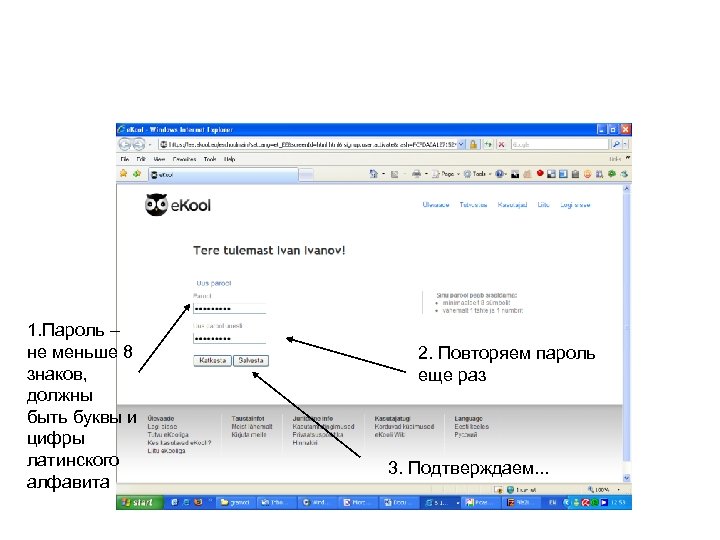 1. Пароль – не меньше 8 знаков, должны быть буквы и цифры латинского алфавита 2. Повторяем пароль еще раз 3. Подтверждаем. . .
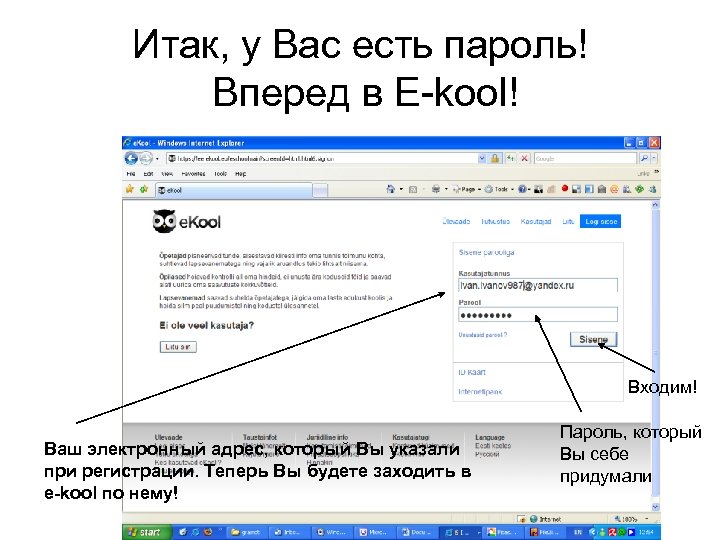 Итак, у Вас есть пароль! Вперед в E-kool! Входим! Ваш электронный адрес, который Вы указали при регистрации. Теперь Вы будете заходить в e-kool по нему! Пароль, который Вы себе придумали
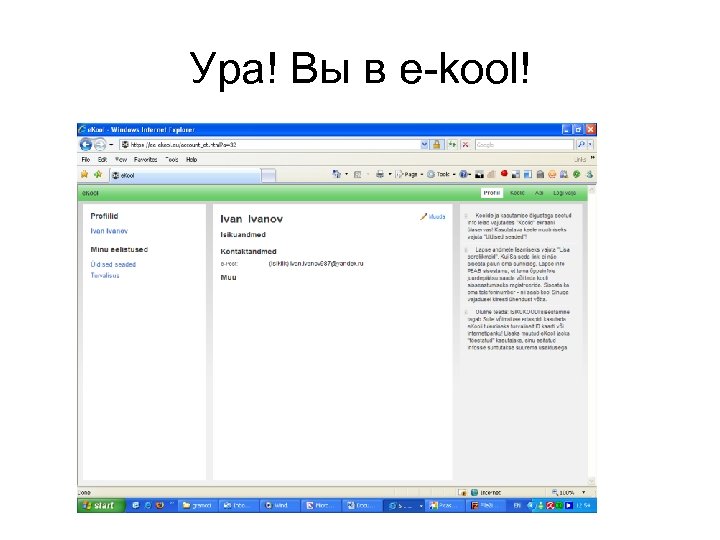 Ура! Вы в e-kool!
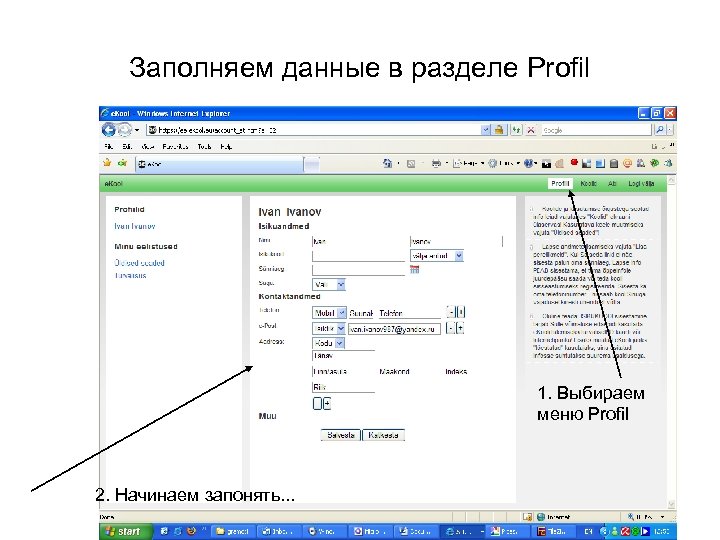 Заполняем данные в разделе Profil 1. Выбираем меню Profil 2. Начинаем запонять. . .
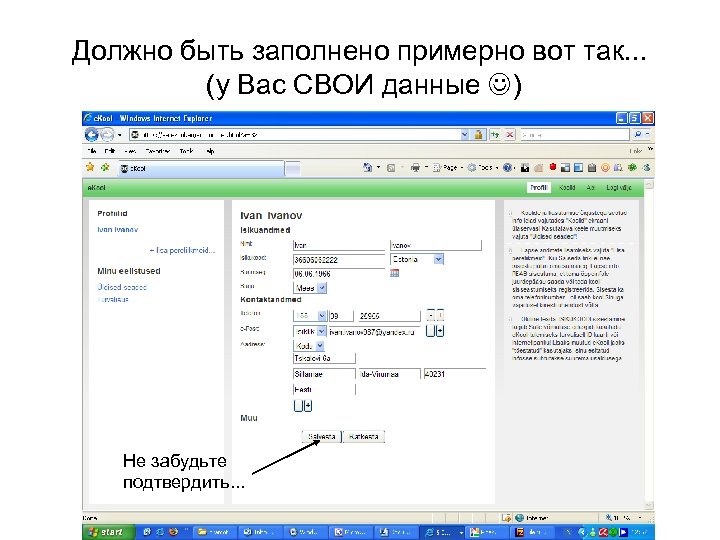 Должно быть заполнено примерно вот так. . . (у Вас СВОИ данные ) Не забудьте подтвердить. . .
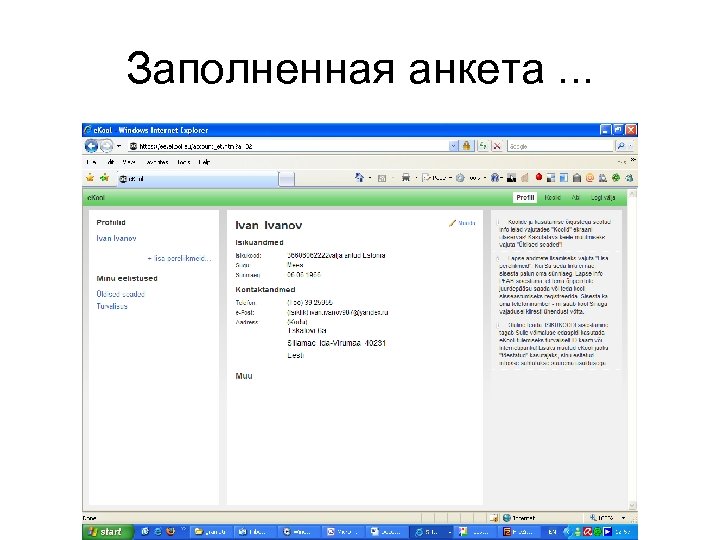 Заполненная анкета. . .
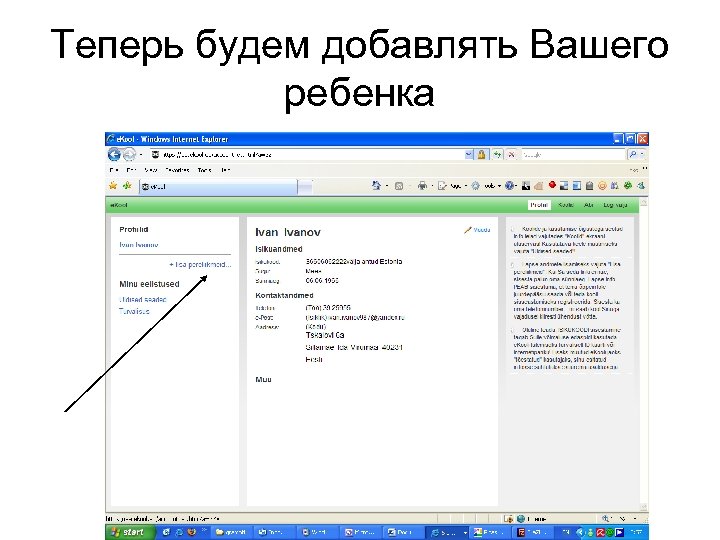 Теперь будем добавлять Вашего ребенка
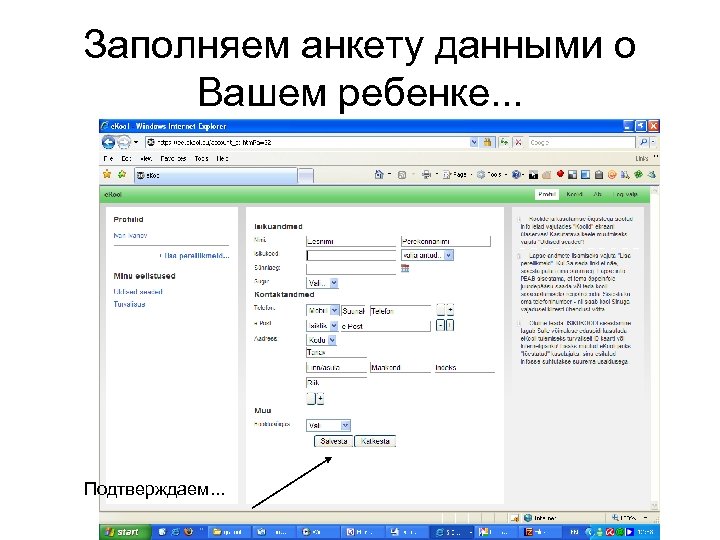 Заполняем анкету данными о Вашем ребенке. . . Подтверждаем. . .
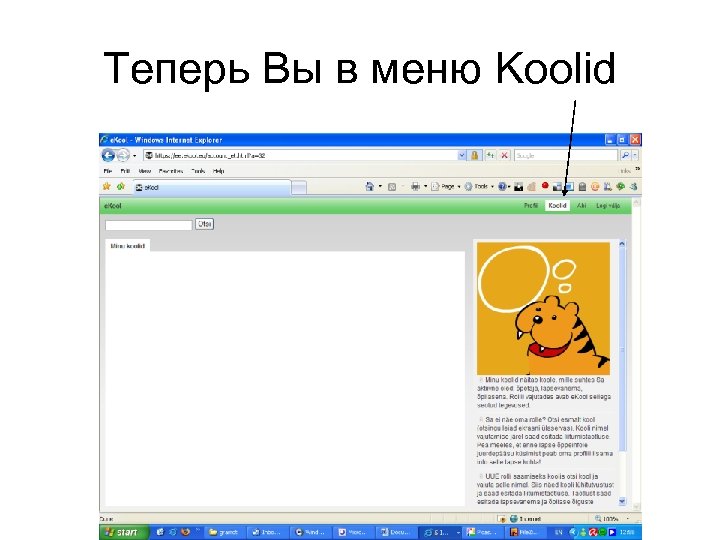 Теперь Вы в меню Koolid
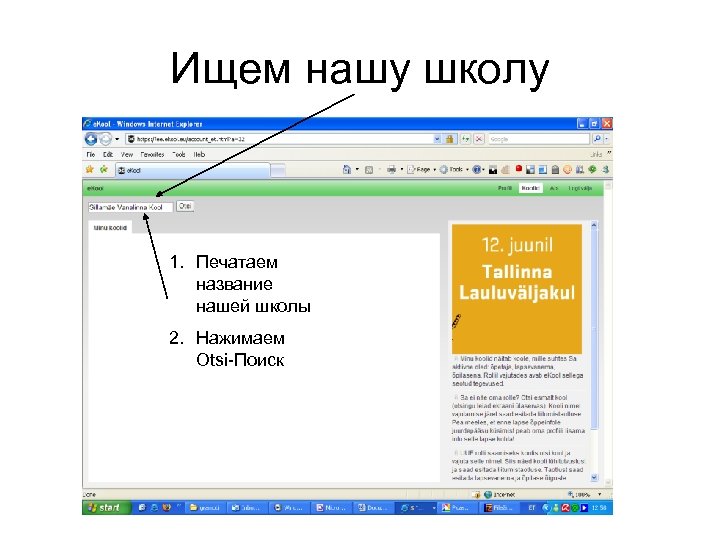 Ищем нашу школу 1. Печатаем название нашей школы 2. Нажимаем Otsi-Поиск
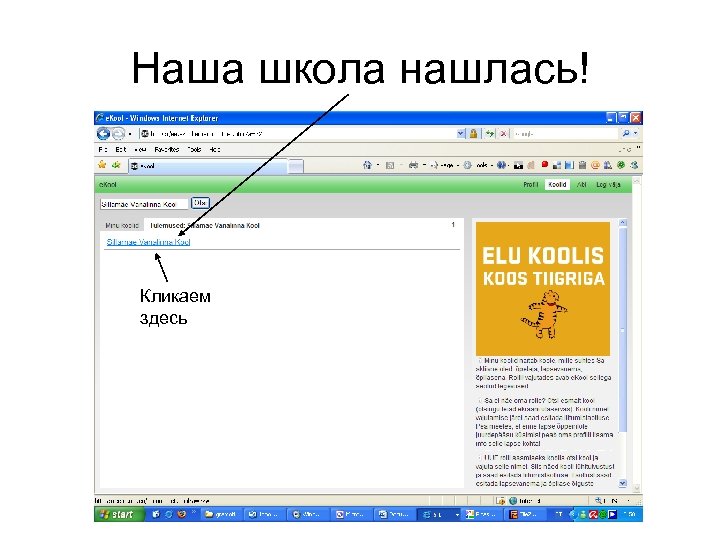 Наша школа нашлась! Кликаем здесь
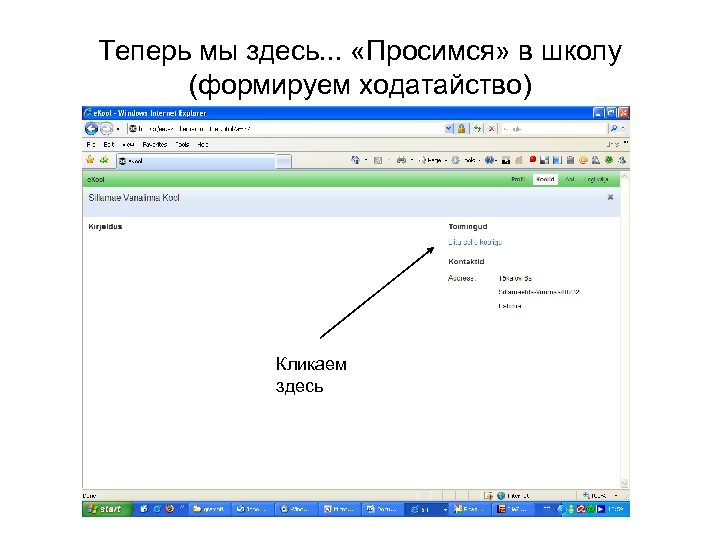 Теперь мы здесь. . . «Просимся» в школу (формируем ходатайство) Кликаем здесь
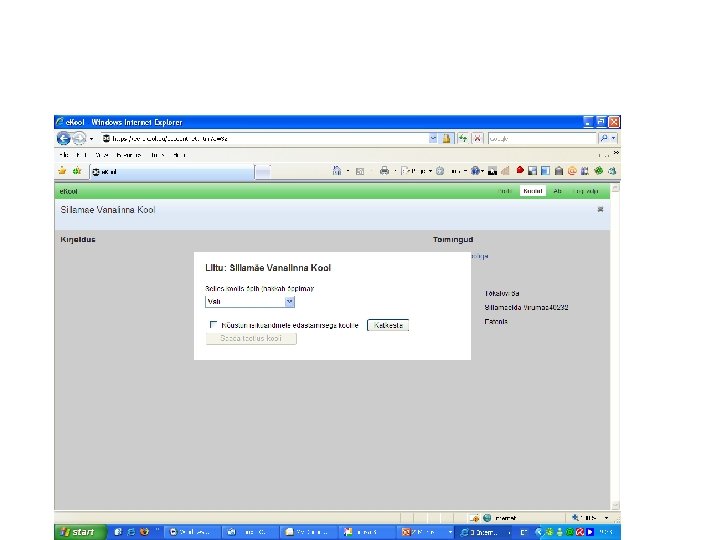
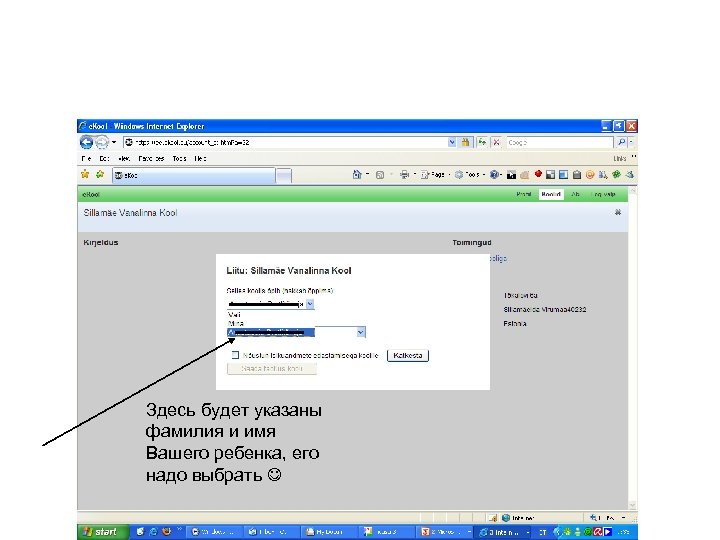 Здесь будет указаны фамилия и имя Вашего ребенка, его надо выбрать
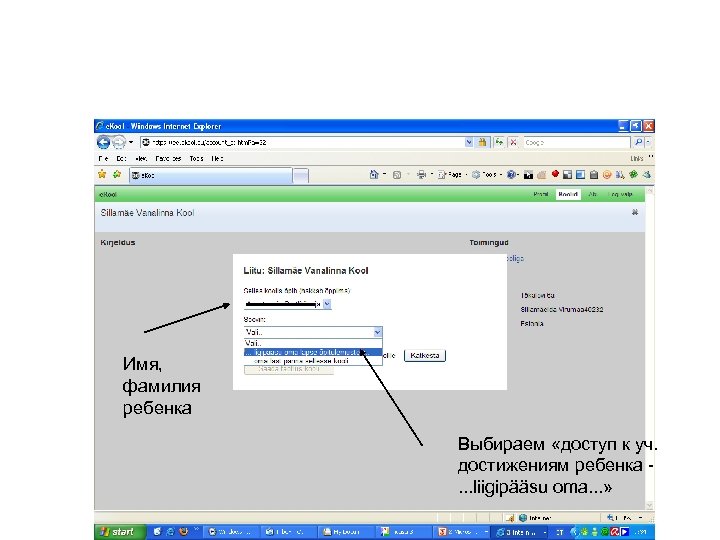 Имя, фамилия ребенка Выбираем «доступ к уч. достижениям ребенка. . . liigipääsu oma. . . »
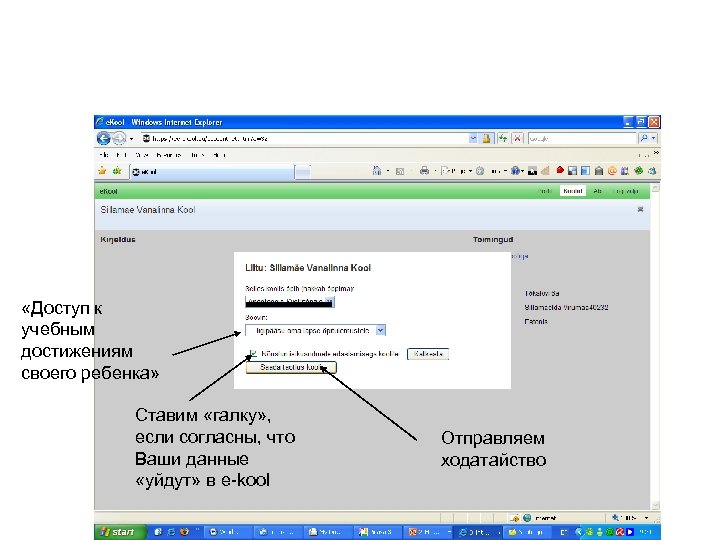 «Доступ к учебным достижениям своего ребенка» Ставим «галку» , если согласны, что Ваши данные «уйдут» в e-kool Отправляем ходатайство
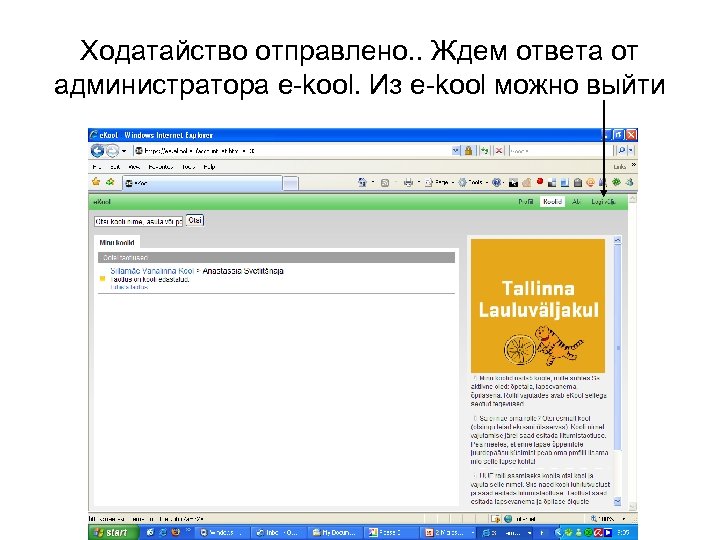 Ходатайство отправлено. . Ждем ответа от администратора e-kool. Из e-kool можно выйти
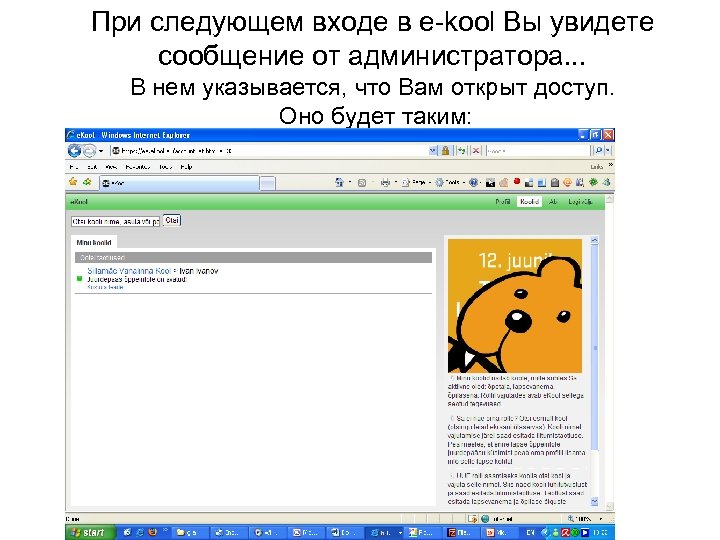 При следующем входе в e-kool Вы увидете сообщение от администратора. . . В нем указывается, что Вам открыт доступ. Оно будет таким:
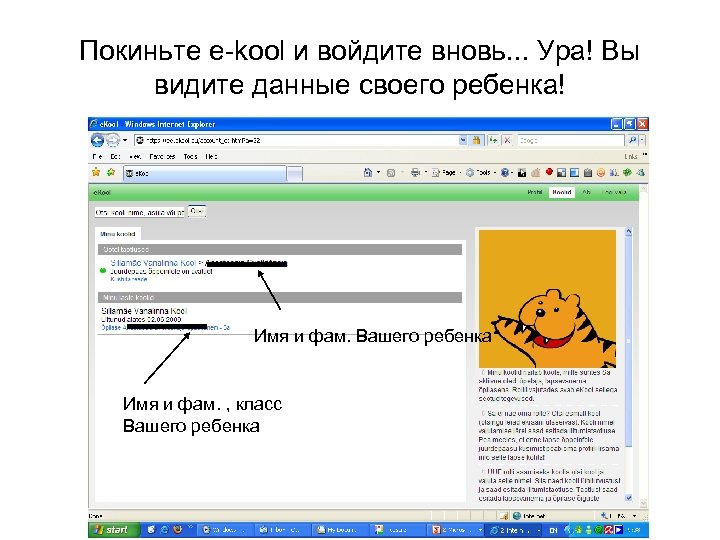 Покиньте e-kool и войдите вновь. . . Ура! Вы видите данные своего ребенка! Имя и фам. Вашего ребенка Имя и фам. , класс Вашего ребенка
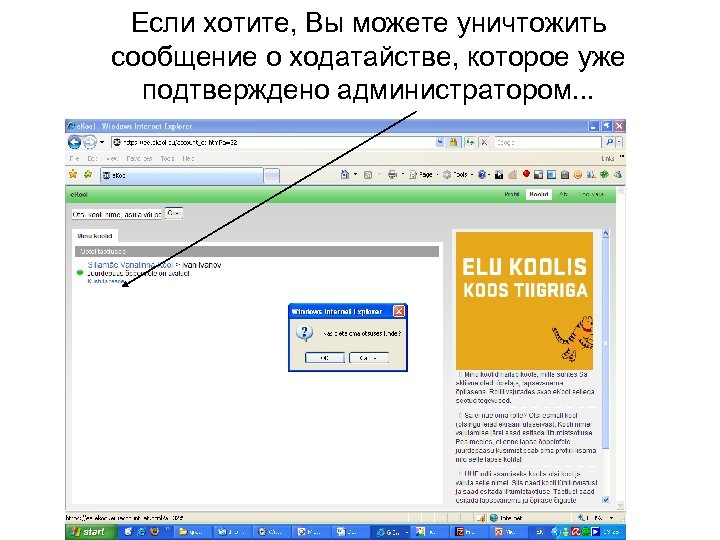 Если хотите, Вы можете уничтожить сообщение о ходатайстве, которое уже подтверждено администратором. . .
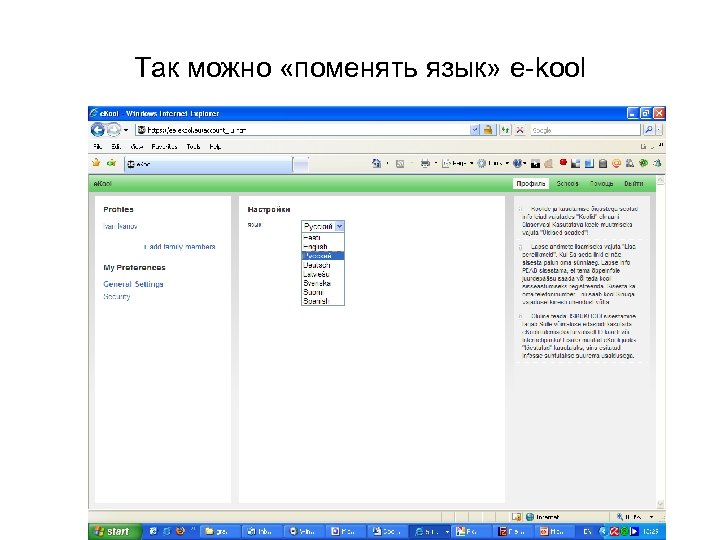 Так можно «поменять язык» e-kool
 Поздравляем! • Вы можете теперь заходить в e-kool, используя пароль • Вы можете теперь заходить в e-kool, используя IDкарту • Вы можете теперь заходить в e-kool, используя интернет-банк • Удачного использования! • Если Вы забудете пароль, Вам его вышлют на электронный адрес, который Вы указали в данных • Если Вы забудете пароль, то при входе в e-kool через ID-карту или интернет-банк, Вы сможете поменять его Удачного использования!
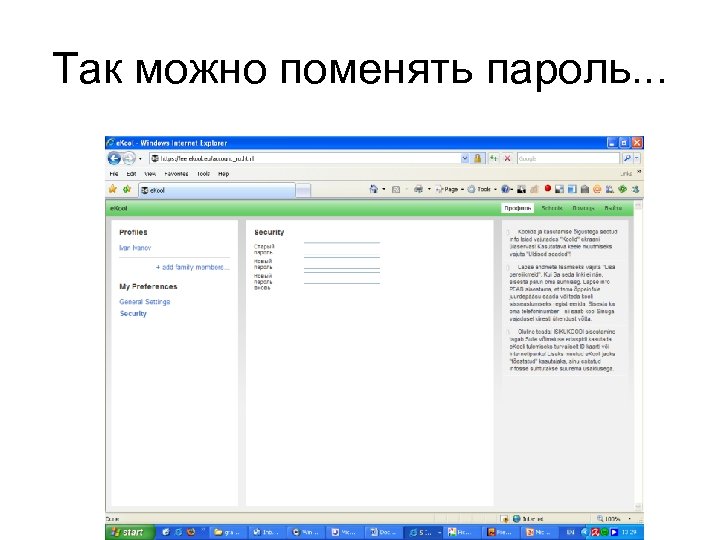 Так можно поменять пароль. . .
 Со всеми вопросами по использованию e-kool Вы можете обращаться к администратору e-kool (инфотехнологу) в кабинет 1 -13 -1 (возле компьютерного класса)