


 Скачать презентацию Розсилки Рецензування Випливаюча підказка з перекладом
Лекция_информатика.ppt
- Количество слайдов: 60
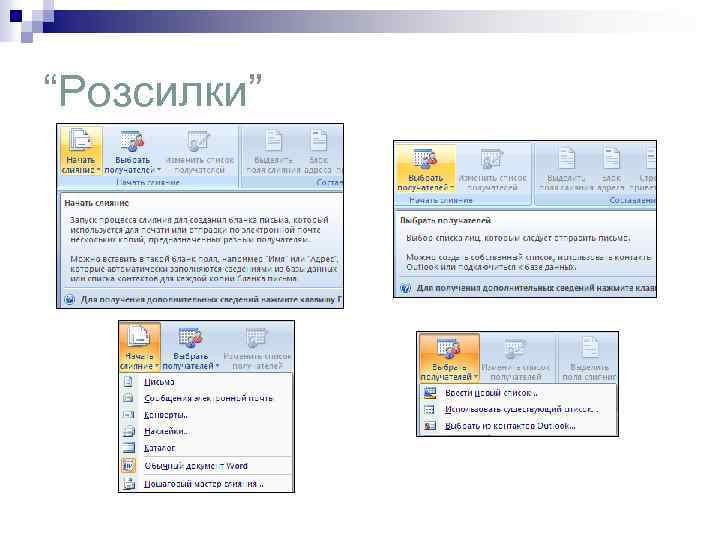 “Розсилки”
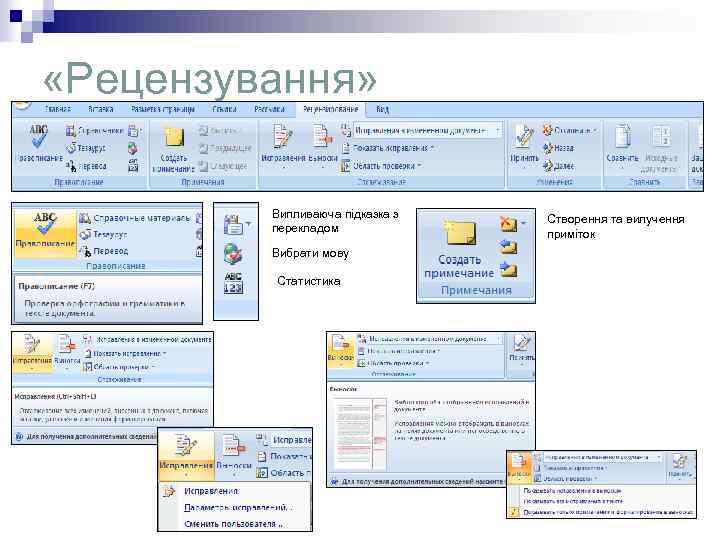 «Рецензування» Випливаюча підказка з перекладом Вибрати мову Статистика Створення та вилучення приміток
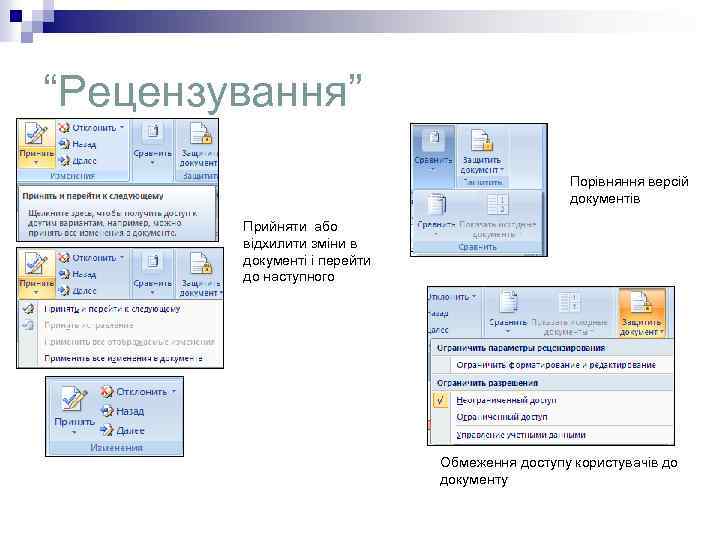 “Рецензування” Порівняння версій документів Прийняти або відхилити зміни в документі і перейти до наступного Обмеження доступу користувачів до документу
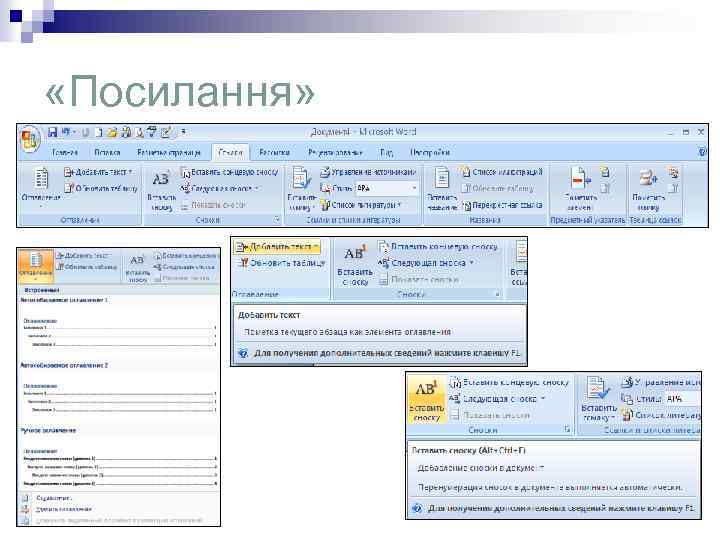 «Посилання»
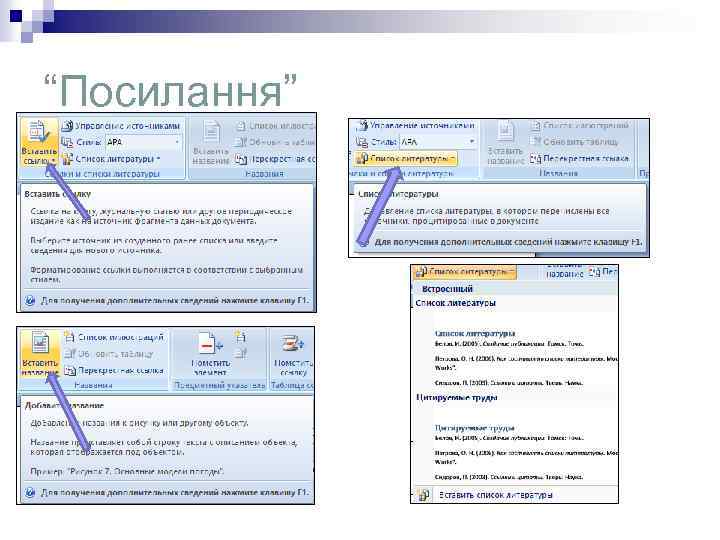 “Посилання”
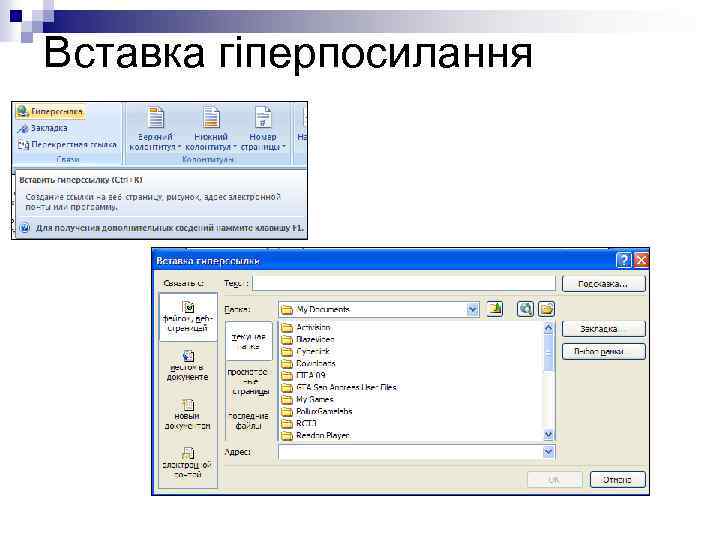 Вставка гіперпосилання
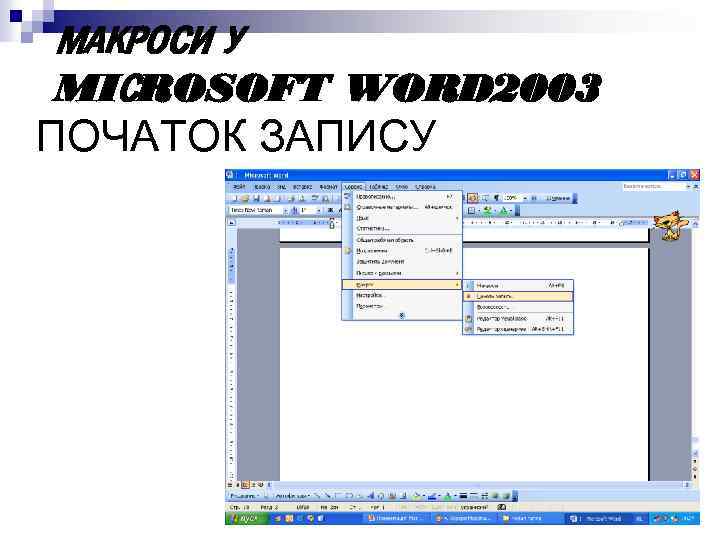 МАКРОСИ У MIСROSOFT WORD 2003 ПОЧАТОК ЗАПИСУ
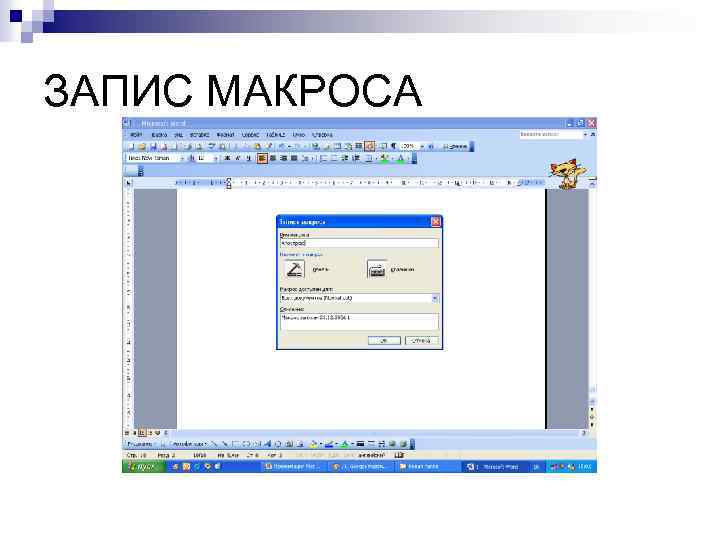 ЗАПИС МАКРОСА
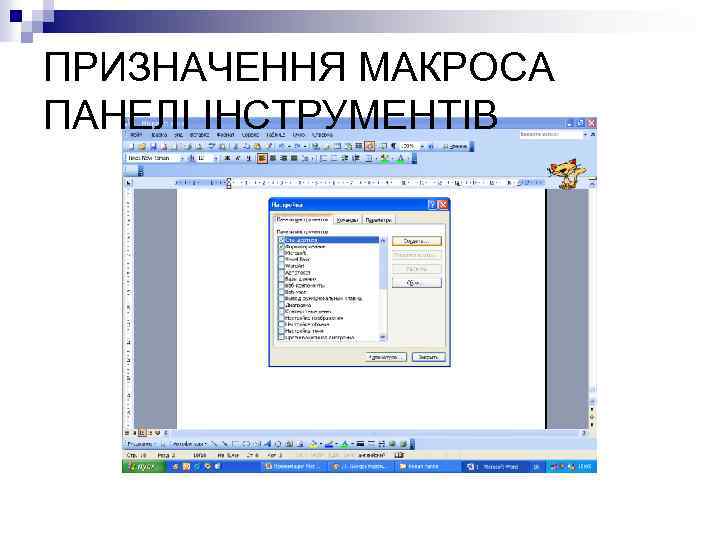 ПРИЗНАЧЕННЯ МАКРОСА ПАНЕЛІ ІНСТРУМЕНТІВ
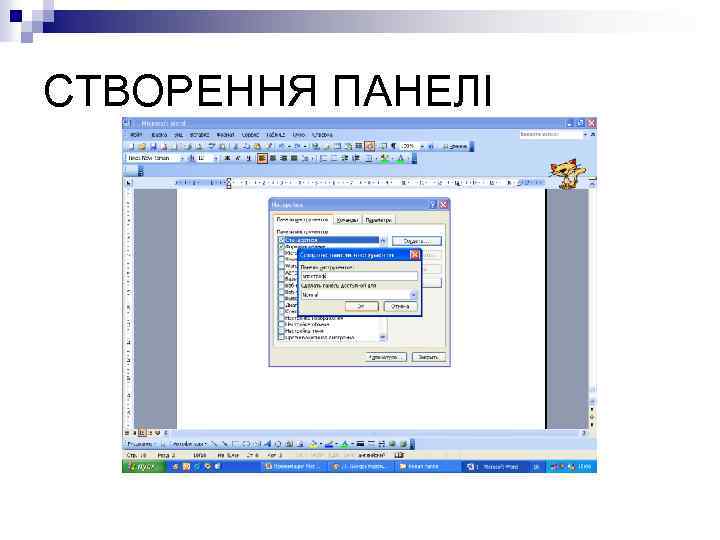 СТВОРЕННЯ ПАНЕЛІ
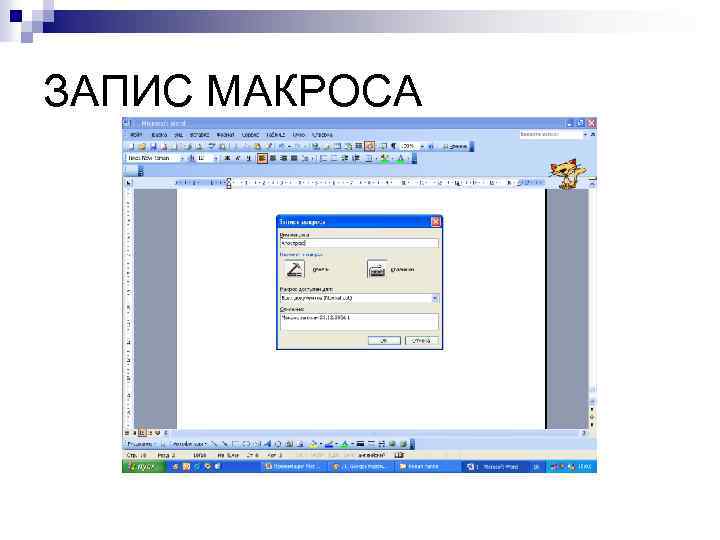 ЗАПИС МАКРОСА
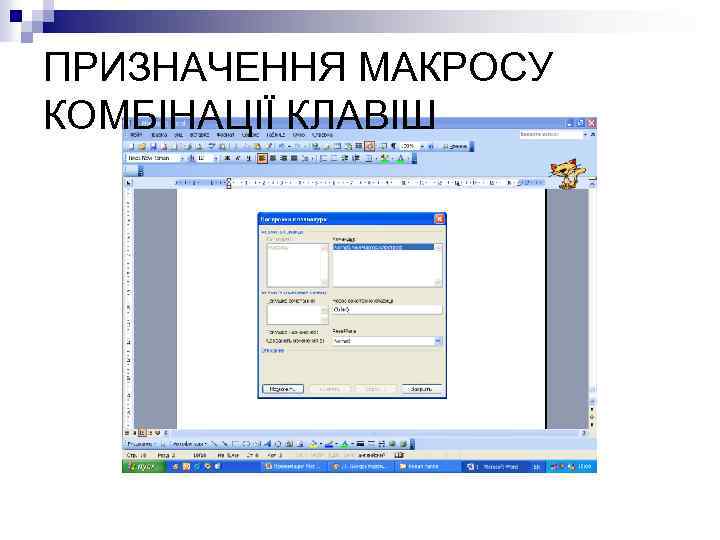 ПРИЗНАЧЕННЯ МАКРОСУ КОМБІНАЦІЇ КЛАВІШ
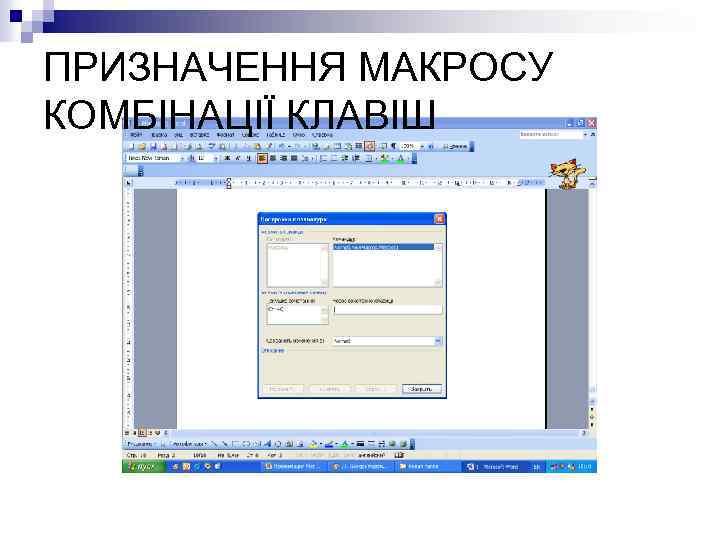 ПРИЗНАЧЕННЯ МАКРОСУ КОМБІНАЦІЇ КЛАВІШ
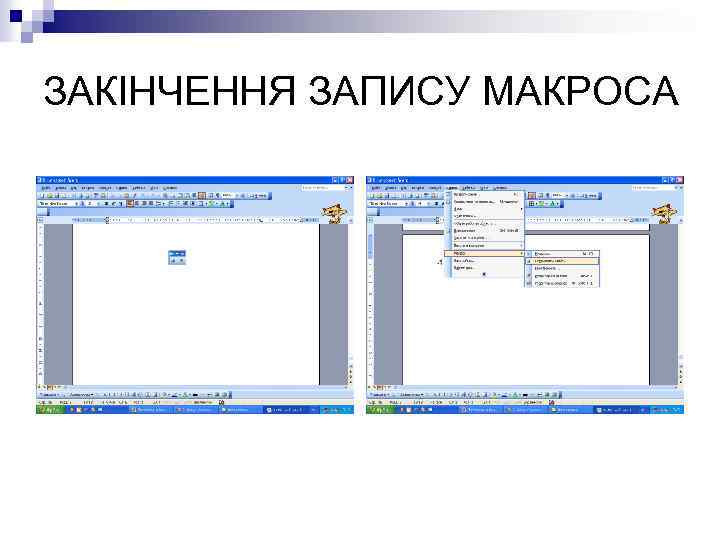 ЗАКІНЧЕННЯ ЗАПИСУ МАКРОСА
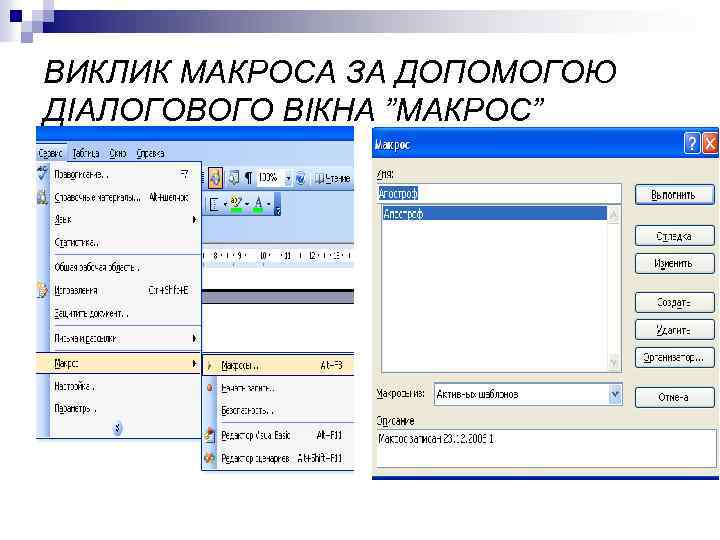 ВИКЛИК МАКРОСА ЗА ДОПОМОГОЮ ДІАЛОГОВОГО ВІКНА ”МАКРОС”
 МАКРОС МОЖНА ВИКЛИКАТИ ЗА ДОПОМОГОЮ КОМБІНАЦІЇ КЛАВІШ:
 Створення макросів в автоматичному режимі (2007)
 Створення макросів в автоматичному режимі та їхнє використання У процесі роботи над документом у програмі Word часто доводиться виконувати завдання, що складаються з певної послідовності дій, за деяким алгоритмом. Наприклад, переглянути текст і виділити якусь його частину; підкреслити слова, написані латинськими літерами; видалити непотрібні чи додати відсутні пропуски та ін. Виконання подібних завдань можна значно спростити, використавши макроси, основне призначення яких позбавити користувача багаторазового повторення одноманітних дій під час опрацювання текстового документа, виконати за нього рутинну роботу. Макрос (грец. μакрос, — великий, довгий) — це послідовність команд, згрупованих в одну макрокоманду, для автоматичного виконання певного завдання. 18 31. 01. 2018
 Створення макросів в автоматичному режимі та їхнє використання Макрос створюється один раз, зберігається в шаблоні чи документі та може багаторазово виконуватися за потреби. Застосовуються макроси для прискорення виконання операцій редагування або форматування, для автоматизації складного опрацювання документа, для спрощення процедури встановлення параметрів об'єктів, для налаштування вікна програми Word 2007 тощо. Макрос можна створити одним з двох способів: написання макросу - введення тексту макросу мовою Visual Basic for Applications (VBA), яка спеціально розроблена для цих цілей; запис макросу виконання користувачем потрібної послідовності дій, яка записується програмою. 19 31. 01. 2018
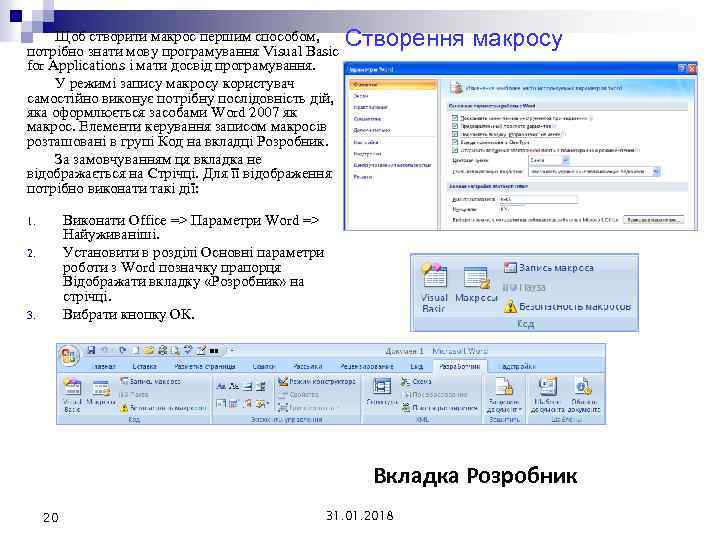 Щоб створити макрос першим способом, потрібно знати мову програмування Visual Basic for Applications і мати досвід програмування. У режимі запису макросу користувач самостійно виконує потрібну послідовність дій, яка оформлюється засобами Word 2007 як макрос. Елементи керування записом макросів розташовані в групі Код на вкладці Розробник. За замовчуванням ця вкладка не відображається на Стрічці. Для її відображення потрібно виконати такі дії: Створення макросу Виконати Office => Параметри Word => Найуживаніші. Установити в розділі Основні параметри роботи з Word позначку прапорця Відображати вкладку «Розробник» на стрічці. Вибрати кнопку ОК. 1. 2. 3. Вкладка Розробник 20 31. 01. 2018
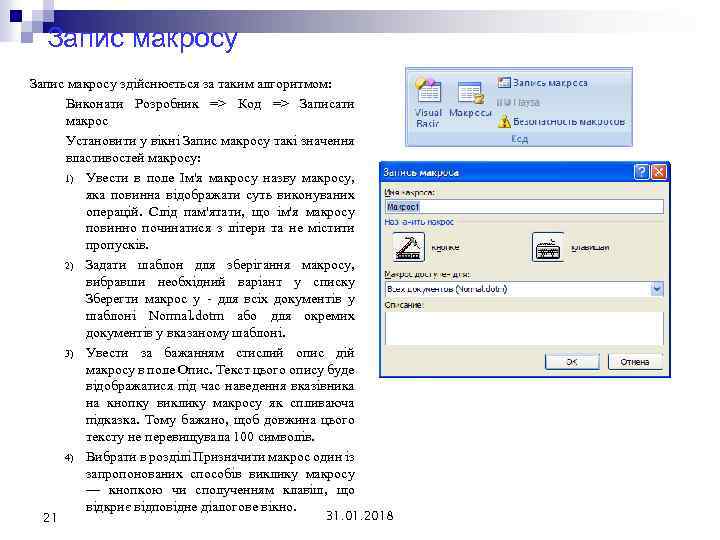 Запис макросу здійснюється за таким алгоритмом: 1. Виконати Розробник => Код => Записати макрос 2. Установити у вікні Запис макросу такі значення властивостей макросу: 1) Увести в поле Ім'я макросу назву макросу, яка повинна відображати суть виконуваних операцій. Слід пам'ятати, що ім'я макросу повинно починатися з літери та не містити пропусків. 2) Задати шаблон для зберігання макросу, вибравши необхідний варіант у списку Зберегти макрос у для всіх документів у шаблоні Normal. dotm або для окремих документів у вказаному шаблоні. 3) Увести за бажанням стислий опис дій макросу в поле Опис. Текст цього опису буде відображатися під час наведення вказівника на кнопку виклику макросу як спливаюча підказка. Тому бажано, щоб довжина цього тексту не перевищувала 100 символів. 4) Вибрати в розділі Призначити макрос один із запропонованих способів виклику макросу — кнопкою чи сполученням клавіш, що відкриє відповідне діалогове вікно. 21 31. 01. 2018
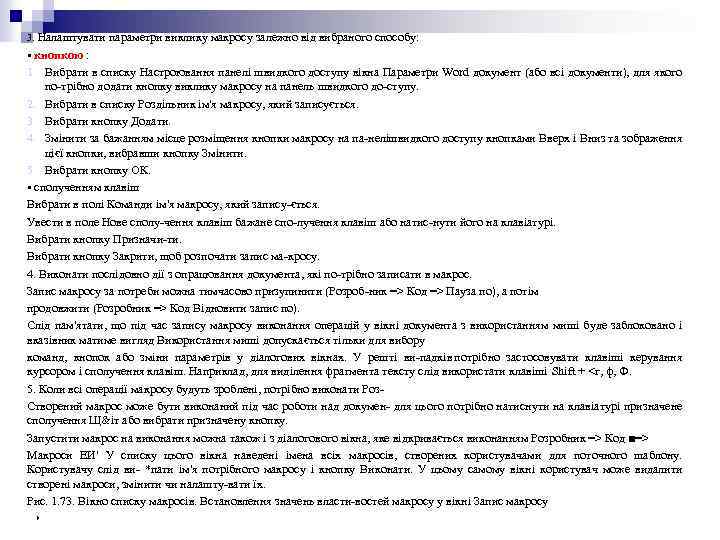 3. Налаштувати параметри виклику макросу залежно від вибраного способу: • кнопкою : 1. Вибрати в списку Настроювання панелі швидкого доступу вікна Параметри Word документ (або всі документи), для якого по трібно додати кнопку виклику макросу на панель швидкого до ступу. 2. Вибрати в списку Роздільник ім'я макросу, який записується. 3. Вибрати кнопку Додати. 4. Змінити за бажанням місце розміщення кнопки макросу на па нелішвидкого доступу кнопками Вверх і Вниз та зображення цієї кнопки, вибравши кнопку Змінити. 5. Вибрати кнопку ОК. • сполученням клавіш Вибрати в полі Команди ім'я макросу, який запису ється. Увести в поле Нове сполу чення клавіш бажане спо лучення клавіш або натис нути його на клавіатурі. Вибрати кнопку Призначи ти. Вибрати кнопку Закрити, щоб розпочати запис ма кросу. 4. Виконати послідовно дії з опрацювання документа, які по трібно записати в макрос. Запис макросу за потреби можна тимчасово призупинити (Розроб ник => Код => Пауза по), а потім продовжити (Розробник => Код Відновити запис по). Слід пам'ятати, що під час запису макросу виконання операцій у вікні документа з використанням миші буде заблоковано і вказівник матиме вигляд Використання миші допускається тільки для вибору команд, кнопок або зміни параметрів у діалогових вікнах. У решті ви падків потрібно застосовувати клавіші керування курсором і сполучення клавіш. Наприклад, для виділення фрагмента тексту слід використати клавіші Shift + <г, ф, Ф. 5. Коли всі операції макросу будуть зроблені, потрібно виконати Роз Створений макрос може бути виконаний під час роботи над докумен для цього потрібно натиснути на клавіатурі призначене сполучення Щ&іт або вибрати призначену кнопку. Запустити макрос на виконання можна також і з діалогового вікна, яке відкривається виконанням Розробник => Код ■=> Макроси ЕИ' У списку цього вікна наведені імена всіх макросів, створених користувачами для поточного шаблону. Користувачу слід ви *пати ім'я потрібного макросу і кнопку Виконати. У цьому самому вікні користувач може видалити створені макроси, змінити чи налашту вати їх. Рис. 1. 73. Вікно списку макросів. Встановлення значень власти востей макросу у вікні Запис макросу
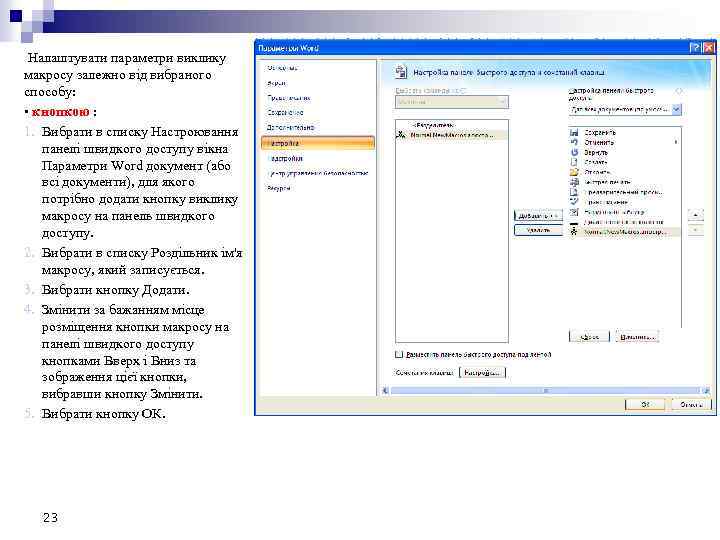 Налаштувати параметри виклику макросу залежно від вибраного способу: • кнопкою : 1. Вибрати в списку Настроювання панелі швидкого доступу вікна Параметри Word документ (або всі документи), для якого потрібно додати кнопку виклику макросу на панель швидкого доступу. 2. Вибрати в списку Роздільник ім'я макросу, який записується. 3. Вибрати кнопку Додати. 4. Змінити за бажанням місце розміщення кнопки макросу на панелі швидкого доступу кнопками Вверх і Вниз та зображення цієї кнопки, вибравши кнопку Змінити. 5. Вибрати кнопку ОК. 23
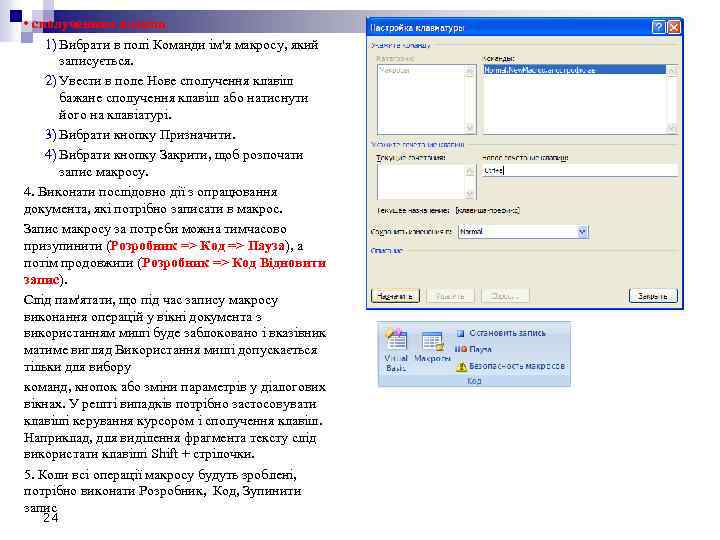 • сполученням клавіш 1) Вибрати в полі Команди ім'я макросу, який записується. 2) Увести в поле Нове сполучення клавіш бажане сполучення клавіш або натиснути його на клавіатурі. 3) Вибрати кнопку Призначити. 4) Вибрати кнопку Закрити, щоб розпочати запис макросу. 4. Виконати послідовно дії з опрацювання документа, які потрібно записати в макрос. Запис макросу за потреби можна тимчасово призупинити (Розробник => Код => Пауза), а потім продовжити (Розробник => Код Відновити запис). Слід пам'ятати, що під час запису макросу виконання операцій у вікні документа з використанням миші буде заблоковано і вказівник матиме вигляд Використання миші допускається тільки для вибору команд, кнопок або зміни параметрів у діалогових вікнах. У решті випадків потрібно застосовувати клавіші керування курсором і сполучення клавіш. Наприклад, для виділення фрагмента тексту слід використати клавіші Shift + стрілочки. 5. Коли всі операції макросу будуть зроблені, потрібно виконати Розробник, Код, Зупинити запис 24
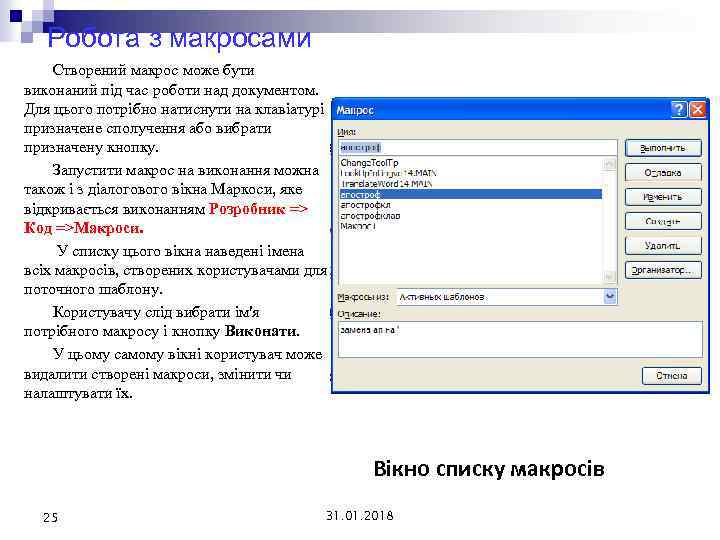 Робота з макросами Створений макрос може бути виконаний під час роботи над документом. Для цього потрібно натиснути на клавіатурі призначене сполучення або вибрати призначену кнопку. Запустити макрос на виконання можна також і з діалогового вікна Маркоси, яке відкривається виконанням Розробник => Код =>Макроси. У списку цього вікна наведені імена всіх макросів, створених користувачами для поточного шаблону. Користувачу слід вибрати ім'я потрібного макросу і кнопку Виконати. У цьому самому вікні користувач може видалити створені макроси, змінити чи налаштувати їх. Вікно списку макросів 25 31. 01. 2018
 Основы работы с пакетом Open. Office. org
 Open. Office. org(ООо) n n Open. Office. org (ООо) - это свободный набор офисных программ, доступный каждому. В его состав входят следующие компоненты: Writer (текстовый процессор и редактор HTML); Calc (электронные таблицы); Draw (графический редактор); Impress (система презентаций). По своим возможностям Open. Office. org вполне сопоставим с известным MS Office. n История Open. Office. org ведет свое происхождение от офисного пакета Star. Office, разработанного немецкой фирмой Star. Division в середине 90 -х годов. 13 октября 2000 года были открыты исходные тексты Star. Office (за исключением кода некоторых модулей, разработанных третьими фирмами), и этот день официально считается днем рождения Open. Office. org. В настоящее время над кодом Open. Office. org работают как добровольцы со всего света, так и программисты корпорации SUN. Sun Microsystems, Inc в основном и финансирует деятельность проекта Open. Office. org.
 Справочная система OOo поставляется с обширной справочной системой. Для отображения полной справочной системы необходимо выполнить одно из следующих действий: n нажать F 1; n выбрать пункт Справка по Open. Office. org в меню Справка. n Кроме того, используя путь Сервис > Параметры > Общие, можно активировать: n всплывающие подсказки; n подробные всплывающие подсказки; n помощника. n Если всплывающие подсказки разрешены, при наведении указателя на любую из кнопок появится маленький блок ( «всплывающая подсказка» ) с кратким объяснением назначения данной кнопки.
 Writer – это текстовый редактор в составе Open. Office. org (ООо). В дополнение к обычным функциям текстового процессора (проверка правильности написания, тезаурус, расстановка переносов, автозамена, поиск и замена, автоматическое составление оглавлений и индексов, составление стандартных писем и другое) n Writer имеет следующие важные функции и возможности: n шаблоны и стили; n методы макетирования страниц (включая рамки, столбцы и таблицы); n внедренная или связанная графика, электронные таблицы и другие объекты; n встроенные средства рисования; n составной документ – для объединения набора документов в единый документ; отслеживание изменений в версиях документов; n интеграция с базами данных, включая базу данных библиографии; n экспорт в формат PDF, включая закладки, и многое другое. Writer дает возможность выполнять все без исключения операции над текстом, предусмотренные в современной компьютерной технологии. Овладев принципами работы в Writer, можно пользоваться другими текстовыми процессорами. Open. Office. org работает под всеми наиболее популярными на сегодняшний день операционными системами: Microsoft Windows, Linux, Sun. В Writer можно выполнять многие операции верстки и готовить полноценные оригинал-макеты для последующего тиражирования в типографии. Предусмотрены готовые шаблоны и стили оформления, инструмент копирования формата, пользовательские панели инструментов и многое другое.
 Calc является приложением для работы с электронными таблицами, с помощью которого можно выполнять расчеты, анализировать и управлять данными. n Главное преимущество электронных таблиц состоит в том, что данные в них легко изменять. При условии использования корректных функций и формул программа автоматически будет применять изменения. n Кроме того, с помощью Calc можно импортировать и редактировать таблицы Microsoft Excel. Наблюдается значительное сходство данного программного продукта с MS Excel, но есть и отличия: Внешние отличия: n вид курсора (в MS Excel стрелка указателя мыши заменяется на +. В Open. Office. org Calc курсор имеет вид стрелки); n цвет выделения блоков (в MS Excel блок выделяется серым цветом с черной рамкой; в Open. Office. org Calc блок полностью выделяется черным цветом); n элементы форматирования: формат ячеек, их заливка и т. д. очень схожи, но палитра цветов в заливке Open. Office. org Calc немного больше, чем в MS Excel. n В Calc предусмотрено большое количество встроенных математических функций. Недостатком является то, что все функции написаны только на английском языке. n В Open. Office. org Calc не вынесено на панель поле Масштаб, что тоже можно отнести к недостаткам. Таким образом, приложение для работы с
 n n n Impress является программой для создания и показа презентаций, представляющих собой последовательность сменяющих друга слайдов – электронных страничек, занимающих весь экран монитора. С помощью этой программы можно создавать слайды, включающие различные элементы, в том числе текст, маркированные и нумерованные списки, таблицы, диаграммы и другие графические объекты. Так же как и другие программы Open. Office. org, Impress имеет возможность проверки орфографии и встроенный тезаурус. Программа содержит готовые стили текста и фона. Impress предусматривает также применение мультимедийных возможностей: специальных эффектов, анимации и средств рисования. Программа имеет дружественный интерфейс, что значительно упрощает работу с ней. Impress совместим с форматами файла Microsoft Office Power. Point (ppt). В целом работа с Impress и Power. Point похожа. Они имеют схожий интерфейс, команды меню, панели инструментов. Однако существуют и различия между данными программными продуктами. Прежде всего, названия команд и режимов могут не совпадать. Помимо понятийных особенностей, в Impress существуют нюансы, отличающие ее от Power. Point. Например, некоторые возможности форматирования недоступны в Impress. В данной программе нет возможности создания и воспроизведения трехцветных градиентов. В Power. Point можно добавить звук, воспроизводимый при смене слайдов, и настроить его так, чтобы он стал фоновой музыкой для всей презентации. В Impress также существует возможность добавления звука, но при этом его воспроизведение может осуществляться только в пределах того слайда, на который он добавлен. Так же как и Power. Point, Impress поддерживает возможность добавления и настройки анимации. Обе программы содержат практически одинаковый набор эффектов, хотя их названия могут различаться. При экспорте презентаций Power. Point в Impress названия эффектов автоматически обновляются, причем разница в названии не влияет на отображение эффектов. Несмотря на существующие различия между Power. Point и
 Draw n n n Open. Office. org Draw является векторным графическим редактором, с помощью которого можно создавать рисунки различной сложности и экспортировать их с использованием нескольких общепринятых форматов изображений. Кроме того, Draw позволяет вставлять в рисунки таблицы, диаграммы, формулы и другие элементы, созданные в программах Open. Office. org. Данное приложение очень удобно использовать для создания блоксхем, диаграмм и чертежей. Объекты векторной графики создаются в Draw с использованием линий и кривых, определенных с помощью математических векторов. С помощью Open. Office. org Draw можно создавать простые объемные объекты (кубы, сферы, цилиндры и др. ), а также изменять их освещение, вращать объекты. Сетки и направляющие помогают визуально выровнять объекты в рисунке. Можно также выбрать привязку объекта к линии сетки, к направляющей или к краю другого объекта. Объекты Draw могут быть связаны специальными соединительными линиями для отображения отношений между объектами. Соединительные линии полезны при создании организационных и технических диаграмм.
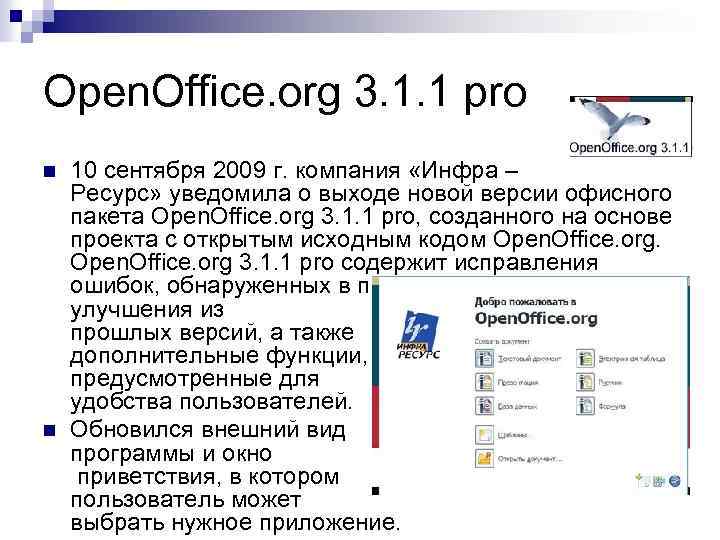 Open. Office. org 3. 1. 1 pro n n 10 сентября 2009 г. компания «Инфра – Ресурс» уведомила о выходе новой версии офисного пакета Open. Office. org 3. 1. 1 pro, созданного на основе проекта с открытым исходным кодом Open. Office. org 3. 1. 1 pro содержит исправления ошибок, обнаруженных в предыдущем релизе, все улучшения из прошлых версий, а также дополнительные функции, предусмотренные для удобства пользователей. Обновился внешний вид программы и окно приветствия, в котором пользователь может выбрать нужное приложение.
 Нововведения в программе текстового редактора Writer: • • • сохранение документов в формате PDF; сохранение документов в формате MS Office 2007; улучшение импорта документов в форматах MS Word 6/7 в национальных кодировках (не Unicode); дальнейшее расширение списка поддерживаемых объектов и функций VBA; оптимизация распознавания чисел и дат при импорте из текстовых файлов; оптимизация функции масштаба – отображение страниц рядом друг с другом; добавление примечаний на полях, работа в режиме исправлений. Нововведения в программе электронных таблиц Calc: Calc ускорение пересчета формул на листах в Calc за счет исключения пустых итераций; увеличение на порядок максимального числа строк в листе Calc (до 1048576); возможность задания цвета ярлычка листа. Нововведение в программе для создания презентаций Impress и графического редактора Draw удобная функция обрезки.
 Нововведения в программе Writer n n n Примечания – поясняющие заметки, которые вносятся в те места документа, к которым у пользователя, работающего с документом, есть замечания или комментарии. Примечания вставляются не в текст документа, а указываются на полях. В Open. Office. org примечания выделяются желтым цветом. Вставка примечаний Привязку примечания к месту расположения указателя мыши можно осуществить двумя способами: С помощью последовательности команд Вставка > Примечание. С помощью комбинации клавиш «Ctrl+Alt+N» . Поле примечания отображается на полях страницы, в него можно ввести текст. Поле примечания и привязку соединяет линия. У основания поля примечания указывается имя автора, дата и время создания этого примечания. Примечания различных авторов отображаются различными цветами. Для ввода имени, которое будет отображаться в качестве имени автора примечания, нужно открыть окно Параметры. Для этого следует выбрать в меню Сервис пункт Параметры. В окне Параметры необходимо: выбрать Open. Office. org > Сведения о пользователе > Заполнить поле Ф. И. О. /Инициалы подтвердить действие, нажав кнопку ОK.
 Примечания Каждый пользователь с полномочиями на запись в текстовый документ может редактировать и удалять примечания всех авторов. Поле примечания содержит значок стрелки, направленной вниз. Щелчком мыши по этому значку можно вызвать меню с командами удаления примечаний (удаление текущего примечания, всех примечаний автора текущего примечания или всех примечаний в документе) и ответа на примечание. n Примечания можно скрыть (сделать невидимыми) или при необходимости снова показать. Для отображения или скрытия примечаний используется последовательность команд Вид > Примечания. Если курсор расположен внутри примечания: n для перехода к следующему примечанию можно нажать «Ctrl+Alt+Page Down» ; n для перехода к предыдущему примечанию можно нажать «Ctrl+Alt+Page Up» . Если курсор расположен в стандартном тексте: n для перехода к следующей привязке примечания можно нажать «Ctrl+Alt+Page Down» ; n для перехода к предыдущей привязке примечания можно нажать «Ctrl+Alt+Page Up» . n По умолчанию примечания не распечатываются. Для задания печати примечаний в текстовом документе нужно выбрать: Файл > Печать. В открывшемся окне Печать необходимо нажать кнопку Параметры, чтобы открыть окно Параметры печати. В окне Параметры печати нужно: n установить переключатель со значения Не печатать на то значение, которое необходимо для распечатки примечаний (Только примечания, В конце документа, В конце страницы) n
 Изменения Чтобы примечания печатались во всех текстовых документах, нужно: выбрать меню Сервис > Параметры > Open. Office. org Writer > Печать; установить переключатель со значения Не печатать на то значение, которое необходимо для распечатки примечаний (Только примечания, В конце документа, В конце страницы); подтвердить действие, нажав кнопку ОK. n Изменения – это исправления, которые вносятся в документ рецензентом, работающим с документом. К таким исправлениям относятся: добавления, удаления, текстовые правки и обычное форматирование. Изменения выделяются цветом, при наведении указателя мыши на изменение во всплывающей подсказке появляется информация об авторе и дате записи изменения. n Когда вводится новый текст, все новые фрагменты текста форматируются цветным подчеркнутым шрифтом. При удалении весь удаляемый текст остается видимым, но форматируется зачеркнутым цветным шрифтом. В текстовом документе можно дополнительно выделить все исправленные строки цветными пометками, например, красной вертикальной линией на полях. Чтобы изменить параметры показа изменений, необходимо: n выбрать последовательность команд Сервис > Параметры > Open. Office. org Writer > Изменения; n в открывшемся окне Параметры – Open. Office. org Writer – Изменения выполнить все необходимые настройки. n
 Open. Office Writer Текстовый редактор — компьютерная программа, предназначенная для создания и изменения текстовых файлов, а также их просмотра на экране, вывода на печать, поиска фрагментов текста и т. п. Open. Office. org Writer — программа для создания и обработки текстовых документов. Представление WYSIWIG (от англ. What You See Is What You Get) позволяет просматривать на экране готовый к печати документ без необходимости расходовать бумагу на пробную печать. Отформатированные символы отображаются на экране так, как они будут выглядеть на печати. 38
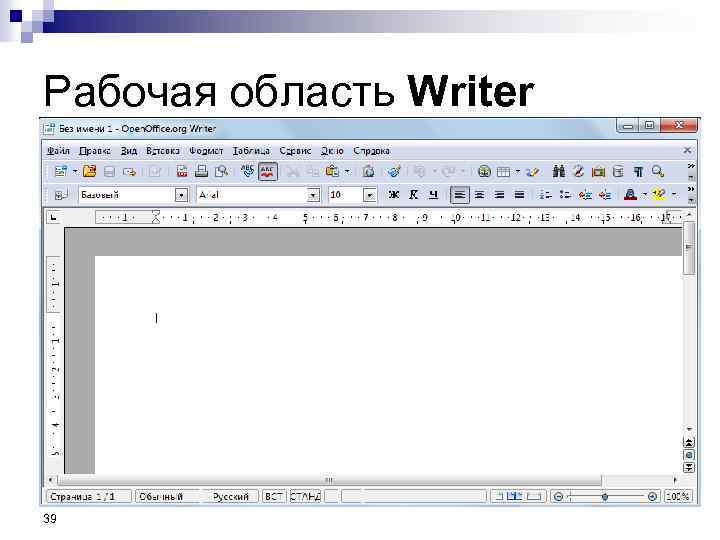 Рабочая область Writer 39
 Создание, открытие и сохранение документа Для создания нового документа следует выбрать в строке меню команду Файл → Создать, затем в раскрывшемся списке выбрать пиктограмму с названием «текстовый документ» . Для открытия существующего файла необходимо выбрать в строке меню команду Файл → Открыть. . . или щелкнуть кнопку на панели инструментов Стандартная, после чего откроется диалоговое окно под названием Открыть. Сохранить новый документ поможет последовательность команд Файл → Сохранить как или кнопка панели Стандартная. По умолчанию документ сохраняется в формате odt (собственный формат Open. Office. org Writer), но возможно сохранение документа и в других форматах, таких, как Microsoft Word, Star Writer, HTML или даже в формате PDF. 40
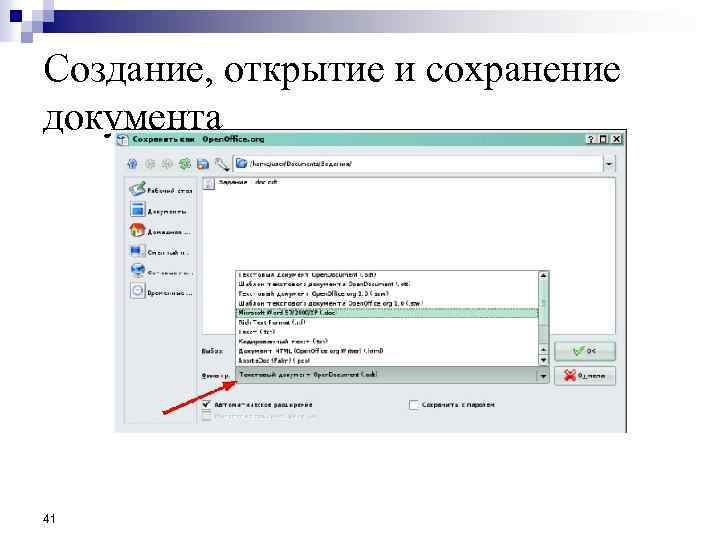 Создание, открытие и сохранение документа 41
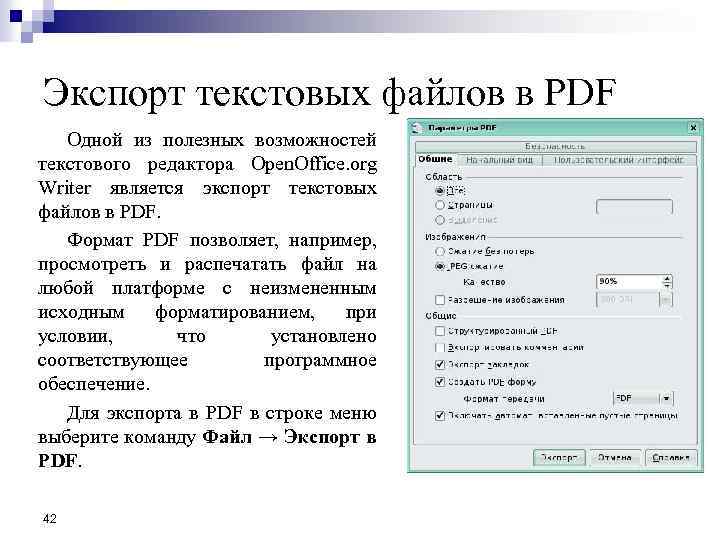 Экспорт текстовых файлов в PDF Одной из полезных возможностей текстового редактора Open. Office. org Writer является экспорт текстовых файлов в PDF. Формат PDF позволяет, например, просмотреть и распечатать файл на любой платформе с неизмененным исходным форматированием, при условии, что установлено соответствующее программное обеспечение. Для экспорта в PDF в строке меню выберите команду Файл → Экспорт в PDF. 42
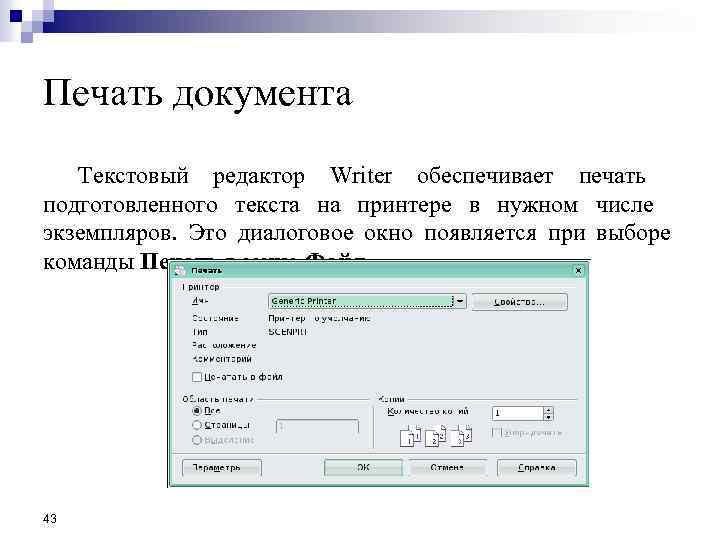 Печать документа Текстовый редактор Writer обеспечивает печать подготовленного текста на принтере в нужном числе экземпляров. Это диалоговое окно появляется при выборе команды Печать в меню Файл. 43
 Основные приемы работы с текстом Для правки текста необходимо установить курсор в то место документа, куда хотите внести изменения, следующим шагом будет редактирование. Это может быть удаление, добавление или замена символов, перемещение или удаление части текста или изменение регистра текста. Обратите внимание, что изменения вносятся именно в то место в тексте, где в данный момент расположен курсор (черная вертикальная мигающая линия), указатель мыши (тонкая черная немигающая вертикальная линия) может находиться в другом месте или вовсе отсутствовать. 44
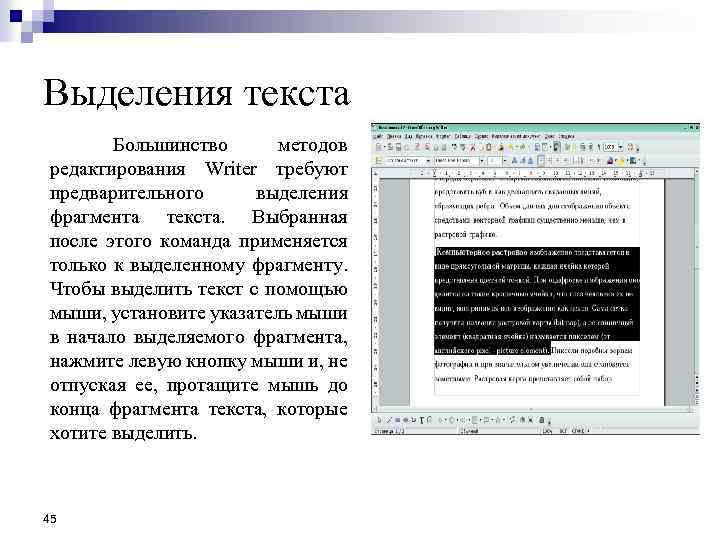 Выделения текста Большинство методов редактирования Writer требуют предварительного выделения фрагмента текста. Выбранная после этого команда применяется только к выделенному фрагменту. Чтобы выделить текст с помощью мыши, установите указатель мыши в начало выделяемого фрагмента, нажмите левую кнопку мыши и, не отпуская ее, протащите мышь до конца фрагмента текста, которые хотите выделить. 45
 Копирование и перемещение фрагмента текста осуществляется с помощью команд Вырезать, Копировать и Вставить из меню Правка. Команда Вырезать перемещает, а команда Копировать соответственно копирует выделенный фрагмент текста в буфер обмена — специальную область памяти. Команда Вставить помещает фрагмент из буфера обмена в позицию курсора. Команды Вырезать, Копировать и Вставить также находятся в контекстном меню, которое открывается нажатием правой кнопки мыши, и на панели инструментов Стандартная. Они активны, если выделен фрагмент текста или другой объект в тексте. 46
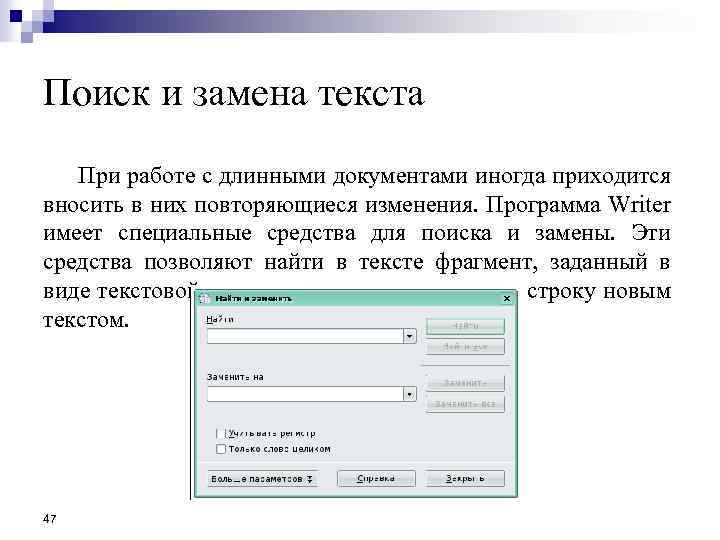 Поиск и замена текста При работе с длинными документами иногда приходится вносить в них повторяющиеся изменения. Программа Writer имеет специальные средства для поиска и замены. Эти средства позволяют найти в тексте фрагмент, заданный в виде текстовой строки, и заменить указанную строку новым текстом. 47
 Open. Office. org Writer Колонтитулы Списки Сноски
 Колонтитулы – это элементы располагающиеся в самой верхней и самой нижней частях страницы. n В колонтитулах содержатся n ¨ номера страниц, ¨ названия разделов, ¨ сведения об авторе, ¨ название книги
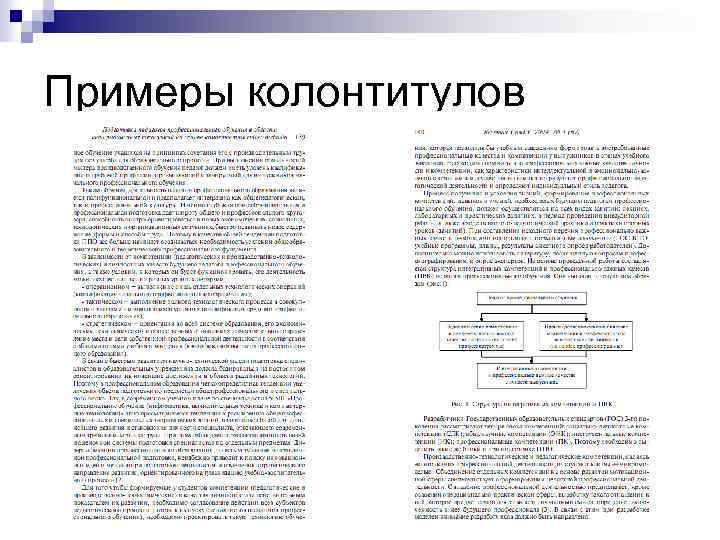 Примеры колонтитулов
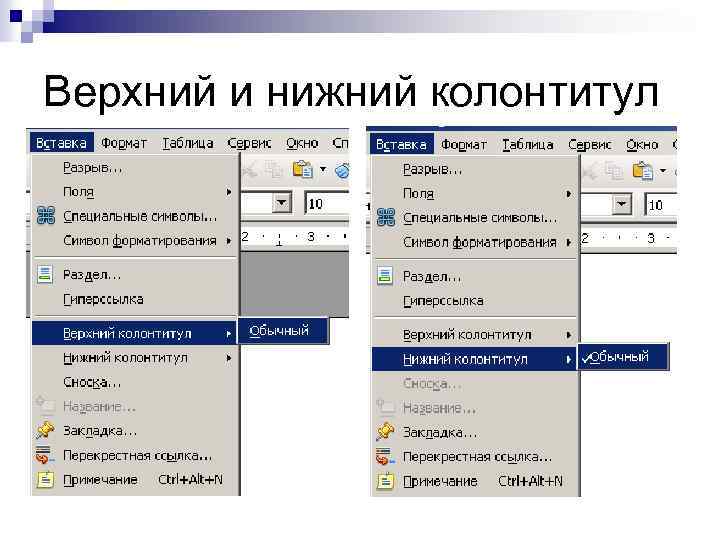 Верхний и нижний колонтитул
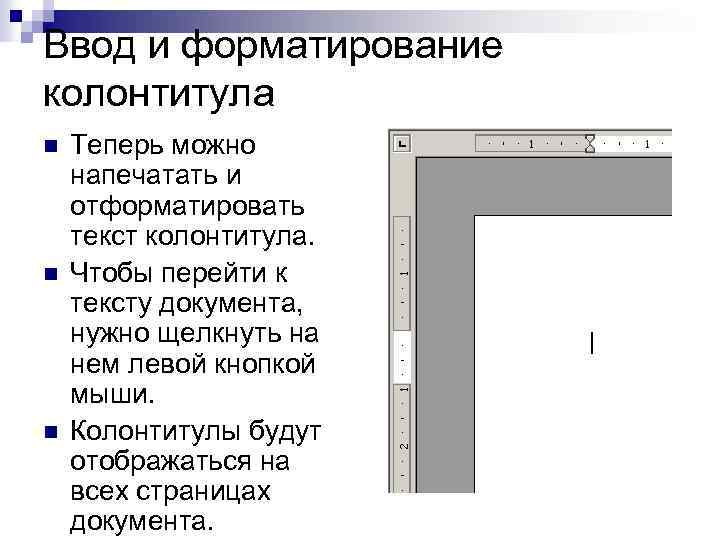 Ввод и форматирование колонтитула n n n Теперь можно напечатать и отформатировать текст колонтитула. Чтобы перейти к тексту документа, нужно щелкнуть на нем левой кнопкой мыши. Колонтитулы будут отображаться на всех страницах документа.
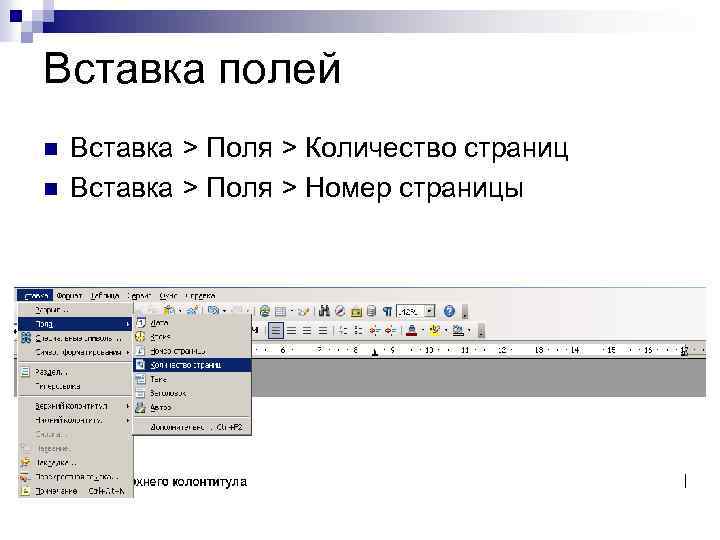 Вставка полей n n Вставка > Поля > Количество страниц Вставка > Поля > Номер страницы
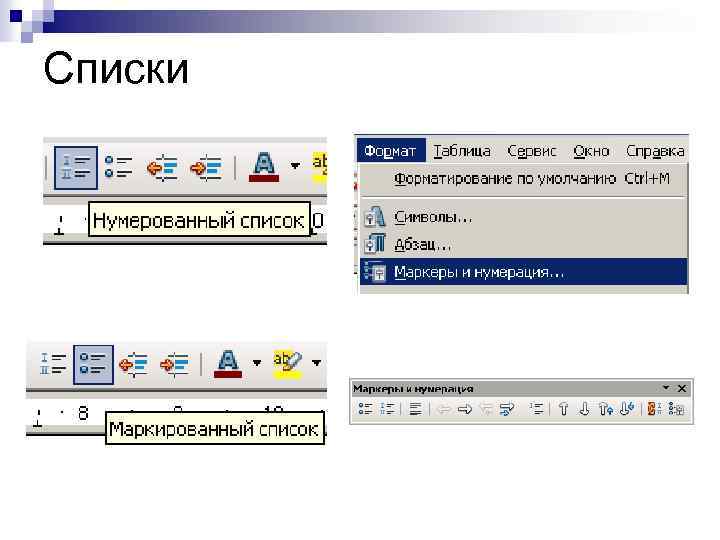 Списки
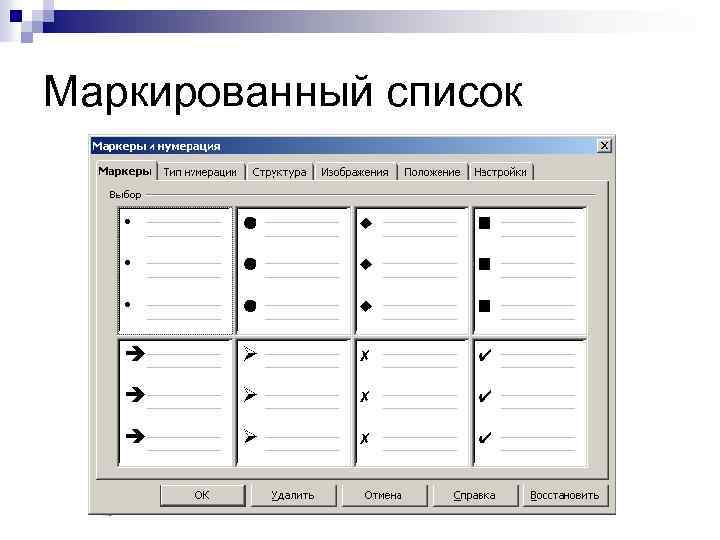 Маркированный список
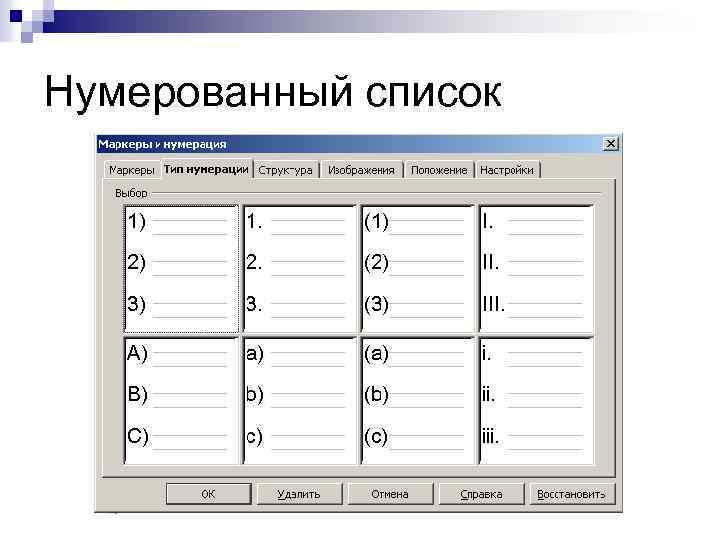 Нумерованный список
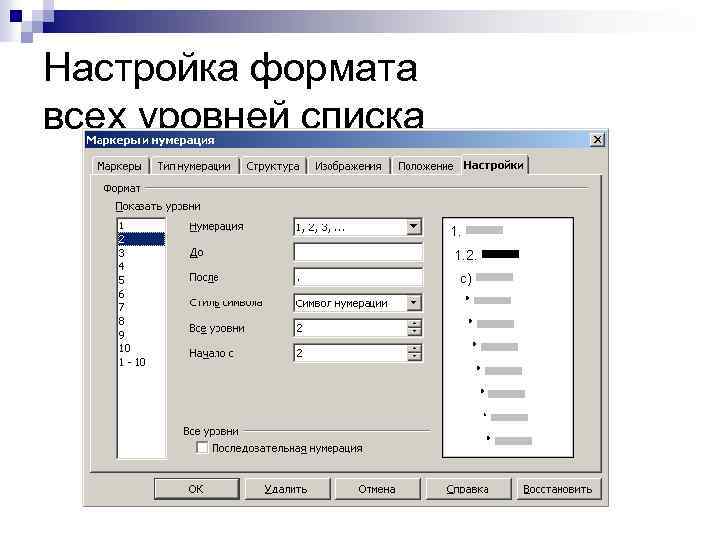 Настройка формата всех уровней списка
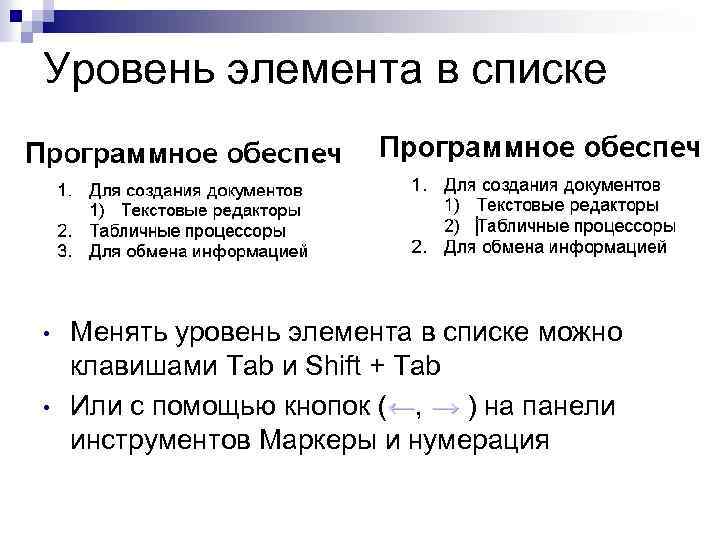 Уровень элемента в списке • • Менять уровень элемента в списке можно клавишами Tab и Shift + Tab Или с помощью кнопок (←, → ) на панели инструментов Маркеры и нумерация
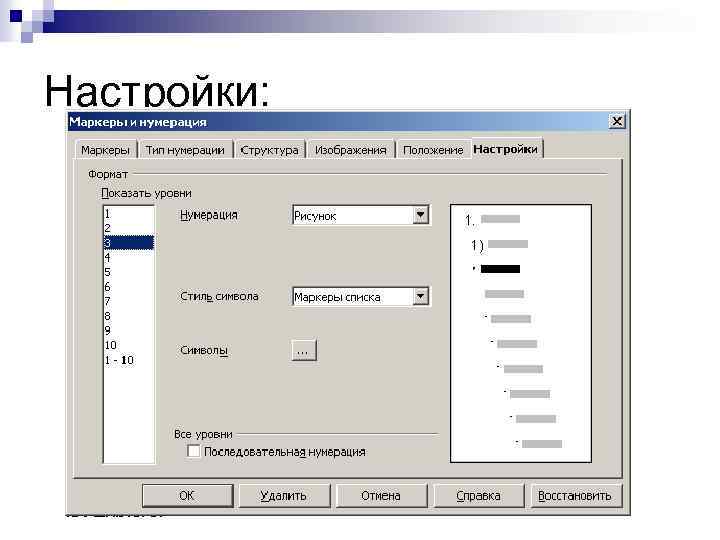 Настройки:
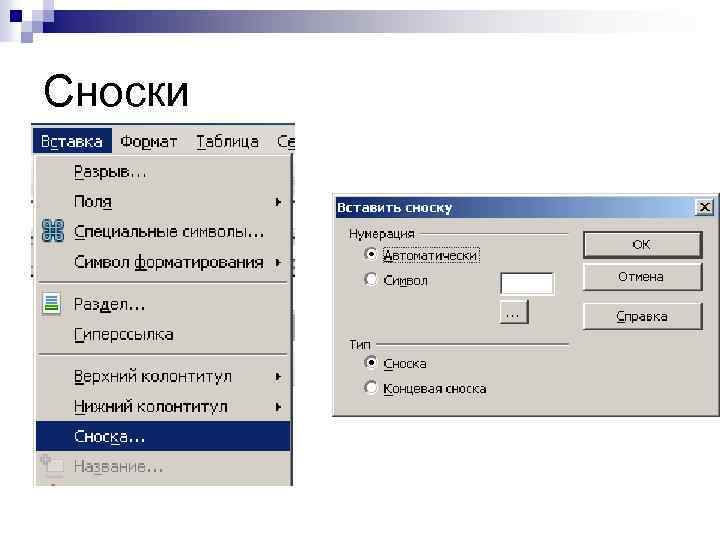 Сноски