 Скачать презентацию Розділ 2 Використання веб-браузера Розділ 2 Використання веб-браузера
section_2.ppt
- Количество слайдов: 15



Розділ 2 Використання веб-браузера Розділ 2. Використання веб-браузера
Популярні браузери На початок Популярні браузери n Internet Explorer n Mozilla Firefox n Opera Браузер Internet Explorer Практична робота № 1 Наступний підрозділ Розділ 2. Використання веб-браузера 2
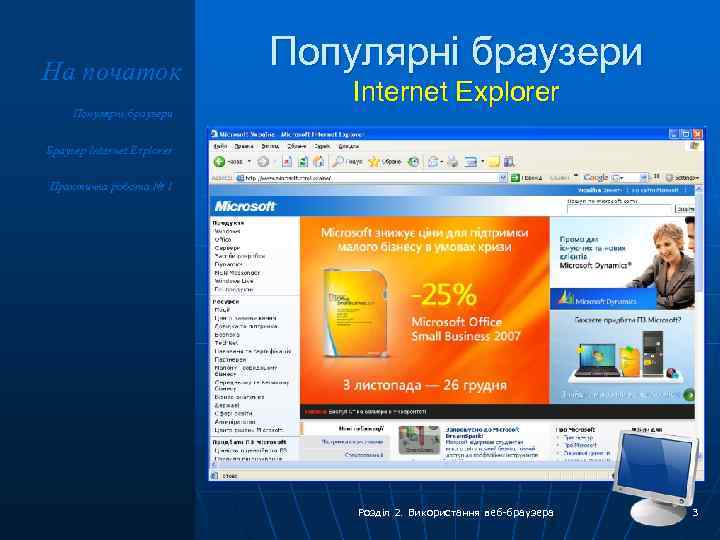
На початок Популярні браузери Internet Explorer Браузер Internet Explorer Практична робота № 1 Розділ 2. Використання веб-браузера 3
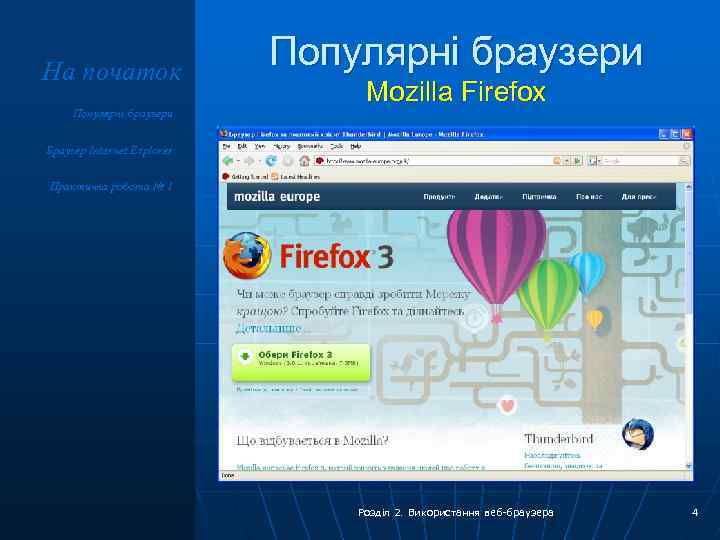
На початок Популярні браузери Mozilla Firefox Браузер Internet Explorer Практична робота № 1 Розділ 2. Використання веб-браузера 4
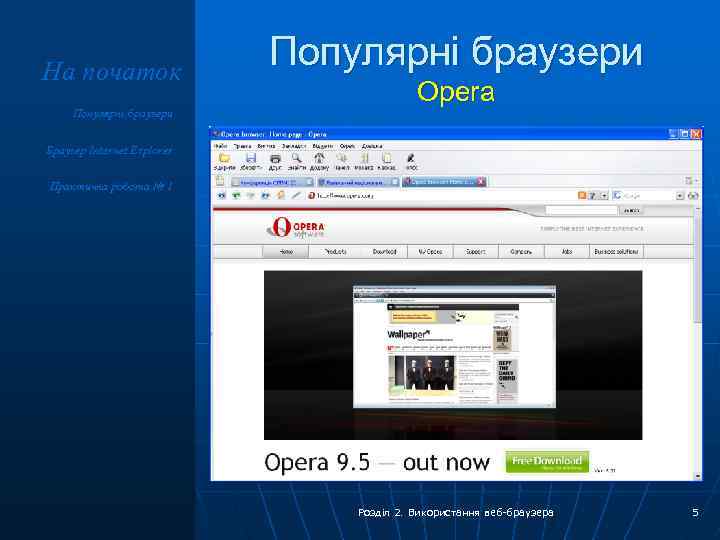
На початок Популярні браузери Opera Браузер Internet Explorer Практична робота № 1 Розділ 2. Використання веб-браузера 5
Браузер Internet Explorer На початок Популярні браузери Браузер Internet Explorer n Елементи вікна програми Практична робота № 1 n Пошук на веб-сторінці n Використання папки «Обране» та списку відвіданих сайтів n Збереження та друк веб-сторінок n Використання пошукових систем n Настроювання властивостей браузера Розділ 2. Використання веб-браузера 6
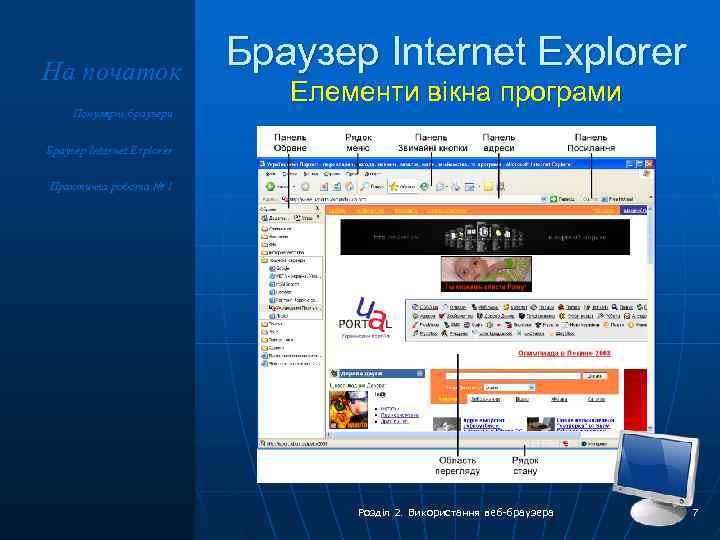
На початок Популярні браузери Браузер Internet Explorer Елементи вікна програми Браузер Internet Explorer Практична робота № 1 Розділ 2. Використання веб-браузера 7
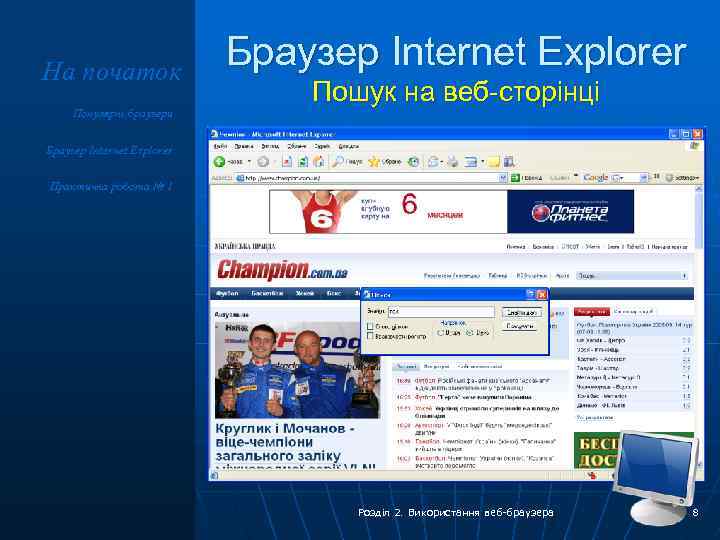
На початок Популярні браузери Браузер Internet Explorer Пошук на веб-сторінці Браузер Internet Explorer Практична робота № 1 Розділ 2. Використання веб-браузера 8
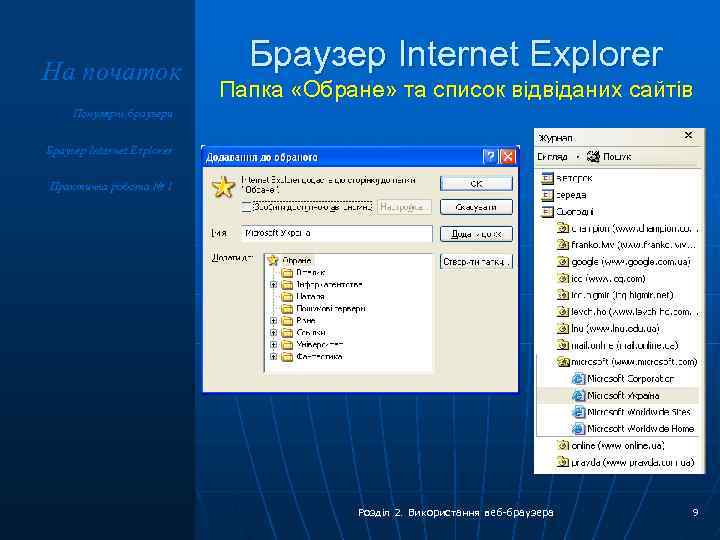
На початок Браузер Internet Explorer Папка «Обране» та список відвіданих сайтів Популярні браузери Браузер Internet Explorer Практична робота № 1 Розділ 2. Використання веб-браузера 9
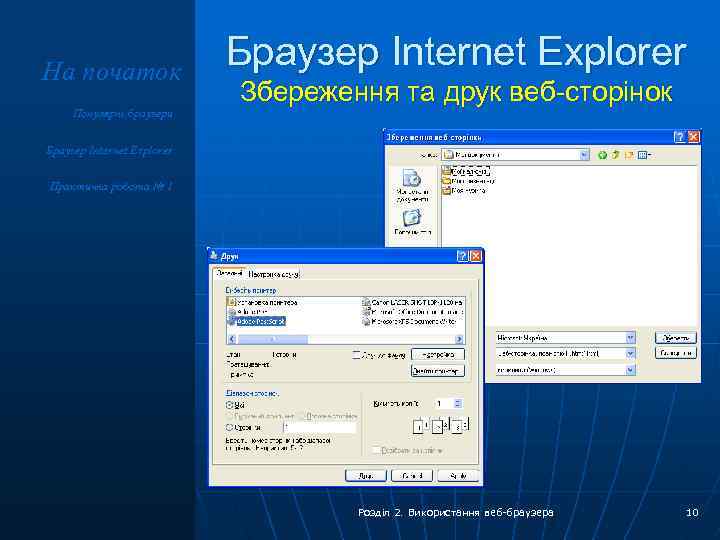
На початок Популярні браузери Браузер Internet Explorer Збереження та друк веб-сторінок Браузер Internet Explorer Практична робота № 1 Розділ 2. Використання веб-браузера 10
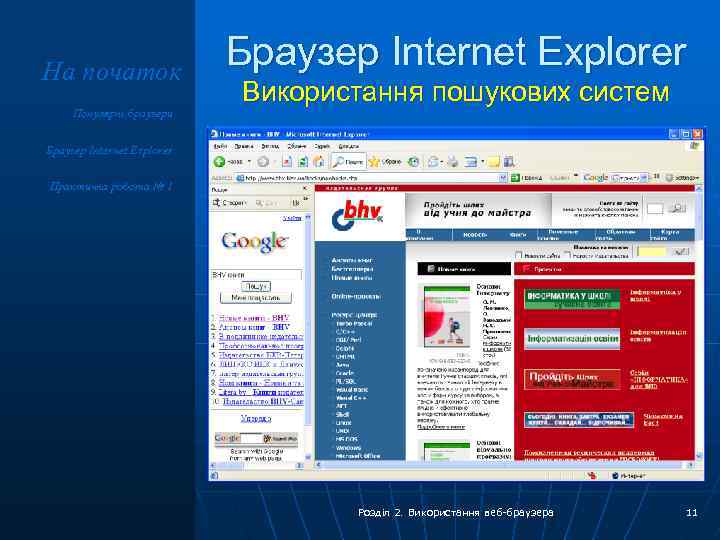
На початок Популярні браузери Браузер Internet Explorer Використання пошукових систем Браузер Internet Explorer Практична робота № 1 Розділ 2. Використання веб-браузера 11
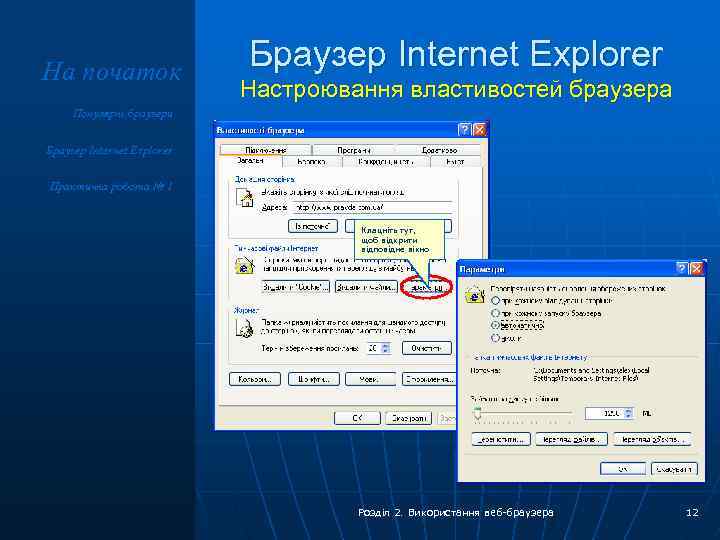
На початок Браузер Internet Explorer Настроювання властивостей браузера Популярні браузери Браузер Internet Explorer Практична робота № 1 Клацніть тут, щоб відкрити відповідне вікно Розділ 2. Використання веб-браузера 12
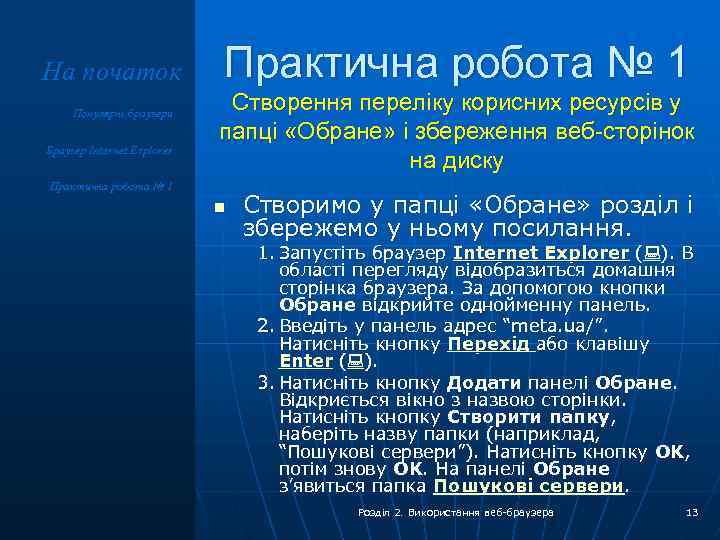
На початок Популярні браузери Браузер Internet Explorer Практична робота № 1 Створення переліку корисних ресурсів у папці «Обране» і збереження веб-сторінок на диску Практична робота № 1 n Створимо у папці «Обране» розділ і збережемо у ньому посилання. 1. Запустіть браузер Internet Explorer ( ). В області перегляду відобразиться домашня сторінка браузера. За допомогою кнопки Обране відкрийте однойменну панель. 2. Введіть у панель адрес “meta. ua/”. Натисніть кнопку Перехід або клавішу Enter ( ). 3. Натисніть кнопку Додати панелі Обране. Відкриється вікно з назвою сторінки. Натисніть кнопку Створити папку, наберіть назву папки (наприклад, “Пошукові сервери”). Натисніть кнопку OK, потім знову OK. На панелі Обране з’явиться папка Пошукові сервери. Розділ 2. Використання веб-браузера 13
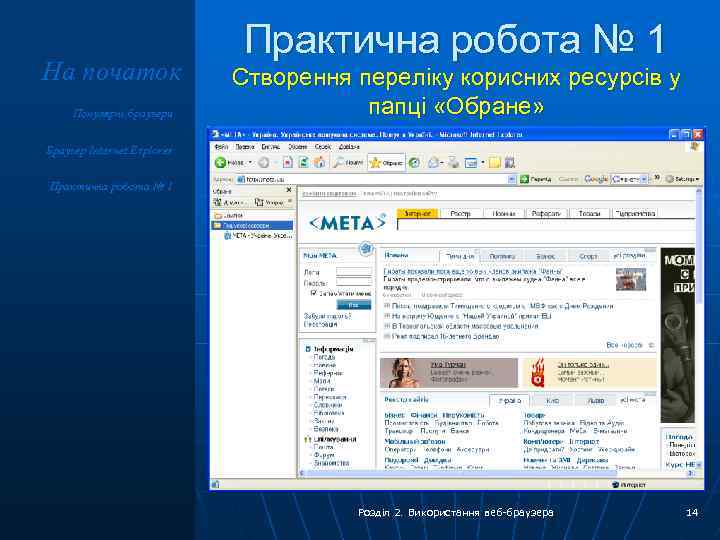
На початок Популярні браузери Практична робота № 1 Створення переліку корисних ресурсів у папці «Обране» Браузер Internet Explorer Практична робота № 1 Розділ 2. Використання веб-браузера 14
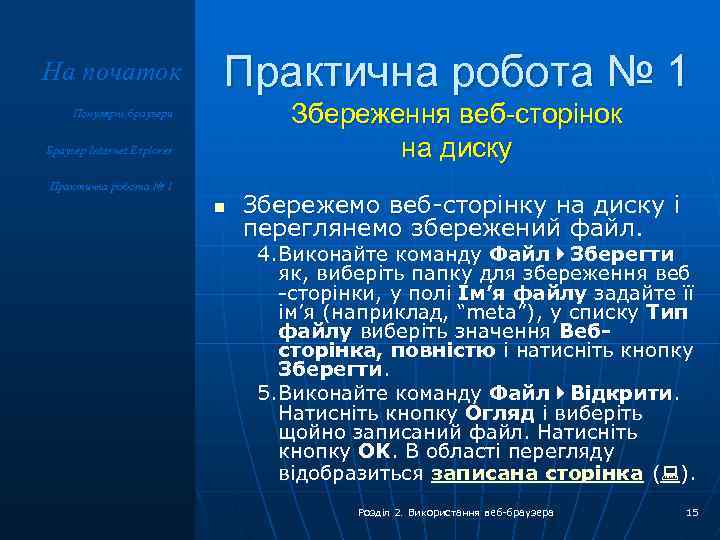
На початок Практична робота № 1 Збереження веб-сторінок на диску Популярні браузери Браузер Internet Explorer Практична робота № 1 n Збережемо веб-сторінку на диску і переглянемо збережений файл. 4. Виконайте команду Файл Зберегти як, виберіть папку для збереження веб -сторінки, у полі Ім’я файлу задайте її ім’я (наприклад, “meta”), у списку Тип файлу виберіть значення Вебсторінка, повністю і натисніть кнопку Зберегти. 5. Виконайте команду Файл Відкрити. Натисніть кнопку Огляд і виберіть щойно записаний файл. Натисніть кнопку OK. В області перегляду відобразиться записана сторінка ( ). Розділ 2. Використання веб-браузера 15
Скачать презентацию Розділ 2 Використання веб-браузера Розділ 2 Використання веб-браузера
section_2.ppt