 Скачать презентацию Reverse Engineering Rapid Form 실습 일정 및
e2fbb545fdd8f42f126baceda6a645a0.ppt
- Количество слайдов: 20



Reverse Engineering (Rapid. Form)
실습 일정 및 프로그램 § 얻어낸 공간 위치 데이터를 Rapid. Form (Analysis software)을 이용하 여 3 D 객체 생성 후 제출 § 시간 : 4/11 (수요일) 오후 6: 30, 오후 9: 00 § 장소 : 기계공학과 2층 컴퓨터실 ü Rapid. Form (Analysis software) § § INUS에서 만든 3 D Reverse Modeler Homepage : http: //www. rapidform. com/ Point height datum를 이용하여 3 D 객체 생성 Work. Bench를 통해, 다양한 기능 제공
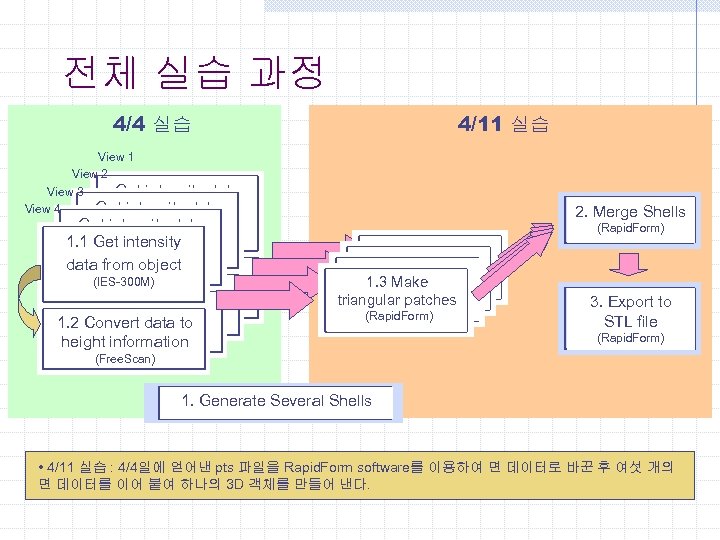
전체 실습 과정 4/4 실습 4/11 실습 View 1 View 2 Get intensity data from object Get intensity data (IES-300 M) from object 1. 1 Get intensity (IES-300 M) from object (IES-300 M) data from object data to Convert View 3 View 4 (IES-300 M) Convert information height data to Convertinformation (Free. Scan) height data to 1. 2 height information Convert data to (Free. Scan) height information 2. Merge Shells (Rapid. Form) Make triangular patches 1. 3 Make (Rapid. Form) patches (Rapid. Form) triangular patches (Rapid. Form) 3. Export to STL file (Rapid. Form) (Free. Scan) 1. Generate Several Shells • 4/11 실습 : 4/4일에 얻어낸 pts 파일을 Rapid. Form software를 이용하여 면 데이터로 바꾼 후 여섯 개의 면 데이터를 이어 붙여 하나의 3 D 객체를 만들어 낸다.
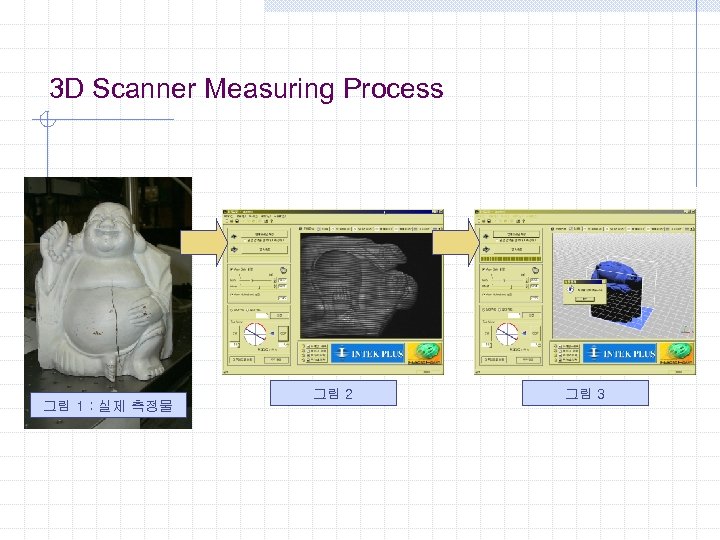
3 D Scanner Measuring Process 그림 1 : 실제 측정물 그림 2 그림 3
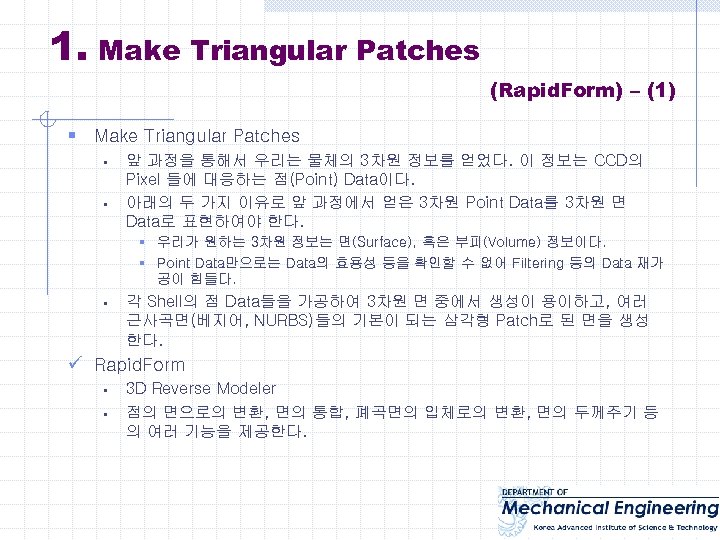
1. Make Triangular Patches (Rapid. Form) – (1) § Make Triangular Patches § § 앞 과정을 통해서 우리는 물체의 3차원 정보를 얻었다. 이 정보는 CCD의 Pixel 들에 대응하는 점(Point) Data이다. 아래의 두 가지 이유로 앞 과정에서 얻은 3차원 Point Data를 3차원 면 Data로 표현하여야 한다. § 우리가 원하는 3차원 정보는 면(Surface), 혹은 부피(Volume) 정보이다. § Point Data만으로는 Data의 효용성 등을 확인할 수 없어 Filtering 등의 Data 재가 공이 힘들다. § 각 Shell의 점 Data들을 가공하여 3차원 면 중에서 생성이 용이하고, 여러 근사곡면(베지어, NURBS)들의 기본이 되는 삼각형 Patch로 된 면을 생성 한다. ü Rapid. Form § § 3 D Reverse Modeler 점의 면으로의 변환, 면의 통합, 폐곡면의 입체로의 변환, 면의 두께주기 등 의 여러 기능을 제공한다.
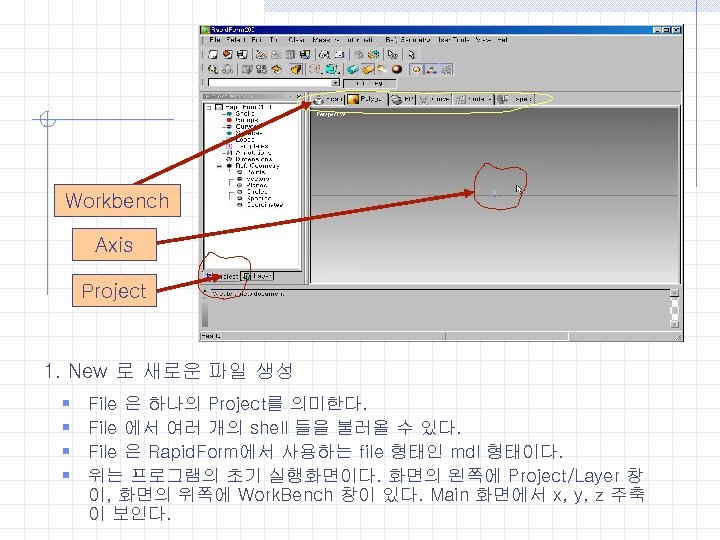
Workbench Axis Project 1. New 로 새로운 파일 생성 § § File 은 하나의 Project를 의미한다. File 에서 여러 개의 shell 들을 불러올 수 있다. File 은 Rapid. Form에서 사용하는 file 형태인 mdl 형태이다. 위는 프로그램의 초기 실행화면이다. 화면의 왼쪽에 Project/Layer 창 이, 화면의 위쪽에 Work. Bench 창이 있다. Main 화면에서 x, y, z 주축 이 보인다.
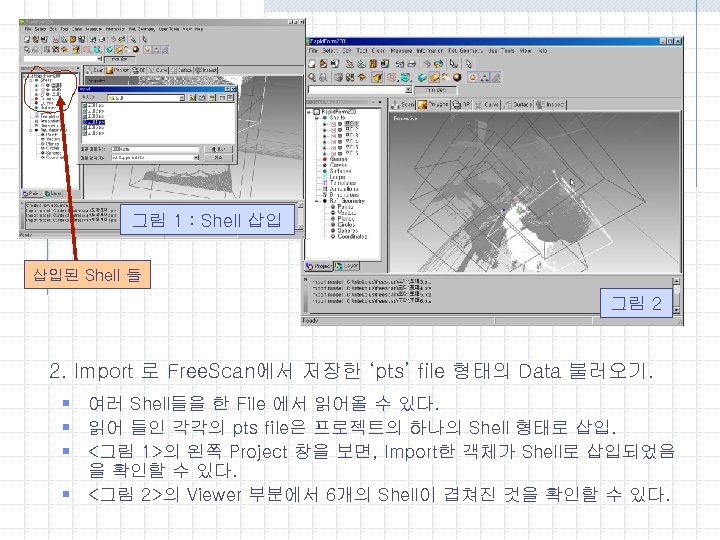
그림 1 : Shell 삽입 삽입된 Shell 들 그림 2 2. Import 로 Free. Scan에서 저장한 ‘pts’ file 형태의 Data 불러오기. § 여러 Shell들을 한 File 에서 읽어올 수 있다. § 읽어 들인 각각의 pts file은 프로젝트의 하나의 Shell 형태로 삽입. § <그림 1>의 왼쪽 Project 창을 보면, Import한 객체가 Shell로 삽입되었음 을 확인할 수 있다. § <그림 2>의 Viewer 부분에서 6개의 Shell이 겹쳐진 것을 확인할 수 있다.
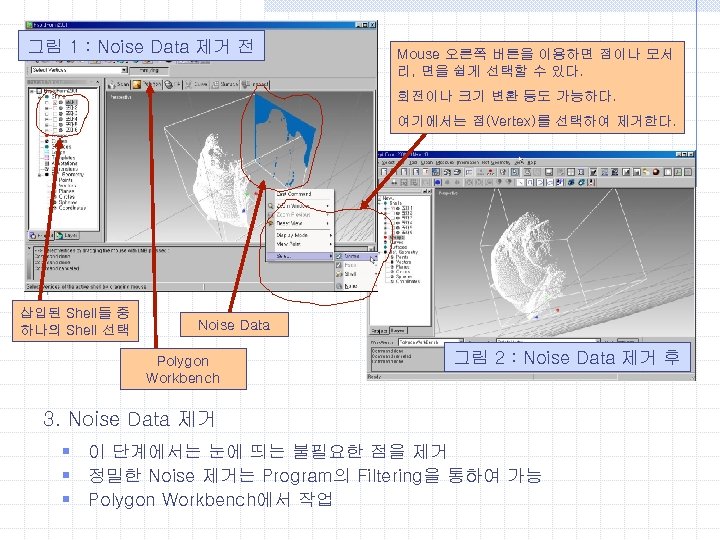
그림 1 : Noise Data 제거 전 Mouse 오른쪽 버튼을 이용하면 점이나 모서 리, 면을 쉽게 선택할 수 있다. 회전이나 크기 변환 등도 가능하다. 여기에서는 점(Vertex)를 선택하여 제거한다. 삽입된 Shell들 중 하나의 Shell 선택 Noise Data Polygon Workbench 그림 2 : Noise Data 제거 후 3. Noise Data 제거 § 이 단계에서는 눈에 띄는 불필요한 점을 제거 § 정밀한 Noise 제거는 Program의 Filtering을 통하여 가능 § Polygon Workbench에서 작업
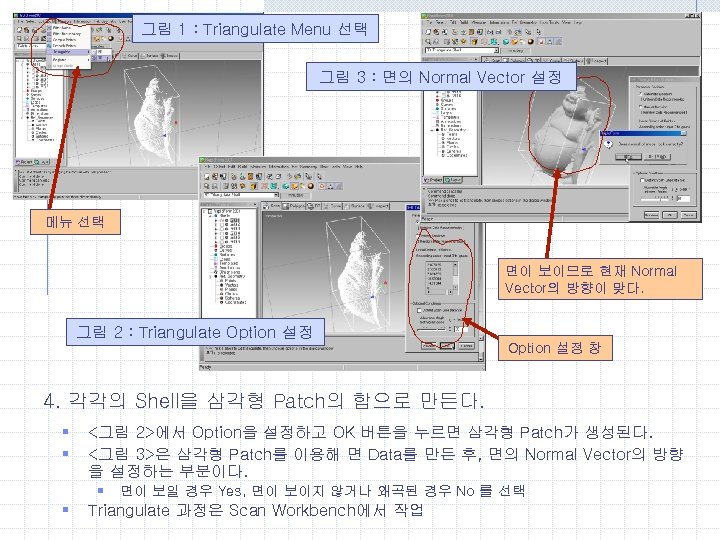
그림 1 : Triangulate Menu 선택 그림 3 : 면의 Normal Vector 설정 메뉴 선택 면이 보이므로 현재 Normal Vector의 방향이 맞다. 그림 2 : Triangulate Option 설정 창 4. 각각의 Shell을 삼각형 Patch의 합으로 만든다. § § § <그림 2>에서 Option을 설정하고 OK 버튼을 누르면 삼각형 Patch가 생성된다. <그림 3>은 삼각형 Patch를 이용해 면 Data를 만든 후, 면의 Normal Vector의 방향 을 설정하는 부분이다. § 면이 보일 경우 Yes, 면이 보이지 않거나 왜곡된 경우 No 를 선택 Triangulate 과정은 Scan Workbench에서 작업
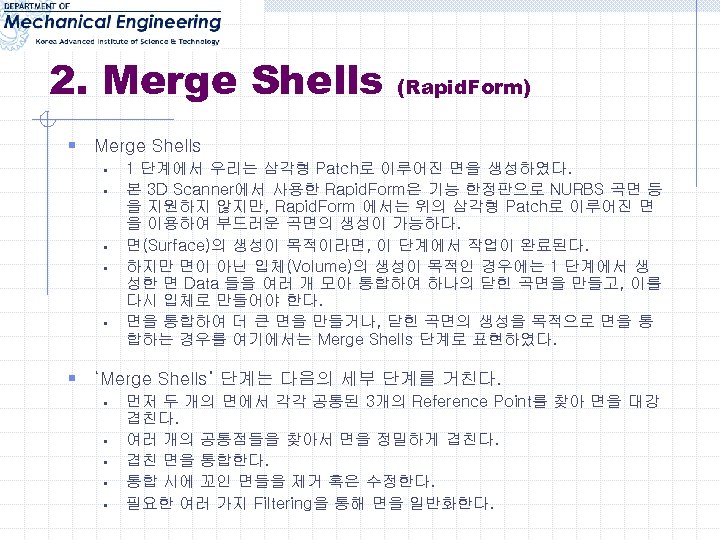
2. Merge Shells (Rapid. Form) § Merge Shells § § § 1 단계에서 우리는 삼각형 Patch로 이루어진 면을 생성하였다. 본 3 D Scanner에서 사용한 Rapid. Form은 기능 한정판으로 NURBS 곡면 등 을 지원하지 않지만, Rapid. Form 에서는 위의 삼각형 Patch로 이루어진 면 을 이용하여 부드러운 곡면의 생성이 가능하다. 면(Surface)의 생성이 목적이라면, 이 단계에서 작업이 완료된다. 하지만 면이 아닌 입체(Volume)의 생성이 목적인 경우에는 1 단계에서 생 성한 면 Data 들을 여러 개 모아 통합하여 하나의 닫힌 곡면을 만들고, 이를 다시 입체로 만들어야 한다. 면을 통합하여 더 큰 면을 만들거나, 닫힌 곡면의 생성을 목적으로 면을 통 합하는 경우를 여기에서는 Merge Shells 단계로 표현하였다. § ‘Merge Shells’ 단계는 다음의 세부 단계를 거친다. § § § 먼저 두 개의 면에서 각각 공통된 3개의 Reference Point를 찾아 면을 대강 겹친다. 여러 개의 공통점들을 찾아서 면을 정밀하게 겹친다. 겹친 면을 통합한다. 통합 시에 꼬인 면들을 제거 혹은 수정한다. 필요한 여러 가지 Filtering을 통해 면을 일반화한다.
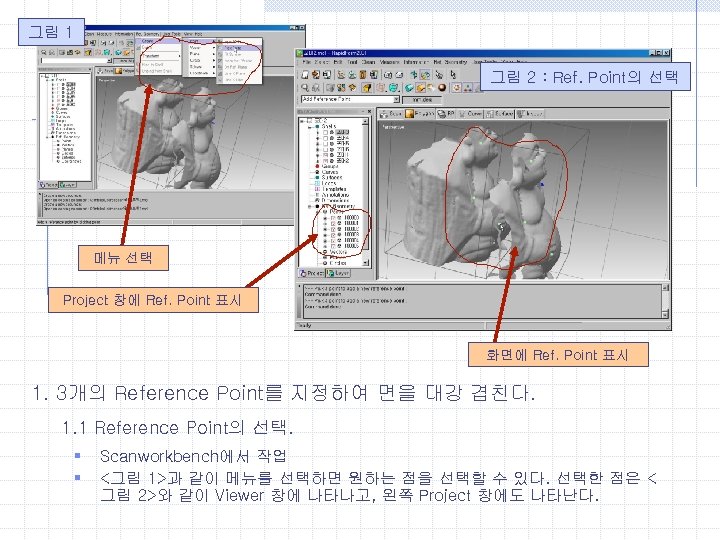
그림 1 그림 2 : Ref. Point의 선택 메뉴 선택 Project 창에 Ref. Point 표시 화면에 Ref. Point 표시 1. 3개의 Reference Point를 지정하여 면을 대강 겹친다. 1. 1 Reference Point의 선택. § § Scanworkbench에서 작업 <그림 1>과 같이 메뉴를 선택하면 원하는 점을 선택할 수 있다. 선택한 점은 < 그림 2>와 같이 Viewer 창에 나타나고, 왼쪽 Project 창에도 나타난다.
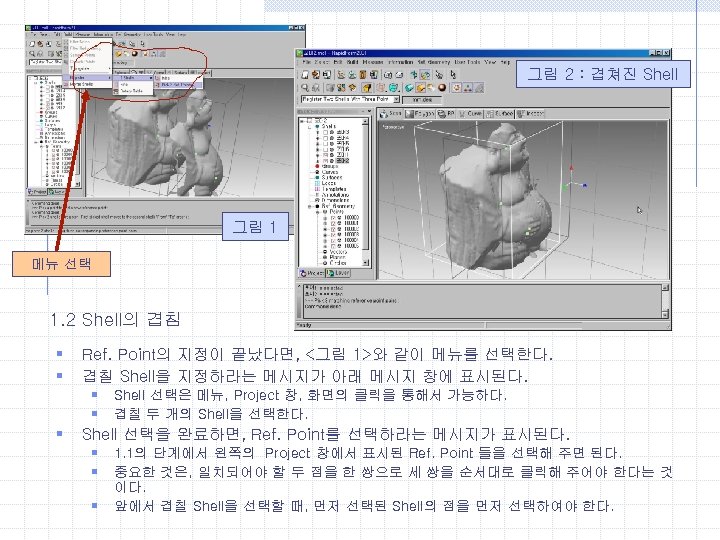
그림 2 : 겹쳐진 Shell 그림 1 메뉴 선택 1. 2 Shell의 겹침 § § § Ref. Point의 지정이 끝났다면, <그림 1>와 같이 메뉴를 선택한다. 겹칠 Shell을 지정하라는 메시지가 아래 메시지 창에 표시된다. § Shell 선택은 메뉴, Project 창, 화면의 클릭을 통해서 가능하다. § 겹칠 두 개의 Shell을 선택한다. Shell 선택을 완료하면, Ref. Point를 선택하라는 메시지가 표시된다. § 1. 1의 단계에서 왼쪽의 Project 창에서 표시된 Ref. Point 들을 선택해 주면 된다. § 중요한 것은, 일치되어야 할 두 점을 한 쌍으로 세 쌍을 순서대로 클릭해 주어야 한다는 것 § 이다. 앞에서 겹칠 Shell을 선택할 때, 먼저 선택된 Shell의 점을 먼저 선택하여야 한다.
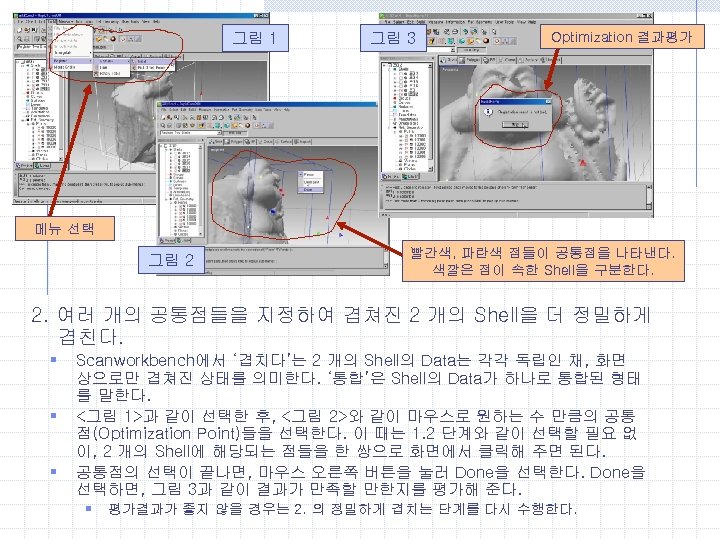
그림 1 그림 3 Optimization 결과평가 메뉴 선택 그림 2 빨간색, 파란색 점들이 공통점을 나타낸다. 색깔은 점이 속한 Shell을 구분한다. 2. 여러 개의 공통점들을 지정하여 겹쳐진 2 개의 Shell을 더 정밀하게 겹친다. § § § Scanworkbench에서 ‘겹치다’는 2 개의 Shell의 Data는 각각 독립인 채, 화면 상으로만 겹쳐진 상태를 의미한다. ‘통합’은 Shell의 Data가 하나로 통합된 형태 를 말한다. <그림 1>과 같이 선택한 후, <그림 2>와 같이 마우스로 원하는 수 만큼의 공통 점(Optimization Point)들을 선택한다. 이 때는 1. 2 단계와 같이 선택할 필요 없 이, 2 개의 Shell에 해당되는 점들을 한 쌍으로 화면에서 클릭해 주면 된다. 공통점의 선택이 끝나면, 마우스 오른쪽 버튼을 눌러 Done을 선택한다. Done을 선택하면, 그림 3과 같이 결과가 만족할 만한지를 평가해 준다. § 평가결과가 좋지 않을 경우는 2. 의 정밀하게 겹치는 단계를 다시 수행한다.
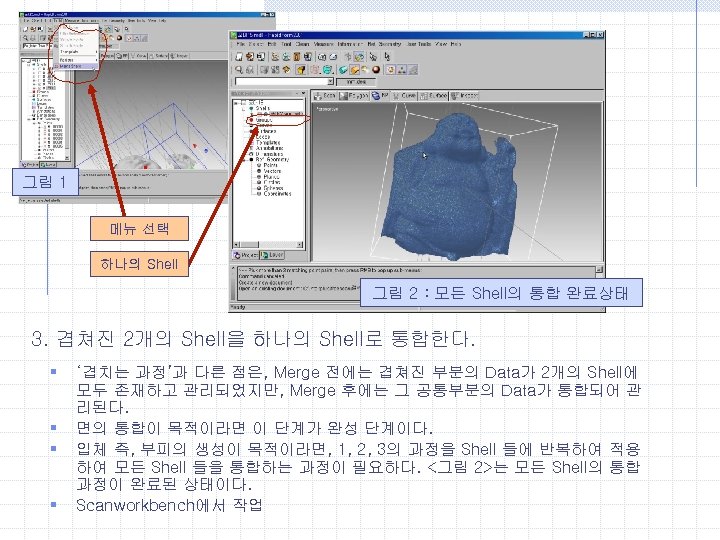
그림 1 메뉴 선택 하나의 Shell 그림 2 : 모든 Shell의 통합 완료상태 3. 겹쳐진 2개의 Shell을 하나의 Shell로 통합한다. § § ‘겹치는 과정’과 다른 점은, Merge 전에는 겹쳐진 부분의 Data가 2개의 Shell에 모두 존재하고 관리되었지만, Merge 후에는 그 공통부분의 Data가 통합되어 관 리된다. 면의 통합이 목적이라면 이 단계가 완성 단계이다. 입체 즉, 부피의 생성이 목적이라면, 1, 2, 3의 과정을 Shell 들에 반복하여 적용 하여 모든 Shell 들을 통합하는 과정이 필요하다. <그림 2>는 모든 Shell의 통합 과정이 완료된 상태이다. Scanworkbench에서 작업
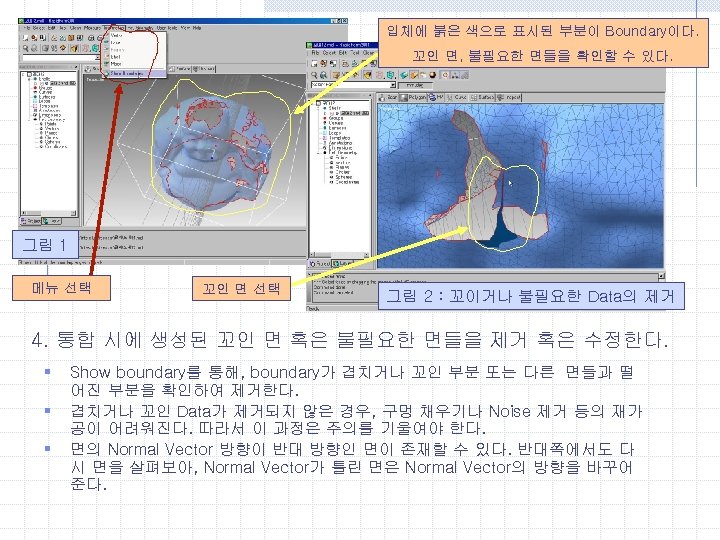
입체에 붉은 색으로 표시된 부분이 Boundary이다. 꼬인 면, 불필요한 면들을 확인할 수 있다. 그림 1 메뉴 선택 꼬인 면 선택 그림 2 : 꼬이거나 불필요한 Data의 제거 4. 통합 시에 생성된 꼬인 면 혹은 불필요한 면들을 제거 혹은 수정한다. § § § Show boundary를 통해, boundary가 겹치거나 꼬인 부분 또는 다른 면들과 떨 어진 부분을 확인하여 제거한다. 겹치거나 꼬인 Data가 제거되지 않은 경우, 구멍 채우기나 Noise 제거 등의 재가 공이 어려워진다. 따라서 이 과정은 주의를 기울여야 한다. 면의 Normal Vector 방향이 반대 방향인 면이 존재할 수 있다. 반대쪽에서도 다 시 면을 살펴보아, Normal Vector가 틀린 면은 Normal Vector의 방향을 바꾸어 준다.
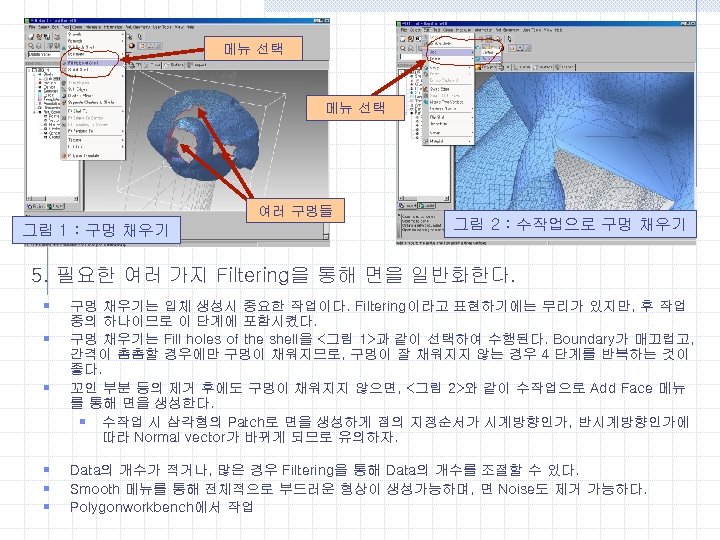
메뉴 선택 여러 구멍들 그림 1 : 구멍 채우기 그림 2 : 수작업으로 구멍 채우기 5. 필요한 여러 가지 Filtering을 통해 면을 일반화한다. § § § 구멍 채우기는 입체 생성시 중요한 작업이다. Filtering이라고 표현하기에는 무리가 있지만, 후 작업 중의 하나이므로 이 단계에 포함시켰다. 구멍 채우기는 Fill holes of the shell을 <그림 1>과 같이 선택하여 수행된다. Boundary가 매끄럽고, 간격이 촘촘할 경우에만 구멍이 채워지므로, 구멍이 잘 채워지지 않는 경우 4 단계를 반복하는 것이 좋다. 꼬인 부분 등의 제거 후에도 구멍이 채워지지 않으면, <그림 2>와 같이 수작업으로 Add Face 메뉴 를 통해 면을 생성한다. § 수작업 시 삼각형의 Patch로 면을 생성하게 점의 지정순서가 시계방향인가, 반시계방향인가에 따라 Normal vector가 바뀌게 되므로 유의하자. Data의 개수가 적거나, 많은 경우 Filtering을 통해 Data의 개수를 조절할 수 있다. Smooth 메뉴를 통해 전체적으로 부드러운 형상이 생성가능하며, 면 Noise도 제거 가능하다. Polygonworkbench에서 작업
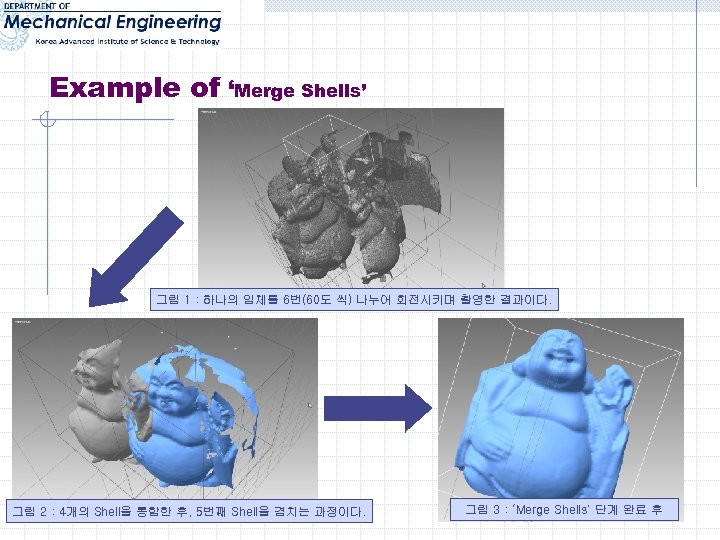
Example of ‘Merge Shells’ 그림 1 : 하나의 입체를 6번(60도 씩) 나누어 회전시키며 촬영한 결과이다. 그림 2 : 4개의 Shell을 통합한 후, 5번째 Shell을 겹치는 과정이다. 그림 3 : ‘Merge Shells’ 단계 완료 후
3. Export to STL Files (Rapid. Form) § Exporting to STL Files § § § 지금까지는 Rapid. Form에서 지원하는 ‘mdl’ 형태의 file로 작업하였 다. ‘mdl’ 형태는 다른 CAD나 CAM Program에서 일반적으로 지원하지 않는다. 따라서 일반적으로 사용되는 ‘stl’ 형태의 파일로 Export가 필요하다. 컴퓨터실에 비치된 3 D Printer에서도 ‘stl’ 형태의 파일을 지원한다. § Rapid. Form에서 쉽게 STL File로 변환할 수 있다. § 사용자의 설정에 따라 속이 꽉찬 부피나 면에서 어느정도의 두께를 가지는 입체 등으로 표현할 수 있다.
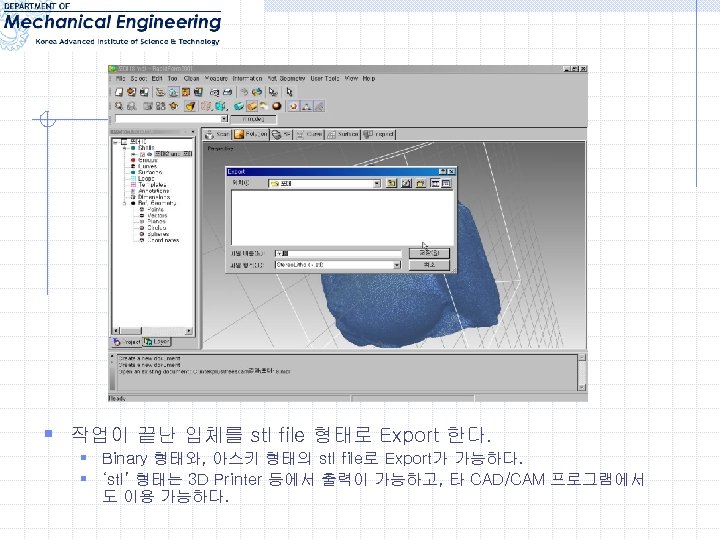
§ 작업이 끝난 입체를 stl file 형태로 Export 한다. § Binary 형태와, 아스키 형태의 stl file로 Export가 가능하다. § ‘stl’ 형태는 3 D Printer 등에서 출력이 가능하고, 타 CAD/CAM 프로그램에서 도 이용 가능하다.
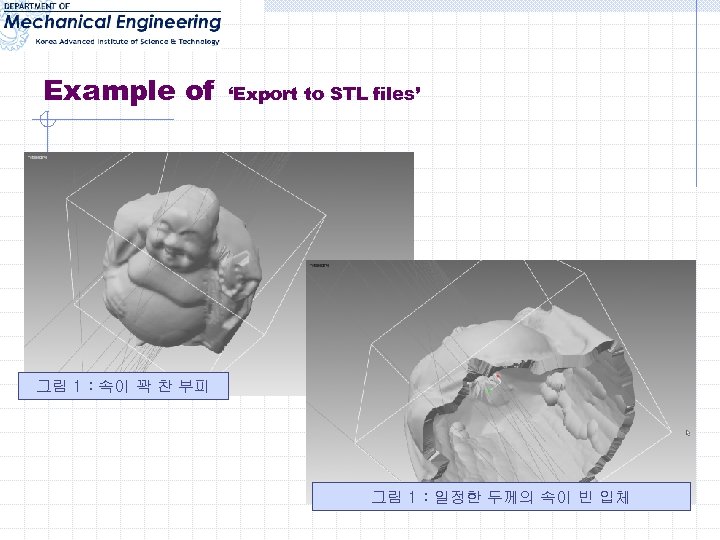
Example of ‘Export to STL files’ 그림 1 : 속이 꽉 찬 부피 그림 1 : 일정한 두께의 속이 빈 입체
Скачать презентацию Reverse Engineering Rapid Form 실습 일정 및
e2fbb545fdd8f42f126baceda6a645a0.ppt