

Решение задач линейного программирования в MS Excel Выполнила:





 Скачать презентацию Решение задач линейного программирования в MS Excel Выполнила:
Линейное программирование Воронцева.ppt
- Количество слайдов: 28
Решение задач линейного программирования в MS Excel Выполнила: студентка гр. № 146, LOGO Воронцева Кристина
Общая задача линейного программирования решается симплексным методом Симплекс (лат. simplex - простой) – простейший выпуклый многогранник в n-мерном пространстве с n+1 вершиной (например, тетраэдр в 3 -мерном пространстве)
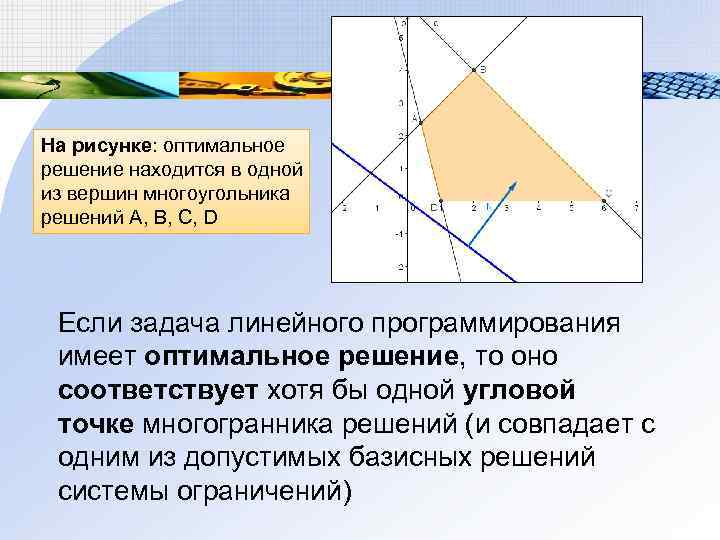
На рисунке: оптимальное решение находится в одной из вершин многоугольника решений А, В, С, D Если задача линейного программирования имеет оптимальное решение, то оно соответствует хотя бы одной угловой точке многогранника решений (и совпадает с одним из допустимых базисных решений системы ограничений)
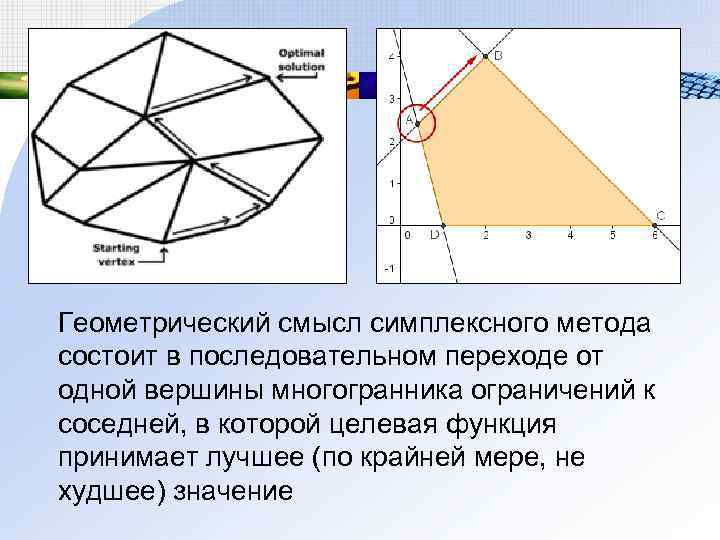
Геометрический смысл симплексного метода состоит в последовательном переходе от одной вершины многогранника ограничений к соседней, в которой целевая функция принимает лучшее (по крайней мере, не худшее) значение
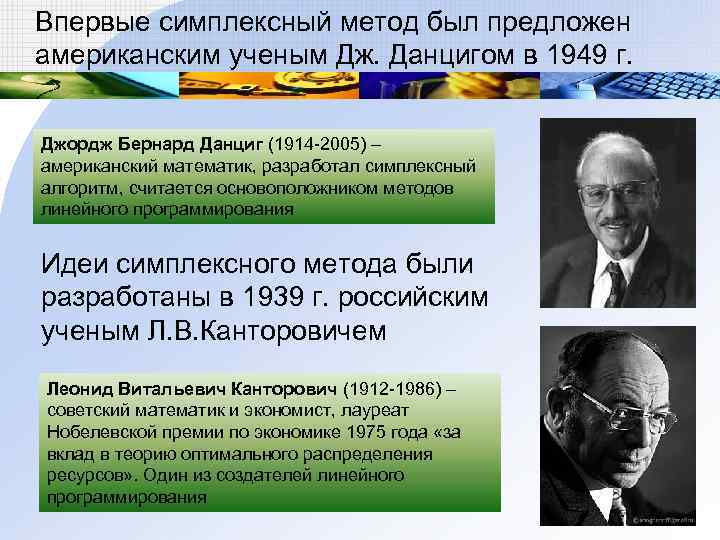
Впервые симплексный метод был предложен американским ученым Дж. Данцигом в 1949 г. Джордж Бернард Данциг (1914 -2005) – американский математик, разработал симплексный алгоритм, считается основоположником методов линейного программирования Идеи симплексного метода были разработаны в 1939 г. российским ученым Л. В. Канторовичем Леонид Витальевич Канторович (1912 -1986) – советский математик и экономист, лауреат Нобелевской премии по экономике 1975 года «за вклад в теорию оптимального распределения ресурсов» . Один из создателей линейного программирования
Симплексный метод позволяет решить любую задачу линейного программирования В настоящее время он используется для компьютерных расчетов Рассмотрим решение задачи линейного программирования в MS Excel
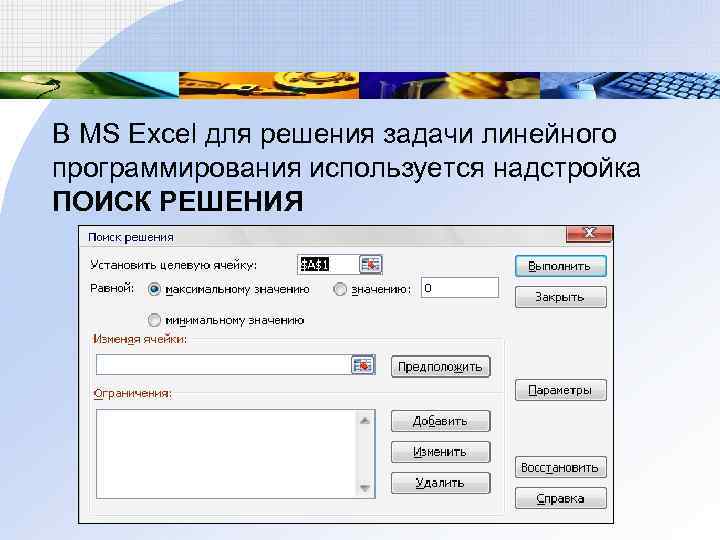
В MS Excel для решения задачи линейного программирования используется надстройка ПОИСК РЕШЕНИЯ
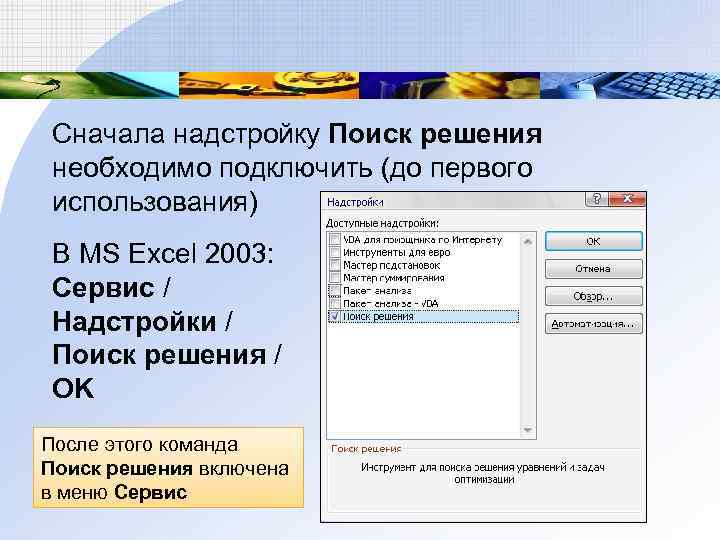
Сначала надстройку Поиск решения необходимо подключить (до первого использования) В MS Excel 2003: Сервис / Надстройки / Поиск решения / OK После этого команда Поиск решения включена в меню Сервис
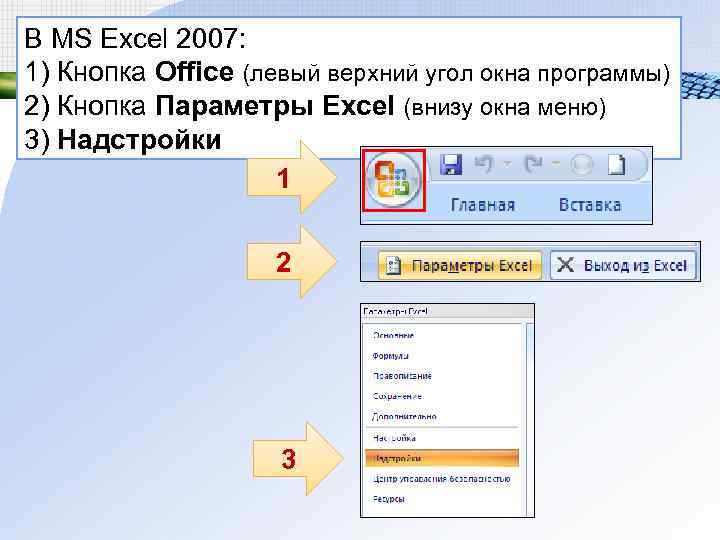
В MS Excel 2007: 1) Кнопка Office (левый верхний угол окна программы) 2) Кнопка Параметры Excel (внизу окна меню) 3) Надстройки 1 2 3
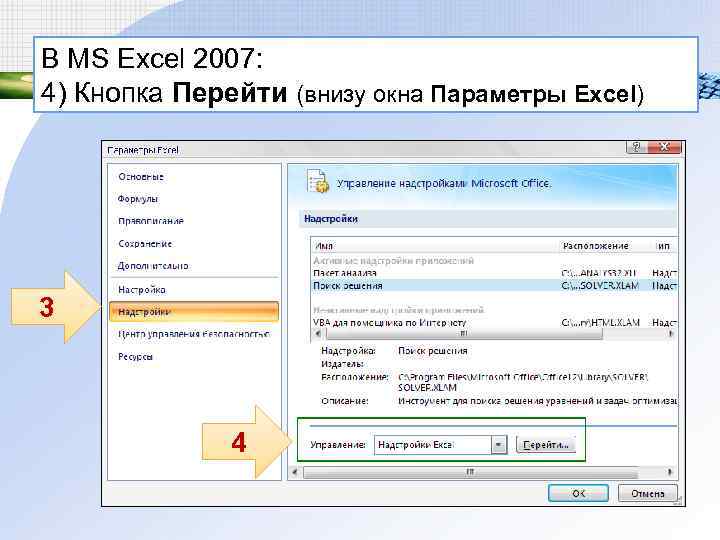
В MS Excel 2007: 4) Кнопка Перейти (внизу окна Параметры Excel) 3 4
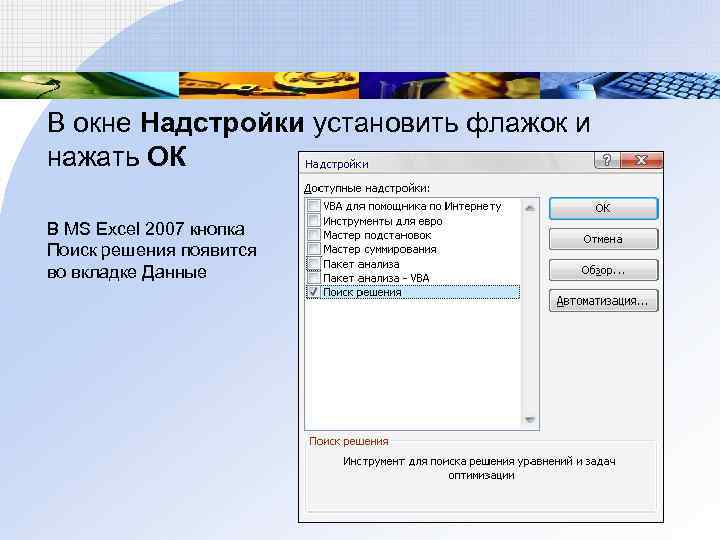
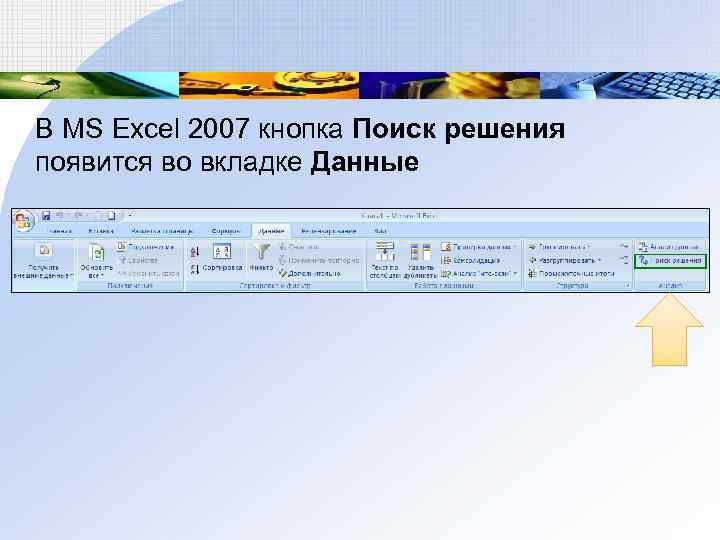
В окне Надстройки установить флажок и нажать ОК В MS Excel 2007 кнопка Поиск решения появится во вкладке Данные
В MS Excel 2007 кнопка Поиск решения появится во вкладке Данные
Решим в MS Excel задачу линейного программирования 1 2
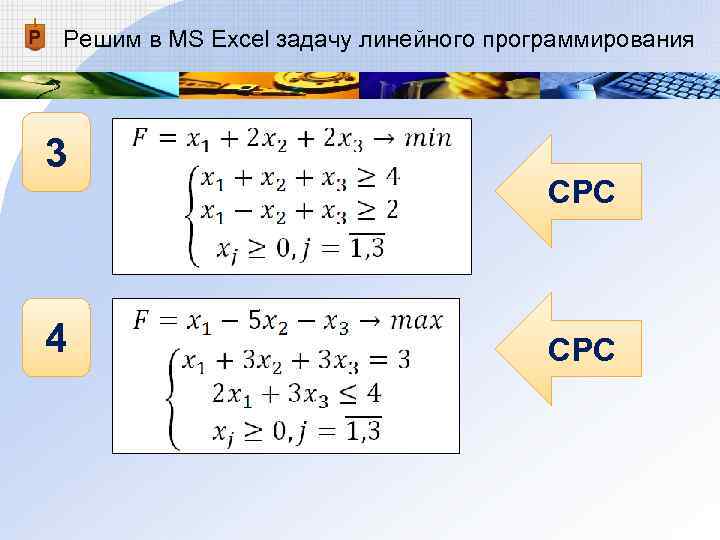
Решим в MS Excel задачу линейного программирования 3 СРС 4 СРС
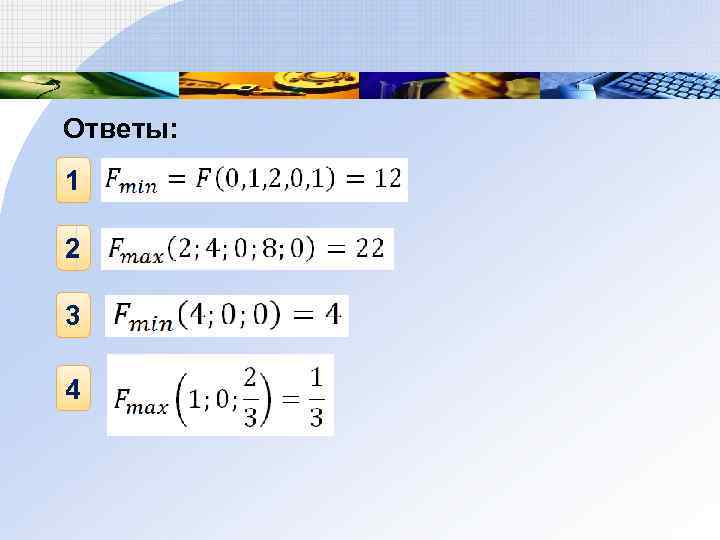
Ответы: 1 2 3 4
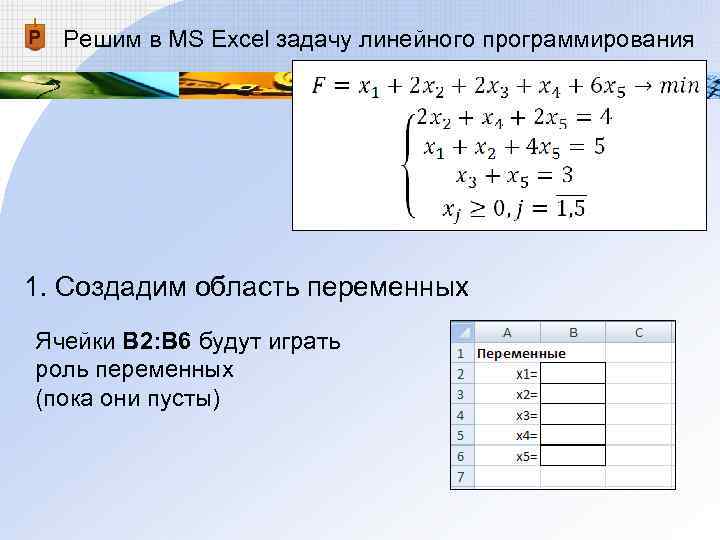
Решим в MS Excel задачу линейного программирования 1. Создадим область переменных Ячейки В 2: В 6 будут играть роль переменных (пока они пусты)
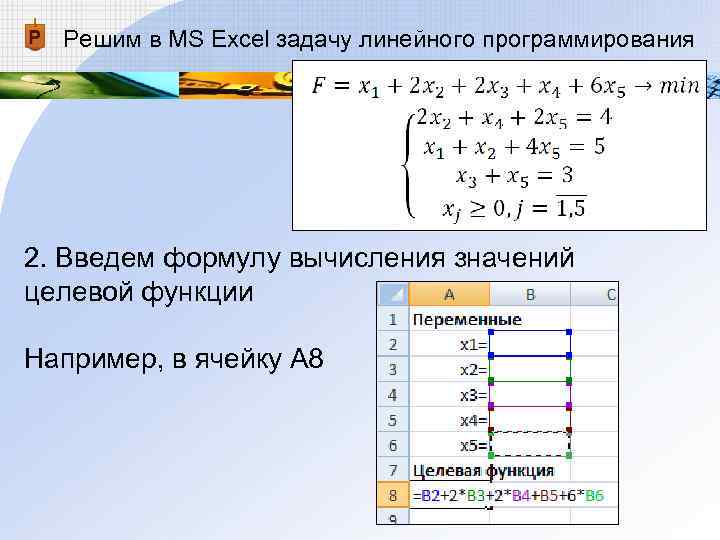
Решим в MS Excel задачу линейного программирования 2. Введем формулу вычисления значений целевой функции Например, в ячейку А 8
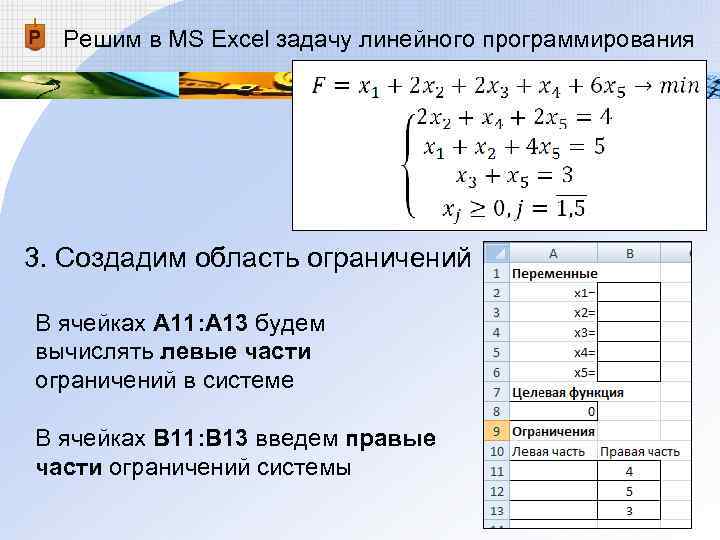
Решим в MS Excel задачу линейного программирования 3. Создадим область ограничений В ячейках А 11: А 13 будем вычислять левые части ограничений в системе В ячейках В 11: В 13 введем правые части ограничений системы
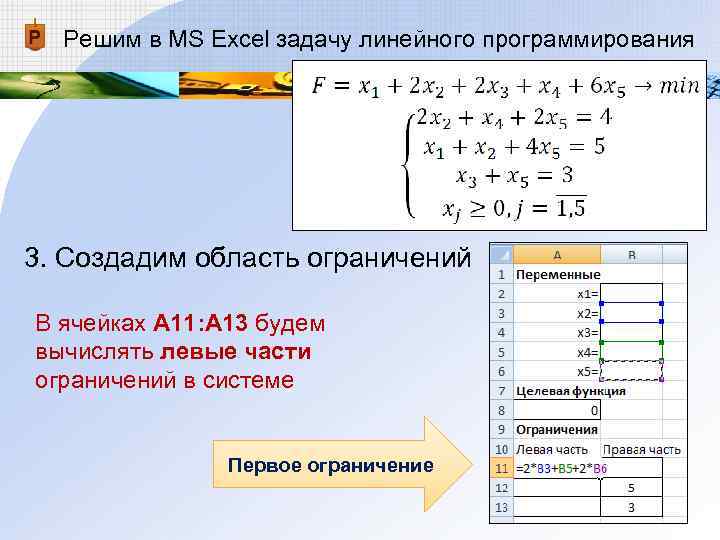
Решим в MS Excel задачу линейного программирования 3. Создадим область ограничений В ячейках А 11: А 13 будем вычислять левые части ограничений в системе Первое ограничение
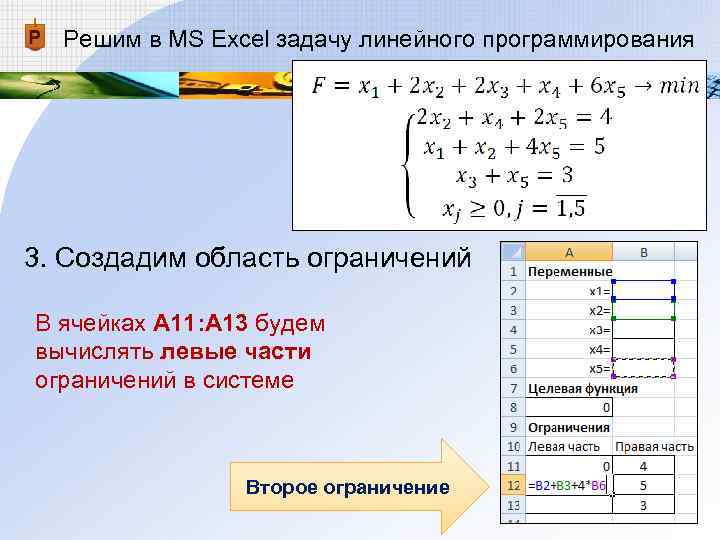
Решим в MS Excel задачу линейного программирования 3. Создадим область ограничений В ячейках А 11: А 13 будем вычислять левые части ограничений в системе Второе ограничение
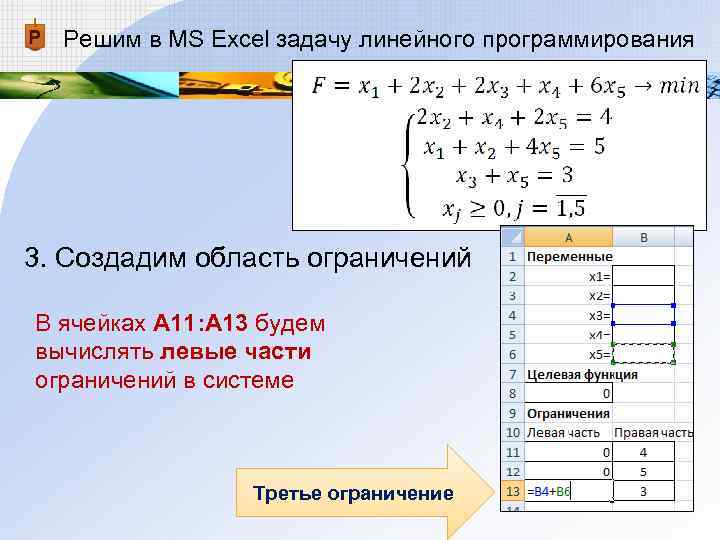
Решим в MS Excel задачу линейного программирования 3. Создадим область ограничений В ячейках А 11: А 13 будем вычислять левые части ограничений в системе Третье ограничение
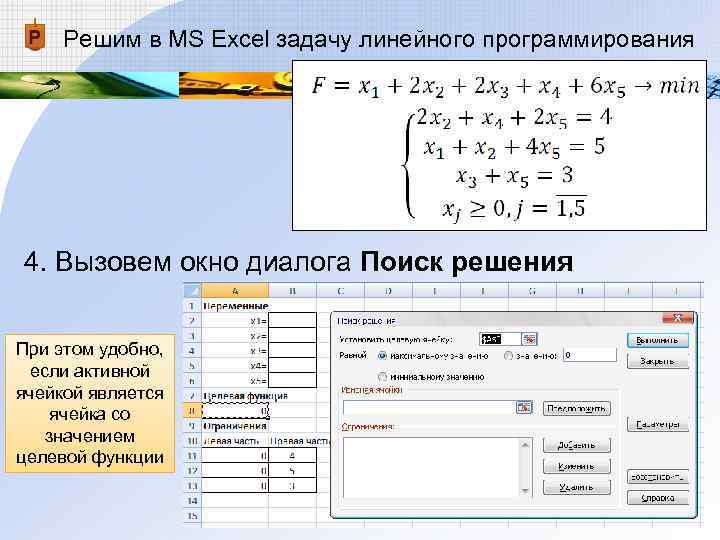
Решим в MS Excel задачу линейного программирования 4. Вызовем окно диалога Поиск решения При этом удобно, если активной ячейкой является ячейка со значением целевой функции
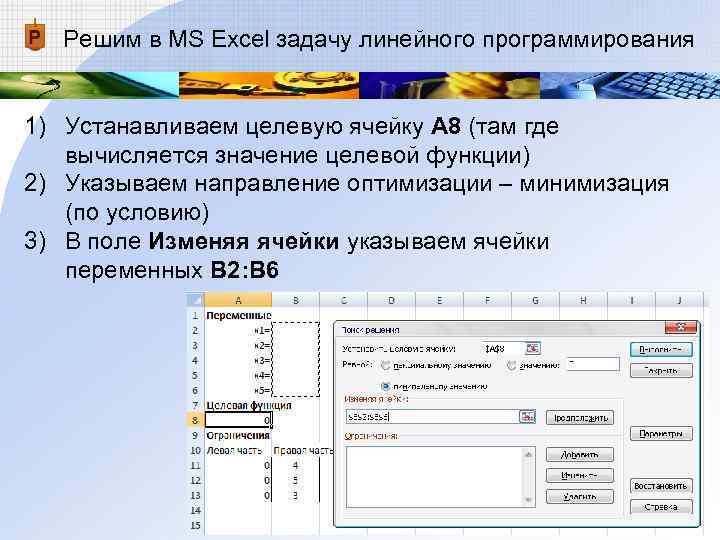
Решим в MS Excel задачу линейного программирования 1) Устанавливаем целевую ячейку А 8 (там где вычисляется значение целевой функции) 2) Указываем направление оптимизации – минимизация (по условию) 3) В поле Изменяя ячейки указываем ячейки переменных В 2: В 6
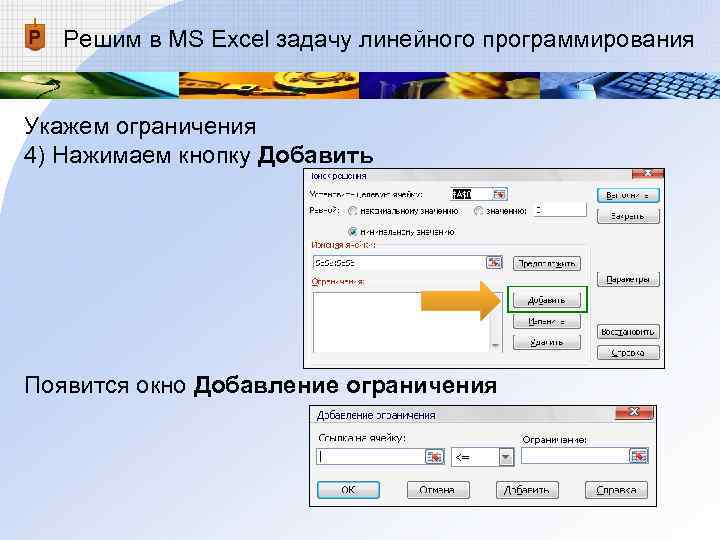
Решим в MS Excel задачу линейного программирования Укажем ограничения 4) Нажимаем кнопку Добавить Появится окно Добавление ограничения
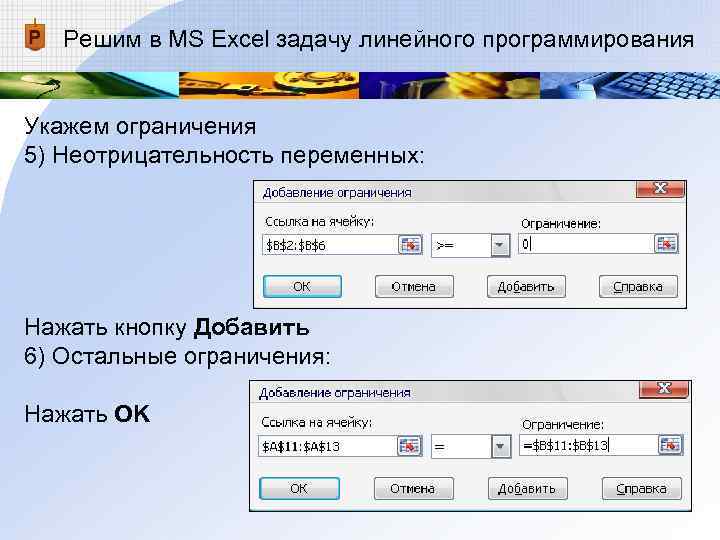
Решим в MS Excel задачу линейного программирования Укажем ограничения 5) Неотрицательность переменных: Нажать кнопку Добавить 6) Остальные ограничения: Нажать OK
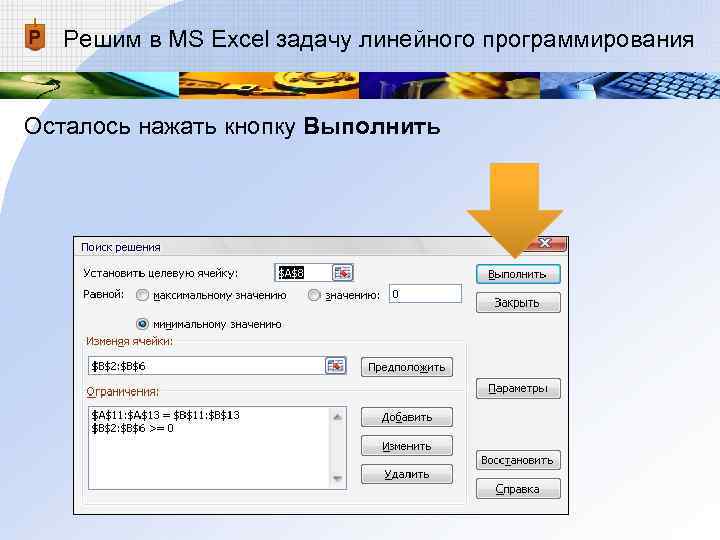
Решим в MS Excel задачу линейного программирования Осталось нажать кнопку Выполнить
Решим в MS Excel задачу линейного программирования Результаты Ответ:
Литература 1. Кремер Н. Ш. , Путко Б. А. Исследование операций в экономике. - М. : ЮНИТИ, 2003. - 407 с. 2. Красс М. С. , Чупрынов Б. П. Математика для экономистов. - СПб. : Питер, 2005. - 464 с.