


 Скачать презентацию Регистрация 1 Вступить в группу Oracle Academy а
Процедура Регистрации.pptx
- Количество слайдов: 18
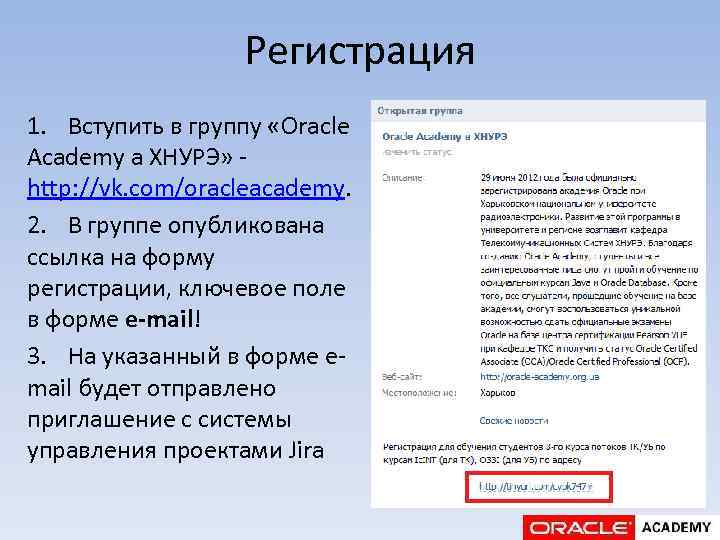 Регистрация 1. Вступить в группу «Oracle Academy а ХНУРЭ» http: //vk. com/oracleacademy. 2. В группе опубликована ссылка на форму регистрации, ключевое поле в форме e-mail! 3. На указанный в форме email будет отправлено приглашение с системы управления проектами Jira
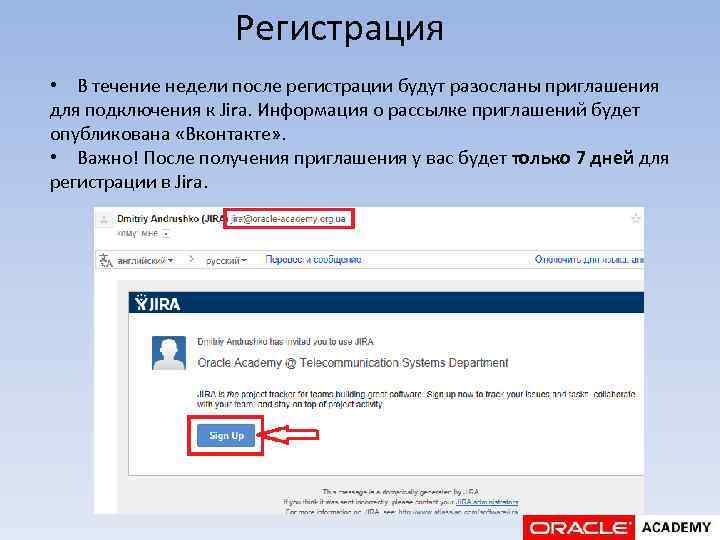 Регистрация • В течение недели после регистрации будут разосланы приглашения для подключения к Jira. Информация о рассылке приглашений будет опубликована «Вконтакте» . • Важно! После получения приглашения у вас будет только 7 дней для регистрации в Jira.
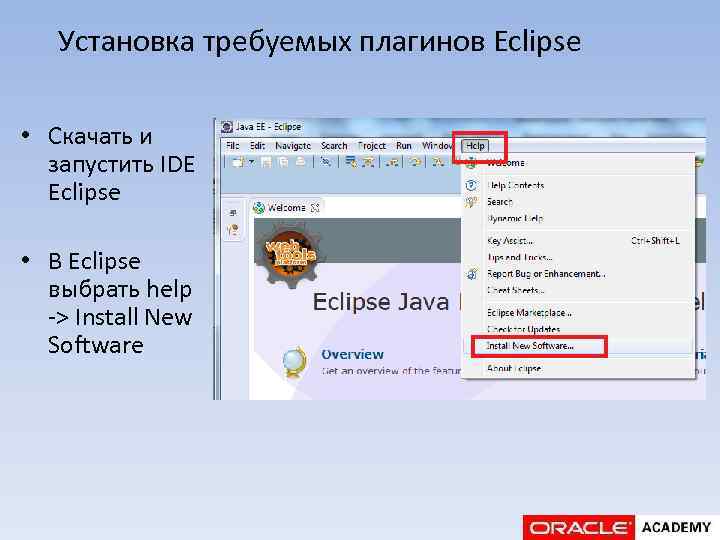 Установка требуемых плагинов Eclipse • Скачать и запустить IDE Eclipse • В Eclipse выбрать help -> Install New Software
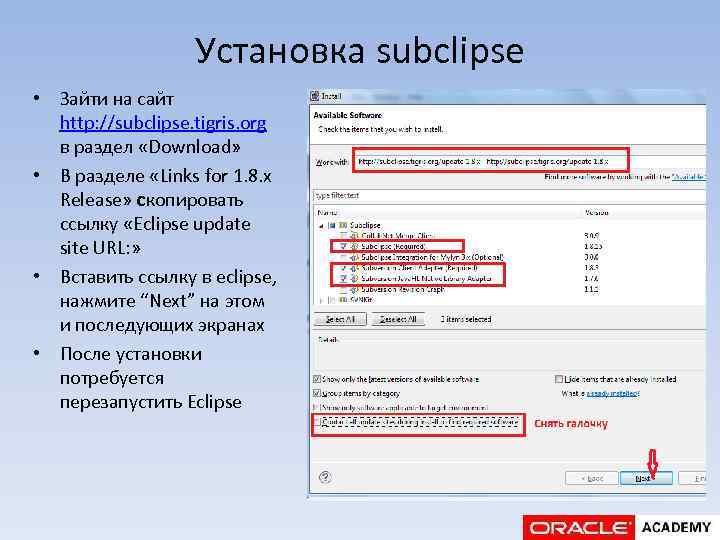 Установка subclipse • Зайти на сайт http: //subclipse. tigris. org в раздел «Download» • В разделе «Links for 1. 8. x Release» скопировать ссылку «Eclipse update site URL: » • Вставить ссылку в eclipse, нажмите “Next” на этом и последующих экранах • После установки потребуется перезапустить Eclipse
 Работа с Eclipse, выполнение заданий • После получения задания по электронной почте, создать проект в Eclipse • Выполнить задание, полученное по электронной почте • В Jira отметить прогресс выполнения задания • Перенести выполненный проект в репозитарий
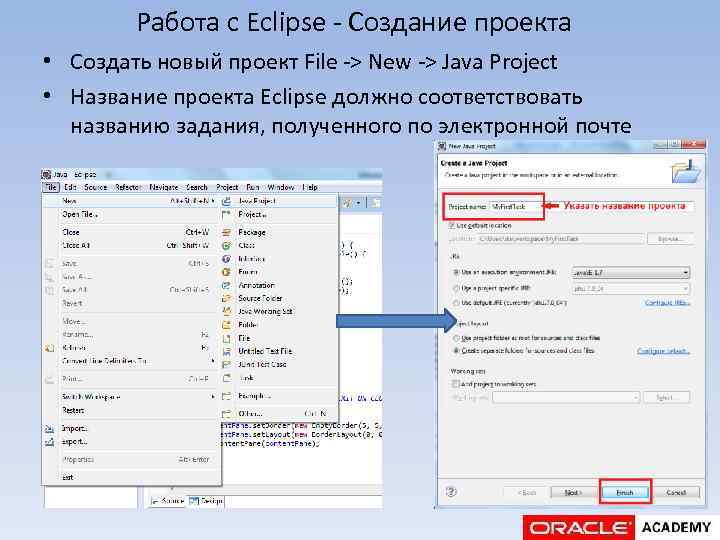 Работа с Eclipse - Создание проекта • Создать новый проект File -> New -> Java Project • Название проекта Eclipse должно соответствовать названию задания, полученного по электронной почте
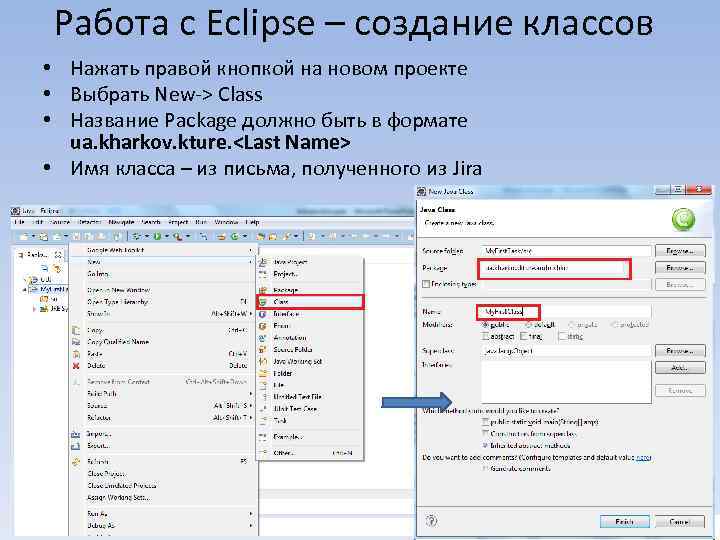 Работа с Eclipse – создание классов • Нажать правой кнопкой на новом проекте • Выбрать New-> Class • Название Package должно быть в формате ua. kharkov. kture.
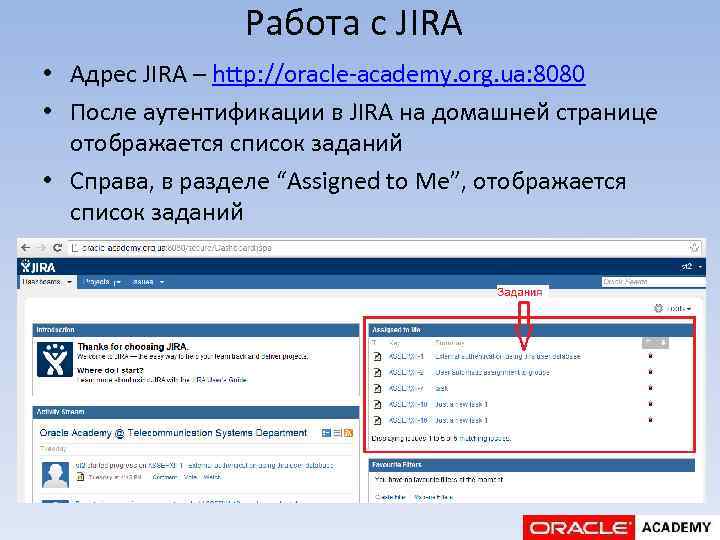 Работа с JIRA • Адрес JIRA – http: //oracle-academy. org. ua: 8080 • После аутентификации в JIRA на домашней странице отображается список заданий • Справа, в разделе “Assigned to Me”, отображается список заданий
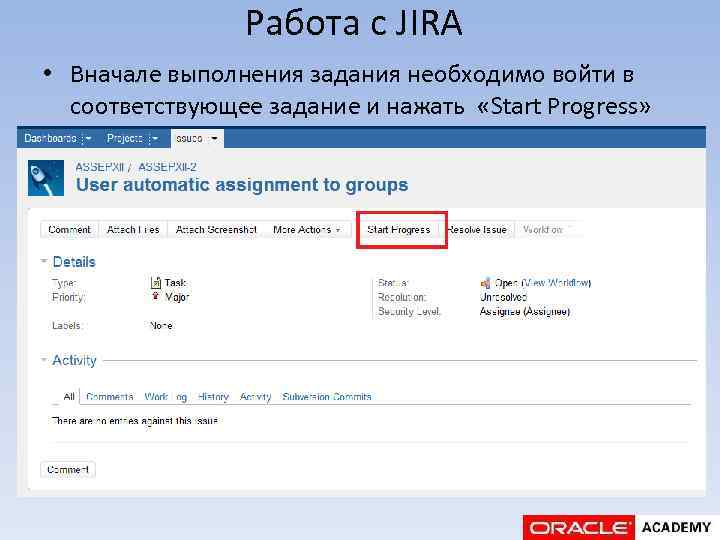 Работа с JIRA • Вначале выполнения задания необходимо войти в соответствующее задание и нажать «Start Progress»
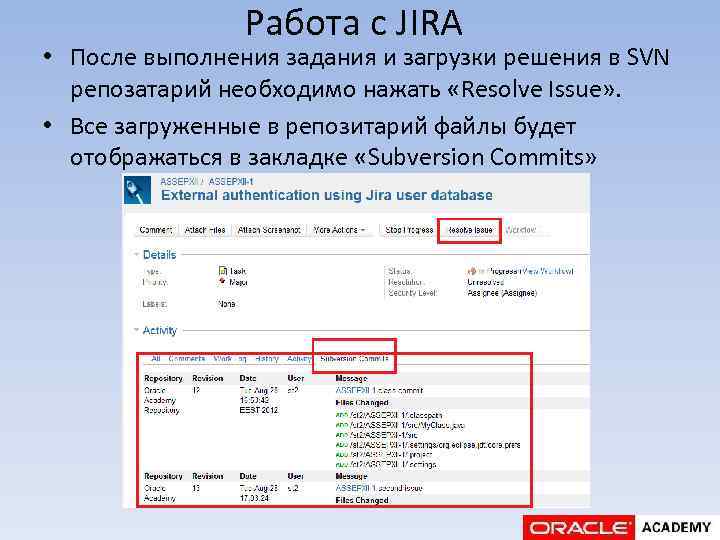 Работа с JIRA • После выполнения задания и загрузки решения в SVN репозатарий необходимо нажать «Resolve Issue» . • Все загруженные в репозитарий файлы будет отображаться в закладке «Subversion Commits»
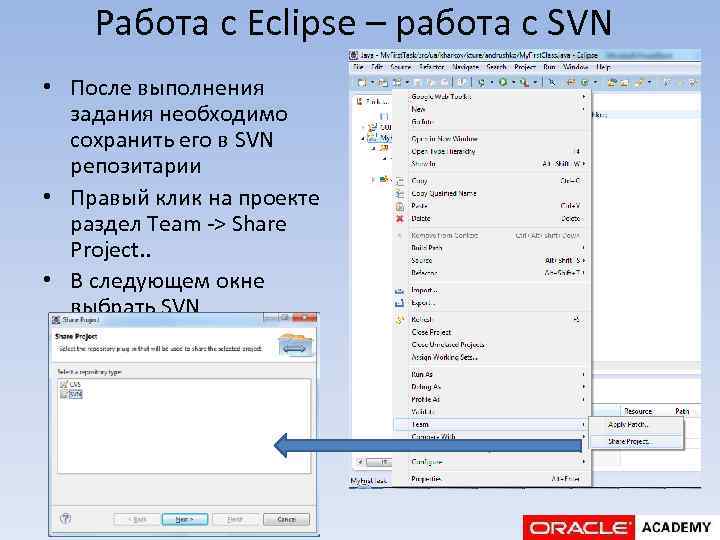 Работа с Eclipse – работа с SVN • После выполнения задания необходимо сохранить его в SVN репозитарии • Правый клик на проекте раздел Team -> Share Project. . • В следующем окне выбрать SVN
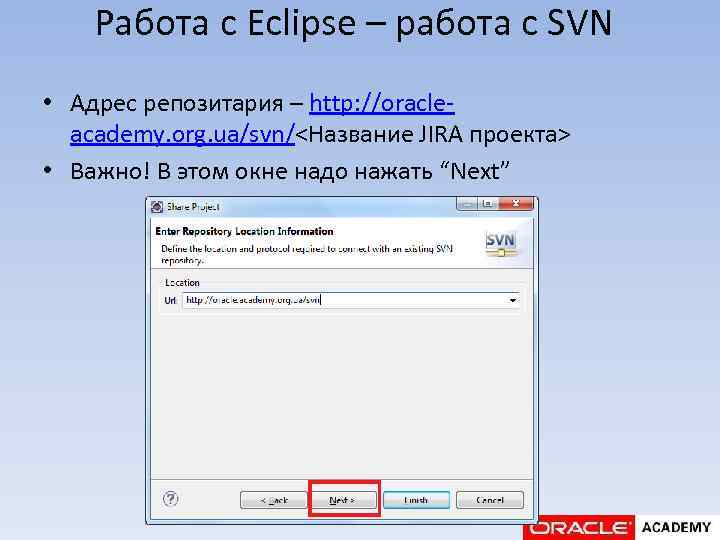 Работа с Eclipse – работа с SVN • Адрес репозитария – http: //oracleacademy. org. ua/svn/<Название JIRA проекта> • Важно! В этом окне надо нажать “Next”
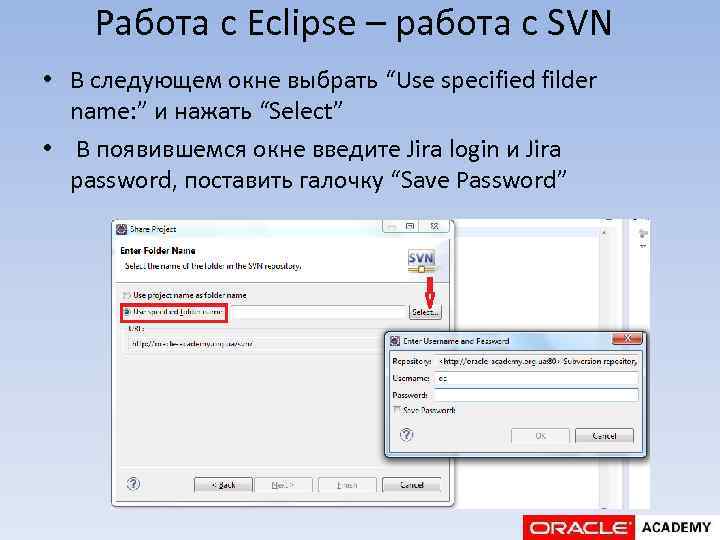 Работа с Eclipse – работа с SVN • В следующем окне выбрать “Use specified filder name: ” и нажать “Select” • В появившемся окне введите Jira login и Jira password, поставить галочку “Save Password”
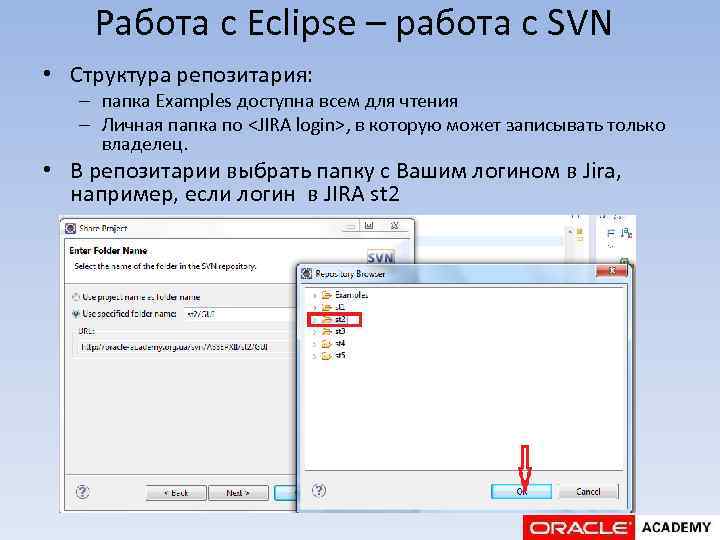 Работа с Eclipse – работа с SVN • Структура репозитария: – папка Examples доступна всем для чтения – Личная папка по
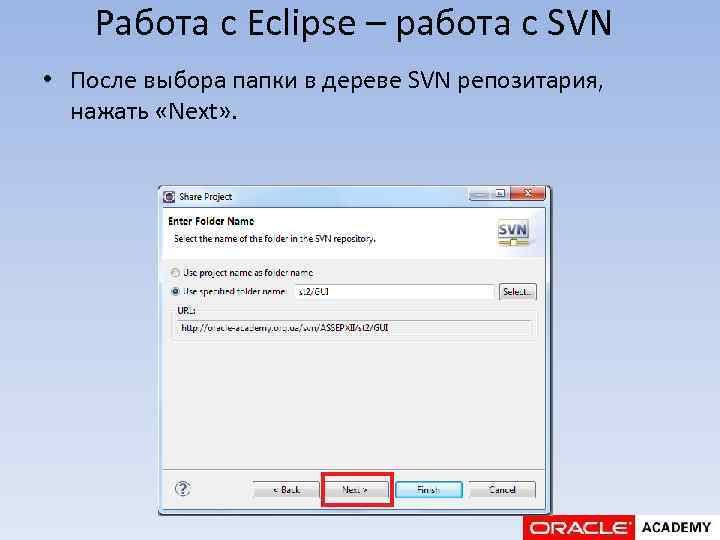 Работа с Eclipse – работа с SVN • После выбора папки в дереве SVN репозитария, нажать «Next» .
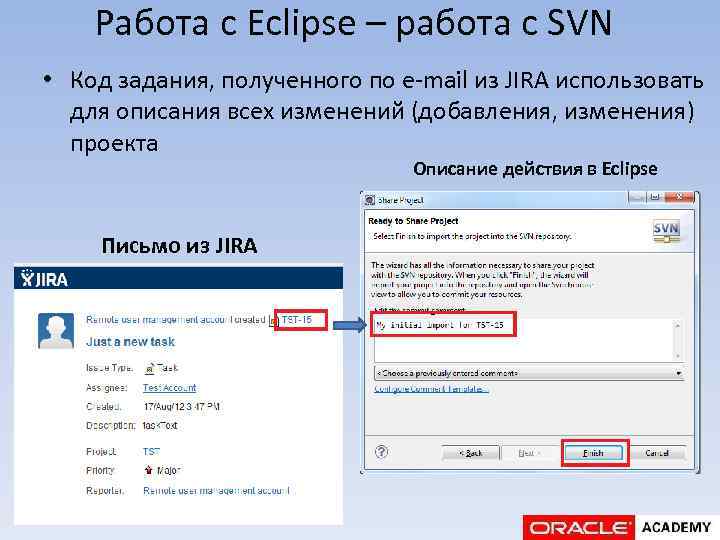 Работа с Eclipse – работа с SVN • Код задания, полученного по e-mail из JIRA использовать для описания всех изменений (добавления, изменения) проекта Описание действия в Eclipse Письмо из JIRA
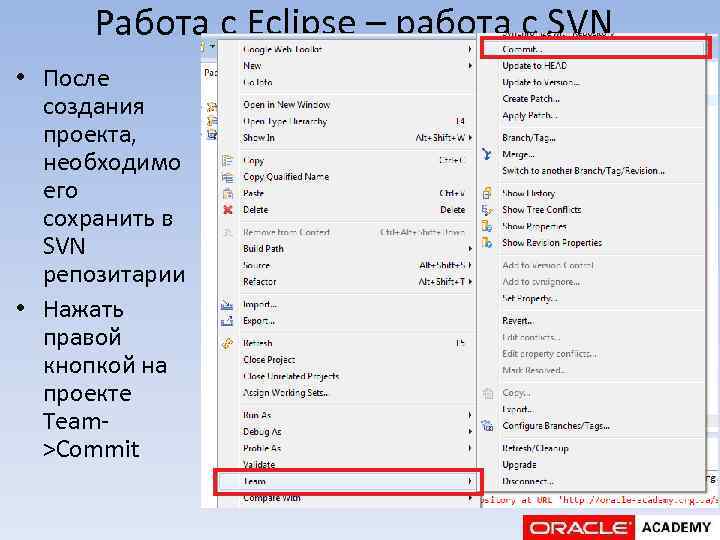 Работа с Eclipse – работа с SVN • После создания проекта, необходимо его сохранить в SVN репозитарии • Нажать правой кнопкой на проекте Team>Commit
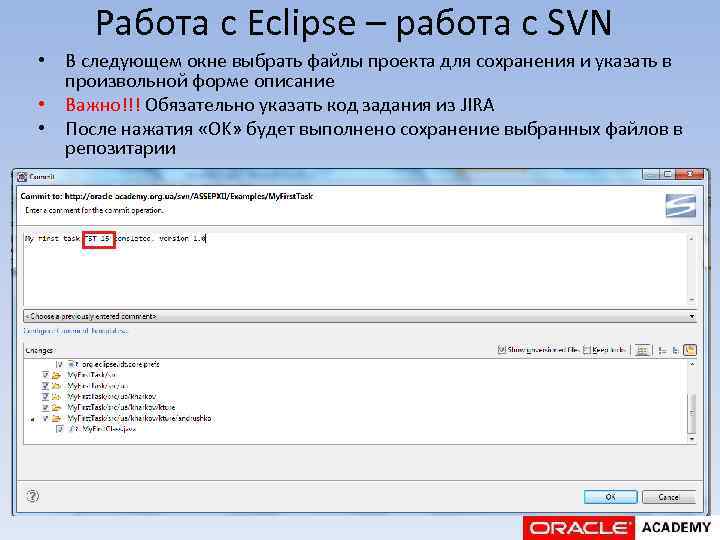 Работа с Eclipse – работа с SVN • В следующем окне выбрать файлы проекта для сохранения и указать в произвольной форме описание • Важно!!! Обязательно указать код задания из JIRA • После нажатия «OK» будет выполнено сохранение выбранных файлов в репозитарии