

Рецензирование документов (внесение замечаний, исправлений, дополнений)

 Скачать презентацию Рецензирование документов (внесение замечаний, исправлений, дополнений)
Рецензирование документов.ppt
- Количество слайдов: 8
Рецензирование документов (внесение замечаний, исправлений, дополнений) Вставка примечаний Запись исправлений в документе.
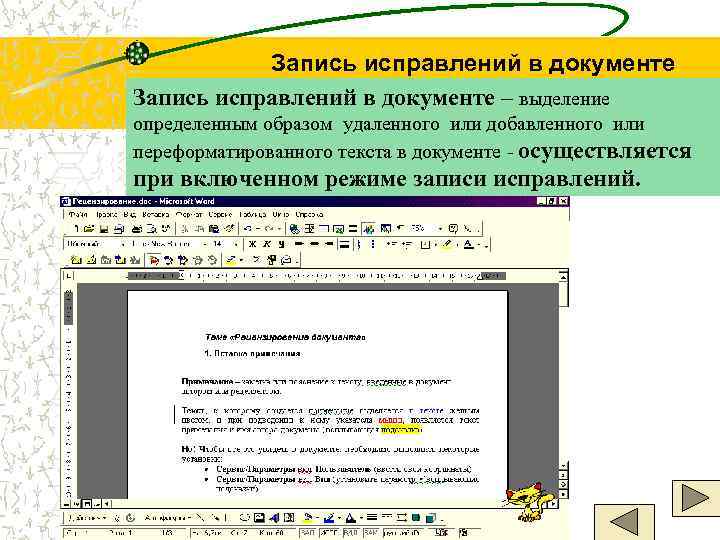
Примечание – заметка или пояснение к тексту (слову, фразе), введенные в документ автором или рецензентом. Текст, к которому создается примечание выделяется в тексте цветом, на правом поле страницы отображается выноска, в которую заносится текст примечания. При подведении к выделенному слову указателя мыши, появляется всплывающая подсказка (текст примечания и имя автора). Примечания можно прочитать и отредактировать в области проверки, нажав соответствующую кнопку на ПИ «Рецензирование» . Но! Чтобы все это увидеть , необходимо выполнить некоторые установки: · Сервис/Параметры вкл. Пользователь (ввести свои координаты – имя автора) · Се рвис/Параметры вкл. Вид (установить параметр всплывающи подсказки).
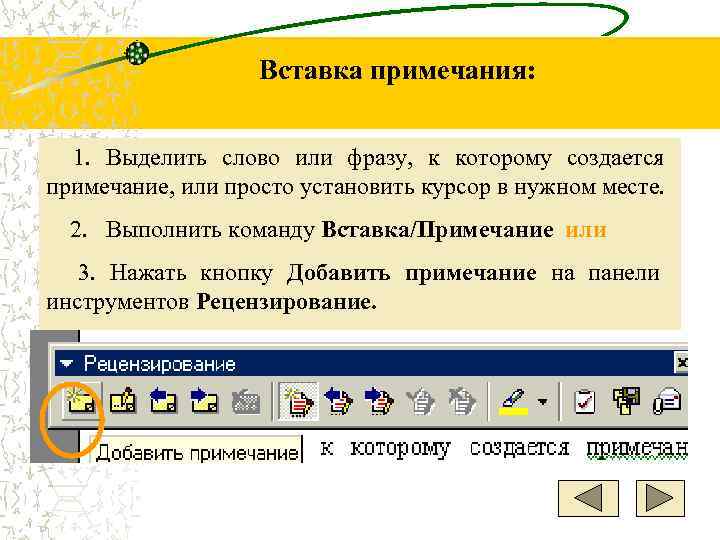
Вставка примечания: 1. Выделить слово или фразу, к которому создается примечание, или просто установить курсор в нужном месте. 2. Выполнить команду Вставка/Примечание или 3. Нажать кнопку Добавить примечание на панели инструментов Рецензирование.
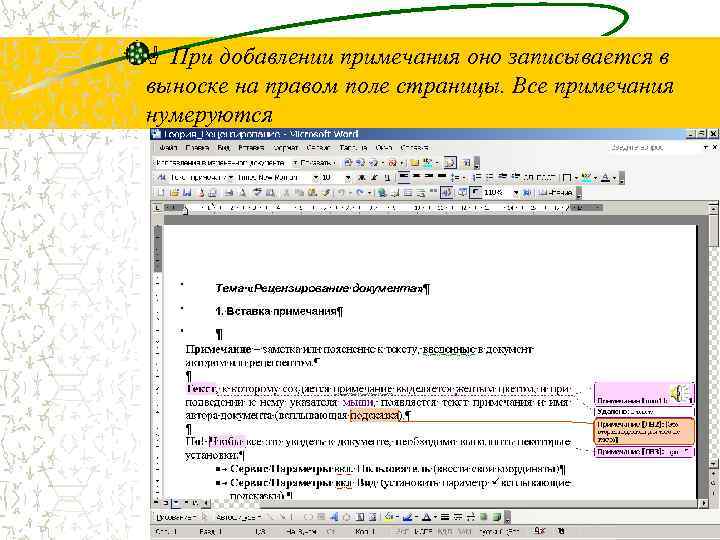
G При добавлении примечания оно записывается в выноске на правом поле страницы. Все примечания нумеруются
G Примечания можно просматривать в виде всплывающих подсказок или в области проверки. G Изменить или удалить примечание можно, вызвав контекстное меню или нажав кнопки на панели инструментов Рецензирование.
Запись исправлений в документе – выделение определенным образом удаленного или добавленного или переформатированного текста в документе - осуществляется при включенном режиме записи исправлений.
Для выбора режима записи исправлений нужно настроить следующие параметры: Сервис/Параметры вкл. Исправления Работа в режиме записи исправлений: 1. Откройте документ, в который требуется внести исправления. 2. Нажмите кнопку Исправления на панели инструментов Рецензирование или дважды щелкните на кнопке ИСПР (панель состояния) или выполните команду Сервис/Исправления/ 3. Внесите необходимые поправки, вставляя, удаляя или перемещая текст или рисунки. Кроме того, можно изменять форматирование документа. Записанные изменения отображаются с помощью меток исправлений. Метки исправлений помогают в обработке исправлений и комментариев. Для просмотра исправлений, внесенных в документ, его можно распечатать с отображением исправлений.
Сохранение в одном файле нескольких версий документа Если имеется документ, который потребуется пересмотреть в дальнейшем, можно сохранить все его варианты. Все версии хранятся в одном документе. Для сохранения версий документа, нужно выполнить команду Файл/Версии. Для всех версий документа записываются дата и время сохранения и имя пользователя, внесшего исправления. Любую из сохраненных версий можно просмотреть в отдельном окне, вызвав ту же команду, что и для сохранения версии. При этом Word откроет версию и расположит ее окно под окном текущей версии (смотри следующий слайд)