 Скачать презентацию Разработка Web-сайтов с использованием языка разметки гипертекста HTML
a83b184b25f7d6f938fa844f7254190b.ppt
- Количество слайдов: 70



Разработка Web-сайтов с использованием языка разметки гипертекста HTML 8 класс, IV четверть

Урок 1. Web-страницы и Web-сайты. Структура веб-страницы. Угринович, § 3. 7. 1 - 3. 7. 2
Понятие веб-сайта n n n Информация во Всемирной паутине хранится в форме Web-сайтов. Web-сайт по структуре напоминает журнал по какой-либо теме или проблеме. Как журнал состоит из печатных страниц, так и Web-сайт состоит из компьютерных Web-страниц. Веб-страницы связаны гиперссылками.
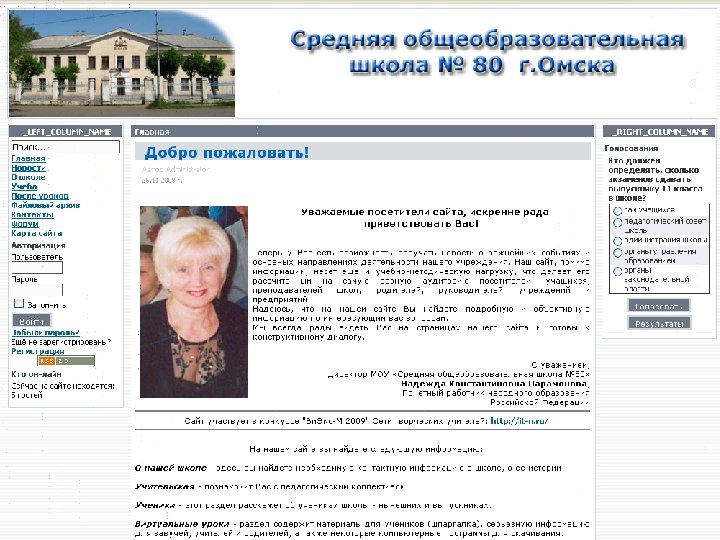
Виды веб-сайтов n n n Официальные (правительство, Дума, школа…) Коммерческие Личные
Достоинства веб-страниц: n n Малый информационный объем ( «легкие» ) Пригодны для просмотра в разных ОС. Динамичные. Интерактивные.
Этапы создания веб-сайта: 1. 2. 3. Построить сайт на локальном компьютере. Протестировать (проверить правильность работы). Разместить в Интернете – подобрать сервер для хостинга (платный или бесплатный).
Программы для создания сайта: 1) простейший текстовый редактор (без форматирования текста): Блокнот 2) браузер для просмотра страниц: Internet Explorer 3) программа обработки изображений: Photoshop
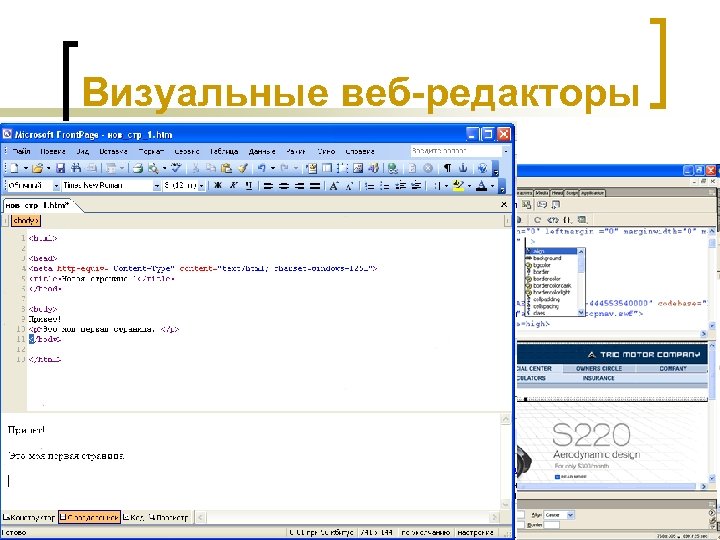
Визуальные веб-редакторы Создание сайта на языке HTML очень трудоемкое, нужны специальные знания. Есть визуальные веб-редакторы (программы) для создания сайтов. Работают по принципу WYSIWYG (что видишь, то и получишь).
Структура Web-страницы Угринович, § 3. 7. 2
Тэги Вид Web-страницы задается управляющими командами - тэгами, которые заключаются в угловые скобки < > Тэги бывают одиночные (неповторяющиеся) или парные (контейнеры): перед закрывающим тэгом контейнера пишут прямой слэш (/) <body> </body> Тэги пишутся английскими буквами (прописными, строчными).
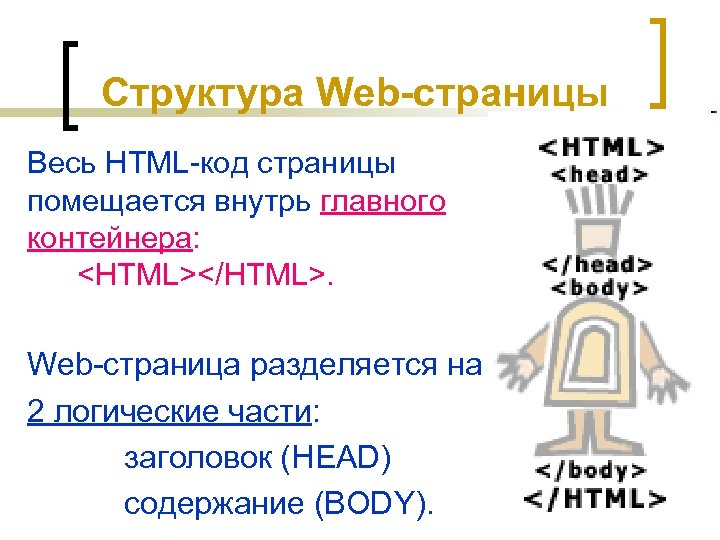
Структура Web-страницы Весь HTML-код страницы помещается внутрь главного контейнера: <HTML></HTML>. Web-страница разделяется на 2 логические части: заголовок (HEAD) содержание (BODY).
Заголовок веб-страницы Заголовок Web-страницы заключается в контейнер <HEAD> </HEAD> Содержит название документа и справочную информацию о странице (например, тип кодировки), которая используется браузером для ее правильного отображения. Название Web-страницы содержится в контейнере <ТITLE> </TITLE> и отображается в верхней строке окна браузера при просмотре страницы. <HEAD> <ТITLЕ>Компьютер</ТITLЕ> </HEAD>
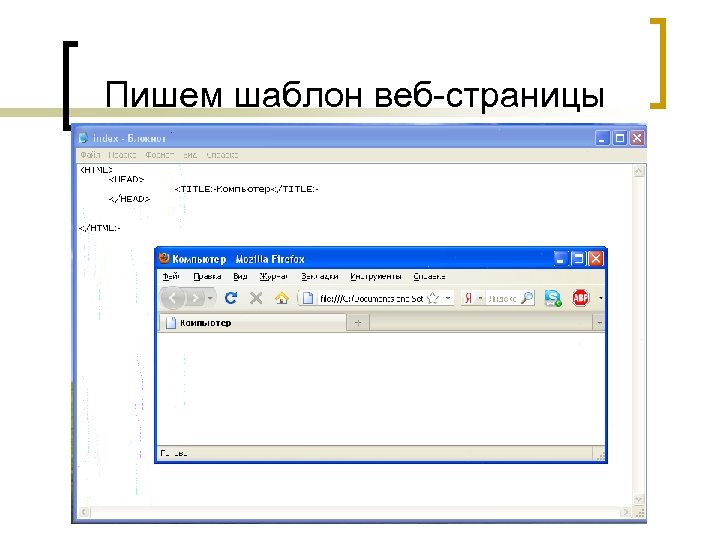
Пишем шаблон веб-страницы <HTML> <HEAD> <ТITLЕ>Компьютер</ТITLЕ> </HEAD> </HTML>
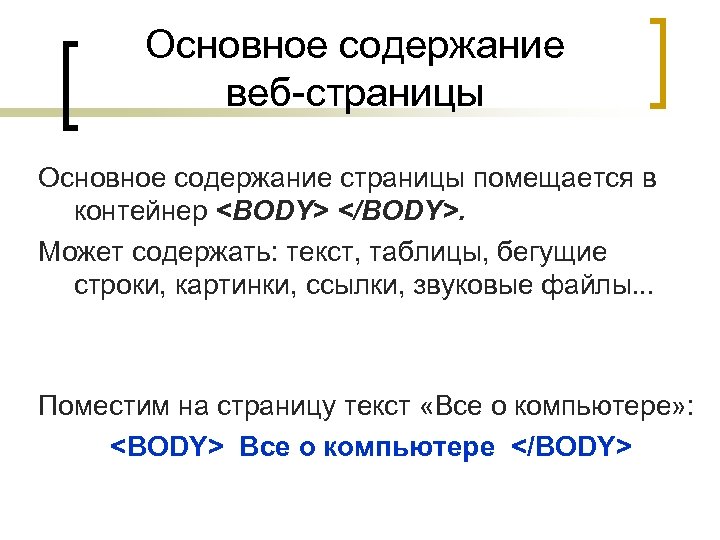
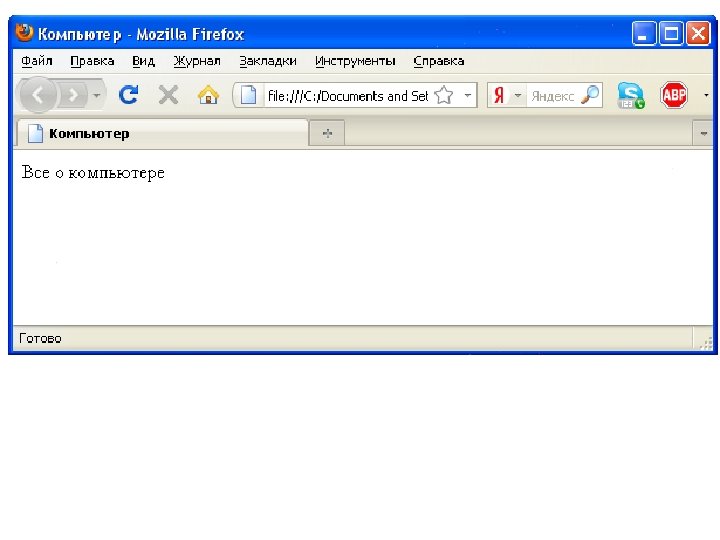
Основное содержание веб-страницы Основное содержание страницы помещается в контейнер <BODY> </BODY>. Может содержать: текст, таблицы, бегущие строки, картинки, ссылки, звуковые файлы. . . Поместим на страницу текст «Все о компьютере» : <BODY> Все о компьютере </BODY>
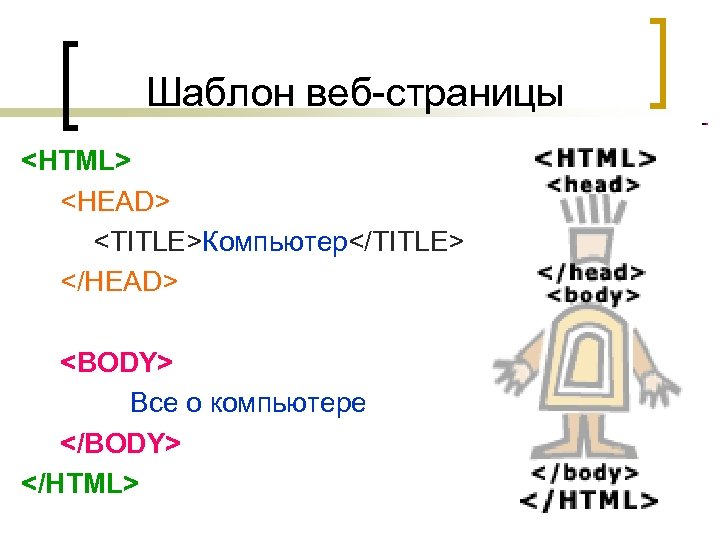
Шаблон веб-страницы <HTML> <HEAD> <ТITLЕ>Компьютер</ТITLЕ> </HEAD> <BODY> Все о компьютере </BODY> </HTML>
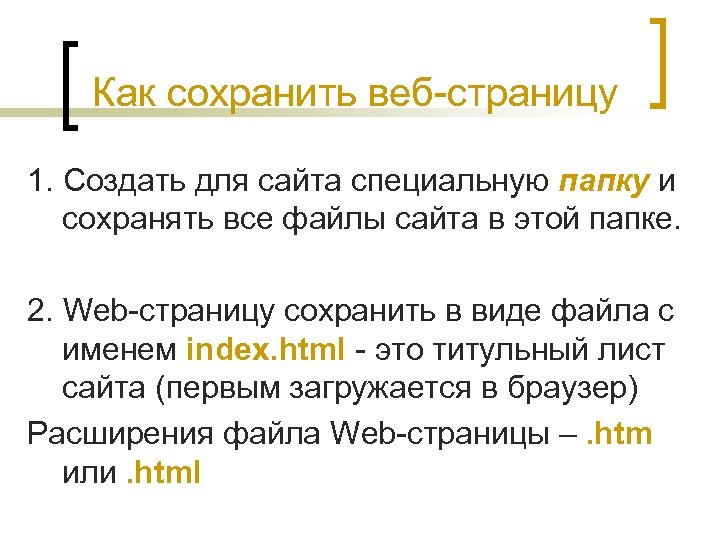
Как сохранить веб-страницу 1. Cоздать для сайта специальную папку и сохранять все файлы сайта в этой папке. 2. Web-страницу сохранить в виде файла с именем index. html - это титульный лист сайта (первым загружается в браузер) Расширения файла Web-страницы –. htm или. html
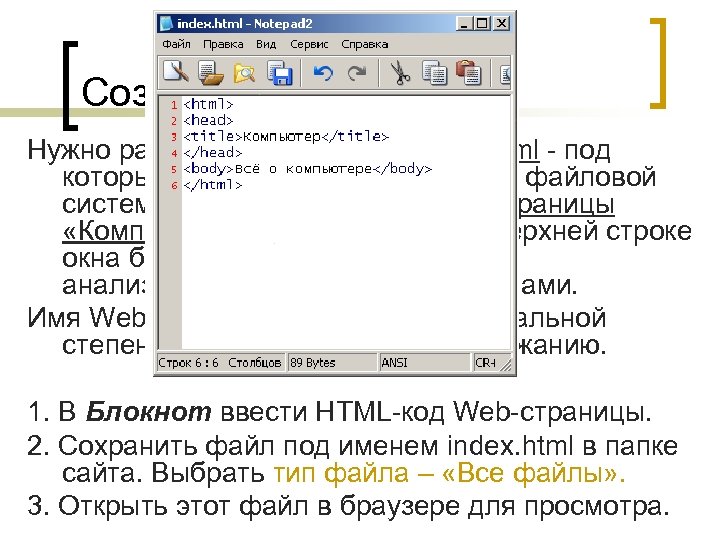
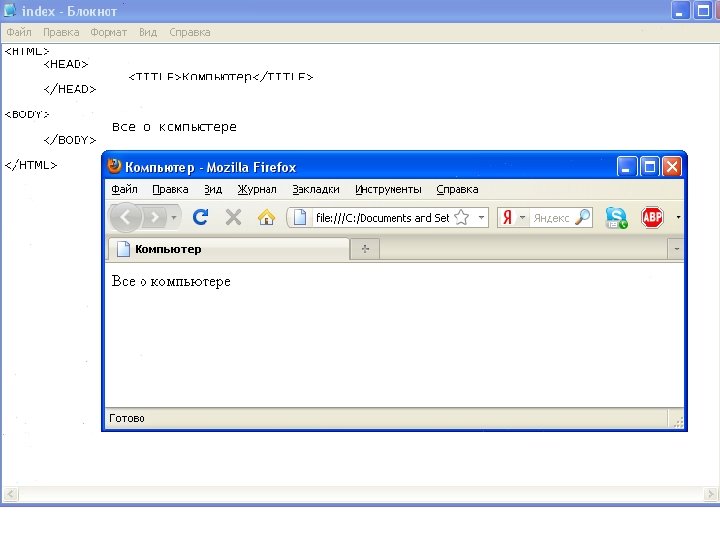
Создаем свой сайт…. Нужно различать имя файла index. html - под которым Web-страница хранится в файловой системе, и собственно имя Web-страницы «Компьютер» - высвечивается в верхней строке окна браузера и в первую очередь анализируется поисковыми системами. Имя Web-страницы должно в максимальной степени соответствовать ее содержанию. 1. В Блокнот ввести HTML-код Web-страницы. 2. Сохранить файл под именем index. html в папке сайта. Выбрать тип файла – «Все файлы» . 3. Открыть этот файл в браузере для просмотра.
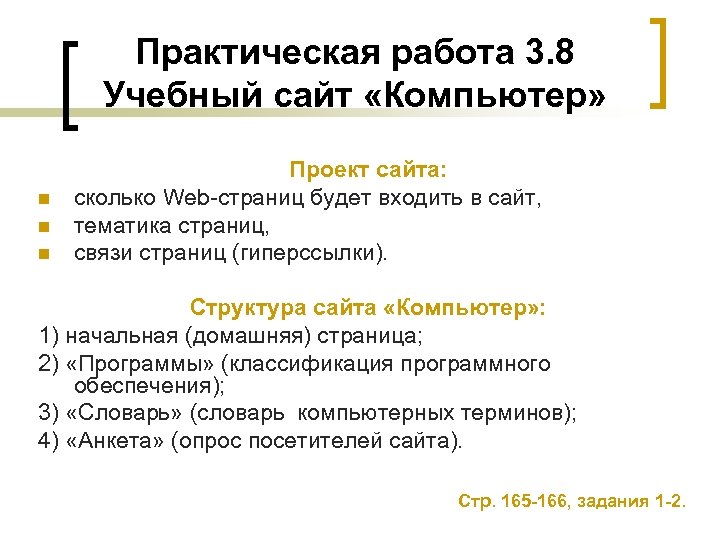
Практическая работа 3. 8 Учебный сайт «Компьютер» n n n Проект сайта: сколько Web-страниц будет входить в сайт, тематика страниц, связи страниц (гиперссылки). Структура сайта «Компьютер» : 1) начальная (домашняя) страница; 2) «Программы» (классификация программного обеспечения); 3) «Словарь» (словарь компьютерных терминов); 4) «Анкета» (опрос посетителей сайта). Стр. 165 -166, задания 1 -2.
Домашнее задание n n n § 3. 7. 1 – 3. 7. 2 – определения и тэги наизусть; вопросы (с. 114, 115) ПР 3. 8 (задания 1 -2) – с. 166
УРОК № 2
Проверочная работа № 1 1. 2. 3. 4. 5. 6. 7. 8. 9. В какой форме хранится информация во Всемирной паутине? Что такое Web-сайт? Типы сайтов. В чем преимущества веб-страниц перед обычными текстовыми документами? Каким образом веб-страницы объединяются в веб-сайты? Что такое тэги? Что такое тэговый контейнер? Записать главный контейнер веб-страницы. Какова логическая структура веб-страницы? Написать шаблон веб-страницы.
Урок 2. Форматирование текста на Web-странице Угринович, § 3. 7. 3
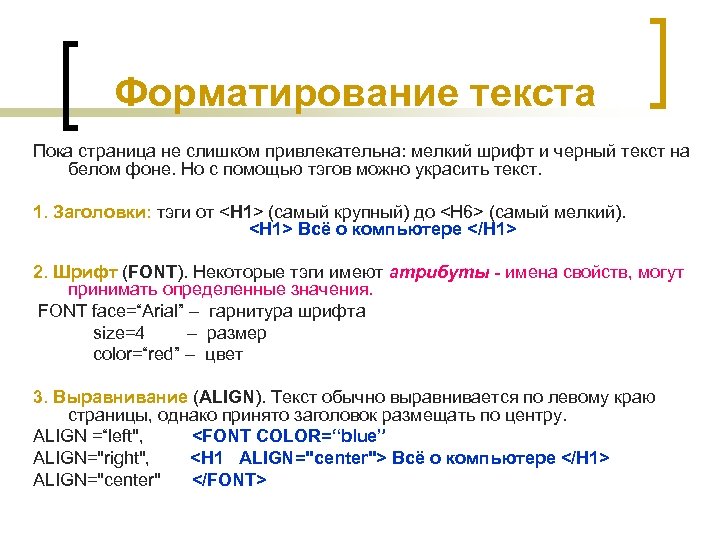
Форматирование текста Пока страница не слишком привлекательна: мелкий шрифт и черный текст на белом фоне. Но с помощью тэгов можно украсить текст. 1. Заголовки: тэги от <Н 1> (самый крупный) до <Н 6> (самый мелкий). <Н 1> Всё о компьютере </Н 1> 2. Шрифт (FONT). Некоторые тэги имеют атрибуты - имена свойств, могут принимать определенные значения. FONT face=“Arial” – гарнитура шрифта size=4 – размер color=“red” – цвет 3. Выравнивание (ALIGN). Текст обычно выравнивается по левому краю страницы, однако принято заголовок размещать по центру. ALIGN =“left", <FONT COLOR=“blue” ALIGN="right", <Н 1 ALIGN="center"> Bcё о компьютере </Н 1> ALIGN="center" </FONT>
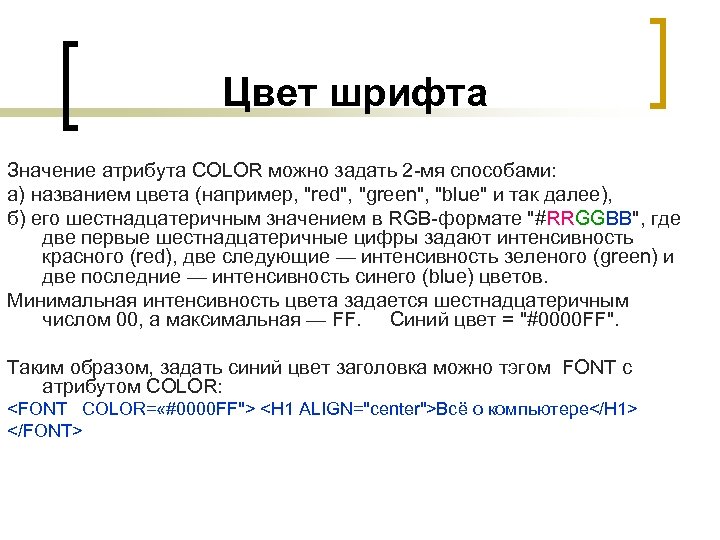
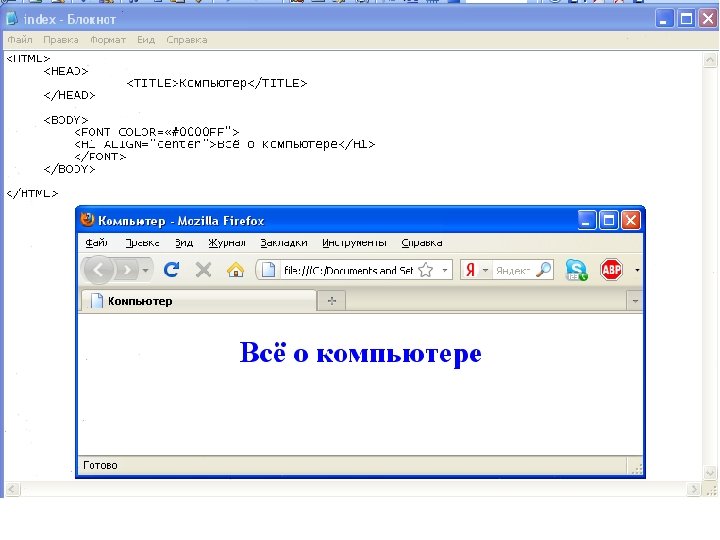
Цвет шрифта Значение атрибута COLOR можно задать 2 -мя способами: а) названием цвета (например, "red", "green", "blue" и так далее), б) его шестнадцатеричным значением в RGB-формате "#RRGGBB", где две первые шестнадцатеричные цифры задают интенсивность красного (red), две следующие — интенсивность зеленого (green) и две последние — интенсивность синего (blue) цветов. Минимальная интенсивность цвета задается шестнадцатеричным числом 00, а максимальная — FF. Синий цвет = "#0000 FF". Таким образом, задать синий цвет заголовка можно тэгом FONT с атрибутом COLOR: <FONT COLOR= «#0000 FF"> <Н 1 ALIGN="center">Bcё о компьютере</Н 1> </FONT>
Форматирование текста 4. Горизонтальная линия отделит заголовок от остального содержания страницы с помощью одиночного тэга <HR>. 5. Абзацы: <Р></Р>. При просмотре в браузере абзацы отделяются друг от друга интервалами. Для каждого абзаца можно задать определенный тип выравнивания.
Практическая работа 3. 8 Учебный сайт «Компьютер» Отформатировать текст начальной страницы: 1) Создать и выровнять 2 абзаца (зад. 3) 2) Выделить цветом заголовок страницы и отделить его горизонтальной чертой (зад. 4) Стр. 166, задания 3 -4.
Домашнее задание n n n § 3. 7. 3 – тэги наизусть; вопросы (с. 114, 115, 116) ПР 3. 8 (задания 3 -4) – с. 166
УРОК 3
Проверочная работа № 2 1. 2. 3. 4. 5. 6. 7. 8. 9. 10. 11. 12. 13. В какой форме хранится информация во Всемирной паутине? Что такое Web-сайт? Типы сайтов. В чем преимущества веб-страниц перед обычными текстовыми документами? Каким образом веб-страницы объединяются в веб-сайты? Что такое тэги? Что такое тэговый контейнер? Записать главный контейнер вебстраницы. Какова логическая структура веб-страницы? Написать шаблон веб-страницы. Перечислить 5 тегов форматирования страницы. Что такое атрибут тега? Какие существуют способы задания цвета на веб-странице? Какие теги используются для ввода заголовка? Форматирования шрифта? Ввода абзаца?

Урок 3. Вставка изображений в Web-страницы Угринович, § 3. 7. 4
Вставка изображений На Web-страницах могут быть графические файлы 3 форматов — GIF, JPG и PNG. Если рисунок сохранен в другом формате, то его необходимо предварительно преобразовать в один из этих форматов. Для вставки изображения используется тэг <IMG> с атрибутом SRC, который указывает на место хранения файла на локальном компьютере или в Интернете. 1) картинка на локальном компьютере в папке с сайтом: <IMG SRC="computer. jpg"> 2) картинка в другой папке на локальном компьютере: <IMG SRC="C: computer. jpg"> 3) картинка находится на удаленном сервере в Интернете: <IMG SRC="http: //www. server. ru/computer. jpg">
Поясняющий текст. Расположение рисунка в тексте. Иллюстрации на Web-страницах стали неотъемлемым элементом дизайна. Однако пользователи в целях экономии времени иногда отключают в браузере загрузку графических изображений и читают только тексты. Поэтому, чтобы не терялся смысл страницы, вместо рисунка должен выводиться поясняющий текст с атрибутом ALT <IMG SRC="computer. jpg" АLТ="Компьютер"> Положение рисунка в тексте – определяет атрибут ALIGN тэга <IMG>: ТОР, MIDDLE, BOTTOM, LEFT , RIGHT. <IMG SRC="computer. jpg" ALT="Компьютер" ALIGN="right">
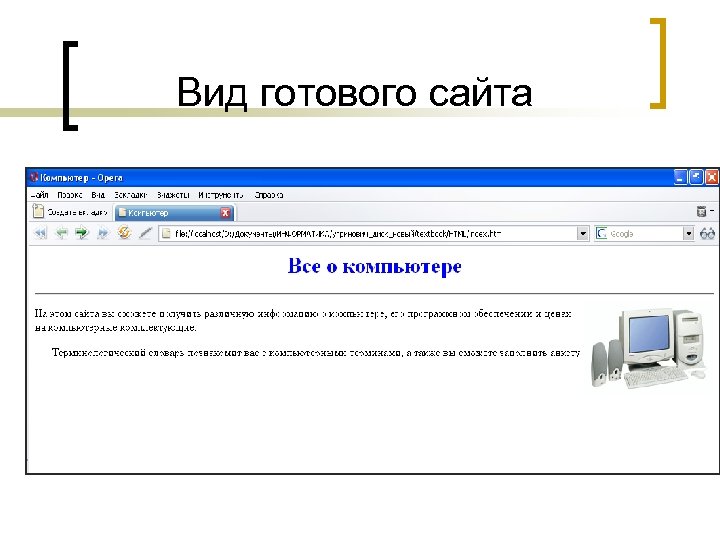
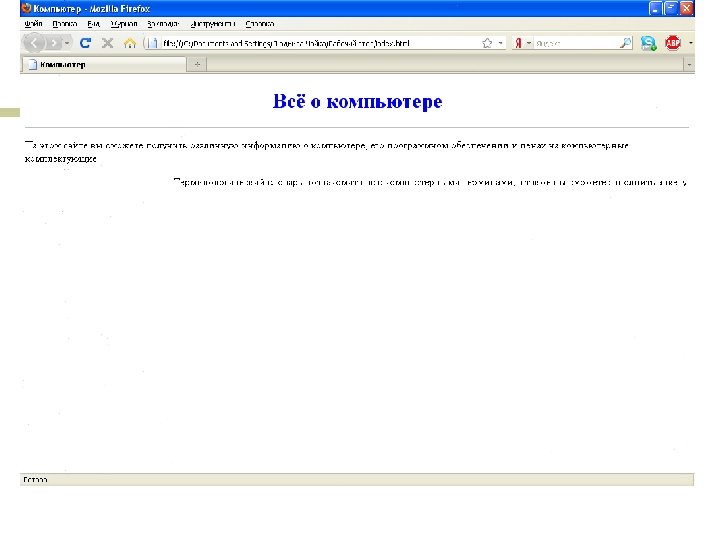
Вид готового сайта
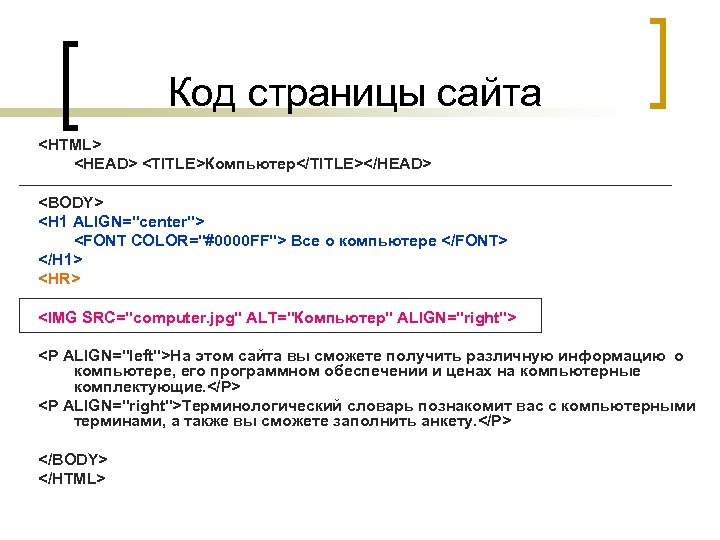
Код страницы сайта <HTML> <HEAD> <TITLE>Компьютер</TITLE></HEAD> <BODY> <H 1 ALIGN="center"> <FONT COLOR="#0000 FF"> Все о компьютере </FONT> </H 1> <HR> <IMG SRC="computer. jpg" ALT="Компьютер" ALIGN="right"> <P ALIGN="left">На этом сайта вы сможете получить различную информацию о компьютере, его программном обеспечении и ценах на компьютерные комплектующие. </P> <P ALIGN="right">Терминологический словарь познакомит вас с компьютерными терминами, а также вы сможете заполнить анкету. </P> </BODY> </HTML>
Домашнее задание n n n § 3. 7. 4 – тэги наизусть; вопросы (с. 114, 115, 116, 118) ПР 3. 8 (задание 5) – с. 167

Урок 4
Проверочная работа № 3 1. 2. 3. 4. 5. 6. 7. 8. 9. 10. Что такое Web-сайт? Типы сайтов. Каким образом веб-страницы объединяются в веб-сайты? Что такое тэги? тэговый контейнер? Записать главный контейнер веб-страницы. Какова логическая структура веб-страницы? Перечислить 5 тегов форматирования страницы. Что такое атрибут тега? Какие существуют способы задания цвета на веб-странице? Какие теги используются для ввода заголовка? Форматирования шрифта? Ввода абзаца? Какой тег и его атрибуты используются для вставки изображений?
Урок 4. Гиперссылки на Web-страницах Угринович, § 3. 7. 5
Гиперссылки позволяют загружать в браузер другие веб-страницы, связанные с предыдущей. n Гиперссылка состоит из 2 частей: адрес и указатель ссылки. n Гиперссылка задается универсальным тегом <A> с атрибутом HREF (он указывает, в каком файле хранится нужная веб-страница): <A HREF= «адрес» > Указатель ссылки</A> n
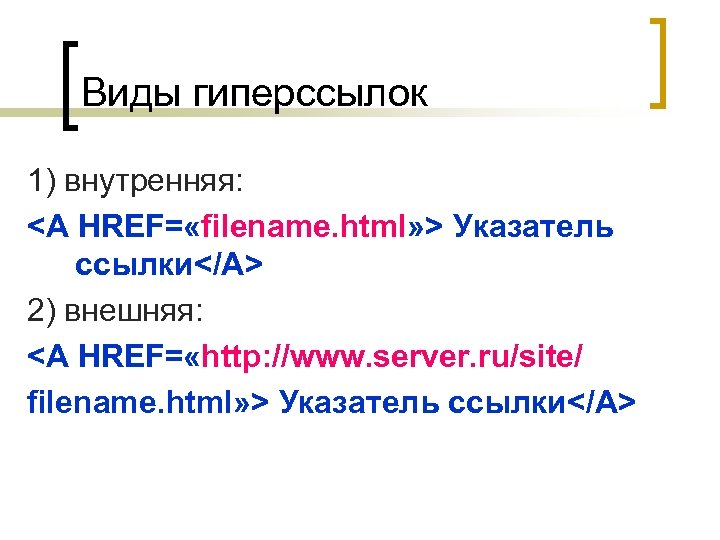
Виды гиперссылок 1) внутренняя: <A HREF= «filename. html» > Указатель ссылки</A> 2) внешняя: <A HREF= «http: //www. server. ru/site/ filename. html» > Указатель ссылки</A>
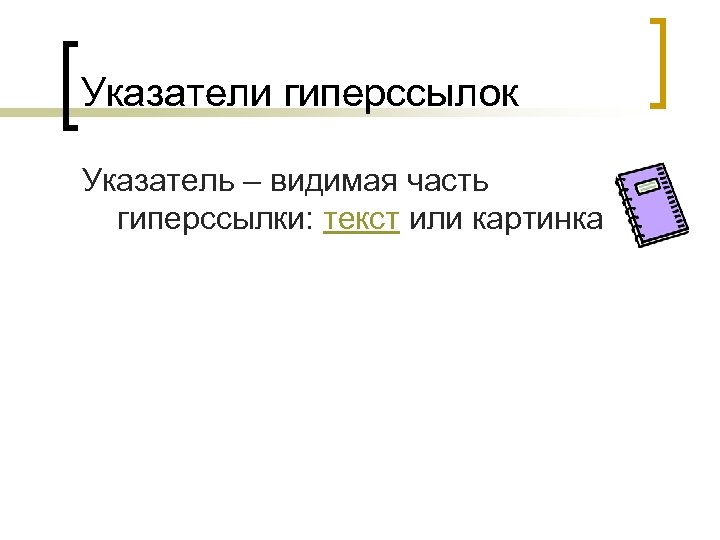
Указатели гиперссылок Указатель – видимая часть гиперссылки: текст или картинка
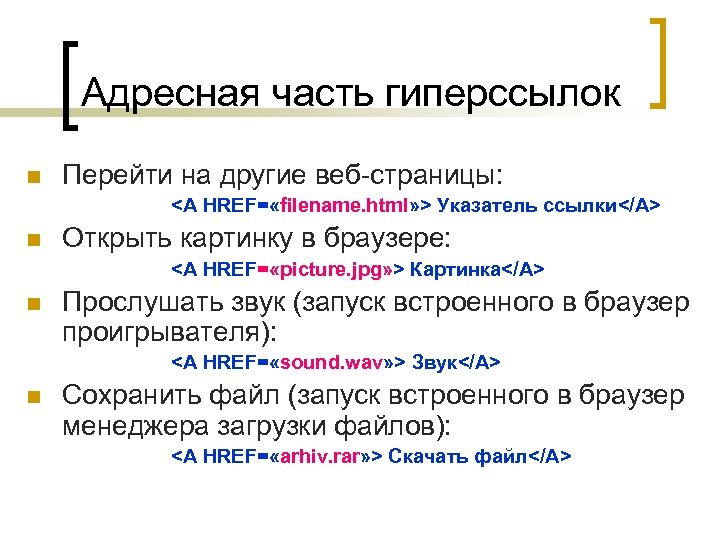
Адресная часть гиперссылок n Перейти на другие веб-страницы: <A HREF= «filename. html» > Указатель ссылки</A> n Открыть картинку в браузере: <A HREF= «picture. jpg» > Картинка</A> n Прослушать звук (запуск встроенного в браузер проигрывателя): <A HREF= «sound. wav» > Звук</A> n Сохранить файл (запуск встроенного в браузер менеджера загрузки файлов): <A HREF= «arhiv. rar» > Скачать файл</A>
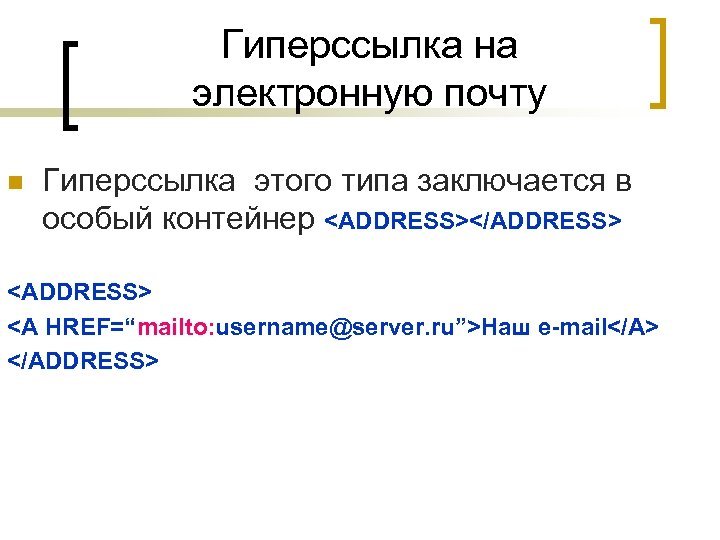
Гиперссылка на электронную почту n Гиперссылка этого типа заключается в особый контейнер <ADDRESS></ADDRESS> <A HREF=“mailto: username@server. ru”>Наш е-mail</A> </ADDRESS>
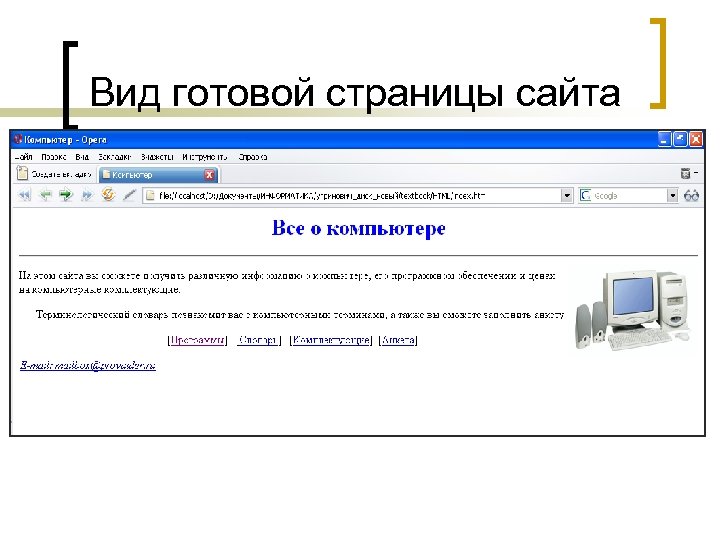
Вид готовой страницы сайта
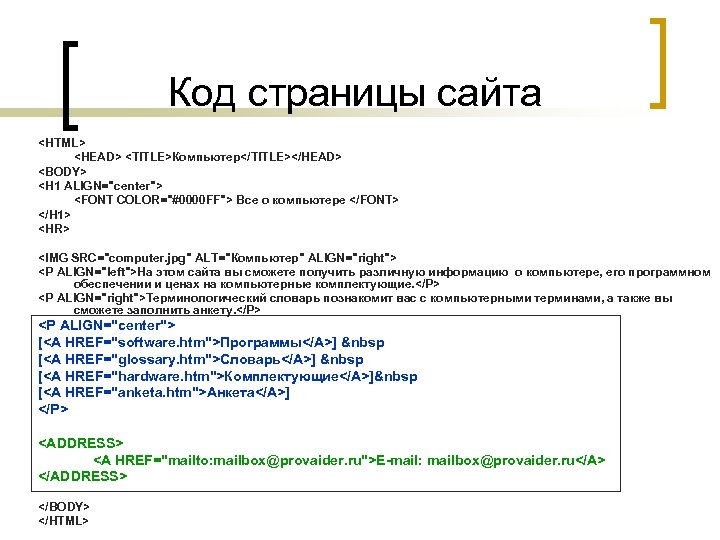
Код страницы сайта <HTML> <HEAD> <TITLE>Компьютер</TITLE></HEAD> <BODY> <H 1 ALIGN="center"> <FONT COLOR="#0000 FF"> Все о компьютере </FONT> </H 1> <HR> <IMG SRC="computer. jpg" ALT="Компьютер" ALIGN="right"> <P ALIGN="left">На этом сайта вы сможете получить различную информацию о компьютере, его программном обеспечении и ценах на компьютерные комплектующие. </P> <P ALIGN="right">Терминологический словарь познакомит вас с компьютерными терминами, а также вы сможете заполнить анкету. </P> <P ALIGN="center"> [<A HREF="software. htm">Программы</A>]   [<A HREF="glossary. htm">Словарь</A>]   [<A HREF="hardware. htm">Комплектующие</A>]  [<A HREF="anketa. htm">Анкета</A>] </P> <ADDRESS> <A HREF="mailto: mailbox@provaider. ru">E-mail: mailbox@provaider. ru</A> </ADDRESS> </BODY> </HTML>
Домашнее задание n n n § 3. 7. 5 – тэги наизусть; вопросы (с. 114, 115, 116, 118, 119) ПР 3. 8 (задания 6 -7) – с. 167: панель навигации

Урок 5
Проверочная работа № 4 1. 2. 3. 4. 5. 6. 7. 8. 9. 10. Что такое Web-сайт? Каким образом веб-страницы объединяются в веб-сайты? Что такое тэги? тэговый контейнер? Записать главный контейнер веб-страницы. Какова логическая структура веб-страницы? Перечислить 5 тегов форматирования страницы. Что такое атрибут тега? Какие существуют способы задания цвета на веб-странице? Какие теги используются для ввода заголовка? Форматирования шрифта? Ввода абзаца? Какой тег и его атрибуты используются для вставки изображений? Какой тег и его атрибуты используются для вставки гиперссылок?
Урок 5. Списки на Web-страницах Угринович, § 3. 7. 6
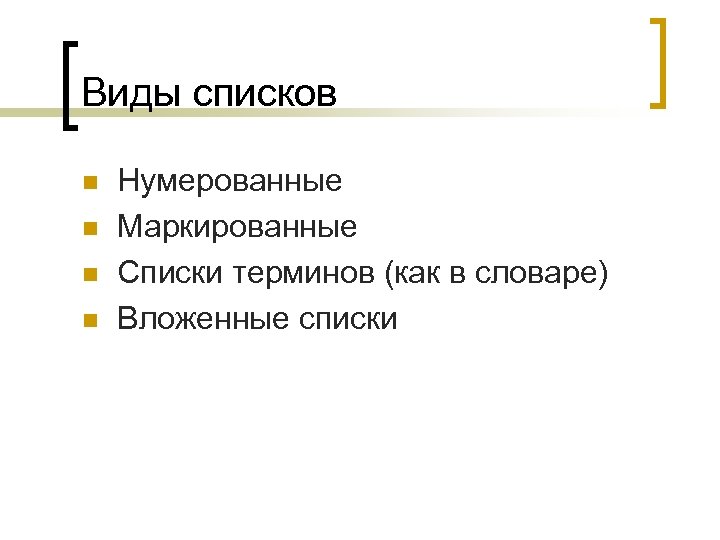
Виды списков n n Нумерованные Маркированные Списки терминов (как в словаре) Вложенные списки
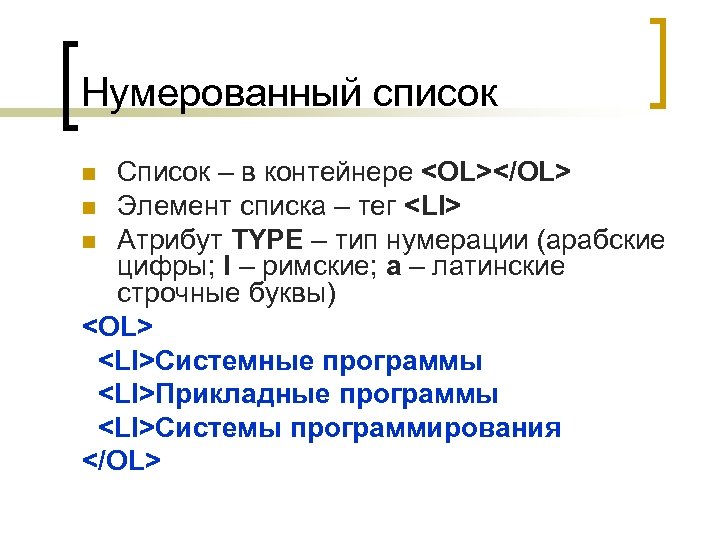
Нумерованный список Список – в контейнере <OL></OL> n Элемент списка – тег <LI> n Атрибут TYPE – тип нумерации (арабские цифры; I – римские; а – латинские строчные буквы) <OL> <LI>Системные программы <LI>Прикладные программы <LI>Системы программирования </OL> n
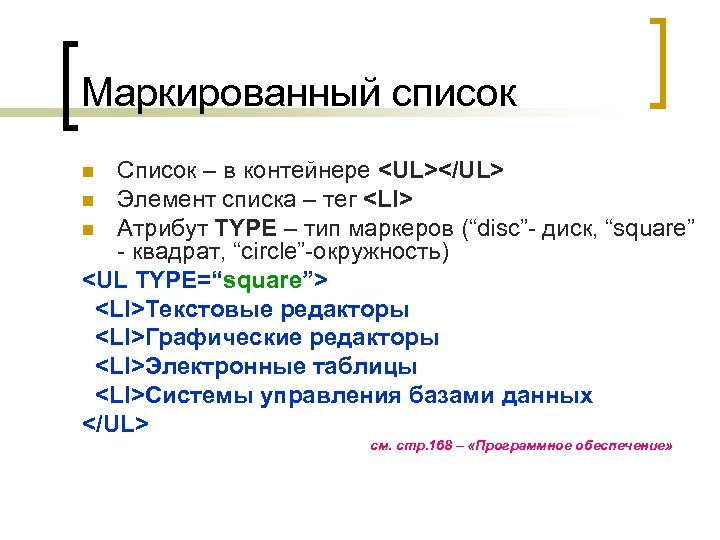
Маркированный список Список – в контейнере <UL></UL> n Элемент списка – тег <LI> n Атрибут TYPE – тип маркеров (“disc”- диск, “square” - квадрат, “circle”-окружность) <UL TYPE=“square”> <LI>Текстовые редакторы <LI>Графические редакторы <LI>Электронные таблицы <LI>Системы управления базами данных </UL> n см. стр. 168 – «Программное обеспечение»
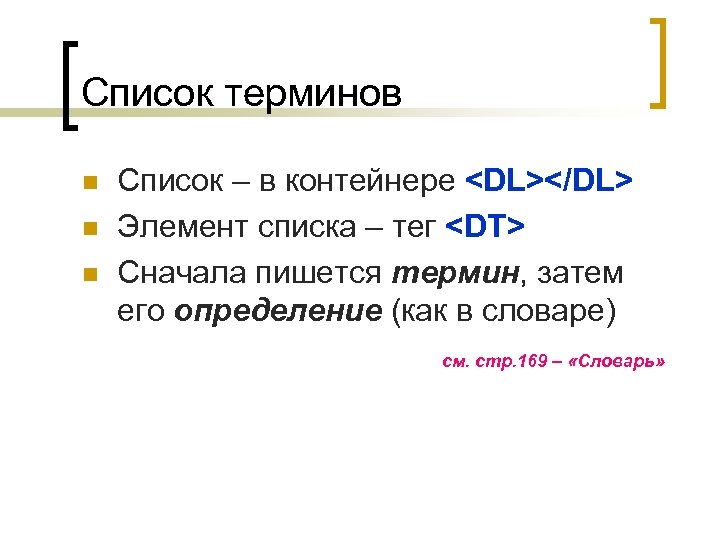
Список терминов n n n Список – в контейнере <DL></DL> Элемент списка – тег <DT> Сначала пишется термин, затем его определение (как в словаре) см. стр. 169 – «Словарь»
Домашнее задание n n n § 3. 7. 6 – тэги наизусть; вопросы (с. 114, 115, 116, 118, 119, 120) ПР 3. 8 (задания 8 -9) – с. 168 -169: страницы сайта «Программы» и «Словарь»
Урок 6
Урок 6. Интерактивные формы на Web-страницах Угринович, § 3. 7. 7
Проверочная работа № 5 1. 2. 3. 4. 5. 6. 7. 8. 9. 10. 11. Что такое Web-сайт? Каким образом веб-страницы объединяются в веб-сайты? Что такое тэги? тэговый контейнер? Записать главный контейнер вебстраницы. Какова логическая структура веб-страницы? Перечислить 5 тегов форматирования страницы. Что такое атрибут тега? Какие существуют способы задания цвета на веб-странице? Какие теги используются для ввода заголовка? Форматирования шрифта? Ввода абзаца? Какой тег и его атрибуты используются для вставки изображений? Какой тег и его атрибуты используются для вставки гиперссылок? Какие теги используются для создания нумерованных и маркированных списков?
Понятие интерактивной формы Для общения посетителей сайта с его создателями на веб-странице размещают интерактивные формы. Формы содержат различные элементы управления: n текстовые поля n раскрывающиеся списки n флажки n переключатели… См. «Анкету» , с. 172
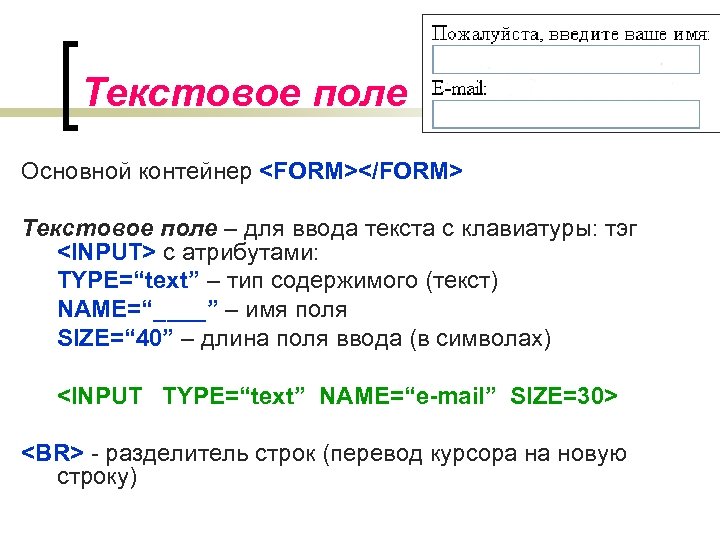
Текстовое поле Основной контейнер <FORM></FORM> Текстовое поле – для ввода текста с клавиатуры: тэг <INPUT> с атрибутами: TYPE=“text” – тип содержимого (текст) NAME=“____” – имя поля SIZE=“ 40” – длина поля ввода (в символах) <INPUT TYPE=“text” NAME=“e-mail” SIZE=30> <BR> - разделитель строк (перевод курсора на новую строку)
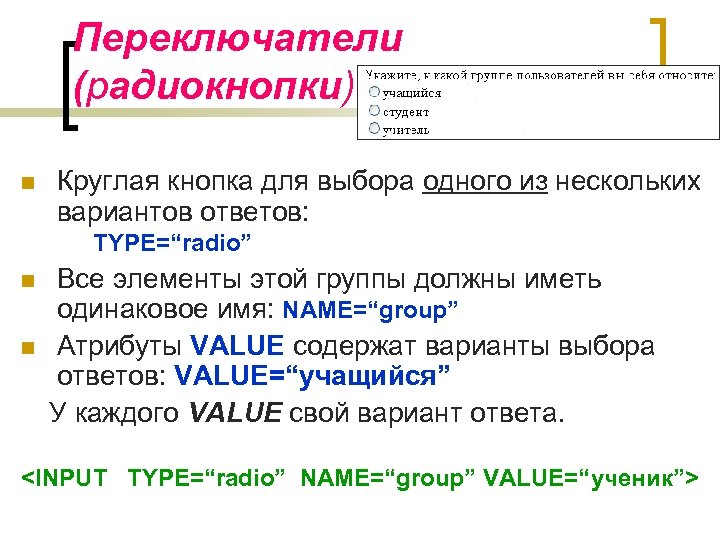
Переключатели (радиокнопки) n Круглая кнопка для выбора одного из нескольких вариантов ответов: TYPE=“radio” n n Все элементы этой группы должны иметь одинаковое имя: NAME=“group” Атрибуты VALUE содержат варианты выбора ответов: VALUE=“учащийся” У каждого VALUE свой вариант ответа. <INPUT TYPE=“radio” NAME=“group” VALUE=“ученик”>
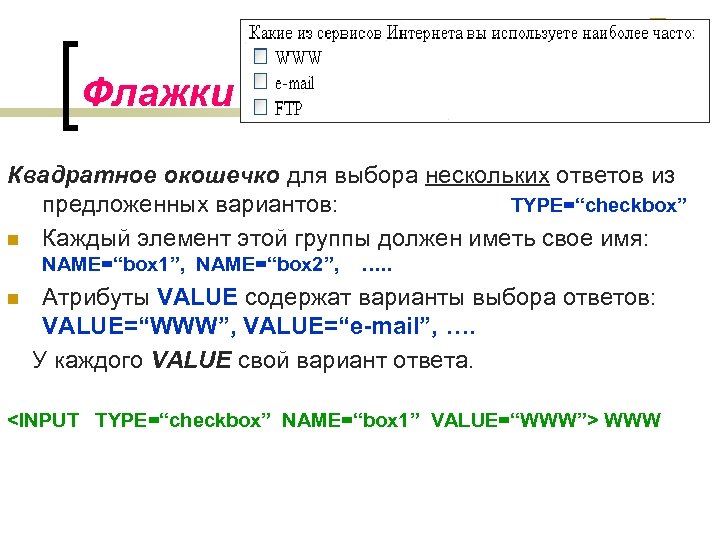
Флажки Квадратное окошечко для выбора нескольких ответов из предложенных вариантов: TYPE=“checkbox” n Каждый элемент этой группы должен иметь свое имя: NAME=“box 1”, NAME=“box 2”, n …. . Атрибуты VALUE содержат варианты выбора ответов: VALUE=“WWW”, VALUE=“e-mail”, …. У каждого VALUE свой вариант ответа. <INPUT TYPE=“checkbox” NAME=“box 1” VALUE=“WWW”> WWW
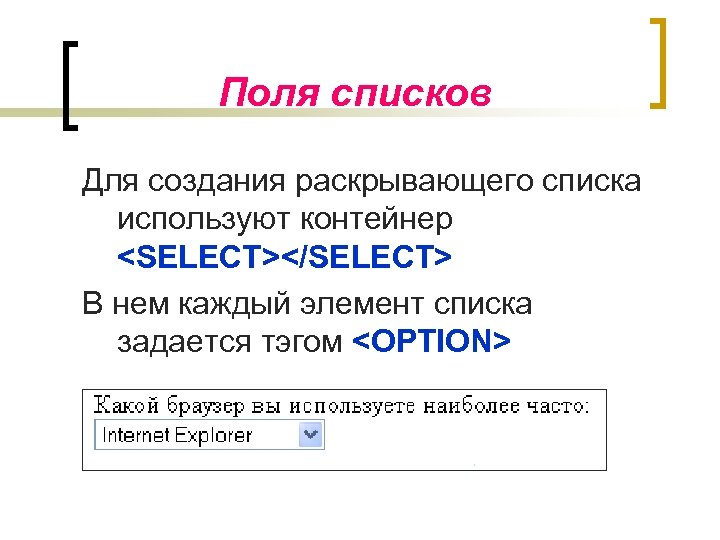
Поля списков Для создания раскрывающего списка используют контейнер <SELECT></SELECT> В нем каждый элемент списка задается тэгом <OPTION>
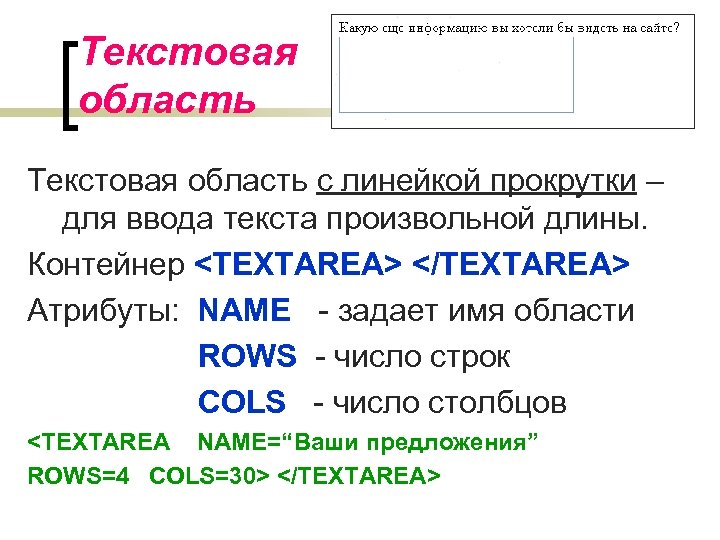
Текстовая область с линейкой прокрутки – для ввода текста произвольной длины. Контейнер <TEXTAREA> </TEXTAREA> Атрибуты: NAME - задает имя области ROWS - число строк COLS - число столбцов <TEXTAREA NAME=“Ваши предложения” ROWS=4 COLS=30> </TEXTAREA>
Отправка данных из формы Кнопка отправки создается тэгом <INPUT> Атрибуты: TYPE=“submit” VALUE=“Отправить” (надпись на кнопке) Чтобы данные из формы передать по электронной почте, используют контейнер: <FORM ACTION=mailto: name@server. ru METHOD=“post” ENCTYPE=“text/plain”>
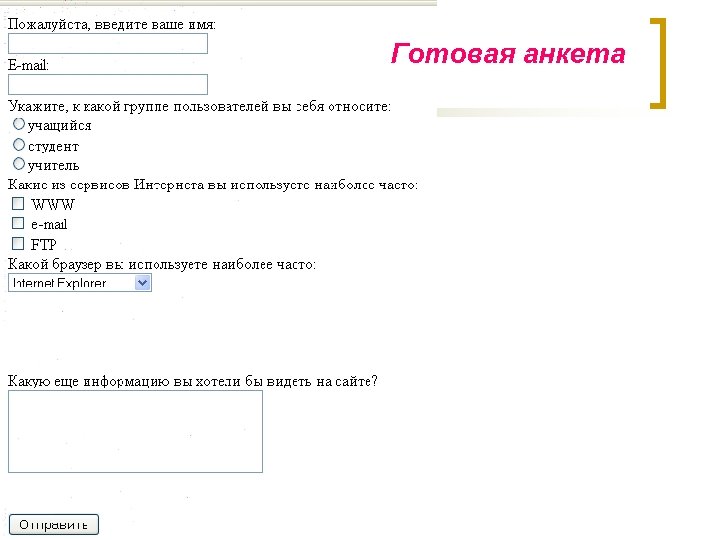
Готовая анкета
Домашнее задание n n § 3. 7. 4 – тэги наизусть; закончить таблицу основных тэгов; вопросы (с. 114, 115, 116, 118, 119, 120, 123) – подготовка к итоговой КР по теме ПР 3. 8 (задания 9 -16) – с. 169 -172: страница сайта - «Анкета»
Скачать презентацию Разработка Web-сайтов с использованием языка разметки гипертекста HTML
a83b184b25f7d6f938fa844f7254190b.ppt