 Скачать презентацию Разработайте эскиз будущей страницы например заголовок текст навигация
Пример(после ПР1-3).pptx
- Количество слайдов: 18



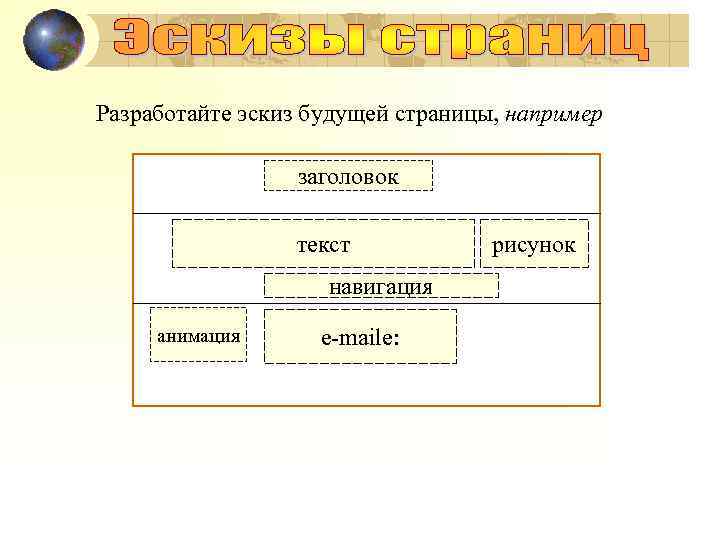
Разработайте эскиз будущей страницы, например заголовок текст навигация анимация e-maile: рисунок
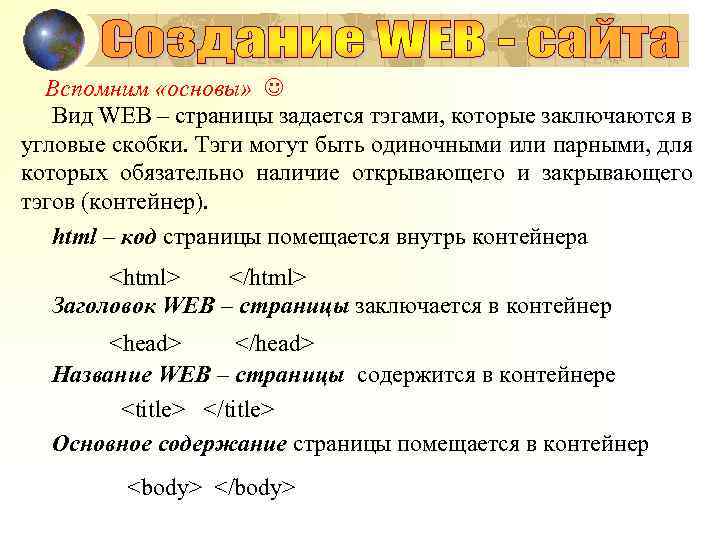
Вспомним «основы» Вид WEB – страницы задается тэгами, которые заключаются в угловые скобки. Тэги могут быть одиночными или парными, для которых обязательно наличие открывающего и закрывающего тэгов (контейнер). html – код страницы помещается внутрь контейнера <html> </html> Заголовок WEB – страницы заключается в контейнер <head> </head> Название WEB – страницы содержится в контейнере <title> </title> Основное содержание страницы помещается в контейнер <body> </body>

Все материалы сайта сохраняйте в папке Мой сайт : Создание WEB сайта 1. На диске С в папке Student создайте папку Мой сайт 2. Откройте окно текстового редактора Блокнот 3. В окне Блокнота введите HTML – код WEB – страницы. 4. Сохраните файл с именем Копм. Сайт. html 5. Откройте этот файл в окне браузера для просмотра. Начинаем с кода <html> «простейшей» страницы. <head> Затем будем его <title> КОМПЬЮТЕР </title> «дорабатывать» </head> <body> ВСЕ О КОМПЬЮТЕРЕ </body> </html>

Блокнот Посмотрим как выглядит в Internet Explorer
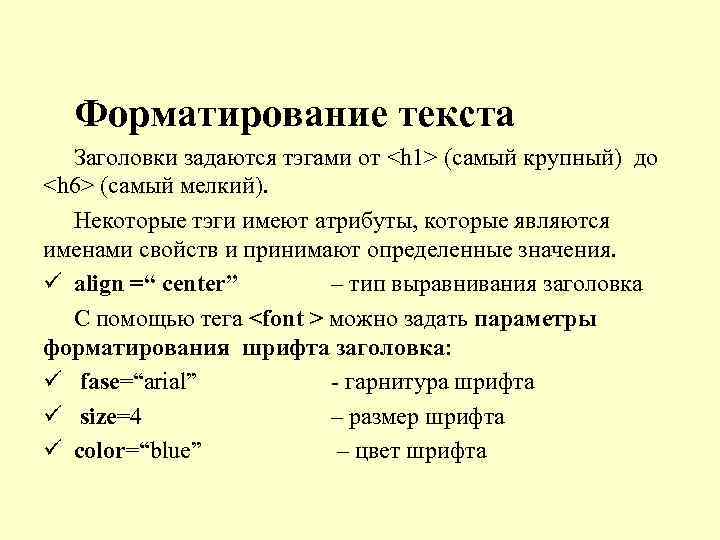
Форматирование текста Заголовки задаются тэгами от <h 1> (самый крупный) до <h 6> (самый мелкий). Некоторые тэги имеют атрибуты, которые являются именами свойств и принимают определенные значения. ü align =“ center” – тип выравнивания заголовка С помощью тега <font > можно задать параметры форматирования шрифта заголовка: ü fase=“arial” - гарнитура шрифта fase ü size=4 – размер шрифта size ü color=“blue” – цвет шрифта color

Заголовок целесообразно отделить от остального содержания страницы горизонтальной линией – тэг <hr> Разделение текста на абзацы производится с помощью контейнера <p> </p>
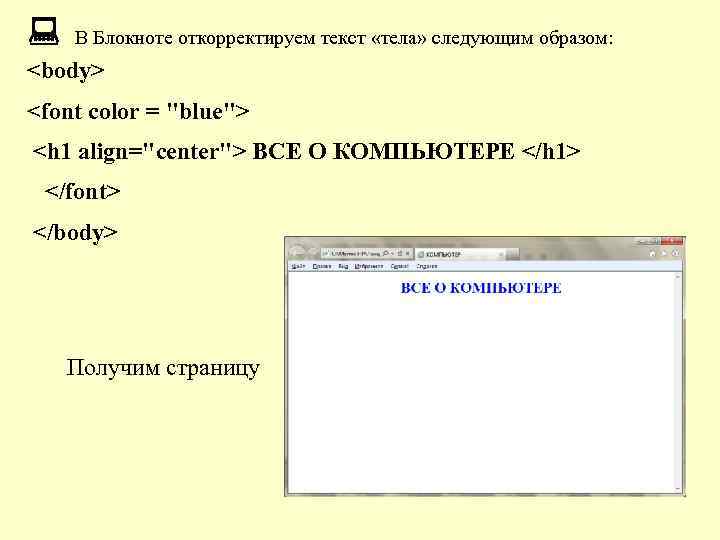
: В Блокноте откорректируем текст «тела» следующим образом: <body> <font color = "blue"> <h 1 align="center"> ВСЕ О КОМПЬЮТЕРЕ </h 1> </font> </body> Получим страницу
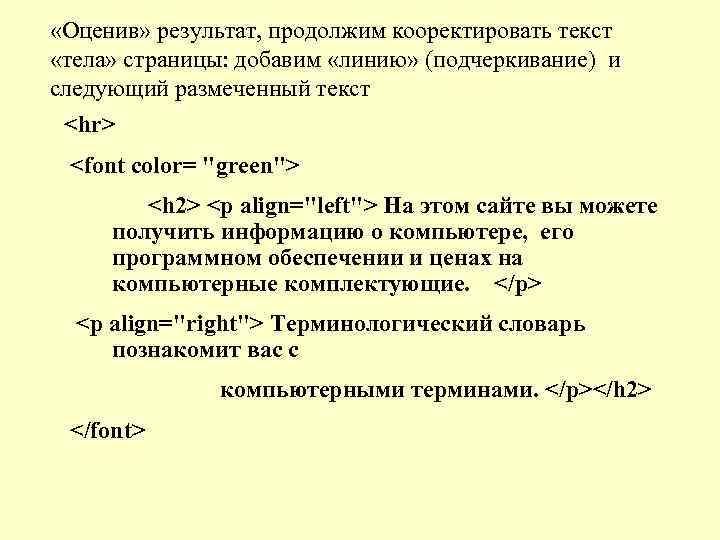
«Оценив» результат, продолжим кооректировать текст «тела» страницы: добавим «линию» (подчеркивание) и следующий размеченный текст <hr> <font color= "green"> <h 2> <p align="left"> На этом сайте вы можете получить информацию о компьютере, его программном обеспечении и ценах на компьютерные комплектующие. </p> <p align="right"> Терминологический словарь познакомит вас с компьютерными терминами. </p></h 2> </font>

А вот как это выглядит в браузере
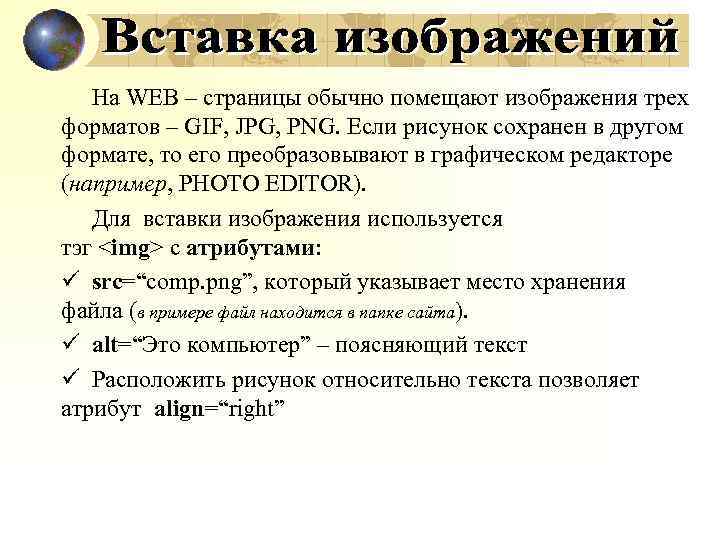
На WEB – страницы обычно помещают изображения трех форматов – GIF, JPG, PNG. Если рисунок сохранен в другом формате, то его преобразовывают в графическом редакторе (например, PHOTO EDITOR). Для вставки изображения используется тэг <img> с атрибутами: ü src=“comp. png”, который указывает место хранения comp. png файла (в примере файл находится в папке сайта). ü alt=“Это компьютер” – поясняющий текст ü Расположить рисунок относительно текста позволяет атрибут align=“right” right

: Во «второй» контейнер <body> вставить тэг изображения (в начало, перед абзацами текста) <img src="comp. png" alt= «Здесь картинка компьютера" align="right"> Получили

Гиперссылки на WEB–страницах Первая страница должна предоставить посетителю WEB – сайта возможность начать путешествие по сайту. Для этого на титульную страницу должны быть помещены гиперссылки на другие страницы. Для создания гиперсвязей необходимо, прежде всего, создать WEB – страницы. Такие страницы пока могут быть пустыми (без содержания, но иметь заголовки). Все созданные страницы необходимо сохранить в виде файлов (. html) в папке сайта. Каждая страница будет содержать следующий HTML- код: <html> <head> <title> ЗАГОЛОВОК СТРАНИЦЫ</title> </head> <body> здесь позже будет содержимое </body> </html>
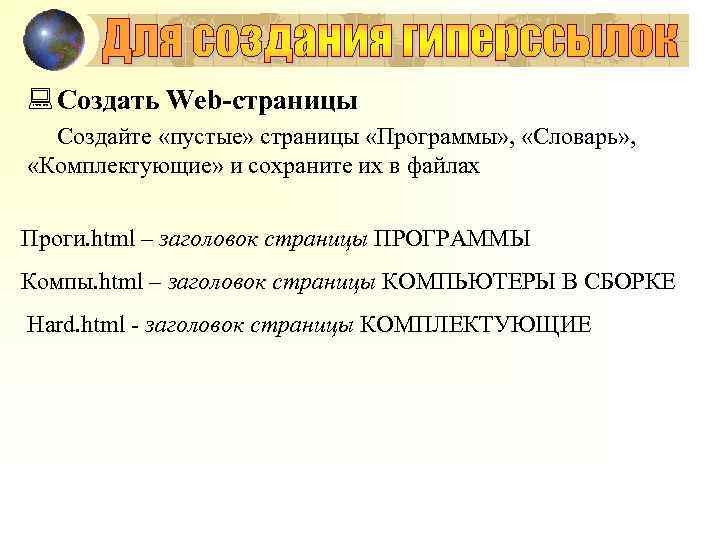
: Создать Web-страницы Создайте «пустые» страницы «Программы» , «Словарь» , «Комплектующие» и сохраните их в файлах Проги. html – заголовок страницы ПРОГРАММЫ Компы. html – заголовок страницы КОМПЬЮТЕРЫ В СБОРКЕ Hard. html - заголовок страницы КОМПЛЕКТУЮЩИЕ

Страницы - заготовки
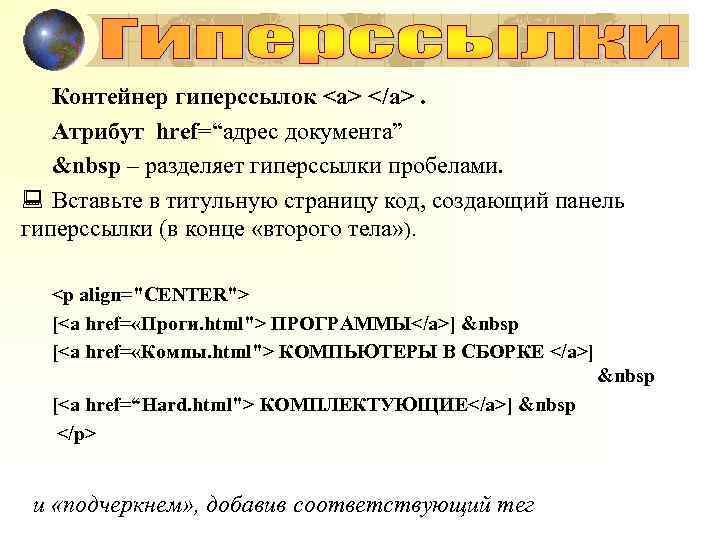
Контейнер гиперссылок <a> </a>. Атрибут href=“адрес документа”   – разделяет гиперссылки пробелами. : Вставьте в титульную страницу код, создающий панель гиперссылки (в конце «второго тела» ). <p align="CENTER"> [<a href= «Проги. html"> ПРОГРАММЫ</a>]   [<a href= «Компы. html"> КОМПЬЮТЕРЫ В СБОРКЕ </a>]   [<a href=“Hard. html"> КОМПЛЕКТУЮЩИЕ</a>]   </p> и «подчеркнем» , добавив соответствующий тег
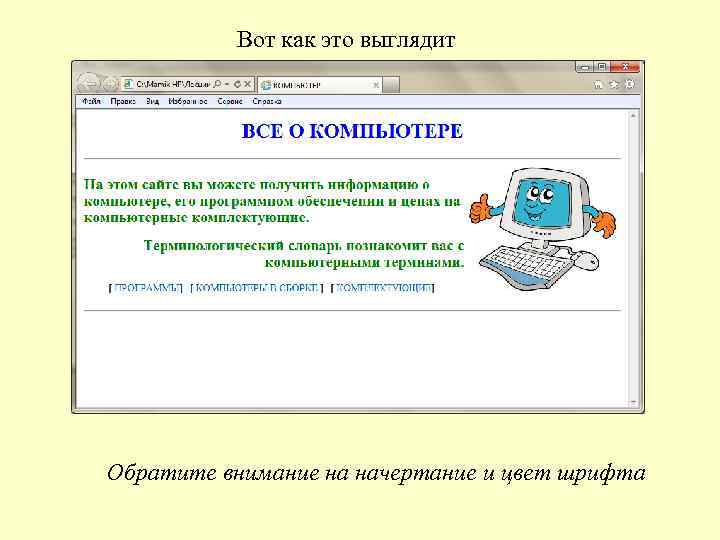
Вот как это выглядит Обратите внимание на начертание и цвет шрифта

Полезно на титульной странице создать ссылку на адрес электронной почты, по которому посетители могут связаться с администрацией сайта (или Вами). Контейнер адреса <adress> </adress> Атрибут href=“адрес электронной почты” : Вставьте в титульную страницу код, создающий ссылку на адрес электронной почты. <adress> <a href="mailto: Abcd@ps. dn"> e-mail: Abcd@ps. dn </a> </adress> Для «украшения» адреса добавьте изображение
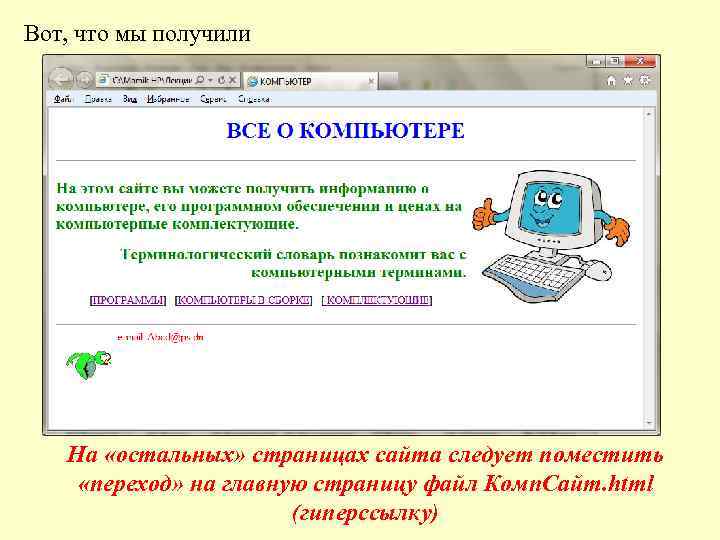
Вот, что мы получили На «остальных» страницах сайта следует поместить «переход» на главную страницу файл Комп. Сайт. html (гиперссылку)
Скачать презентацию Разработайте эскиз будущей страницы например заголовок текст навигация
Пример(после ПР1-3).pptx