 Скачать презентацию Растяжение и сжатие битов Манипулирование тонами
Lection 3.ppt
- Количество слайдов: 50



Растяжение и сжатие битов
Манипулирование тонами – осветление или затемнение изображений – одна из самых мощных и высокоэффективных функций Photoshop. Манипулирование тонами позволяет правильно настроить контраст. Тоновая коррекция является основным средством, помогающим не допускать появления темных изображений. Исправляя баланс цветов в изображении - изменяем тона цветовых каналов. Работая с масками и альфа-каналами – можно обнаружить, что их эффективность во многом зависит от возможности управлять тонами, что позволяет изолировать объект от фона или контролировать интенсивность фильтров и эффектов.
Регулировка тонов изображения преследует две цели: - исправляет недостатки изображения, как собственные, так и привнесенные в процессе сканирования. Это действие называется тоновой коррекцией. - регулировка тона проводится для того, чтобы компенсировать ограничения, свойственные печатному процессу. Это действие называется градационным преобразованием. Выполнять то и другое можно вместе или по отдельности – каждый из подходов предполагает компромиссы.
Растяжение и сжатие битов Большинство изображений включает один или более 8 битовых каналов, где каждый пиксел представлен одним из значений в диапазоне от 0 (черный) до 255 (белый). Изображения в градациях серого состоят из одного канала, а цветные – из трех (RGB и Lab) или четырех (CMYK). (Существуют и изображения, каналы которых включают более 8 бит данных). Очень важно, что, обращаясь к средствам управления тонами Photoshop, вы растягиваете или сжимаете различные участки тонового диапазона 8 -битовых каналов, а это неизбежно приводит к потере информации.
Потери данных Все манипуляции с тонами ведут к потере данных. Вернуть утерянную информацию невозможно. Многократные манипуляции с тонами ведут ко все большей потере данных. Старайтесь получить хорошее изображение с самого начала. Формируйте изображение максимально приближенное к оригиналу, еще в процессе сканирования. Пользуйтесь корректирующими слоями. Чтобы избежать неприятностей, связанных с последовательной коррекцией, вносите изменения не прямо в изображение, а посредством корректирующих слоев.
Не злоупотребляйте тоновой коррекцией. Небольшие изменения тонов гораздо менее разрушительны, чем большие. Избегайте многократной коррекции. Поскольку многократные манипуляции тонами вызывают потерь больше, чем однократные, то лучше поработать чуть подольше, но сделать всю тоновую коррекцию сразу. Поскольку восстановить потерянную информацию невозможно, старайтесь оставлять себе путь для отступления, работая с копией файла или последовательно сохраняя настройки тонов по отдельности без применения их к изображению (или сочетая то и другое).
Средства тоновой коррекции
Используемые в процессе редактирования тонов и цвета изображений компоненты, сосредоточены в четырех местах: • диалоговом окне Histogram (Гистограмма); • палитре Info; • диалоговом окне Levels (Уровни); • диалоговом окне Curves (Кривые).
Диалоговое окно Histogram и палитра Info служат для анализа изображения и эффекта манипуляции тонами. В диалоговых окнах Levels и Curves выполняется фактическая настройка тонов. Все эти инструментальные средства предлагают различные подходы к анализу и редактированию тонового состава изображения.
Диалоговое окно Histogram
Гистограмма в диалоговом окне Histogram представляет собой простой график, в котором по горизонтальной оси откладываются уровни от 0 до 255, а по вертикальной – количество пикселов в каждом уровне. Когда изображение темное, штрихи сосредоточены в левой части гистограммы, то есть в тенях, и наоборот, если изображение светлое, большая часть штрихов сконцентрирована в правой части – в светах. Не вся информация в диалоговом окне Histogram может представлять для нас интерес. Так, в большинстве случаев при подготовке изображений для печати нам безразлично среднее значение пикселов (поле Median) или количество пикселов в том или ином уровне (поле Count).
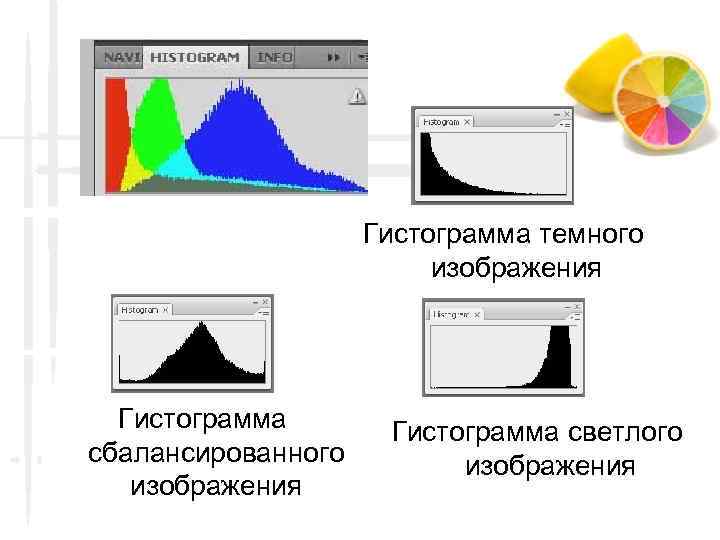
Гистограмма темного изображения Гистограмма сбалансированного изображения Гистограмма светлого изображения
Отсечение светов и теней С первого взгляда на гистограмму видно, не отрезал ли сканер часть светов или теней изображения. Если на одном или другом конце гистограммы образовался пик, то почти наверняка света или тени оказались усеченными. Мы говорим "почти", потому что некоторые изображения действительно включают большие области чисто черного или чисто белого, но они довольно редки.
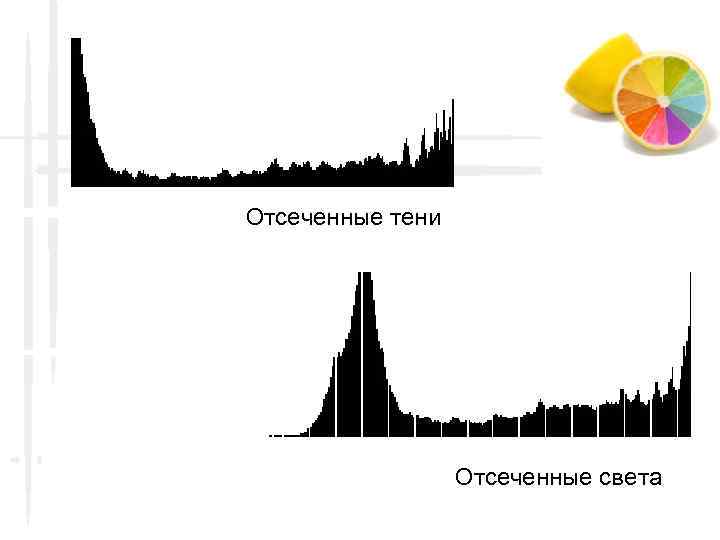
Отсеченные тени Отсеченные света
Внешний вид гистограммы дает примерную картину целостности данных. В сканированном изображении хорошего качества используется весь тоновой диапазон, а гистограмма имеет плавные очертания. Расположение пиков и провалов всецело определяется содержимым изображения, но если пики в гистограмме выражены, скорее всего они показывают шумы. Если гистограмма напоминает гребенку, значит изображение уже подверглось обработке – возможно, программой сканирования.
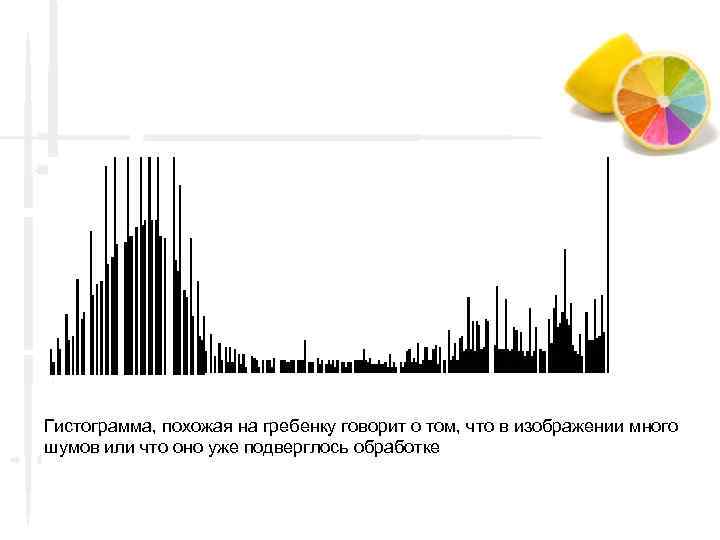
Гистограмма, похожая на гребенку говорит о том, что в изображении много шумов или что оно уже подверглось обработке
Улучшение гистограммы вовсе не означает улучшения изображения. Существует масса трюков, позволяющих сделать гистограмму красивее. Но ни один из этих приемов не восстанавливает деталей, утерянных в результате агрессивного манипулирования тонами. Они позволяют лишь создавать на основе оставшейся информации новые пикселы и заполнять ими провалы. Но лучше всего не допускать постеризации с самого начала. Старайтесь извлечь из гистограммы максимум полезной информации.
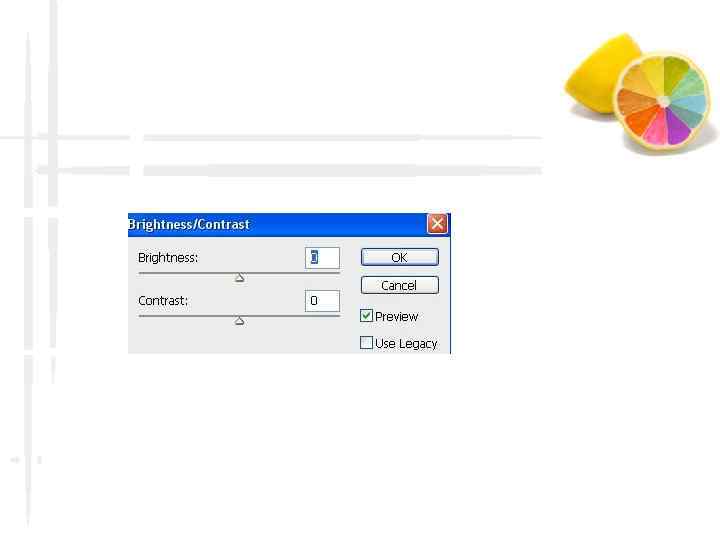
Комманда Brightness / Contrast (Яркость / Контраст)
Команда Brightness / Contrast (Яркость / Контраст) это самое популярное средство тоновой коррекции среди начинающих пользователей. Начинающие пользователи часто выбирают команду Brightness / Contrast как самое доступное по средствам управления и ожидаемым результатам средство настройки тонового баланса. Однако его интенсивное использование способно привести к потере деталей и необратимой деградации изображения.
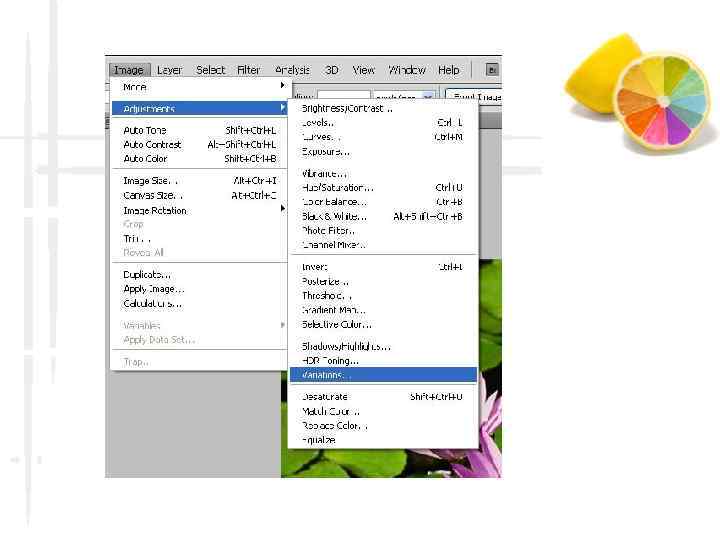
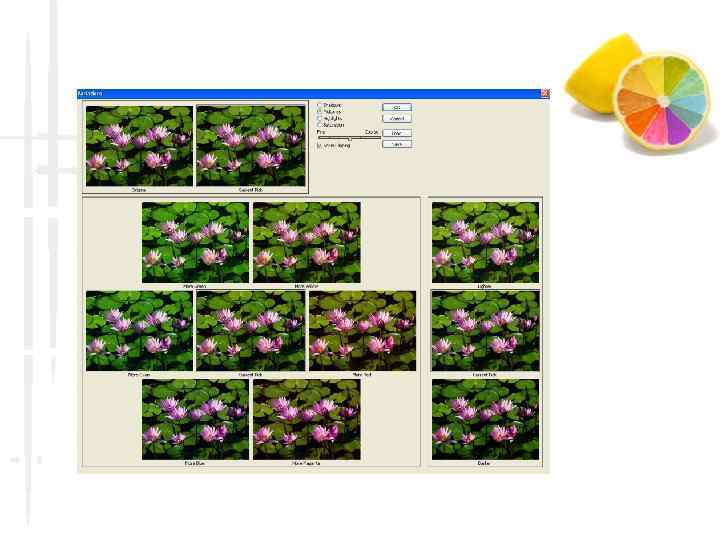
Команда Variations (Варианты)
Этот инструмент - неплохое средство для начала работ по цветокоррекции. Команда не требует ввода числовых данных и достаточна для решения простых задач ретуши. В более сложных ситуациях она способна указать правильное направление цветокоррекции.
Color Balance (Цветовой баланс)
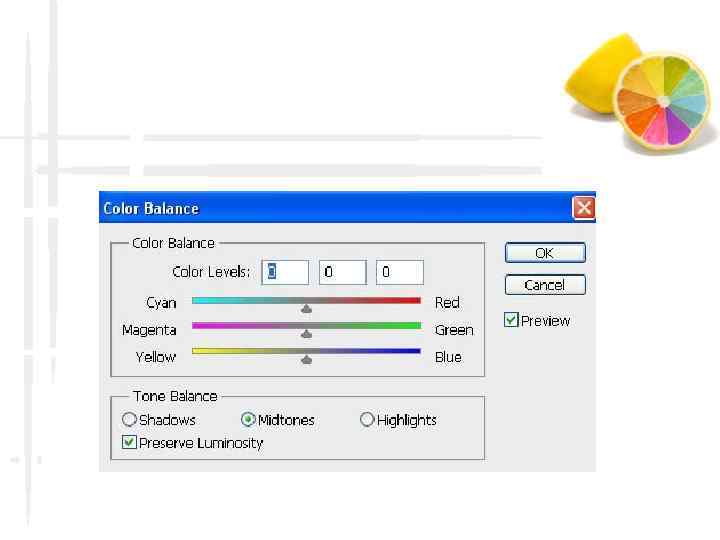
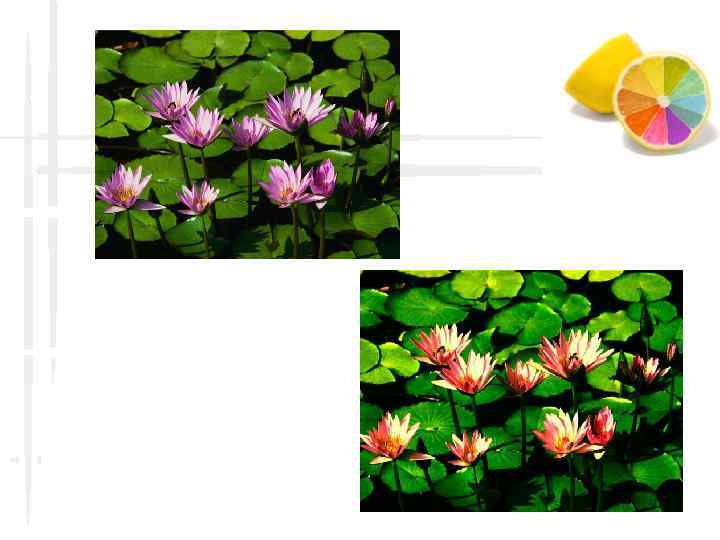
С помощью команды настройки цветового баланса Color Balance (Цветовой баланс) можно менять процентное соотношение основных и дополнительных красок цветового круга. В диалоговом окне представлены все цветовых координат систем RGB и CMY. шесть Для увеличения вклада цвета надо просто перетащить ползунок в его сторону. Три кнопки Shadows (Тени), Midtones (Средние тона), Highlights (Света ) предназначены для выбора тонового диапазона.
Hue / Saturation (Оттенок / Насыщенность)
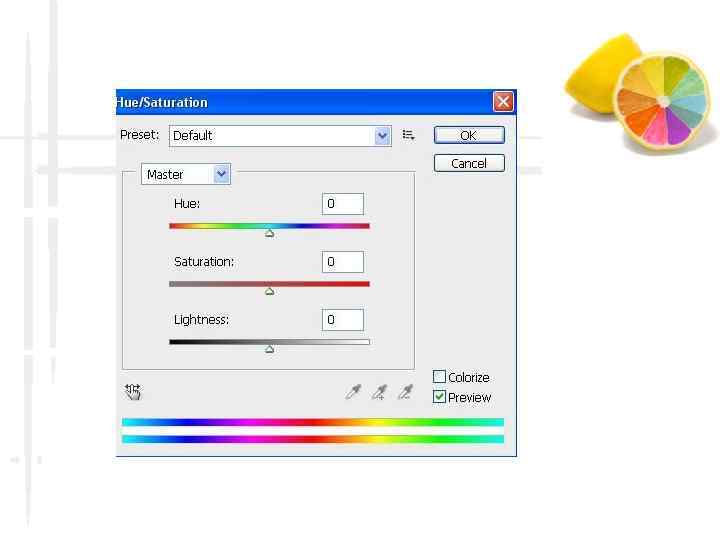
Команда Hue / Saturation (Оттенок / Насыщенность) выполняет обработку цветных изображений, используя представление цвета в системе HSB (просто применяет удобную технику управления цветом, принятую в данной системе). Все средства управления команды сосредоточены в одном диалоговом окне. Edit (Правка). Список позволяет выбрать цветовой диапазон, который будет обрабатываться командой. Например, если в списке выбрать Reds, то область действия команды ограничится красными цветами обрабатываемого оригинала. Hue (Оттенок). Регулятор для установки требуемого тона. Центральное положение регулятора означает выбор установленного интервала хроматической гаммы.
Saturation (Насыщенность). Используется для управления насыщенностью в выбранном цветовом диапазоне. Lightness (Яркость). Служит для управления яркостью. Colorize (Тонирование). Переключатель, который управляет режимом тонирования. Эта опция часто используется для раски полутоновых изображений или их частей. Пипетки, расположенные в нижней части диалогового окна, служат для указания обрабатываемого цветового диапазона вручную.
Если левой пипеткой щелкнуть по изображению, то в область действия команды попадут все цвета оригинала, сходные с выбранной контрольной точкой. Две другие пипетки предназначены для уточнения операционного диапазона команды. С их помощью его можно расширить или сократить. В нижней части диалогового окна команды расположены две полосы с изображением цветового спектра. Верхняя показывает состояние спектра до настройки, а нижняя представляет его вид после обработки командой.
Палитра Info
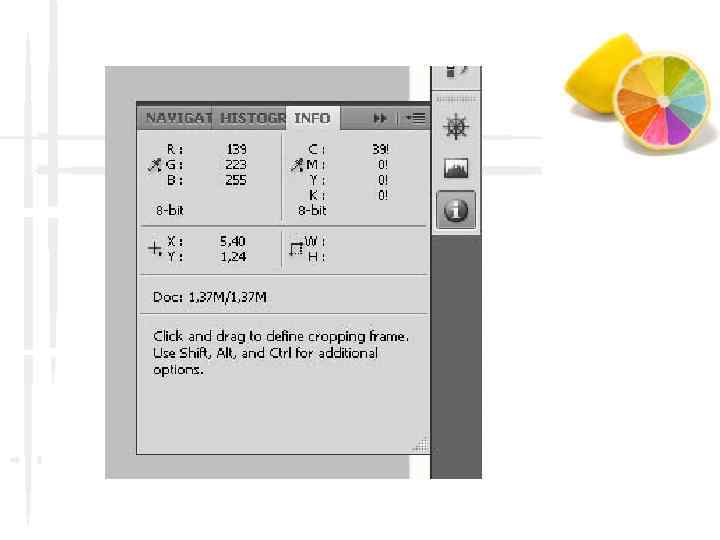
Как и окно Histogram, палитра Info – исключительно информационное средство. Оно позволяет только анализировать изображение, не изменяя его содержимого. Но если Histogram показывает общую картину всего изображения, то Info служит для анализа отдельных точек изображения. Палитра Info показывает значения находящегося под курсором пиксела и его координаты. Когда у вас открыт один из диалогов тоновой или цветовой коррекции (Levels или Curves), Info показывает значения этого пиксела до и после трансформации
Levels (Уровни) и Curves (Кривые)
Levels (Уровни) и Curves (Кривые) – это две команды в Photoshop, к которым при выполнении глобальной тоновой и цветовой коррекции обращаются чаще всего. Levels и Curves выполняют одно и то же – трансформируют изображение, заменяя существующие значения пикселов (вход) новыми (выход) – но поразному воздействуют на отношения между входом и выходом. Кроме того, они имеют очень важную особенность, отличающую их от команды Brightness/Contrast (яркость/контраст), которая использует метод линейной трансформации – Levels и Curves выполняют коррекцию методом нелинейной трансформации.
Команда Levels (Уровни)
Для работы с цветными изображениями или для очень детальной тоновой коррекции серых документов мы предпочитаем команду Curves (Кривые), хотя есть пара функций, доступных только в Levels (Уровни). А для большинства работ с градациями серого команда Levels (Уровни) дает нам все, что нужно. Диалоговое окно Levels (Уровни) не только содержит гистограмму изображения, но и позволяет работать с ней.
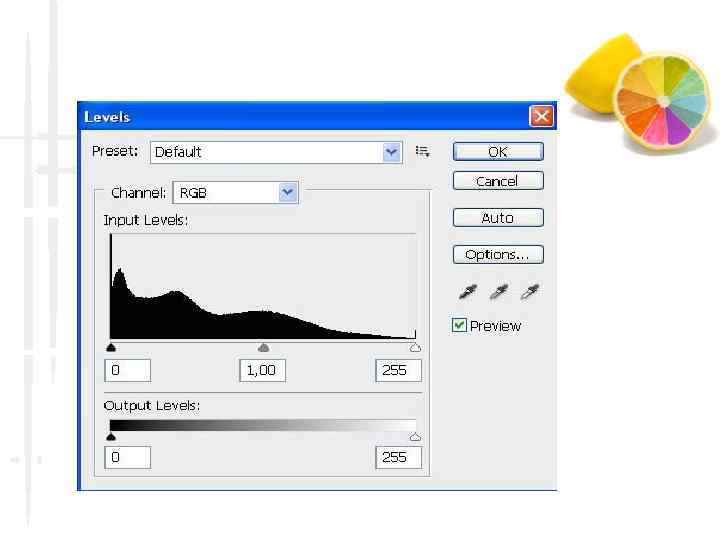
Шкала Input Levels Регулятора на шкале входных значений – Input Levels – служат для изменения черной и белой точек изображения и его гаммы. При перемещении регуляторов значения в соответствующих полях секции Input Levels изменяются. В качестве альтернативы можно вводить числовые значения. Регуляторы черной и белой точек. С перемещением этих регуляторов к центру шкалы общий контраст изображения повышается. Сдвигая черный регулятор с отметки 0 (его положение по умолчанию) к более высокому уровню, вы даете Photoshop указание присвоить всем пикселам нового уровня и ниже (левее) значение 0 (черный), а уровни, оказавшиеся справа от регулятора, рассредоточить, чтобы они заполнили весь диапазон тонов от 0 до 255.
Шкала Output Levels Регуляторы на шкале выходных значений – Output Levels – служат для компрессии тонового диапазона изображения. В основном эти регуляторы используются для выполнения градационного преобразования – установки максимально темной и максимально светлой точек серого изображения, не содержащего бликов. Черный регулятор выходных значений. Когда этот регулятор находится в исходном положении 0, пикселы изображения с уровнем 0 остаются без изменений. Сдвигая регулятор до отметки с более высоким значением, вы присваиваете самым темным пикселам изображения новый градационный уровень.
Это отличает регулятор выходных значений от регулятора входных значений, который фактически отсекает данные. При компрессии тонового диапазона теряются контраст и некоторые детали изображения, но отсечения в тенях не происходит. Белый регулятор выходных уровней. Этот регулятор функционирует так же, как и черный, но ограничивает не темные, а светлые пикселы изображения. Со смещением регулятора, например, до отметки 240 все пикселы уровня 255 принимают значение 240 и т. д.
Особенности диалогового окна Levels Диалоговое окно Levels предлагает несколько чрезвычайно удобных, хотя и не заметных на первый взгляд функций. • Просмотр. Когда в диалоговом окне Levels включен параметр Preview, Photoshop выполняет перерисовку изображения или выделенной его части, отражая вносимые вами изменения и давая возможность предварительного просмотра эффекта до нажатия кнопки ОК. • Эффект отсечения черной/белой точки. Одно из преимуществ диалогового окна Levels – это возможность просмотра результата отсечения черной и белой точек. Эффект срабатывает только при отключенной функции Preview.
Диалоговое окно Curves (Кривые)
В Curves (кривые) гистограммы нет. Здесь представлена диаграмма, показывающая отношения между входным (неизмененным) и выходным (измененным) уровнями. Входные значения откладываются внизу по горизонтали, а выходные – сбоку по вертикали.
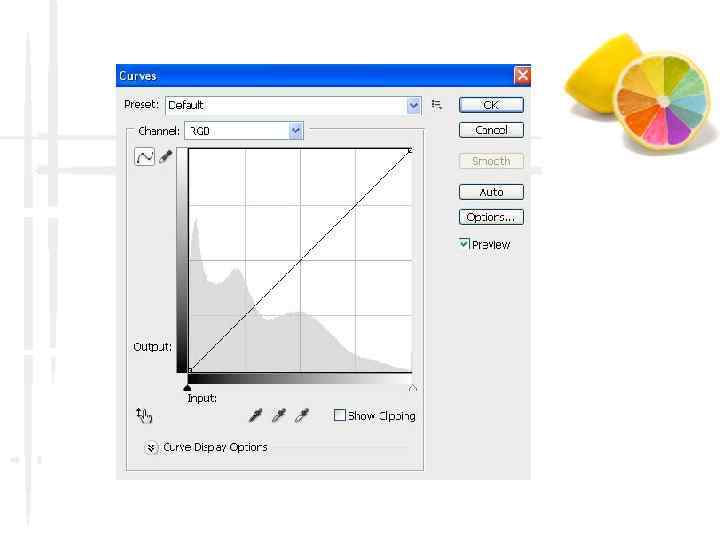
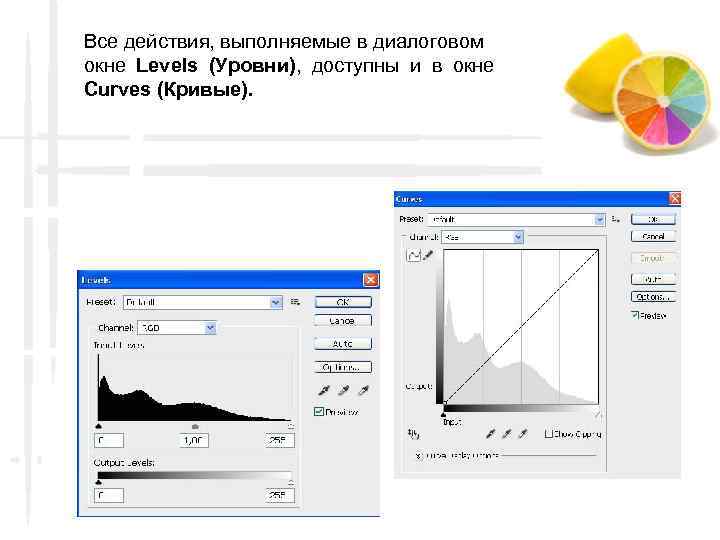
Все действия, выполняемые в диалоговом окне Levels (Уровни), доступны и в окне Curves (Кривые).
Тоновые кривые – самое удобное средство глобальной обработки изображений. Они совершенно незаменимы при коррекции цветных документов, очень эффективны при тонкой настройке изображений в градациях серого. Отношения между входным и выходным уровнями изменяются путем модификации формы кривой, размещения на ней контрольных точек или рисованием "карандашом" произвольной кривой.
Скачать презентацию Растяжение и сжатие битов Манипулирование тонами
Lection 3.ppt