 Скачать презентацию Рассмотрим решение следующей задачи с использованием балочных элементов
SpringLoad on beam.pptx
- Количество слайдов: 40



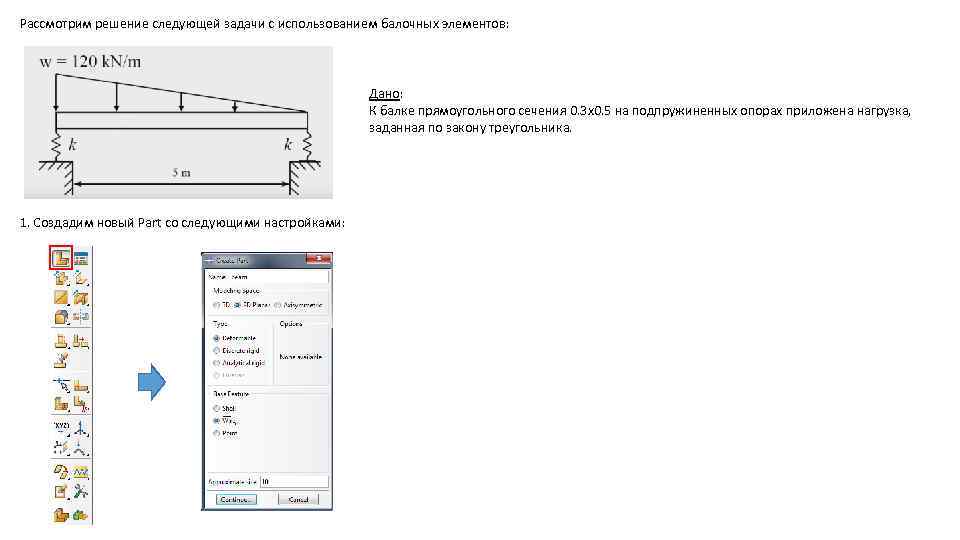
Рассмотрим решение следующей задачи с использованием балочных элементов: Дано: К балке прямоугольного сечения 0. 3 x 0. 5 на подпружиненных опорах приложена нагрузка, заданная по закону треугольника. 1. Создадим новый Part со следующими настройками:
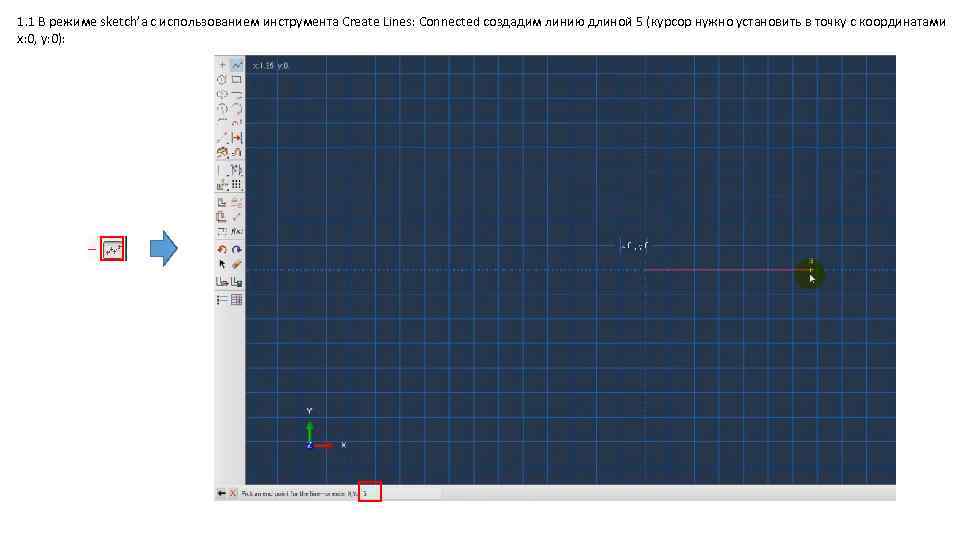
1. 1 В режиме sketch’а с использованием инструмента Create Lines: Connected создадим линию длиной 5 (курсор нужно установить в точку с координатами x: 0, y: 0):
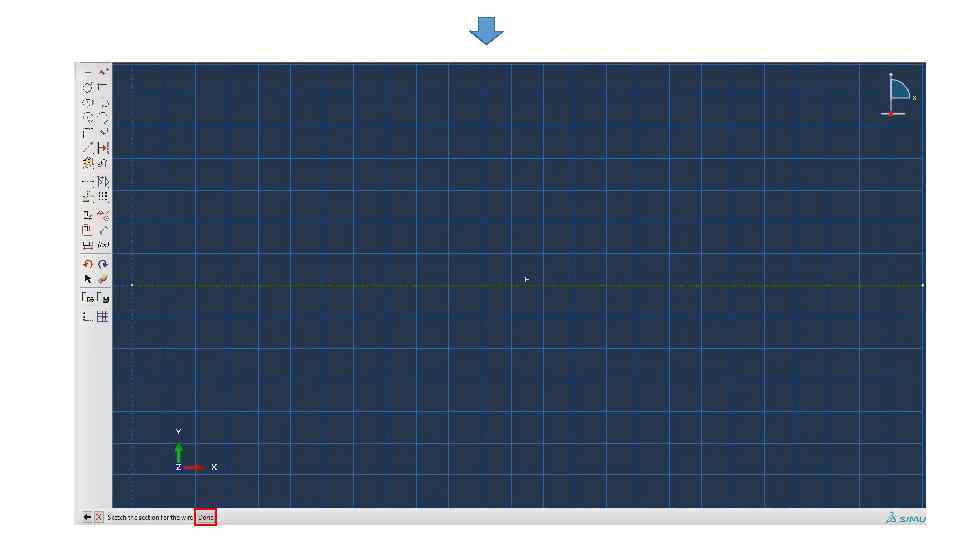
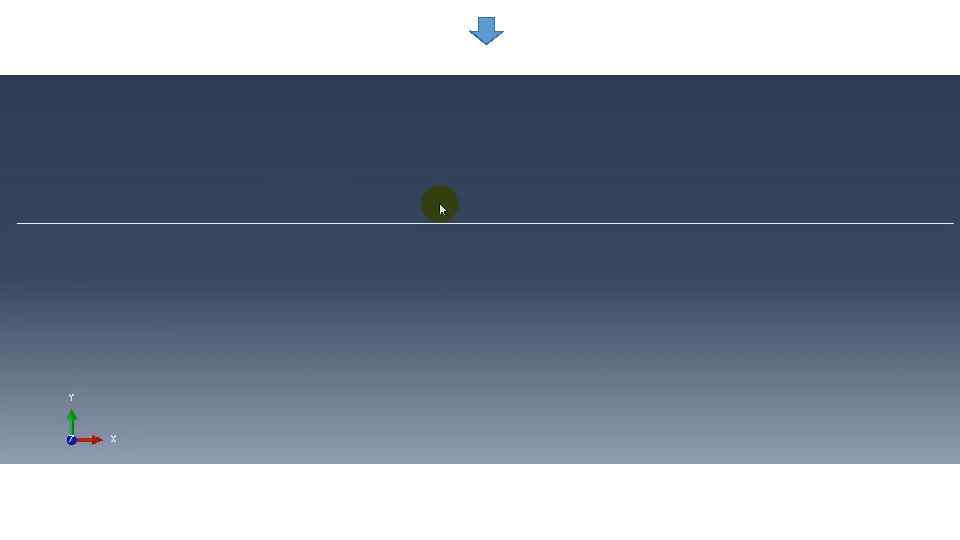
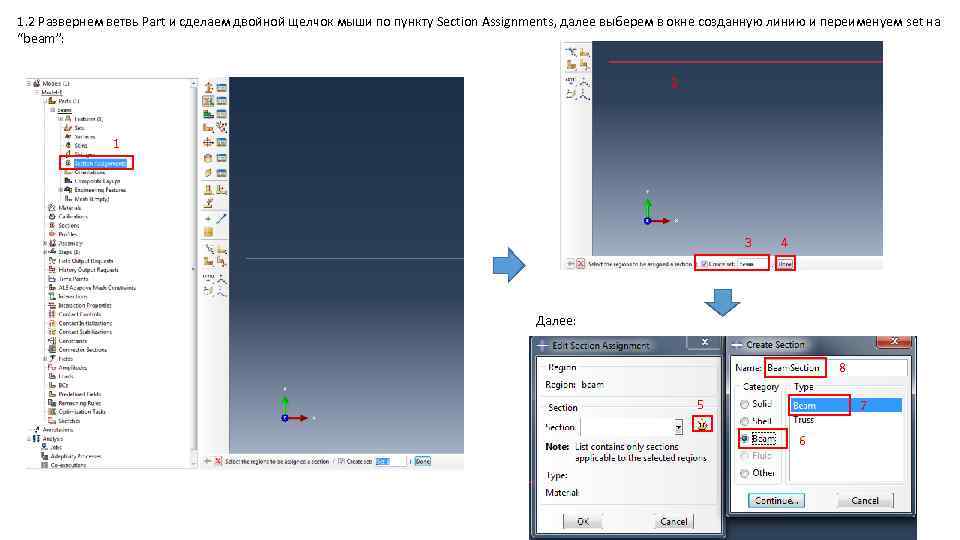
1. 2 Развернем ветвь Part и сделаем двойной щелчок мыши по пункту Section Assignments, далее выберем в окне созданную линию и переименуем set на “beam”: 2 1 3 4 Далее: 8 5 7 6
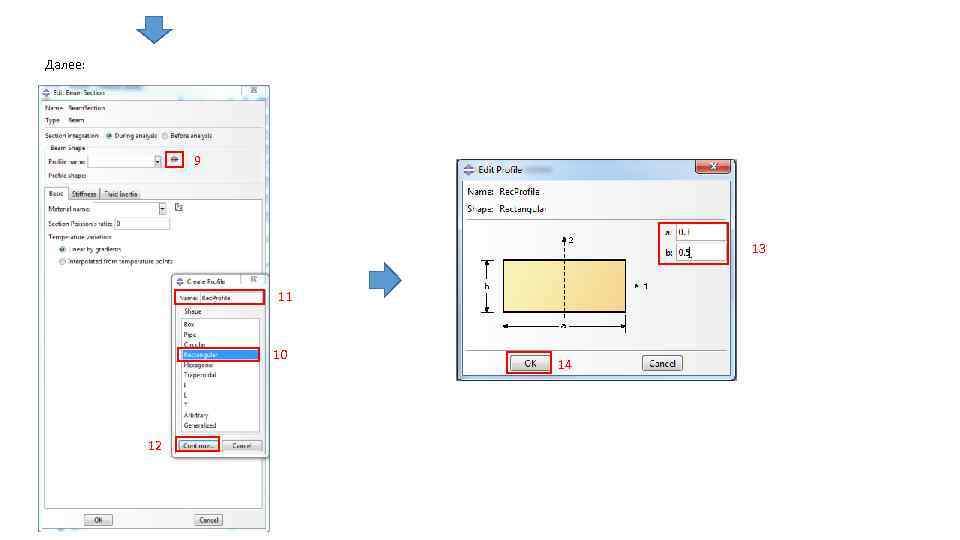
Далее: 9 13 11 10 12 14
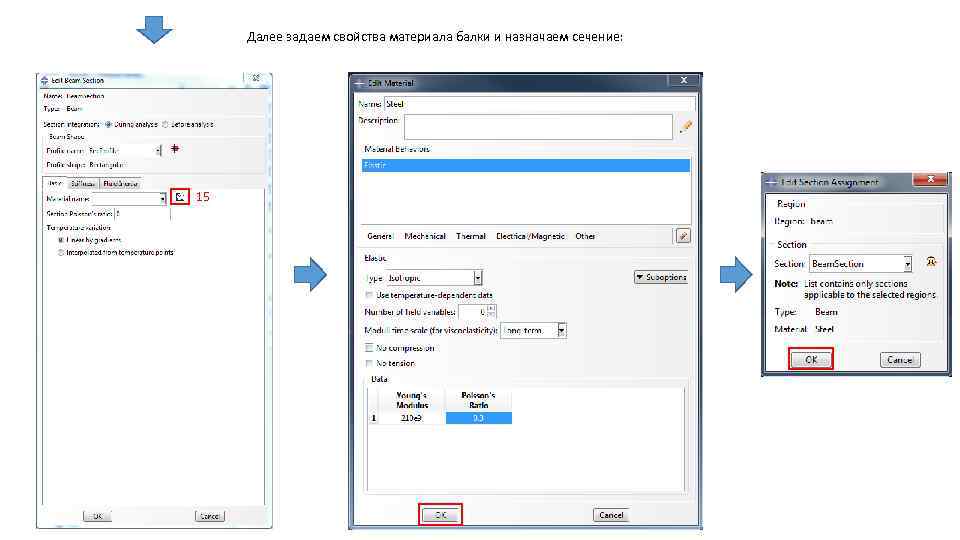
Далее задаем свойства материала балки и назначаем сечение: 15
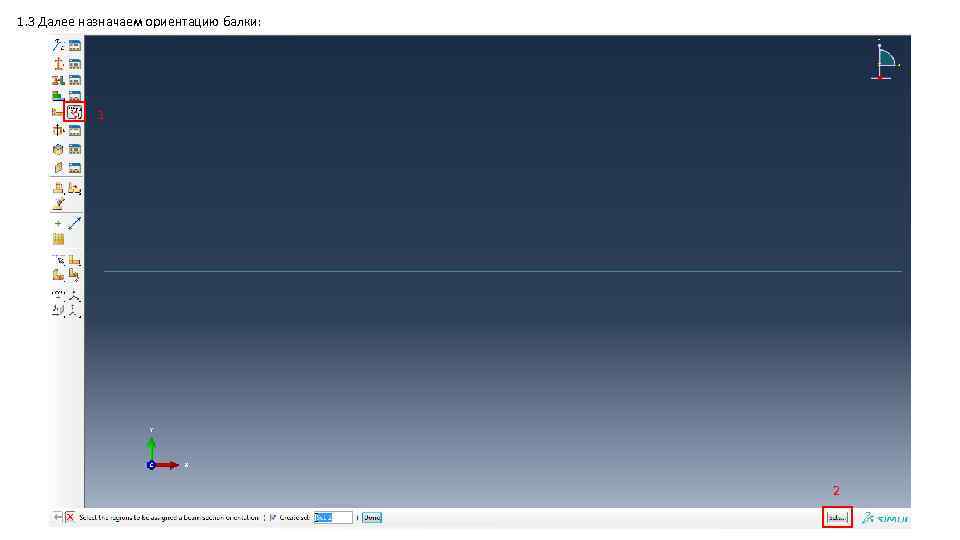
1. 3 Далее назначаем ориентацию балки: 1 2
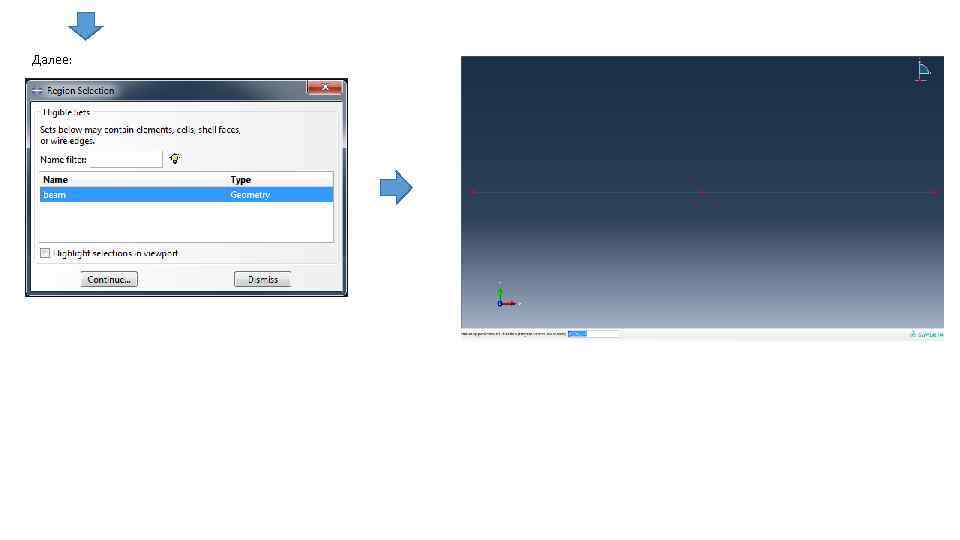
Далее:
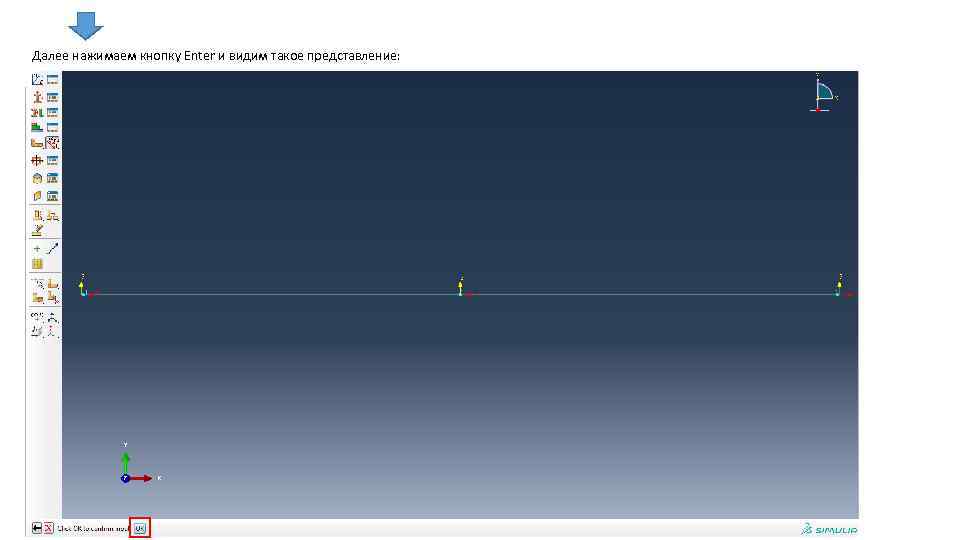
Далее нажимаем кнопку Enter и видим такое представление:
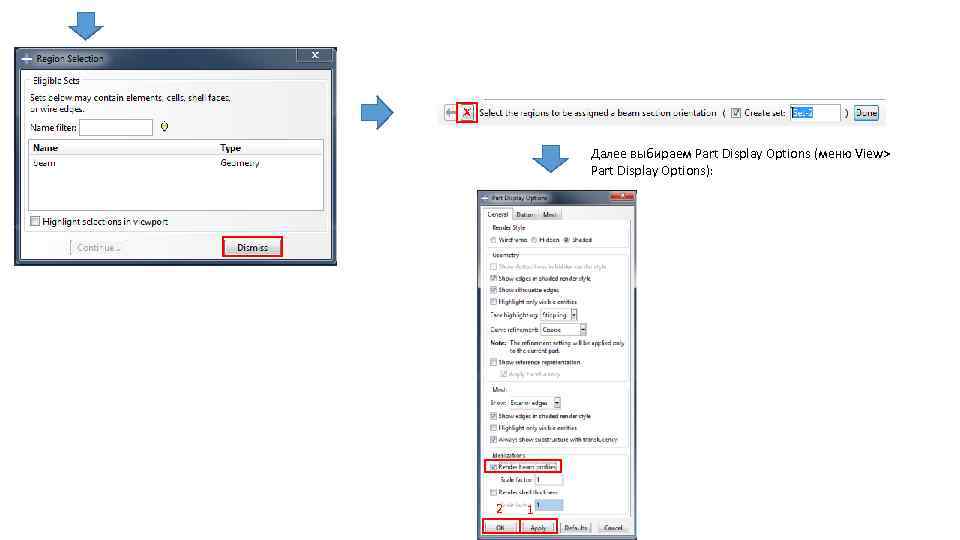
Далее выбираем Part Display Options (меню View> Part Display Options): 2 1
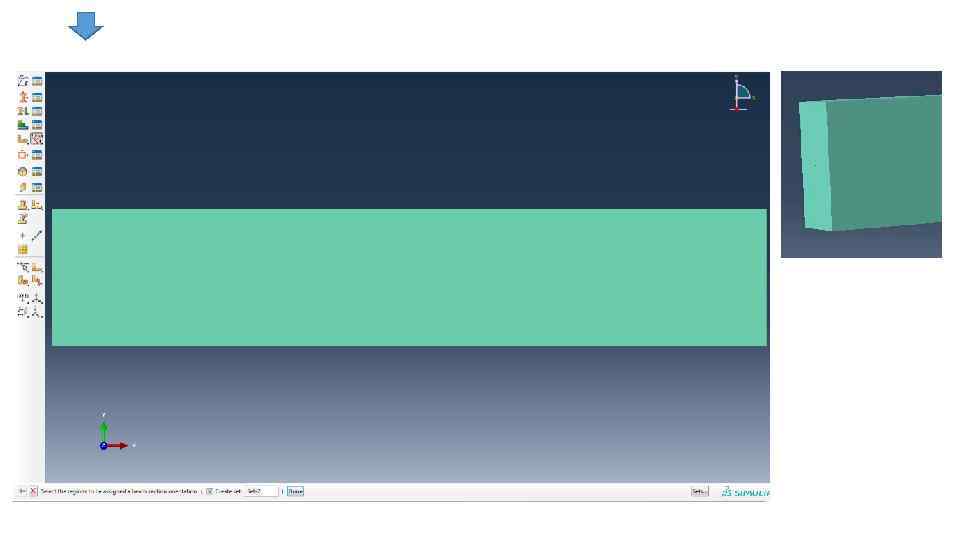
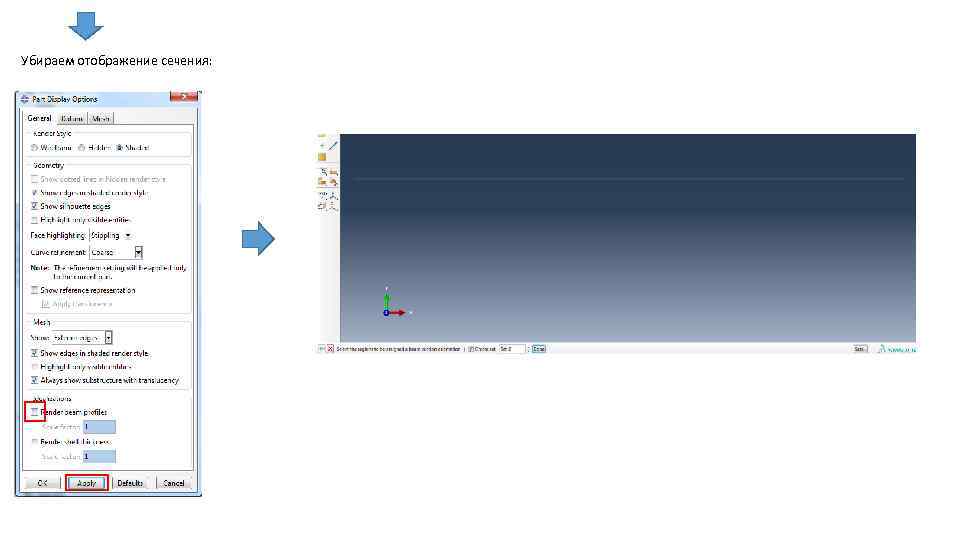
Убираем отображение сечения:
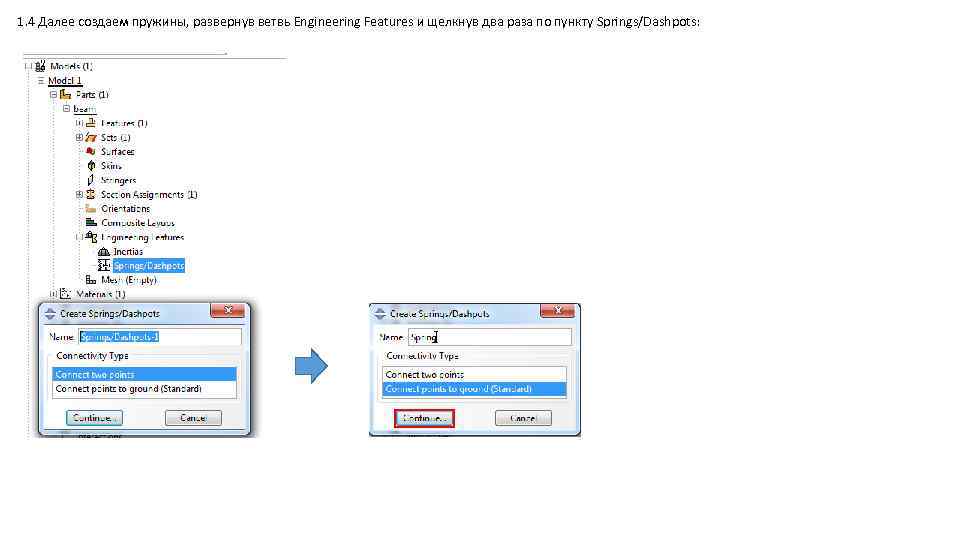
1. 4 Далее создаем пружины, развернув ветвь Engineering Features и щелкнув два раза по пункту Springs/Dashpots:
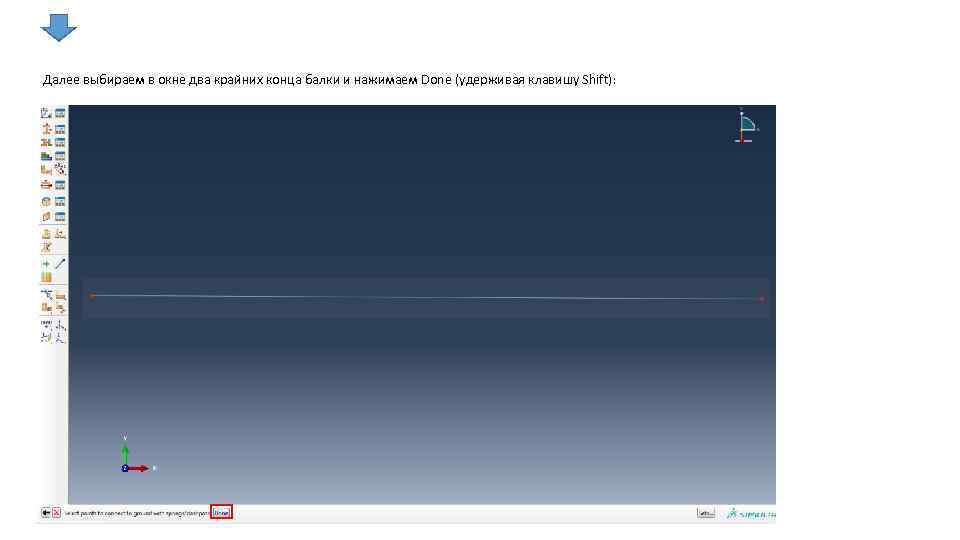
Далее выбираем в окне два крайних конца балки и нажимаем Done (удерживая клавишу Shift):
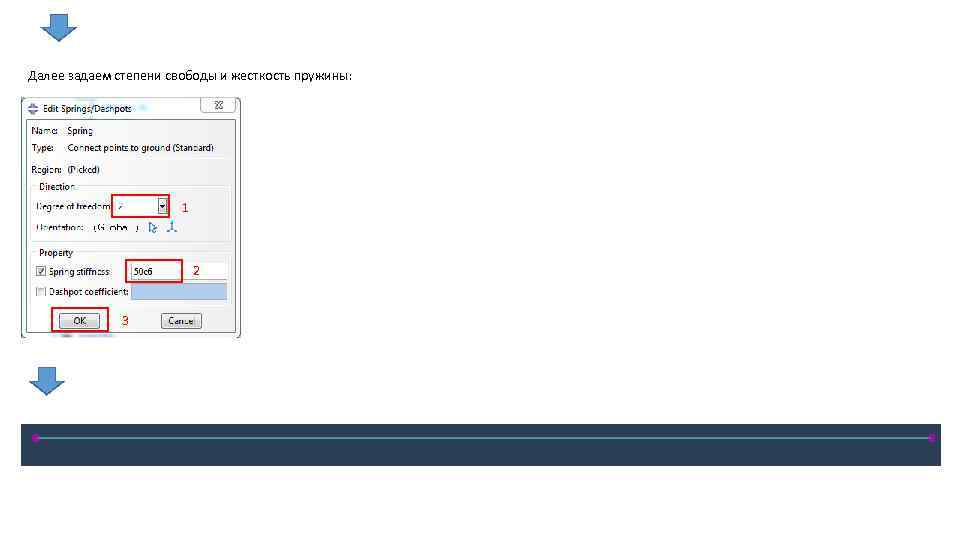
Далее задаем степени свободы и жесткость пружины: 1 2 3
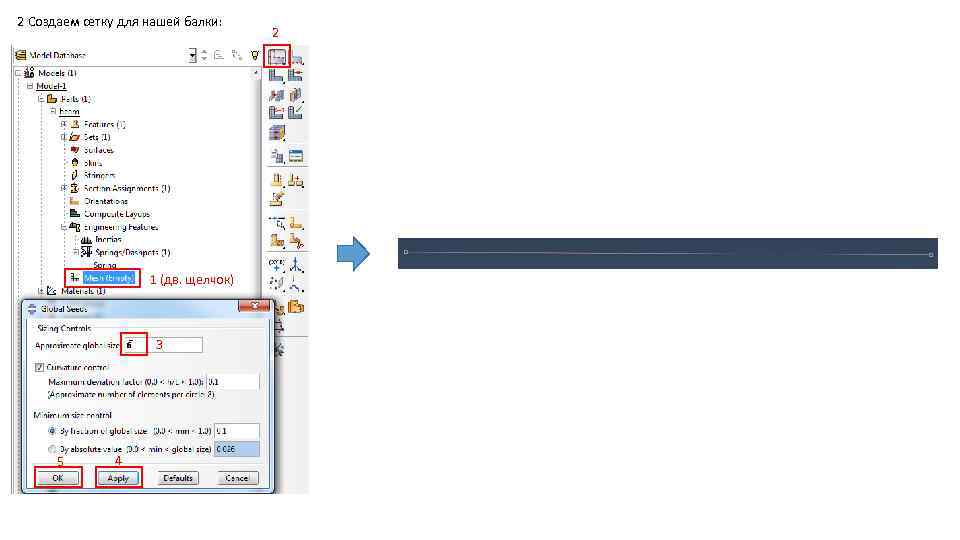
2 Создаем сетку для нашей балки: 1 (дв. щелчок) 3 5 4 2
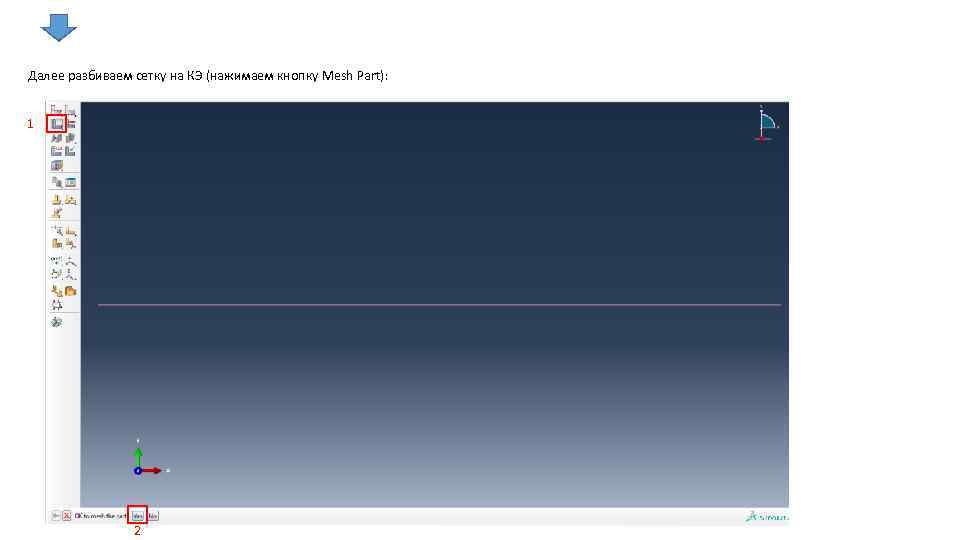
Далее разбиваем сетку на КЭ (нажимаем кнопку Mesh Part): 1 2
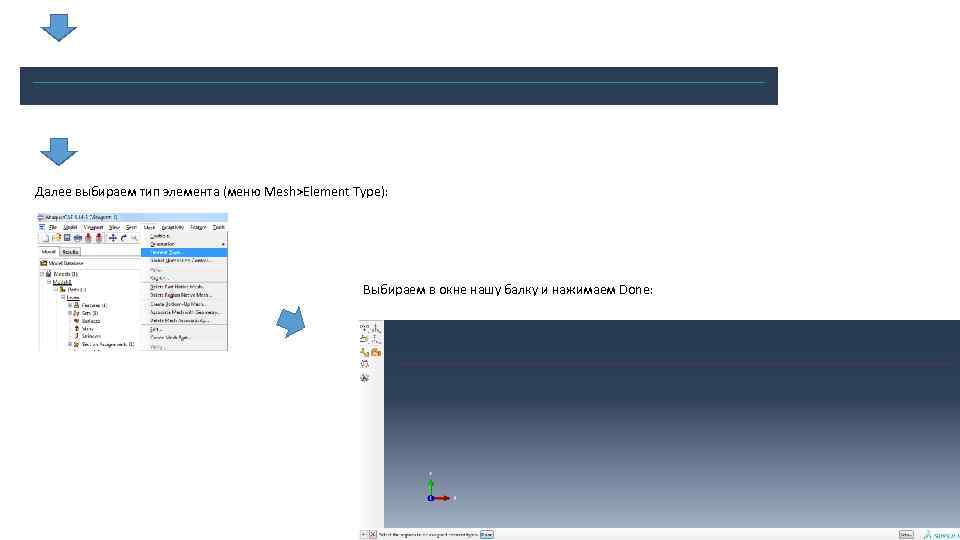
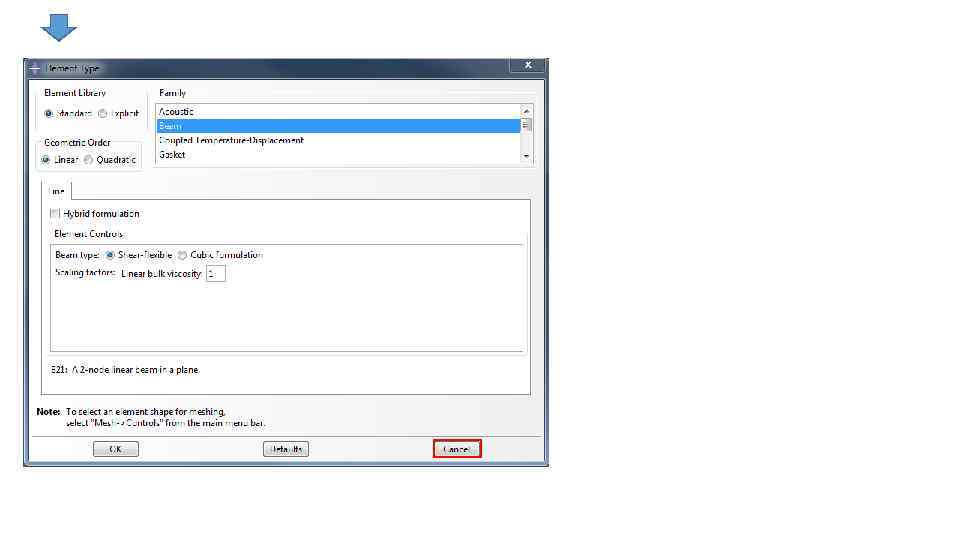
Далее выбираем тип элемента (меню Mesh>Element Type): Выбираем в окне нашу балку и нажимаем Done:
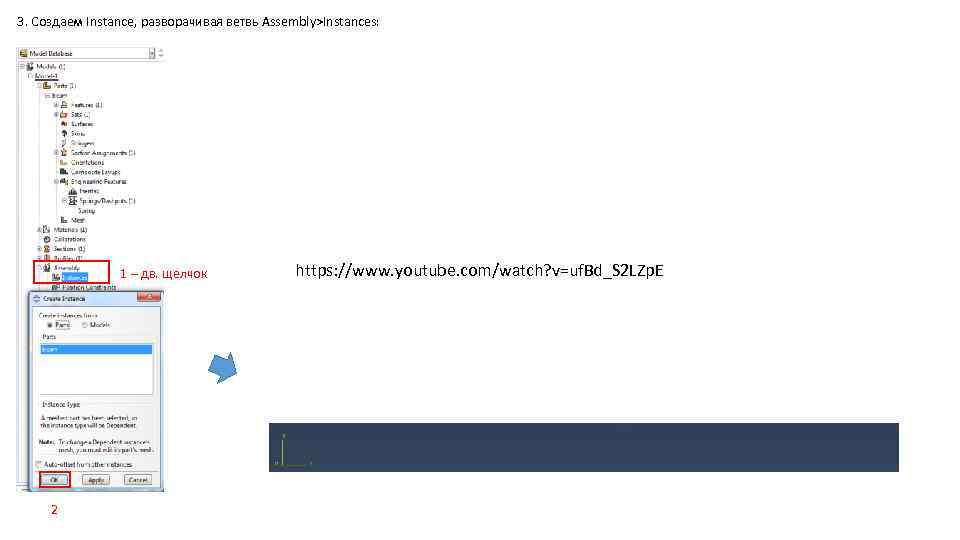
3. Создаем Instance, разворачивая ветвь Assembly>Instances: 1 – дв. щелчок 2 https: //www. youtube. com/watch? v=uf. Bd_S 2 LZp. E
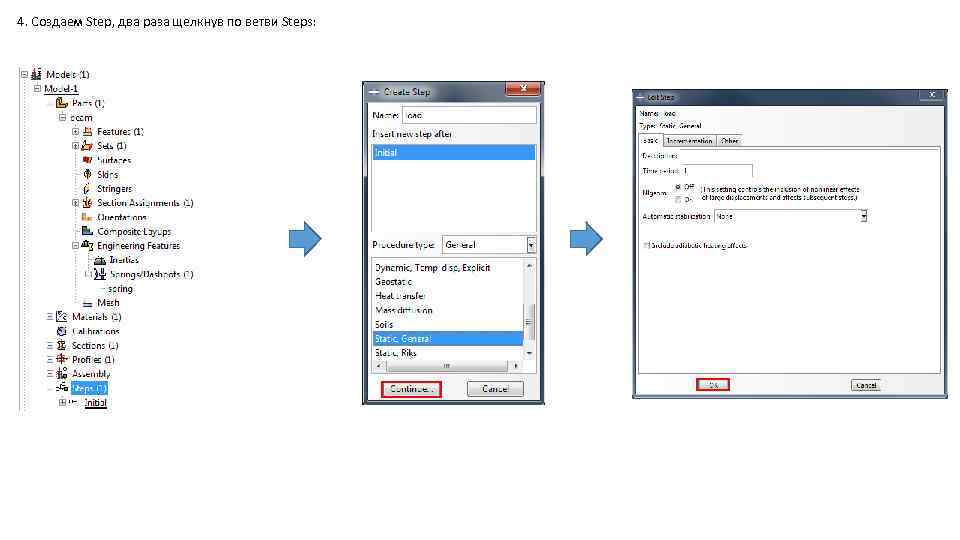
4. Создаем Step, два раза щелкнув по ветви Steps:
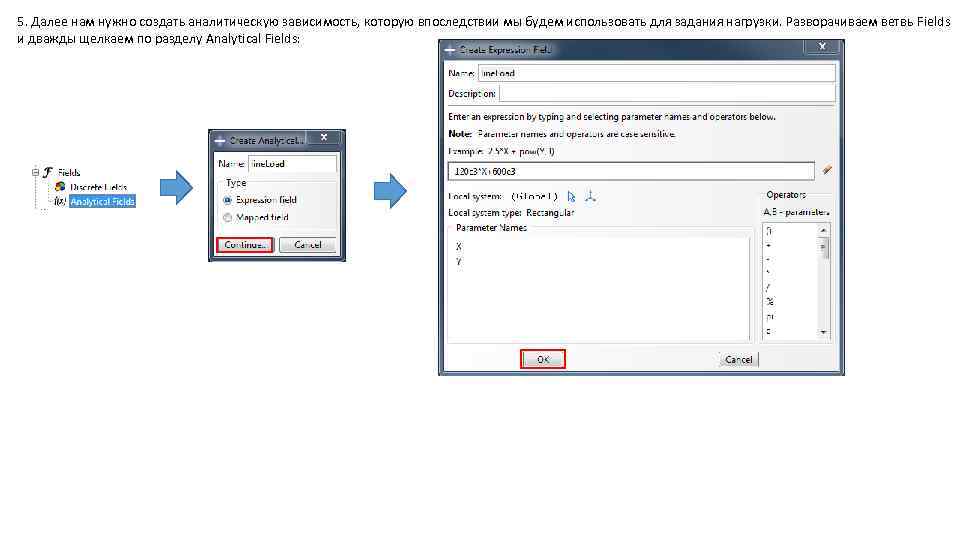
5. Далее нам нужно создать аналитическую зависимость, которую впоследствии мы будем использовать для задания нагрузки. Разворачиваем ветвь Fields и дважды щелкаем по разделу Analytical Fields:
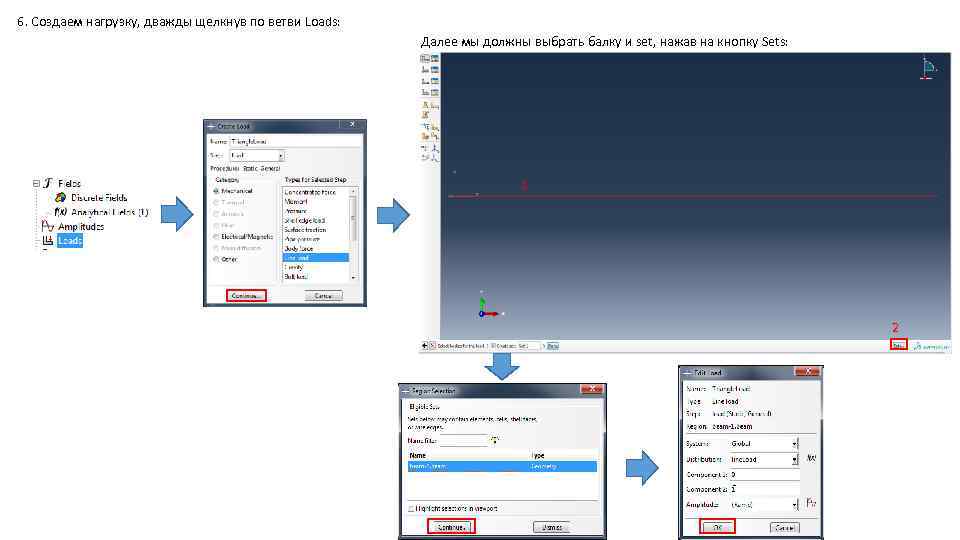
6. Создаем нагрузку, дважды щелкнув по ветви Loads: Далее мы должны выбрать балку и set, нажав на кнопку Sets: 1 2
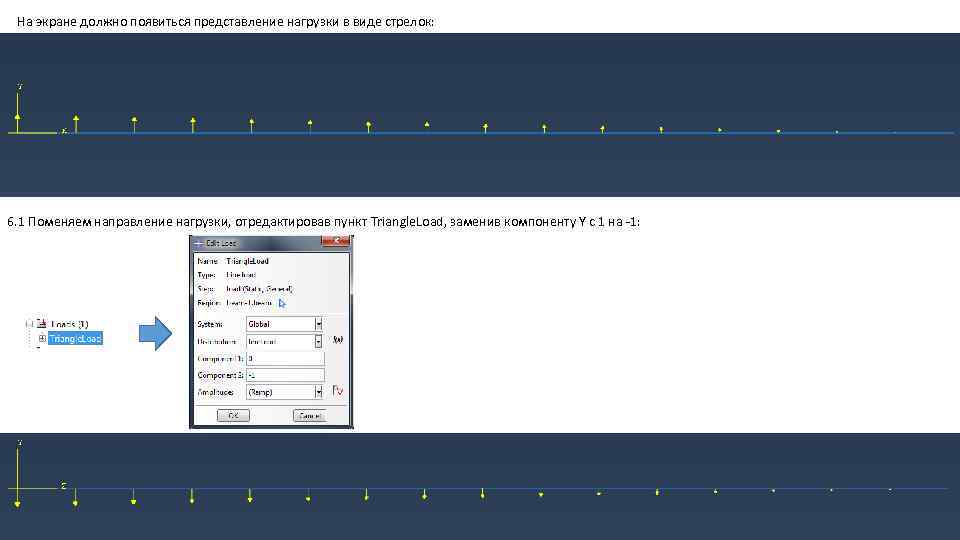
На экране должно появиться представление нагрузки в виде стрелок: 6. 1 Поменяем направление нагрузки, отредактировав пункт Triangle. Load, заменив компоненту Y с 1 на -1:
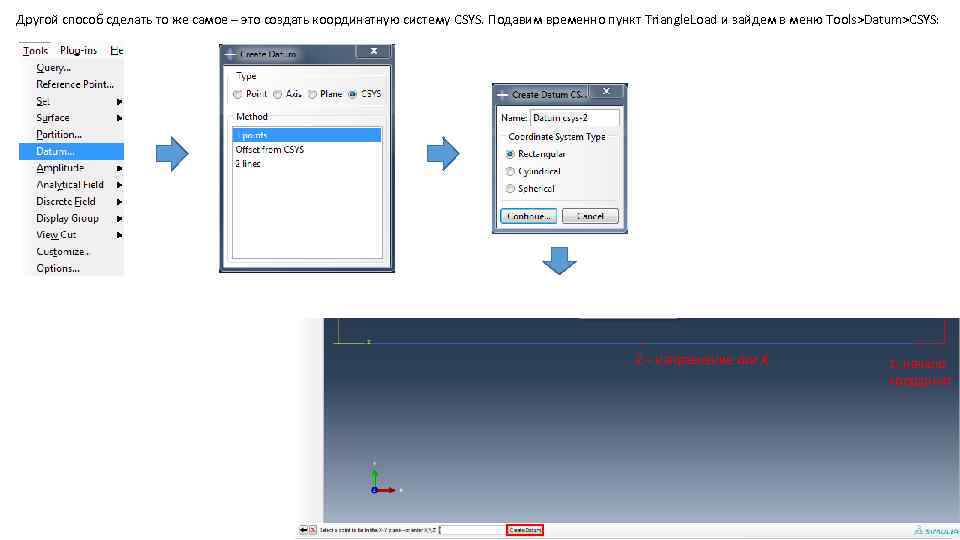
Другой способ сделать то же самое – это создать координатную систему CSYS. Подавим временно пункт Triangle. Load и зайдем в меню Tools>Datum>CSYS: 2 – направление оси X 1 - начало координат
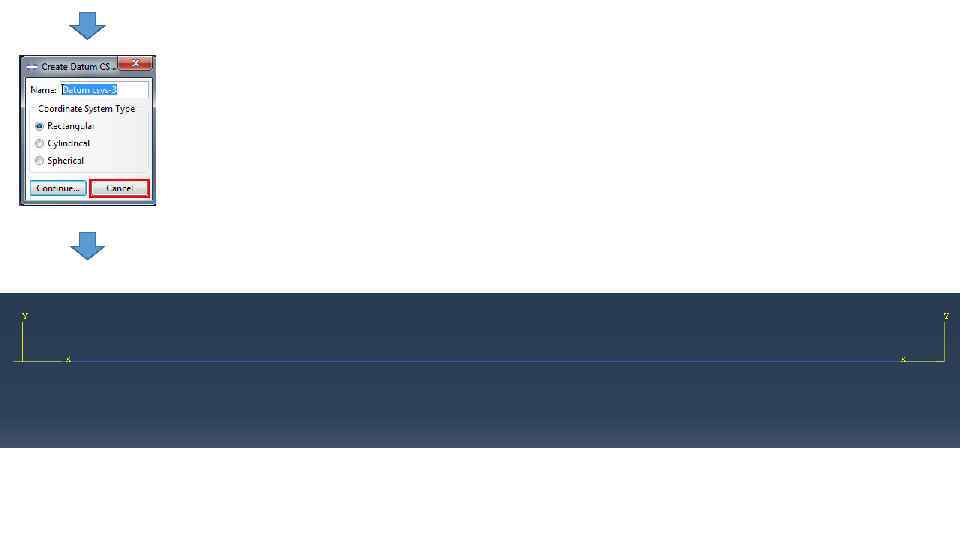
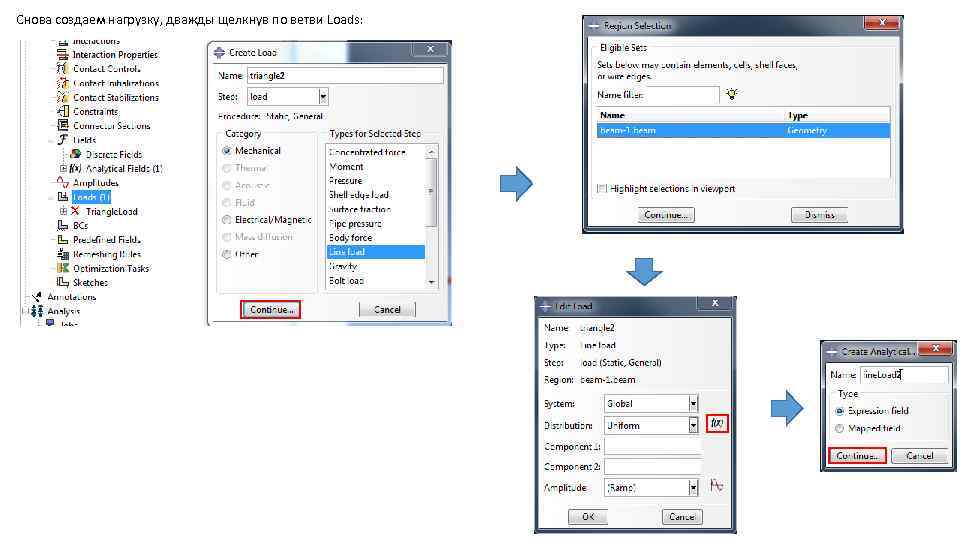
Снова создаем нагрузку, дважды щелкнув по ветви Loads:
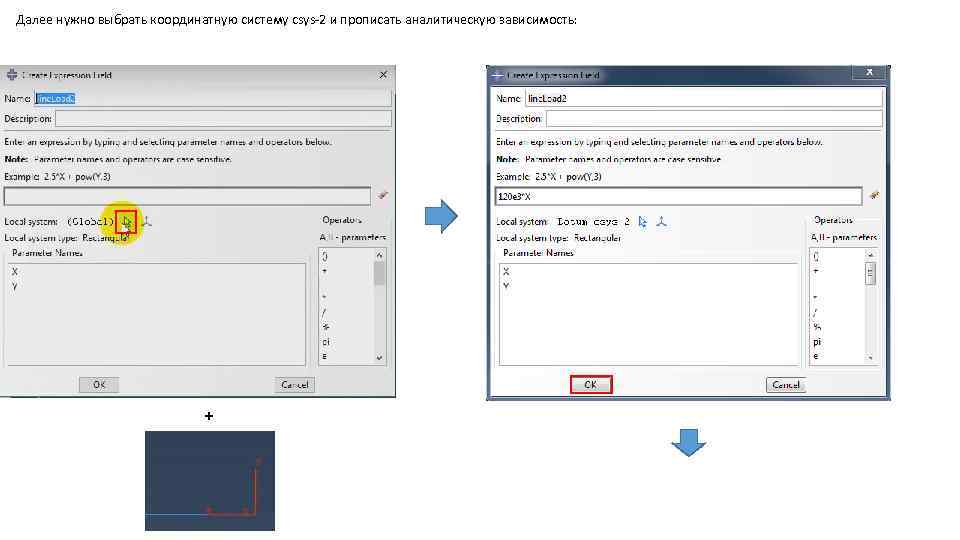
Далее нужно выбрать координатную систему csys-2 и прописать аналитическую зависимость: +
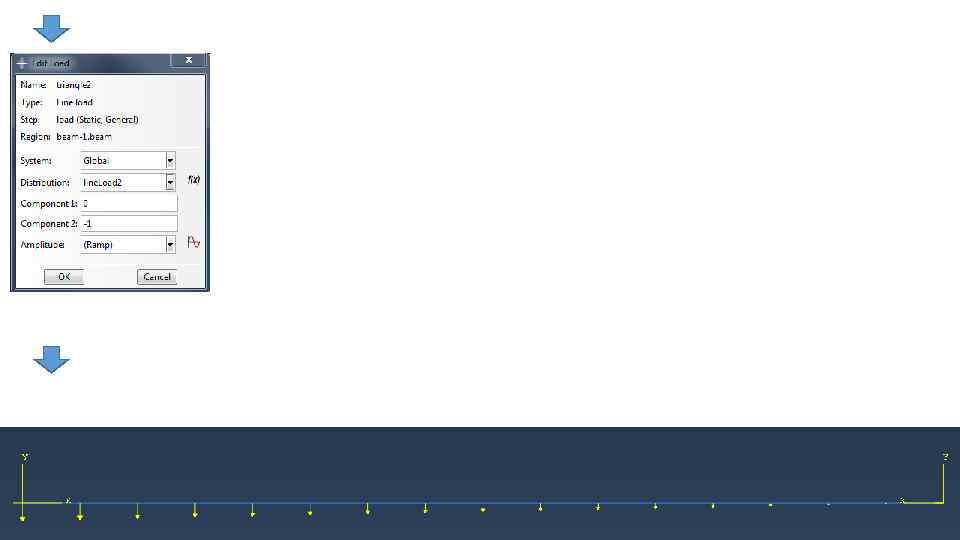
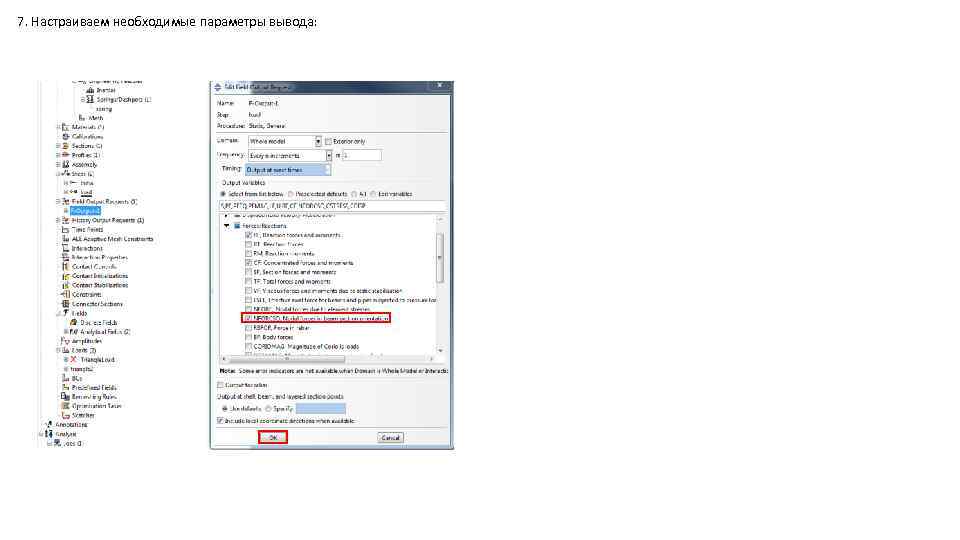
7. Настраиваем необходимые параметры вывода:
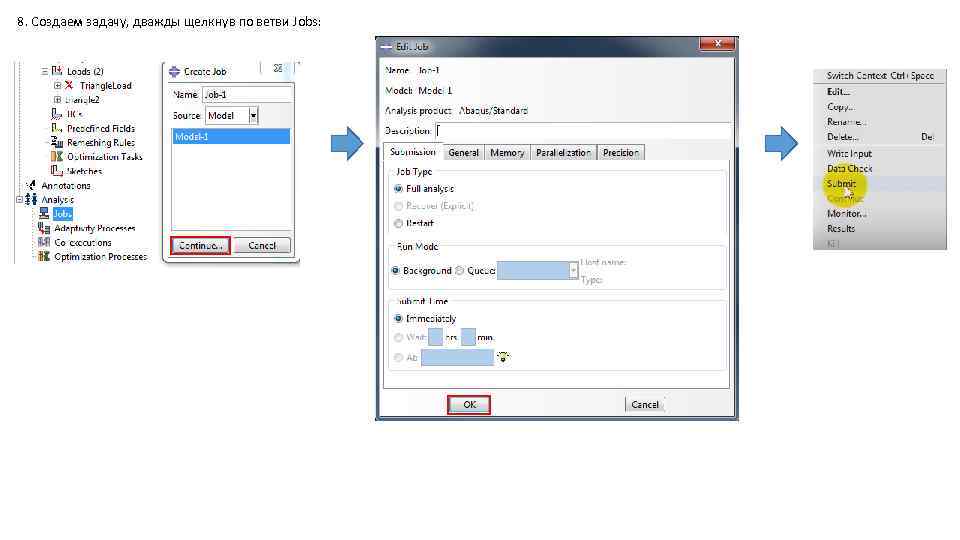
8. Создаем задачу, дважды щелкнув по ветви Jobs:
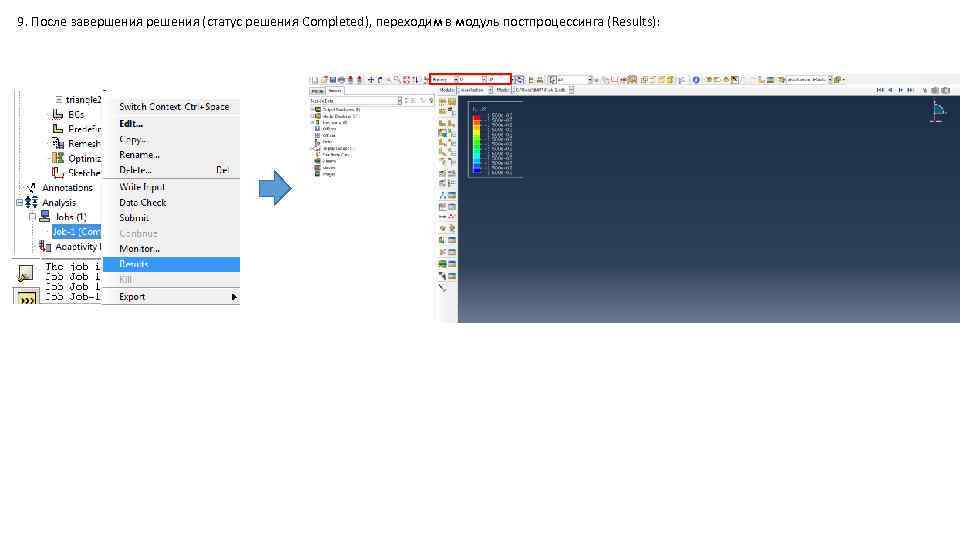
9. После завершения решения (статус решения Completed), переходим в модуль постпроцессинга (Results):
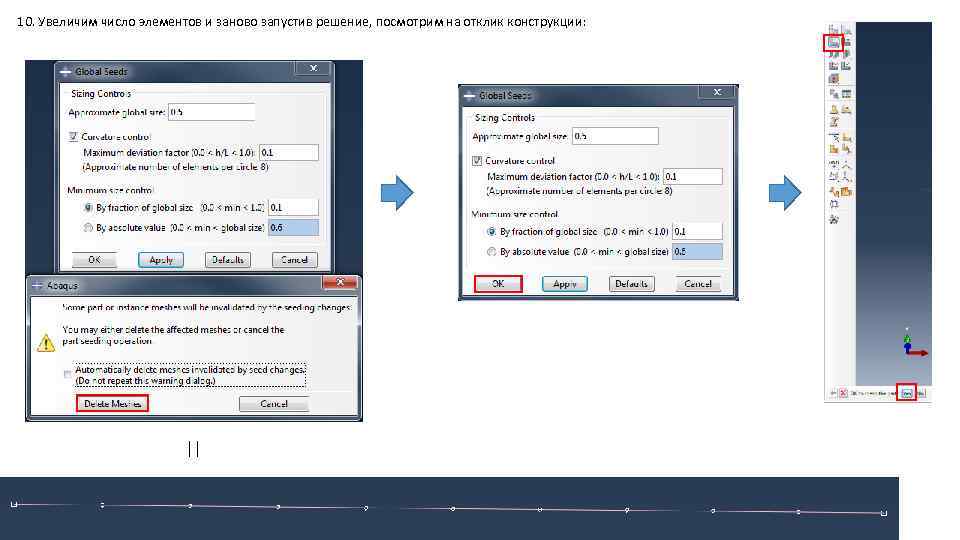
10. Увеличим число элементов и заново запустив решение, посмотрим на отклик конструкции: ||
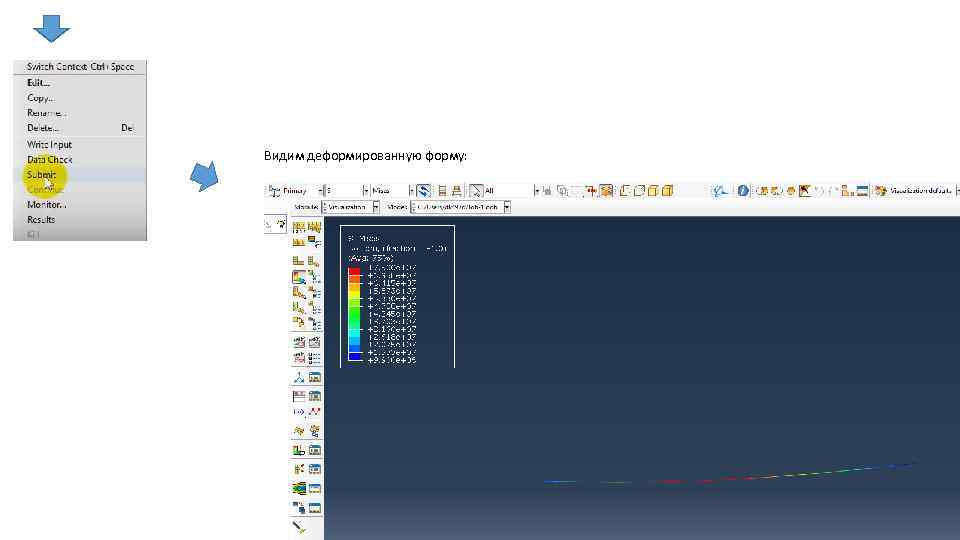
Видим деформированную форму:
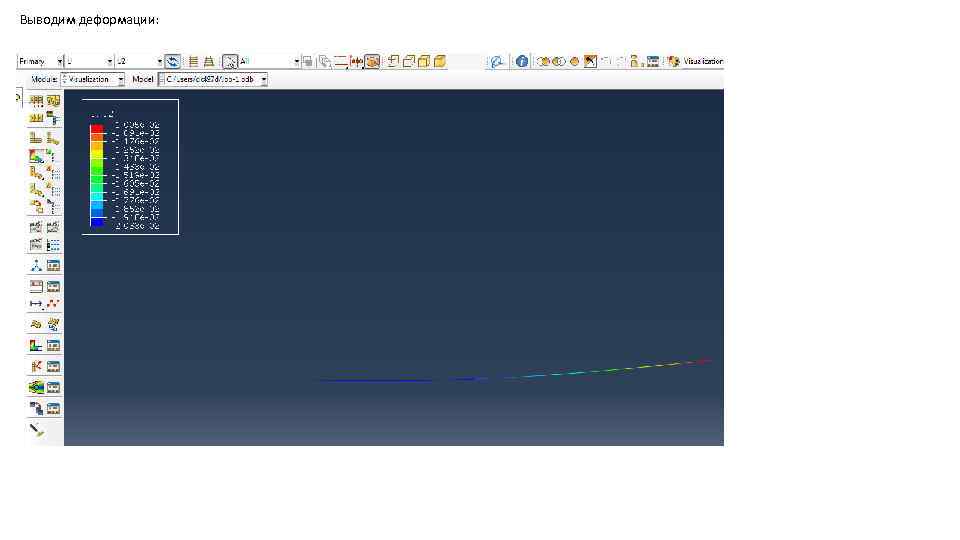
Выводим деформации:
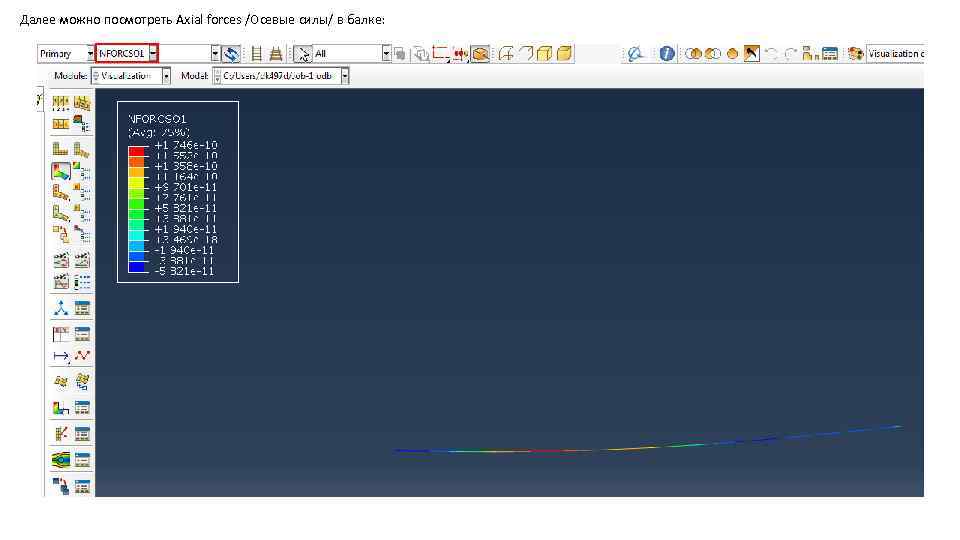
Далее можно посмотреть Axial forces /Осевые силы/ в балке:
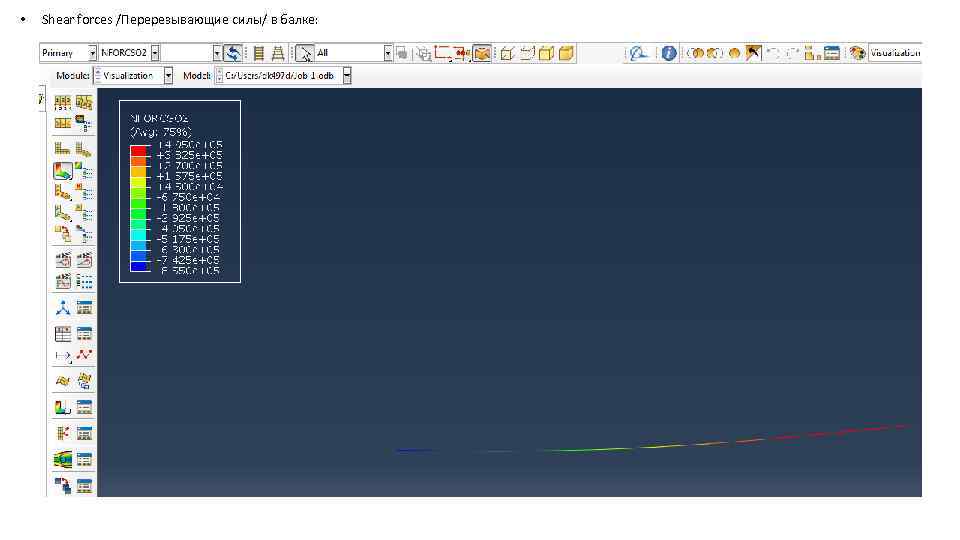
• Shear forces /Перерезывающие силы/ в балке:
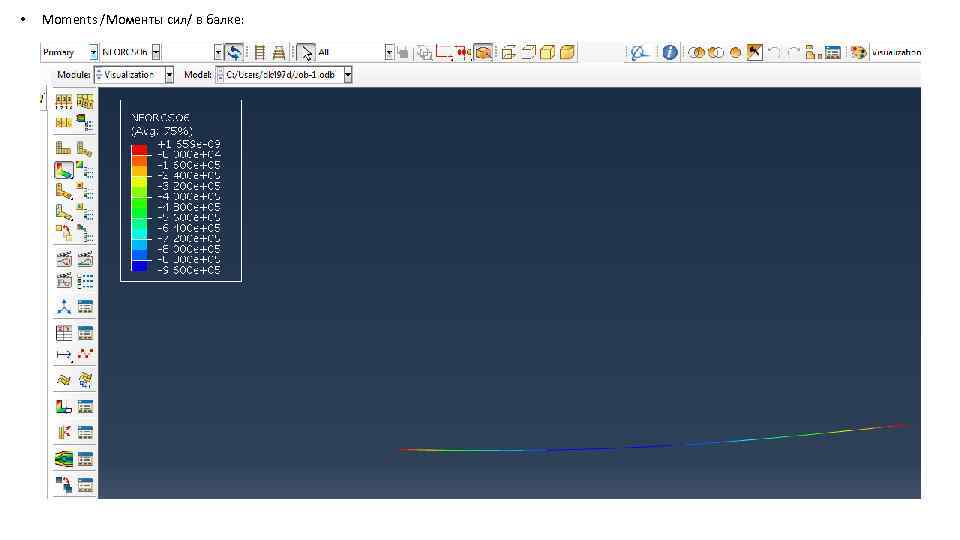
• Moments /Моменты сил/ в балке:
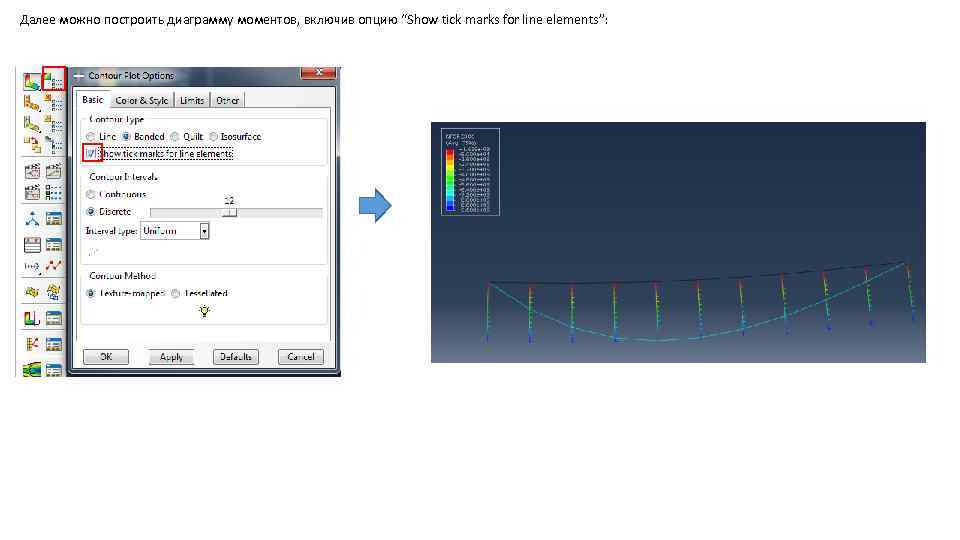
Далее можно построить диаграмму моментов, включив опцию “Show tick marks for line elements”:
Скачать презентацию Рассмотрим решение следующей задачи с использованием балочных элементов
SpringLoad on beam.pptx