 Скачать презентацию Расчеты с использование электронных таблиц Обработка числовой информации
Расчеты с использованием электронных таблиц.ppt
- Количество слайдов: 12




Расчеты с использование электронных таблиц Обработка числовой информации 2/13/2018 1
Excel располагает множеством специальных функций, которые можно использовать в вычислениях. Наличие большого количества стандартных функций позволяет не только автоматизировать процесс вычислений, но и сэкономить время. С их помощью выполняются как простые, так и довольно сложные операции. Функция — это программа, которая выполняет определенные операции или вычисляет некоторую величину, например итоговое значение, среднее значение, величину ежемесячных процентных отчислений или среднее геометрическое группы чисел. 2/13/2018 2
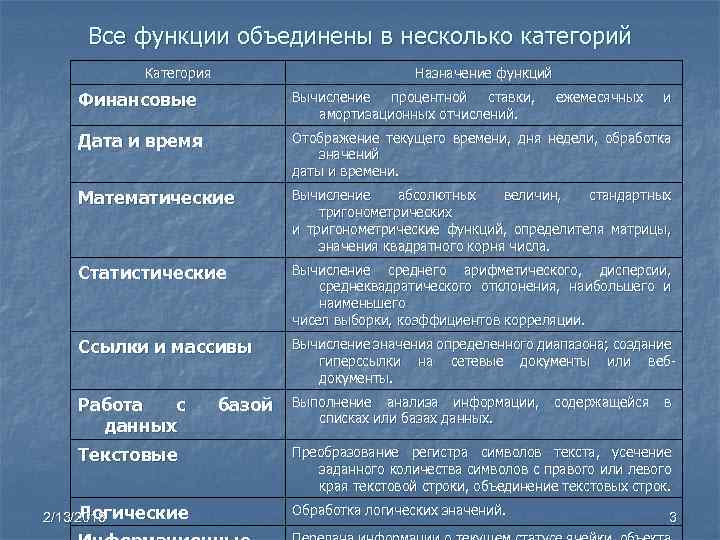
Все функции объединены в несколько категорий Категория Назначение функций Финансовые Вычисление процентной ставки, амортизационных отчислений. Дата и время Отображение текущего времени, дня недели, обработка значений даты и времени. Математические Вычисление абсолютных величин, стандартных тригонометрических и тригонометрические функций, определителя матрицы, значения квадратного корня числа. Статистические Вычисление среднего арифметического, дисперсии, среднеквадратического отклонения, наибольшего и наименьшего чисел выборки, коэффициентов корреляции. Ссылки и массивы Вычисление значения определенного диапазона; создание гиперссылки на сетевые документы или вебдокументы. Работа с данных Выполнение анализа информации, списках или базах данных. Текстовые Логические 2/13/2018 базой ежемесячных содержащейся и в Преобразование регистра символов текста, усечение заданного количества символов с правого или левого края текстовой строки, объединение текстовых строк. Обработка логических значений. 3
Ввод функций Перед вводом функции убедитесь, что ячейка для ее размещения является активной. Нажмите клавишу [=]. В левой части строки формул отображается имя функции, которая вызывалась последней. После щелчка на стрелке рядом с ним раскрывается список, содержащий имена десяти недавно использовавшихся функций. Если нужная функция присутствует в списке, щелкните на ее имени. В качестве аргументов функции можно задавать числовое значение, адрес ячейки (абсолютный 2/13/2018 или относительный), адрес или имя диапазона. 4
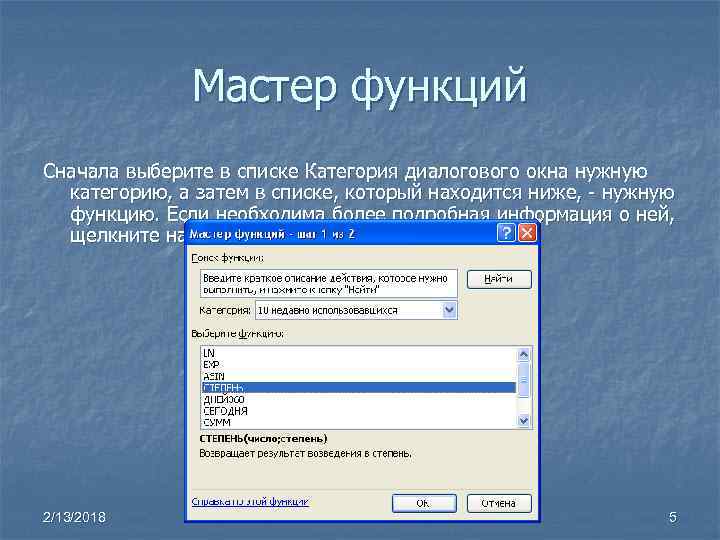
Мастер функций Сначала выберите в списке Категория диалогового окна нужную категорию, а затем в списке, который находится ниже, - нужную функцию. Если необходима более подробная информация о ней, щелкните на ссылке Справка по этой функции. 2/13/2018 5
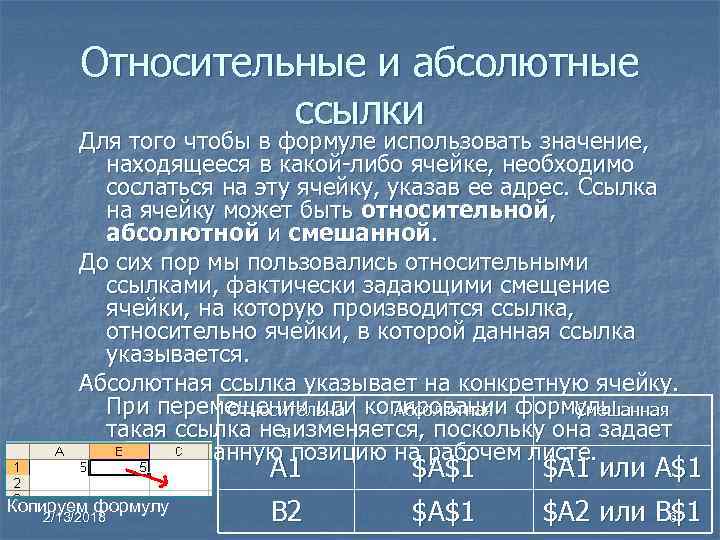
Относительные и абсолютные ссылки Для того чтобы в формуле использовать значение, находящееся в какой-либо ячейке, необходимо сослаться на эту ячейку, указав ее адрес. Ссылка на ячейку может быть относительной, абсолютной и смешанной. До сих пор мы пользовались относительными ссылками, фактически задающими смещение ячейки, на которую производится ссылка, относительно ячейки, в которой данная ссылка указывается. Абсолютная ссылка указывает на конкретную ячейку. При перемещении или копировании формулы Относительна Абсолютная Смешанная такая ссылка нея изменяется, поскольку она задает фиксированную позицию на рабочем листе. A 1 Копируем формулу 2/13/2018 $A$1 $A 1 или A$1 B 2 $A$1 $A 2 или B$1 6
Анализ данных с помощью диаграмм Значение диаграмм как графической формы представления числовых данных трудно переоценить. Они не только улучшают наглядность излагаемого материала, но и позволяют отобразить соотношение различных значений или динамику изменения показателей. В зависимости от способа графического представления данных различают следующие основные типы диаграмм: линейчатая диаграмма, гистограмма, круговая диаграмма, график, диаграмма с областями, точечная диаграмма. Диаграммы создаются на основе содержимого столбцов и строк диапазона. 2/13/2018 7
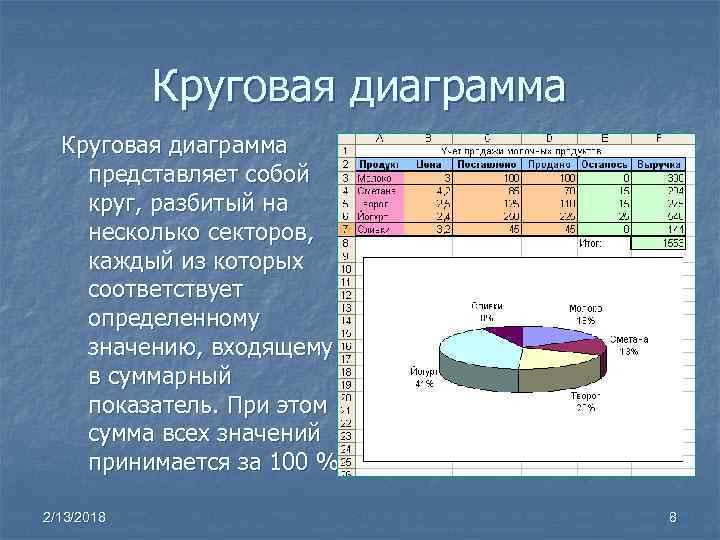
Круговая диаграмма представляет собой круг, разбитый на несколько секторов, каждый из которых соответствует определенному значению, входящему в суммарный показатель. При этом сумма всех значений принимается за 100 %. 2/13/2018 8
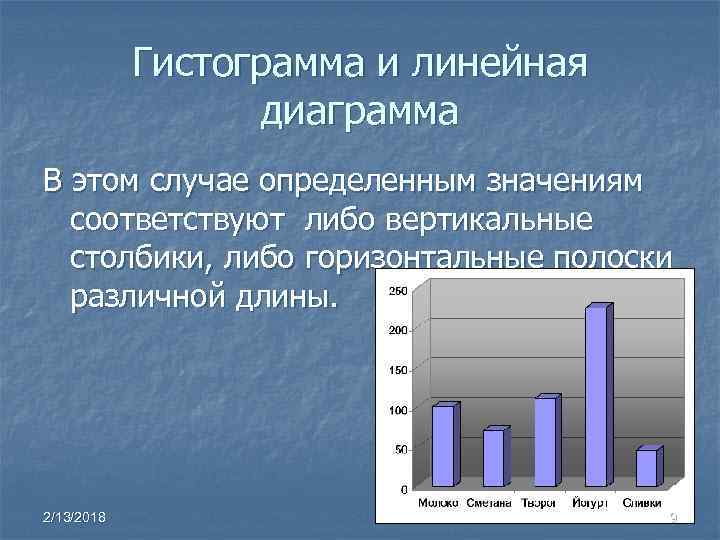
Гистограмма и линейная диаграмма В этом случае определенным значениям соответствуют либо вертикальные столбики, либо горизонтальные полоски различной длины. 2/13/2018 9
Вставка диаграммы Самый простой способ создания диаграммы состоит в использовании мастера диаграмм. Работу с мастером начните с выделения диапазона данных, на основе которых будет строиться диаграмма. За исключением названия диаграммы, которое можно добавить позже, все данные, включаемые в диаграмму, должны быть выделены. 2/13/2018 10
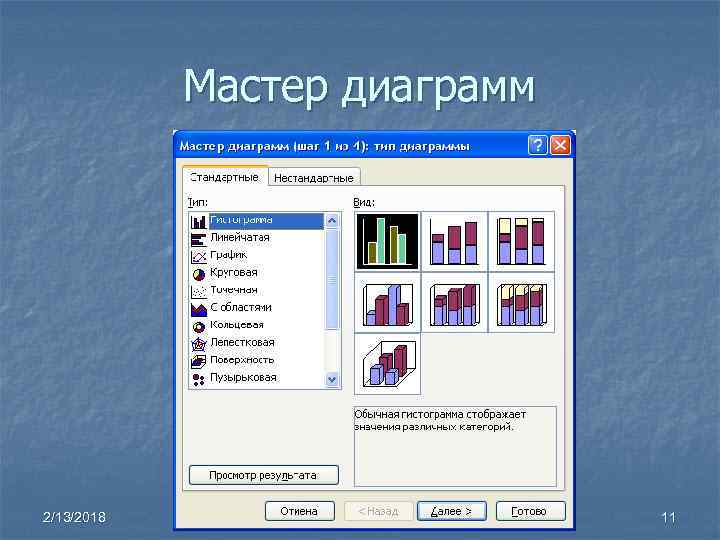
Мастер диаграмм 2/13/2018 11
Вопросы: n n n Какие типы данных может храниться в ячейках? Как ввести формулу? Что такое функции? Как их вводить? Какая разница между относительными и абсолютными ссылками? Зачем нужны диаграммы? Как вставить диаграмму? 2/13/2018 12
Скачать презентацию Расчеты с использование электронных таблиц Обработка числовой информации
Расчеты с использованием электронных таблиц.ppt