 Скачать презентацию РАСЧЕТ МИКРОСБОРКИ МИКРОВЫКЛЮЧАТЕЛЯ Микропроцессорная технология позволяет реализовать миниатюрные
Расчет микросборки.pptx
- Количество слайдов: 39



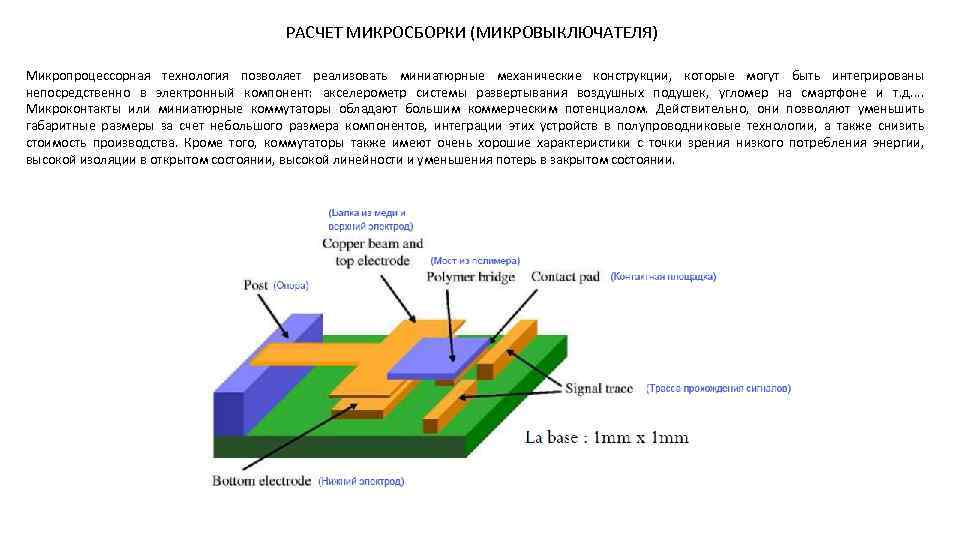
РАСЧЕТ МИКРОСБОРКИ (МИКРОВЫКЛЮЧАТЕЛЯ) Микропроцессорная технология позволяет реализовать миниатюрные механические конструкции, которые могут быть интегрированы непосредственно в электронный компонент: акселерометр системы развертывания воздушных подушек, угломер на смартфоне и т. д. . Микроконтакты или миниатюрные коммутаторы обладают большим коммерческим потенциалом. Действительно, они позволяют уменьшить габаритные размеры за счет небольшого размера компонентов, интеграции этих устройств в полупроводниковые технологии, а также снизить стоимость производства. Кроме того, коммутаторы также имеют очень хорошие характеристики с точки зрения низкого потребления энергии, высокой изоляции в открытом состоянии, высокой линейности и уменьшения потерь в закрытом состоянии.
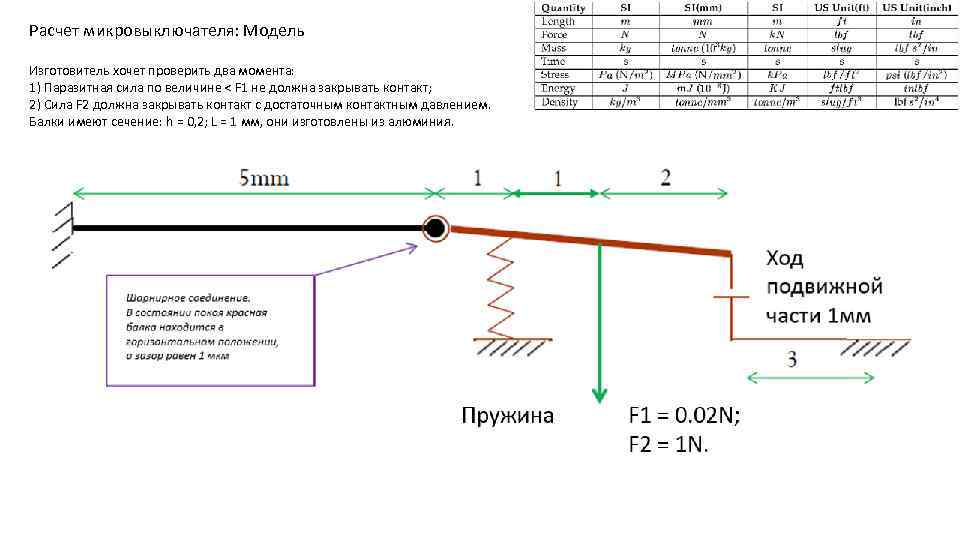
Расчет микровыключателя: Модель Изготовитель хочет проверить два момента: 1) Паразитная сила по величине < F 1 не должна закрывать контакт; 2) Сила F 2 должна закрывать контакт с достаточным контактным давлением. Балки имеют сечение: h = 0, 2; L = 1 мм, они изготовлены из алюминия.
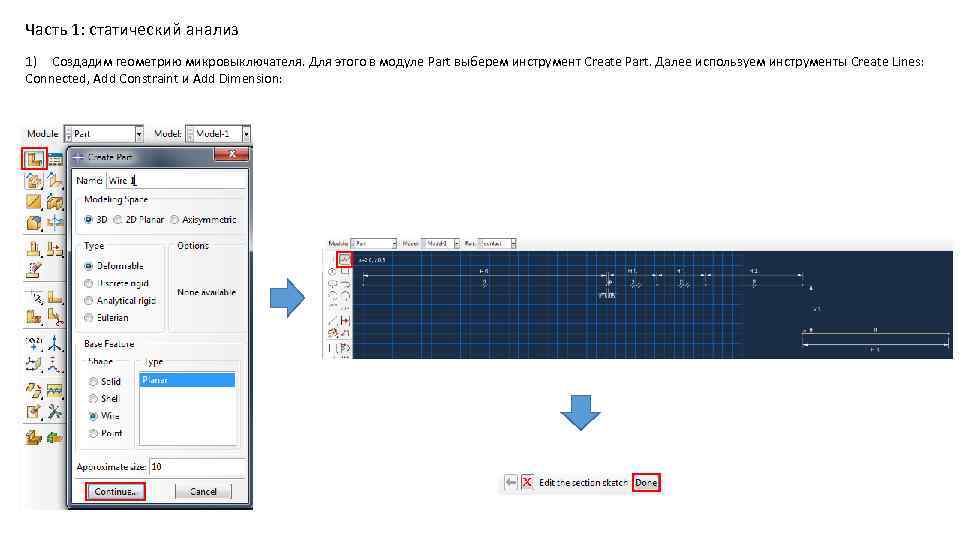
Часть 1: статический анализ 1) Создадим геометрию микровыключателя. Для этого в модуле Part выберем инструмент Create Part. Далее используем инструменты Create Lines: Connected, Add Constraint и Add Dimension:
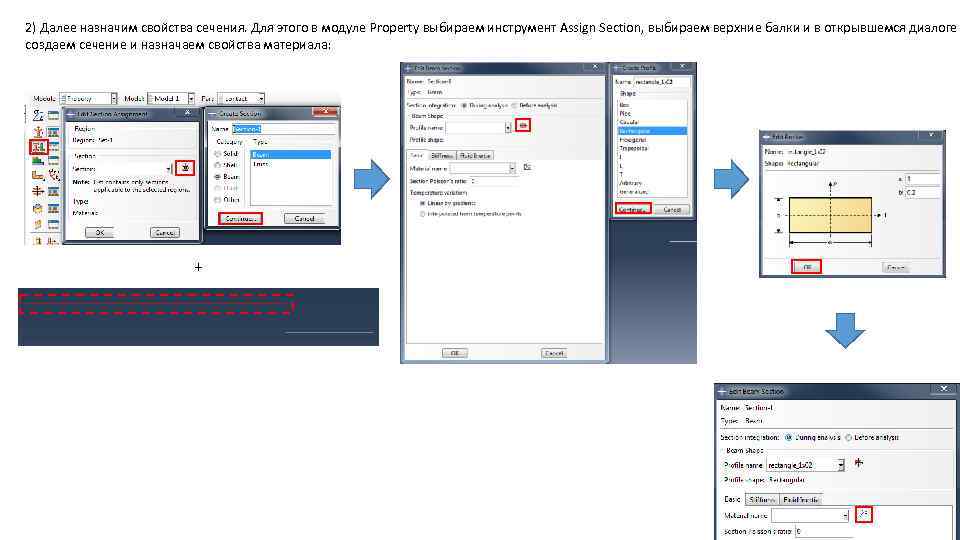
2) Далее назначим свойства сечения. Для этого в модуле Property выбираем инструмент Assign Section, выбираем верхние балки и в открывшемся диалоге создаем сечение и назначаем свойства материала: +
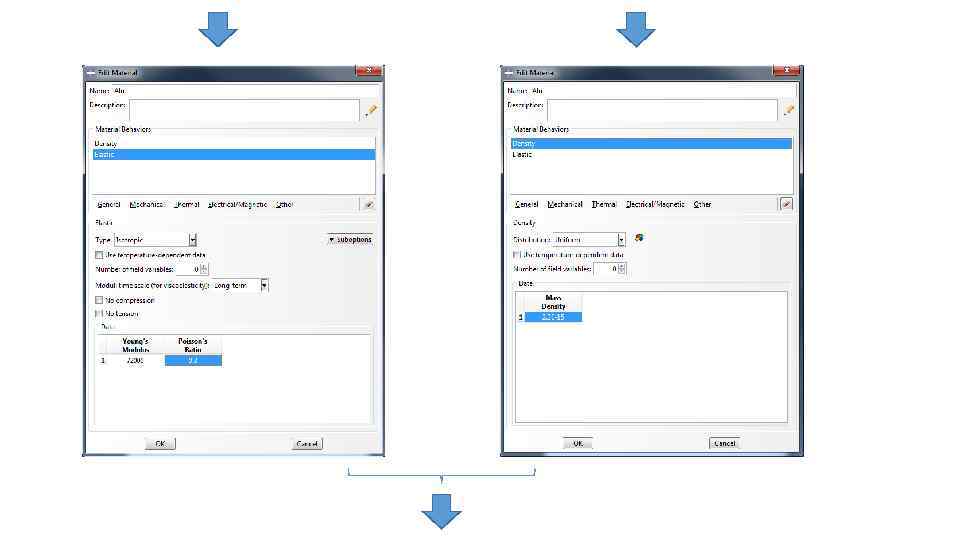
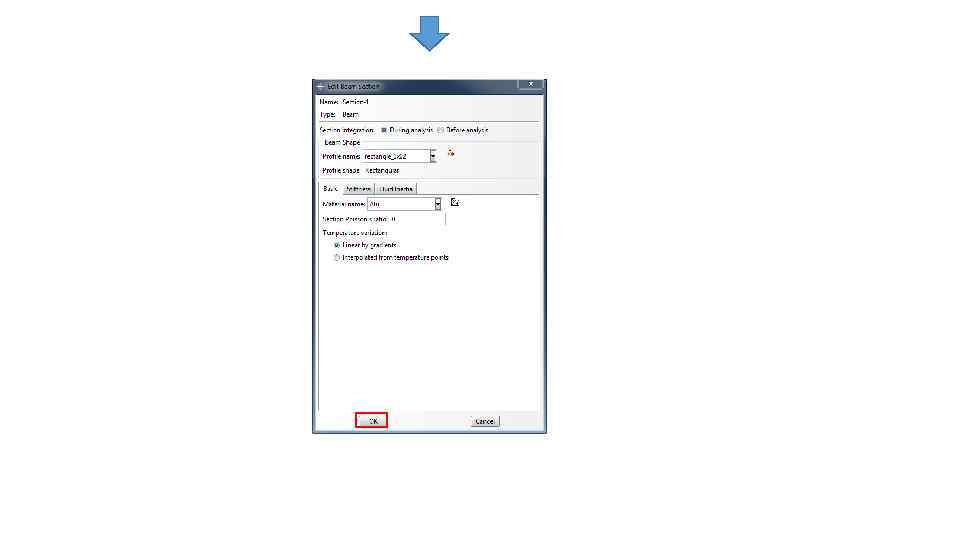
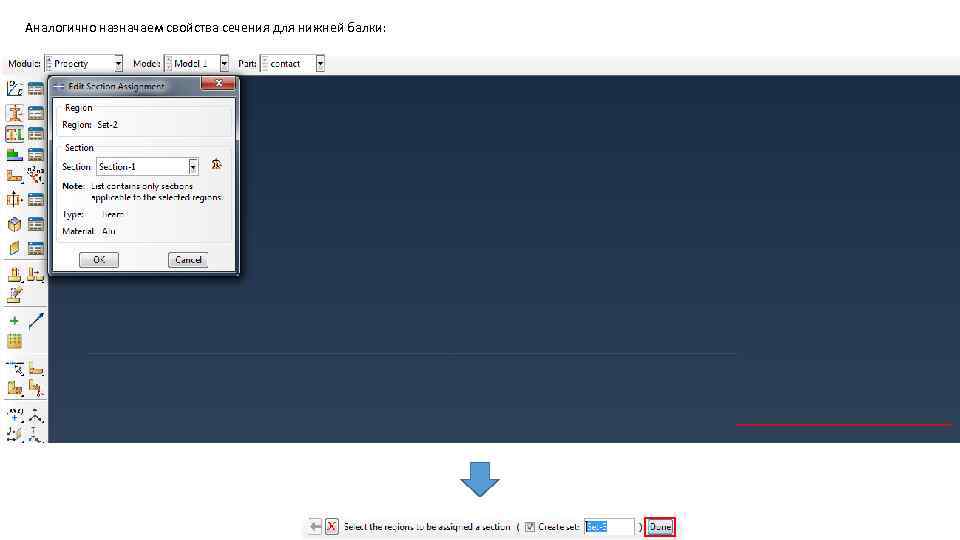
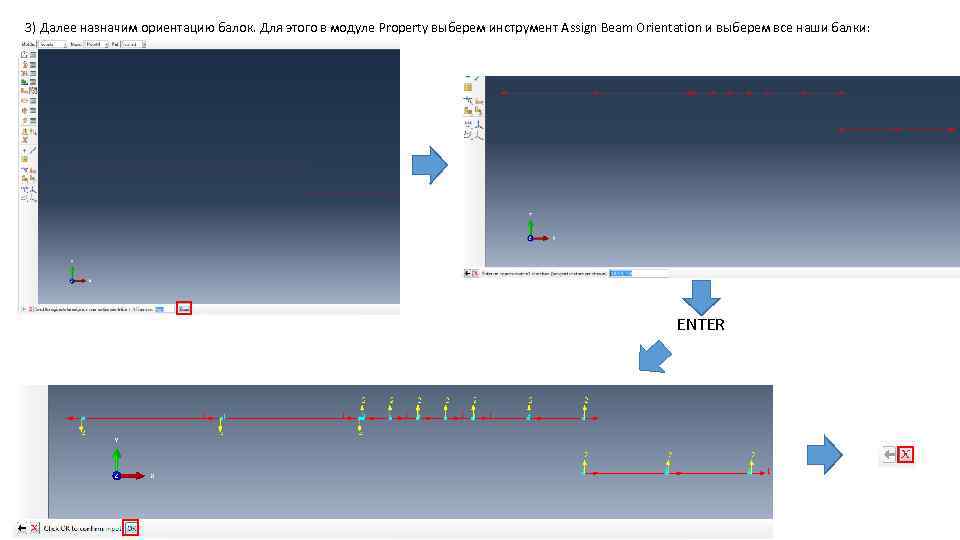
Аналогично назначаем свойства сечения для нижней балки:
3) Далее назначим ориентацию балок. Для этого в модуле Property выберем инструмент Assign Beam Orientation и выберем все наши балки: ENTER
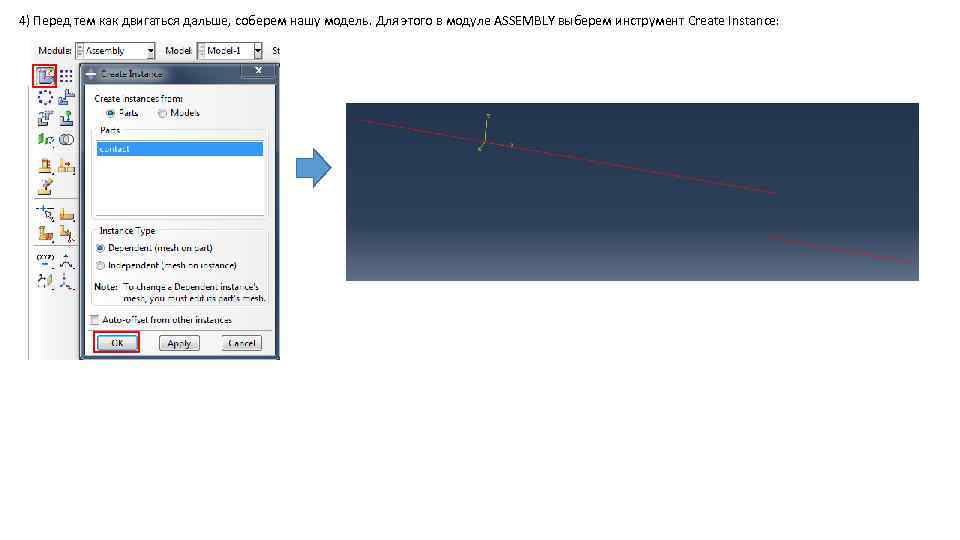
4) Перед тем как двигаться дальше, соберем нашу модель. Для этого в модуле ASSEMBLY выберем инструмент Create Instance:
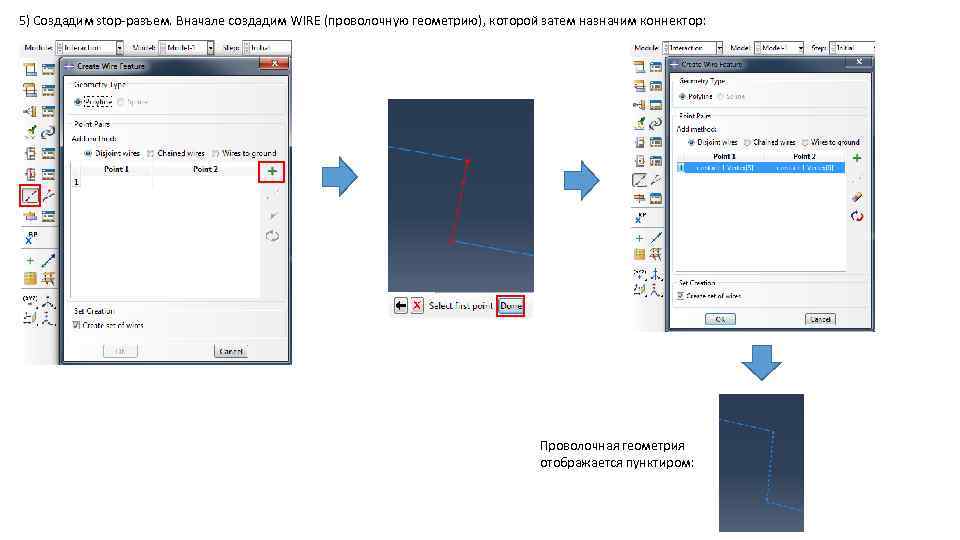
5) Создадим stop-разъем. Вначале создадим WIRE (проволочную геометрию), которой затем назначим коннектор: Проволочная геометрия отображается пунктиром:
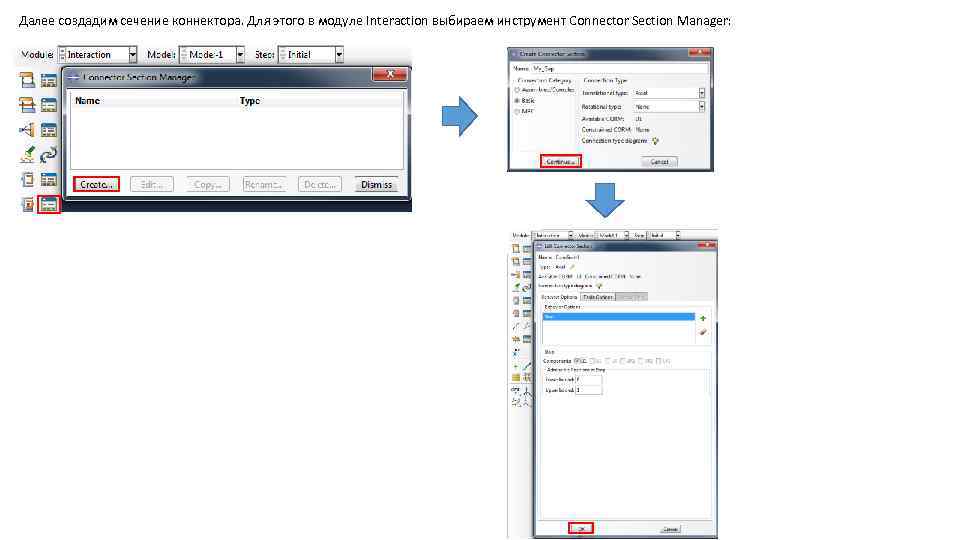
Далее создадим сечение коннектора. Для этого в модуле Interaction выбираем инструмент Connector Section Manager:
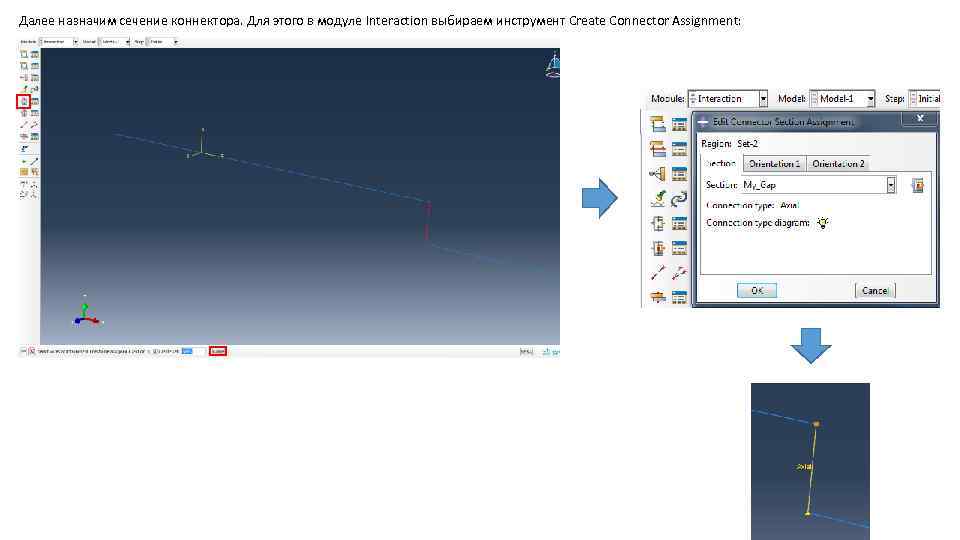
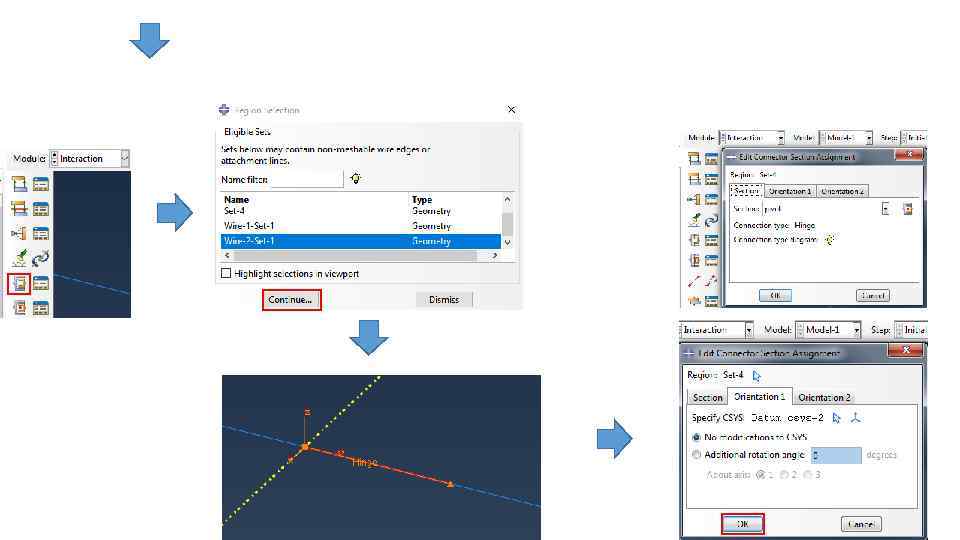
Далее назначим сечение коннектора. Для этого в модуле Interaction выбираем инструмент Create Connector Assignment:
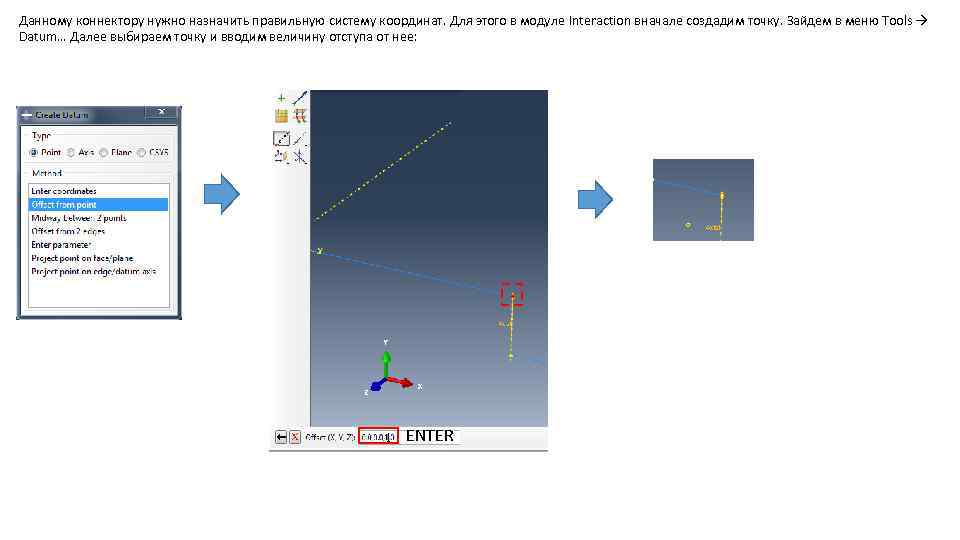
Данному коннектору нужно назначить правильную систему координат. Для этого в модуле Interaction вначале создадим точку. Зайдем в меню Tools Datum… Далее выбираем точку и вводим величину отступа от нее: ENTER
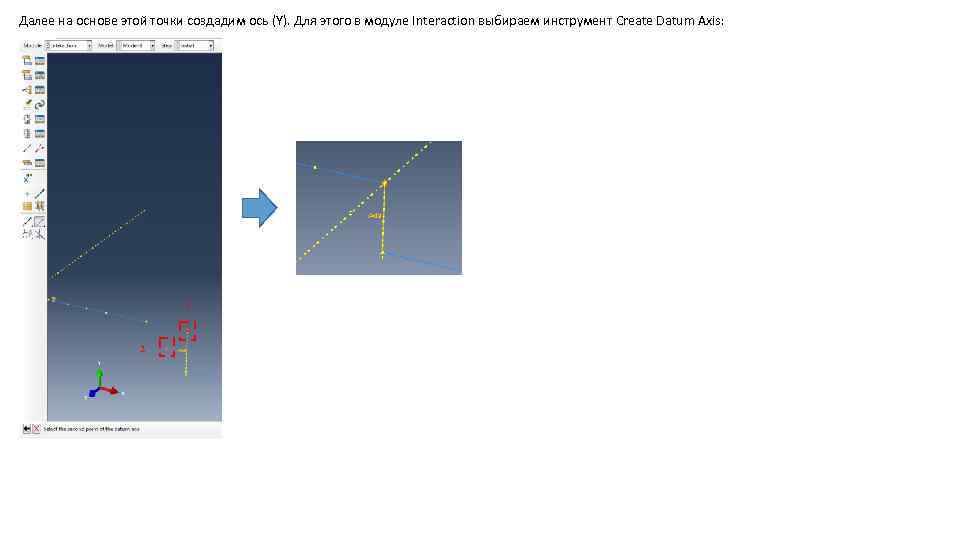
Далее на основе этой точки создадим ось (Y). Для этого в модуле Interaction выбираем инструмент Create Datum Axis: 1 2
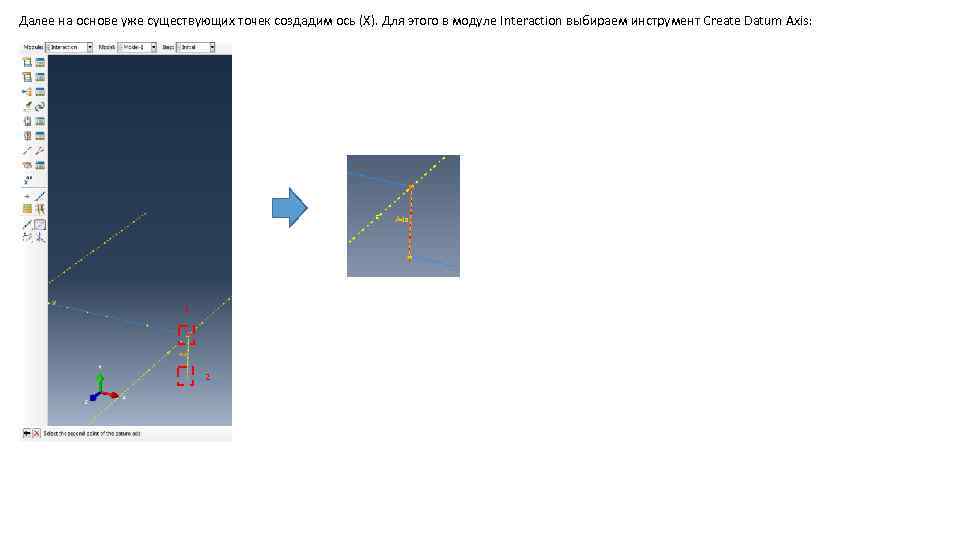
Далее на основе уже существующих точек создадим ось (X). Для этого в модуле Interaction выбираем инструмент Create Datum Axis: 1 2
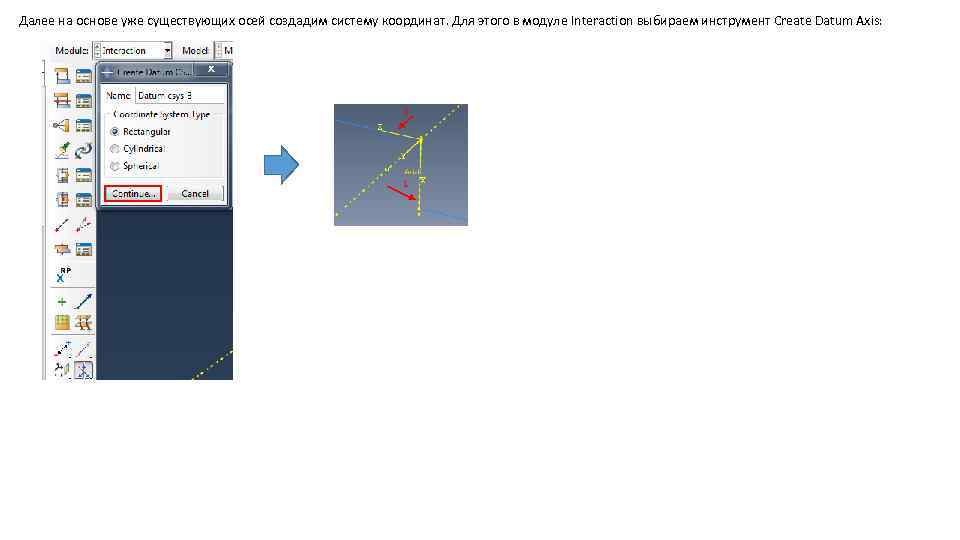
Далее на основе уже существующих осей создадим систему координат. Для этого в модуле Interaction выбираем инструмент Create Datum Axis: 2 1
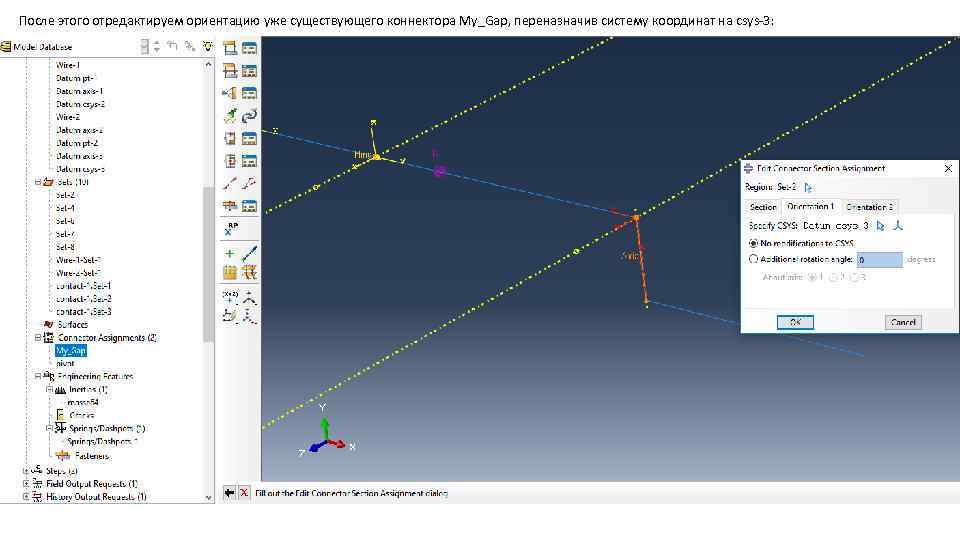
После этого отредактируем ориентацию уже существующего коннектора My_Gap, переназначив систему координат на csys-3:
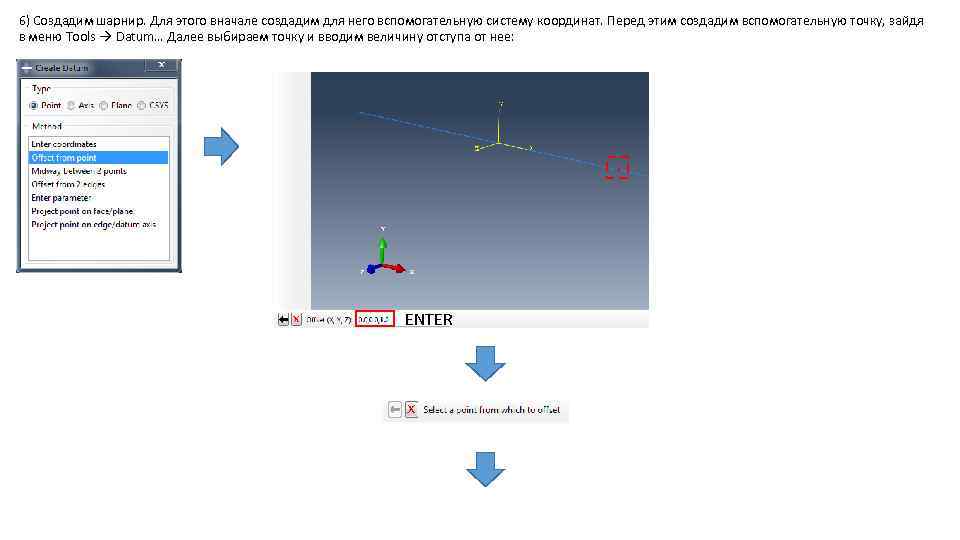
6) Создадим шарнир. Для этого вначале создадим для него вспомогательную систему координат. Перед этим создадим вспомогательную точку, зайдя в меню Tools Datum… Далее выбираем точку и вводим величину отступа от нее: ENTER
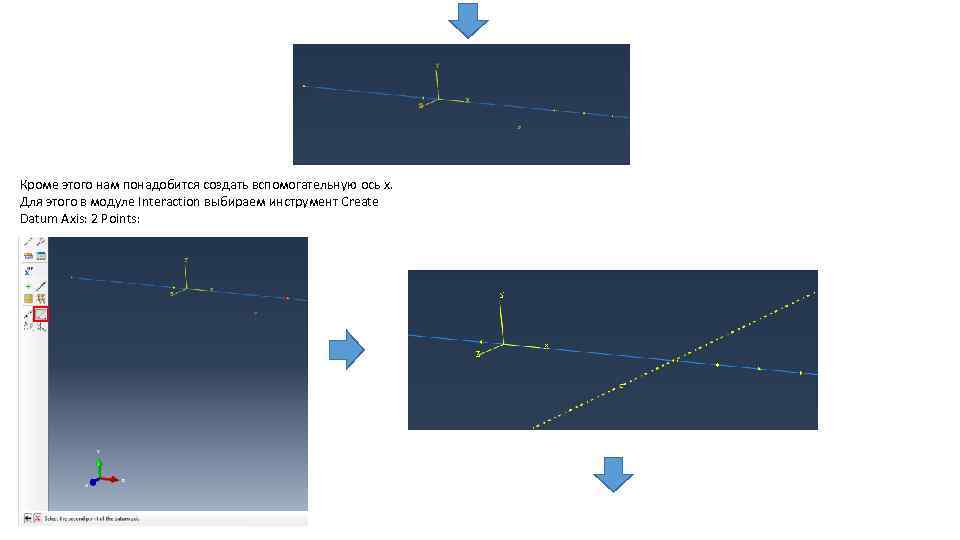
Кроме этого нам понадобится создать вспомогательную ось x. Для этого в модуле Interaction выбираем инструмент Create Datum Axis: 2 Points:
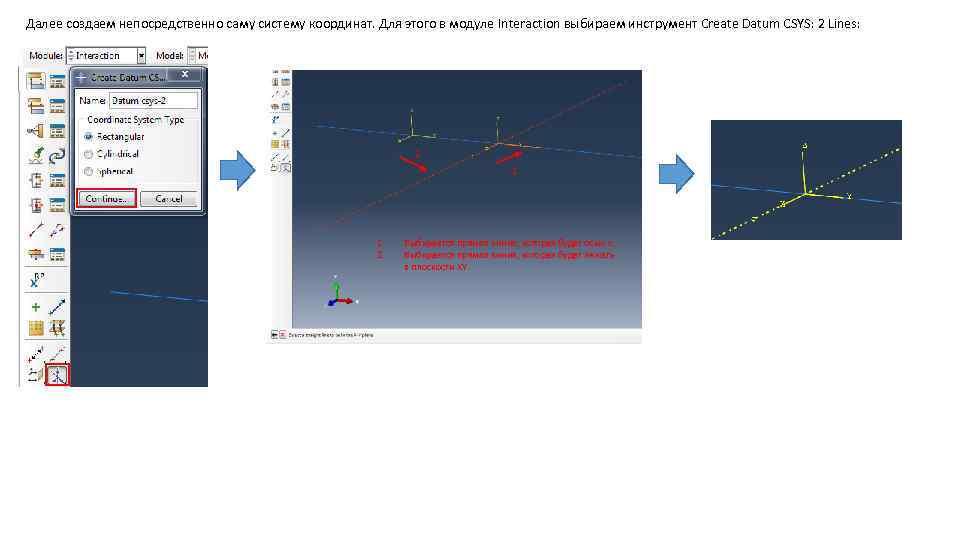
Далее создаем непосредственно саму систему координат. Для этого в модуле Interaction выбираем инструмент Create Datum CSYS: 2 Lines: 1 2 1. 2. Выбирается прямая линия, которая будет осью x; Выбирается прямая линия, которая будет лежать в плоскости XY.
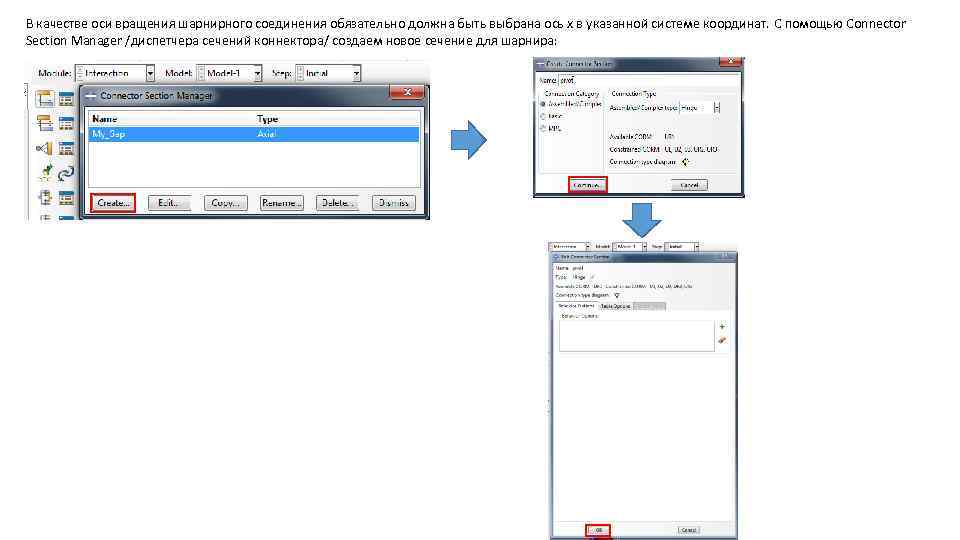
В качестве оси вращения шарнирного соединения обязательно должна быть выбрана ось x в указанной системе координат. C помощью Connector Section Manager /диспетчера сечений коннектора/ создаем новое сечение для шарнира:
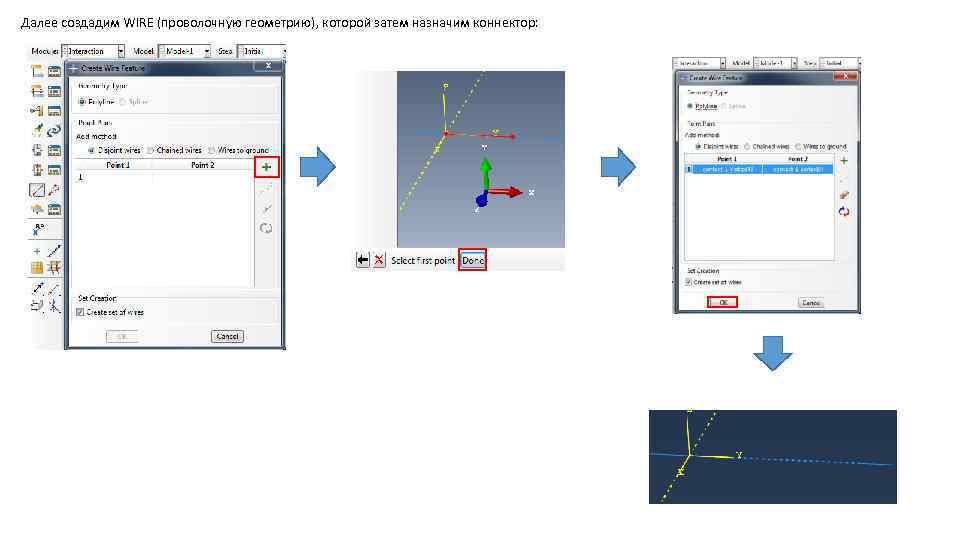
Далее создадим WIRE (проволочную геометрию), которой затем назначим коннектор:
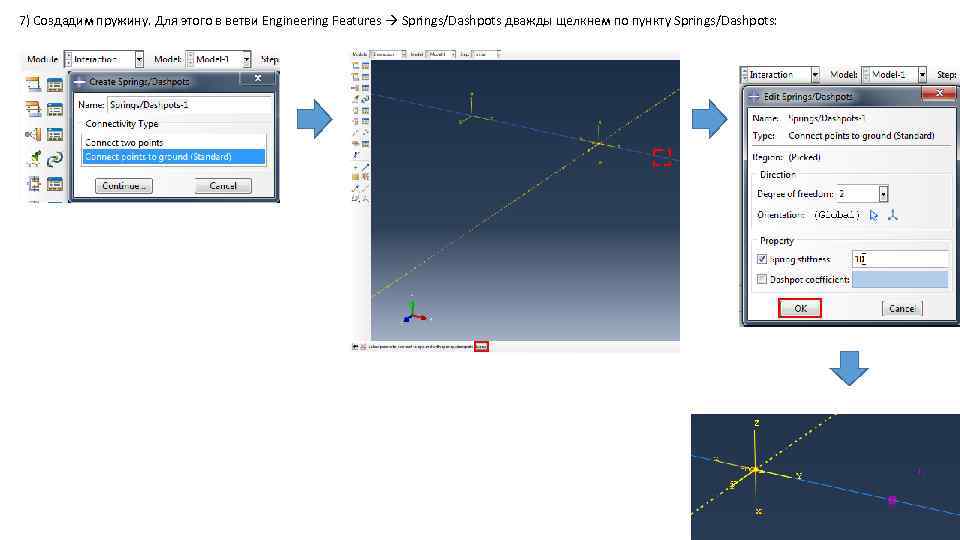
7) Создадим пружину. Для этого в ветви Engineering Features Springs/Dashpots дважды щелкнем по пункту Springs/Dashpots:
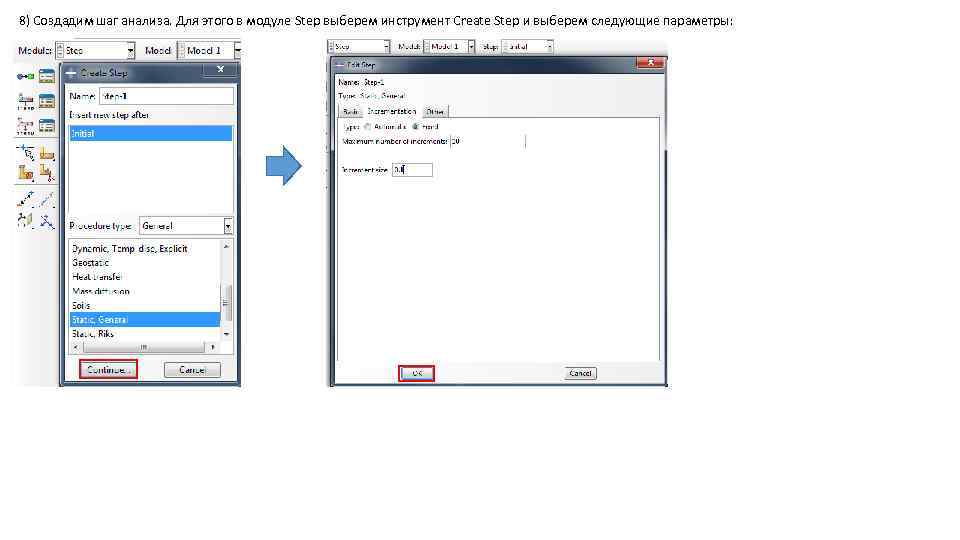
8) Создадим шаг анализа. Для этого в модуле Step выберем инструмент Create Step и выберем следующие параметры:
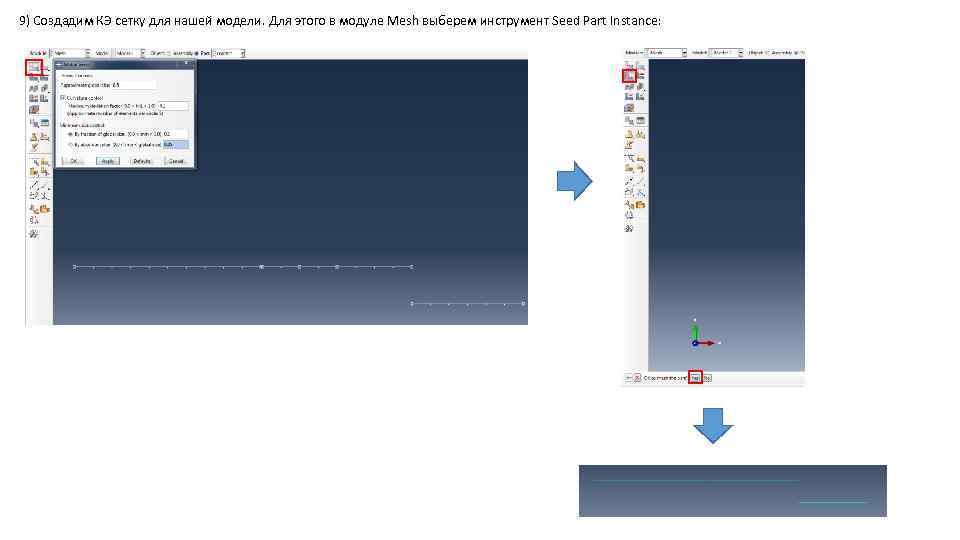
9) Создадим КЭ сетку для нашей модели. Для этого в модуле Mesh выберем инструмент Seed Part Instance:
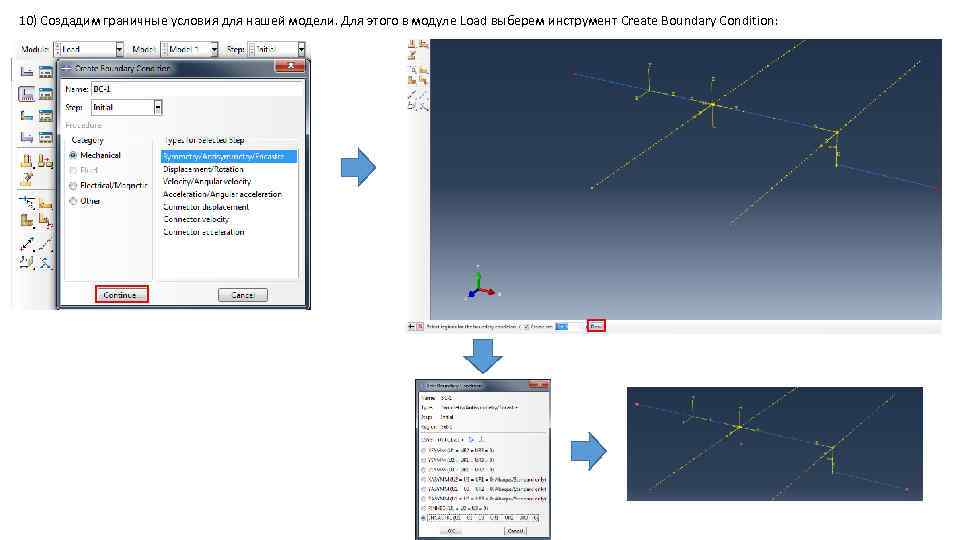
10) Создадим граничные условия для нашей модели. Для этого в модуле Load выберем инструмент Create Boundary Condition:
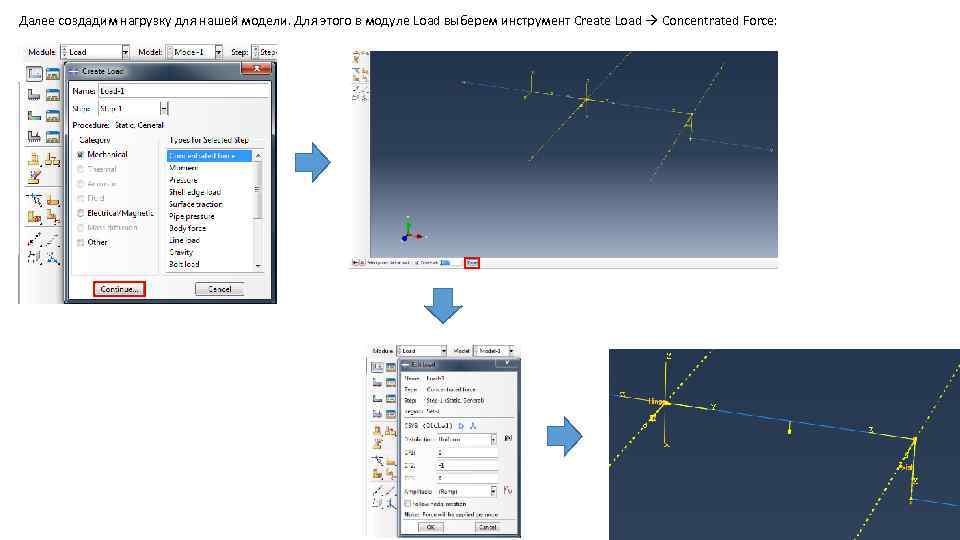
Далее создадим нагрузку для нашей модели. Для этого в модуле Load выберем инструмент Create Load Concentrated Force:
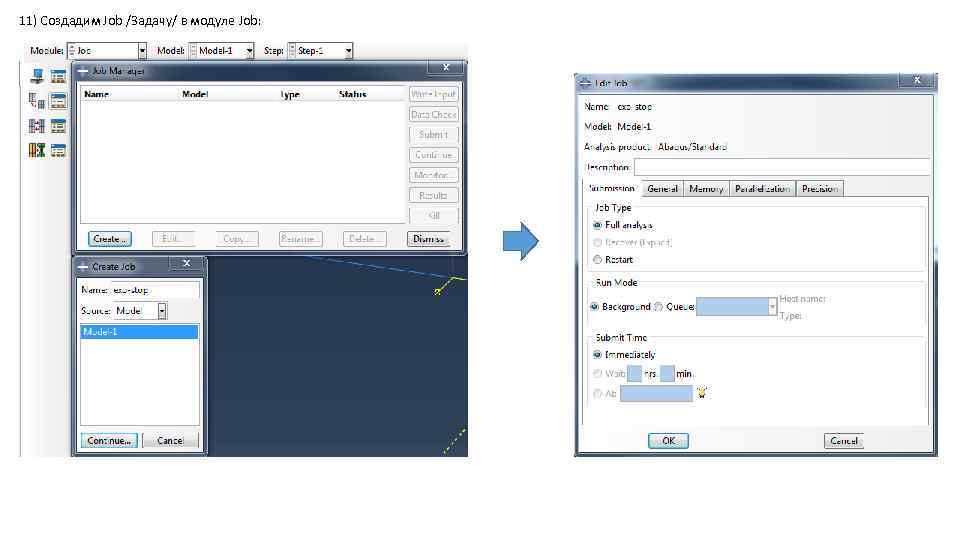
11) Создадим Job /Задачу/ в модуле Job:
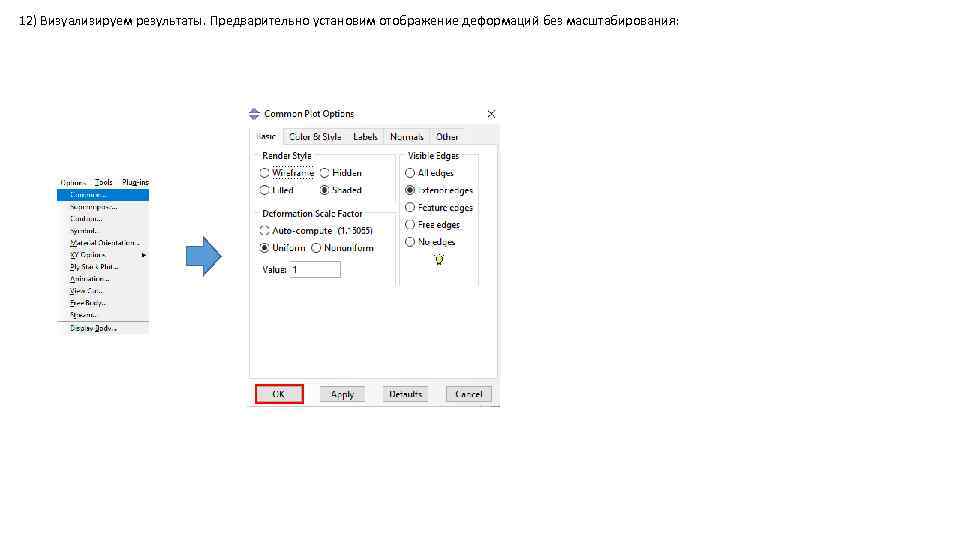
12) Визуализируем результаты. Предварительно установим отображение деформаций без масштабирования:
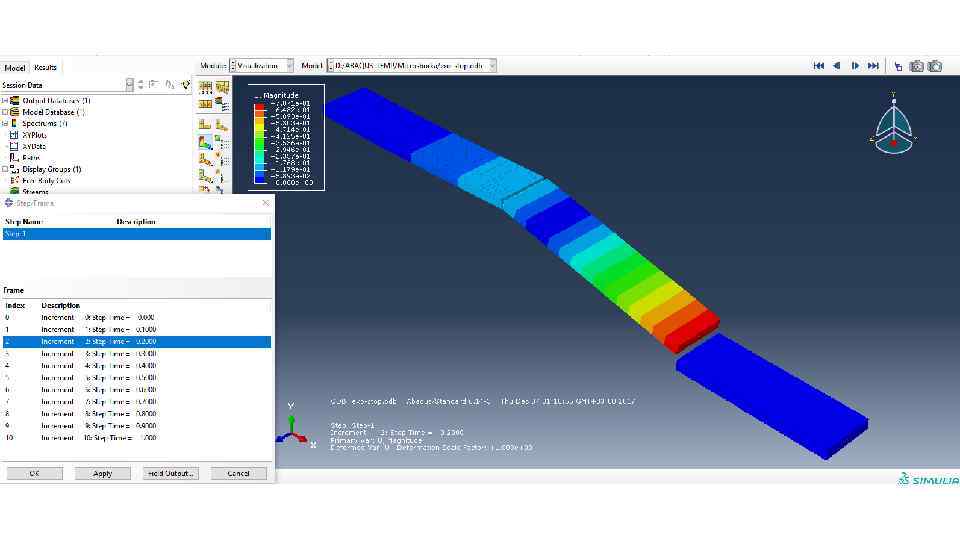
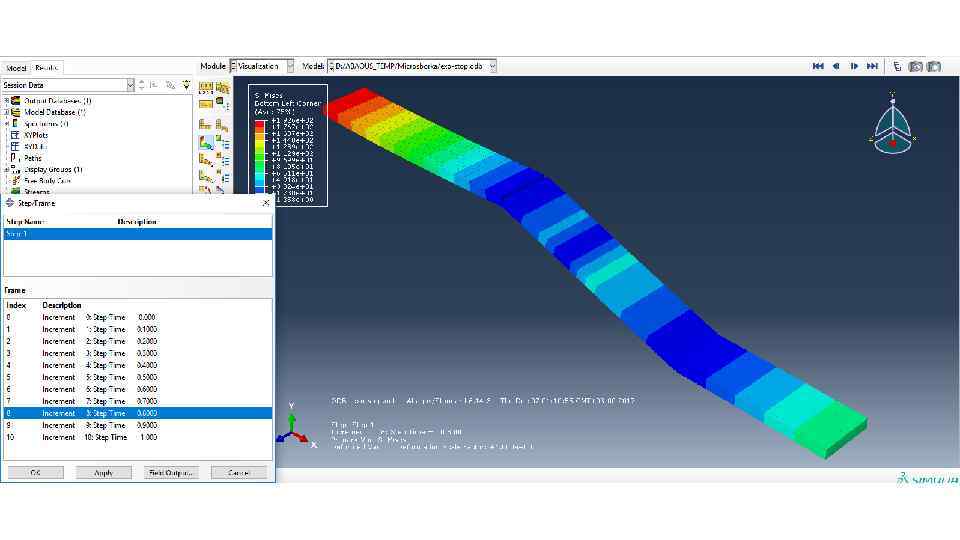
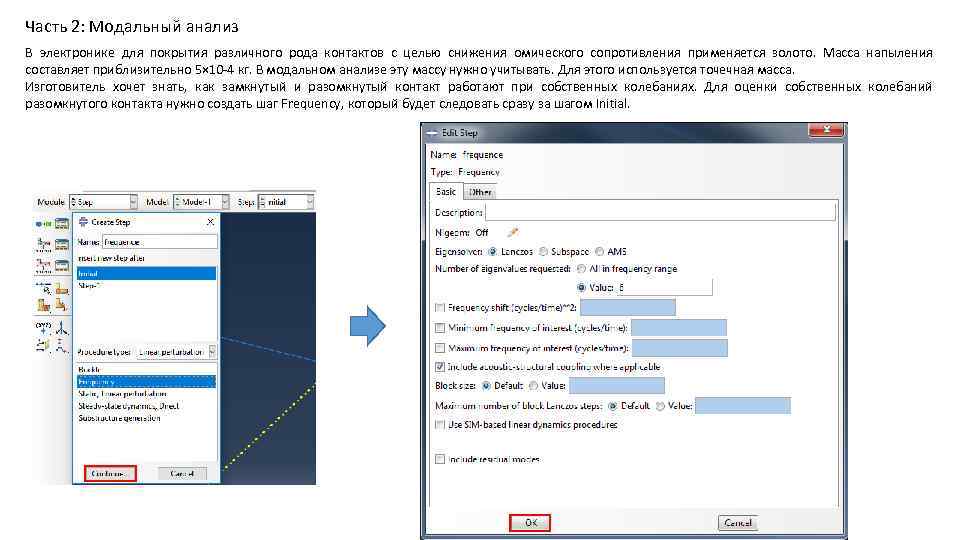
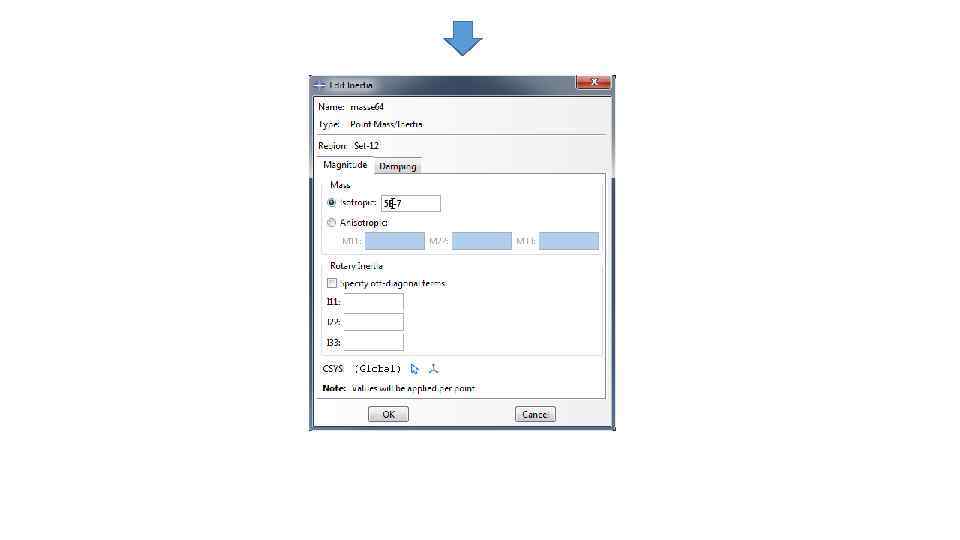
Часть 2: Модальный анализ В электронике для покрытия различного рода контактов с целью снижения омического сопротивления применяется золото. Масса напыления составляет приблизительно 5× 10 -4 кг. В модальном анализе эту массу нужно учитывать. Для этого используется точечная масса. Изготовитель хочет знать, как замкнутый и разомкнутый контакт работают при собственных колебаниях. Для оценки собственных колебаний разомкнутого контакта нужно создать шаг Frequency, который будет следовать сразу за шагом Initial.
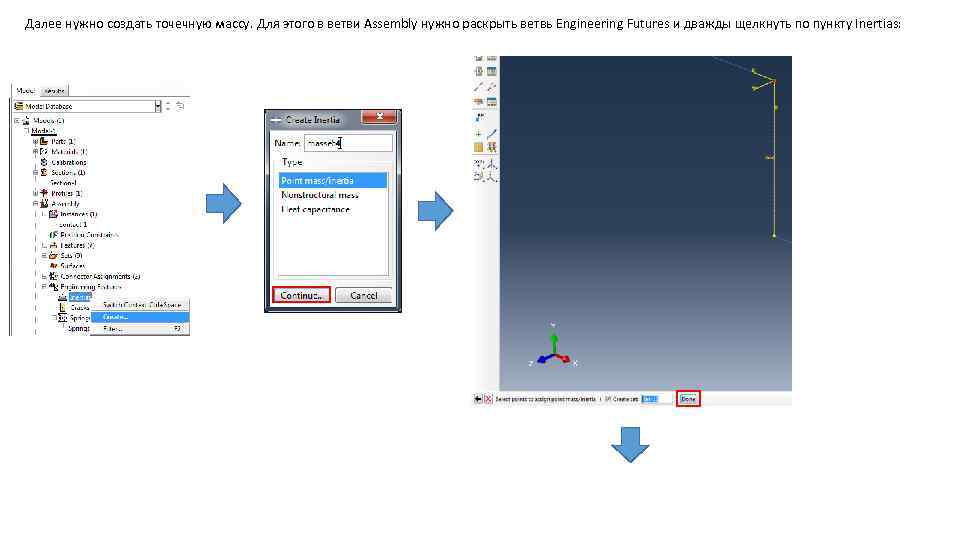
Далее нужно создать точечную массу. Для этого в ветви Assembly нужно раскрыть ветвь Engineering Futures и дважды щелкнуть по пункту Inertias:
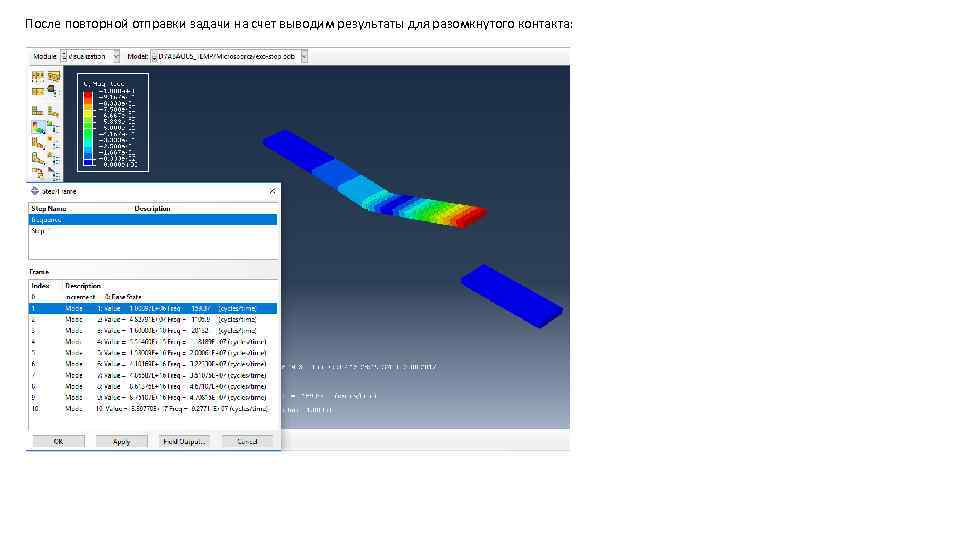
После повторной отправки задачи на счет выводим результаты для разомкнутого контакта:
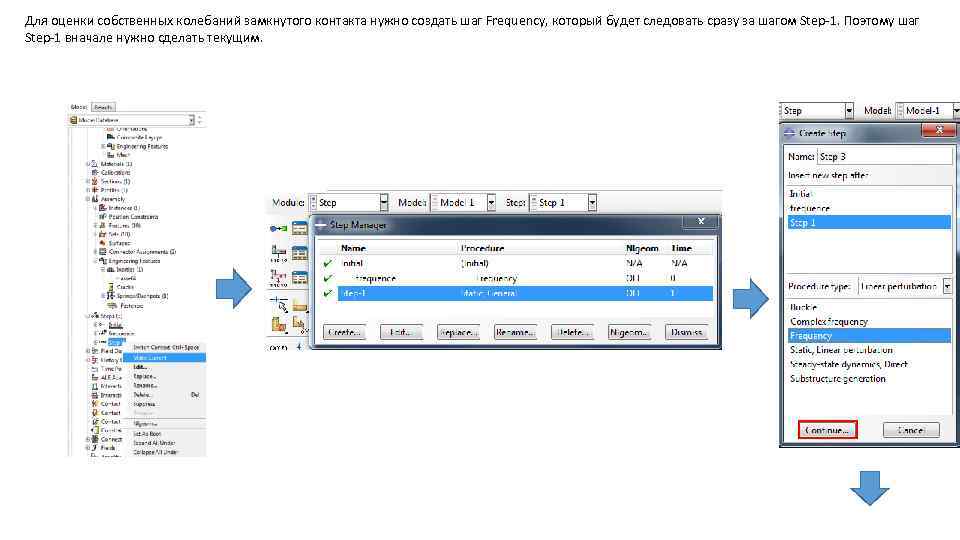
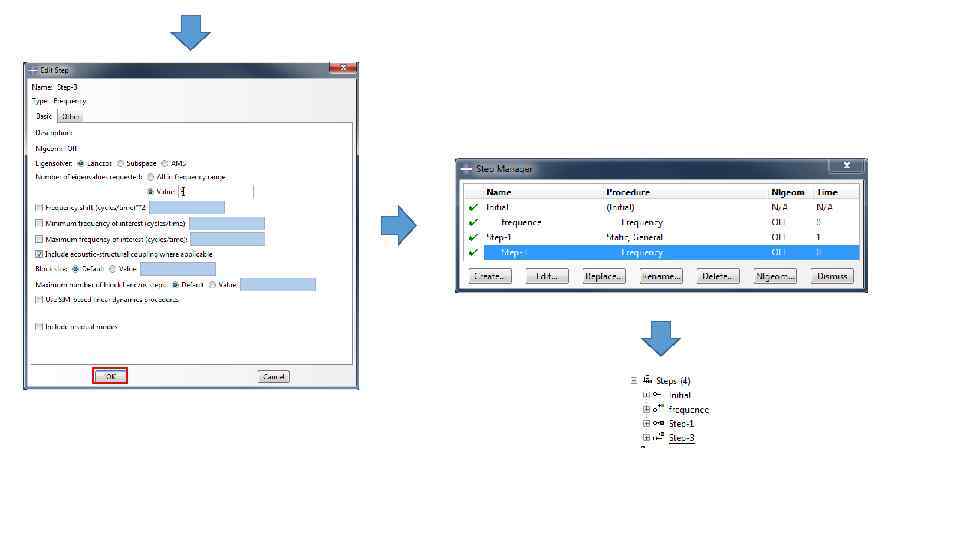
Для оценки собственных колебаний замкнутого контакта нужно создать шаг Frequency, который будет следовать сразу за шагом Step-1. Поэтому шаг Step-1 вначале нужно сделать текущим.
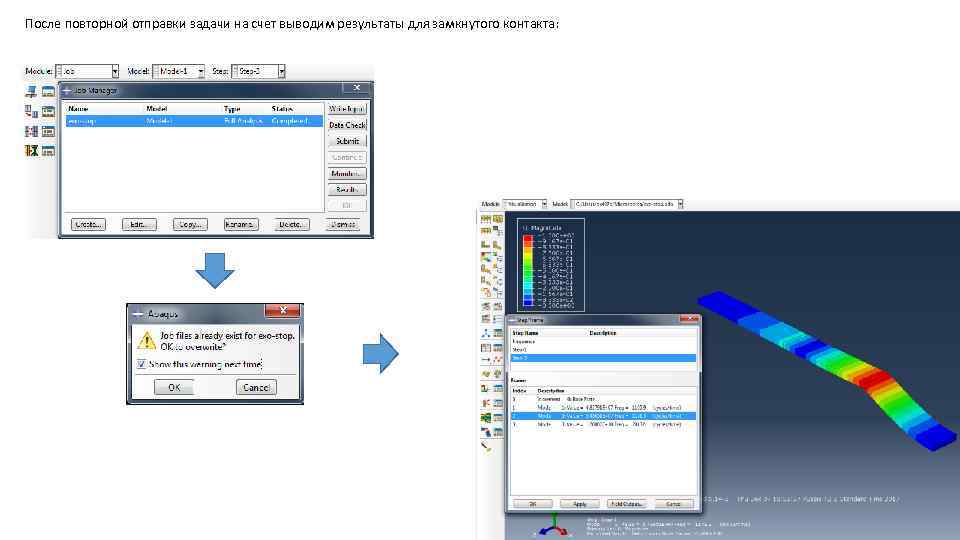
После повторной отправки задачи на счет выводим результаты для замкнутого контакта:
Скачать презентацию РАСЧЕТ МИКРОСБОРКИ МИКРОВЫКЛЮЧАТЕЛЯ Микропроцессорная технология позволяет реализовать миниатюрные
Расчет микросборки.pptx