 Скачать презентацию РАБОТА В ПРОГРАММЕ АРМ-КАССА Для работы в
Касса АРМ 2003.ppt
- Количество слайдов: 18



РАБОТА В ПРОГРАММЕ «АРМ-КАССА»
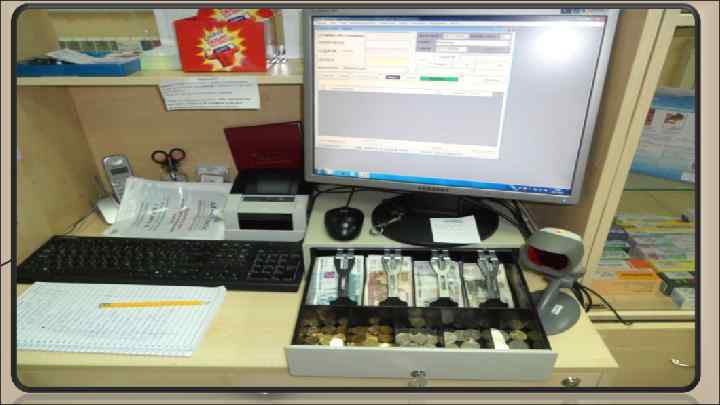
Для работы в программе «АРМ-Касса» используются: 1. Сканер для считывания штрих-кодов; 2. Чек печатающая машина «Штрих-М» ; 3. Денежный ящик для хранения наличных денежных средств; 4. Компьютер для работы в программе «АРМ-Касса»
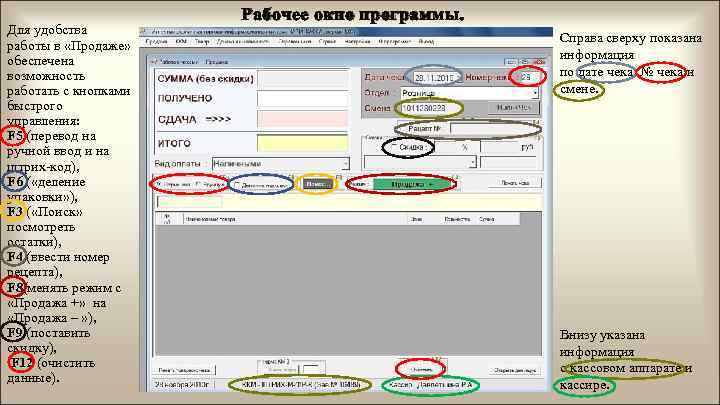
Для удобства работы в «Продаже» обеспечена возможность работать с кнопками быстрого управления: F 5 (перевод на ручной ввод и на штрих-код), F 6 ( «деление упаковки» ), F 3 ( «Поиск» посмотреть остатки), F 4 (ввести номер рецепта), F 8(менять режим с «Продажа +» на «Продажа – » ), F 9 (поставить скидку), F 12 (очистить данные). Рабочее окно программы. Справа сверху показана информация по дате чека, № чека и смене. Внизу указана информация о кассовом аппарате и кассире.
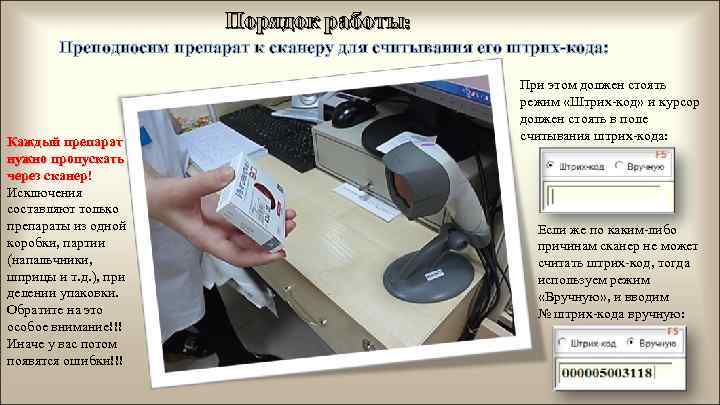
Порядок работы: Преподносим препарат к сканеру для считывания его штрих-кода: Каждый препарат нужно пропускать через сканер! Исключения составляют только препараты из одной коробки, партии (напальчники, шприцы и т. д. ), при делении упаковки. Обратите на это особое внимание!!! Иначе у вас потом появятся ошибки!!! При этом должен стоять режим «Штрих-код» и курсор должен стоять в поле считывания штрих-кода: Если же по каким-либо причинам сканер не может считать штрих-код, тогда используем режим «Вручную» , и вводим № штрих-кода вручную:
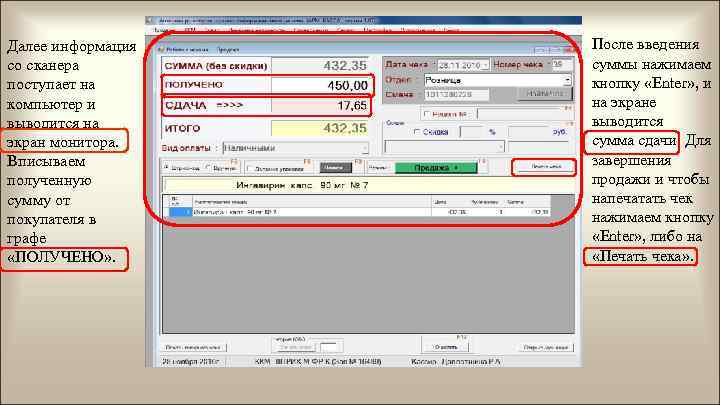
Далее информация со сканера поступает на компьютер и выводится на экран монитора. Вписываем полученную сумму от покупателя в графе «ПОЛУЧЕНО» . После введения суммы нажимаем кнопку «Enter» , и на экране выводится сумма сдачи. Для завершения продажи и чтобы напечатать чек нажимаем кнопку «Enter» , либо на «Печать чека» .
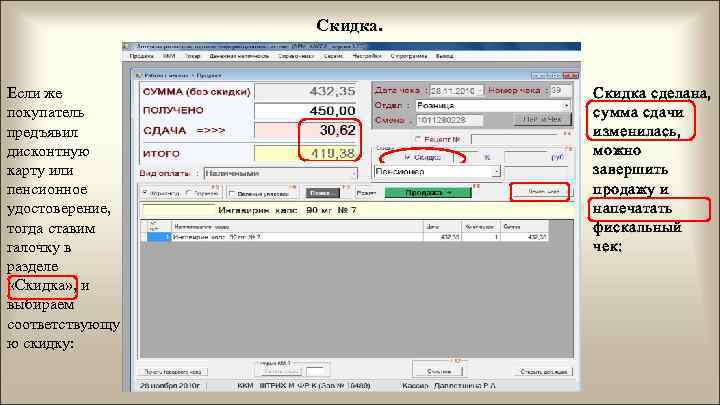
Скидка. Если же покупатель предъявил дисконтную карту или пенсионное удостоверение, тогда ставим галочку в разделе «Скидка» , и выбираем соответствующу ю скидку: Скидка сделана, сумма сдачи изменилась, можно завершить продажу и напечатать фискальный чек:
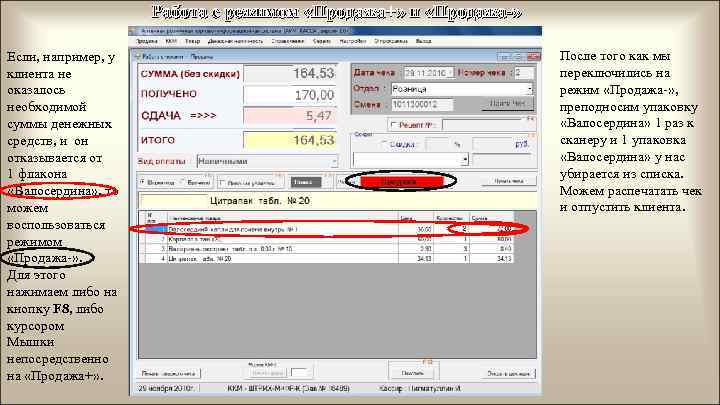
Работа с режимом «Продажа+» и «Продажа-» Если, например, у клиента не оказалось необходимой суммы денежных средств, и он отказывается от 1 флакона «Валосердина» , то можем воспользоваться режимом «Продажа-» . Для этого нажимаем либо на кнопку F 8, либо курсором Мышки непосредственно на «Продажа+» . После того как мы переключились на режим «Продажа-» , преподносим упаковку «Валосердина» 1 раз к сканеру и 1 упаковка «Валосердина» у нас убирается из списка. Можем распечатать чек и отпустить клиента.
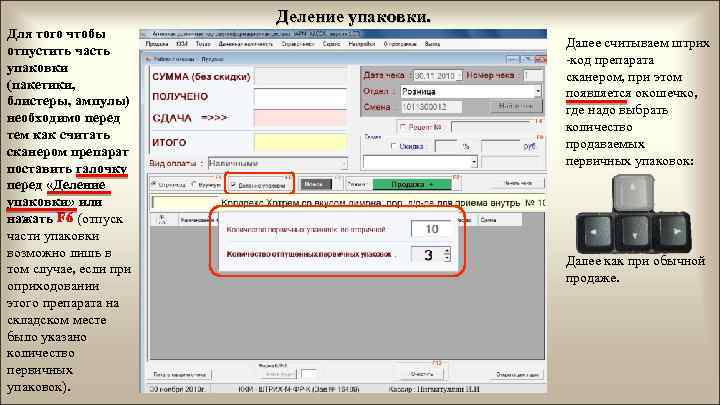
Для того чтобы отпустить часть упаковки (пакетики, блистеры, ампулы) необходимо перед тем как считать сканером препарат поставить галочку перед «Деление упаковки» или нажать F 6 (отпуск части упаковки возможно лишь в том случае, если при оприходовании этого препарата на складском месте было указано количество первичных упаковок). Деление упаковки. Далее считываем штрих -код препарата сканером, при этом появляется окошечко, где надо выбрать количество продаваемых первичных упаковок: Далее как при обычной продаже.
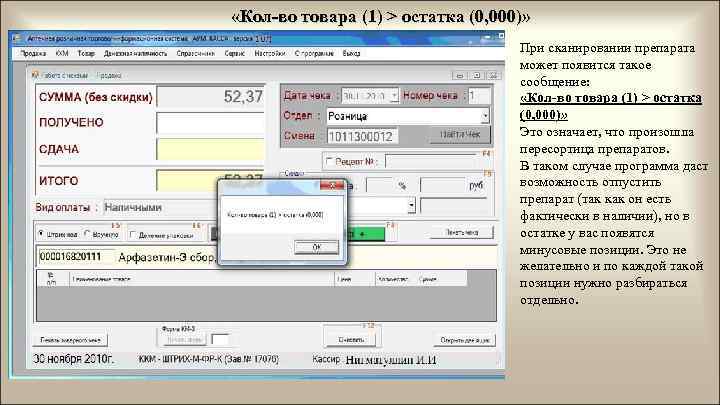
«Кол-во товара (1) > остатка (0, 000)» При сканировании препарата может появится такое сообщение: «Кол-во товара (1) > остатка (0, 000)» Это означает, что произошла пересортица препаратов. В таком случае программа даст возможность отпустить препарат (так как он есть фактически в наличии), но в остатке у вас появятся минусовые позиции. Это не желательно и по каждой такой позиции нужно разбираться отдельно.
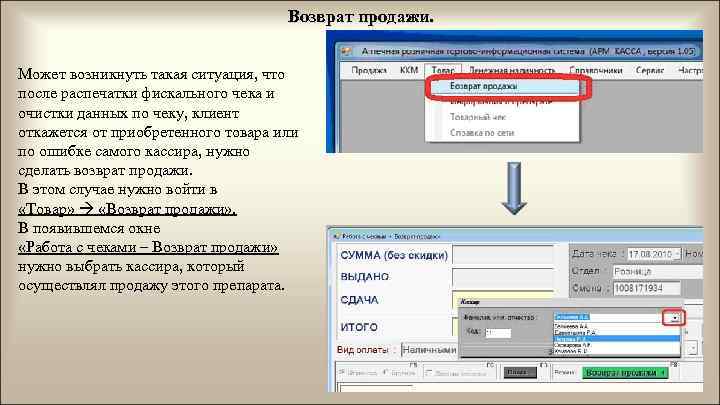
Возврат продажи. Может возникнуть такая ситуация, что после распечатки фискального чека и очистки данных по чеку, клиент откажется от приобретенного товара или по ошибке самого кассира, нужно сделать возврат продажи. В этом случае нужно войти в «Товар» «Возврат продажи» . В появившемся окне «Работа с чеками – Возврат продажи» нужно выбрать кассира, который осуществлял продажу этого препарата.
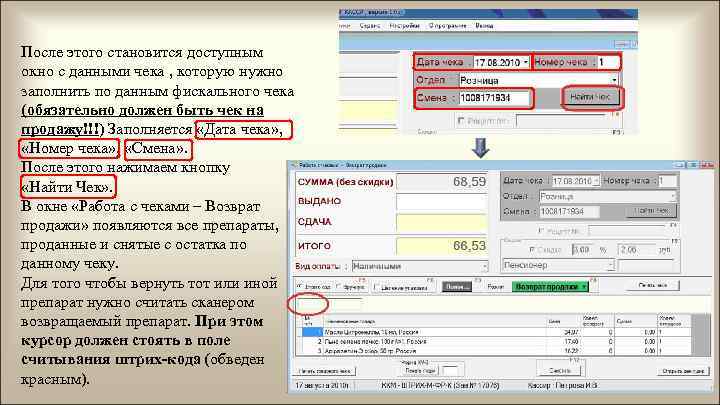
После этого становится доступным окно с данными чека , которую нужно заполнить по данным фискального чека (обязательно должен быть чек на продажу!!!) Заполняется «Дата чека» , «Номер чека» , «Смена» . После этого нажимаем кнопку «Найти Чек» . В окне «Работа с чеками – Возврат продажи» появляются все препараты, проданные и снятые с остатка по данному чеку. Для того чтобы вернуть тот или иной препарат нужно считать сканером возвращаемый препарат. При этом курсор должен стоять в поле считывания штрих-кода (обведен красным).
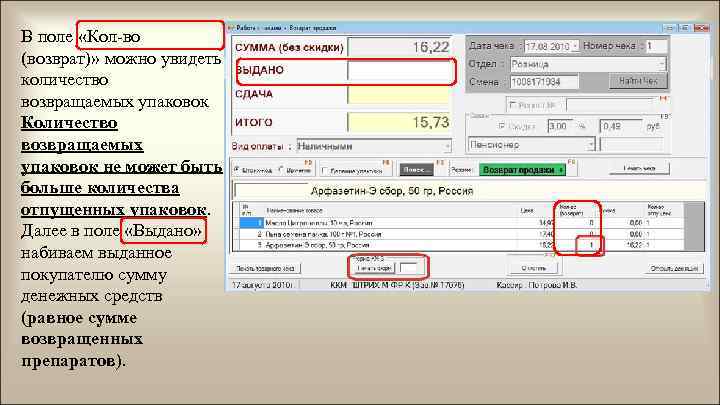
В поле «Кол-во (возврат)» можно увидеть количество возвращаемых упаковок Количество возвращаемых упаковок не может быть больше количества отпущенных упаковок. Далее в поле «Выдано» набиваем выданное покупателю сумму денежных средств (равное сумме возвращенных препаратов).
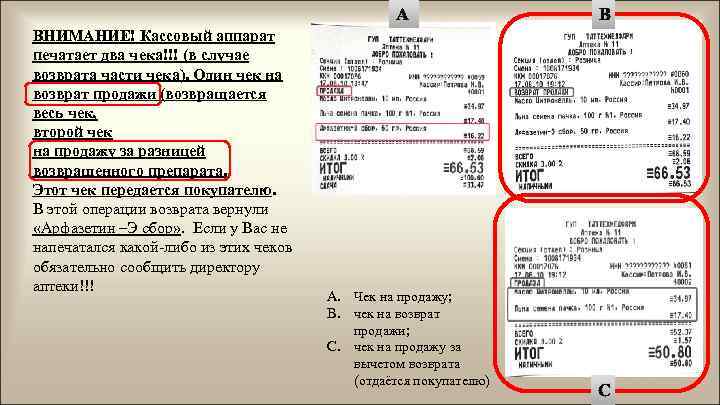
А ВНИМАНИЕ! Кассовый аппарат печатает два чека!!! (в случае возврата части чека). Один чек на возврат продажи (возвращается весь чек, второй чек на продажу за разницей возвращенного препарата. Этот чек передается покупателю. В этой операции возврата вернули «Арфазетин –Э сбор» . Если у Вас не напечатался какой-либо из этих чеков обязательно сообщить директору аптеки!!! A. Чек на продажу; B. чек на возврат продажи; C. чек на продажу за вычетом возврата (отдаётся покупателю) В С
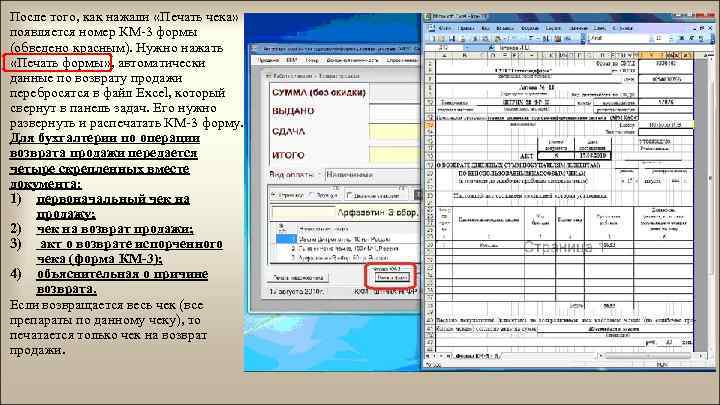
После того, как нажали «Печать чека» появляется номер КМ-3 формы (обведено красным). Нужно нажать «Печать формы» , автоматически данные по возврату продажи перебросятся в файл Excel, который свернут в панель задач. Его нужно развернуть и распечатать КМ-3 форму. Для бухгалтерии по операции возврата продажи передается четыре скрепленных вместе документа: 1) первоначальный чек на продажу; 2) чек на возврат продажи; 3) акт о возврате испорченного чека (форма КМ-3); 4) объяснительная о причине возврата. Если возвращается весь чек (все препараты по данному чеку), то печатается только чек на возврат продажи.
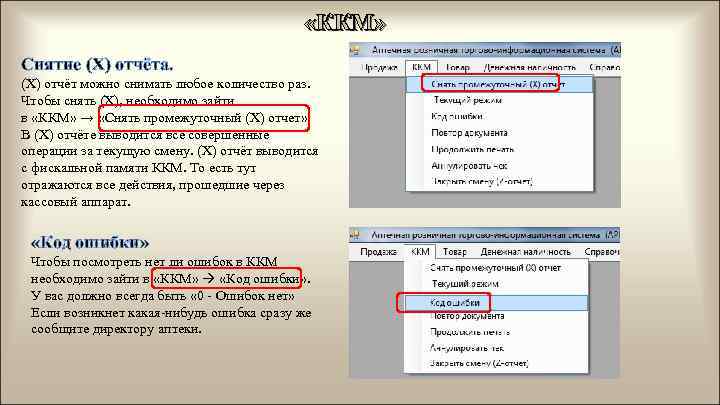
«ККМ» Снятие (X) отчёта. (Х) отчёт можно снимать любое количество раз. Чтобы снять (X), необходимо зайти в «ККМ» → «Снять промежуточный (X) отчет» В (Х) отчёте выводится все совершенные операции за текущую смену. (Х) отчёт выводится с фискальной памяти ККМ. То есть тут отражаются все действия, прошедшие через кассовый аппарат. «Код ошибки» Чтобы посмотреть нет ли ошибок в ККМ необходимо зайти в «ККМ» «Код ошибки» . У вас должно всегда быть « 0 - Ошибок нет» Если возникнет какая-нибудь ошибка сразу же сообщите директору аптеки.
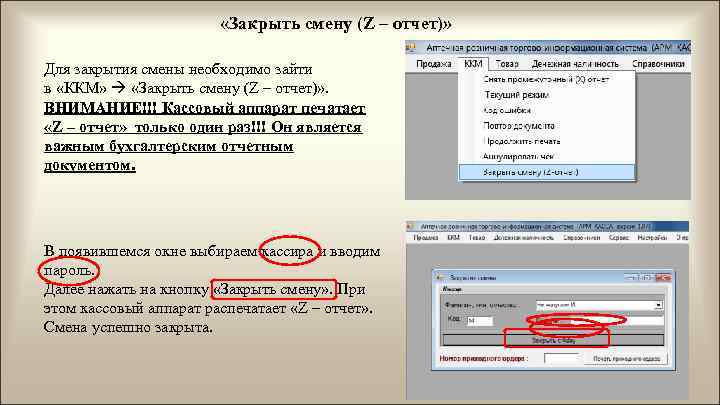
«Закрыть смену (Z – отчет)» Для закрытия смены необходимо зайти в «ККМ» «Закрыть смену (Z – отчет)» . ВНИМАНИЕ!!! Кассовый аппарат печатает «Z – отчет» только один раз!!! Он является важным бухгалтерским отчетным документом. В появившемся окне выбираем кассира и вводим пароль. Далее нажать на кнопку «Закрыть смену» . При этом кассовый аппарат распечатает «Z – отчет» . Смена успешно закрыта.
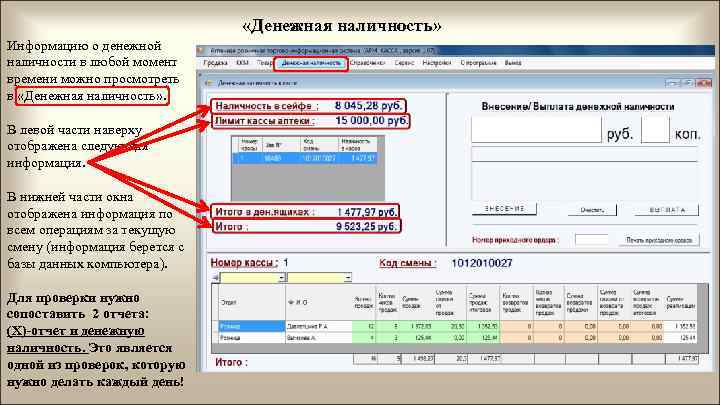
«Денежная наличность» Информацию о денежной наличности в любой момент времени можно просмотреть в «Денежная наличность» . В левой части наверху отображена следующая информация. В нижней части окна отображена информация по всем операциям за текущую смену (информация берется с базы данных компьютера). Для проверки нужно сопоставить 2 отчета: (Х)-отчет и денежную наличность. Это является одной из проверок, которую нужно делать каждый день!
Спасибо за внимание!
Скачать презентацию РАБОТА В ПРОГРАММЕ АРМ-КАССА Для работы в
Касса АРМ 2003.ppt