 Скачать презентацию Работа в браузере Opera Что такое Opera
Работа в браузере Opera.ppt
- Количество слайдов: 40



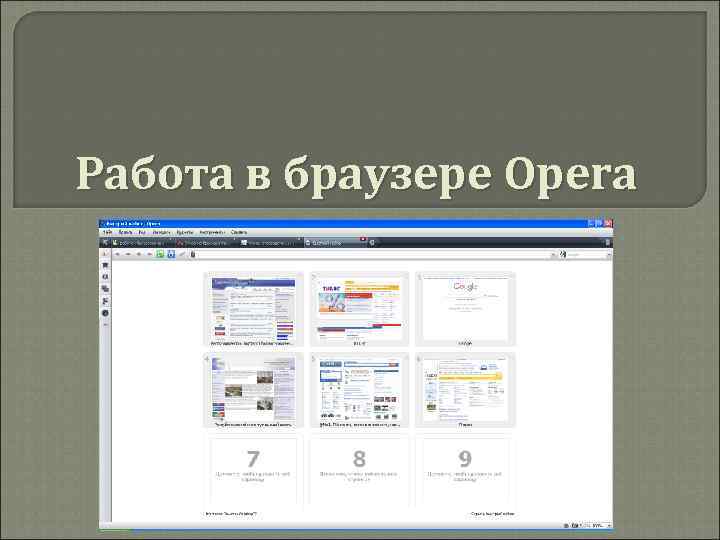
Работа в браузере Opera
Что такое Opera? Opera, прежде всего, является клиентом World Wide Web, то есть программой для извлечения информации из WWW в виде документов, созданных с помощью Hyper. Text Markup Language (языка разметки гипертекста HTML).
Что такое Opera? Но есть и преимущества этого браузера для конечного пользователя: нет бесполезных накладных расходов, нет раздутых размеров, нет компромиссов в скорости, только новейшие навыки и технологии программирования, и как следствие — быстрый, стабильный код, который, в отличие от многих конкурентов, придерживается стандарта HTML.
Причины популярности Opera отличается малыми размерами, скоростью загрузки HTML документов как из Интернета, так и с локального диска, универсальностью в загрузке и отображении веб-страниц, богатством настроек и абсолютной функциональностью. Благодаря многообразию своих настроек, Opera может помочь вам сберечь драгоценное онлайновое время и работать с вашим компьютером наиболее эффективно, то есть использовать Opera как профессиональный браузер, управляя выводом графических изображений, использованием каскадных таблиц стилей и интерфейсом.
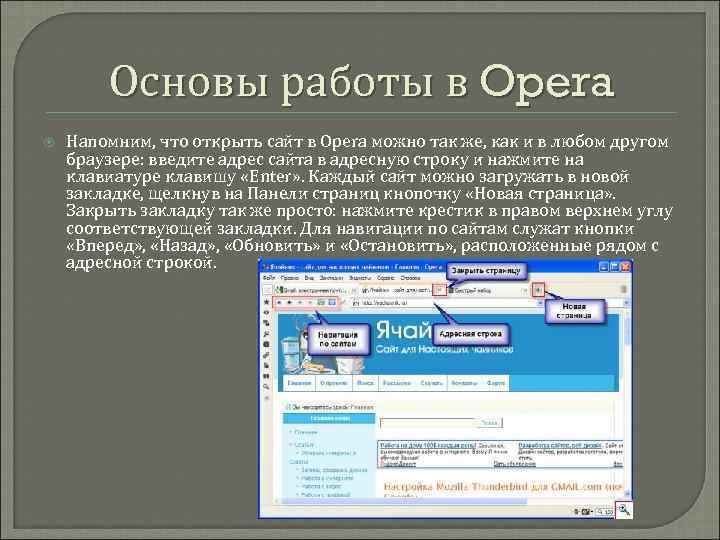
Основы работы в Opera Напомним, что открыть сайт в Opera можно так же, как и в любом другом браузере: введите адрес сайта в адресную строку и нажмите на клавиатуре клавишу «Enter» . Каждый сайт можно загружать в новой закладке, щелкнув на Панели страниц кнопочку «Новая страница» . Закрыть закладку так же просто: нажмите крестик в правом верхнем углу соответствующей закладки. Для навигации по сайтам служат кнопки «Вперед» , «Назад» , «Обновить» и «Остановить» , расположенные рядом с адресной строкой.
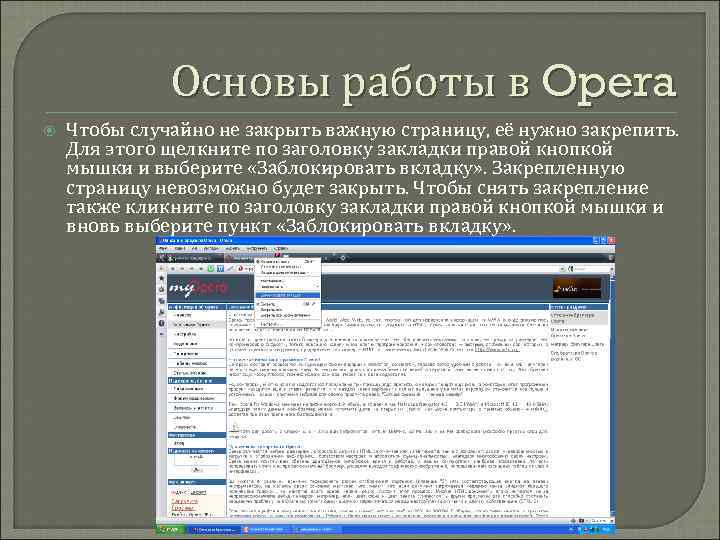
Основы работы в Opera Чтобы случайно не закрыть важную страницу, её нужно закрепить. Для этого щелкните по заголовку закладки правой кнопкой мышки и выберите «Заблокировать вкладку» . Закрепленную страницу невозможно будет закрыть. Чтобы снять закрепление также кликните по заголовку закладки правой кнопкой мышки и вновь выберите пункт «Заблокировать вкладку» .
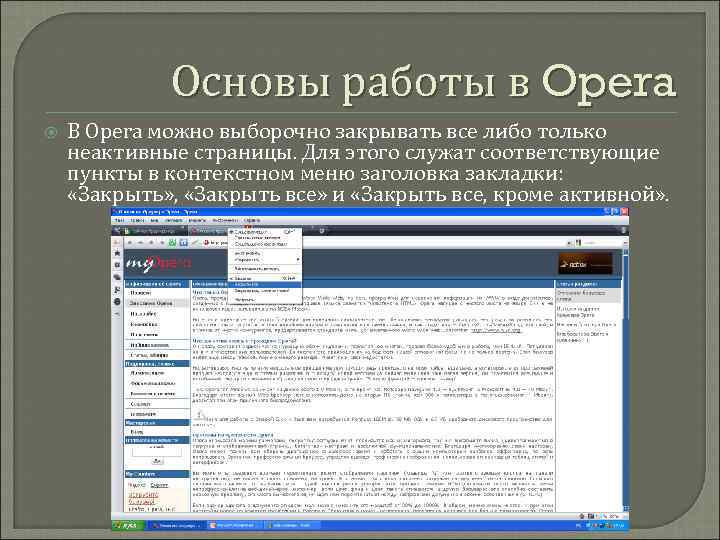
Основы работы в Opera В Opera можно выборочно закрывать все либо только неактивные страницы. Для этого служат соответствующие пункты в контекстном меню заголовка закладки: «Закрыть» , «Закрыть все» и «Закрыть все, кроме активной» .
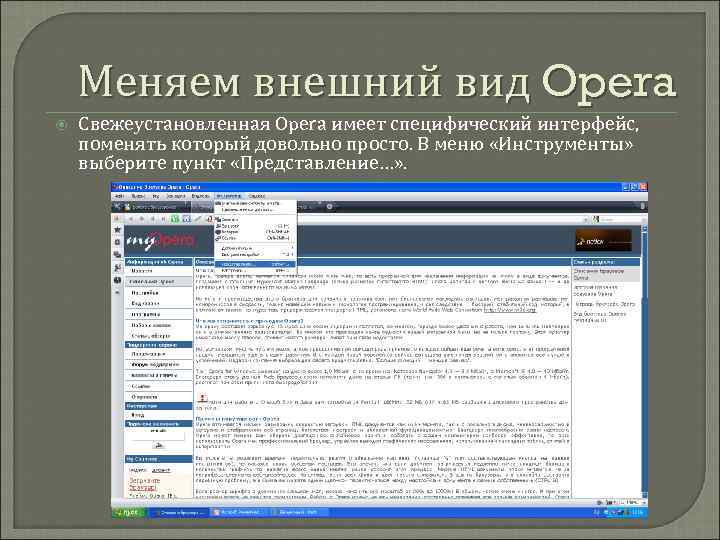
Меняем внешний вид Opera Свежеустановленная Opera имеет специфический интерфейс, поменять который довольно просто. В меню «Инструменты» выберите пункт «Представление…» .
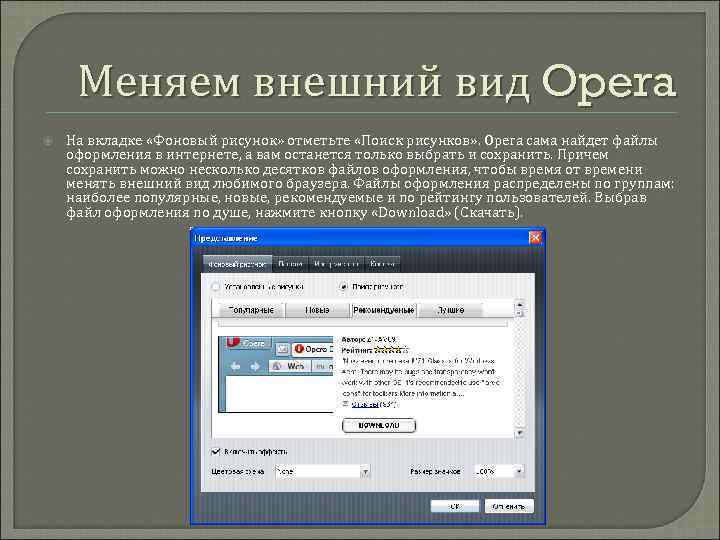
Меняем внешний вид Opera На вкладке «Фоновый рисунок» отметьте «Поиск рисунков» . Opera сама найдет файлы оформления в интернете, а вам останется только выбрать и сохранить. Причем сохранить можно несколько десятков файлов оформления, чтобы время от времени менять внешний вид любимого браузера. Файлы оформления распределены по группам: наиболее популярные, новые, рекомендуемые и по рейтингу пользователей. Выбрав файл оформления по душе, нажмите кнопку «Download» (Скачать).
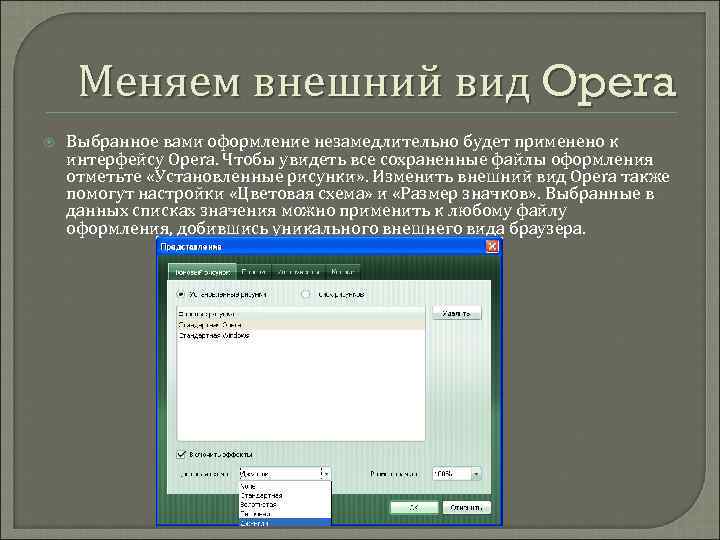
Меняем внешний вид Opera Выбранное вами оформление незамедлительно будет применено к интерфейсу Opera. Чтобы увидеть все сохраненные файлы оформления отметьте «Установленные рисунки» . Изменить внешний вид Opera также помогут настройки «Цветовая схема» и «Размер значков» . Выбранные в данных списках значения можно применить к любому файлу оформления, добившись уникального внешнего вида браузера.
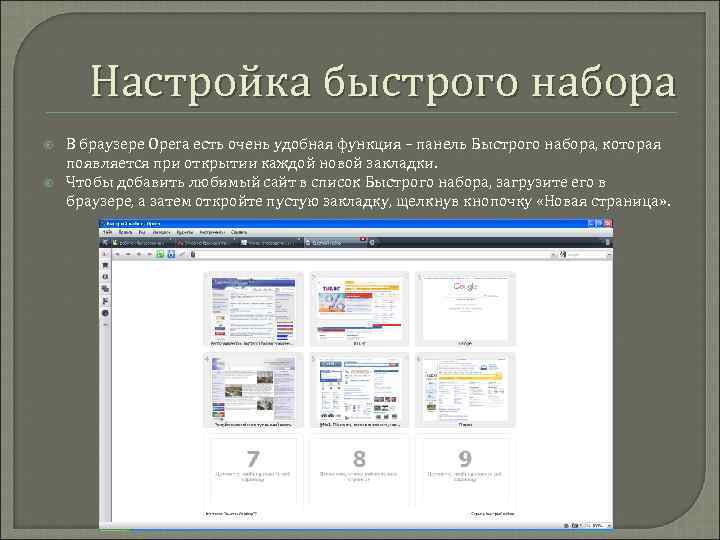
Настройка быстрого набора В браузере Opera есть очень удобная функция – панель Быстрого набора, которая появляется при открытии каждой новой закладки. Чтобы добавить любимый сайт в список Быстрого набора, загрузите его в браузере, а затем откройте пустую закладку, щелкнув кнопочку «Новая страница» .
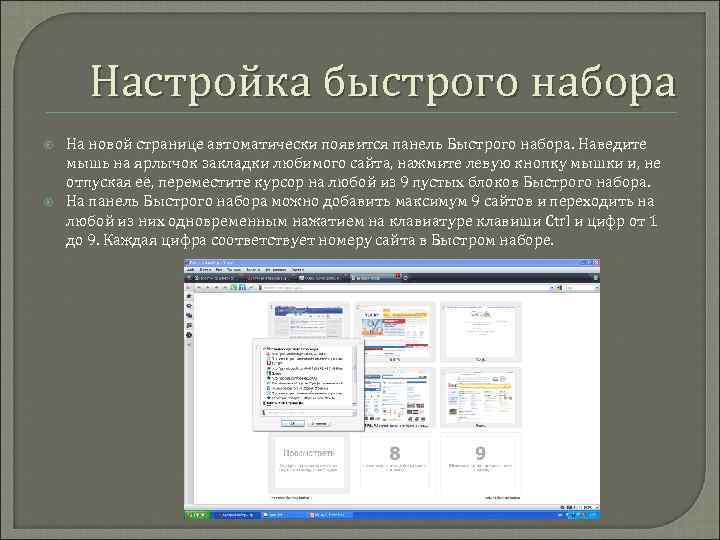
Настройка быстрого набора На новой странице автоматически появится панель Быстрого набора. Наведите мышь на ярлычок закладки любимого сайта, нажмите левую кнопку мышки и, не отпуская её, переместите курсор на любой из 9 пустых блоков Быстрого набора. На панель Быстрого набора можно добавить максимум 9 сайтов и переходить на любой из них одновременным нажатием на клавиатуре клавиши Ctrl и цифр от 1 до 9. Каждая цифра соответствует номеру сайта в Быстром наборе.
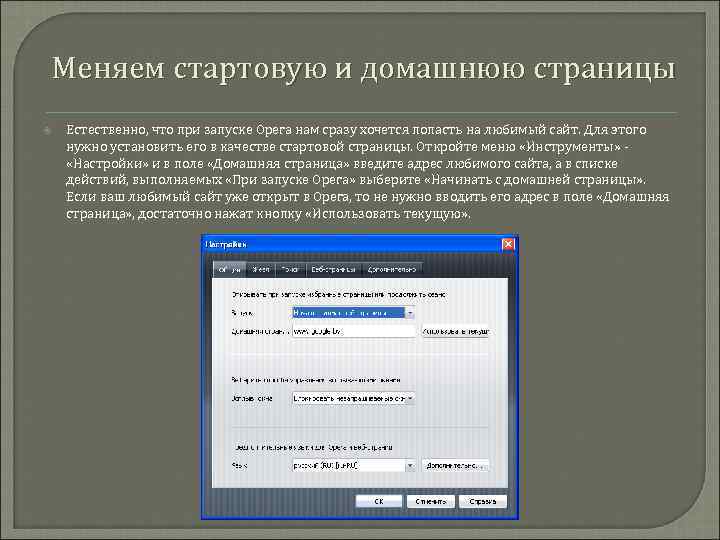
Меняем стартовую и домашнюю страницы Естественно, что при запуске Opera нам сразу хочется попасть на любимый сайт. Для этого нужно установить его в качестве стартовой страницы. Откройте меню «Инструменты» «Настройки» и в поле «Домашняя страница» введите адрес любимого сайта, а в списке действий, выполняемых «При запуске Opera» выберите «Начинать с домашней страницы» . Если ваш любимый сайт уже открыт в Opera, то не нужно вводить его адрес в поле «Домашняя страница» , достаточно нажат кнопку «Использовать текущую» .
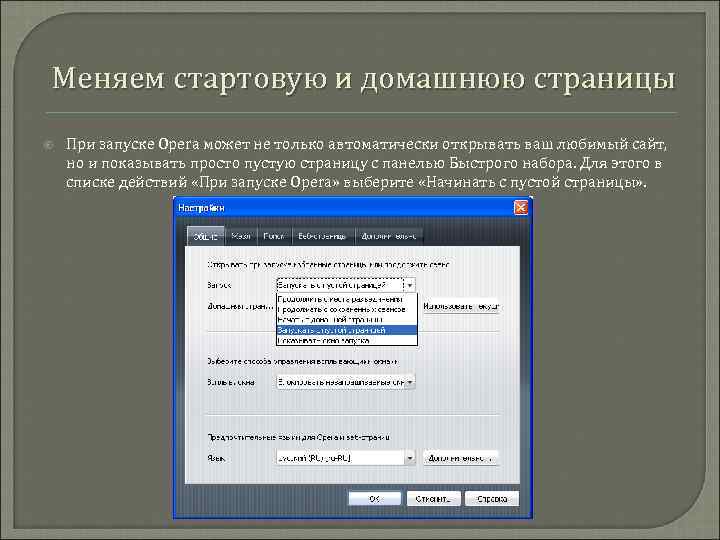
Меняем стартовую и домашнюю страницы При запуске Opera может не только автоматически открывать ваш любимый сайт, но и показывать просто пустую страницу с панелью Быстрого набора. Для этого в списке действий «При запуске Opera» выберите «Начинать с пустой страницы» .
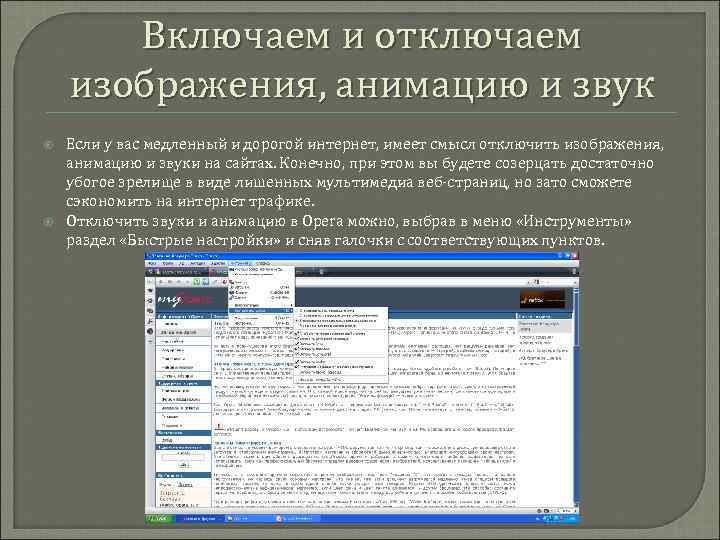
Включаем и отключаем изображения, анимацию и звук Если у вас медленный и дорогой интернет, имеет смысл отключить изображения, анимацию и звуки на сайтах. Конечно, при этом вы будете созерцать достаточно убогое зрелище в виде лишенных мультимедиа веб-страниц, но зато сможете сэкономить на интернет трафике. Отключить звуки и анимацию в Opera можно, выбрав в меню «Инструменты» раздел «Быстрые настройки» и сняв галочки с соответствующих пунктов.
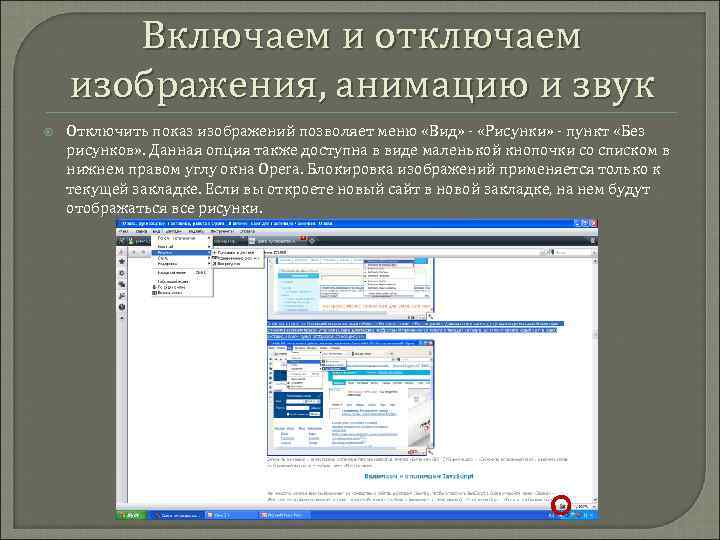
Включаем и отключаем изображения, анимацию и звук Отключить показ изображений позволяет меню «Вид» - «Рисунки» - пункт «Без рисунков» . Данная опция также доступна в виде маленькой кнопочки со списком в нижнем правом углу окна Opera. Блокировка изображений применяется только к текущей закладке. Если вы откроете новый сайт в новой закладке, на нем будут отображаться все рисунки.
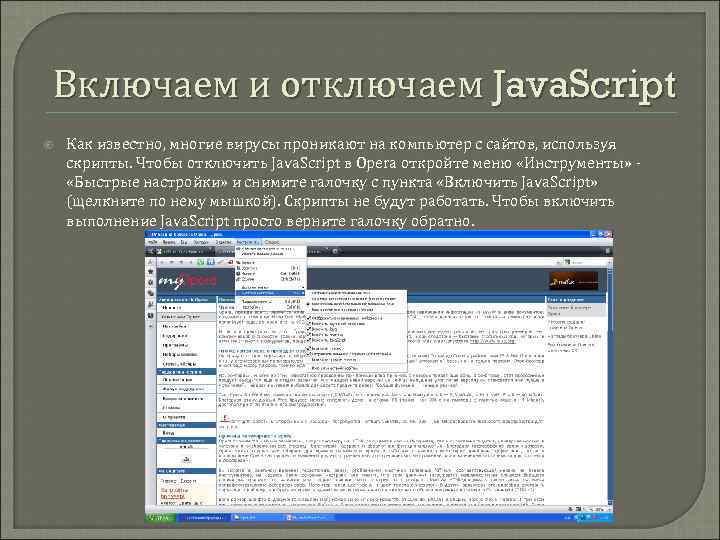
Включаем и отключаем Java. Script Как известно, многие вирусы проникают на компьютер с сайтов, используя скрипты. Чтобы отключить Java. Script в Opera откройте меню «Инструменты» «Быстрые настройки» и снимите галочку с пункта «Включить Java. Script» (щелкните по нему мышкой). Скрипты не будут работать. Чтобы включить выполнение Java. Script просто верните галочку обратно.
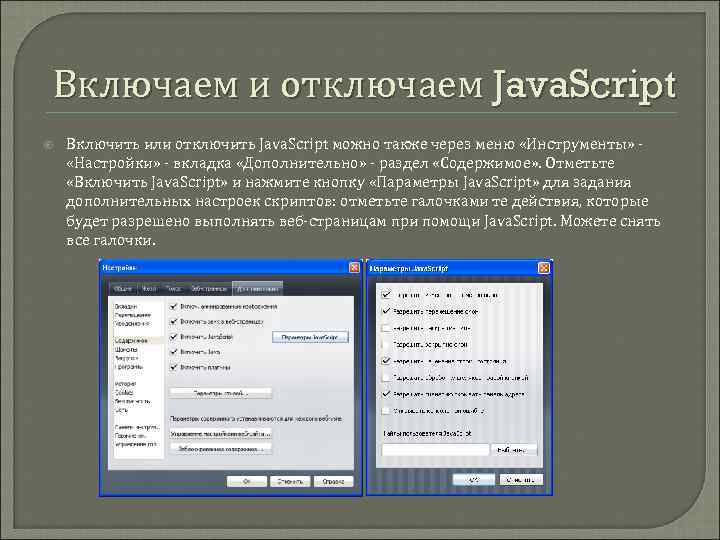
Включаем и отключаем Java. Script Включить или отключить Java. Script можно также через меню «Инструменты» «Настройки» - вкладка «Дополнительно» - раздел «Содержимое» . Отметьте «Включить Java. Script» и нажмите кнопку «Параметры Java. Script» для задания дополнительных настроек скриптов: отметьте галочками те действия, которые будет разрешено выполнять веб-страницам при помощи Java. Script. Можете снять все галочки.
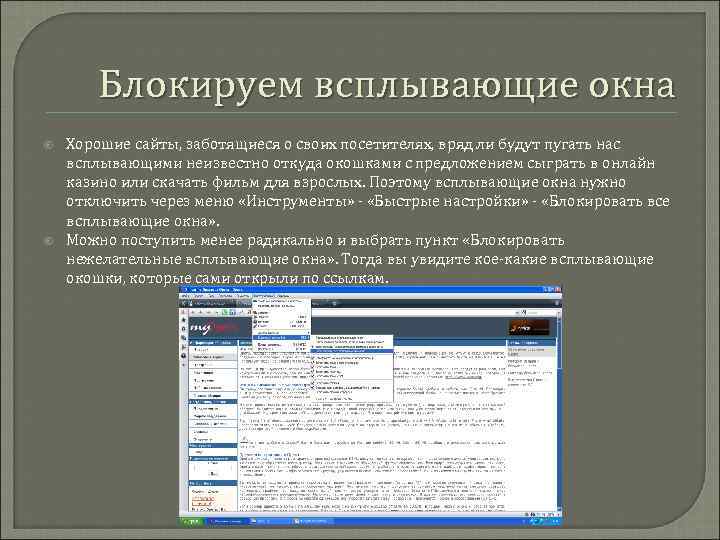
Блокируем всплывающие окна Хорошие сайты, заботящиеся о своих посетителях, вряд ли будут пугать нас всплывающими неизвестно откуда окошками с предложением сыграть в онлайн казино или скачать фильм для взрослых. Поэтому всплывающие окна нужно отключить через меню «Инструменты» - «Быстрые настройки» - «Блокировать все всплывающие окна» . Можно поступить менее радикально и выбрать пункт «Блокировать нежелательные всплывающие окна» . Тогда вы увидите кое-какие всплывающие окошки, которые сами открыли по ссылкам.
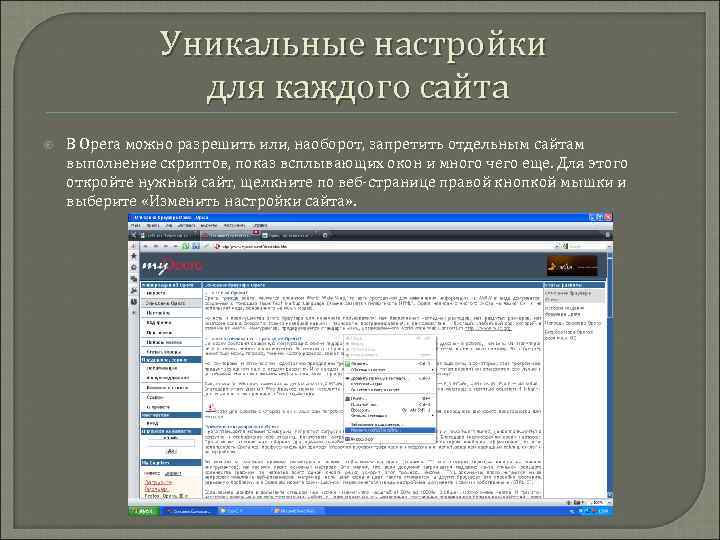
Уникальные настройки для каждого сайта В Opera можно разрешить или, наоборот, запретить отдельным сайтам выполнение скриптов, показ всплывающих окон и много чего еще. Для этого откройте нужный сайт, щелкните по веб-странице правой кнопкой мышки и выберите «Изменить настройки сайта» .
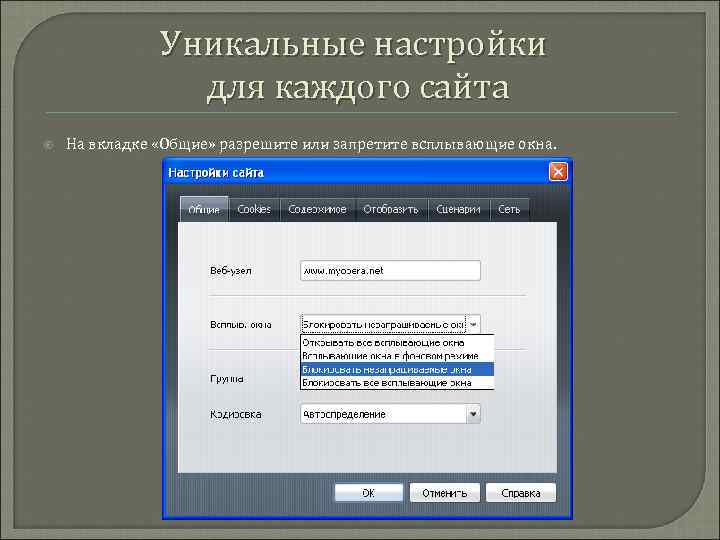
Уникальные настройки для каждого сайта На вкладке «Общие» разрешите или запретите всплывающие окна.
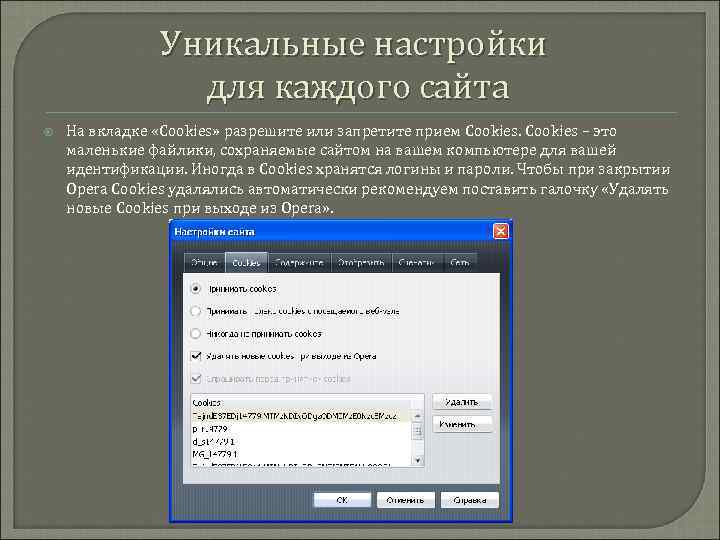
Уникальные настройки для каждого сайта На вкладке «Cookies» разрешите или запретите прием Cookies – это маленькие файлики, сохраняемые сайтом на вашем компьютере для вашей идентификации. Иногда в Cookies хранятся логины и пароли. Чтобы при закрытии Opera Cookies удалялись автоматически рекомендуем поставить галочку «Удалять новые Cookies при выходе из Opera» .
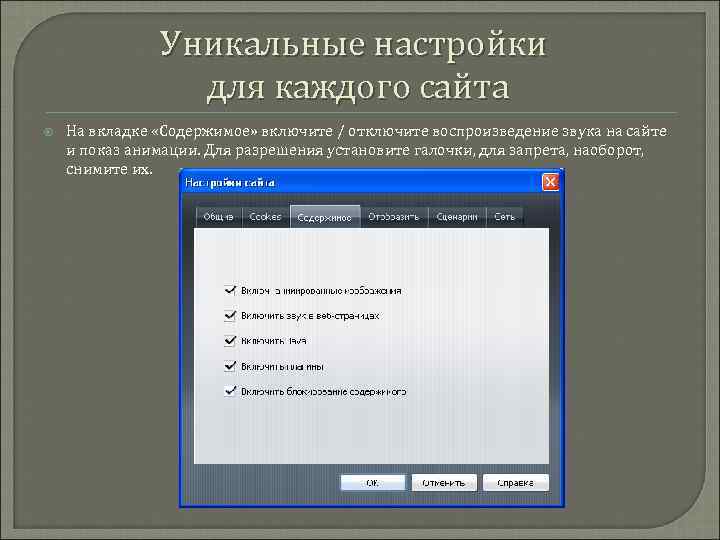
Уникальные настройки для каждого сайта На вкладке «Содержимое» включите / отключите воспроизведение звука на сайте и показ анимации. Для разрешения установите галочки, для запрета, наоборот, снимите их.
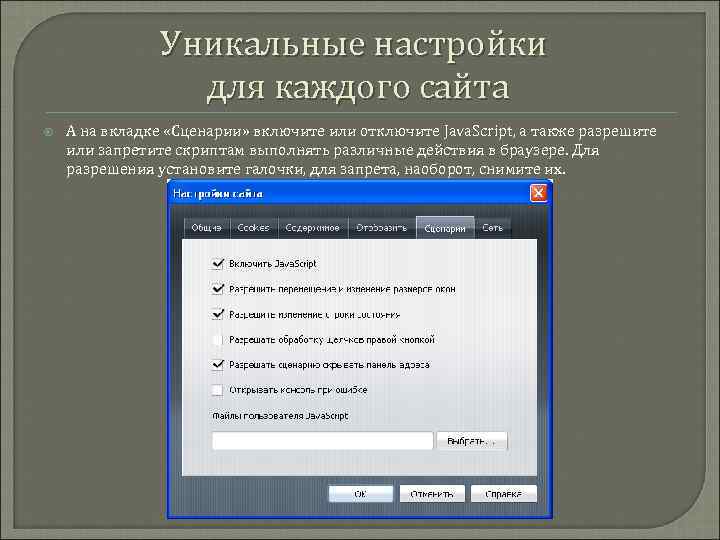
Уникальные настройки для каждого сайта А на вкладке «Сценарии» включите или отключите Java. Script, а также разрешите или запретите скриптам выполнять различные действия в браузере. Для разрешения установите галочки, для запрета, наоборот, снимите их.
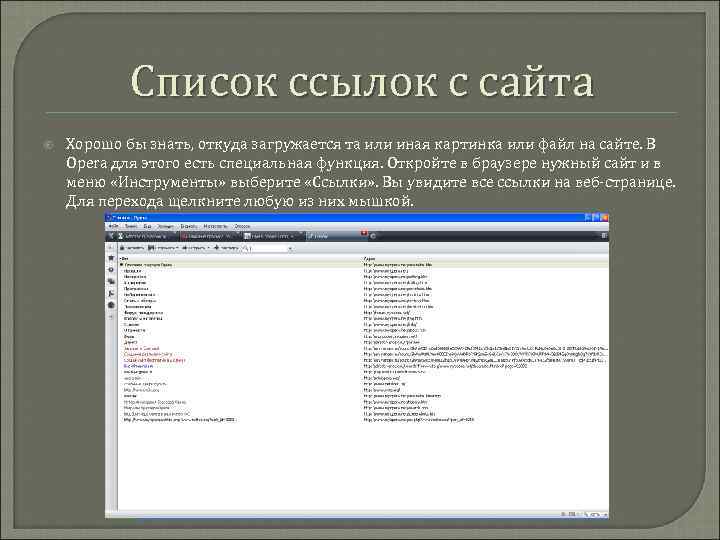
Список ссылок с сайта Хорошо бы знать, откуда загружается та или иная картинка или файл на сайте. В Opera для этого есть специальная функция. Откройте в браузере нужный сайт и в меню «Инструменты» выберите «Ссылки» . Вы увидите все ссылки на веб-странице. Для перехода щелкните любую из них мышкой.
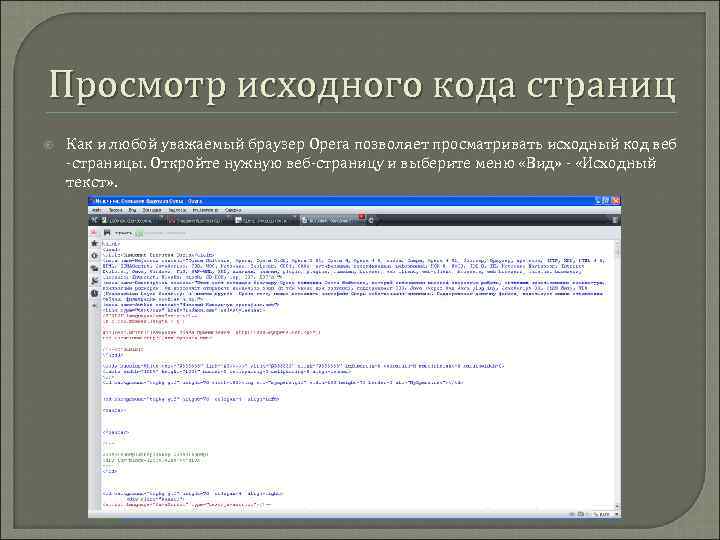
Просмотр исходного кода страниц Как и любой уважаемый браузер Opera позволяет просматривать исходный код веб -страницы. Откройте нужную веб-страницу и выберите меню «Вид» - «Исходный текст» .
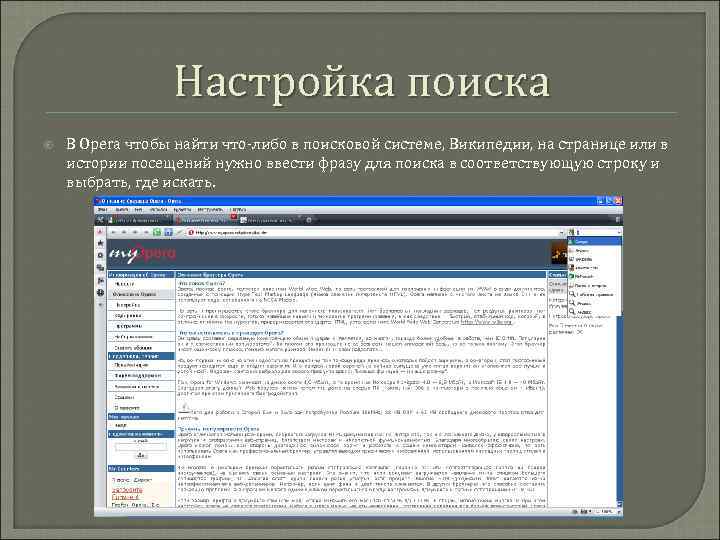
Настройка поиска В Opera чтобы найти что-либо в поисковой системе, Википедии, на странице или в истории посещений нужно ввести фразу для поиска в соответствующую строку и выбрать, где искать.
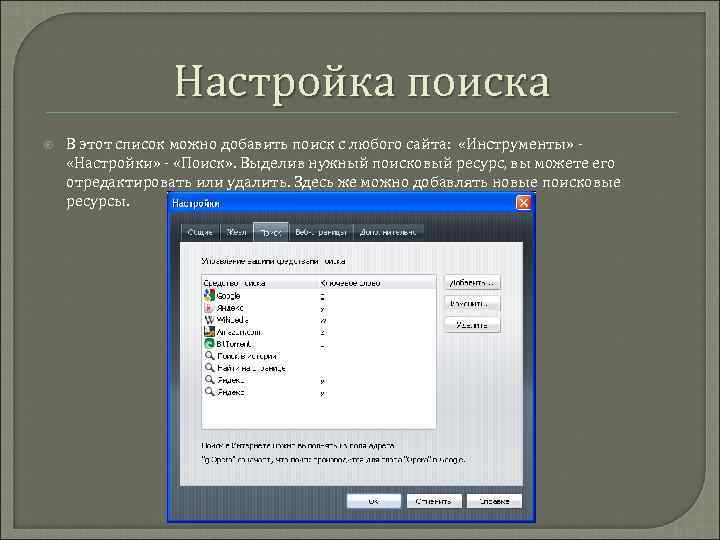
Настройка поиска В этот список можно добавить поиск с любого сайта: «Инструменты» «Настройки» - «Поиск» . Выделив нужный поисковый ресурс, вы можете его отредактировать или удалить. Здесь же можно добавлять новые поисковые ресурсы.
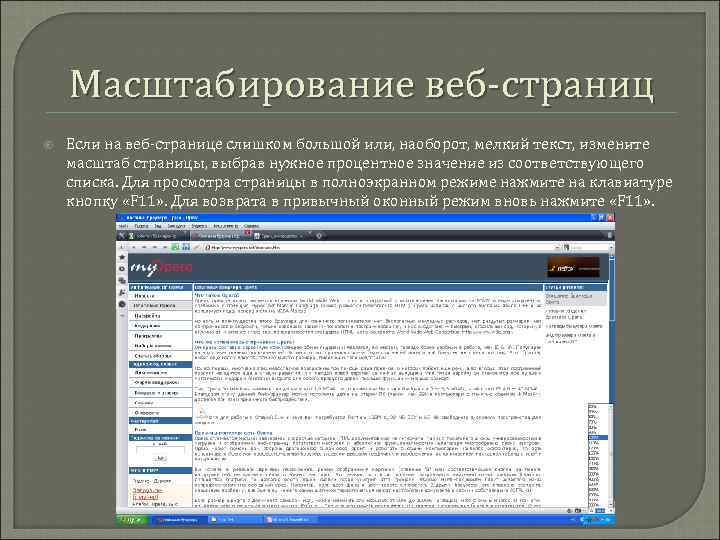
Масштабирование веб-страниц Если на веб-странице слишком большой или, наоборот, мелкий текст, измените масштаб страницы, выбрав нужное процентное значение из соответствующего списка. Для просмотра страницы в полноэкранном режиме нажмите на клавиатуре кнопку «F 11» . Для возврата в привычный оконный режим вновь нажмите «F 11» .
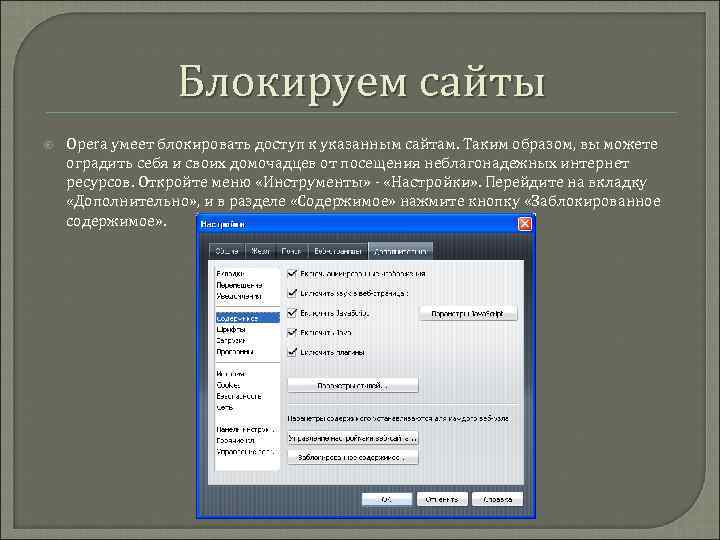
Блокируем сайты Opera умеет блокировать доступ к указанным сайтам. Таким образом, вы можете оградить себя и своих домочадцев от посещения неблагонадежных интернет ресурсов. Откройте меню «Инструменты» - «Настройки» . Перейдите на вкладку «Дополнительно» , и в разделе «Содержимое» нажмите кнопку «Заблокированное содержимое» .
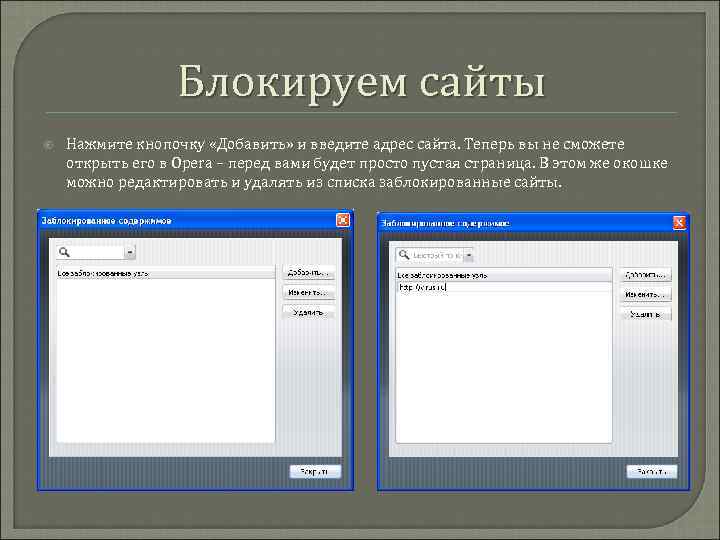
Блокируем сайты Нажмите кнопочку «Добавить» и введите адрес сайта. Теперь вы не сможете открыть его в Opera – перед вами будет просто пустая страница. В этом же окошке можно редактировать и удалять из списка заблокированные сайты.
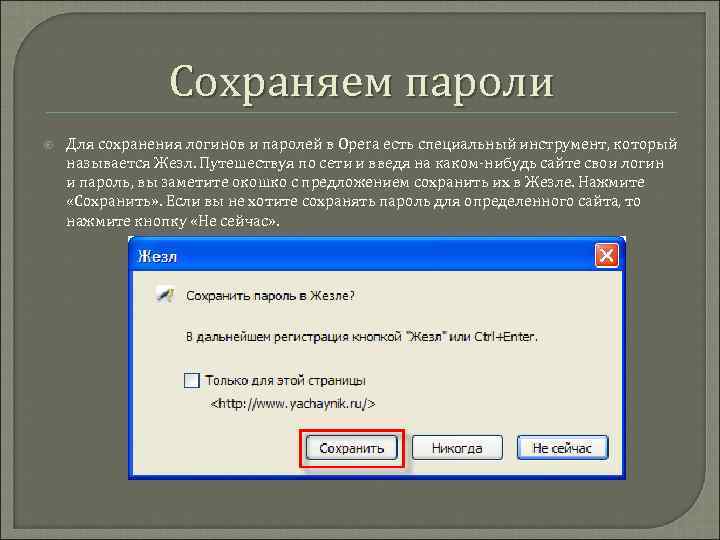
Сохраняем пароли Для сохранения логинов и паролей в Opera есть специальный инструмент, который называется Жезл. Путешествуя по сети и введя на каком-нибудь сайте свои логин и пароль, вы заметите окошко с предложением сохранить их в Жезле. Нажмите «Сохранить» . Если вы не хотите сохранять пароль для определенного сайта, то нажмите кнопку «Не сейчас» .
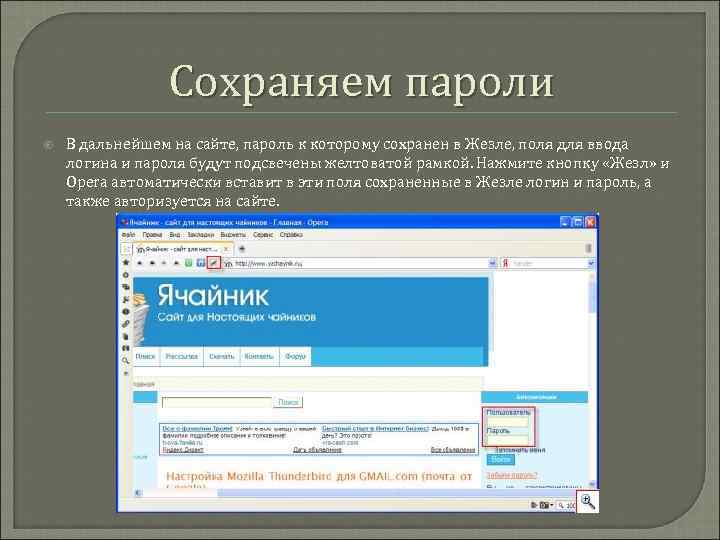
Сохраняем пароли В дальнейшем на сайте, пароль к которому сохранен в Жезле, поля для ввода логина и пароля будут подсвечены желтоватой рамкой. Нажмите кнопку «Жезл» и Opera автоматически вставит в эти поля сохраненные в Жезле логин и пароль, а также авторизуется на сайте.
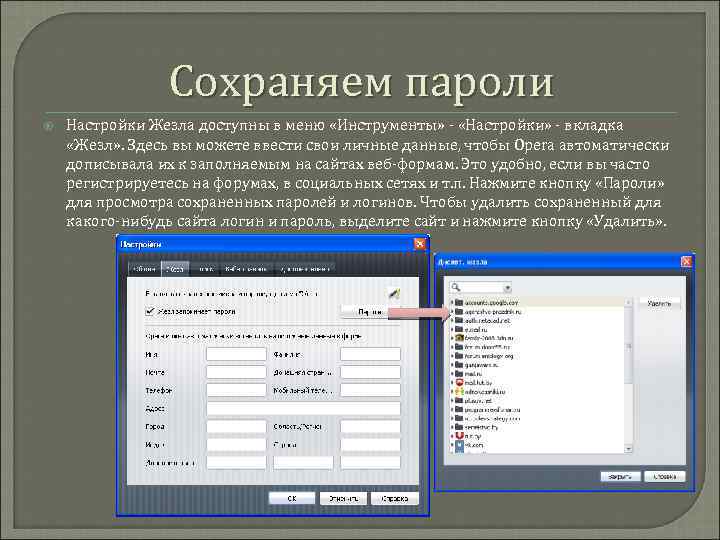
Сохраняем пароли Настройки Жезла доступны в меню «Инструменты» - «Настройки» - вкладка «Жезл» . Здесь вы можете ввести свои личные данные, чтобы Opera автоматически дописывала их к заполняемым на сайтах веб-формам. Это удобно, если вы часто регистрируетесь на форумах, в социальных сетях и т. п. Нажмите кнопку «Пароли» для просмотра сохраненных паролей и логинов. Чтобы удалить сохраненный для какого-нибудь сайта логин и пароль, выделите сайт и нажмите кнопку «Удалить» .
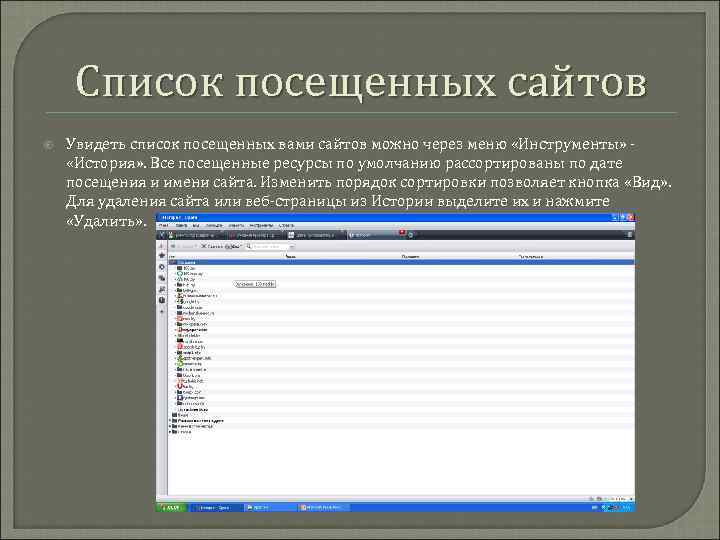
Список посещенных сайтов Увидеть список посещенных вами сайтов можно через меню «Инструменты» «История» . Все посещенные ресурсы по умолчанию рассортированы по дате посещения и имени сайта. Изменить порядок сортировки позволяет кнопка «Вид» . Для удаления сайта или веб-страницы из Истории выделите их и нажмите «Удалить» .
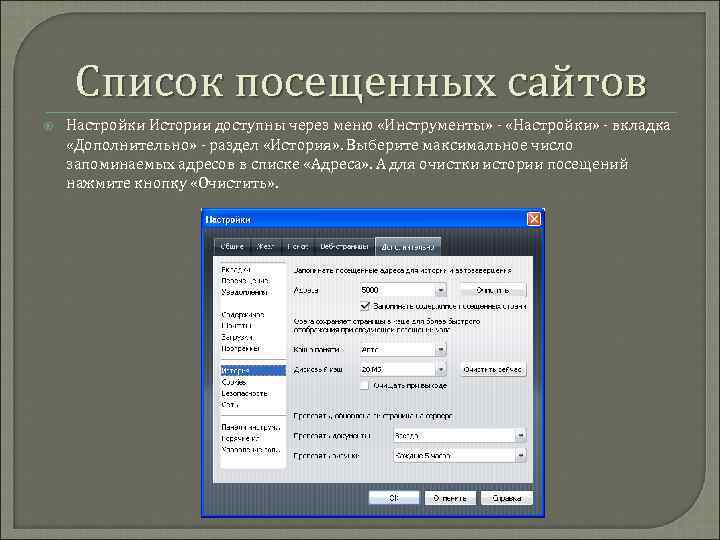
Список посещенных сайтов Настройки Истории доступны через меню «Инструменты» - «Настройки» - вкладка «Дополнительно» - раздел «История» . Выберите максимальное число запоминаемых адресов в списке «Адреса» . А для очистки истории посещений нажмите кнопку «Очистить» .
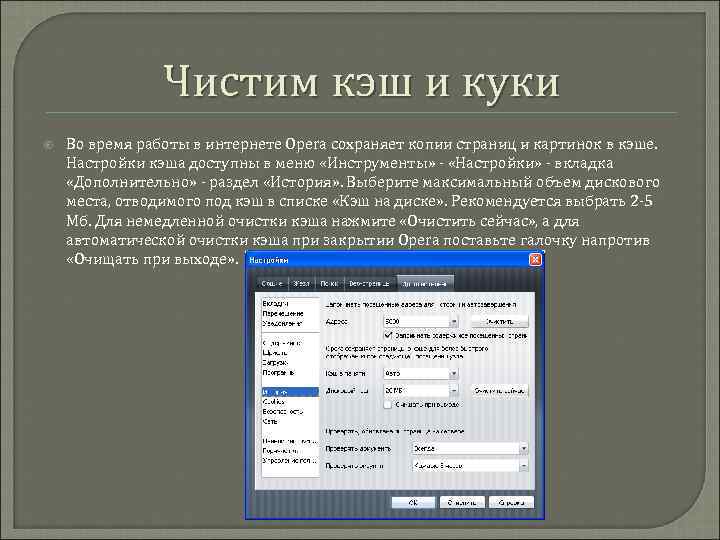
Чистим кэш и куки Во время работы в интернете Opera сохраняет копии страниц и картинок в кэше. Настройки кэша доступны в меню «Инструменты» - «Настройки» - вкладка «Дополнительно» - раздел «История» . Выберите максимальный объем дискового места, отводимого под кэш в списке «Кэш на диске» . Рекомендуется выбрать 2 -5 Мб. Для немедленной очистки кэша нажмите «Очистить сейчас» , а для автоматической очистки кэша при закрытии Opera поставьте галочку напротив «Очищать при выходе» .
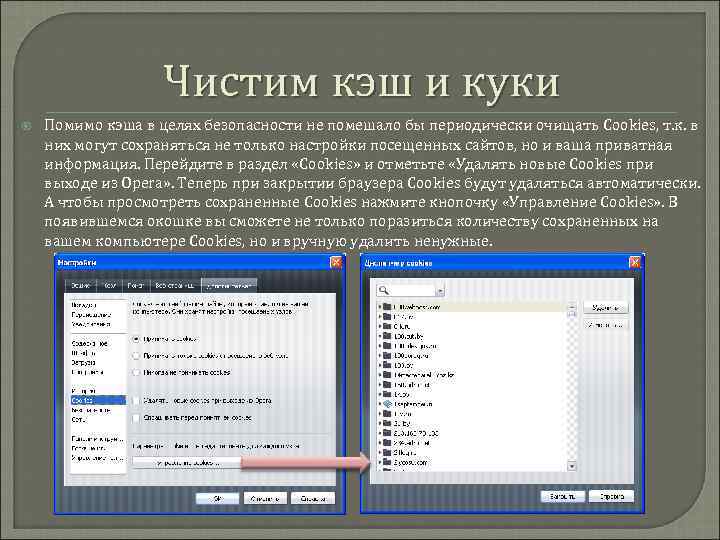
Чистим кэш и куки Помимо кэша в целях безопасности не помешало бы периодически очищать Cookies, т. к. в них могут сохраняться не только настройки посещенных сайтов, но и ваша приватная информация. Перейдите в раздел «Cookies» и отметьте «Удалять новые Cookies при выходе из Opera» . Теперь при закрытии браузера Cookies будут удаляться автоматически. А чтобы просмотреть сохраненные Cookies нажмите кнопочку «Управление Cookies» . В появившемся окошке вы сможете не только поразиться количеству сохраненных на вашем компьютере Cookies, но и вручную удалить ненужные.

Добавляем виджеты Виджеты – это небольшие программки, выполняющие различные полезные функции. Для добавления виджета в Opera в меню «Виджеты» выберите «Добавить виджеты» . Вы попадете на сайт http: //widgets. opera. com/, посвященный виджетам для Opera. Все виджеты распределены по разделам: веб-разработка, дата и время, новости и т. п. Выберите нужный виджет и нажмите кнопку «Установить» .
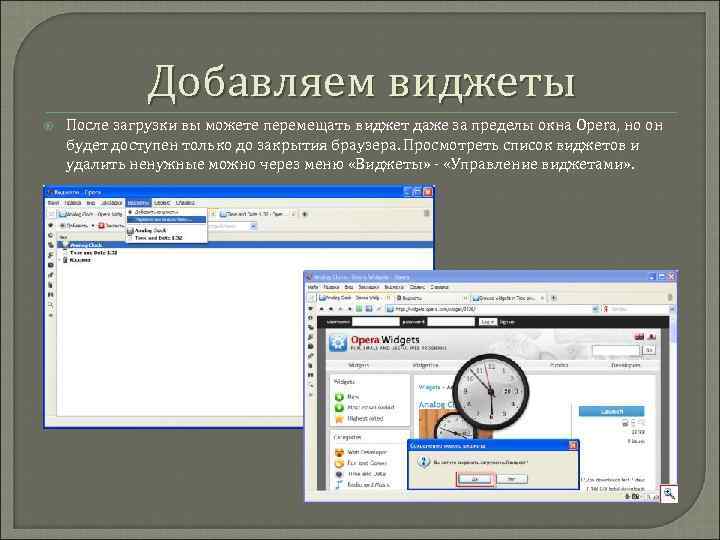
Добавляем виджеты После загрузки вы можете перемещать виджет даже за пределы окна Opera, но он будет доступен только до закрытия браузера. Просмотреть список виджетов и удалить ненужные можно через меню «Виджеты» - «Управление виджетами» .
Скачать презентацию Работа в браузере Opera Что такое Opera
Работа в браузере Opera.ppt