 Скачать презентацию Работа с Windows server 2003 Установка и настройка
Windows_server_2003.pptx
- Количество слайдов: 65



Работа с Windows server 2003 Установка и настройка Active Directory Выполнили студенты: 3 курса Группы 30 Роговский Р. В Ельчев Т. П?

Предприятие Наше предприятие имеет следующую структуру: один лес, одно дерево, один домен. Так как предприятие является молодым и пока не требует расширений.
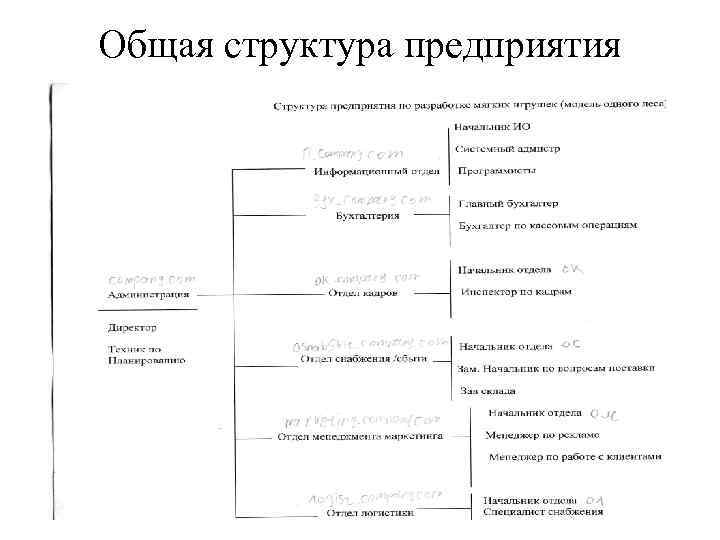
Общая структура предприятия
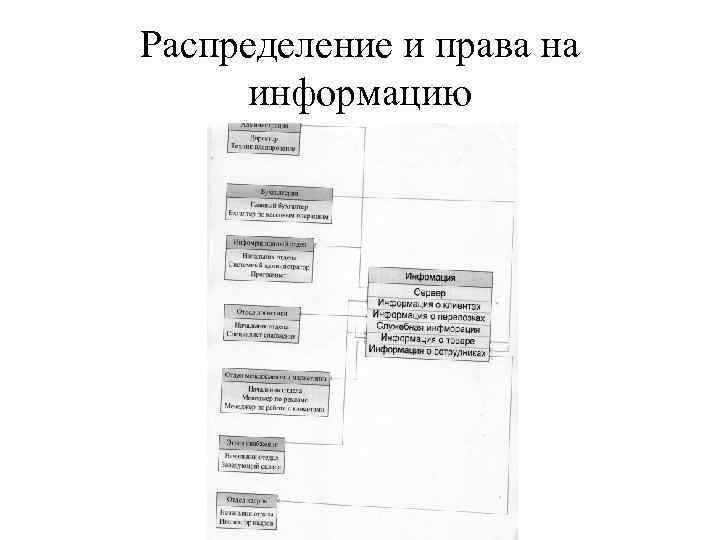
Распределение и права на информацию
Домен Предприятие занимается дистрибьюцией мягкий игрушек. Название его Romanich. And. Slovanich Indactriz или более короткое Ra. S ind. Отсюда и название домена: Ra. S. Суффикс для домена выбран local. Так как в последующем предприятие может взаимодействовать с Интернетом, то лучше, чтобы его суффикс не совпадал с существующими.
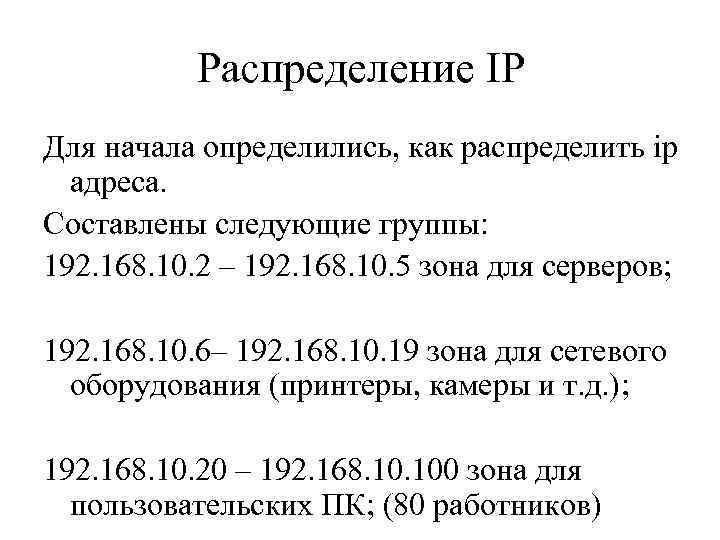
Распределение IP Для начала определились, как распределить ip адреса. Составлены следующие группы: 192. 168. 10. 2 – 192. 168. 10. 5 зона для серверов; 192. 168. 10. 6– 192. 168. 10. 19 зона для сетевого оборудования (принтеры, камеры и т. д. ); 192. 168. 10. 20 – 192. 168. 100 зона для пользовательских ПК; (80 работников)
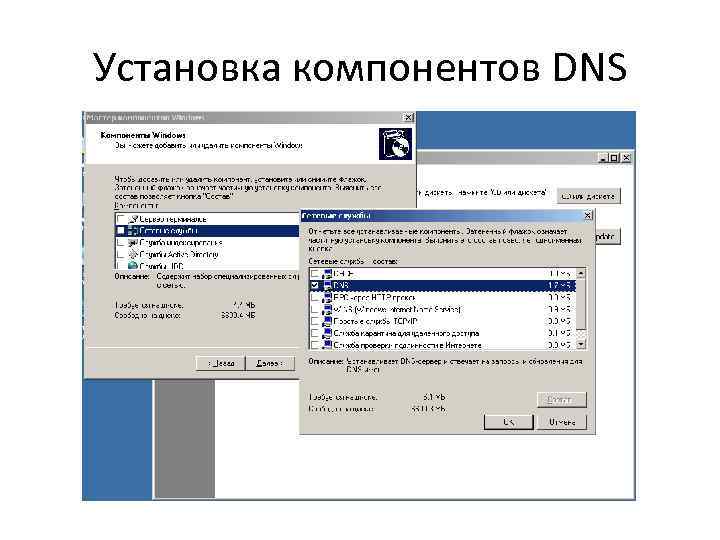
Установка компонентов DNS
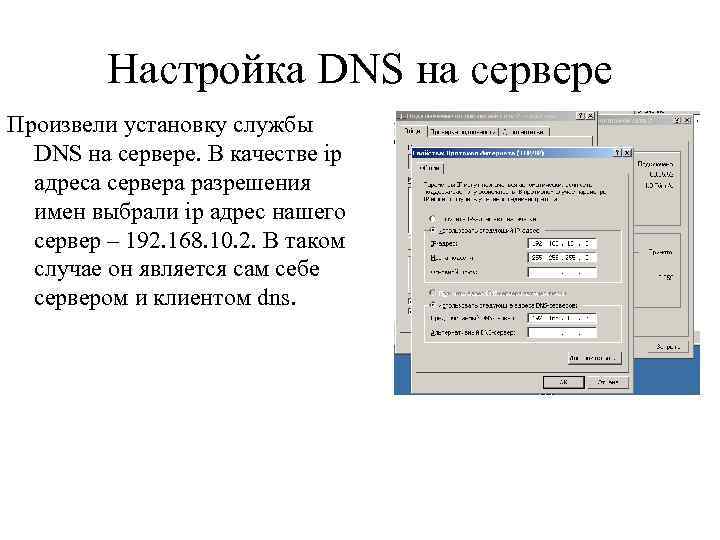
Настройка DNS на сервере Произвели установку службы DNS на сервере. В качестве ip адреса сервера разрешения имен выбрали ip адрес нашего сервер – 192. 168. 10. 2. В таком случае он является сам себе сервером и клиентом dns.
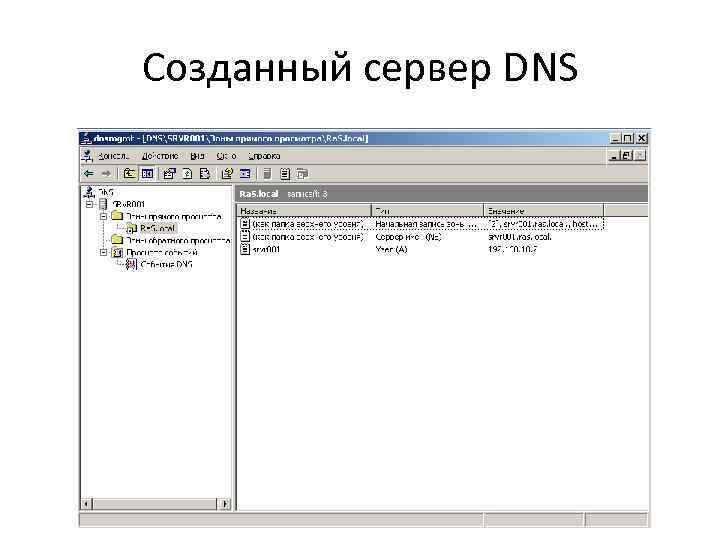
Созданный сервер DNS
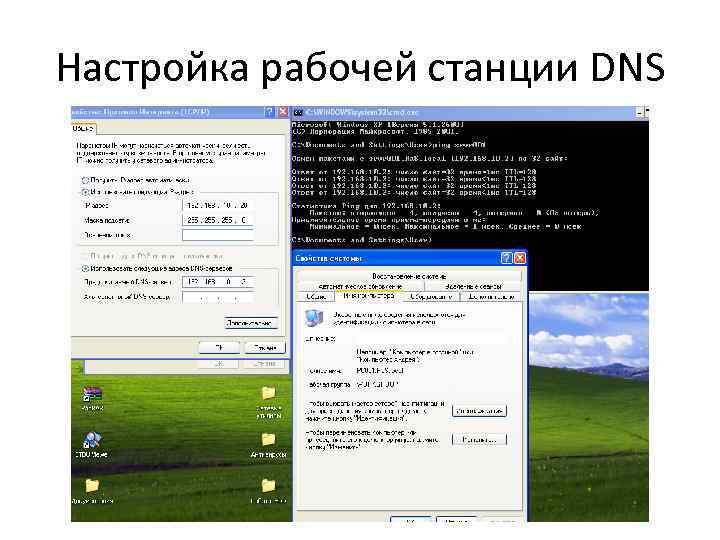
Настройка рабочей станции DNS
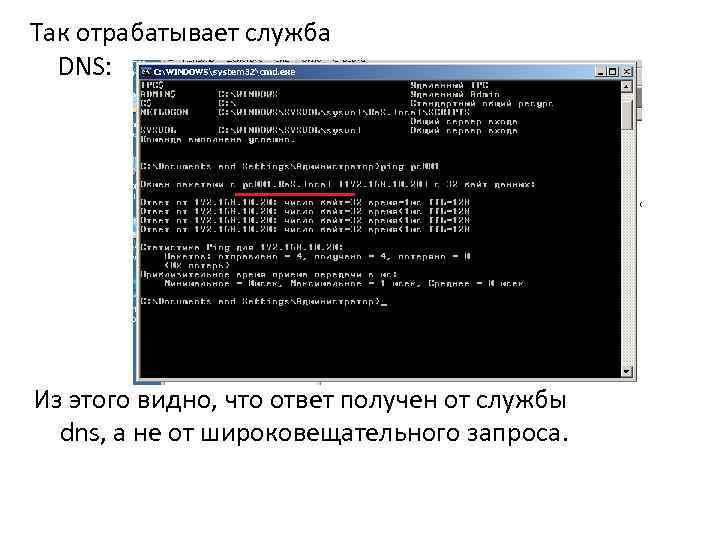
Так отрабатывает служба DNS: Из этого видно, что ответ получен от службы dns, а не от широковещательного запроса.
Active Directory Установка осуществляется командой dcpromo. Полное имя нового домена Ra. S. local. NETBIOS имя RAS. Пути остались по умолчанию: для базы данных C: WINDOWSNTDS для журнала C: WINDOWSNTDS Общий доступ к системному тому C: WINDOWSSYSVOL
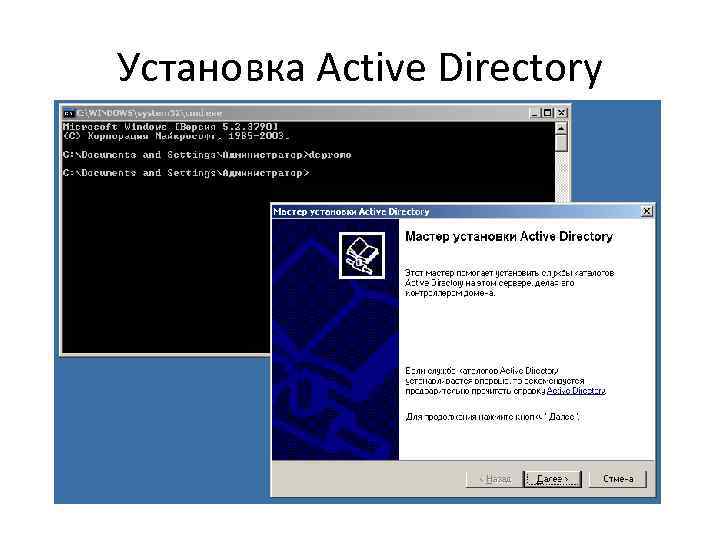
Установка Active Directory
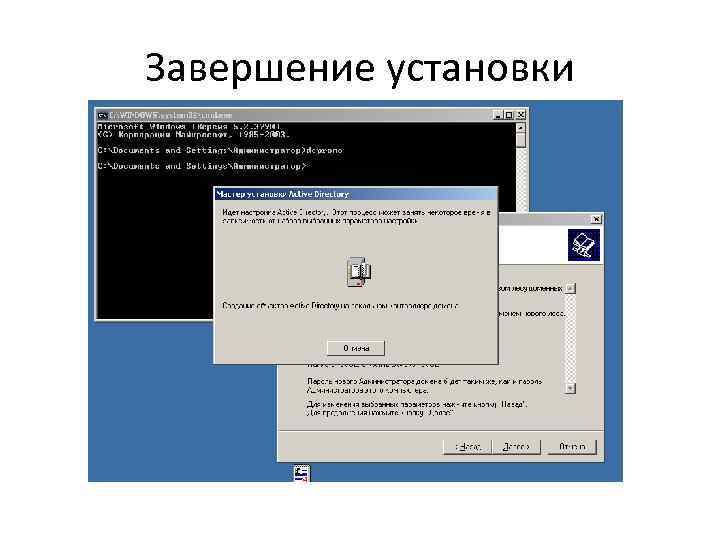
Завершение установки
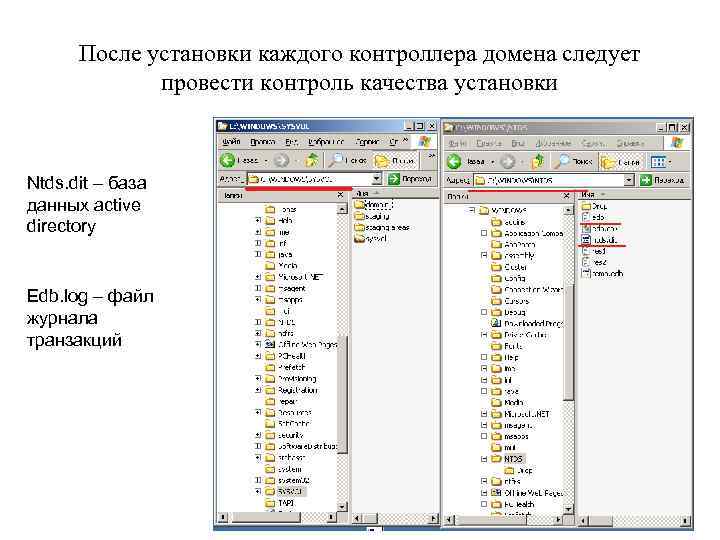
После установки каждого контроллера домена следует провести контроль качества установки Ntds. dit – база данных active directory Edb. log – файл журнала транзакций
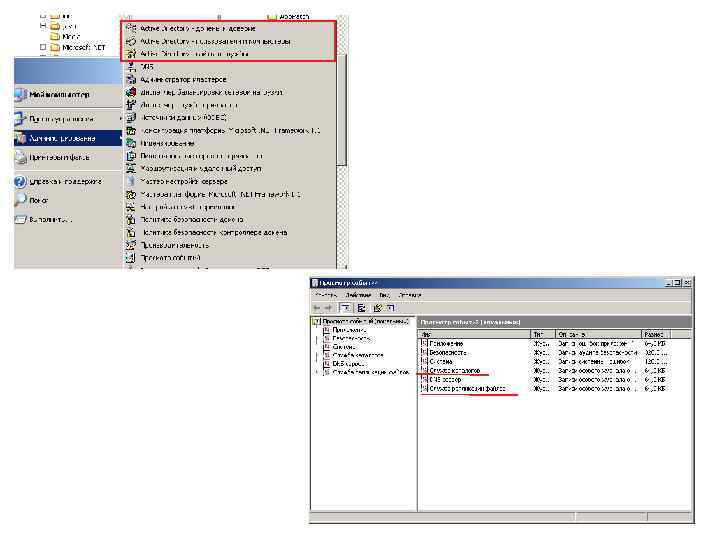
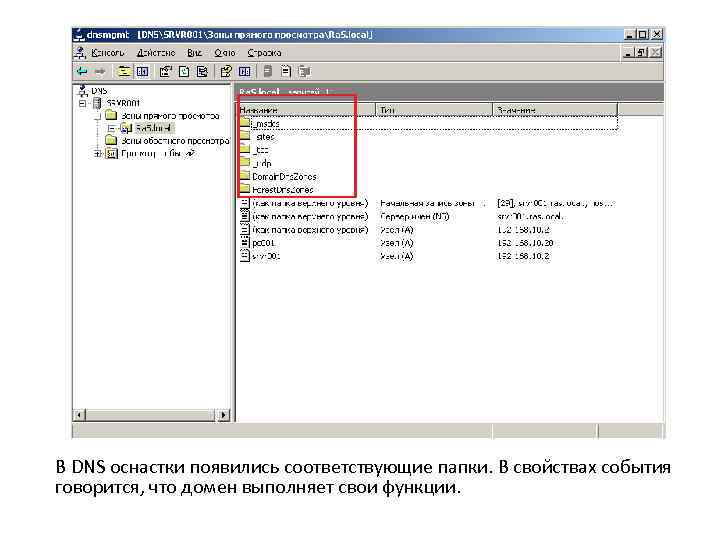
В DNS оснастки появились соответствующие папки. В свойствах события говорится, что домен выполняет свои функции.
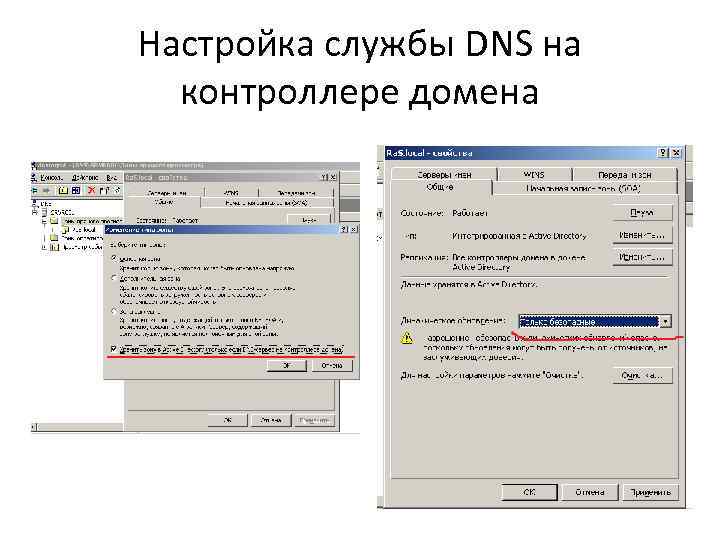
Настройка службы DNS на контроллере домена
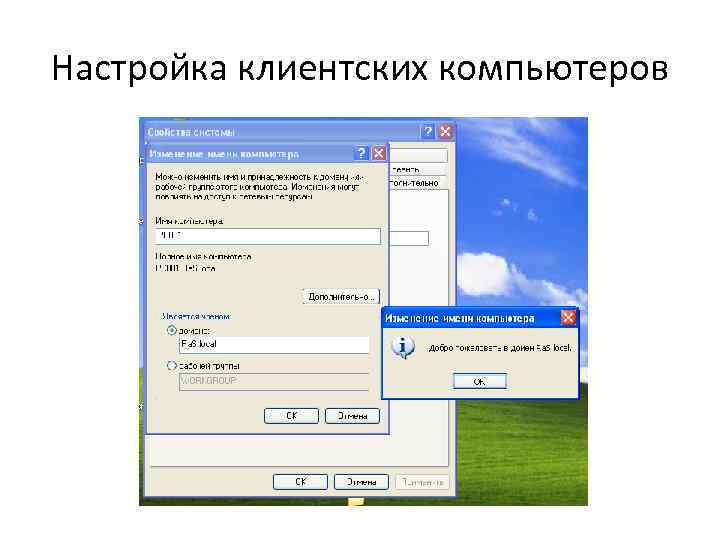
Настройка клиентских компьютеров
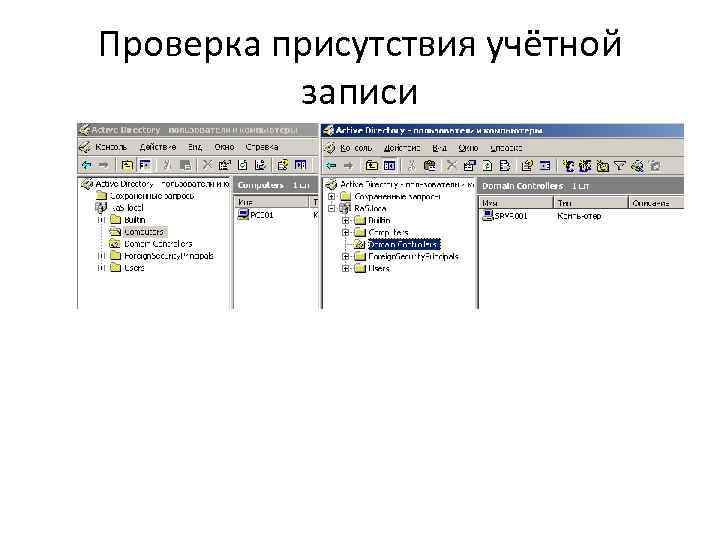
Проверка присутствия учётной записи
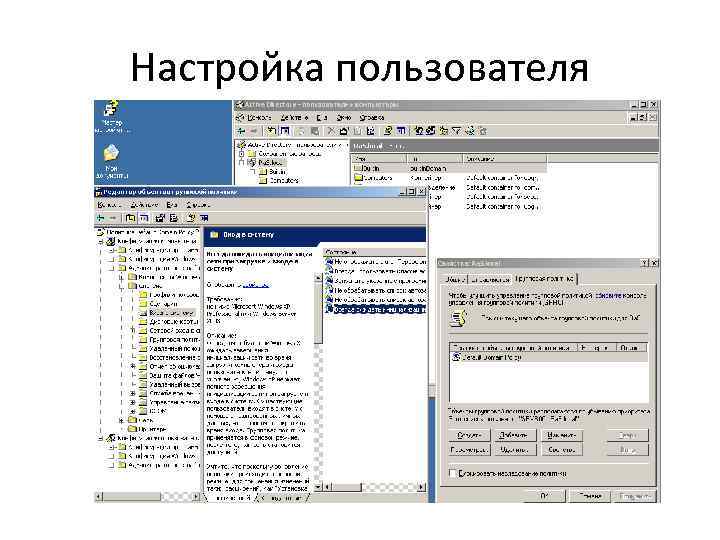
Настройка пользователя
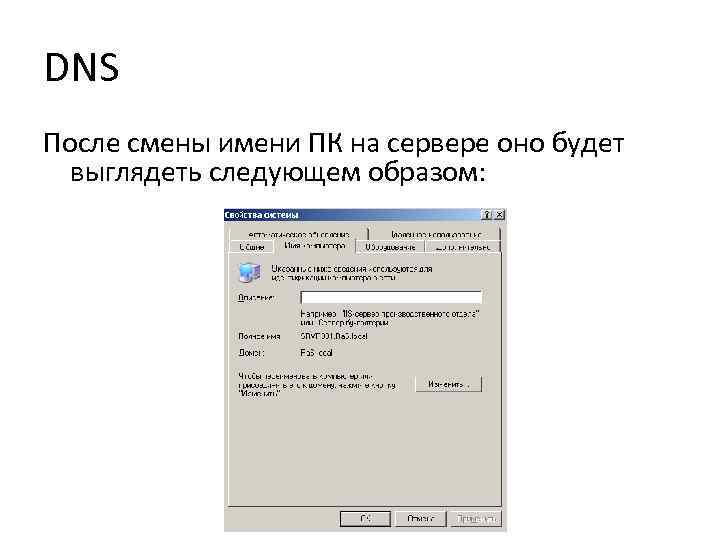
DNS После смены имени ПК на сервере оно будет выглядеть следующем образом:
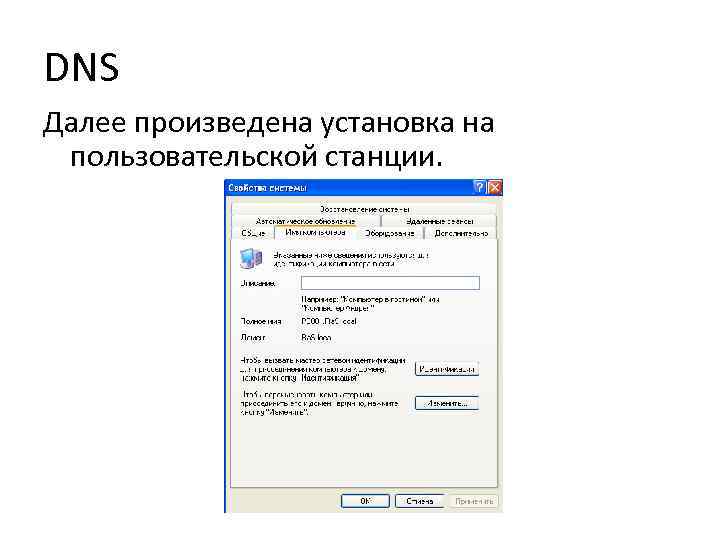
DNS Далее произведена установка на пользовательской станции.
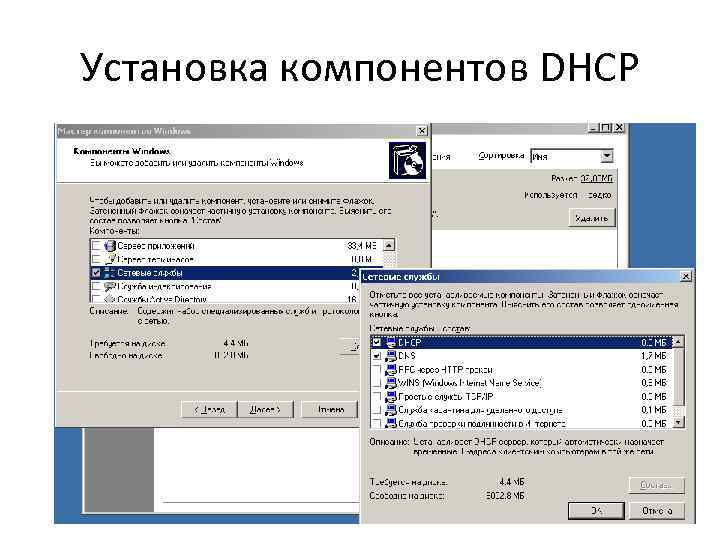
Установка компонентов DHCP
DHCP Установив службу DHCP, создадим новую область с именем office. Так как динамически раздаваемые адреса будут только на пользовательские ПК выбираем диапазон 192. 168. 10. 20 – 192. 168. 10. 60. Dns адреса сервера 192. 168. 10. 2. Далее правой кнопкой мыши кликаем по серверу и вызывам авторизоваться. Устанавливаем в настройках клиентских ПК переход на автоматическое получение IP адресов.
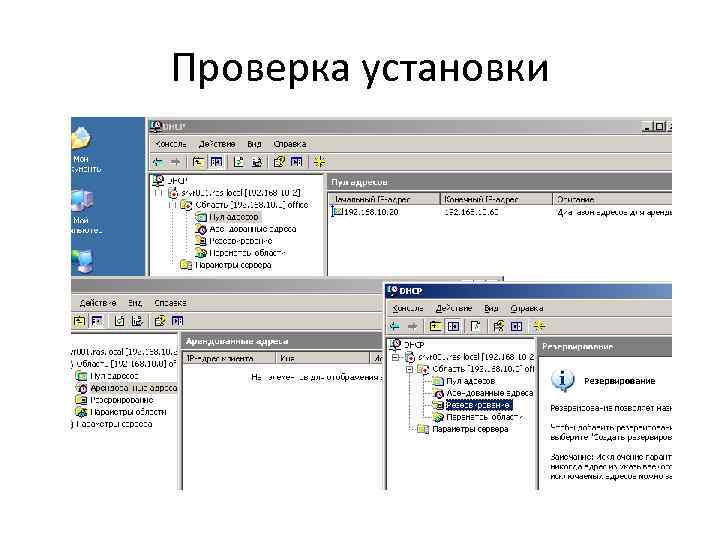
Проверка установки
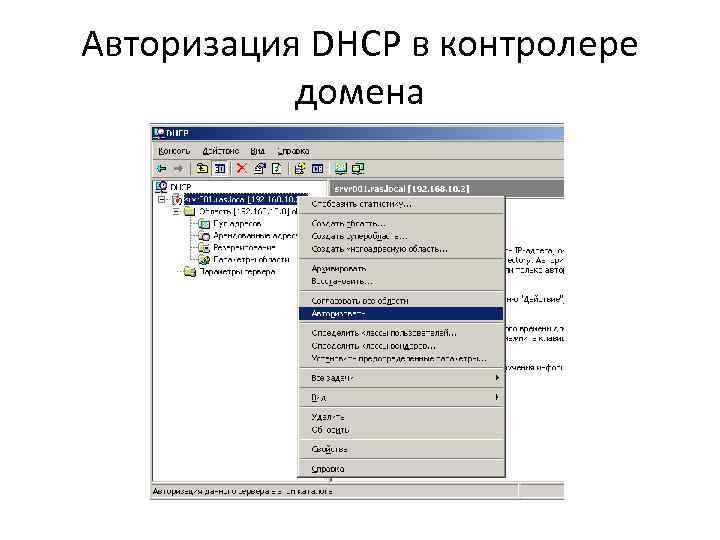
Авторизация DHCP в контролере домена
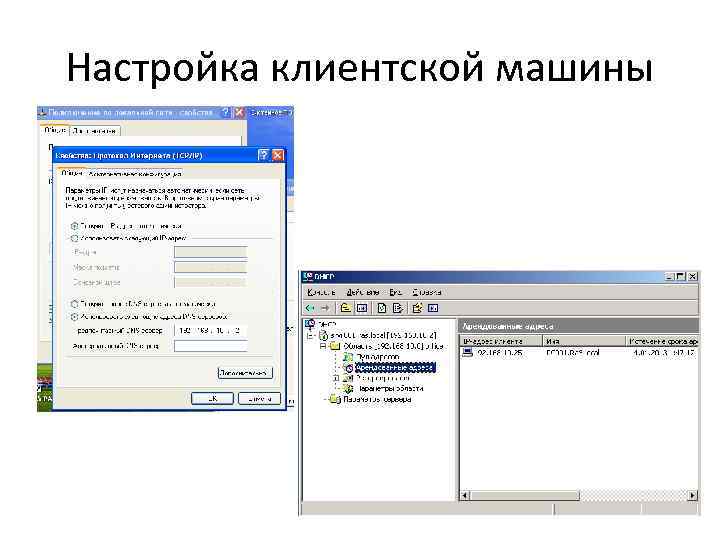
Настройка клиентской машины
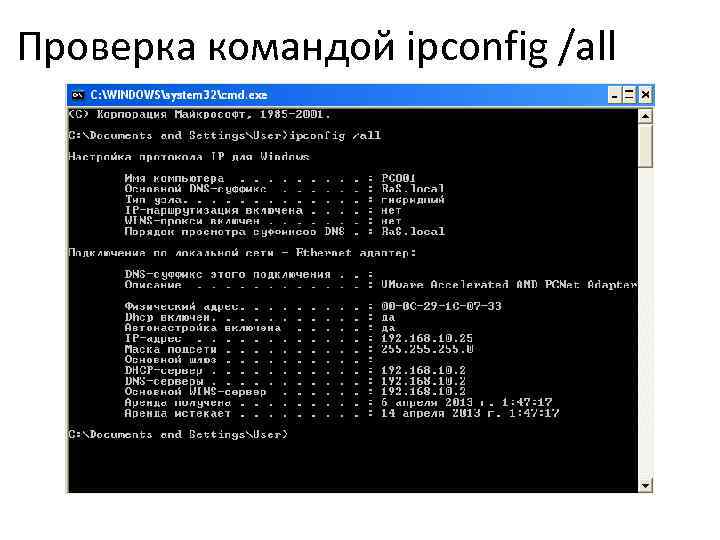
Проверка командой ipconfig /all
Создание пользователей На нашем предприятие существует 6 подразделения и в каждом подразделении работает по 2 -3 пользователя. Пользователи создавались по образцу. Так как это значительно увеличивает скорость создания.
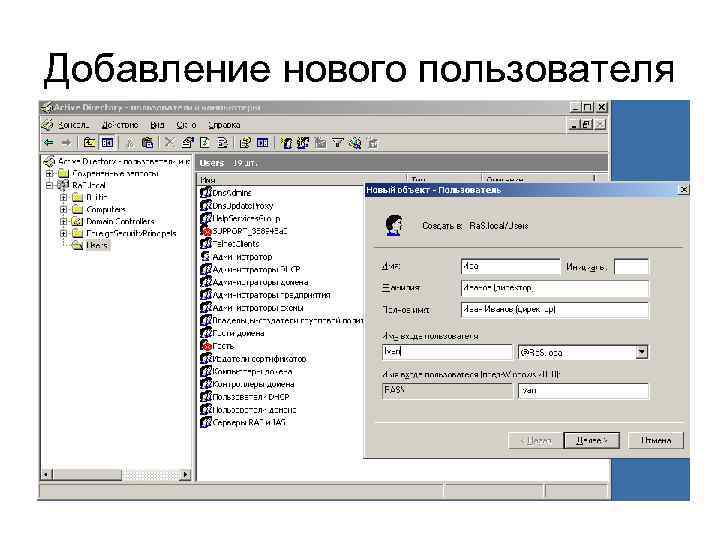
Добавление нового пользователя
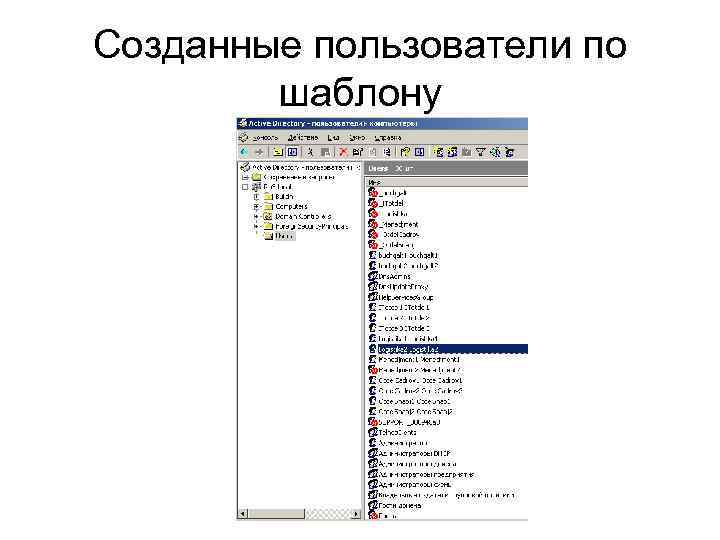
Созданные пользователи по шаблону
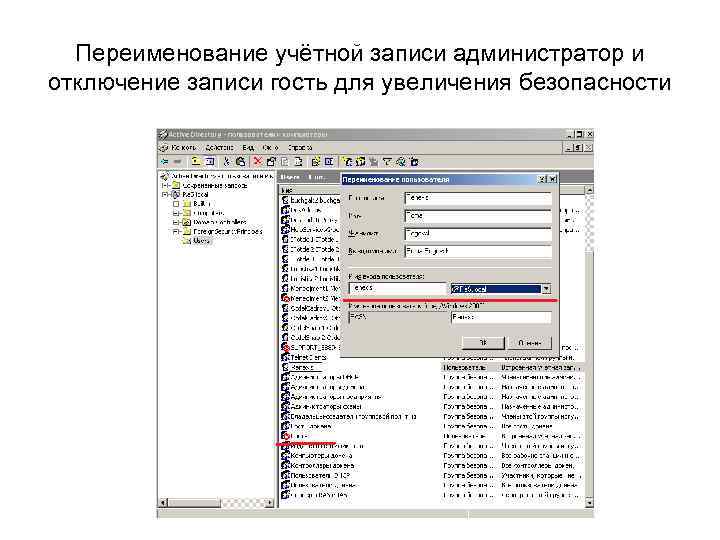
Переименование учётной записи администратор и отключение записи гость для увеличения безопасности
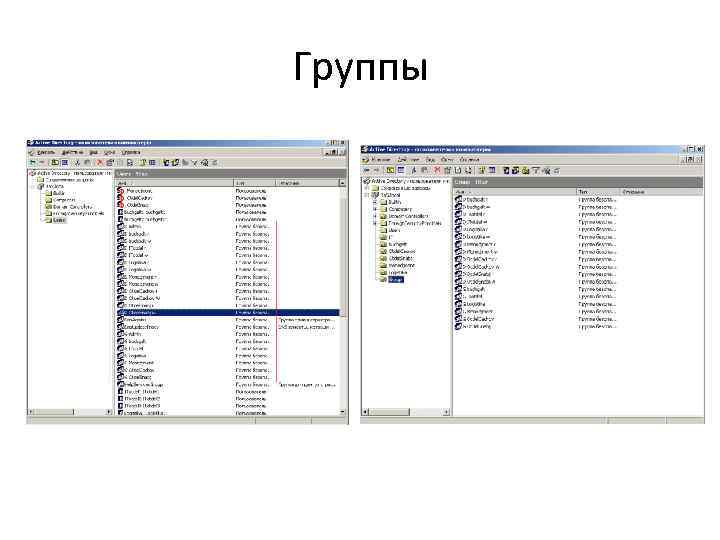
Групповая стратегия В нашей сети мы решили использовать стратегию: А —> G — > DL <— P. В нашем предприятии 4 подразделения: ITotdel, buchgalt, Otdel. Cadrov, Otdel. Snabj, Menedjment, Logistika. Для каждого отдела была создана глобальная группа с правами на чтение и на полный доступ. Далее все группы по разделам были объединены в локальные доменные группы, на случай роста кампании.
Выбор групповой стратегии Условные обозначения • А учётные записи пользователей (user Accounts). • G глобальные группы (Global groups). • DL локальные доменные группы (Domain Local groups). • U универсальные группы (Universal groups). • Р право доступа (Permission).

Эту стратегию можно обозначить как A G DL Р. Это означает, что учётные записи пользователей являются членами глобальной группы, а для локальной доменной группы настроены права доступа к ресурсу. Чтобы пользователи получили доступ к этому ресурсу, остаётся сделать только одно — включить глобальную группу в локальную доменную группу.
Группы

Общие папки Так как на предприятии существует несколько подразделений и для каждого подразделения должна существовать собственная папка. Создаем одну общую папку и в ней создаем папки для каждого из подразделений с сответсвующим доступом. Так как у нас уже созданы группы это сделать гораздо легче.
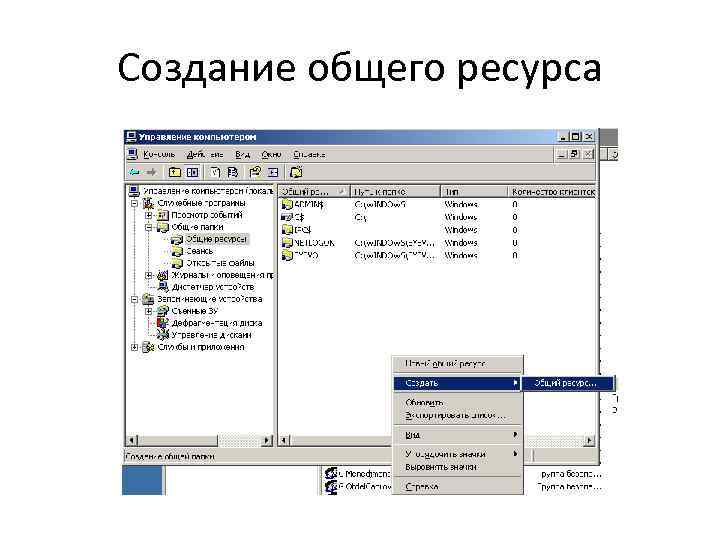
Создание общего ресурса
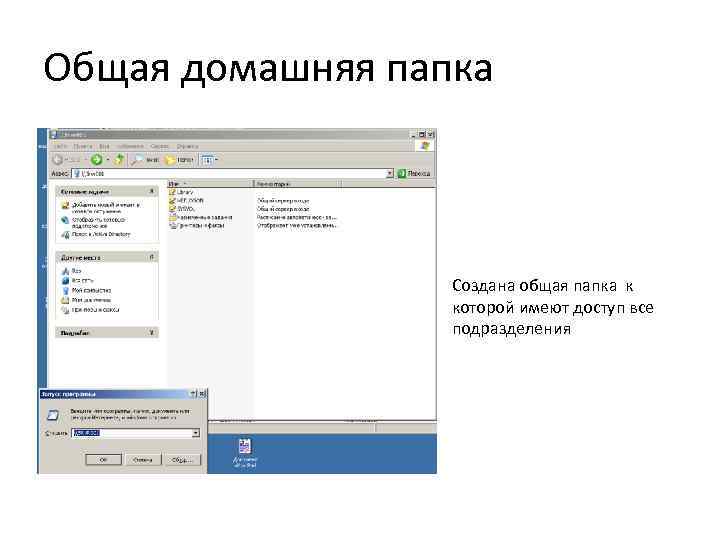
Общая домашняя папка Создана общая папка к которой имеют доступ все подразделения
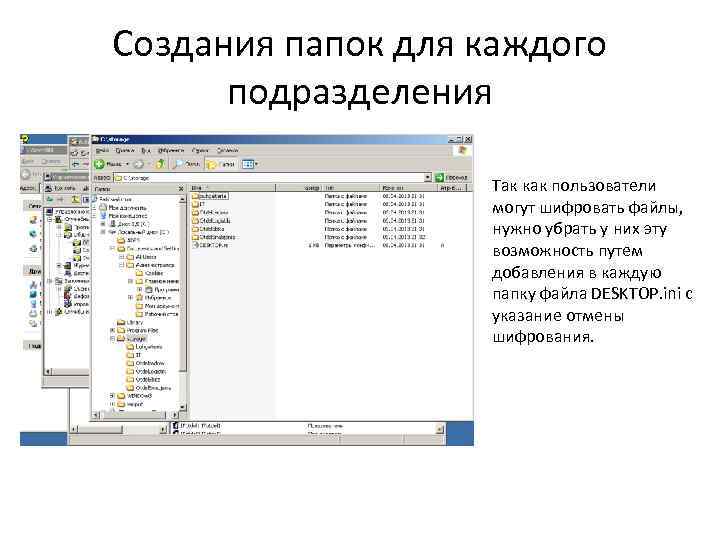
Создания папок для каждого подразделения Так как пользователи могут шифровать файлы, нужно убрать у них эту возможность путем добавления в каждую папку файла DESKTOP. ini с указание отмены шифрования.
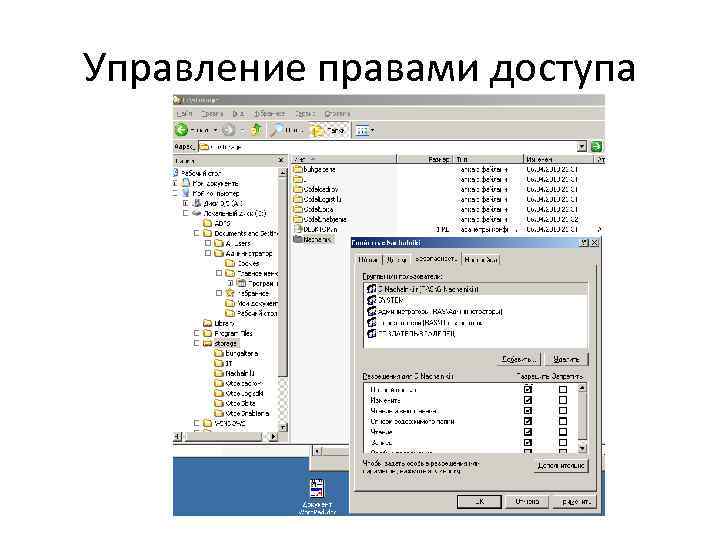
Управление правами доступа
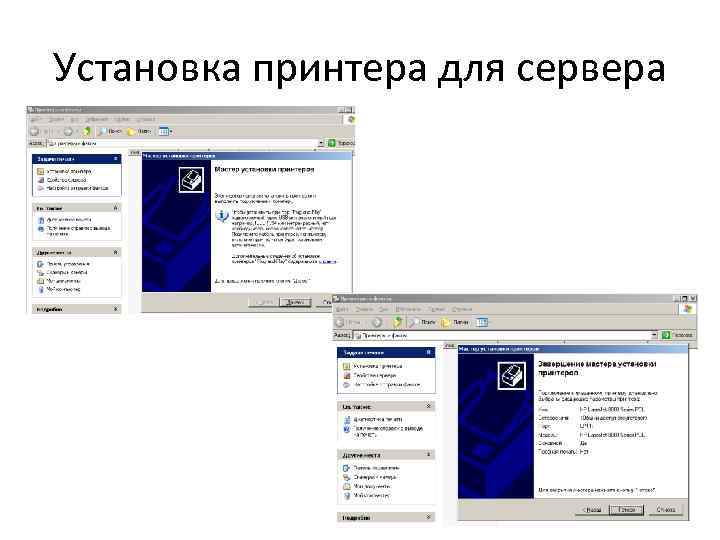
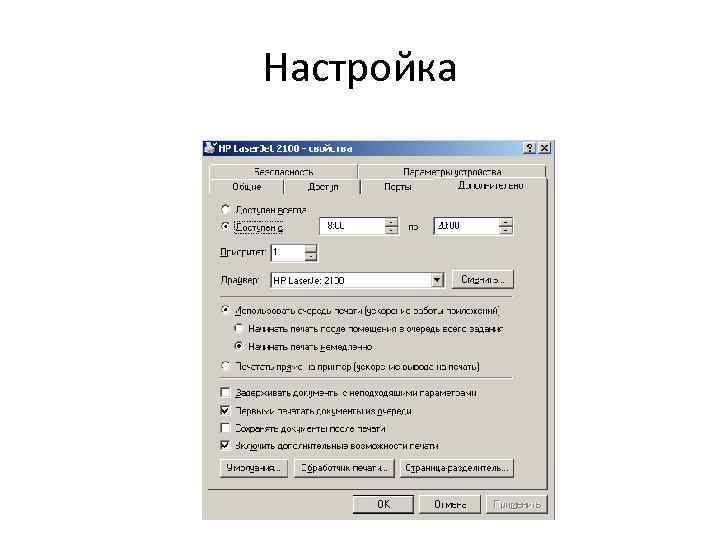
Установка принтера для сервера
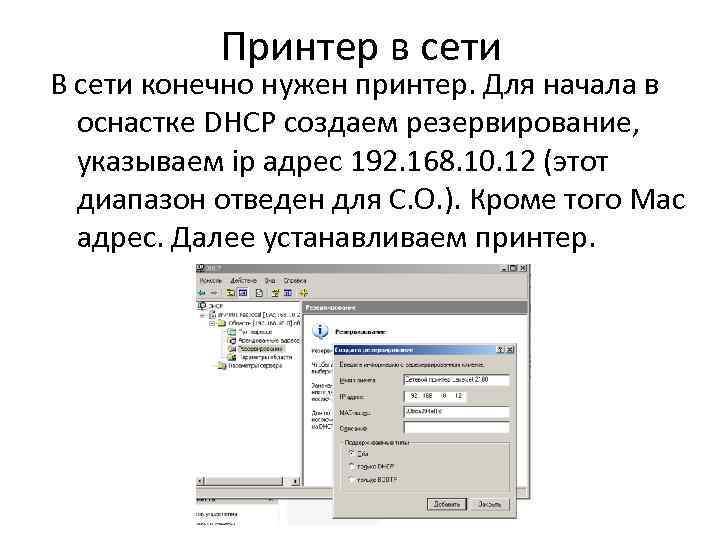
Принтер в сети В сети конечно нужен принтер. Для начала в оснастке DHCP создаем резервирование, указываем ip адрес 192. 168. 10. 12 (этот диапазон отведен для С. О. ). Кроме того Mac адрес. Далее устанавливаем принтер.
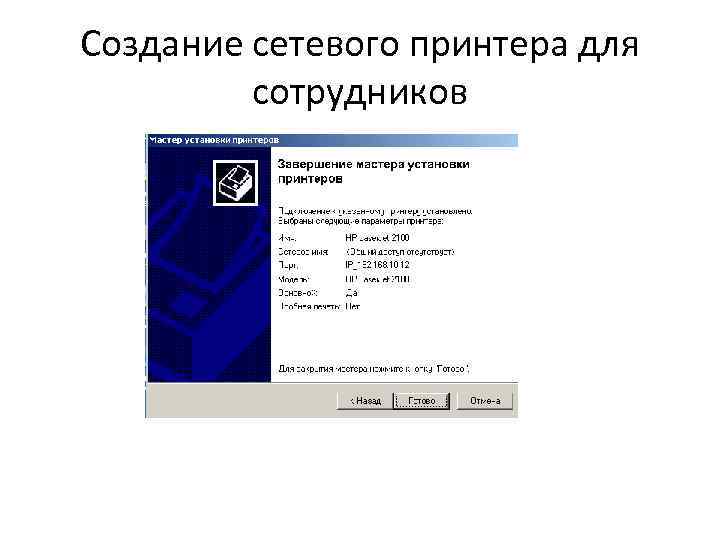
Создание сетевого принтера для сотрудников
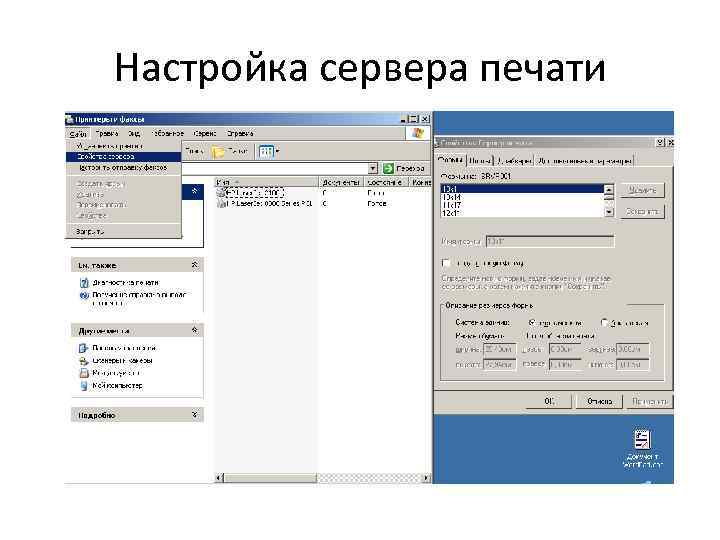
Настройка сервера печати
Настройка

Принтер на рабочей станции Для обнаружение принтера на рабочей станции пользователя следует вызвать печать документы и выбрать поиск принтера, затем выбрать нужный и сохранить.

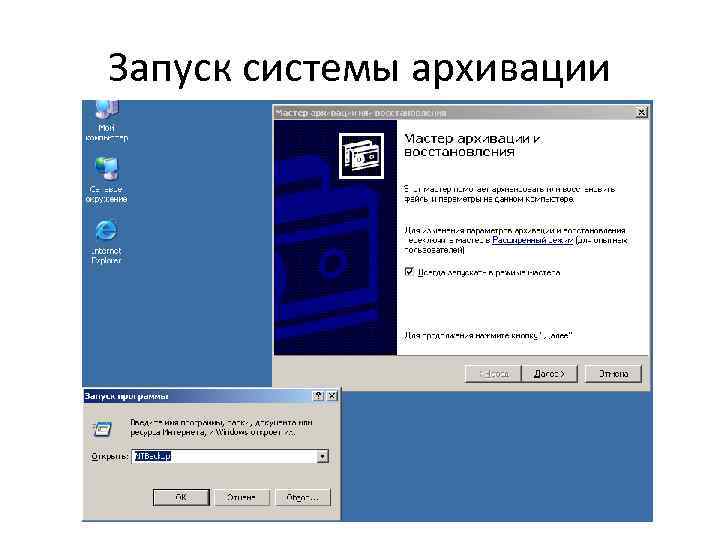
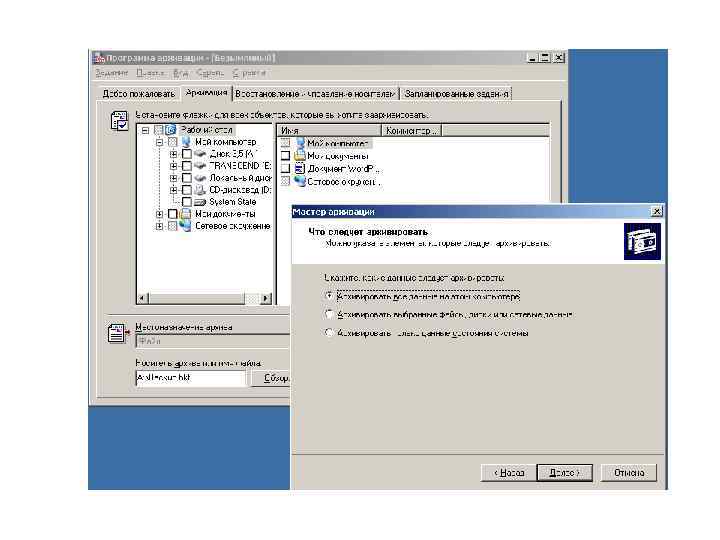
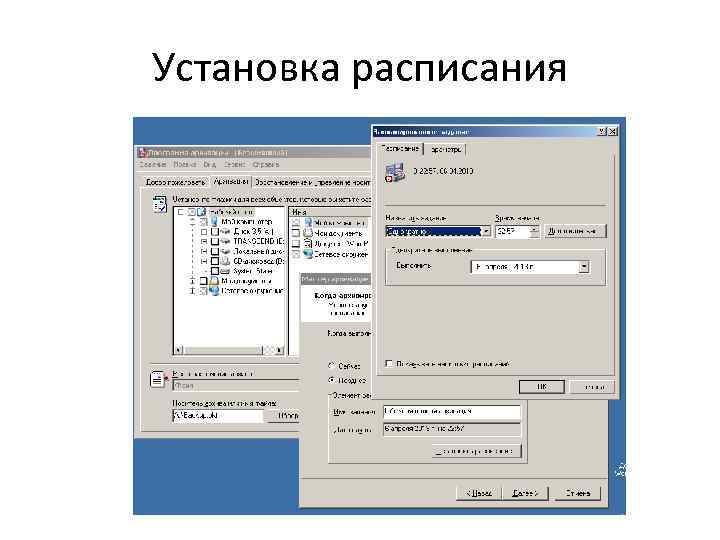
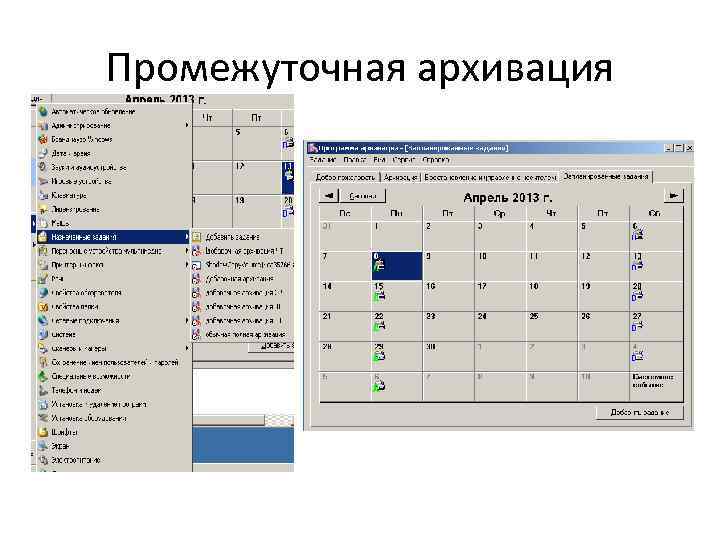
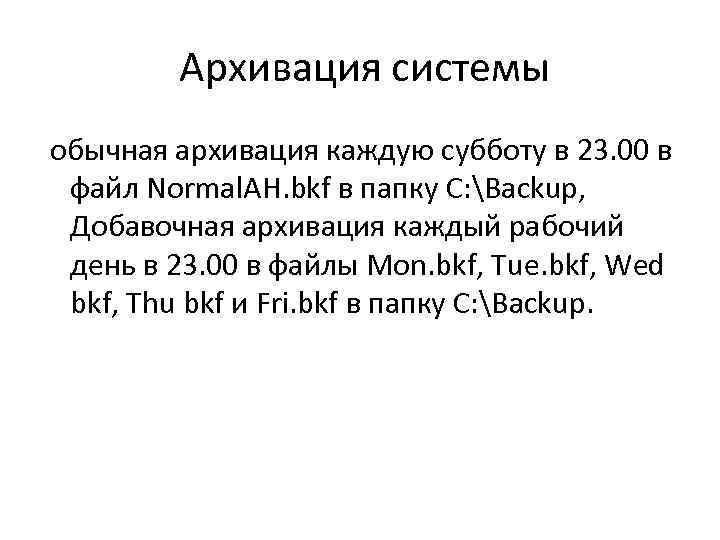
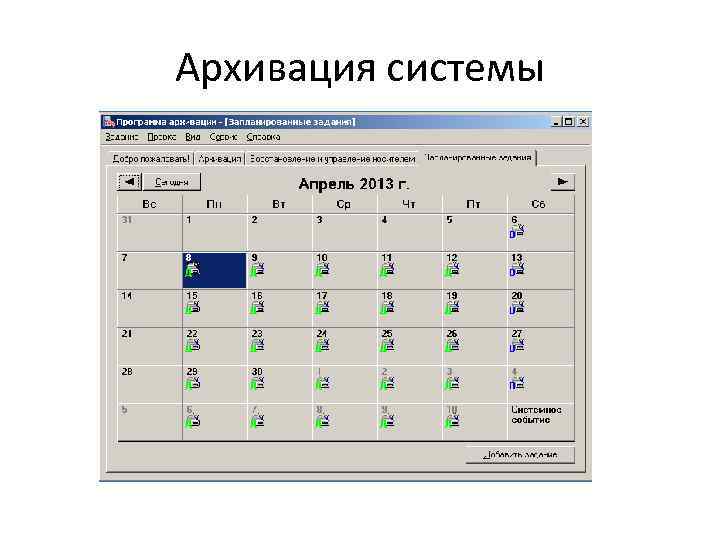
Архивация системы Архивация нужна на любом предприятии где есть важные документы. Обычная архивация выполняется в течение субботы, а каждую ночь после рабочего дня архивируются только новые и обновленные файлы. Поскольку их сравнительно мало, считаем, что за ночь успеть можно. Для архивации отведен отдельный раздел жесткого диска, С.
Запуск системы архивации
Установка расписания
Промежуточная архивация
Архивация системы обычная архивация каждую субботу в 23. 00 в файл Normal. AH. bkf в папку С: Backup, Добавочная архивация каждый рабочий день в 23. 00 в файлы Mon. bkf, Tue. bkf, Wed bkf, Thu bkf и Fri. bkf в папку С: Backup.
Архивация системы

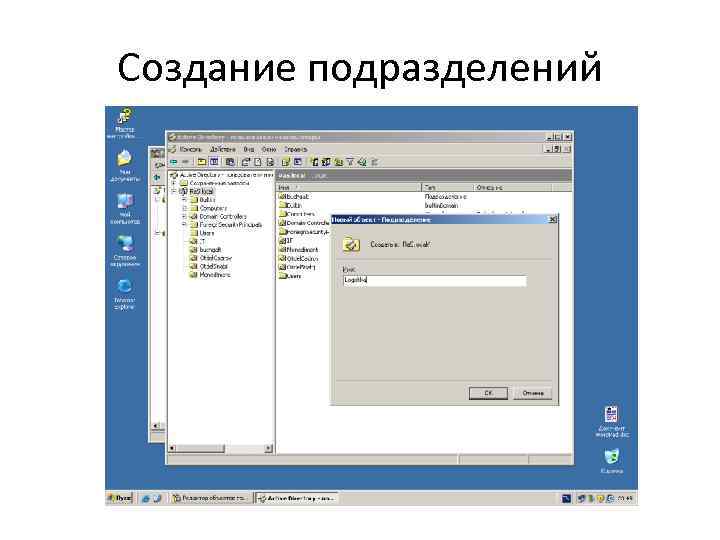
Групповые политики Для каждого из 6 отделов предприятия созданы соответствующие подразделения и для них настроены соответствующие ограничения. Все ограничения налагаемы на пользователя можно узнать из оснастки mmc результирующие политики.
Создание подразделений
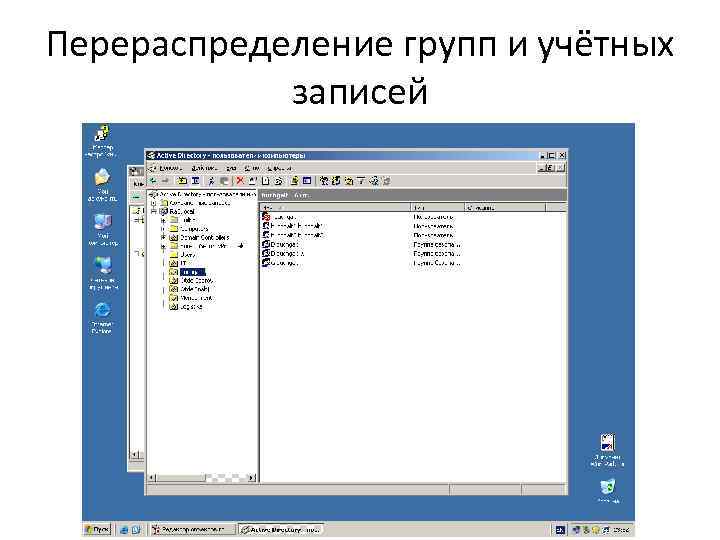
Перераспределение групп и учётных записей
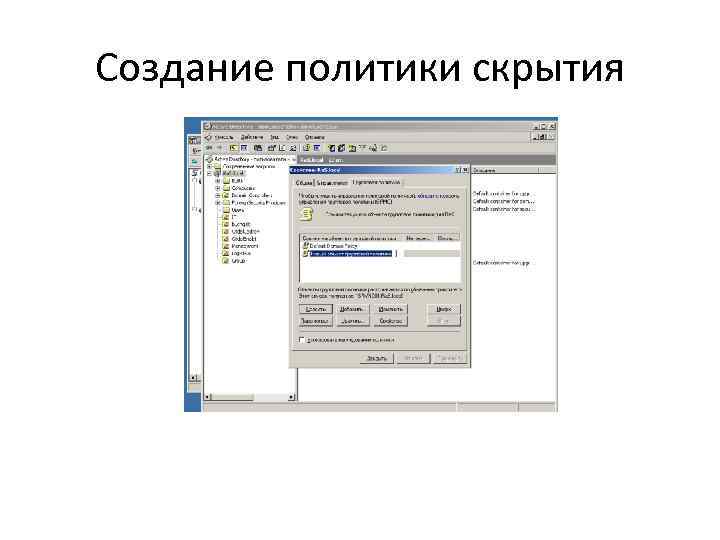
Создание политики скрытия
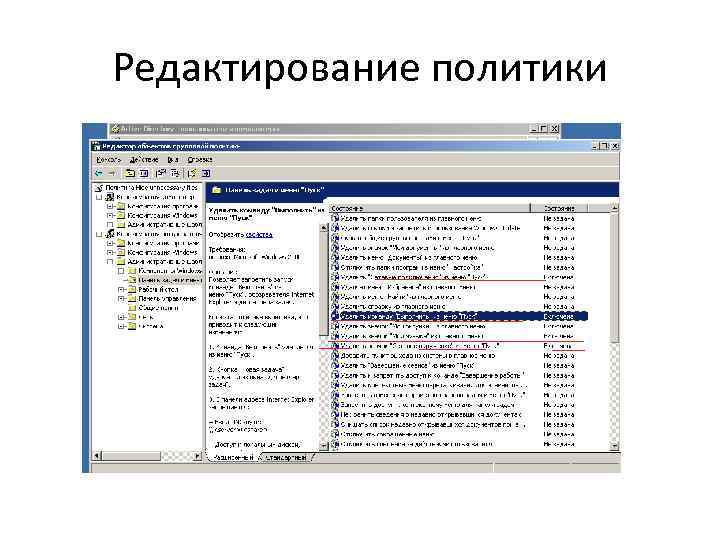
Редактирование политики
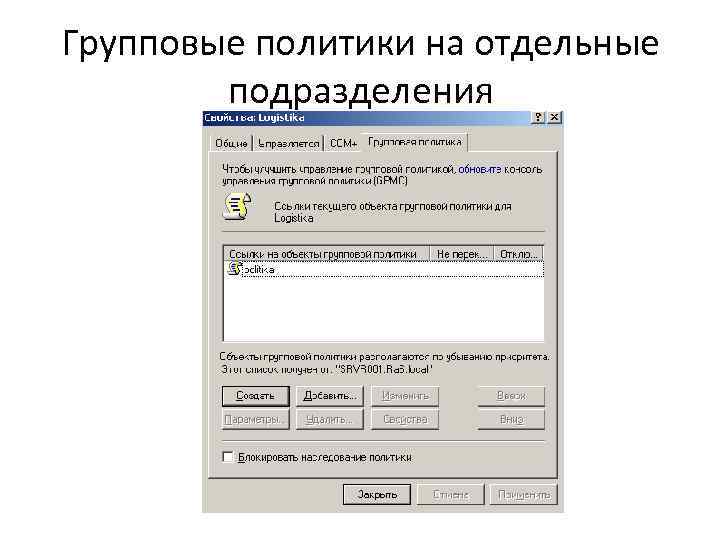
Групповые политики на отдельные подразделения
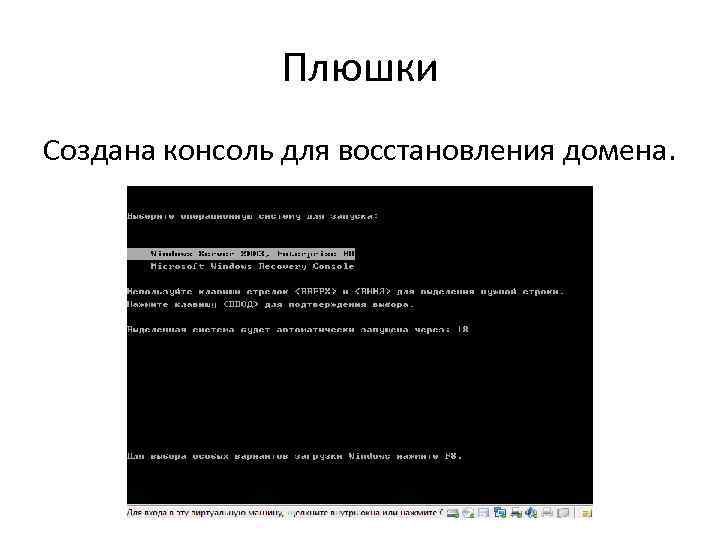
Плюшки Создана консоль для восстановления домена.
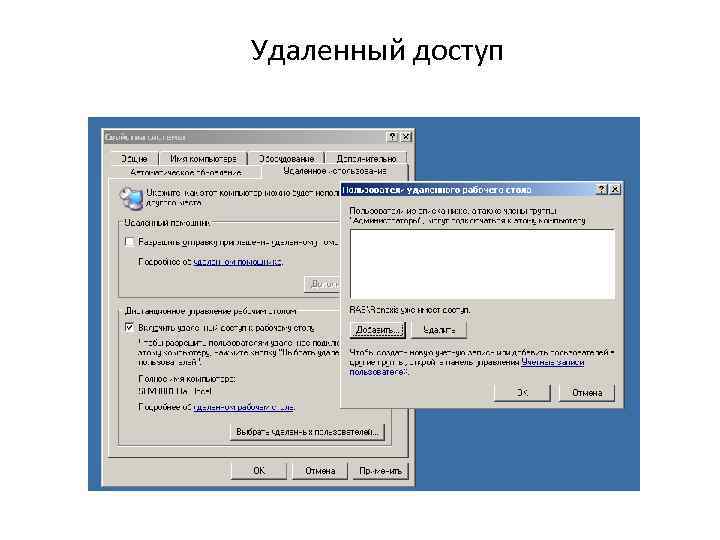
Удаленный доступ

Конец
Скачать презентацию Работа с Windows server 2003 Установка и настройка
Windows_server_2003.pptx