 Скачать презентацию Работа с Windows 7 Установка и удаление
Работа с Windows 7.pptx
- Количество слайдов: 12



Работа с Windows 7 • Установка и удаление программ • Настройка оформления • Панель управления • Используем гаджеты • Настройка Wi-Fi соединения • Быстрые клавиши • Звуки и аудиоустройства • Установка драйверов • Шрифты • Безопасность
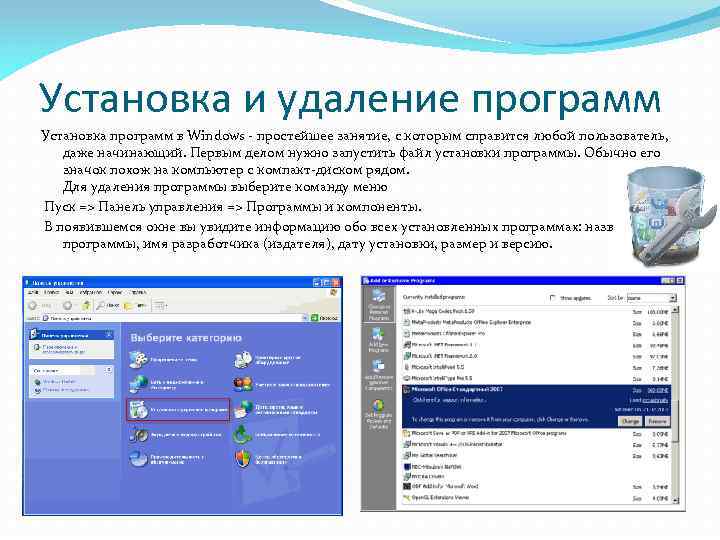
Установка и удаление программ Установка программ в Windows - простейшее занятие, с которым справится любой пользователь, даже начинающий. Первым делом нужно запустить файл установки программы. Обычно его значок похож на компьютер с компакт-диском рядом. Для удаления программы выберите команду меню Пуск => Панель управления => Программы и компоненты. В появившемся окне вы увидите информацию обо всех установленных программах: название программы, имя разработчика (издателя), дату установки, размер и версию.
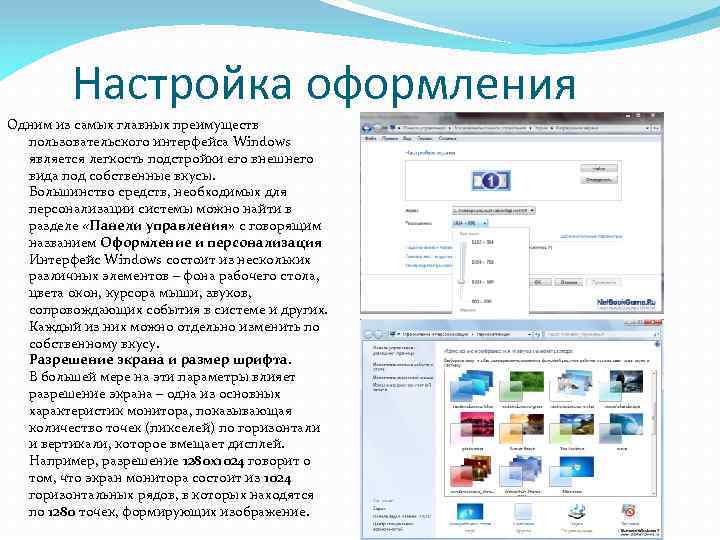
Настройка оформления Одним из самых главных преимуществ пользовательского интерфейса Windows является легкость подстройки его внешнего вида под собственные вкусы. Большинство средств, необходимых для персонализации системы можно найти в разделе «Панели управления» с говорящим названием Оформление и персонализация Интерфейс Windows состоит из нескольких различных элементов – фона рабочего стола, цвета окон, курсора мыши, звуков, сопровождающих события в системе и других. Каждый из них можно отдельно изменить по собственному вкусу. Разрешение экрана и размер шрифта. В большей мере на эти параметры влияет разрешение экрана – одна из основных характеристик монитора, показывающая количество точек (пикселей) по горизонтали и вертикали, которое вмещает дисплей. Например, разрешение 1280 x 1024 говорит о том, что экран монитора состоит из 1024 горизонтальных рядов, в которых находятся по 1280 точек, формирующих изображение.
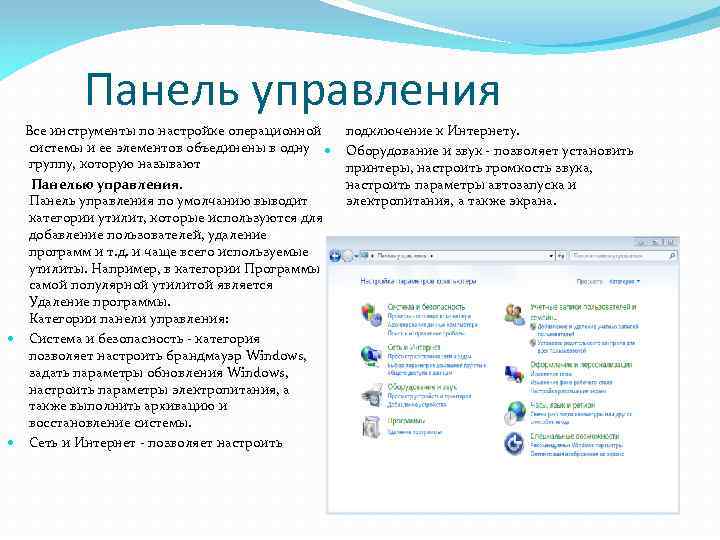
Панель управления Все инструменты по настройке операционной системы и ее элементов объединены в одну группу, которую называют Панелью управления. Панель управления по умолчанию выводит категории утилит, которые используются для добавление пользователей, удаление программ и т. д. и чаще всего используемые утилиты. Например, в категории Программы самой популярной утилитой является Удаление программы. Категории панели управления: Система и безопасность - категория позволяет настроить брандмауэр Windows, задать параметры обновления Windows, настроить параметры электропитания, а также выполнить архивацию и восстановление системы. Сеть и Интернет - позволяет настроить подключение к Интернету. Оборудование и звук - позволяет установить принтеры, настроить громкость звука, настроить параметры автозапуска и электропитания, а также экрана.
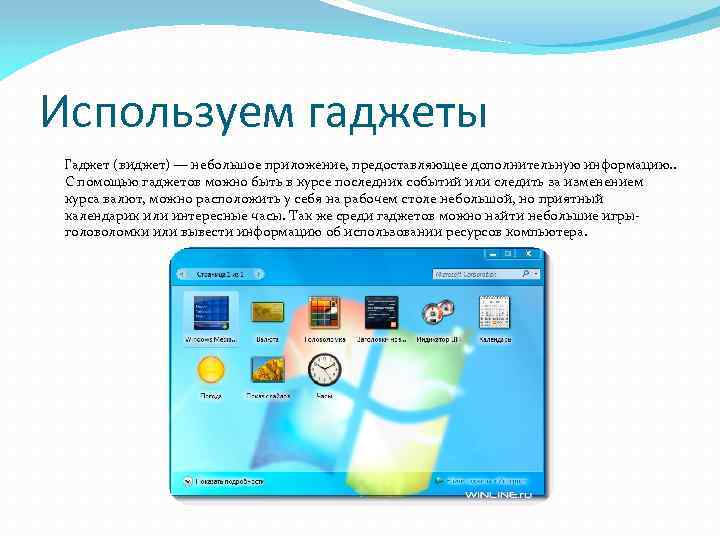
Используем гаджеты Гаджет (виджет) — небольшое приложение, предоставляющее дополнительную информацию. . С помощью гаджетов можно быть в курсе последних событий или следить за изменением курса валют, можно расположить у себя на рабочем столе небольшой, но приятный календарик или интересные часы. Так же среди гаджетов можно найти небольшие игрыголоволомки или вывести информацию об использовании ресурсов компьютера.
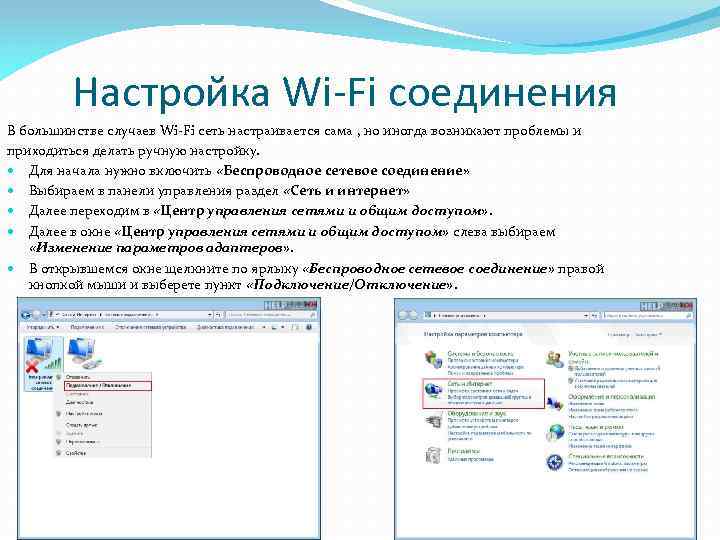
Настройка Wi-Fi соединения В большинстве случаев Wi-Fi сеть настраивается сама , но иногда возникают проблемы и приходиться делать ручную настройку. Для начала нужно включить «Беспроводное сетевое соединение» Выбираем в панели управления раздел «Сеть и интернет» Далее переходим в «Центр управления сетями и общим доступом» . Далее в окне «Центр управления сетями и общим доступом» слева выбираем «Изменение параметров адаптеров» . В открывшемся окне щелкните по ярлыку «Беспроводное сетевое соединение» правой кнопкой мыши и выберете пункт «Подключение/Отключение» .
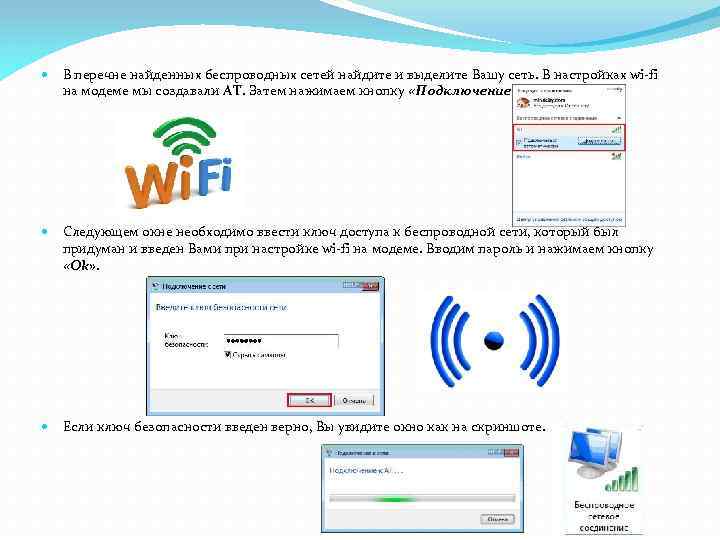
В перечне найденных беспроводных сетей найдите и выделите Вашу сеть. В настройках wi-fi на модеме мы создавали AT. Затем нажимаем кнопку «Подключение» . Следующем окне необходимо ввести ключ доступа к беспроводной сети, который был придуман и введен Вами при настройке wi-fi на модеме. Вводим пароль и нажимаем кнопку «Ok» . Если ключ безопасности введен верно, Вы увидите окно как на скриншоте.

Быстрые клавиши Примеры «Горячих клавиш» W + F - Открыть окно поиска. W + G - Показать гаджеты поверх окон. W+ X - Вызов Центр мобильности (ноутбуки и нетбуки) W + Табуляция - Вызов Flip 3 D Shift + Ctrl + N - Создать новую папку. Сtrl + Shift + Esc - Открытие диспетчера задач. Аlt + F 4 - Закрыть активное окно. F 1 - Справка F 5 - Обновить окно. Esc - Отменить операцию.
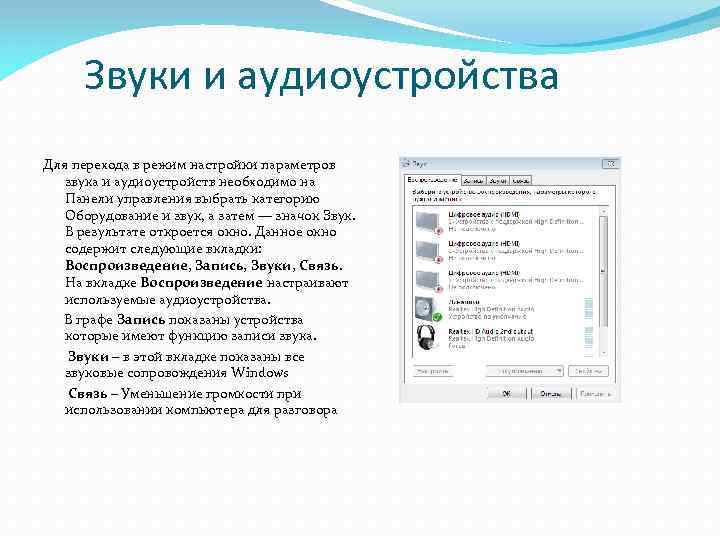
Звуки и аудиоустройства Для перехода в режим настройки параметров звука и аудиоустройств необходимо на Панели управления выбрать категорию Оборудование и звук, а затем — значок Звук. В результате откроется окно. Данное окно содержит следующие вкладки: Воспроизведение, Запись, Звуки, Связь. На вкладке Воспроизведение настраивают используемые аудиоустройства. В графе Запись показаны устройства которые имеют функцию записи звука. Звуки – в этой вкладке показаны все звуковые сопровождения Windows Связь – Уменьшение громкости при использовании компьютера для разговора
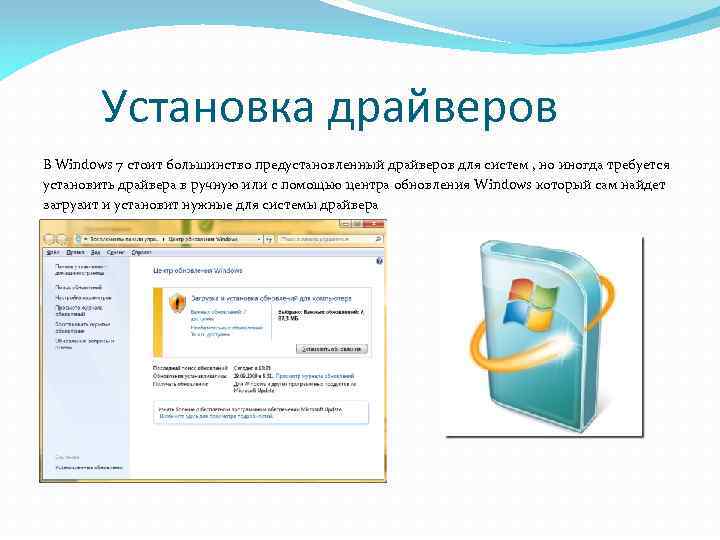
Установка драйверов В Windows 7 стоит большинство предустановленный драйверов для систем , но иногда требуется установить драйвера в ручную или с помощью центра обновления Windows который сам найдет загрузит и установит нужные для системы драйвера
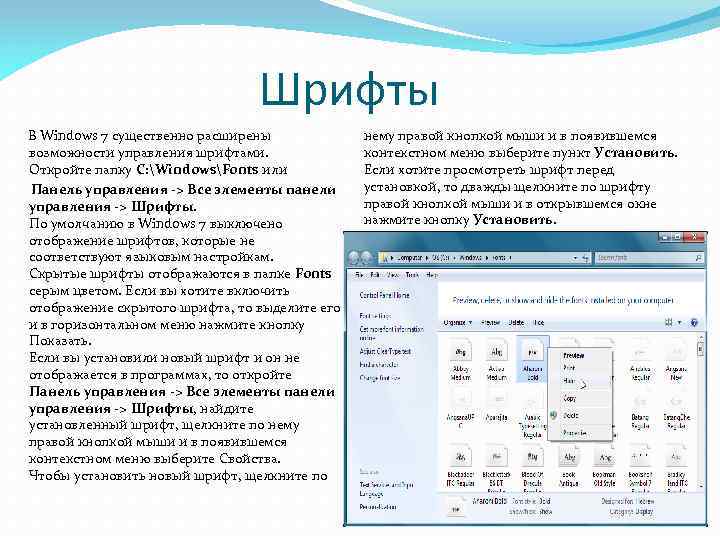
Шрифты В Windows 7 существенно расширены возможности управления шрифтами. Откройте папку C: WindowsFonts или Панель управления -> Все элементы панели управления -> Шрифты. По умолчанию в Windows 7 выключено отображение шрифтов, которые не соответствуют языковым настройкам. Скрытые шрифты отображаются в папке Fonts серым цветом. Если вы хотите включить отображение скрытого шрифта, то выделите его и в горизонтальном меню нажмите кнопку Показать. Если вы установили новый шрифт и он не отображается в программах, то откройте Панель управления -> Все элементы панели управления -> Шрифты, найдите установленный шрифт, щелкните по нему правой кнопкой мыши и в появившемся контекстном меню выберите Свойства. Чтобы установить новый шрифт, щелкните по нему правой кнопкой мыши и в появившемся контекстном меню выберите пункт Установить. Если хотите просмотреть шрифт перед установкой, то дважды щелкните по шрифту правой кнопкой мыши и в открывшемся окне нажмите кнопку Установить.
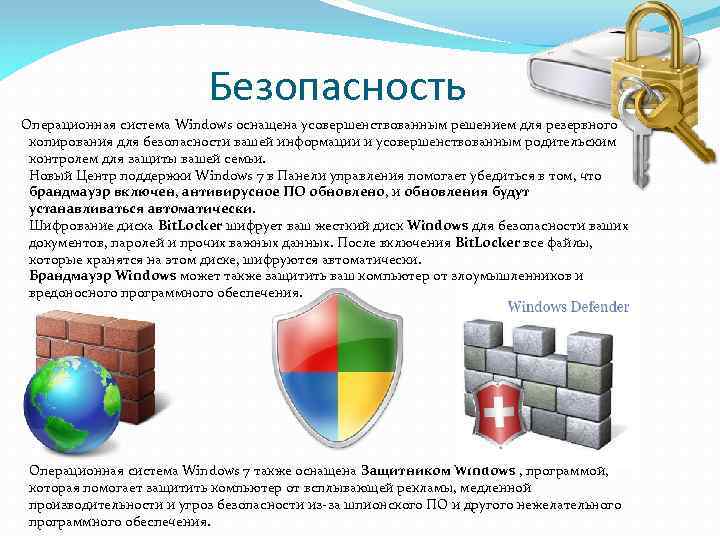
Безопасность Операционная система Windows оснащена усовершенствованным решением для резервного копирования для безопасности вашей информации и усовершенствованным родительским контролем для защиты вашей семьи. Новый Центр поддержки Windows 7 в Панели управления помогает убедиться в том, что брандмауэр включен, антивирусное ПО обновлено, и обновления будут устанавливаться автоматически. Шифрование диска Bit. Locker шифрует ваш жесткий диск Windows для безопасности ваших документов, паролей и прочих важных данных. После включения Bit. Locker все файлы, которые хранятся на этом диске, шифруются автоматически. Брандмауэр Windows может также защитить ваш компьютер от злоумышленников и вредоносного программного обеспечения. Операционная система Windows 7 также оснащена Защитником Windows , программой, которая помогает защитить компьютер от всплывающей рекламы, медленной производительности и угроз безопасности из-за шпионского ПО и другого нежелательного программного обеспечения.
Скачать презентацию Работа с Windows 7 Установка и удаление
Работа с Windows 7.pptx