 Скачать презентацию РАБОТА С ТАБЛИЦАМИ МЕРОК ГРАДАЦИЯ Лекция 2
л2 градация.pptx
- Количество слайдов: 31




РАБОТА С ТАБЛИЦАМИ МЕРОК. ГРАДАЦИЯ Лекция 2

План 1) Работа с таблицами мерок 2) Создание таблицы градации. 3) Градация
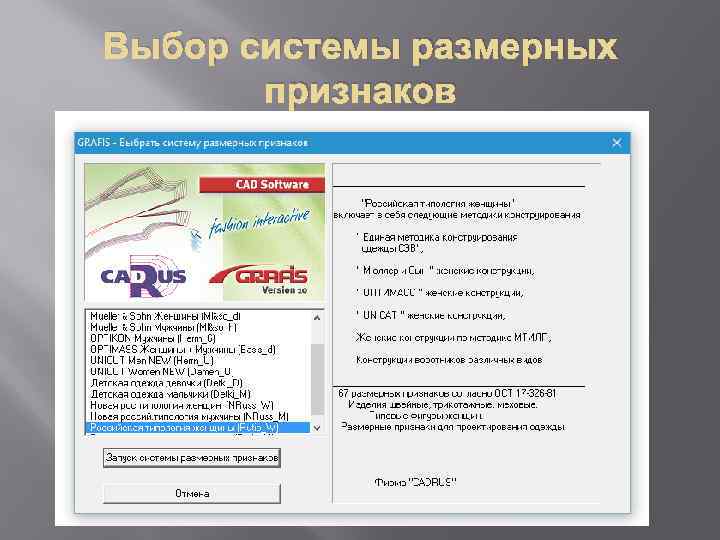
Выбор системы размерных признаков
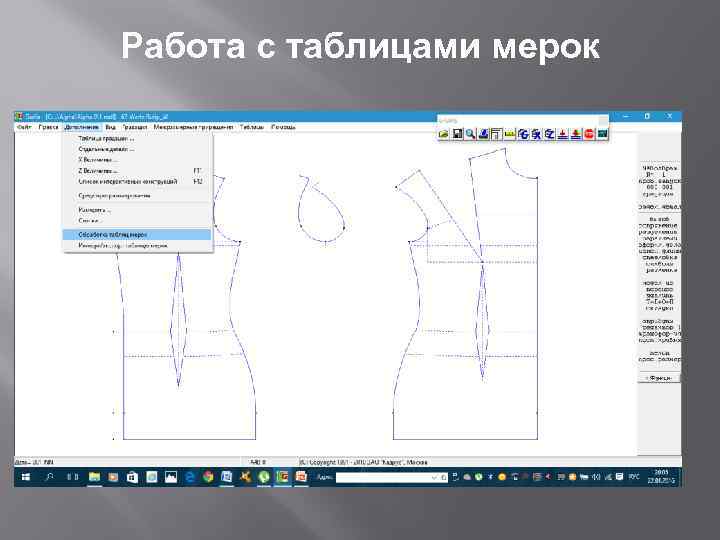
Работа с таблицами мерок
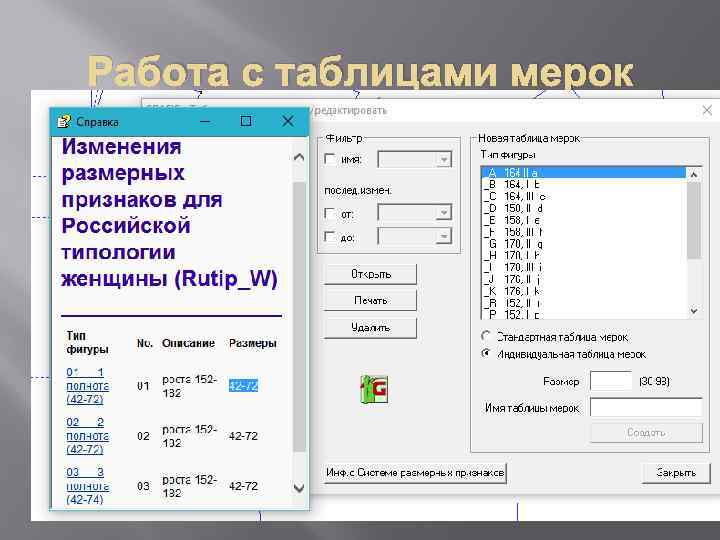
Работа с таблицами мерок
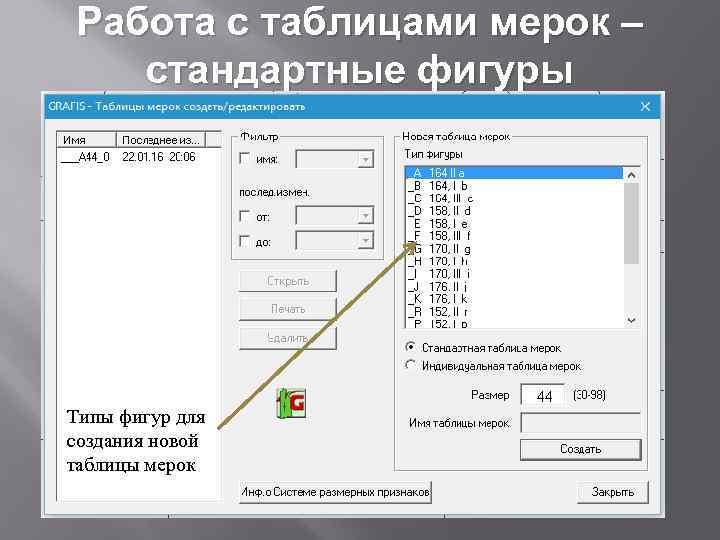
Работа с таблицами мерок – стандартные фигуры Типы фигур для создания новой таблицы мерок 44
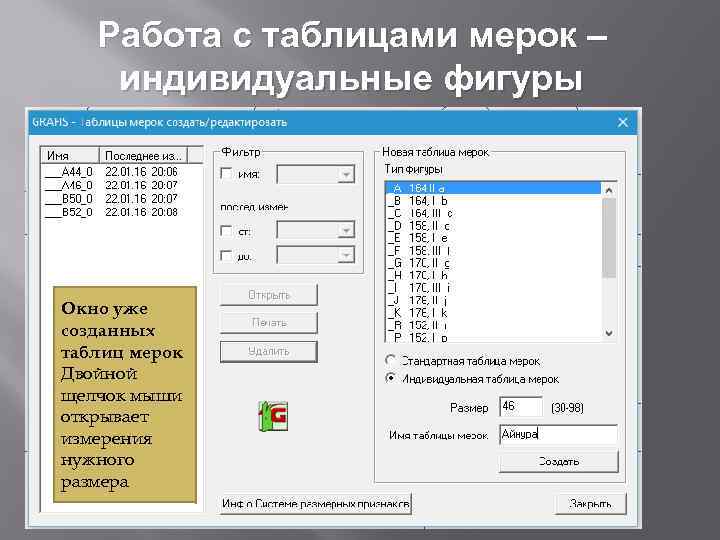
Работа с таблицами мерок – индивидуальные фигуры Окно уже созданных таблиц мерок Двойной щелчок мыши открывает измерения нужного размера
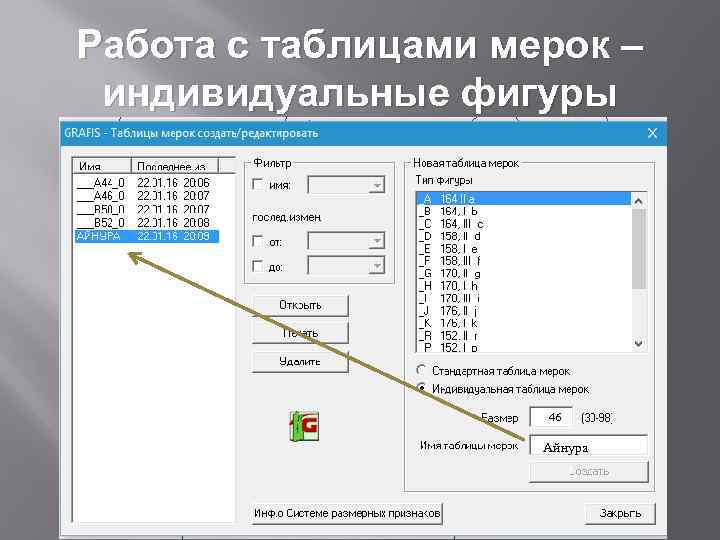
Работа с таблицами мерок – индивидуальные фигуры 46 Айнура
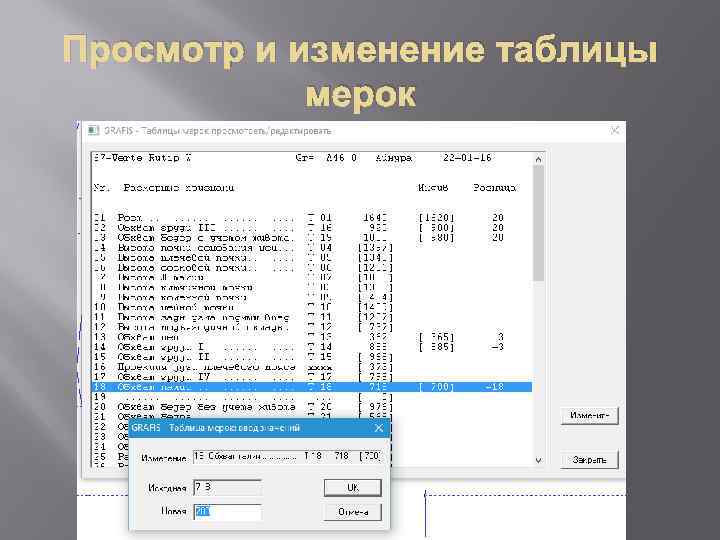
Просмотр и изменение таблицы мерок
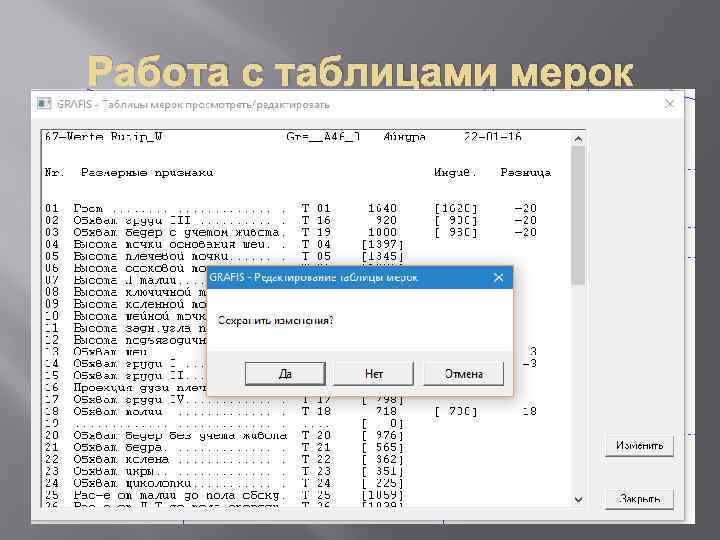
Работа с таблицами мерок
GRAFIS инсталлируется только с одним размером (например в Rutip_W – это А_48) Остальные размеры должны быть созданы Созданные таблицы мерок сортируются в алфавитном порядке или по дате создания и располагаются по убыванию или возрастанию
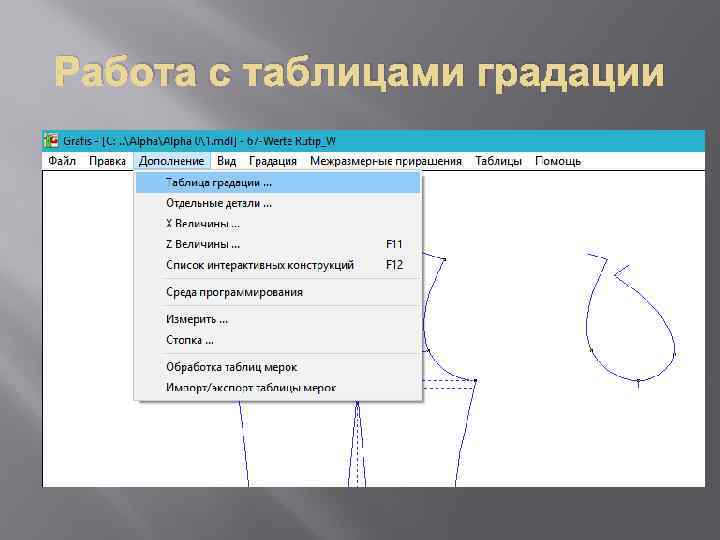
Работа с таблицами градации
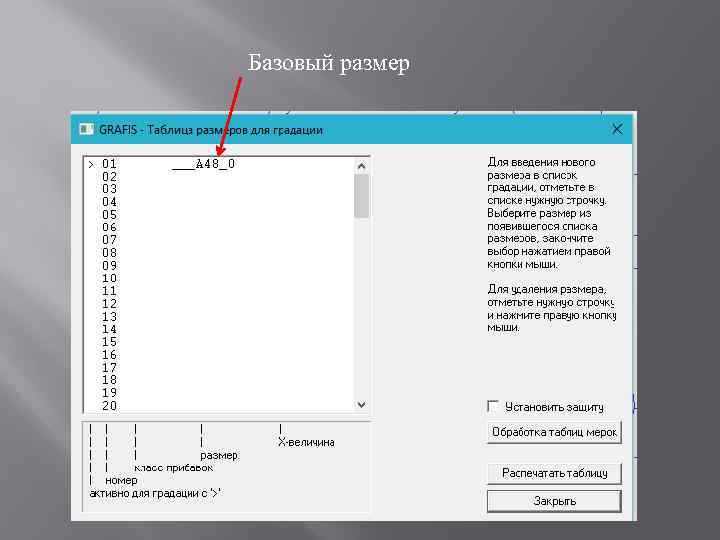
Базовый размер
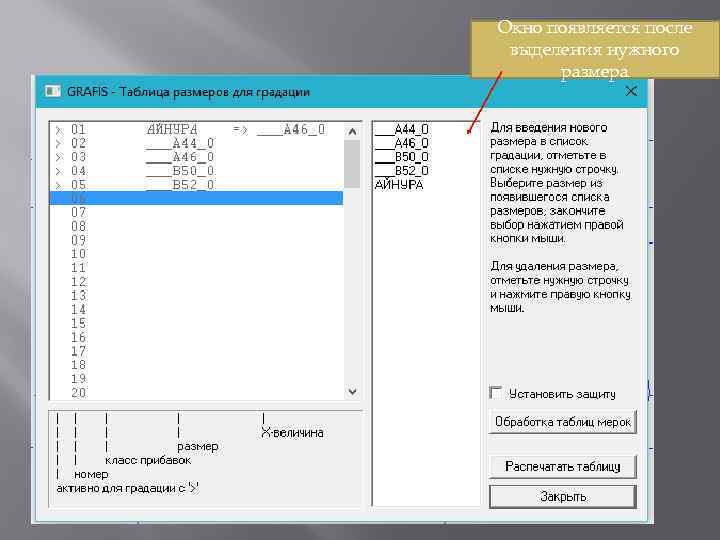
Окно появляется после выделения нужного размера

Таблица градации сохраняется для каждой модели Первая строка показывает базовый размер, который может быть изменен в любой момент Процесс построения происходит на базовом размере Градация производится автоматическим перепостроением
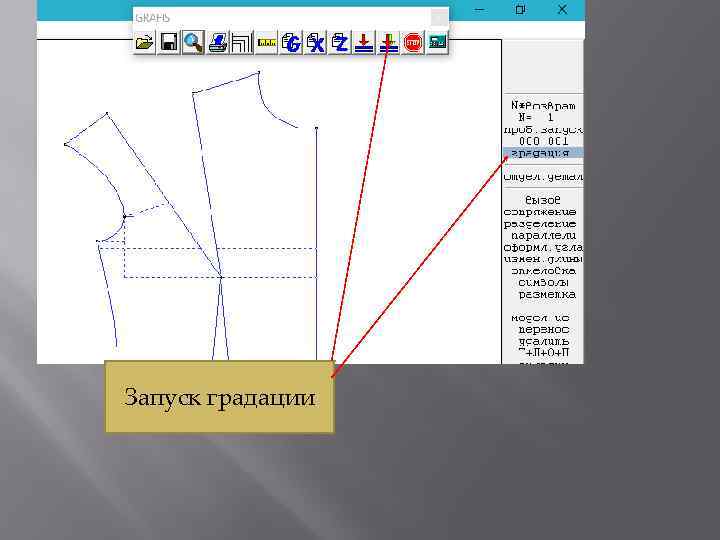
Запуск градации
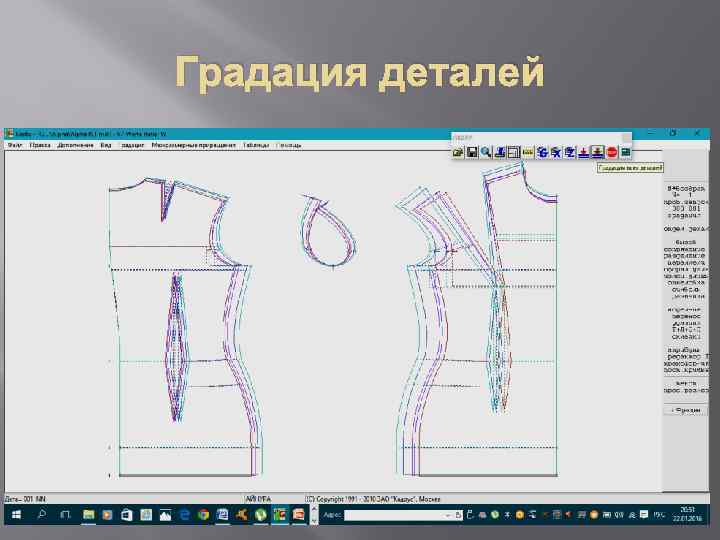
Градация деталей
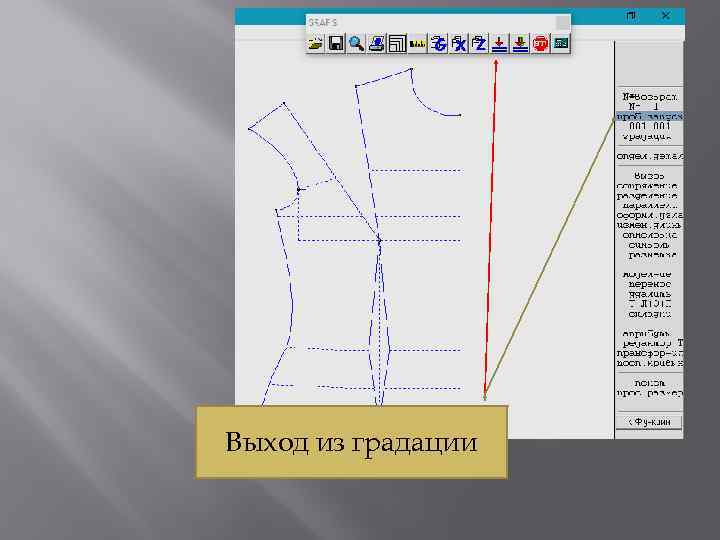
Выход из градации
Внимание! Проверка выполненной конструкции градацией каждый 35 шаг в качестве тестирования
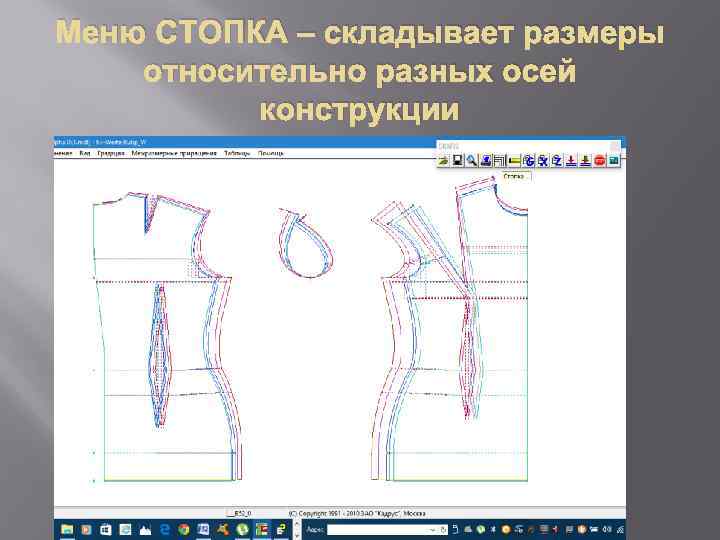
Меню СТОПКА – складывает размеры относительно разных осей конструкции
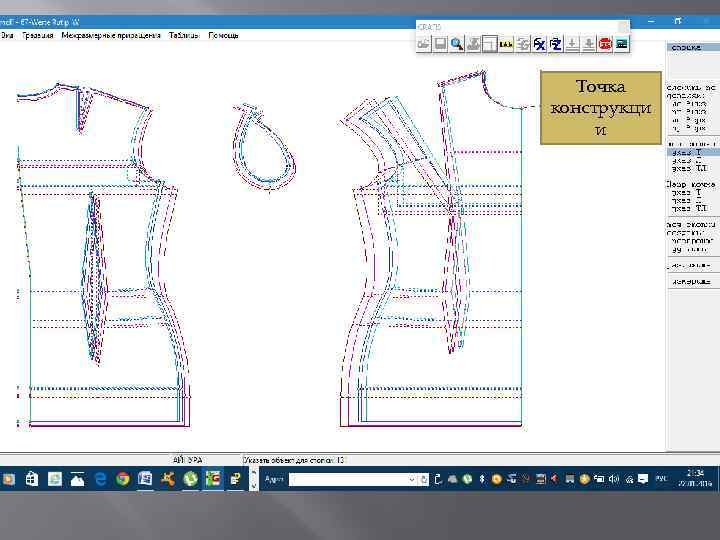
Точка конструкци и
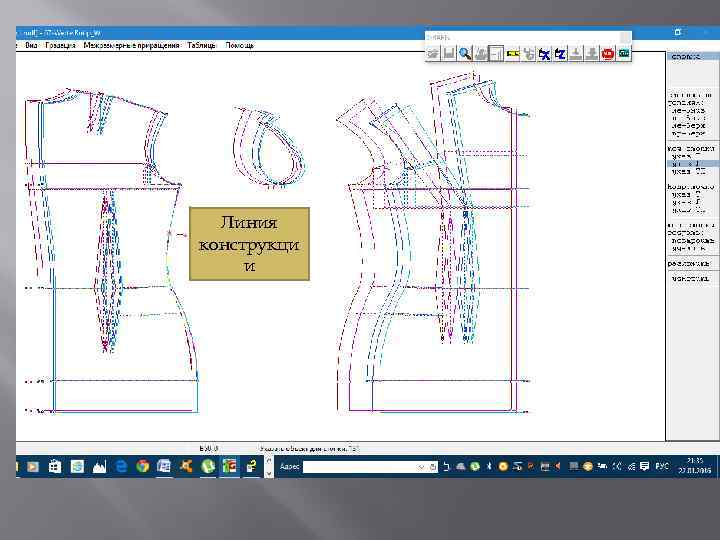
Линия конструкци и
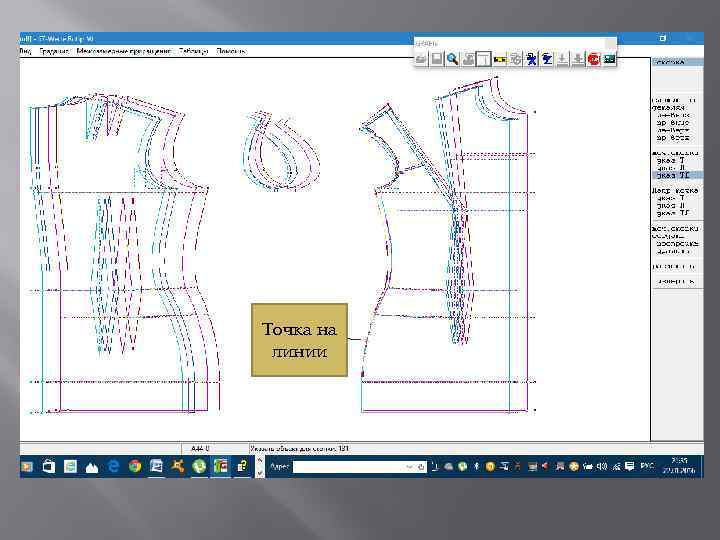
Точка на линии
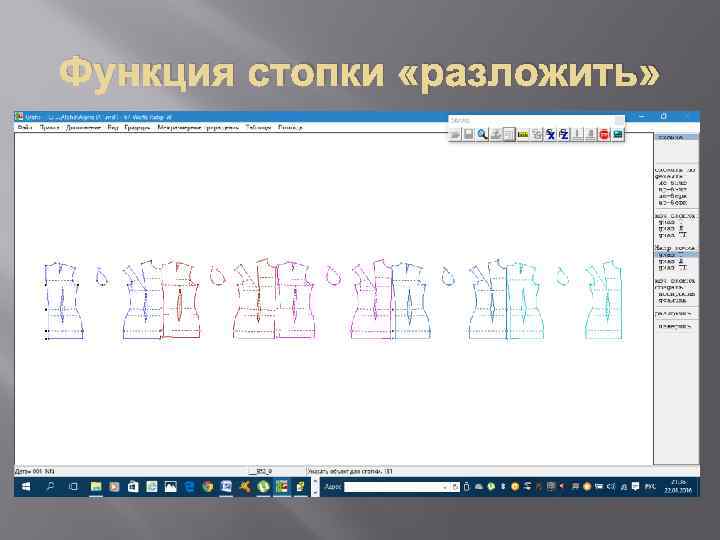
Функция стопки «разложить»
Вывод конструкций GRAFIS поддерживает связь с буфером Windows. Содержимое буфера вставляются в различные приложения Windows: Word, Paint, Excel
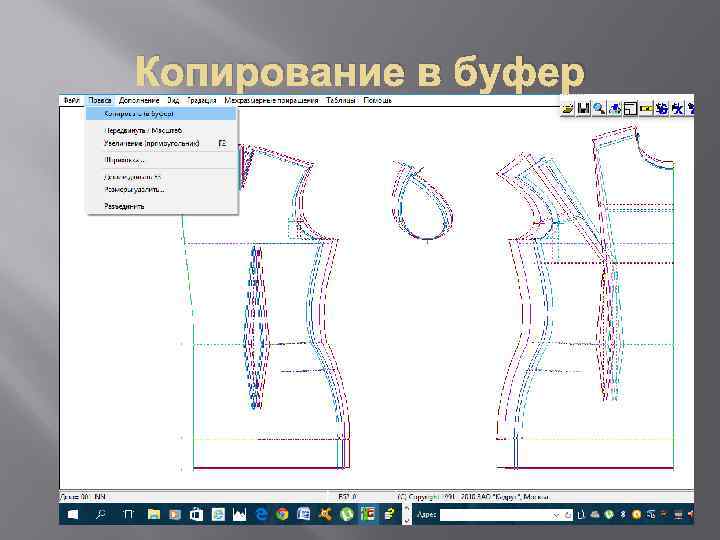
Копирование в буфер
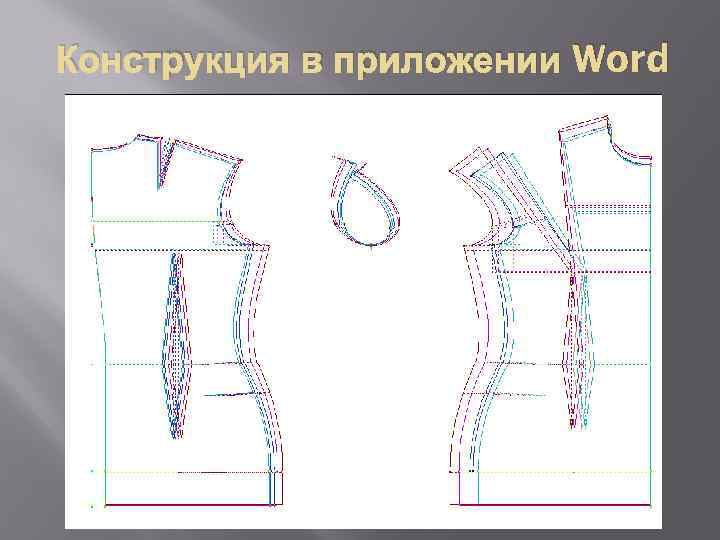
Конструкция в приложении Word
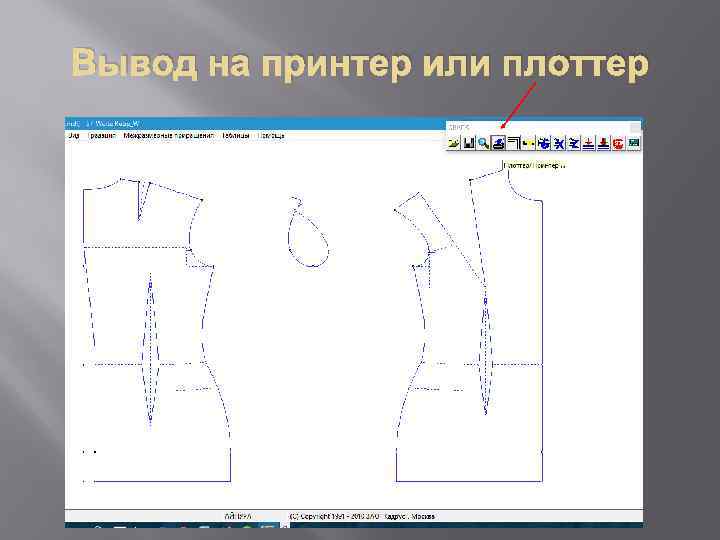
Вывод на принтер или плоттер
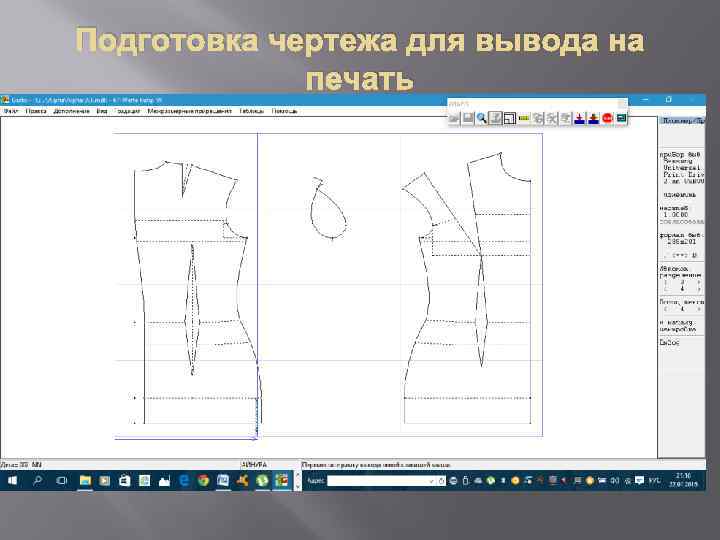
Подготовка чертежа для вывода на печать
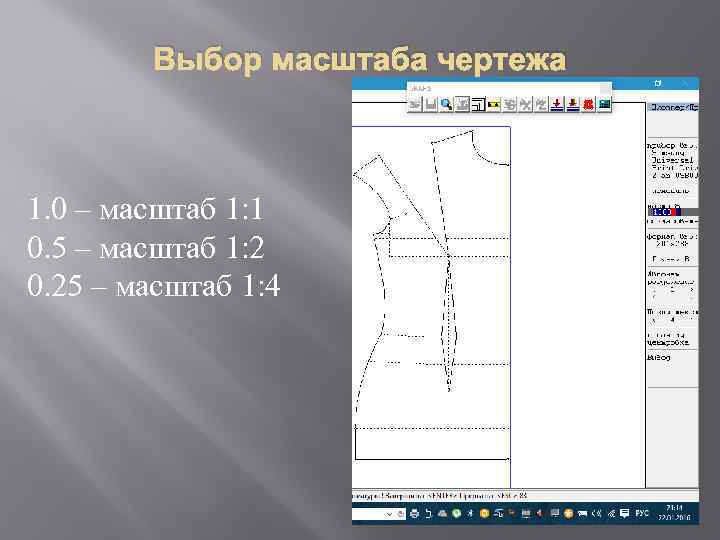
Выбор масштаба чертежа 1. 0 – масштаб 1: 1 0. 5 – масштаб 1: 2 0. 25 – масштаб 1: 4
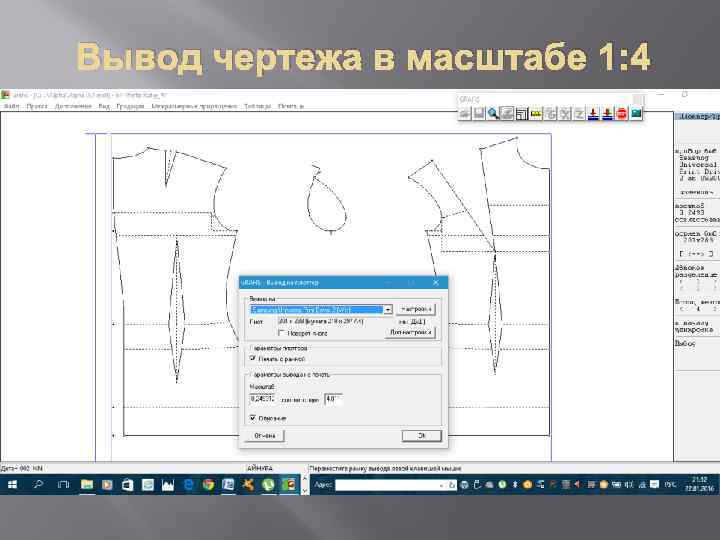
Вывод чертежа в масштабе 1: 4
Скачать презентацию РАБОТА С ТАБЛИЦАМИ МЕРОК ГРАДАЦИЯ Лекция 2
л2 градация.pptx