 Скачать презентацию Работа с сайтом Wiiings com PLAN REPORT
Rabota_s_saytom_vings.pptx
- Количество слайдов: 9




Работа с сайтом Wiiings. com PLAN & REPORT
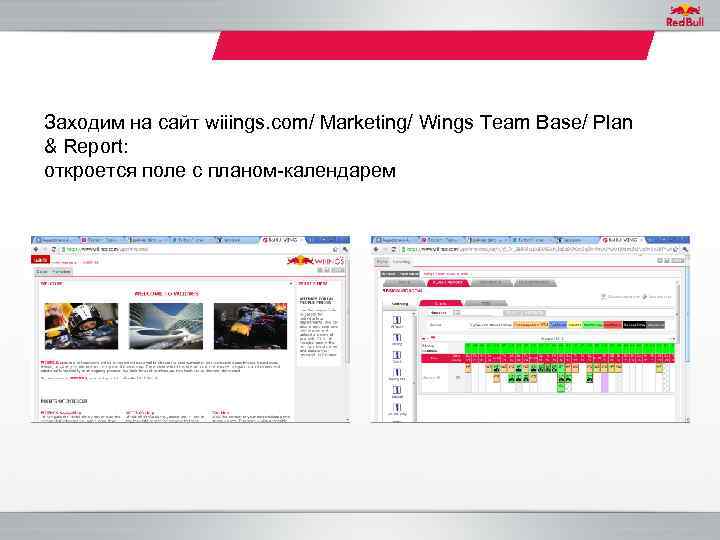
Заходим на сайт wiiings. com/ Marketing/ Wings Team Base/ Plan & Report: откроется поле с планом-календарем
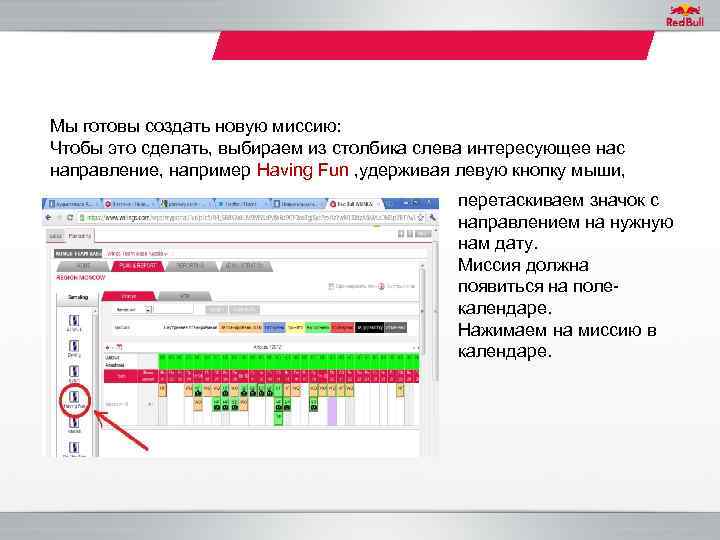
Мы готовы создать новую миссию: Чтобы это сделать, выбираем из столбика слева интересующее нас направление, например Having Fun , удерживая левую кнопку мыши, перетаскиваем значок с направлением на нужную нам дату. Миссия должна появиться на полекалендаре. Нажимаем на миссию в календаре.
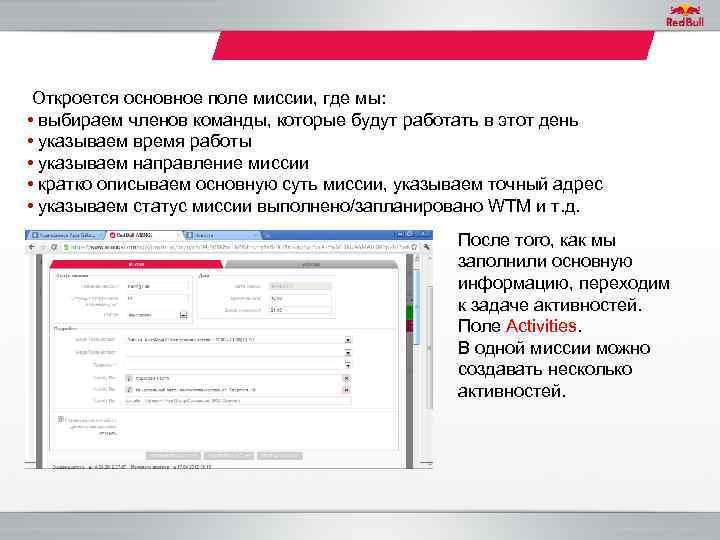
Откроется основное поле миссии, где мы: • выбираем членов команды, которые будут работать в этот день • указываем время работы • указываем направление миссии • кратко описываем основную суть миссии, указываем точный адрес • указываем статус миссии выполнено/запланировано WTM и т. д. После того, как мы заполнили основную информацию, переходим к задаче активностей. Поле Activities. В одной миссии можно создавать несколько активностей.
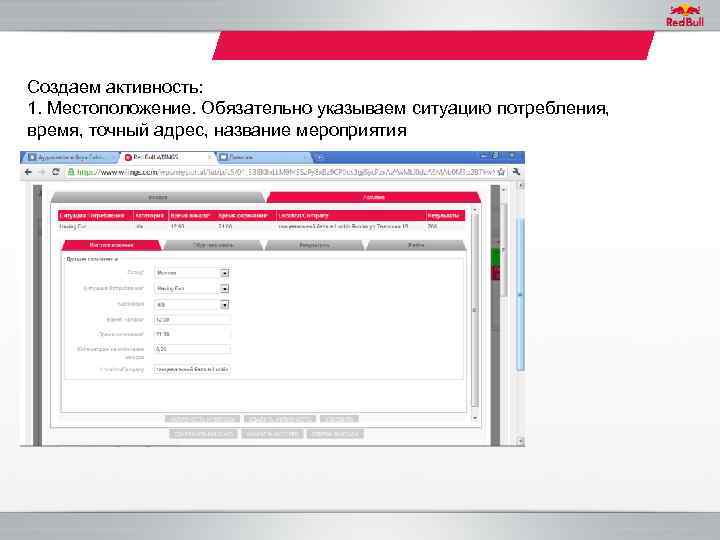
Создаем активность: 1. Местоположение. Обязательно указываем ситуацию потребления, время, точный адрес, название мероприятия
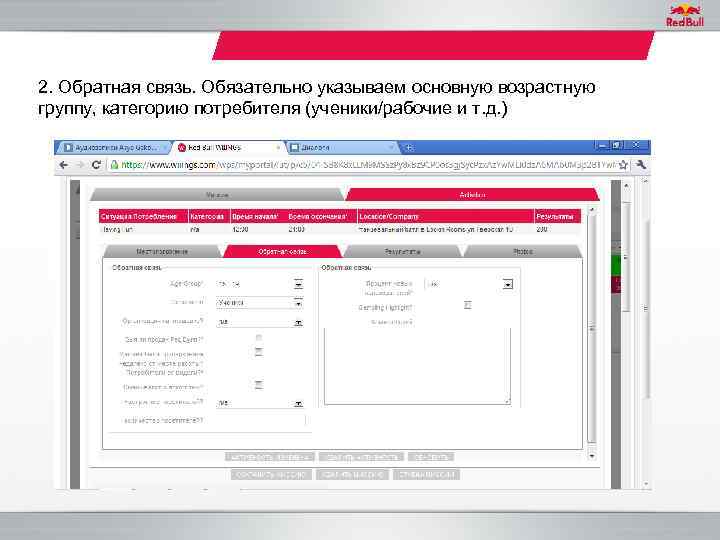
2. Обратная связь. Обязательно указываем основную возрастную группу, категорию потребителя (ученики/рабочие и т. д. )
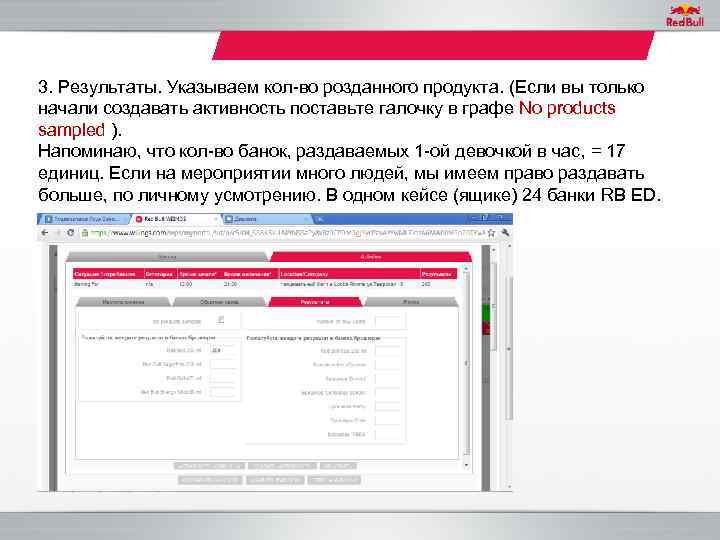
3. Результаты. Указываем кол-во розданного продукта. (Если вы только начали создавать активность поставьте галочку в графе No products sampled ). Напоминаю, что кол-во банок, раздаваемых 1 -ой девочкой в час, = 17 единиц. Если на мероприятии много людей, мы имеем право раздавать больше, по личному усмотрению. В одном кейсе (ящике) 24 банки RB ED.
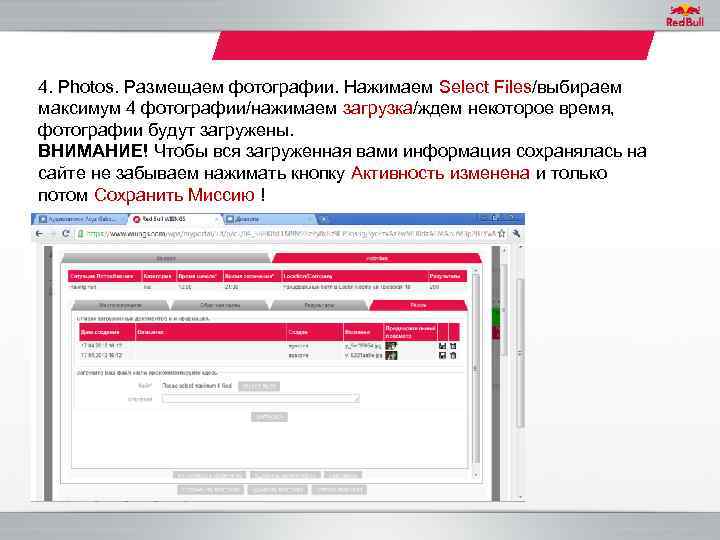
4. Photos. Размещаем фотографии. Нажимаем Select Files/выбираем максимум 4 фотографии/нажимаем загрузка/ждем некоторое время, фотографии будут загружены. ВНИМАНИЕ! Чтобы вся загруженная вами информация сохранялась на сайте не забываем нажимать кнопку Активность изменена и только потом Сохранить Миссию !

По такому же принципу создаем другие активности.
Скачать презентацию Работа с сайтом Wiiings com PLAN REPORT
Rabota_s_saytom_vings.pptx