 Скачать презентацию Работа с растровыми изображениями Corel DRAW Теория
Работа с растровыми изображениями.pptx
- Количество слайдов: 22



Работа с растровыми изображениями Corel. DRAW
Теория Преобразование в растровую графику Вы можете вставить в любой документ Corel. DRAW растровое изображение. Кроме того, любой объект или группу объектов можно преобразовать в объект растровой графики. После преобразования его нельзя будет редактировать, как векторный объект, но к нему можно будет применить эффекты растровой графики. В большинстве случаев это преобразование и выполняется для использования художественных эффектов, которые работают только с растровой графикой.
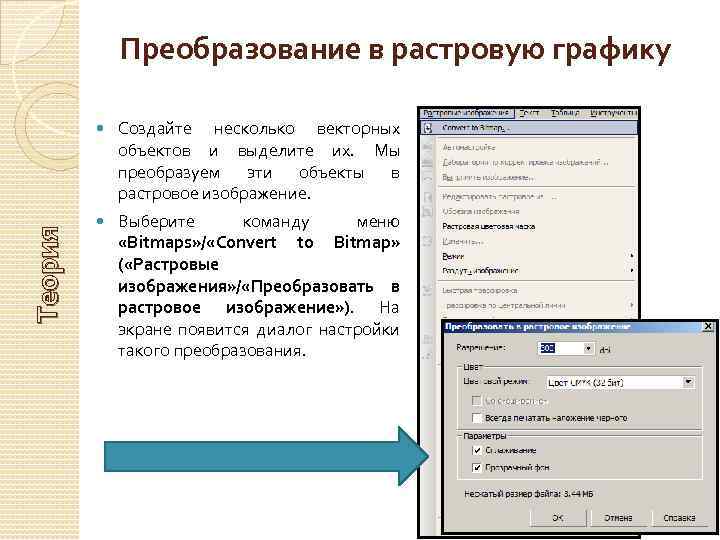
Преобразование в растровую графику Теория Создайте несколько векторных объектов и выделите их. Мы преобразуем эти объекты в растровое изображение. Выберите команду меню «Bitmaps» / «Convert to Bitmap» ( «Растровые изображения» / «Преобразовать в растровое изображение» ). На экране появится диалог настройки такого преобразования.
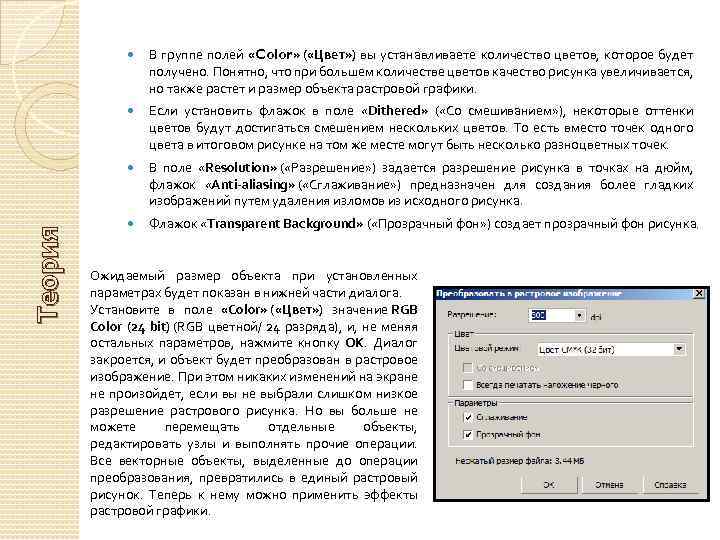
В группе полей «Color» ( «Цвет» ) вы устанавливаете количество цветов, которое будет получено. Понятно, что при большем количестве цветов качество рисунка увеличивается, но также растет и размер объекта растровой графики. Если установить флажок в поле «Dithered» ( «Со смешиванием» ), некоторые оттенки цветов будут достигаться смешением нескольких цветов. То есть вместо точек одного цвета в итоговом рисунке на том же месте могут быть несколько разноцветных точек. Теория В поле «Resolution» ( «Разрешение» ) задается разрешение рисунка в точках на дюйм, флажок «Anti-aliasing» ( «Сглаживание» ) предназначен для создания более гладких изображений путем удаления изломов из исходного рисунка. Флажок «Transparent Background» ( «Прозрачный фон» ) создает прозрачный фон рисунка. Ожидаемый размер объекта при установленных параметрах будет показан в нижней части диалога. Установите в поле «Color» ( «Цвет» ) значение RGB Color (24 bit) (RGB цветной/ 24 разряда), и, не меняя остальных параметров, нажмите кнопку ОК. Диалог закроется, и объект будет преобразован в растровое изображение. При этом никаких изменений на экране не произойдет, если вы не выбрали слишком низкое разрешение растрового рисунка. Но вы больше не можете перемещать отдельные объекты, редактировать узлы и выполнять прочие операции. Все векторные объекты, выделенные до операции преобразования, превратились в единый растровый рисунок. Теперь к нему можно применить эффекты растровой графики.
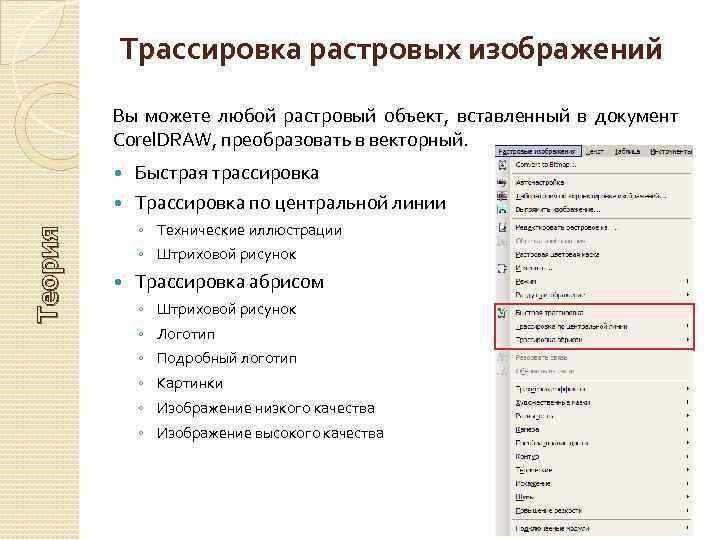
Трассировка растровых изображений Вы можете любой растровый объект, вставленный в документ Corel. DRAW, преобразовать в векторный. Быстрая трассировка Теория Трассировка по центральной линии ◦ Технические иллюстрации ◦ Штриховой рисунок Трассировка абрисом ◦ ◦ ◦ Штриховой рисунок Логотип Подробный логотип Картинки Изображение низкого качества Изображение высокого качества
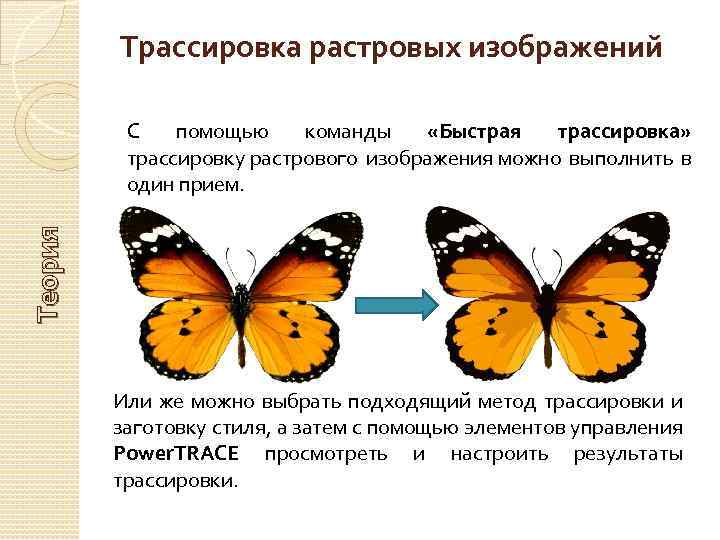
Трассировка растровых изображений Теория С помощью команды «Быстрая трассировка» трассировку растрового изображения можно выполнить в один прием. Или же можно выбрать подходящий метод трассировки и заготовку стиля, а затем с помощью элементов управления Power. TRACE просмотреть и настроить результаты трассировки.
Теория Выбор метода трассировки Corel. DRAW предлагает два метода трассировки растровых изображений: трассировка по центральной линии; трассировка абрисом.
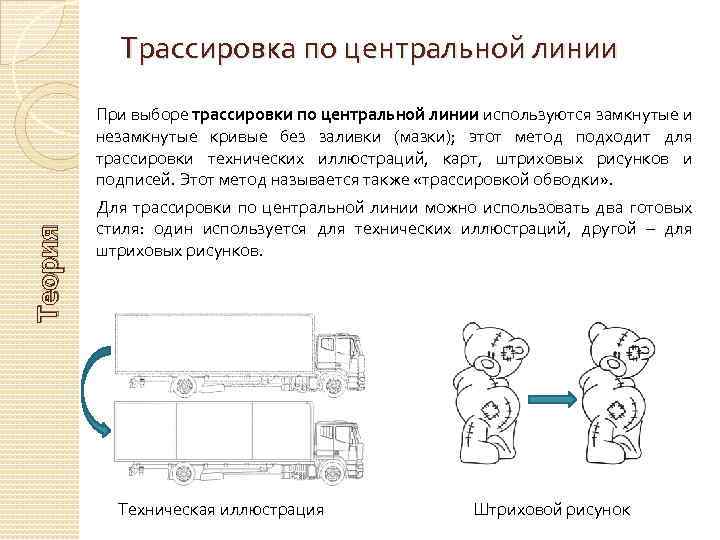
Трассировка по центральной линии Теория При выборе трассировки по центральной линии используются замкнутые и незамкнутые кривые без заливки (мазки); этот метод подходит для трассировки технических иллюстраций, карт, штриховых рисунков и подписей. Этот метод называется также «трассировкой обводки» . Для трассировки по центральной линии можно использовать два готовых стиля: один используется для технических иллюстраций, другой – для штриховых рисунков. Техническая иллюстрация Штриховой рисунок
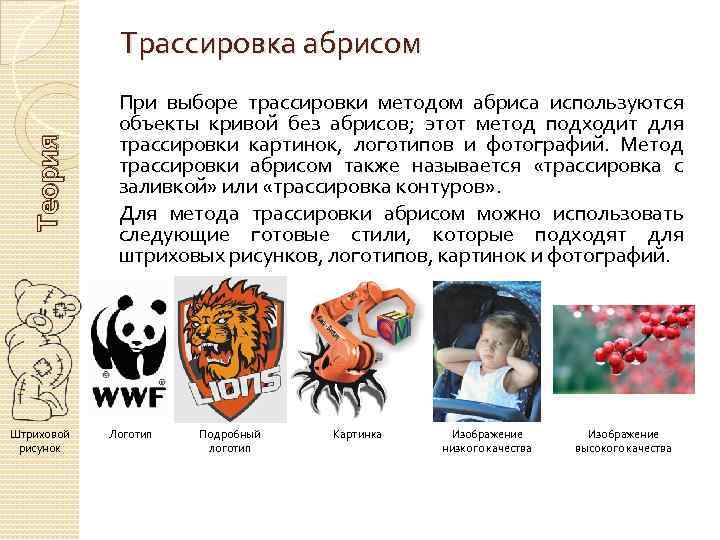
Теория Трассировка абрисом Штриховой рисунок При выборе трассировки методом абриса используются объекты кривой без абрисов; этот метод подходит для трассировки картинок, логотипов и фотографий. Метод трассировки абрисом также называется «трассировка с заливкой» или «трассировка контуров» . Для метода трассировки абрисом можно использовать следующие готовые стили, которые подходят для штриховых рисунков, логотипов, картинок и фотографий. Логотип Подробный логотип Картинка Изображение низкого качества Изображение высокого качества
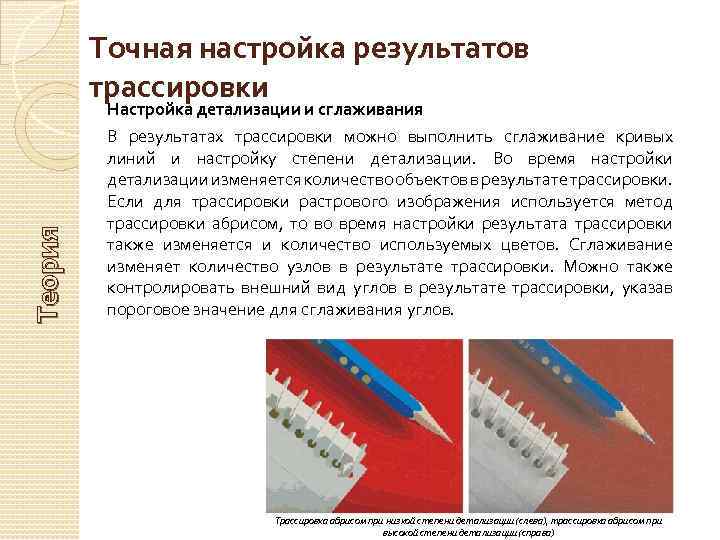
Точная настройка результатов трассировки Теория Настройка детализации и сглаживания В результатах трассировки можно выполнить сглаживание кривых линий и настройку степени детализации. Во время настройки детализации изменяется количество объектов в результате трассировки. Если для трассировки растрового изображения используется метод трассировки абрисом, то во время настройки результата трассировки также изменяется и количество используемых цветов. Сглаживание изменяет количество узлов в результате трассировки. Можно также контролировать внешний вид углов в результате трассировки, указав пороговое значение для сглаживания углов. Трассировка абрисом при низкой степени детализации (слева), трассировка абрисом при высокой степени детализации (справа)
Точная настройка результатов трассировки Теория Завершение трассировки По умолчанию после трассировки исходное растровое изображение сохраняется, а объекты в результате трассировки автоматически группируются. Можно также указать, чтобы исходное растровое изображение автоматически удалялось после завершения трассировки. Удаление и сохранение фона Фон в результате трассировки можно удалить или сохранить. При использовании метода трассировки абрисом можно также удалить цвет фона. Если после удаления цвета фона вокруг границ некоторое его количество по-прежнему отображается внутри изображения, цвет фона можно полностью удалить из изображения.

Теория Точная настройка результатов трассировки Настройка других параметров трассировки абрисом По умолчанию области объекта, скрытые перекрывающими объектами, из результата трассировки удаляются. Можно задать сохранение нижележащих областей объекта. Эту функцию удобно использовать для результатов трассировки, которые предназначены для вывода на устройства для вырезания из винила и установки трафаретной печати. Чтобы сократить количество объектов в результатах трассировки, можно объединить смежные объекты одинакового цвета. Объекты одинакового цвета можно также сгруппировать, это облегчит управление ими в Corel. DRAW. Отмена и возврат действий Можно настраивать параметры Power. TRACE и выполнять повторную трассировку растровых изображений столько раз, сколько необходимо для достижения желаемого результата. В случае ошибки можно отменить или вернуть действие, или можно восстановить первые результаты трассировки.
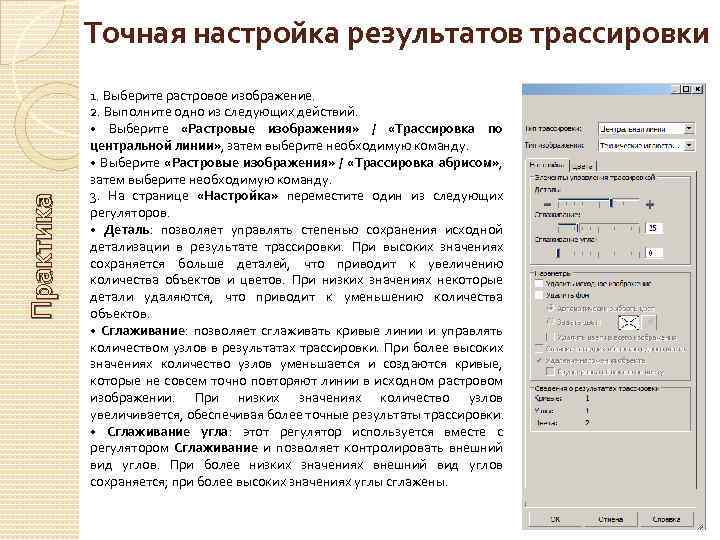
Практика Точная настройка результатов трассировки 1. Выберите растровое изображение. 2. Выполните одно из следующих действий. • Выберите «Растровые изображения» / «Трассировка по центральной линии» , затем выберите необходимую команду. • Выберите «Растровые изображения» / «Трассировка абрисом» , затем выберите необходимую команду. 3. На странице «Настройка» переместите один из следующих регуляторов. • Деталь: позволяет управлять степенью сохранения исходной детализации в результате трассировки. При высоких значениях сохраняется больше деталей, что приводит к увеличению количества объектов и цветов. При низких значениях некоторые детали удаляются, что приводит к уменьшению количества объектов. • Сглаживание: позволяет сглаживать кривые линии и управлять количеством узлов в результатах трассировки. При более высоких значениях количество узлов уменьшается и создаются кривые, которые не совсем точно повторяют линии в исходном растровом изображении. При низких значениях количество узлов увеличивается, обеспечивая более точные результаты трассировки. • Сглаживание угла: этот регулятор используется вместе с регулятором Сглаживание и позволяет контролировать внешний вид углов. При более низких значениях внешний вид углов сохраняется; при более высоких значениях углы сглажены.
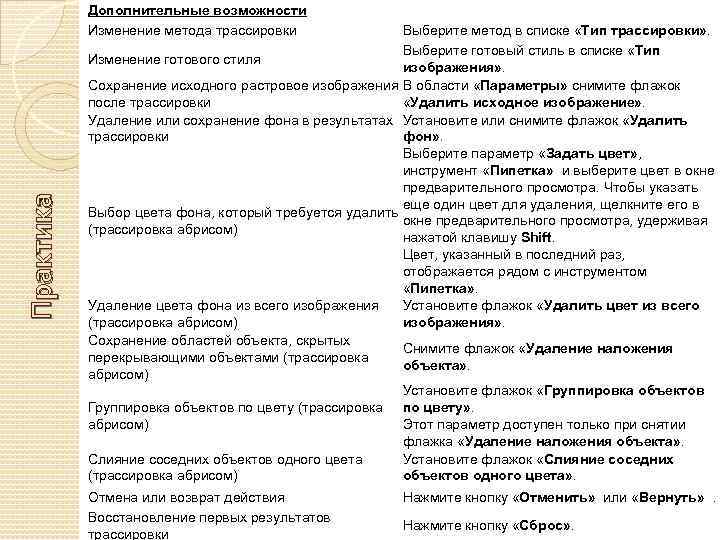
Практика Дополнительные возможности Изменение метода трассировки Выберите метод в списке «Тип трассировки» . Выберите готовый стиль в списке «Тип Изменение готового стиля изображения» . Сохранение исходного растровое изображения В области «Параметры» снимите флажок после трассировки «Удалить исходное изображение» . Удаление или сохранение фона в результатах Установите или снимите флажок «Удалить трассировки фон» . Выберите параметр «Задать цвет» , инструмент «Пипетка» и выберите цвет в окне предварительного просмотра. Чтобы указать еще один цвет для удаления, щелкните его в Выбор цвета фона, который требуется удалить окне предварительного просмотра, удерживая (трассировка абрисом) нажатой клавишу Shift. Цвет, указанный в последний раз, отображается рядом с инструментом «Пипетка» . Удаление цвета фона из всего изображения Установите флажок «Удалить цвет из всего (трассировка абрисом) изображения» . Сохранение областей объекта, скрытых Снимите флажок «Удаление наложения перекрывающими объектами (трассировка объекта» . абрисом) Установите флажок «Группировка объектов по цвету (трассировка по цвету» . абрисом) Этот параметр доступен только при снятии флажка «Удаление наложения объекта» . Слияние соседних объектов одного цвета Установите флажок «Слияние соседних (трассировка абрисом) объектов одного цвета» . Отмена или возврат действия Восстановление первых результатов трассировки Нажмите кнопку «Отменить» или «Вернуть» . Нажмите кнопку «Сброс» .
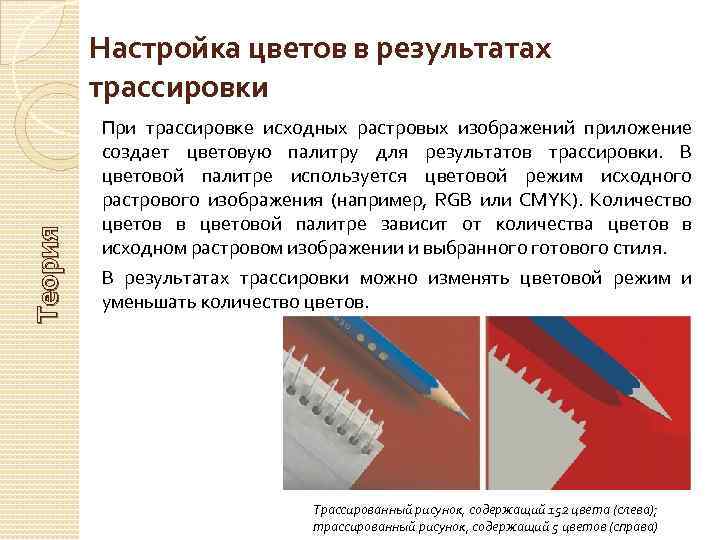
Теория Настройка цветов в результатах трассировки При трассировке исходных растровых изображений приложение создает цветовую палитру для результатов трассировки. В цветовой палитре используется цветовой режим исходного растрового изображения (например, RGB или CMYK). Количество цветов в цветовой палитре зависит от количества цветов в исходном растровом изображении и выбранного готового стиля. В результатах трассировки можно изменять цветовой режим и уменьшать количество цветов. Трассированный рисунок, содержащий 152 цвета (слева); трассированный рисунок, содержащий 5 цветов (справа)
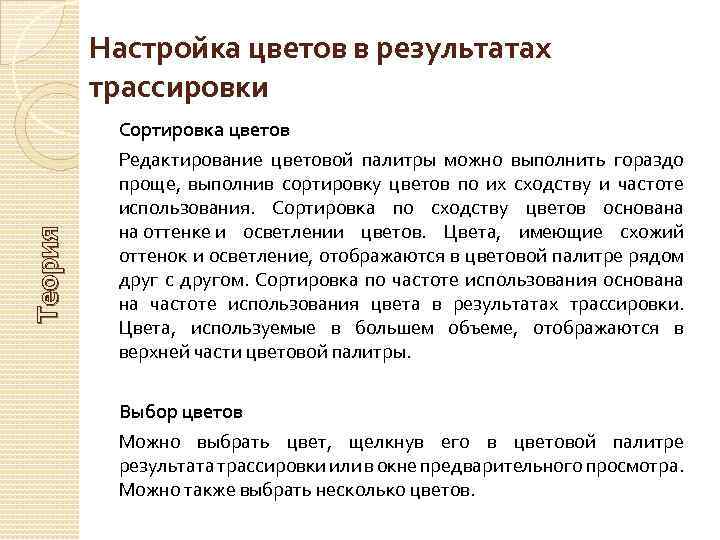
Настройка цветов в результатах трассировки Теория Сортировка цветов Редактирование цветовой палитры можно выполнить гораздо проще, выполнив сортировку цветов по их сходству и частоте использования. Сортировка по сходству цветов основана на оттенке и осветлении цветов. Цвета, имеющие схожий оттенок и осветление, отображаются в цветовой палитре рядом друг с другом. Сортировка по частоте использования основана на частоте использования цвета в результатах трассировки. Цвета, используемые в большем объеме, отображаются в верхней части цветовой палитры. Выбор цветов Можно выбрать цвет, щелкнув его в цветовой палитре результата трассировки или в окне предварительного просмотра. Можно также выбрать несколько цветов.
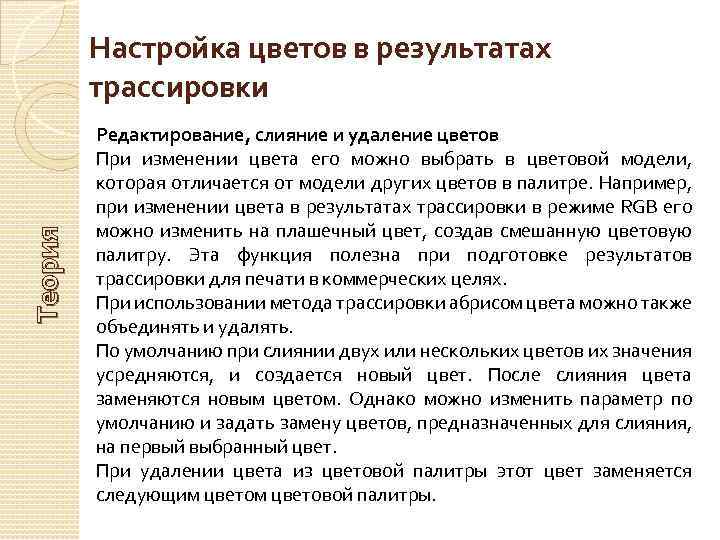
Теория Настройка цветов в результатах трассировки Редактирование, слияние и удаление цветов При изменении цвета его можно выбрать в цветовой модели, которая отличается от модели других цветов в палитре. Например, при изменении цвета в результатах трассировки в режиме RGB его можно изменить на плашечный цвет, создав смешанную цветовую палитру. Эта функция полезна при подготовке результатов трассировки для печати в коммерческих целях. При использовании метода трассировки абрисом цвета можно также объединять и удалять. По умолчанию при слиянии двух или нескольких цветов их значения усредняются, и создается новый цвет. После слияния цвета заменяются новым цветом. Однако можно изменить параметр по умолчанию и задать замену цветов, предназначенных для слияния, на первый выбранный цвет. При удалении цвета из цветовой палитры этот цвет заменяется следующим цветовой палитры.
Настройка цветов в результатах трассировки Теория Использование и создание цветовых палитр Если необходимо, чтобы в результатах трассировки содержались цвета только определенной цветовой палитры, ее можно открыть в Power. TRACE. Цвета в результатах трассировки заменяются похожими цветами из цветовой палитры. После редактирования цветовой палитры трассированного рисунка ее можно сохранить, чтобы создать специальную цветовую палитру для последующего использования.
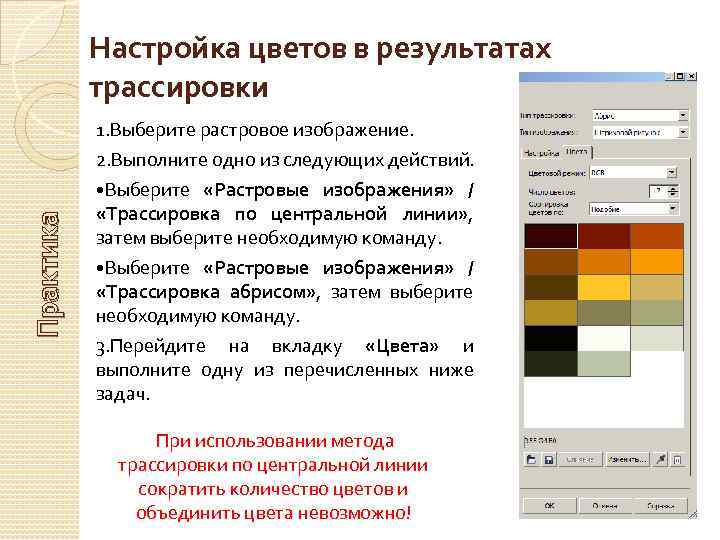
Настройка цветов в результатах трассировки Практика 1. Выберите растровое изображение. 2. Выполните одно из следующих действий. • Выберите «Растровые изображения» / «Трассировка по центральной линии» , затем выберите необходимую команду. • Выберите «Растровые изображения» / «Трассировка абрисом» , затем выберите необходимую команду. 3. Перейдите на вкладку «Цвета» и выполните одну из перечисленных ниже задач. При использовании метода трассировки по центральной линии сократить количество цветов и объединить цвета невозможно!
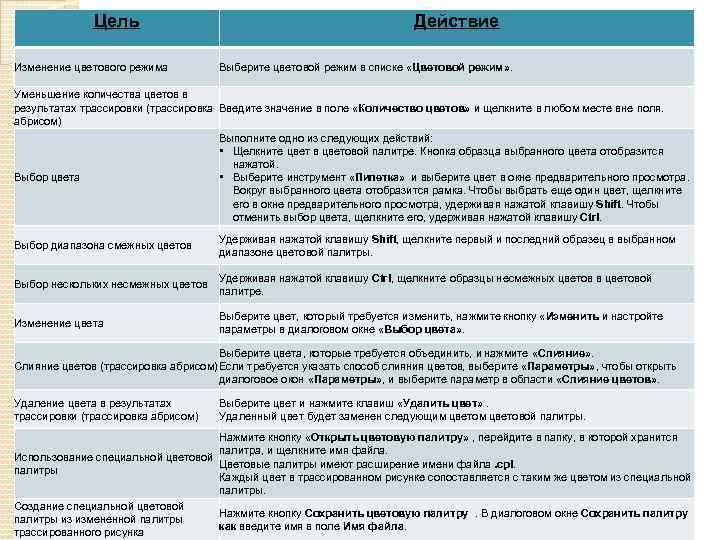
Цель Изменение цветового режима Действие Выберите цветовой режим в списке «Цветовой режим» . Уменьшение количества цветов в результатах трассировки (трассировка Введите значение в поле «Количество цветов» и щелкните в любом месте вне поля. абрисом) Выбор цвета Выполните одно из следующих действий: • Щелкните цвет в цветовой палитре. Кнопка образца выбранного цвета отобразится нажатой. • Выберите инструмент «Пипетка» и выберите цвет в окне предварительного просмотра. Вокруг выбранного цвета отобразится рамка. Чтобы выбрать еще один цвет, щелкните его в окне предварительного просмотра, удерживая нажатой клавишу Shift. Чтобы отменить выбор цвета, щелкните его, удерживая нажатой клавишу Ctrl. Выбор диапазона смежных цветов Удерживая нажатой клавишу Shift, щелкните первый и последний образец в выбранном диапазоне цветовой палитры. Выбор нескольких несмежных цветов Удерживая нажатой клавишу Ctrl, щелкните образцы несмежных цветов в цветовой палитре. Изменение цвета Выберите цвет, который требуется изменить, нажмите кнопку «Изменить и настройте параметры в диалоговом окне «Выбор цвета» . Выберите цвета, которые требуется объединить, и нажмите «Слияние» . Слияние цветов (трассировка абрисом) Если требуется указать способ слияния цветов, выберите «Параметры» , чтобы открыть диалоговое окон «Параметры» , и выберите параметр в области «Слияние цветов» . Удаление цвета в результатах трассировки (трассировка абрисом) Выберите цвет и нажмите клавиш «Удалить цвет» . Удаленный цвет будет заменен следующим цветовой палитры. Нажмите кнопку «Открыть цветовую палитру» , перейдите в папку, в которой хранится палитра, и щелкните имя файла. Использование специальной цветовой Цветовые палитры имеют расширение имени файла. cpl. палитры Каждый цвет в трассированном рисунке сопоставляется с таким же цветом из специальной палитры. Создание специальной цветовой Нажмите кнопку Сохранить цветовую палитру . В диалоговом окне Сохранить палитру палитры из измененной палитры как введите имя в поле Имя файла. трассированного рисунка
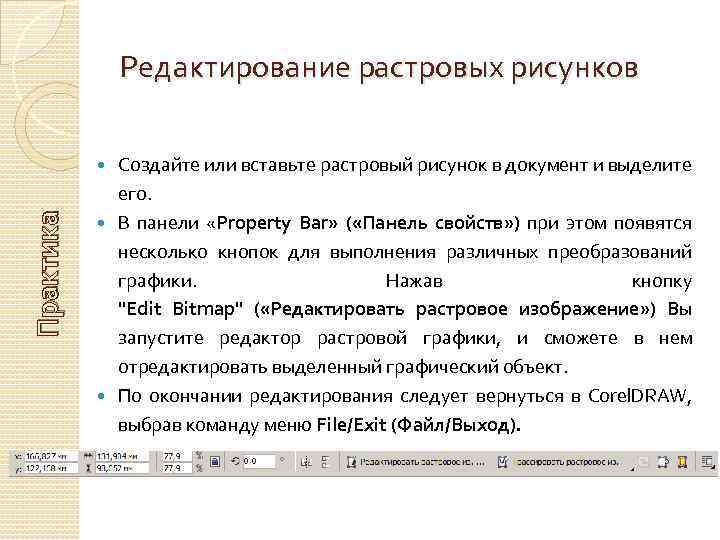
Редактирование растровых рисунков Создайте или вставьте растровый рисунок в документ и выделите его. В панели «Property Bar» ( «Панель свойств» ) при этом появятся несколько кнопок для выполнения различных преобразований графики. Нажав кнопку "Edit Bitmap" ( «Редактировать растровое изображение» ) Вы запустите редактор растровой графики, и сможете в нем отредактировать выделенный графический объект. По окончании редактирования следует вернуться в Corel. DRAW, выбрав команду меню File/Exit (Файл/Выход). Практика
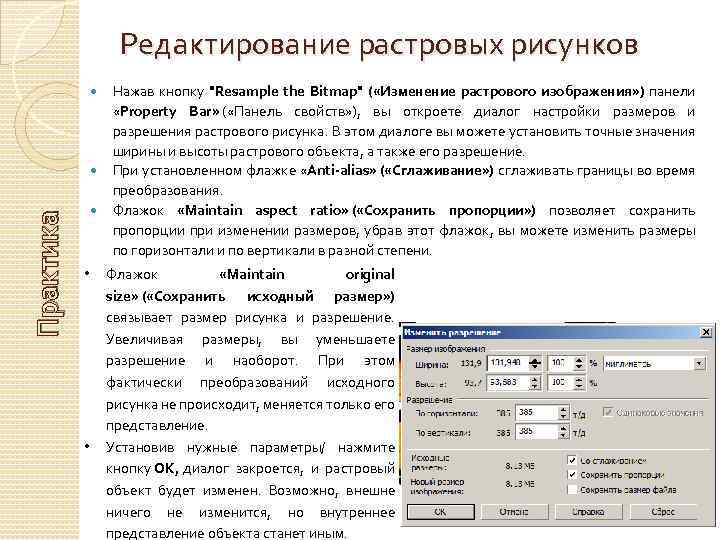
Редактирование растровых рисунков Практика • • Нажав кнопку "Resample the Bitmap" ( «Изменение растрового изображения» ) панели «Property Bar» ( «Панель свойств» ), вы откроете диалог настройки размеров и разрешения растрового рисунка. В этом диалоге вы можете установить точные значения ширины и высоты растрового объекта, а также его разрешение. При установленном флажке «Anti-alias» ( «Сглаживание» ) сглаживать границы во время преобразования. Флажок «Maintain aspect ratio» ( «Сохранить пропорции» ) позволяет сохранить пропорции при изменении размеров, убрав этот флажок, вы можете изменить размеры по горизонтали и по вертикали в разной степени. Флажок «Maintain original size» ( «Сохранить исходный размер» ) связывает размер рисунка и разрешение. Увеличивая размеры, вы уменьшаете разрешение и наоборот. При этом фактически преобразований исходного рисунка не происходит, меняется только его представление. Установив нужные параметры/ нажмите кнопку ОК, диалог закроется, и растровый объект будет изменен. Возможно, внешне ничего не изменится, но внутреннее представление объекта станет иным.
Скачать презентацию Работа с растровыми изображениями Corel DRAW Теория
Работа с растровыми изображениями.pptx