 Скачать презентацию Работа с объектами в MS Word Вопросы
Работа_с_объектами_в_MS_Word.pptx
- Количество слайдов: 16



Работа с объектами в MS Word
Вопросы: 1) Объекты в MS Word 2) Символы и формулы 3) Таблицы 4) Фигурный текст (Word. Art) 5) Растровые изображения (рисунки) 6) Графические примитивы 7) Надпись
Объекты в MS Word • Объект – это таблица, рисунок, формула или данные другого типа. • Большинство объектов требуют параметры размещения в тексте. В процессе форматирования эти параметры могут «сбиваться» , поэтому лучше размещать объекты после форматирования текста.
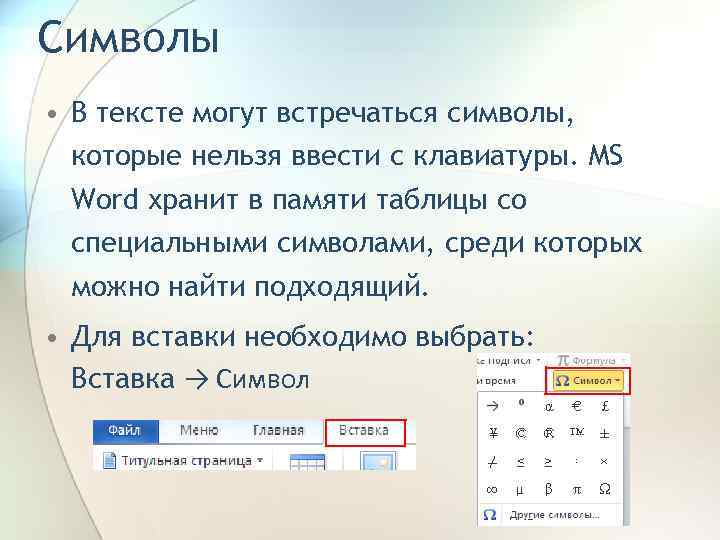
Символы • В тексте могут встречаться символы, которые нельзя ввести с клавиатуры. MS Word хранит в памяти таблицы со специальными символами, среди которых можно найти подходящий. • Для вставки необходимо выбрать: Вставка → Символ
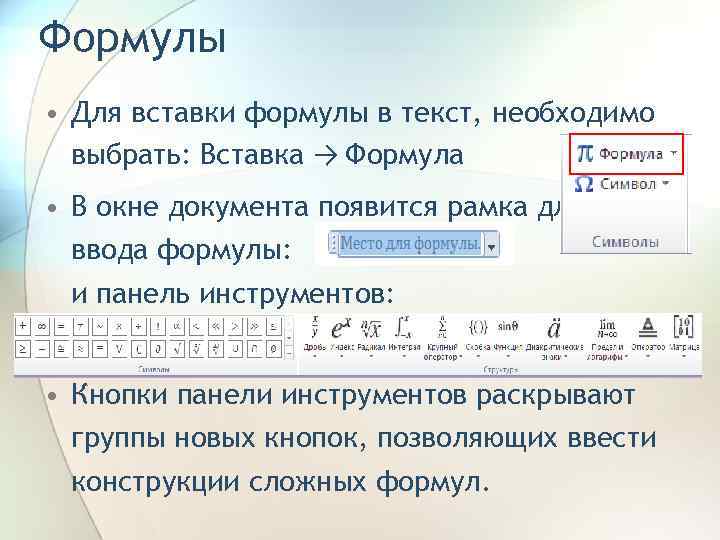
Формулы • Для вставки формулы в текст, необходимо выбрать: Вставка → Формула • В окне документа появится рамка для ввода формулы: и панель инструментов: • Кнопки панели инструментов раскрывают группы новых кнопок, позволяющих ввести конструкции сложных формул.
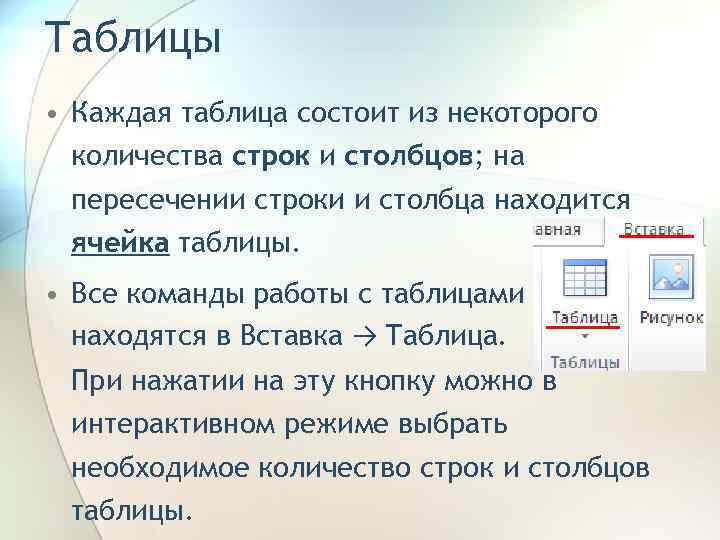
Таблицы • Каждая таблица состоит из некоторого количества строк и столбцов; на пересечении строки и столбца находится ячейка таблицы. • Все команды работы с таблицами находятся в Вставка → Таблица. При нажатии на эту кнопку можно в интерактивном режиме выбрать необходимое количество строк и столбцов таблицы.
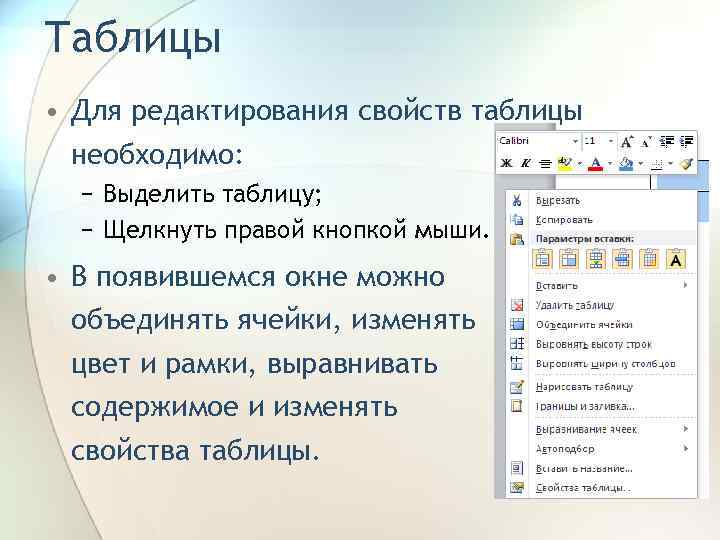
Таблицы • Для редактирования свойств таблицы необходимо: − Выделить таблицу; − Щелкнуть правой кнопкой мыши. • В появившемся окне можно объединять ячейки, изменять цвет и рамки, выравнивать содержимое и изменять свойства таблицы.
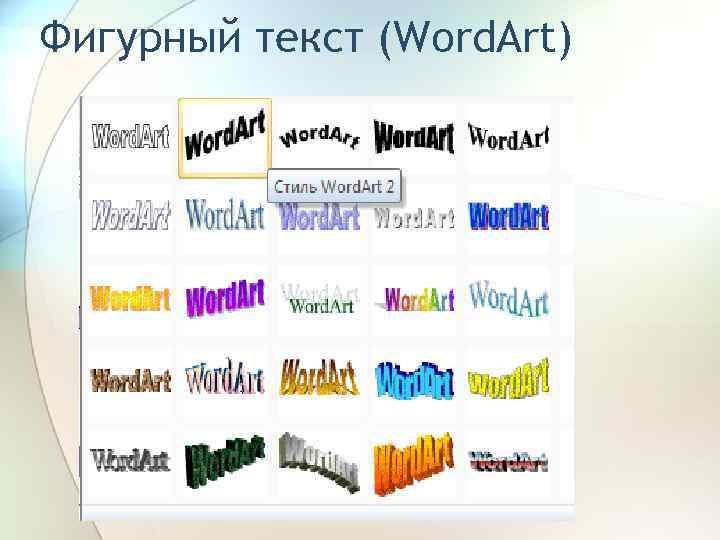
Фигурный текст (Word. Art)
Фигурный текст (Word. Art) • Word. Art - это красиво оформленный текст на основе готовых шаблонов, которые можно редактировать. • Для вставки необходимо выбрать: Вставить → Word. Art. В появившемся окне необходимо выбрать настройки объекта, после ввести текст, который отобразится на экране.
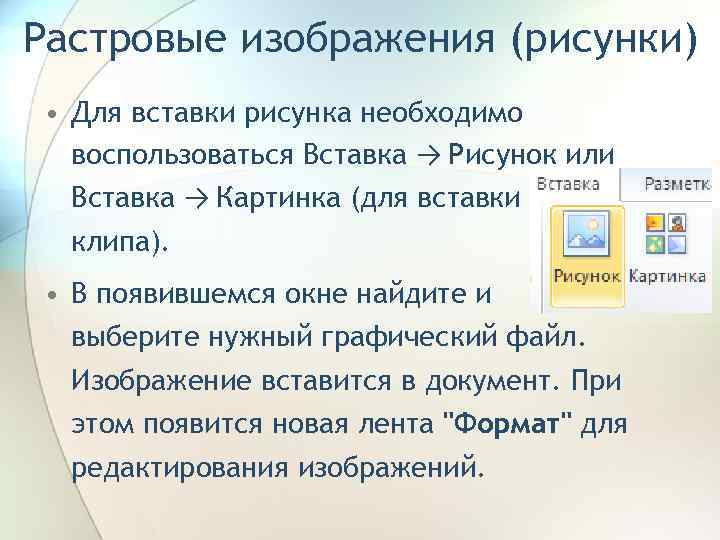
Растровые изображения (рисунки) • Для вставки рисунка необходимо воспользоваться Вставка → Рисунок или Вставка → Картинка (для вставки клипа). • В появившемся окне найдите и выберите нужный графический файл. Изображение вставится в документ. При этом появится новая лента "Формат" для редактирования изображений.
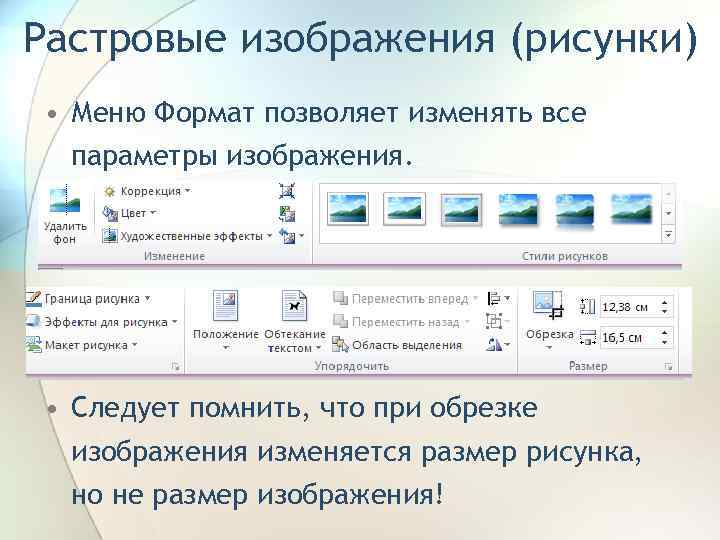
Растровые изображения (рисунки) • Меню Формат позволяет изменять все параметры изображения. • Следует помнить, что при обрезке изображения изменяется размер рисунка, но не размер изображения!
Графические примитивы • Для быстрого создания графических примитивов используется меню Вставка → Фигуры. Для создания нужного объекта надо его выбрать из выпадающего списка и "нарисовать" в документе. Когда фигура нарисована, появляется меню Формат.
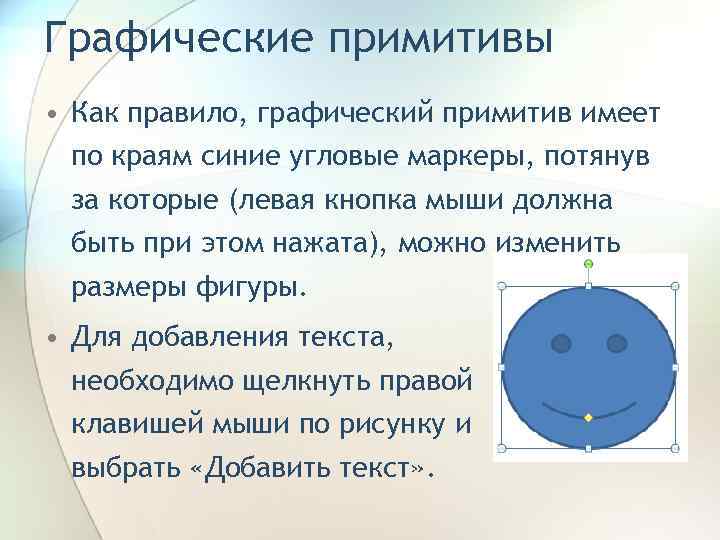
Графические примитивы • Как правило, графический примитив имеет по краям синие угловые маркеры, потянув за которые (левая кнопка мыши должна быть при этом нажата), можно изменить размеры фигуры. • Для добавления текста, необходимо щелкнуть правой клавишей мыши по рисунку и выбрать «Добавить текст» .
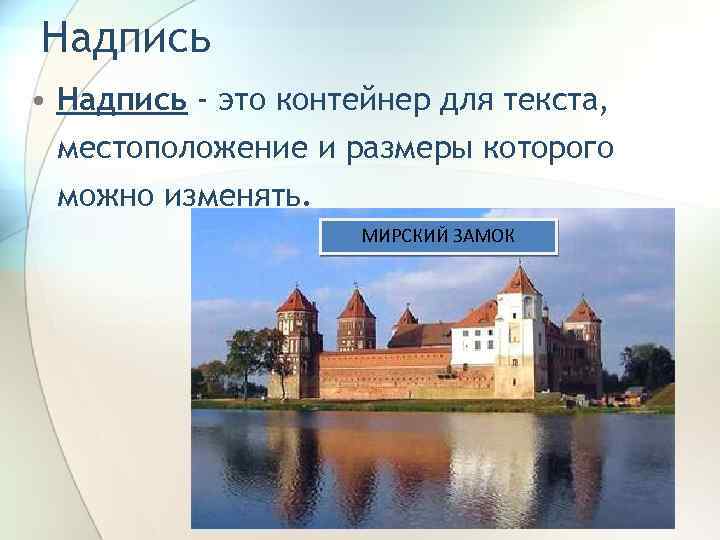
Надпись • Надпись - это контейнер для текста, местоположение и размеры которого можно изменять. МИРСКИЙ ЗАМОК
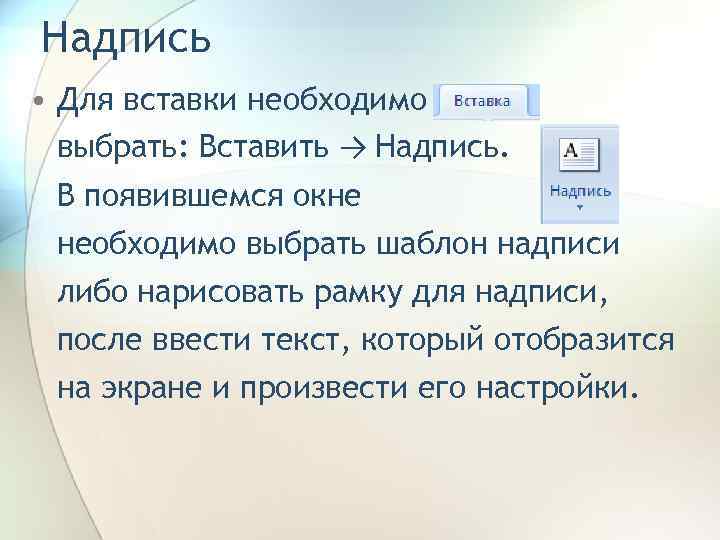
Надпись • Для вставки необходимо выбрать: Вставить → Надпись. В появившемся окне необходимо выбрать шаблон надписи либо нарисовать рамку для надписи, после ввести текст, который отобразится на экране и произвести его настройки.
Спасибо за внимание!
Скачать презентацию Работа с объектами в MS Word Вопросы
Работа_с_объектами_в_MS_Word.pptx