 Скачать презентацию Работа с формулами и функциями Выполнила: Постникова Анастасия
004 Использование формул.ppt
- Количество слайдов: 26



Работа с формулами и функциями Выполнила: Постникова Анастасия Павловна
Назначение формулы Вычисление по формулам является основной Вычисление целью создания документа в среде табличного процессора. Формула является основным инструментом Формула обработки данных. Формула связывает данные, содержащиеся в Формула различных ячейках, и позволяет получить новое расчетное значение по этим данным.
Правила записи формул Формула – математическое выражение, записанное по правилам, установленным в среде табличного процессора. Формула может включать в себя: константы (значения, не меняющиеся при расчете), переменные, знаки арифметических операций ( «+» , «-» , «*» , «/» ), скобки, функции.
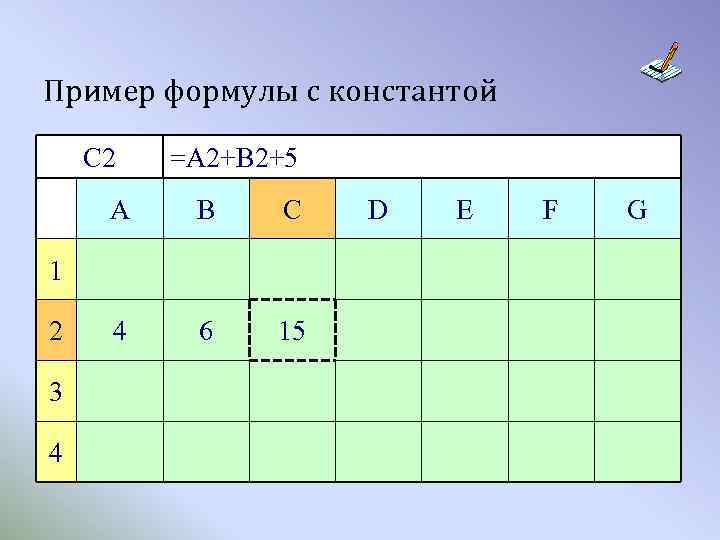
Пример формулы с константой C 2 =A 2+B 2+5 A B C 4 6 15 1 2 3 4 D E F G
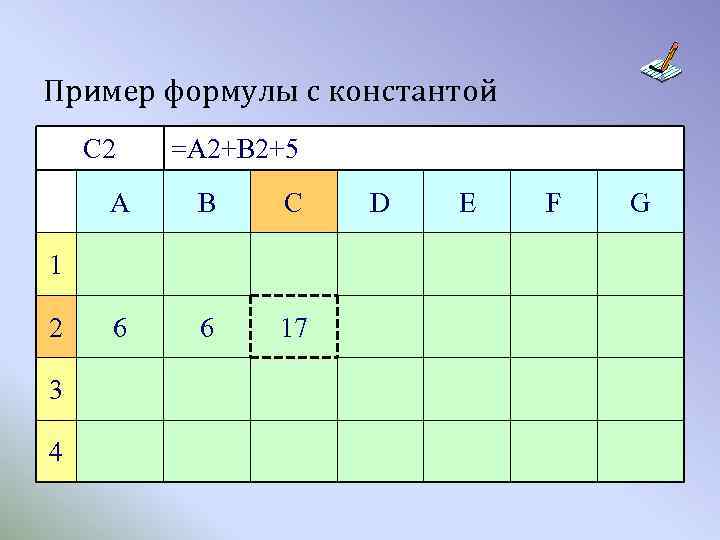
Пример формулы с константой C 2 =A 2+B 2+5 A B C 6 6 17 1 2 3 4 D E F G
Использование функций Функции позволяют производить сложные Функции вычисления в электронных таблицах. В Excel имеется несколько видов встроенных Excel функций: Математические; Статистические; Дата и время; Логические и другие.
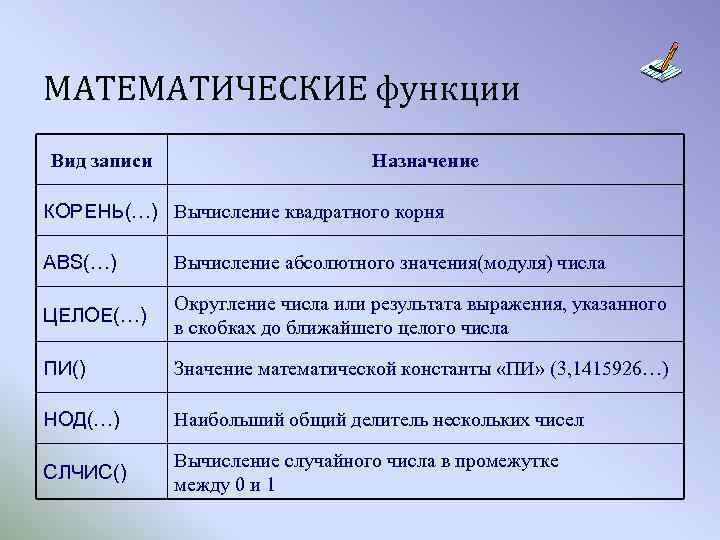
МАТЕМАТИЧЕСКИЕ функции Вид записи Назначение КОРЕНЬ(…) Вычисление квадратного корня ABS(…) Вычисление абсолютного значения(модуля) числа ЦЕЛОЕ(…) Округление числа или результата выражения, указанного в скобках до ближайшего целого числа ПИ() Значение математической константы «ПИ» (3, 1415926…) НОД(…) Наибольший общий делитель нескольких чисел СЛЧИС() Вычисление случайного числа в промежутке между 0 и 1
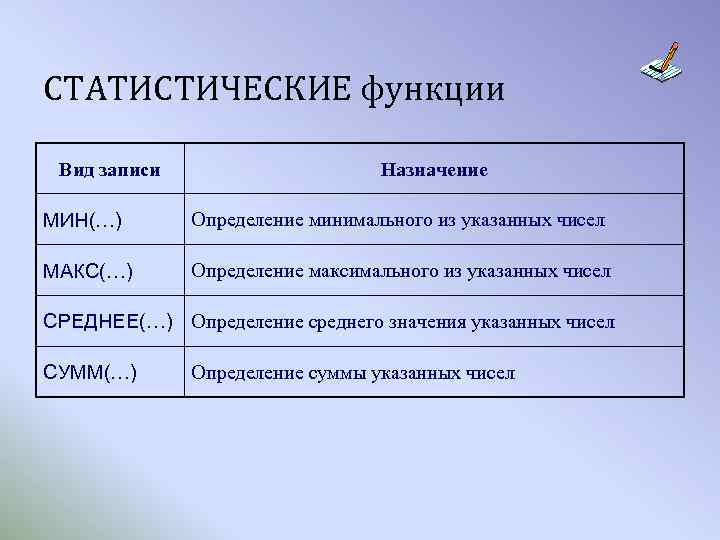
СТАТИСТИЧЕСКИЕ функции Вид записи Назначение МИН(…) Определение минимального из указанных чисел МАКС(…) Определение максимального из указанных чисел СРЕДНЕЕ(…) Определение среднего значения указанных чисел СУММ(…) Определение суммы указанных чисел
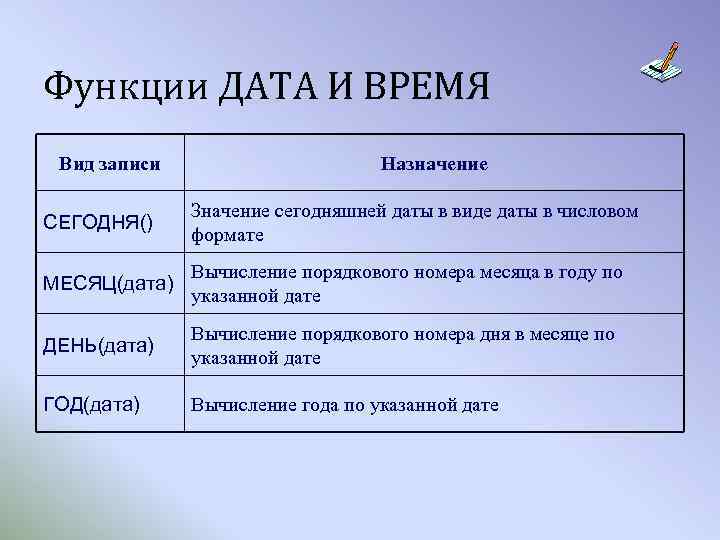
Функции ДАТА И ВРЕМЯ Вид записи Назначение СЕГОДНЯ() Значение сегодняшней даты в виде даты в числовом формате МЕСЯЦ(дата) Вычисление порядкового номера месяца в году по указанной дате ДЕНЬ(дата) Вычисление порядкового номера дня в месяце по указанной дате ГОД(дата) Вычисление года по указанной дате
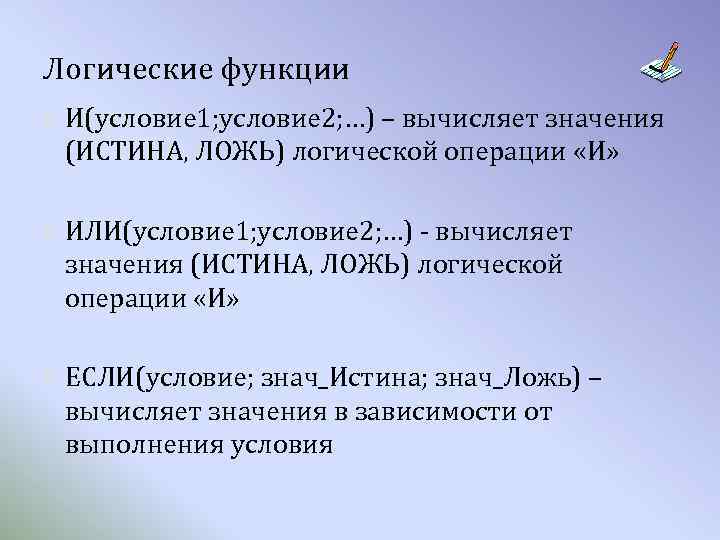
Логические функции И(условие 1; условие 2; …) – вычисляет значения (ИСТИНА, ЛОЖЬ) логической операции «И» ИЛИ(условие 1; условие 2; …) - вычисляет значения (ИСТИНА, ЛОЖЬ) логической операции «И» ЕСЛИ(условие; знач_Истина; знач_Ложь) – вычисляет значения в зависимости от выполнения условия
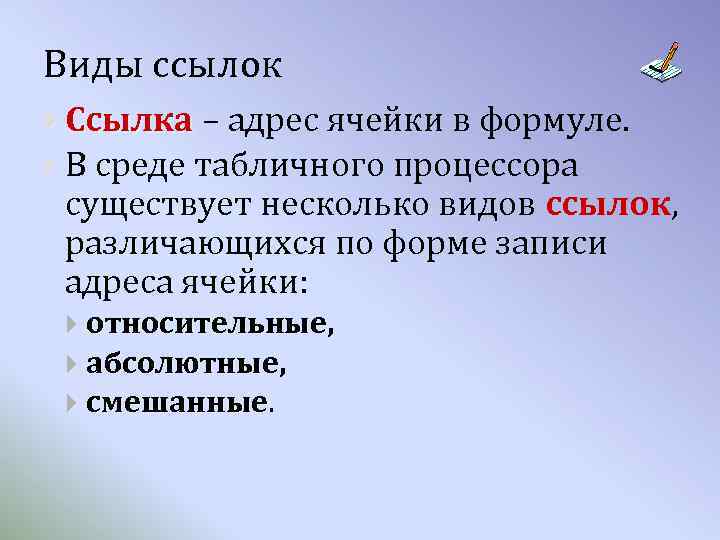
Виды ссылок Ссылка – адрес ячейки в формуле. Ссылка В среде табличного процессора существует несколько видов ссылок, различающихся по форме записи адреса ячейки: относительные, абсолютные, смешанные
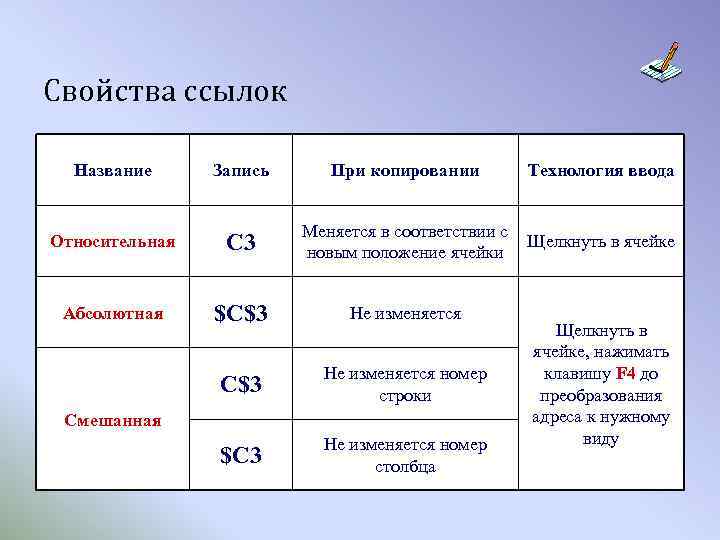
Свойства ссылок Название Запись При копировании Технология ввода Относительная C 3 Меняется в соответствии с новым положение ячейки Щелкнуть в ячейке Абсолютная $C$3 Не изменяется номер строки $C 3 Не изменяется номер столбца Смешанная Щелкнуть в ячейке, нажимать клавишу F 4 до преобразования адреса к нужному виду
Правило копирования формул При копировании формул программа сама изменит относительные ссылки в соответствии с новым положением вычисляемой ячейки. Абсолютные ссылки программа оставит без изменения. У смешанной ссылки меняется только одна часть (не отмеченная знаком $).
Функция Excel - это заранее определенная формула, Наиболее распространенные функции Excel являются краткой записью часто используемых формул. Например функция =СУММ(А 1: А 4) аналогична записи =А 1+А 2+А 3+А 4. которая работает с одним или несколькими значениями и возвращает результат. А некоторые функции выполняют очень сложные вычисления. Каждая функция состоит из имени и аргумента. В предыдущем случае СУММ - это имя функции, а А 1: А 4 - аргумент. Аргумент заключается в круглые скобки.
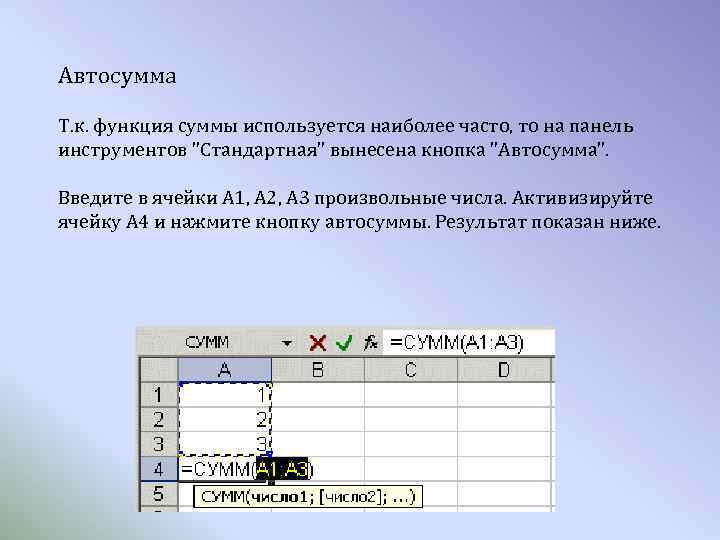
Автосумма Т. к. функция суммы используется наиболее часто, то на панель инструментов "Стандартная" вынесена кнопка "Автосумма". Введите в ячейки А 1, А 2, А 3 произвольные числа. Активизируйте ячейку А 4 и нажмите кнопку автосуммы. Результат показан ниже.
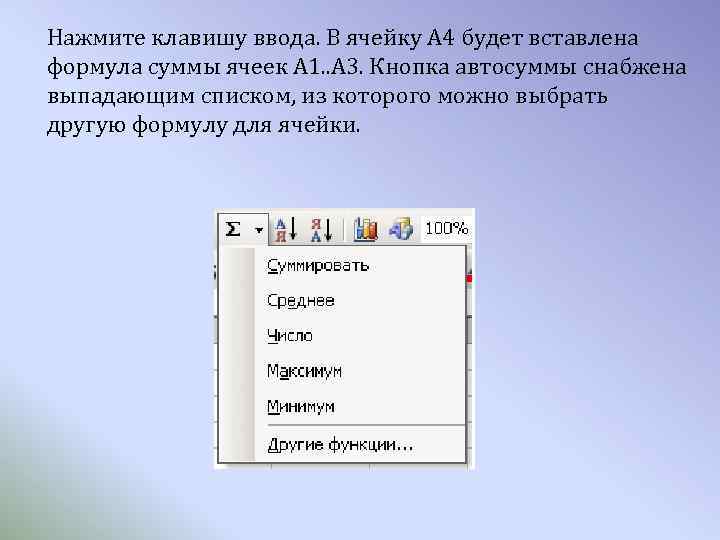
Нажмите клавишу ввода. В ячейку А 4 будет вставлена формула суммы ячеек А 1. . А 3. Кнопка автосуммы снабжена выпадающим списком, из которого можно выбрать другую формулу для ячейки.
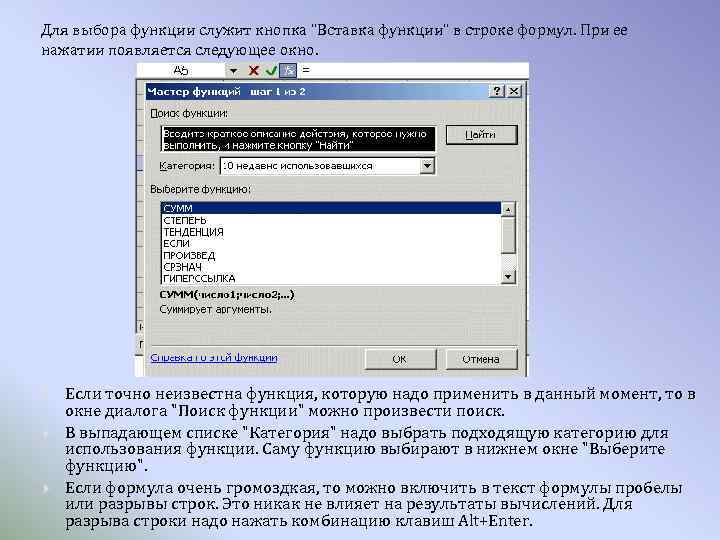
Для выбора функции служит кнопка "Вставка функции" в строке формул. При ее нажатии появляется следующее окно. Если точно неизвестна функция, которую надо применить в данный момент, то в окне диалога "Поиск функции" можно произвести поиск. В выпадающем списке "Категория" надо выбрать подходящую категорию для использования функции. Саму функцию выбирают в нижнем окне "Выберите функцию". Если формула очень громоздкая, то можно включить в текст формулы пробелы или разрывы строк. Это никак не влияет на результаты вычислений. Для разрыва строки надо нажать комбинацию клавиш Alt+Enter.
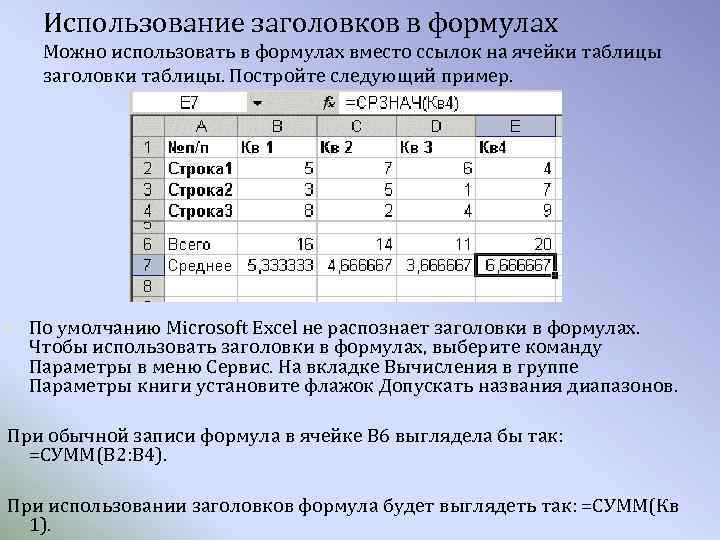
Использование заголовков в формулах Можно использовать в формулах вместо ссылок на ячейки таблицы заголовки таблицы. Постройте следующий пример. По умолчанию Microsoft Excel не распознает заголовки в формулах. Чтобы использовать заголовки в формулах, выберите команду Параметры в меню Сервис. На вкладке Вычисления в группе Параметры книги установите флажок Допускать названия диапазонов. При обычной записи формула в ячейке В 6 выглядела бы так: =СУММ(В 2: В 4). При использовании заголовков формула будет выглядеть так: =СУММ(Кв 1).
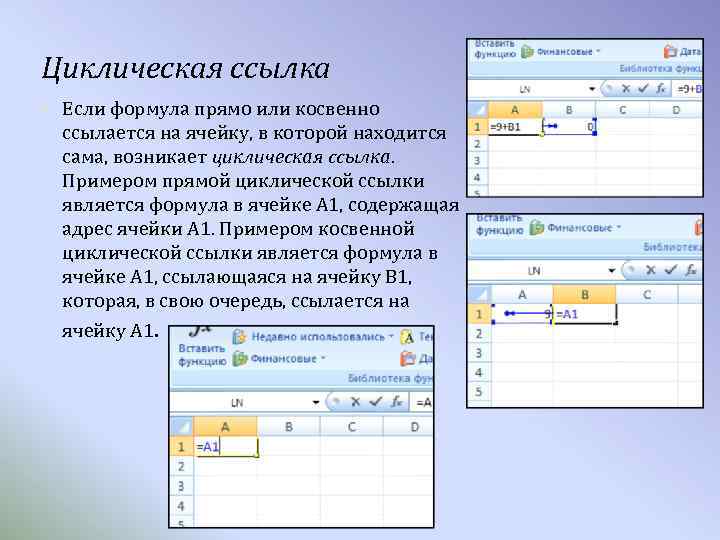
Циклическая ссылка Если формула прямо или косвенно ссылается на ячейку, в которой находится сама, возникает циклическая ссылка. Примером прямой циклической ссылки является формула в ячейке A 1, содержащая адрес ячейки A 1. Примером косвенной циклической ссылки является формула в ячейке A 1, ссылающаяся на ячейку B 1, которая, в свою очередь, ссылается на ячейку A 1.
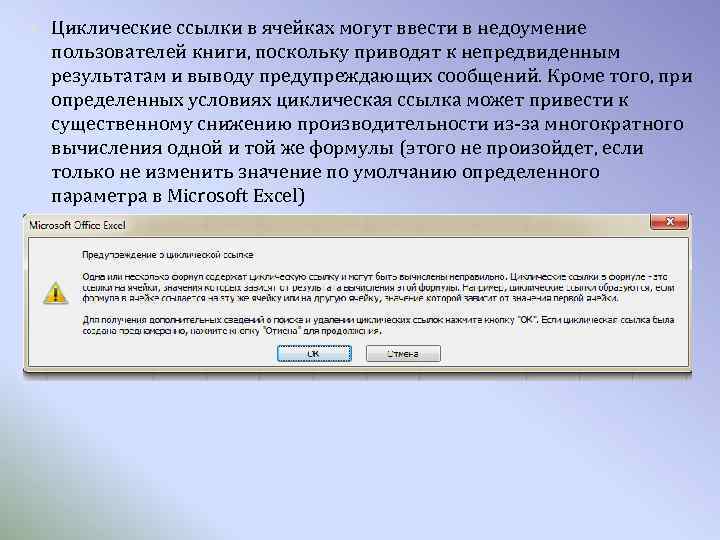
Циклические ссылки в ячейках могут ввести в недоумение пользователей книги, поскольку приводят к непредвиденным результатам и выводу предупреждающих сообщений. Кроме того, при определенных условиях циклическая ссылка может привести к существенному снижению производительности из-за многократного вычисления одной и той же формулы (этого не произойдет, если только не изменить значение по умолчанию определенного параметра в Microsoft Excel)
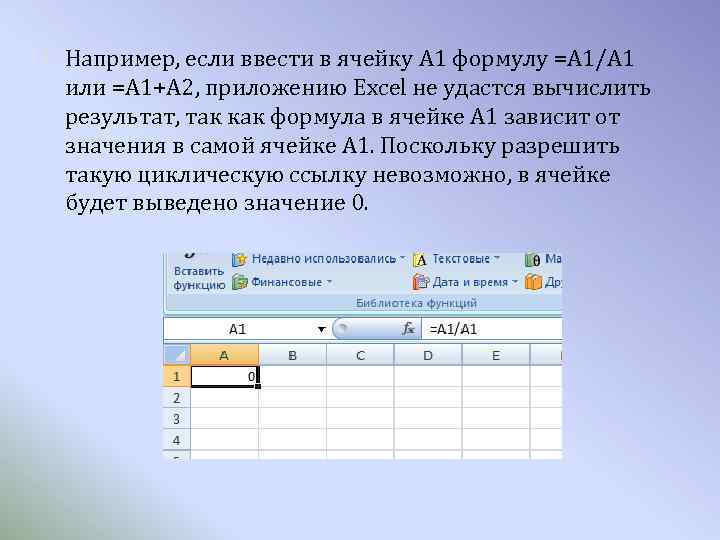
Например, если ввести в ячейку A 1 формулу =A 1/A 1 или =A 1+A 2, приложению Excel не удастся вычислить результат, так как формула в ячейке A 1 зависит от значения в самой ячейке A 1. Поскольку разрешить такую циклическую ссылку невозможно, в ячейке будет выведено значение 0.
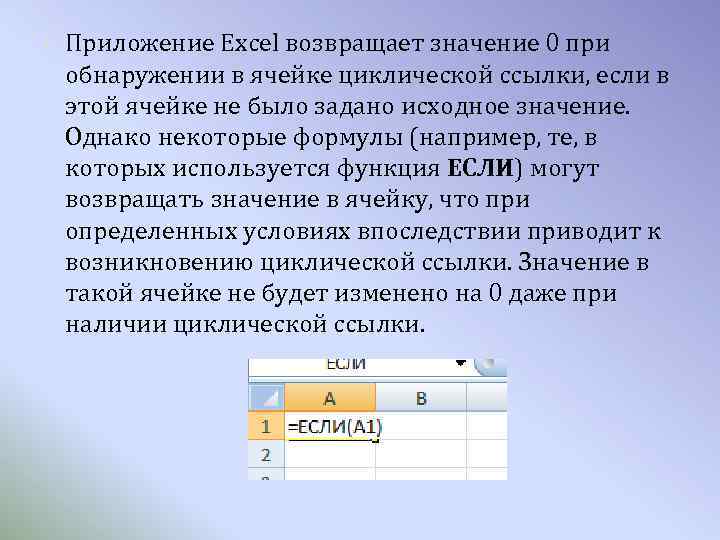
Приложение Excel возвращает значение 0 при обнаружении в ячейке циклической ссылки, если в этой ячейке не было задано исходное значение. Однако некоторые формулы (например, те, в которых используется функция ЕСЛИ) могут возвращать значение в ячейку, что при определенных условиях впоследствии приводит к возникновению циклической ссылки. Значение в такой ячейке не будет изменено на 0 даже при наличии циклической ссылки.
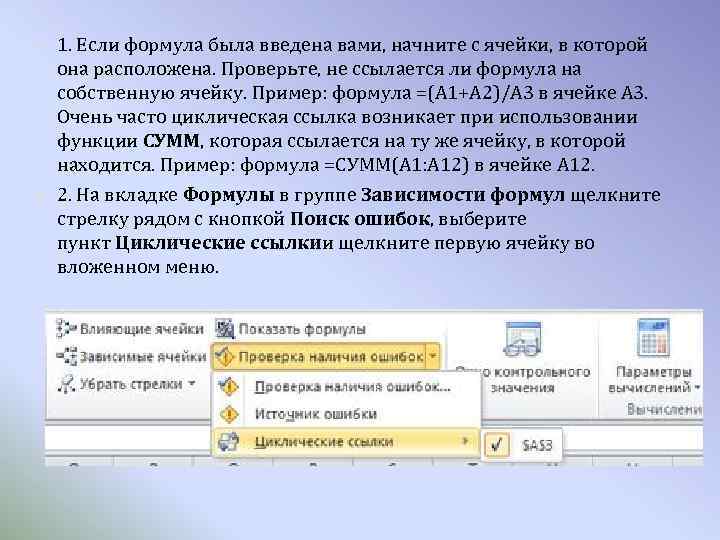
1. Если формула была введена вами, начните с ячейки, в которой она расположена. Проверьте, не ссылается ли формула на собственную ячейку. Пример: формула =(A 1+A 2)/A 3 в ячейке A 3. Очень часто циклическая ссылка возникает при использовании функции СУММ, которая ссылается на ту же ячейку, в которой находится. Пример: формула =СУММ(A 1: A 12) в ячейке A 12. 2. На вкладке Формулы в группе Зависимости формул щелкните стрелку рядом с кнопкой Поиск ошибок, выберите пункт Циклические ссылкии щелкните первую ячейку во вложенном меню.
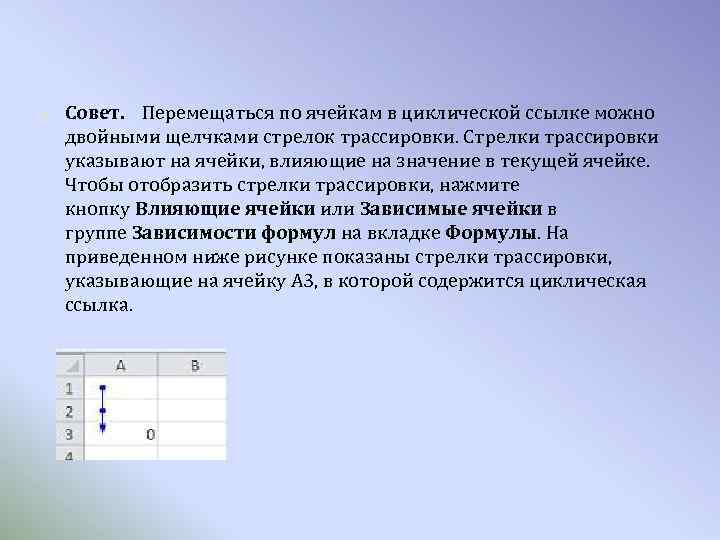
Совет. Перемещаться по ячейкам в циклической ссылке можно двойными щелчками стрелок трассировки. Стрелки трассировки указывают на ячейки, влияющие на значение в текущей ячейке. Чтобы отобразить стрелки трассировки, нажмите кнопку Влияющие ячейки или Зависимые ячейки в группе Зависимости формул на вкладке Формулы. На приведенном ниже рисунке показаны стрелки трассировки, указывающие на ячейку A 3, в которой содержится циклическая ссылка.
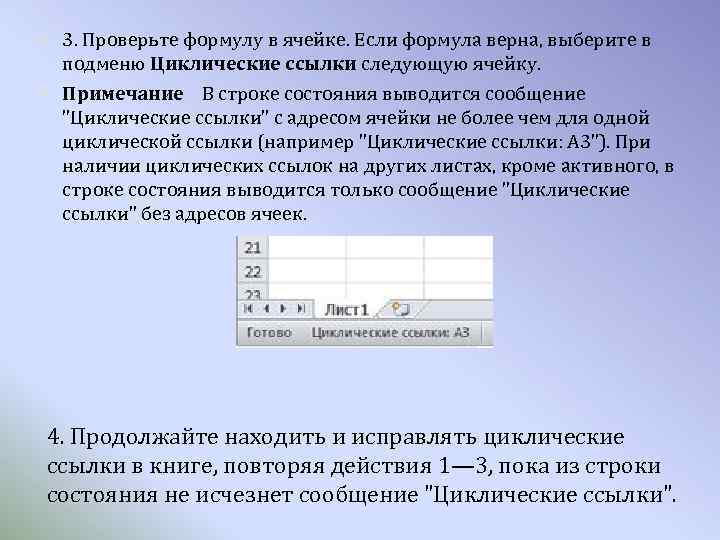
3. Проверьте формулу в ячейке. Если формула верна, выберите в подменю Циклические ссылки следующую ячейку. Примечание В строке состояния выводится сообщение "Циклические ссылки" с адресом ячейки не более чем для одной циклической ссылки (например "Циклические ссылки: A 3"). При наличии циклических ссылок на других листах, кроме активного, в строке состояния выводится только сообщение "Циклические ссылки" без адресов ячеек. 4. Продолжайте находить и исправлять циклические ссылки в книге, повторяя действия 1— 3, пока из строки состояния не исчезнет сообщение "Циклические ссылки".
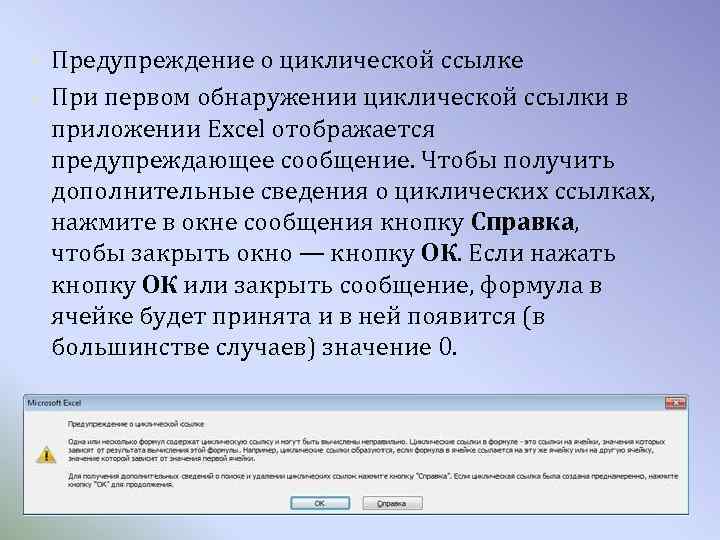
Предупреждение о циклической ссылке При первом обнаружении циклической ссылки в приложении Excel отображается предупреждающее сообщение. Чтобы получить дополнительные сведения о циклических ссылках, нажмите в окне сообщения кнопку Справка, чтобы закрыть окно — кнопку ОК. Если нажать кнопку ОК или закрыть сообщение, формула в ячейке будет принята и в ней появится (в большинстве случаев) значение 0.
Скачать презентацию Работа с формулами и функциями Выполнила: Постникова Анастасия
004 Использование формул.ppt