 Скачать презентацию Работа с файлами и дисками Файл англ
Файловые оболочки.ppt
- Количество слайдов: 24



Работа с файлами и дисками
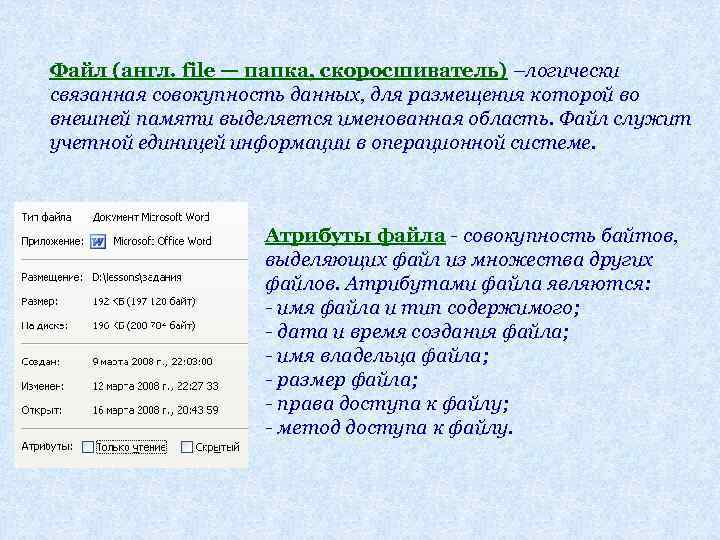
Файл (англ. file — папка, скоросшиватель) –логически связанная совокупность данных, для размещения которой во внешней памяти выделяется именованная область. Файл служит учетной единицей информации в операционной системе. Атрибуты файла - совокупность байтов, выделяющих файл из множества других файлов. Атрибутами файла являются: - имя файла и тип содержимого; - дата и время создания файла; - имя владельца файла; - размер файла; - права доступа к файлу; - метод доступа к файлу.
Полное имя файла (полный путь к файлу) в Windows системах состоит из буквы диска, после которого ставится двоеточие и наклонная черта (обратный слеш), затем через обратные слеши перечисляются подкаталоги, в конце пишется имя файла. Пример: C: WindowsSystem 32calc. exe Имя файла состоит из двух частей, разделенных точкой: Название (до точки, часто также называют собственно именем); расширение (необязательная часть). Собственное имя файла в Windows может содержать до 255 символов, расширение обычно содержит 3 ( в некоторых случаях 2 или 4) символа. Расширение определяет тип (формат) файла, то есть по расширению пользователь и ОС определяют тип данных, хранящихся в файле.
Каталог (папка, директорий) - список элементов данных, файлов, серверов, принтеров, магнитных накопителей и других объектов, составленный в порядке, облегчающем их нахождение. Каталоги упорядочиваются по алфавиту, датам, размеру содержащихся в них объектов и другим признакам. Список операций с файлами (папками) v. Удаление файла v. Переименование файла v. Копирование файла v. Перенос файла на другую файловую систему/носитель информации v. Получение или изменение атрибутов файла v. Создание папки
Шаблон имени файла – специальная форма, в которой в полях имени и типа файла используются символы * или ? . Символ * служит для замены любой последовательности символов Символ ? служит для замены одного символа. В шаблоне может быть использовано несколько таких символов. Например, *. * - все файлы, *. doc - все файлы с расширением doc, а*. * - все файлы, начинающиеся на а, *а* - все файлы, в имени которых есть а, ? сh - все файлы, имя которых состоит из 3 букв и заканчивается на ch.
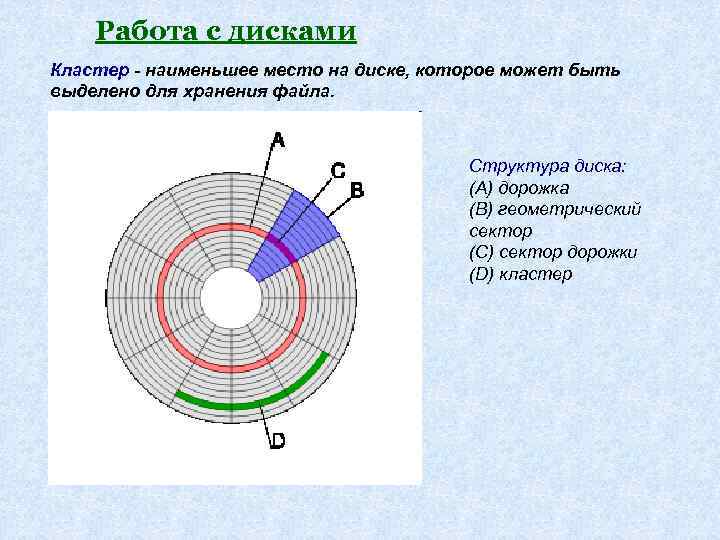
Работа с дисками Кластер - наименьшее место на диске, которое может быть выделено для хранения файла. Структура диска: (A) дорожка (B) геометрический сектор (C) сектор дорожки (D) кластер
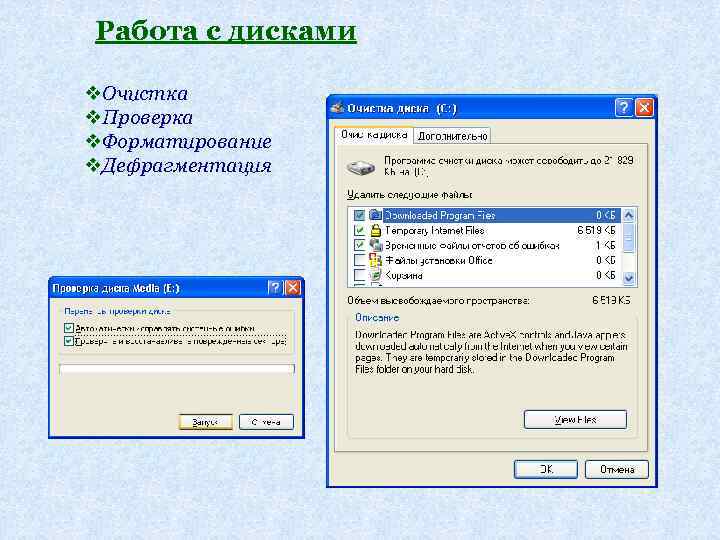
Работа с дисками v. Очистка v. Проверка v. Форматирование v. Дефрагментация
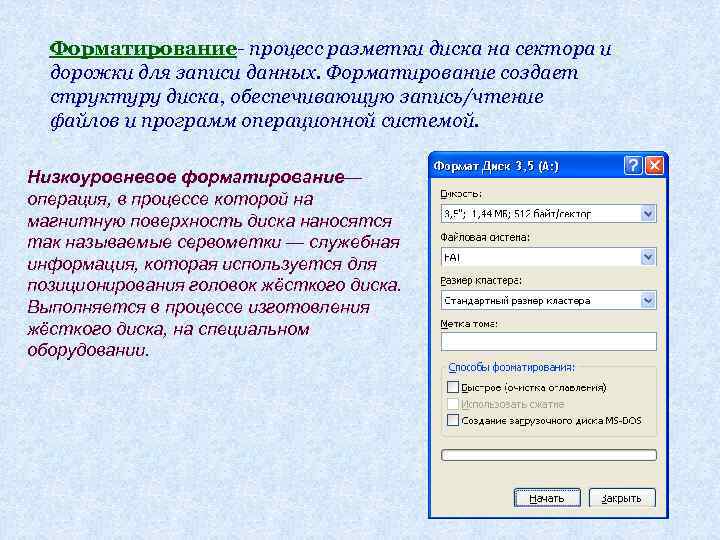
Форматирование- процесс разметки диска на сектора и дорожки для записи данных. Форматирование создает структуру диска, обеспечивающую запись/чтение файлов и программ операционной системой. Низкоуровневое форматирование— операция, в процессе которой на магнитную поверхность диска наносятся так называемые сервометки — служебная информация, которая используется для позиционирования головок жёсткого диска. Выполняется в процессе изготовления жёсткого диска, на специальном оборудовании.
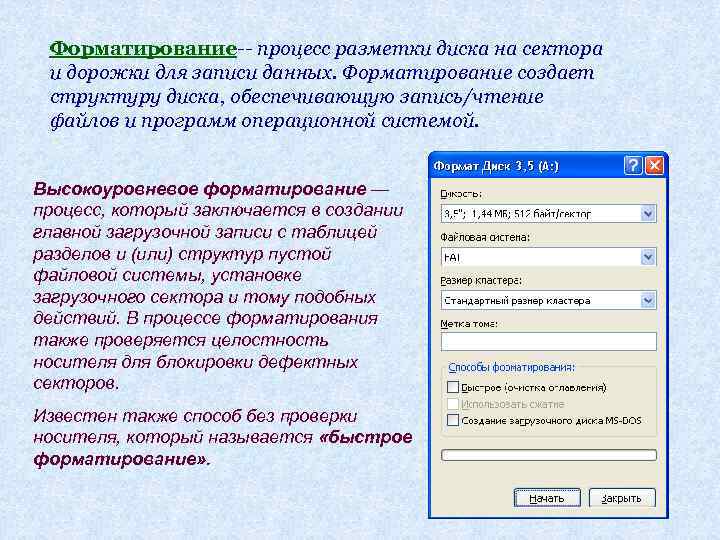
Форматирование-- процесс разметки диска на сектора и дорожки для записи данных. Форматирование создает структуру диска, обеспечивающую запись/чтение файлов и программ операционной системой. Высокоуровневое форматирование — процесс, который заключается в создании главной загрузочной записи с таблицей разделов и (или) структур пустой файловой системы, установке загрузочного сектора и тому подобных действий. В процессе форматирования также проверяется целостность носителя для блокировки дефектных секторов. Известен также способ без проверки носителя, который называется «быстрое форматирование» .
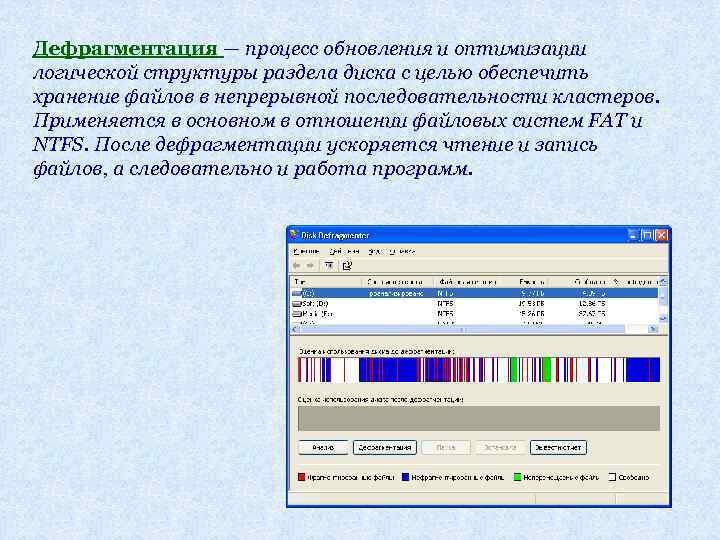
Дефрагментация — процесс обновления и оптимизации логической структуры раздела диска с целью обеспечить хранение файлов в непрерывной последовательности кластеров. Применяется в основном в отношении файловых систем FAT и NTFS. После дефрагментации ускоряется чтение и запись файлов, а следовательно и работа программ.
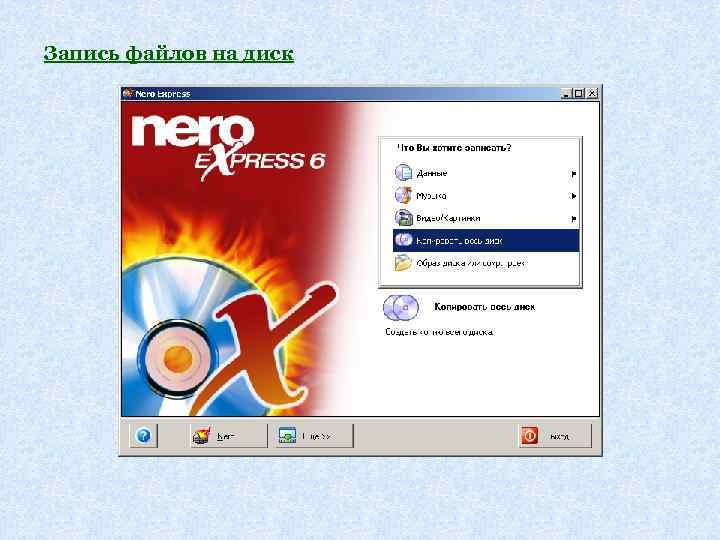
Запись файлов на диск
Системные (файловые) оболочки
Системные оболочки - это специальные программы, в которых все основные команды осуществляются проще, нагляднее и удобнее, чем сами команды ОС. С помощью системных оболочек выполняются те же операции, что и ОС: vпросмотр содержимого каталогов; vсоздание каталогов; vкопирование, переименование, удаление файлов; vпросмотр содержимого файлов; vзапуск программ на выполнение и т. д.
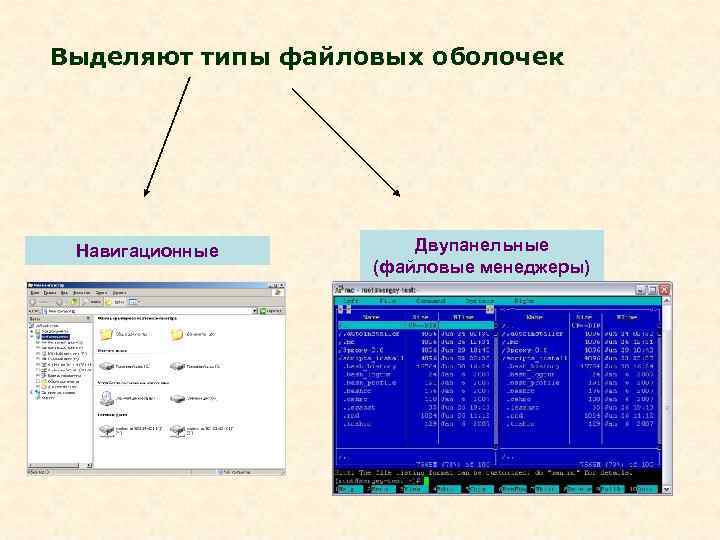
Выделяют типы файловых оболочек Навигационные Двупанельные (файловые менеджеры)
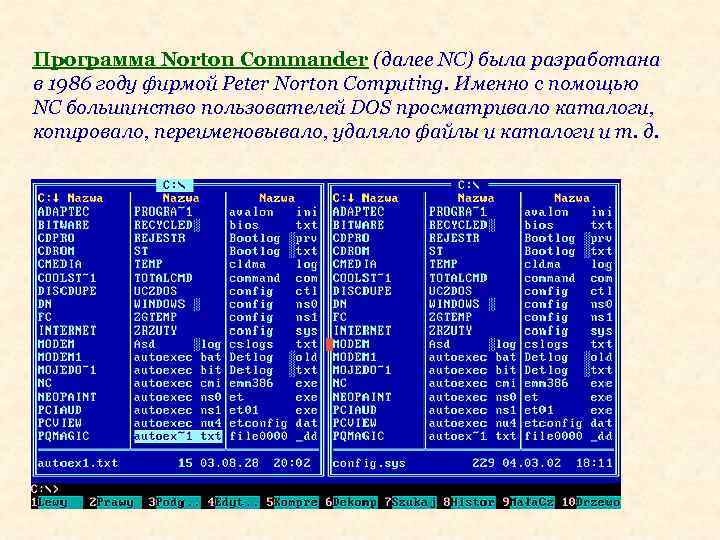
Программа Norton Commander (далее NC) была разработана в 1986 году фирмой Peter Norton Computing. Именно с помощью NC большинство пользователей DOS просматривало каталоги, копировало, переименовывало, удаляло файлы и каталоги и т. д.
Программа Norton Commander NC позволяет выполнять большое количество различных функций, в частности: vнаглядно изображать содержание каталогов на дисках; vудобно копировать, переименовывать, пересылать и удалять файлы; vизображать дерево каталогов на диске (на этом дереве можно переходить в нужный каталог, создавать, переименовывать и удалять каталоги); vпросматривать текстовые, графические и архивные файлы, базы данных, таблицы табличных процессоров и т. д; vработать с архивными файлами почти так же удобно, как с оглавлениями каталогов; vс помощью одного нажатия клавиши выполнять стандартные действия для каждого типа файлов; v. . . и многое другое. Norton Commander не только спровоцировал целую серию собственных клонов и реплик, но и внёс в русский язык пару новых слов — «нортон» и «коммандер» стали в жаргоне пользователей ПК синонимами словосочетания «файловый менеджер» . Введённая программой парадигма работы с файлами (2 одинаковые панели, между которыми происходят операции; большинство команд выполняется по «горячим клавишам» ) до сих пор применяется в подавляющем большинстве файловых менеджеров.
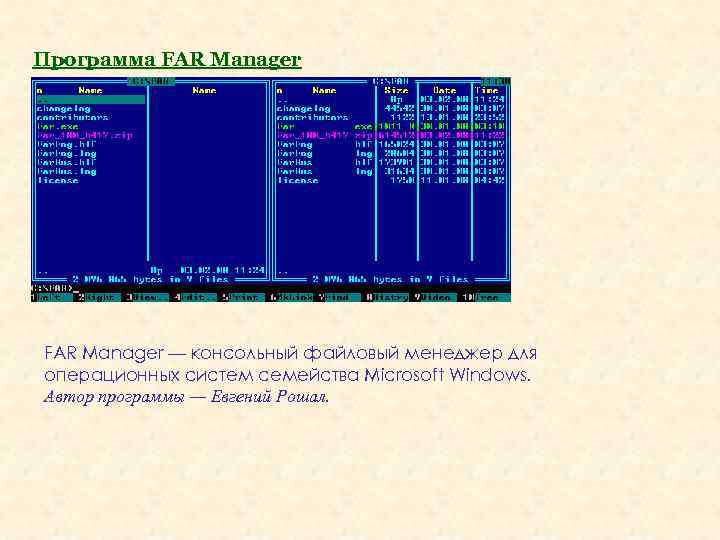
Программа FAR Manager — консольный файловый менеджер для операционных систем семейства Microsoft Windows. Автор программы — Евгений Рошал.
Программа FAR Manager Возможности программы vуправление принтерами, как подключёнными к ПК, так и сетевыми; vподсветка синтаксиса в исходных текстах программ; vработа с FTP-серверами; v. NNTP/SMTP/POP 3/IMAP 4 клиенты и отправка сообщений на пейджер; vуправление приоритетами процессов на локальном или на сетевом ПК; vавтозавершение слов в редакторе и работа с шаблонами; vредактирование системного реестра Windows; vсоздание и изменение ярлыков Windows; vуправление программой Winamp и модификация комментариев MP 3 файлов; vзапуск внешних программ (компиляторов, конвертеров и проч. ) при редактировании текстов в редакторе FAR; vотображение содержимого файлов справки Windows (. hlp и. chm); vкалькуляторы с разными возможностями; vфункции проверки орфографии при обработке текста в редакторе FAR; vподготовка каталога сменных накопителей и многое другое.
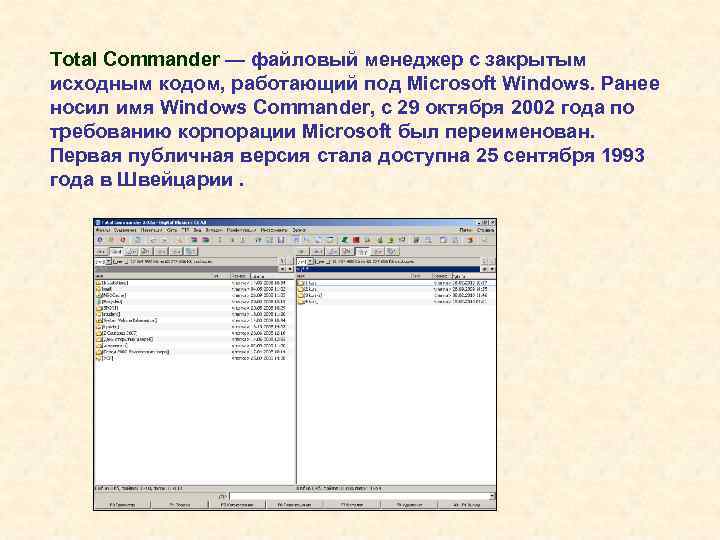
Total Commander — файловый менеджер с закрытым исходным кодом, работающий под Microsoft Windows. Ранее носил имя Windows Commander, с 29 октября 2002 года по требованию корпорации Microsoft был переименован. Первая публичная версия стала доступна 25 сентября 1993 года в Швейцарии.
Total Commander Возможности программы v. Двухпанельный многоязычный графический интерфейс пользователя; v. Полностью настраиваемые сочетания клавиш; v. Поддержка Drag&Drop при помощи мыши; v. Вкладочный интерфейс; v. Настраиваемые меню и панели инструментов с кнопками для запуска внешних программ или внутренних команд меню; v. Выделение и подсветка файлов на панели по имени, расширению, дате и времени создания файла и по многим другим условиям; v. Встроенный FTP-клиент; v. Внутренний упаковщик для формата ZIP, с возможностью создания многотомных и самораспаковывающихся (16 - и 32 -битных) архивов; v. Внутренние распаковщики для форматов ZIP, ARJ, RAR и др. ; v. Разрезание и сборка файлов большого объёма; v. Групповое переименование файлов и синхронизация каталогов; v. Сравнение файлов с возможностью редактирования, сравнение файлов с разными кодовыми страницами; v. Расширенный поиск файлов, включая поиск текста в любых файлах; поиск дубликатов файлов; поиск внутри архивов; v. Расширение функциональности программы с помощью подключаемых модулей (плагинов).
Задания (Мой компьютер) 1. Создайте на диске D папку Work. 2. Создайте в папке документ 1. txt 3. Скопируйте папку в Мои документы. 4. Переименуйте папку в Работа. 5. Переместите ее на диск D. 6. Просмотрите атрибуты файла. 7. Поменяйте атрибут на «Только чтение» 8. Создайте ярлык для папки на рабочем столе. 9. Удалите ваши папки и ярлык. 10. Отсортируйте содержимое диска С по имени, по размеру. 11. Просмотрите содержимое в виде мелкие значки, крупные, таблица, эскизы страниц. 12. Свойства папки (ПКМ)
Задания (Мой компьютер) 13. Свойства папки (Меню Сервис). 14. Открыть файл с помощью особой программы. 15. Выделите все файлы, кроме одного. 16. Найдите на диске С файлы Setup. 17. Найдите все файлы, вторая буква в которых a с расширением ехе. 18. Как найти документ по ключевой фразе. 19. Найдите все файлы на всех дисках, созданные за последнюю неделю. 20. Найдите файлы размером меньше 100 К.
Задания (Total Commander ) 1. 2. 3. 4. 5. 6. На диске D: создать папку со своим именем. Скопировать туда любой файл с диска Z: 1 kurs. Переместите папку на диск C. Переименуйте файл в 11. Отсортируйте файлы на диске по имени, по дате. Просмотрите список файлов на панели в кратком виде, подробном, с комментарием. 7. Выделить все файлы в D: installAVP с расширением не exe 8. Групповое выделение файлов (Скопируйте папку Paint. Net к себе на D. Выделите все файлы с расширением dll) 9. Групповое переименование файлов (добавьте к имени 1) 10. Сравнение получившихся каталогов. 11. Отметить новые, скрыть одинаковые.
Задания (Работа с дисками) 1. Просмотреть свойства диска D. 2. Очистить диск С 3. Дефрагментация диска D
Скачать презентацию Работа с файлами и дисками Файл англ
Файловые оболочки.ppt