 Скачать презентацию Работа с DOM-моделью и пользовательский интерфейс По материалам
1dom-ui++.ppt
- Количество слайдов: 25




Работа с DOM-моделью и пользовательский интерфейс По материалам курса University of Washington http: //www. cs. washington. edu/education/courses/cse 190 m/07 sp/index. shtml
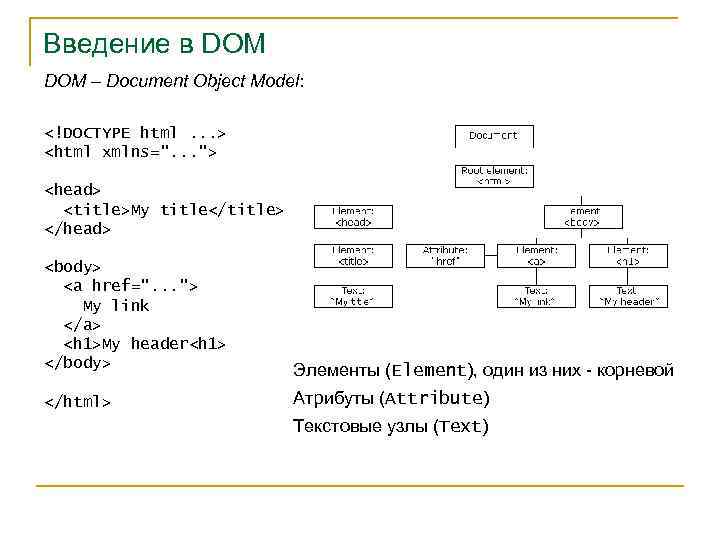
Введение в DOM – Document Object Model: <!DOCTYPE html. . . > <html xmlns=". . . "> <head> <title>My title</title> </head> <body> <a href=". . . "> My link </a> <h 1>My header<h 1> </body> Элементы (Element), один из них - корневой </html> Атрибуты (Attribute) Текстовые узлы (Text)
Работа с узлами в DOM Есть несколько способов получить объект, представляющий узел, через глобальный объект document или уже имея ссылку на другой узел: 1. Если узел имеет уникальный идентификатор (атрибут id), то узел можно найти с помощью метода document. get. Element. By. Id(id). 2. Можно найти массив элементов с заданными тегами с помощью метода document. get. Elements. By. Tag. Name(tag). 3. Можно перейти от узла к его непосредственным потомкам node. first. Child, node. last. Child или к предку node. parent. Node. 4. Можно перейти от узла к его соседям node. next. Sibling, node. previous. Sibling.
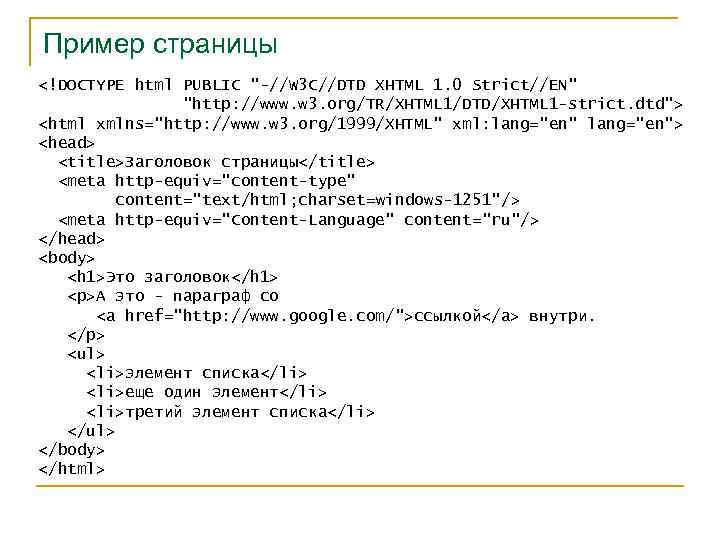
Пример страницы <!DOCTYPE html PUBLIC "-//W 3 C//DTD XHTML 1. 0 Strict//EN" "http: //www. w 3. org/TR/XHTML 1/DTD/XHTML 1 -strict. dtd"> <html xmlns="http: //www. w 3. org/1999/XHTML" xml: lang="en"> <head> <title>Заголовок страницы</title> <meta http-equiv="content-type" content="text/html; charset=windows-1251"/> <meta http-equiv="Content-Language" content="ru"/> </head> <body> <h 1>Это заголовок</h 1> <p>А это - параграф со <a href="http: //www. google. com/">ссылкой</a> внутри. </p> <ul> <li>элемент списка</li> <li>еще один элемент</li> <li>третий элемент списка</li> </ul> </body> </html>
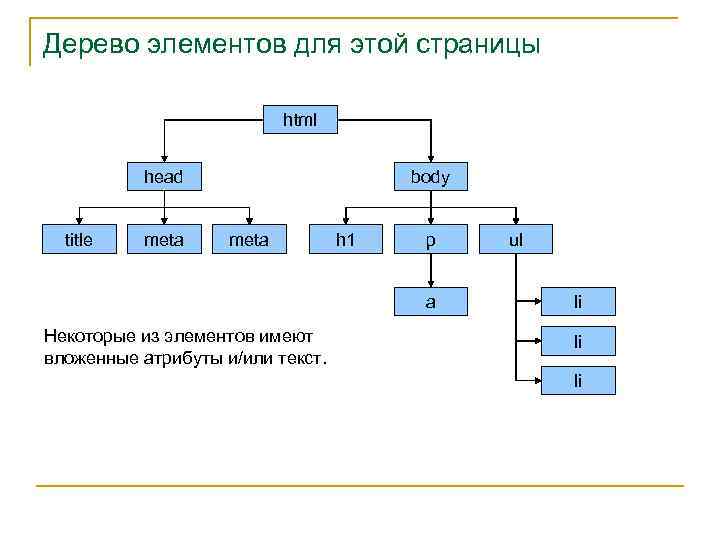
Дерево элементов для этой страницы html head title meta body meta h 1 p a Некоторые из элементов имеют вложенные атрибуты и/или текст. ul li li li
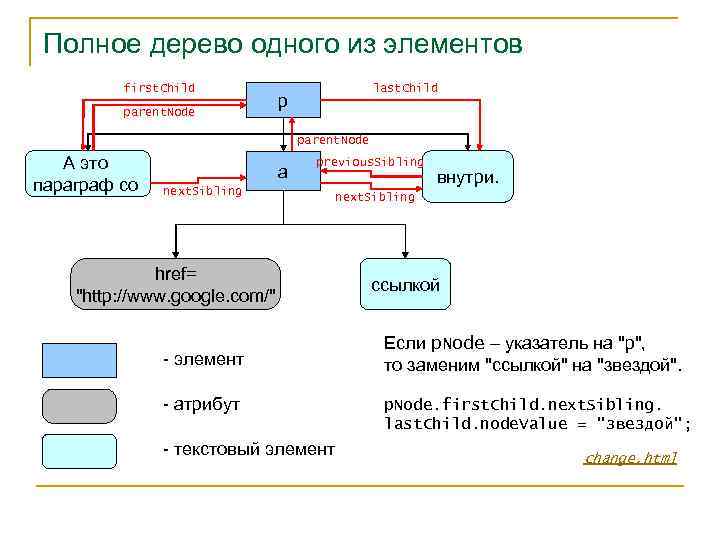
Полное дерево одного из элементов first. Child parent. Node last. Child p parent. Node А это параграф со a previous. Sibling next. Sibling href= "http: //www. google. com/" - элемент - атрибут - текстовый элемент внутри. next. Sibling ссылкой Если p. Node – указатель на "p", то заменим "ссылкой" на "звездой". p. Node. first. Child. next. Sibling. last. Child. node. Value = "звездой"; change. html
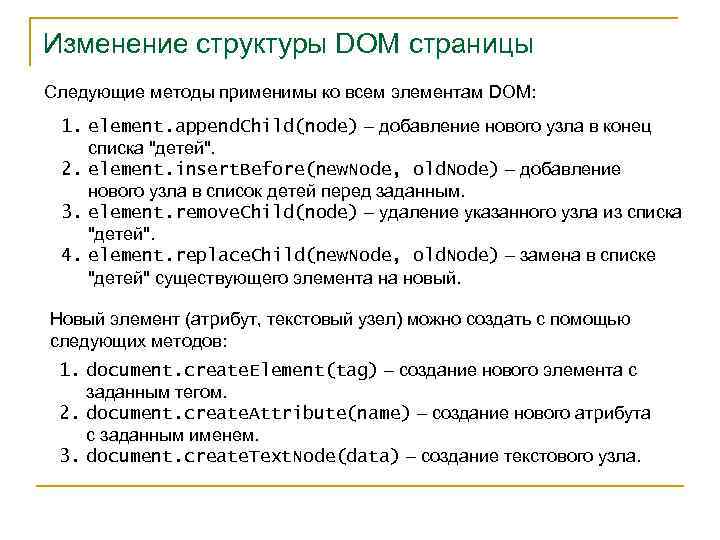
Изменение структуры DOM страницы Следующие методы применимы ко всем элементам DOM: 1. element. append. Child(node) – добавление нового узла в конец списка "детей". 2. element. insert. Before(new. Node, old. Node) – добавление нового узла в список детей перед заданным. 3. element. remove. Child(node) – удаление указанного узла из списка "детей". 4. element. replace. Child(new. Node, old. Node) – замена в списке "детей" существующего элемента на новый. Новый элемент (атрибут, текстовый узел) можно создать с помощью следующих методов: 1. document. create. Element(tag) – создание нового элемента с заданным тегом. 2. document. create. Attribute(name) – создание нового атрибута с заданным именем. 3. document. create. Text. Node(data) – создание текстового узла.
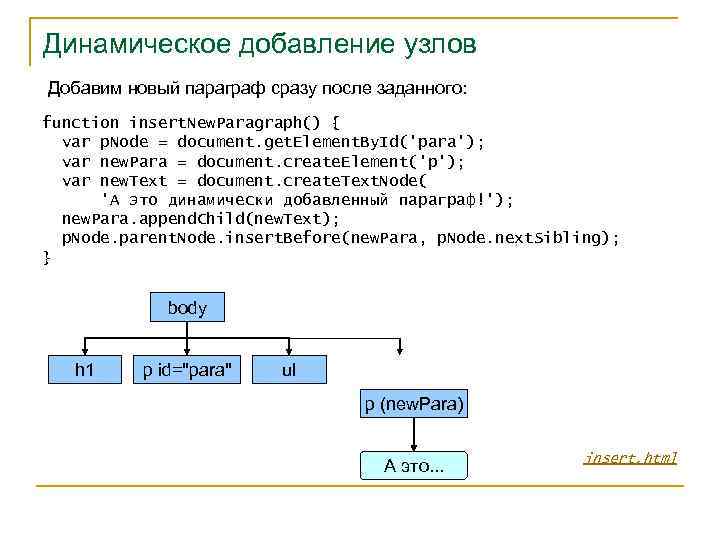
Динамическое добавление узлов Добавим новый параграф сразу после заданного: function insert. New. Paragraph() { var p. Node = document. get. Element. By. Id('para'); var new. Para = document. create. Element('p'); var new. Text = document. create. Text. Node( 'А это динамически добавленный параграф!'); new. Para. append. Child(new. Text); p. Node. parent. Node. insert. Before(new. Para, p. Node. next. Sibling); } body h 1 p id="para" ul p (new. Para) А это. . . insert. html
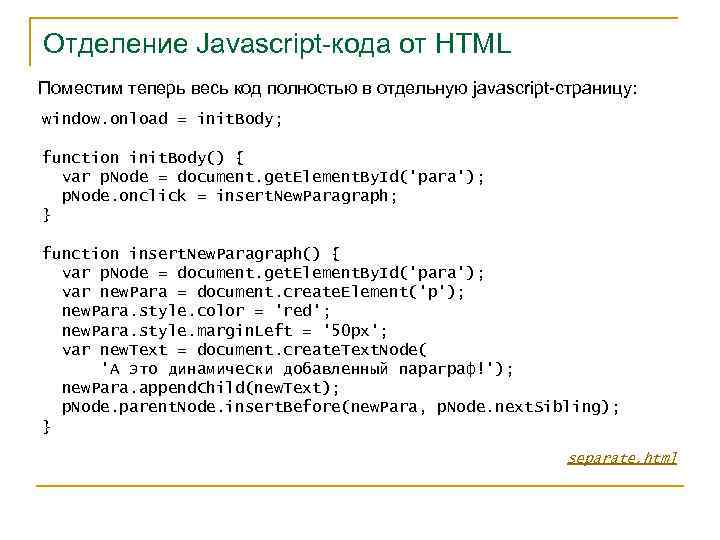
Отделение Javascript-кода от HTML Поместим теперь весь код полностью в отдельную javascript-страницу: window. onload = init. Body; function init. Body() { var p. Node = document. get. Element. By. Id('para'); p. Node. onclick = insert. New. Paragraph; } function insert. New. Paragraph() { var p. Node = document. get. Element. By. Id('para'); var new. Para = document. create. Element('p'); new. Para. style. color = 'red'; new. Para. style. margin. Left = '50 px'; var new. Text = document. create. Text. Node( 'А это динамически добавленный параграф!'); new. Para. append. Child(new. Text); p. Node. parent. Node. insert. Before(new. Para, p. Node. next. Sibling); } separate. html

Динамическое добавление реакций на события Вместо определения значений атрибута onclick можно добавлять элементам реакции на события. Например, вместо window. onload = init. Body; можно написать window. add. Event. Listener('load', init. Body, false); Преимущества: 1. Соответствие стандарту (метод add. Event. Listener применим не только для HTML-страниц, но и для любых XML-документов). 2. Можно определить несколько реакций на одно и то же событие, при этом все они будут выполняться последовательно. 3. Можно управлять распространением событий (третий аргумент add. Event. Listener). Удалить реакцию можно с помощью метода window. remove. Event. Listener с теми же аргументами. В примере реакции динамически добавляются и удаляются. dyna. html
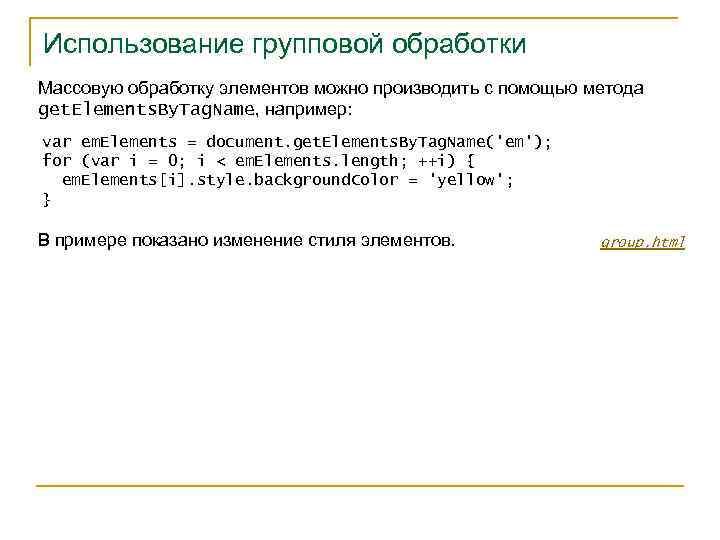
Использование групповой обработки Массовую обработку элементов можно производить с помощью метода get. Elements. By. Tag. Name, например: var em. Elements = document. get. Elements. By. Tag. Name('em'); for (var i = 0; i < em. Elements. length; ++i) { em. Elements[i]. style. background. Color = 'yellow'; } В примере показано изменение стиля элементов. group. html
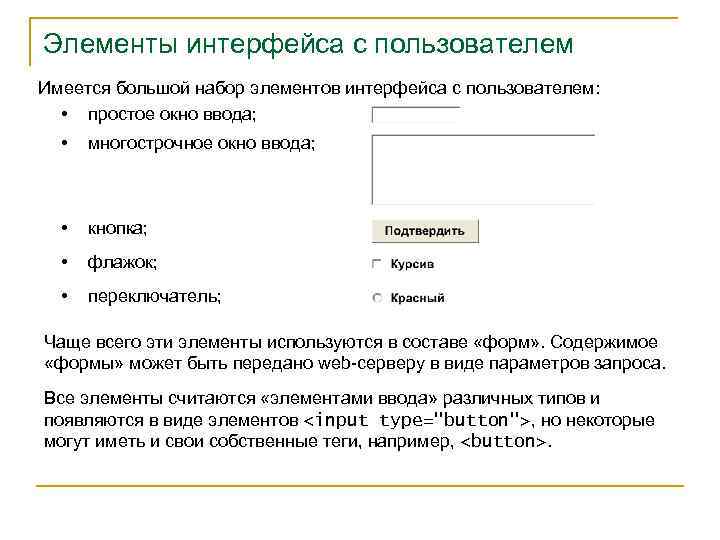
Элементы интерфейса с пользователем Имеется большой набор элементов интерфейса с пользователем: • простое окно ввода; • многострочное окно ввода; • кнопка; • флажок; • переключатель; Чаще всего эти элементы используются в составе «форм» . Содержимое «формы» может быть передано web-серверу в виде параметров запроса. Все элементы считаются «элементами ввода» различных типов и появляются в виде элементов <input type="button">, но некоторые могут иметь и свои собственные теги, например, <button>.
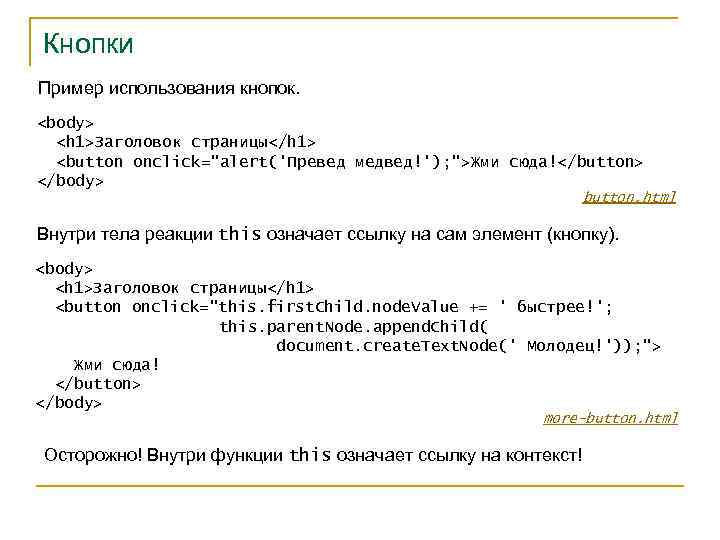
Кнопки Пример использования кнопок. <body> <h 1>Заголовок страницы</h 1> <button onclick="alert('Превед медвед!'); ">Жми сюда!</button> </body> button. html Внутри тела реакции this означает ссылку на сам элемент (кнопку). <body> <h 1>Заголовок страницы</h 1> <button onclick="this. first. Child. node. Value += ' быстрее!'; this. parent. Node. append. Child( document. create. Text. Node(' Молодец!')); "> Жми сюда! </button> </body> more-button. html Осторожно! Внутри функции this означает ссылку на контекст!
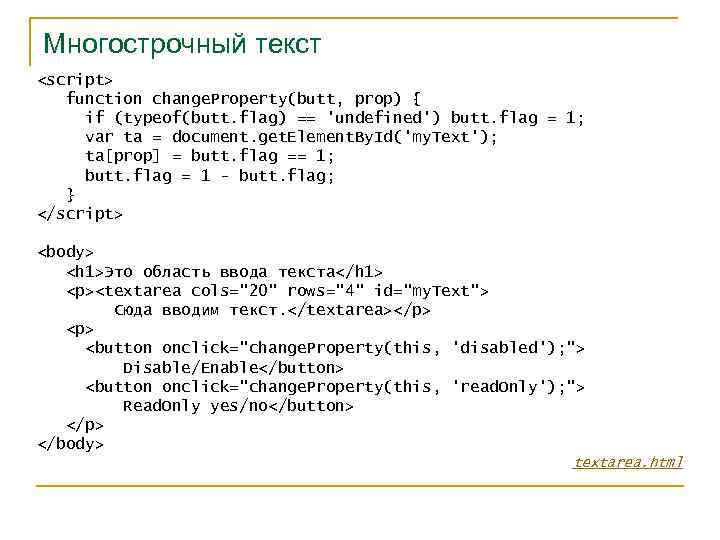
Многострочный текст <script> function change. Property(butt, prop) { if (typeof(butt. flag) == 'undefined') butt. flag = 1; var ta = document. get. Element. By. Id('my. Text'); ta[prop] = butt. flag == 1; butt. flag = 1 - butt. flag; } </script> <body> <h 1>Это область ввода текста</h 1> <p><textarea cols="20" rows="4" id="my. Text"> Сюда вводим текст. </textarea></p> <button onclick="change. Property(this, 'disabled'); "> Disable/Enable</button> <button onclick="change. Property(this, 'read. Only'); "> Read. Only yes/no</button> </p> </body> textarea. html
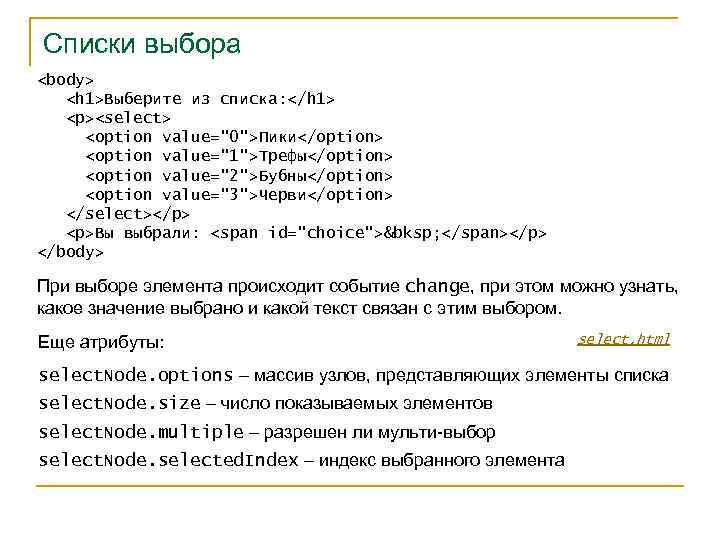
Списки выбора <body> <h 1>Выберите из списка: </h 1> <p><select> <option value="0">Пики</option> <option value="1">Трефы</option> <option value="2">Бубны</option> <option value="3">Черви</option> </select></p> <p>Вы выбрали: <span id="choice">&bksp; </span></p> </body> При выборе элемента происходит событие change, при этом можно узнать, какое значение выбрано и какой текст связан с этим выбором. Еще атрибуты: select. html select. Node. options – массив узлов, представляющих элементы списка select. Node. size – число показываемых элементов select. Node. multiple – разрешен ли мульти-выбор select. Node. selected. Index – индекс выбранного элемента
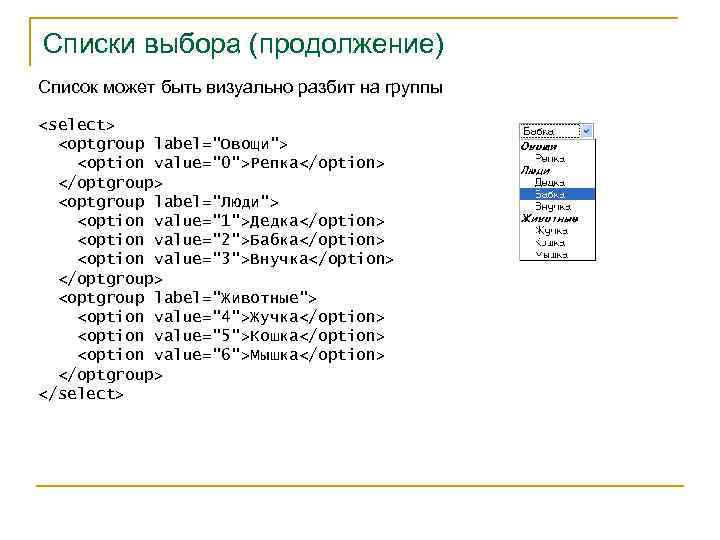
Списки выбора (продолжение) Список может быть визуально разбит на группы <select> <optgroup label="Овощи"> <option value="0">Репка</option> </optgroup> <optgroup label="Люди"> <option value="1">Дедка</option> <option value="2">Бабка</option> <option value="3">Внучка</option> </optgroup> <optgroup label="Животные"> <option value="4">Жучка</option> <option value="5">Кошка</option> <option value="6">Мышка</option> </optgroup> </select>
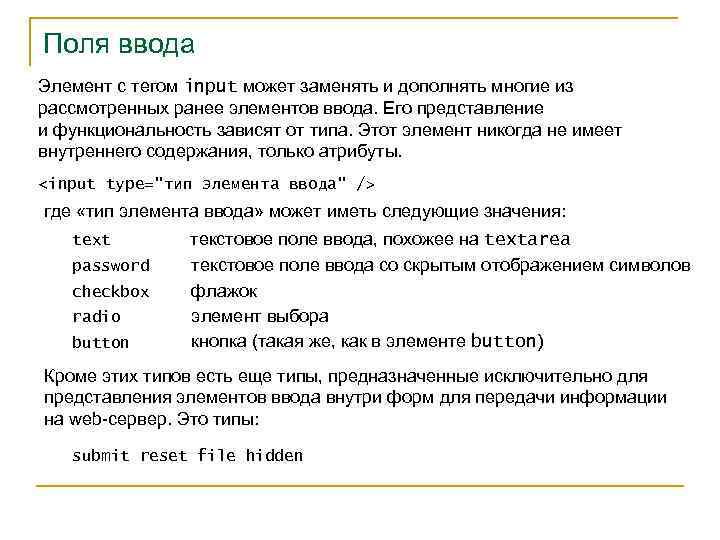
Поля ввода Элемент с тегом input может заменять и дополнять многие из рассмотренных ранее элементов ввода. Его представление и функциональность зависят от типа. Этот элемент никогда не имеет внутреннего содержания, только атрибуты. <input type="тип элемента ввода" /> где «тип элемента ввода» может иметь следующие значения: text password checkbox radio button текстовое поле ввода, похожее на textarea текстовое поле ввода со скрытым отображением символов флажок элемент выбора кнопка (такая же, как в элементе button) Кроме этих типов есть еще типы, предназначенные исключительно для представления элементов ввода внутри форм для передачи информации на web-сервер. Это типы: submit reset file hidden
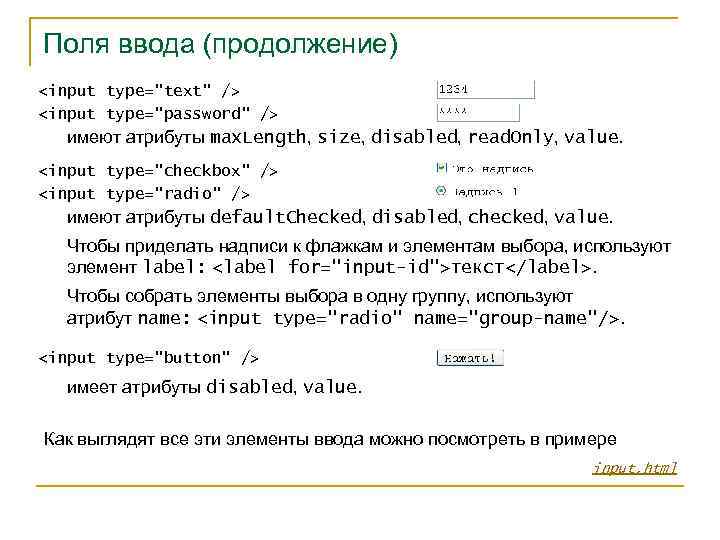
Поля ввода (продолжение) <input type="text" /> <input type="password" /> имеют атрибуты max. Length, size, disabled, read. Only, value. <input type="checkbox" /> <input type="radio" /> имеют атрибуты default. Checked, disabled, checked, value. Чтобы приделать надписи к флажкам и элементам выбора, используют элемент label: <label for="input-id">текст</label>. Чтобы собрать элементы выбора в одну группу, используют атрибут name: <input type="radio" name="group-name"/>. <input type="button" /> имеет атрибуты disabled, value. Как выглядят все эти элементы ввода можно посмотреть в примере input. html
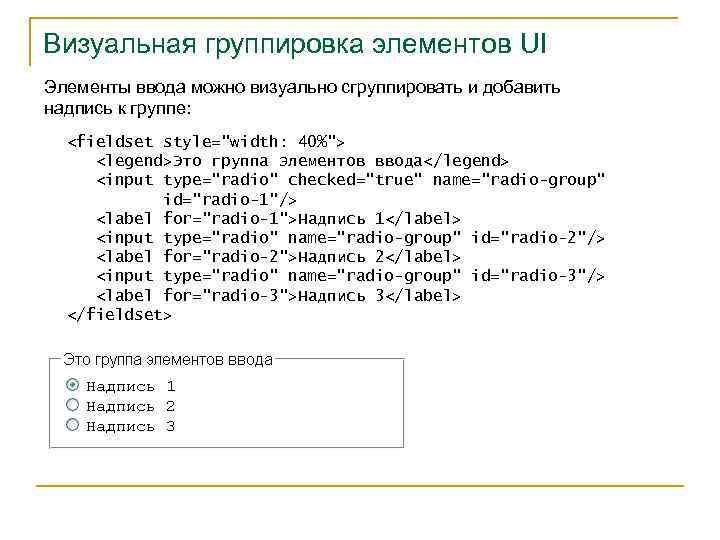
Визуальная группировка элементов UI Элементы ввода можно визуально сгруппировать и добавить надпись к группе: <fieldset style="width: 40%"> <legend>Это группа элементов ввода</legend> <input type="radio" checked="true" name="radio-group" id="radio-1"/> <label for="radio-1">Надпись 1</label> <input type="radio" name="radio-group" id="radio-2"/> <label for="radio-2">Надпись 2</label> <input type="radio" name="radio-group" id="radio-3"/> <label for="radio-3">Надпись 3</label> </fieldset>
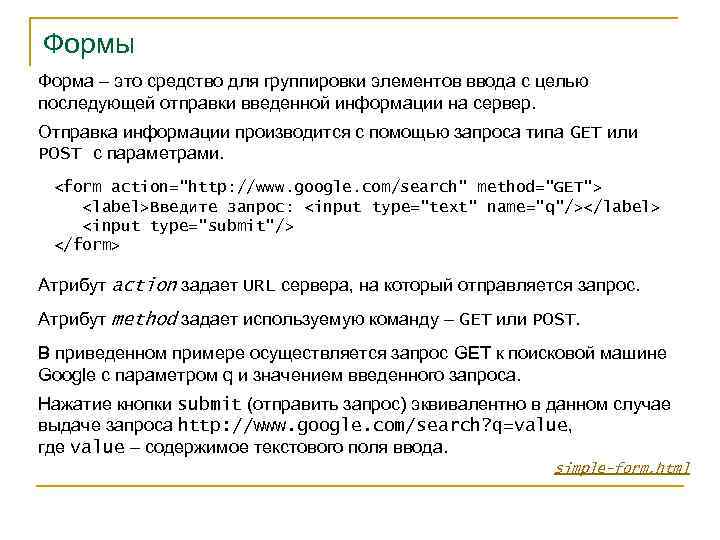
Формы Форма – это средство для группировки элементов ввода с целью последующей отправки введенной информации на сервер. Отправка информации производится с помощью запроса типа GET или POST с параметрами. <form action="http: //www. google. com/search" method="GET"> <label>Введите запрос: <input type="text" name="q"/></label> <input type="submit"/> </form> Атрибут action задает URL сервера, на который отправляется запрос. Атрибут method задает используемую команду – GET или POST. В приведенном примере осуществляется запрос GET к поисковой машине Google с параметром q и значением введенного запроса. Нажатие кнопки submit (отправить запрос) эквивалентно в данном случае выдаче запроса http: //www. google. com/search? q=value, где value – содержимое текстового поля ввода. simple-form. html
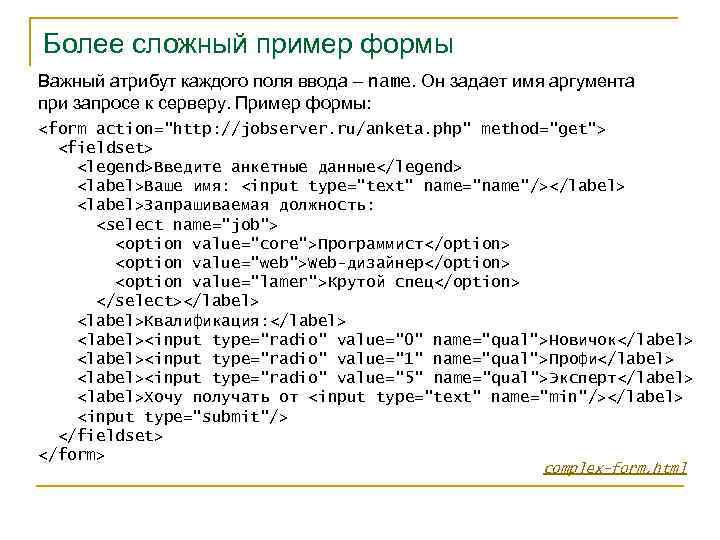
Более сложный пример формы Важный атрибут каждого поля ввода – name. Он задает имя аргумента при запросе к серверу. Пример формы: <form action="http: //jobserver. ru/anketa. php" method="get"> <fieldset> <legend>Введите анкетные данные</legend> <label>Ваше имя: <input type="text" name="name"/></label> <label>Запрашиваемая должность: <select name="job"> <option value="core">Программист</option> <option value="web">Web-дизайнер</option> <option value="lamer">Крутой спец</option> </select></label> <label>Квалификация: </label> <label><input type="radio" value="0" name="qual">Новичок</label> <label><input type="radio" value="1" name="qual">Профи</label> <label><input type="radio" value="5" name="qual">Эксперт</label> <label>Хочу получать от <input type="text" name="min"/></label> <input type="submit"/> </fieldset> </form> complex-form. html
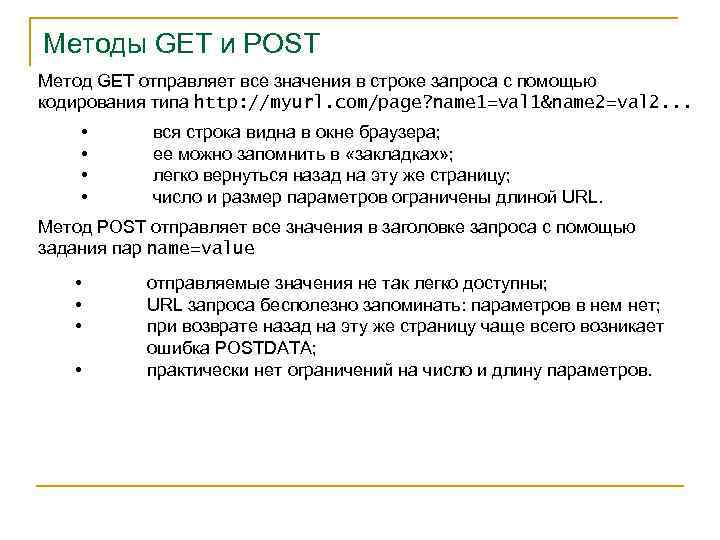
Методы GET и POST Метод GET отправляет все значения в строке запроса с помощью кодирования типа http: //myurl. com/page? name 1=val 1&name 2=val 2. . . • • вся строка видна в окне браузера; ее можно запомнить в «закладках» ; легко вернуться назад на эту же страницу; число и размер параметров ограничены длиной URL. Метод POST отправляет все значения в заголовке запроса с помощью задания пар name=value • • отправляемые значения не так легко доступны; URL запроса бесполезно запоминать: параметров в нем нет; при возврате назад на эту же страницу чаще всего возникает ошибка POSTDATA; практически нет ограничений на число и длину параметров.
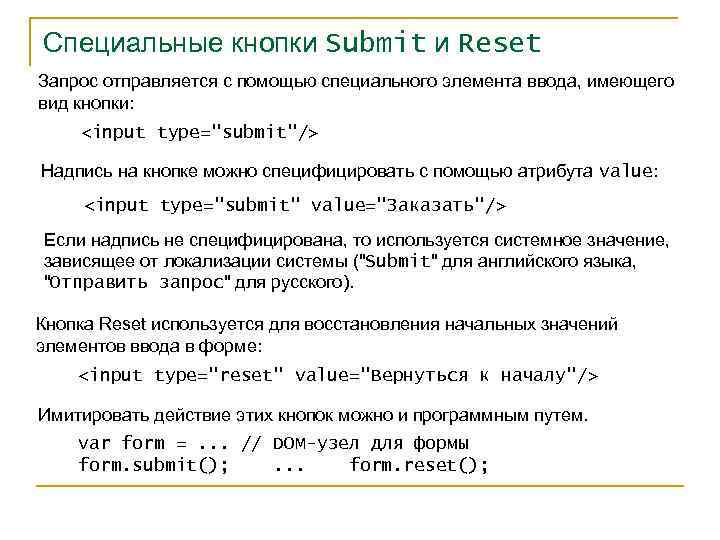
Специальные кнопки Submit и Reset Запрос отправляется с помощью специального элемента ввода, имеющего вид кнопки: <input type="submit"/> Надпись на кнопке можно специфицировать с помощью атрибута value: <input type="submit" value="Заказать"/> Если надпись не специфицирована, то используется системное значение, зависящее от локализации системы ("Submit" для английского языка, "Отправить запрос" для русского). Кнопка Reset используется для восстановления начальных значений элементов ввода в форме: <input type="reset" value="Вернуться к началу"/> Имитировать действие этих кнопок можно и программным путем. var form =. . . // DOM-узел для формы form. submit(); . . . form. reset();
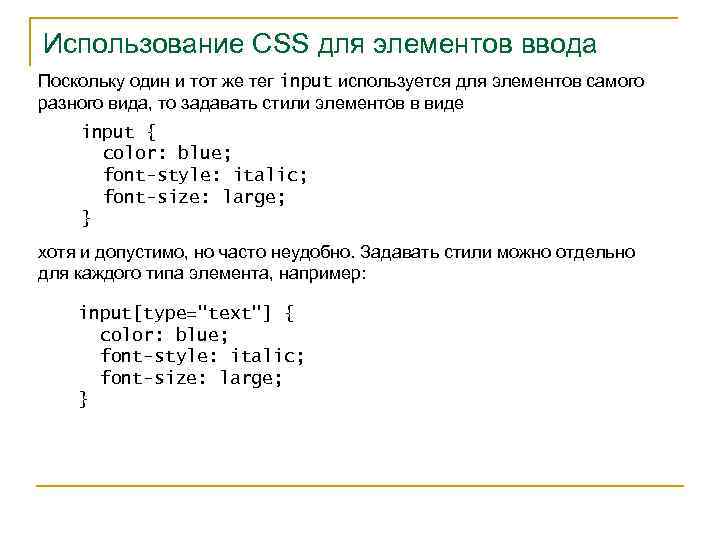
Использование CSS для элементов ввода Поскольку один и тот же тег input используется для элементов самого разного вида, то задавать стили элементов в виде input { color: blue; font-style: italic; font-size: large; } хотя и допустимо, но часто неудобно. Задавать стили можно отдельно для каждого типа элемента, например: input[type="text"] { color: blue; font-style: italic; font-size: large; }
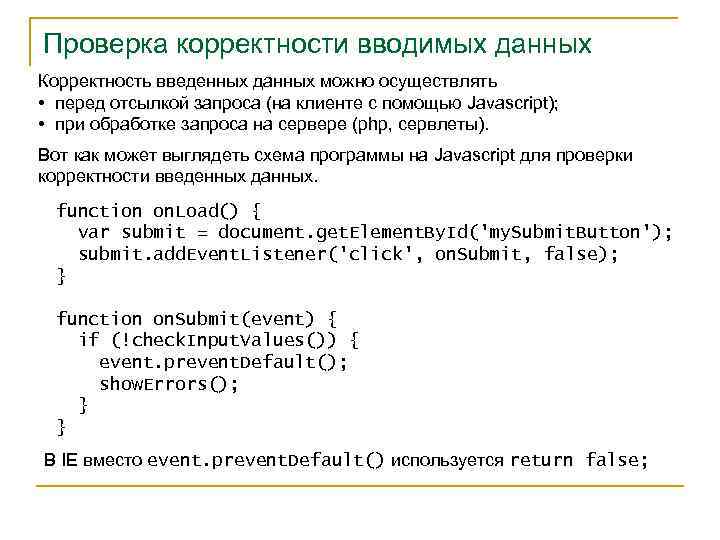
Проверка корректности вводимых данных Корректность введенных данных можно осуществлять • перед отсылкой запроса (на клиенте с помощью Javascript); • при обработке запроса на сервере (php, сервлеты). Вот как может выглядеть схема программы на Javascript для проверки корректности введенных данных. function on. Load() { var submit = document. get. Element. By. Id('my. Submit. Button'); submit. add. Event. Listener('click', on. Submit, false); } function on. Submit(event) { if (!check. Input. Values()) { event. prevent. Default(); show. Errors(); } } В IE вместо event. prevent. Default() используется return false;
Скачать презентацию Работа с DOM-моделью и пользовательский интерфейс По материалам
1dom-ui++.ppt