 Скачать презентацию Работа с документами Google форма и Жуланова
8d18c47578c1e21efe8755f620df7430.ppt
- Количество слайдов: 27




Работа с документами Google: форма и презентация Жуланова В. П. КРИПКи. ПРО, 2013
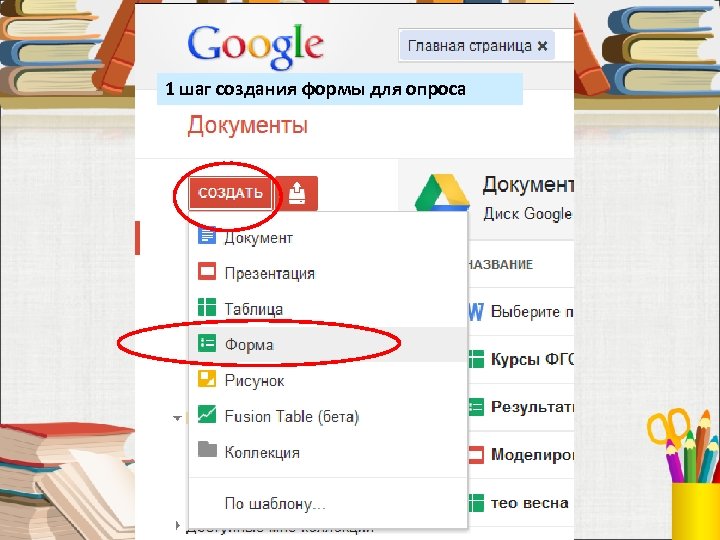
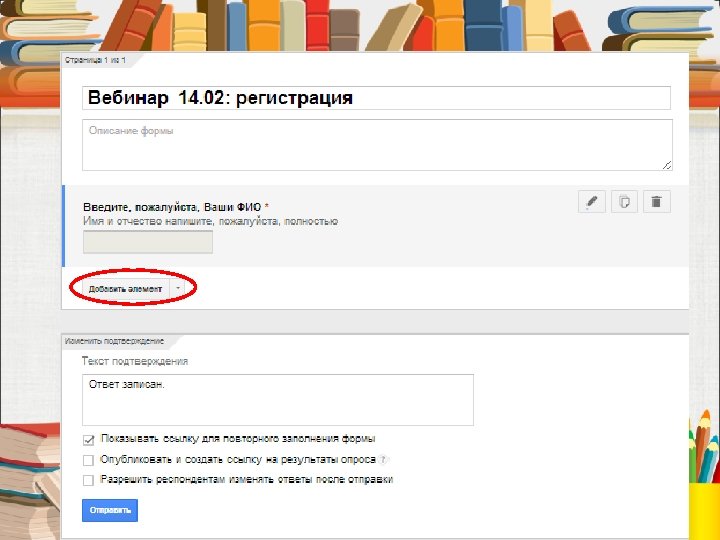
1 шаг создания формы для опроса
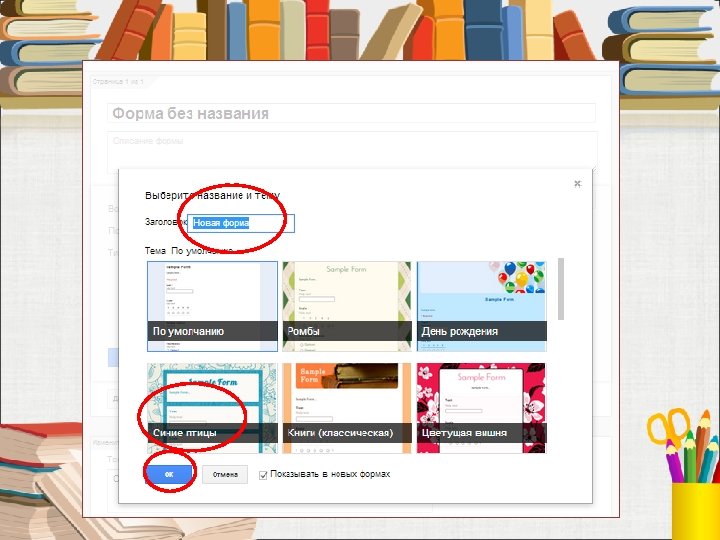
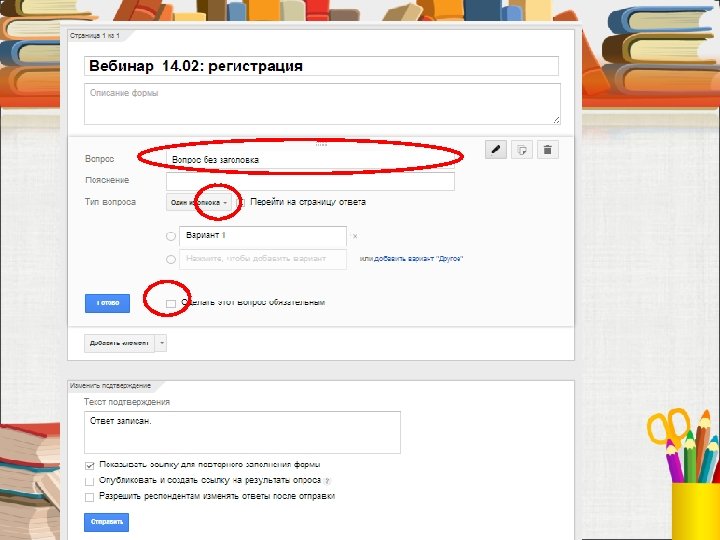
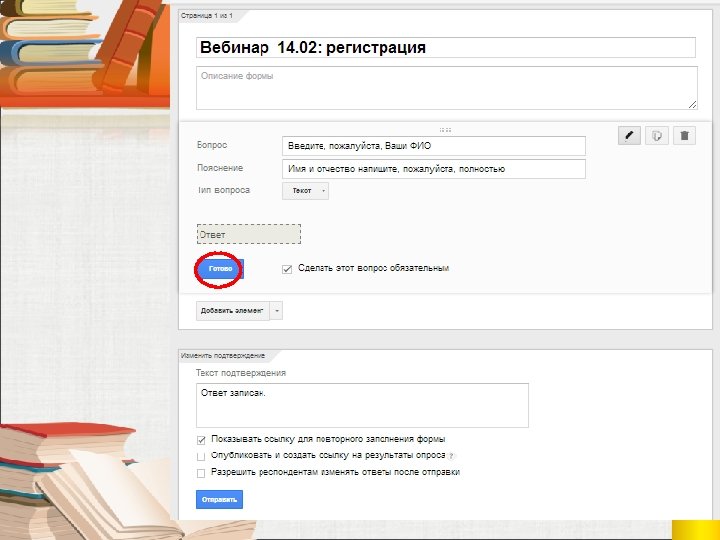
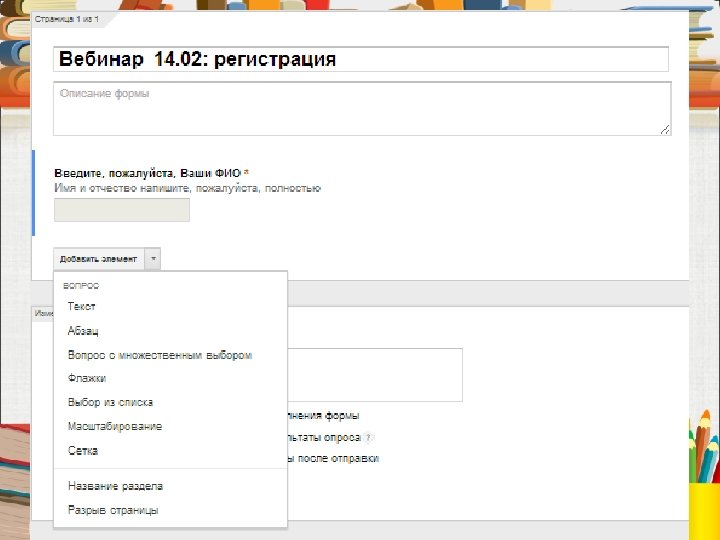
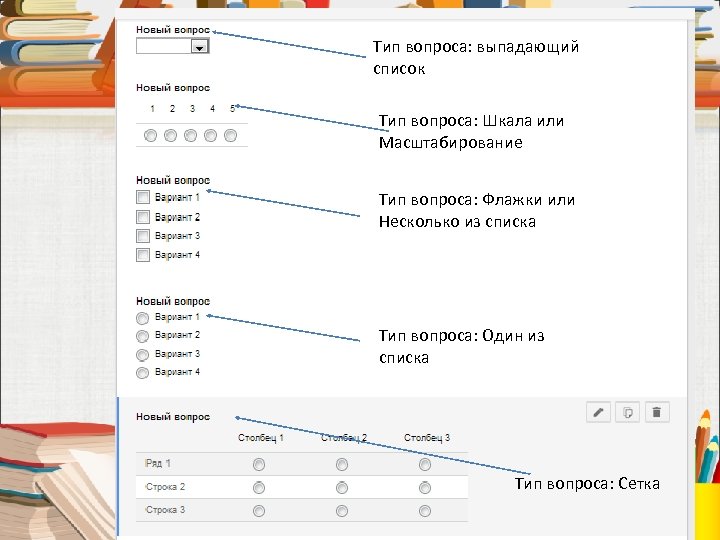
Тип вопроса: выпадающий список Тип вопроса: Шкала или Масштабирование Тип вопроса: Флажки или Несколько из списка Тип вопроса: Один из списка Тип вопроса: Сетка
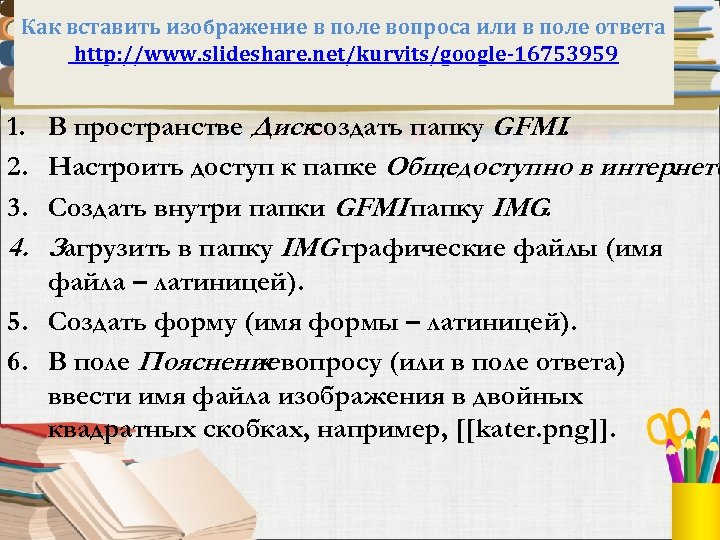
Как вставить изображение в поле вопроса или в поле ответа http: //www. slideshare. net/kurvits/google-16753959 1. В пространстве Диск создать папку GFMI. 2. Настроить доступ к папке Общедоступно в интернете. 3. Создать внутри папки GFMI папку IMG. 4. Загрузить в папку IMG графические файлы (имя файла – латиницей). 5. Создать форму (имя формы – латиницей). 6. В поле Пояснение вопросу (или в поле ответа) к ввести имя файла изображения в двойных квадратных скобках, например, [[kater. png]].
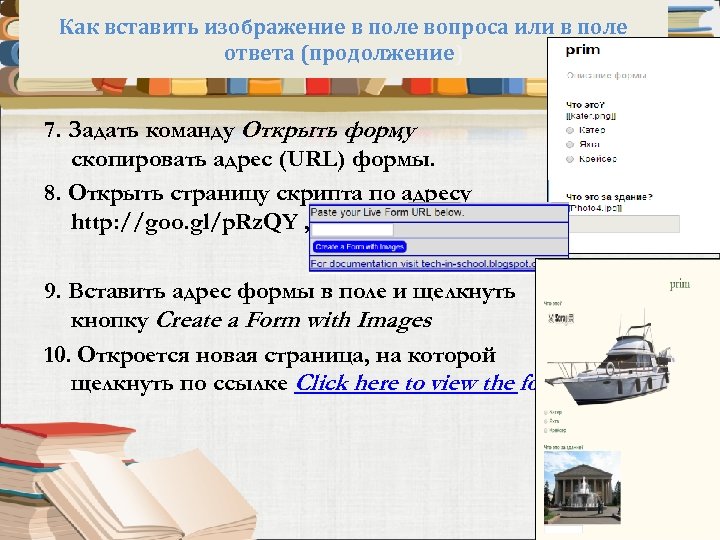
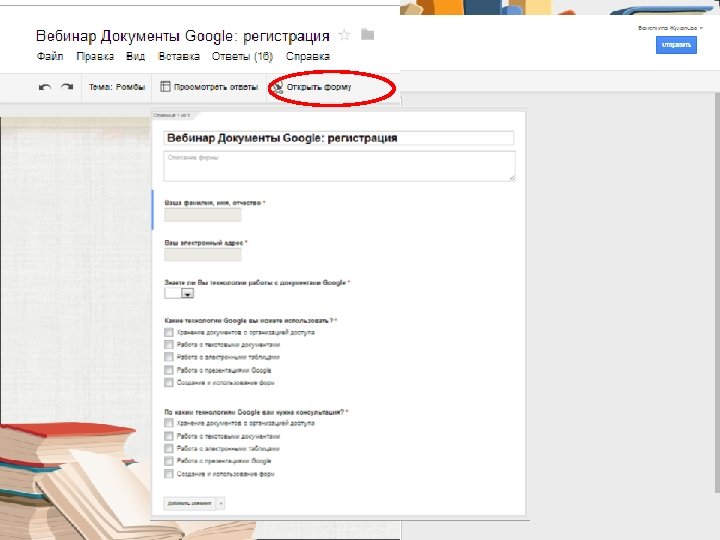
Как вставить изображение в поле вопроса или в поле ответа (продолжение) 7. Задать команду Открыть форму , скопировать адрес (URL) формы. 8. Открыть страницу скрипта по адресу http: //goo. gl/p. Rz. QY , 9. Вставить адрес формы в поле и щелкнуть кнопку Create a Form with Images. 10. Откроется новая страница, на которой щелкнуть по ссылке Click here to view the form
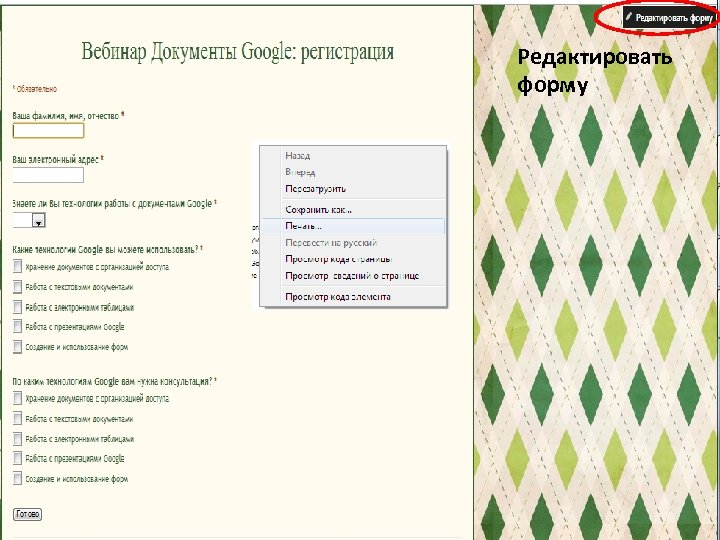
Редактировать форму
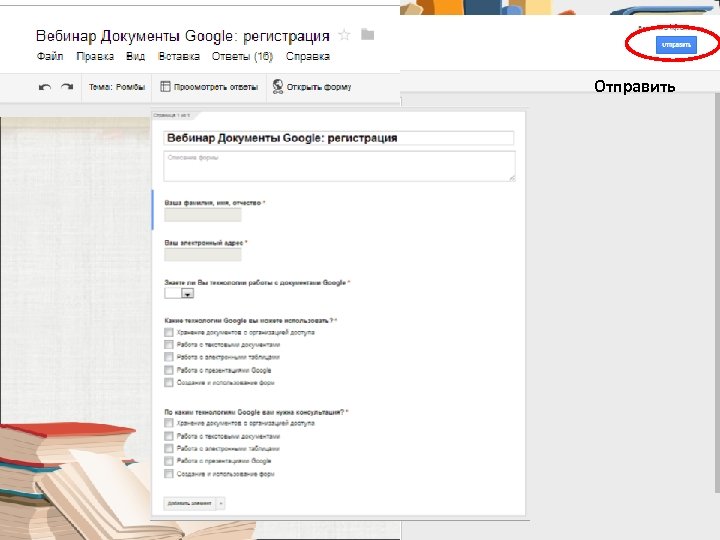
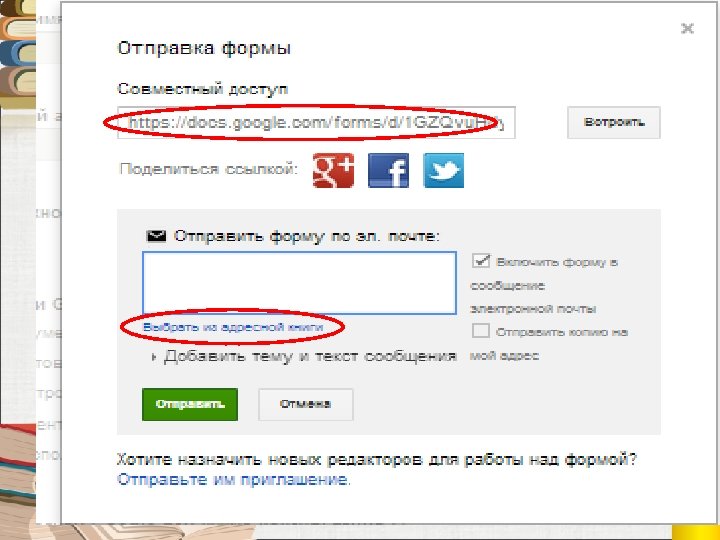
Отправить
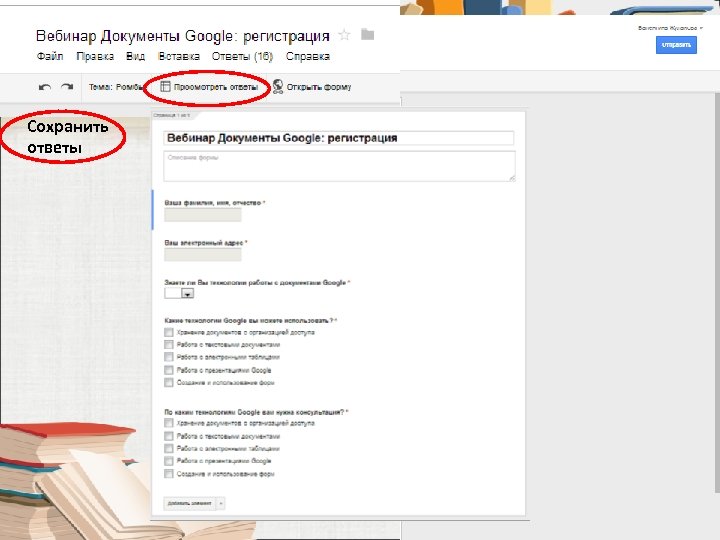
Сохранить ответы
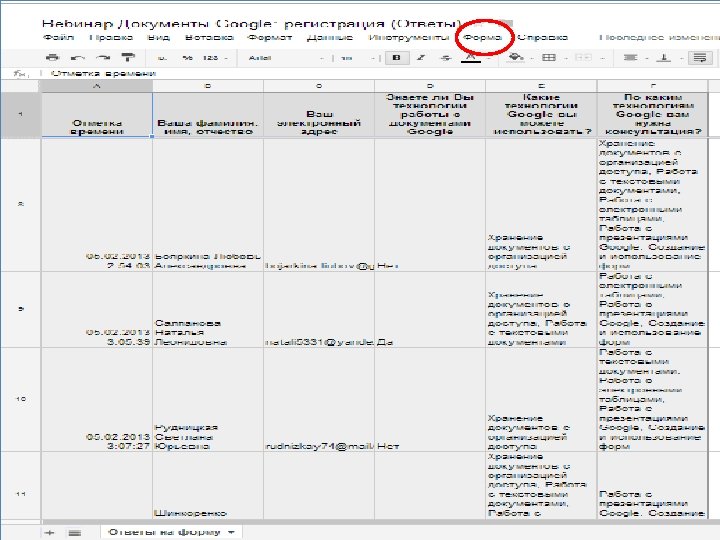
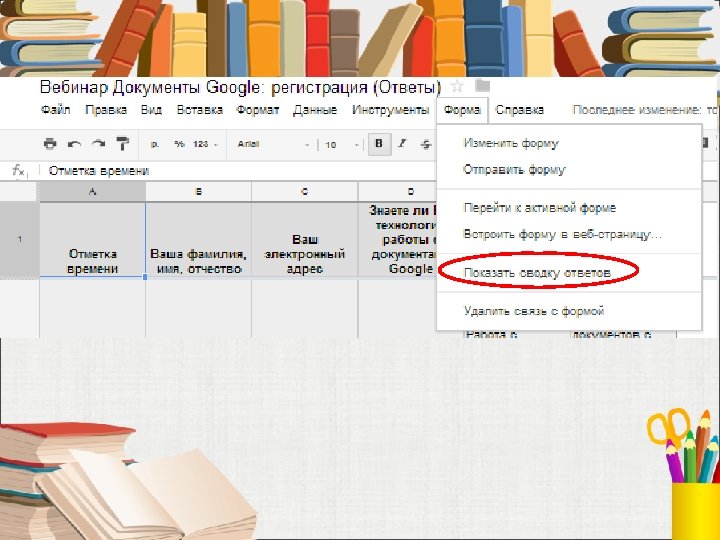
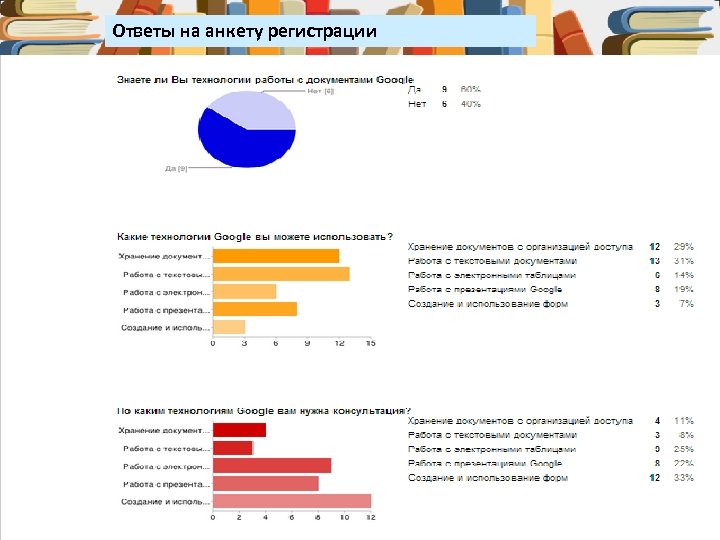
Ответы на анкету регистрации
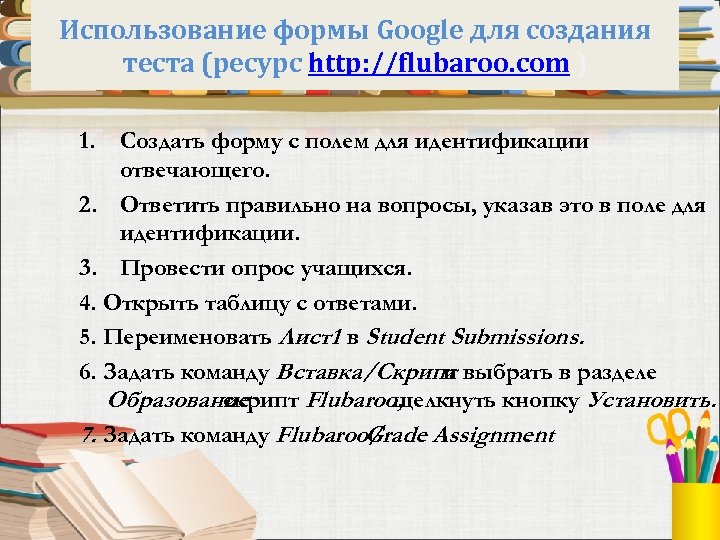
Использование формы Google для создания теста (ресурс http: //flubaroo. com ) 1. Создать форму с полем для идентификации отвечающего. 2. Ответить правильно на вопросы, указав это в поле для идентификации. 3. Провести опрос учащихся. 4. Открыть таблицу с ответами. 5. Переименовать Лист1 в Student Submissions. 6. Задать команду Вставка/Скрипт выбрать в разделе и Образование скрипт Flubaroo, щелкнуть кнопку Установить. 7. Задать команду Flubaroo/ Grade Assignment.

Использование формы Google для создания теста (продолжение) 8. Установить параметры для каждого поля формы, выбирая: - Identifies Student это поле содержит информацию об , если учащемся (ФИО, Класс, E-mail или другие данные); - Skip Grading , если этот вопрос не включать в проверку; - 1 Point если вопрос должен быть использован для анализа , ответов. Щелкнуть кнопку Continue. Продолжить ( ). 9. Выделить строку, которая содержит все правильные ответы. Щелкнуть кнопку Continue. Продолжить ( ). 10. Щелкнуть кнопку View Grades. Просмотреть оценки ( ). 11. Отправить результаты тестирования учащимся по электронной почте, выбрав команду Flubaroo/Email Grades
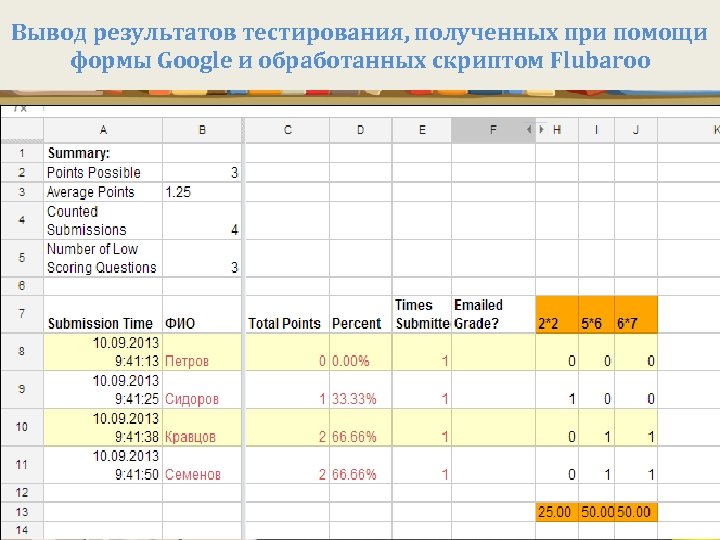
Вывод результатов тестирования, полученных при помощи формы Google и обработанных скриптом Flubaroo
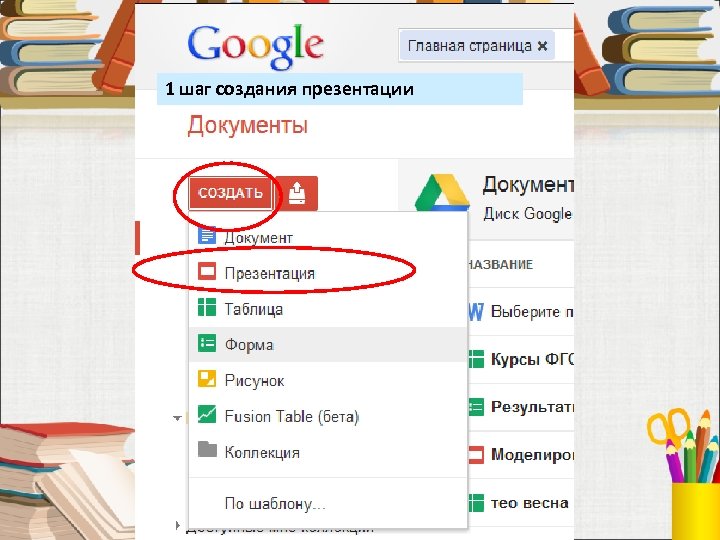
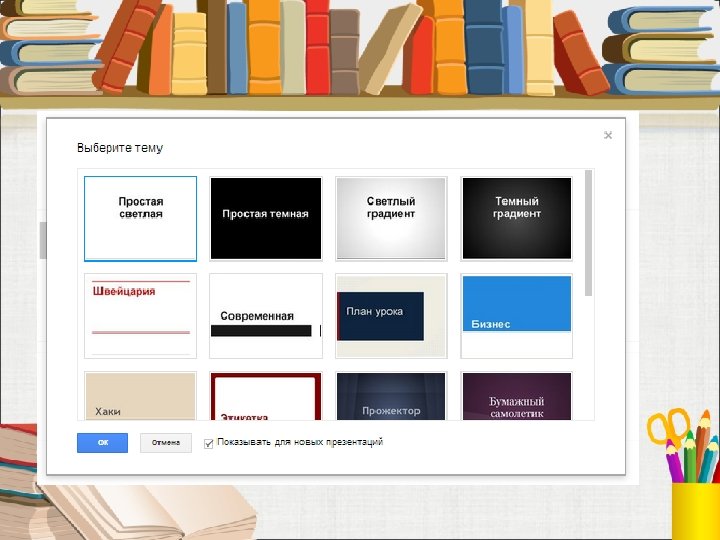
1 шаг создания презентации
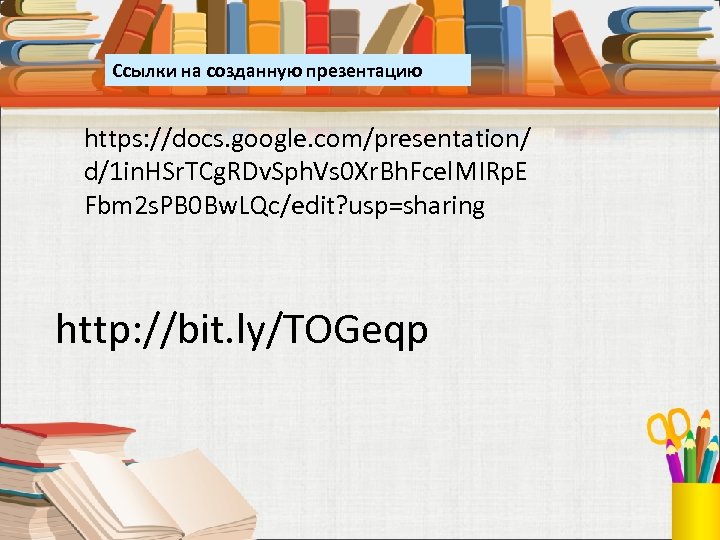
Ссылки на созданную презентацию https: //docs. google. com/presentation/ d/1 in. HSr. TCg. RDv. Sph. Vs 0 Xr. Bh. Fcel. MIRp. E Fbm 2 s. PB 0 Bw. LQc/edit? usp=sharing http: //bit. ly/TOGeqp
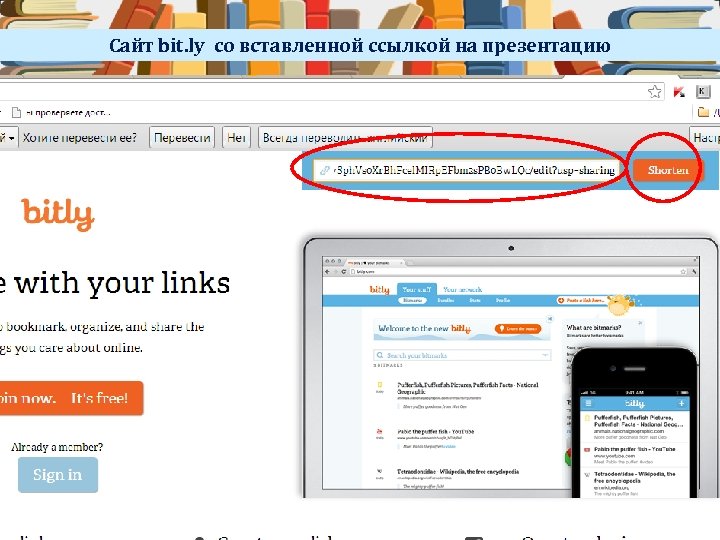
Сайт bit. ly со вставленной ссылкой на презентацию
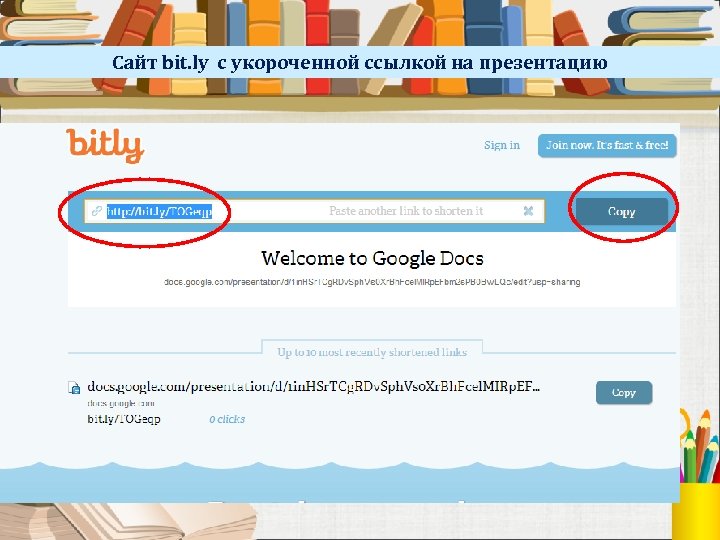
Сайт bit. ly с укороченной ссылкой на презентацию
Скачать презентацию Работа с документами Google форма и Жуланова
8d18c47578c1e21efe8755f620df7430.ppt