 Скачать презентацию РАБОТА С CUDA ТЕХНОЛОГИЕЙ Необходимые системы 1 GPU-Z
РАБОТА С CUDA ТЕХНОЛОГИЕЙ.pptx
- Количество слайдов: 46



РАБОТА С CUDA ТЕХНОЛОГИЕЙ Необходимые системы. 1. GPU-Z Проверка видеокарты 2. Microsoft Visual Studio 2008 3. NVIDIA CUDA SDK 2. 3 4. NVIDIA CUDA Toolkit 2. 3 5. CUDA_VS_Wizard - засіб налаштування Visual Studio; 6. NVIDIA Developer Drivers – драйвери відеокарти;
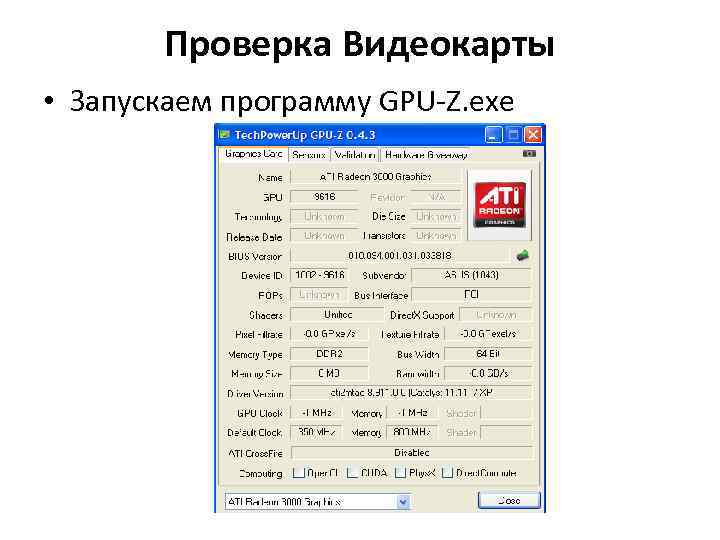
Проверка Видеокарты • Запускаем программу GPU-Z. exe
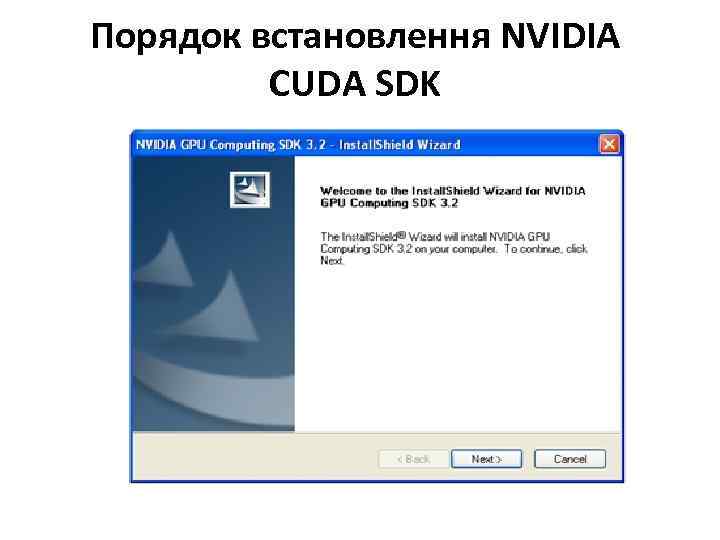
Порядок встановлення NVIDIA CUDA SDK
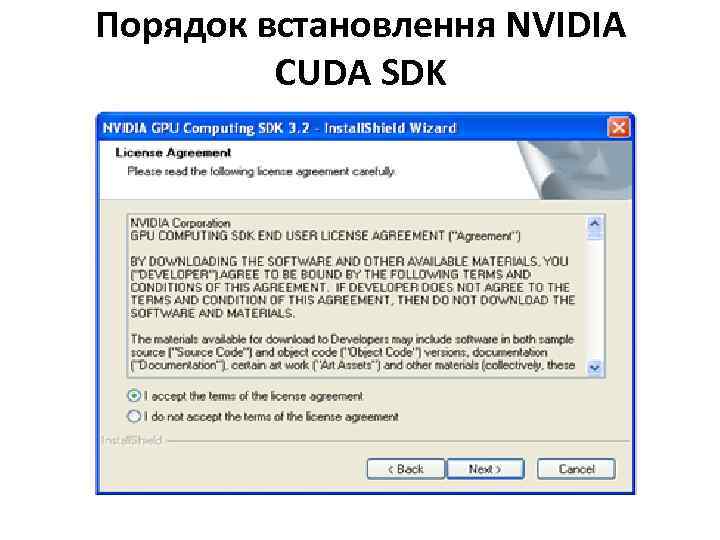
Порядок встановлення NVIDIA CUDA SDK
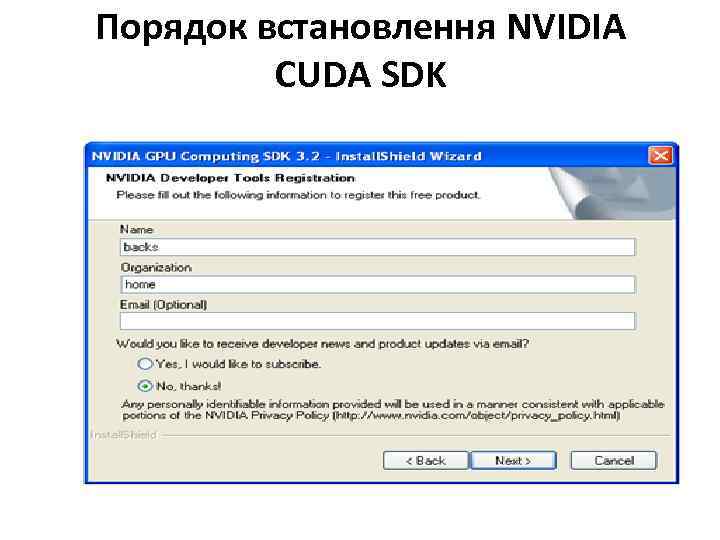
Порядок встановлення NVIDIA CUDA SDK
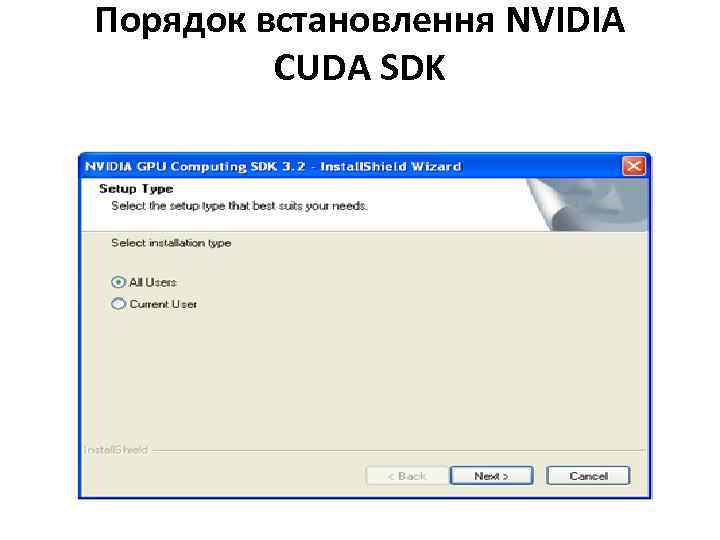
Порядок встановлення NVIDIA CUDA SDK
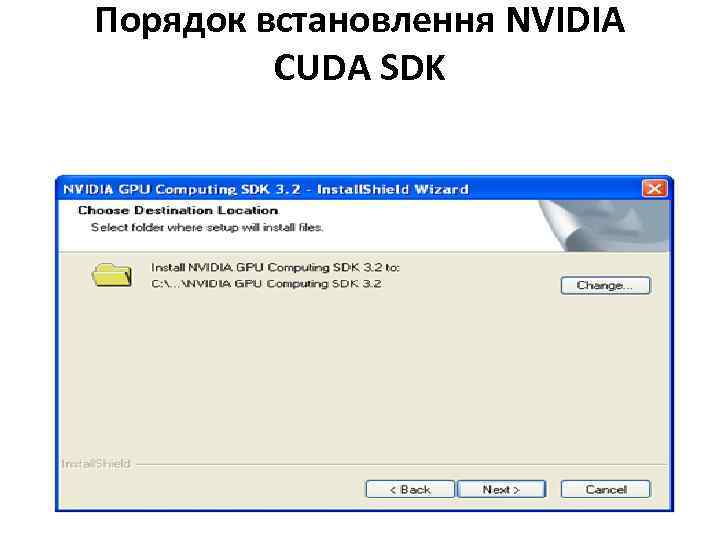
Порядок встановлення NVIDIA CUDA SDK
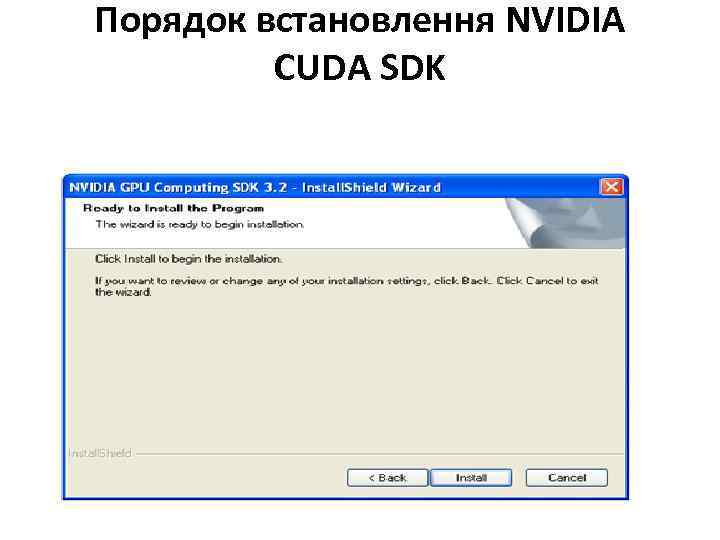
Порядок встановлення NVIDIA CUDA SDK
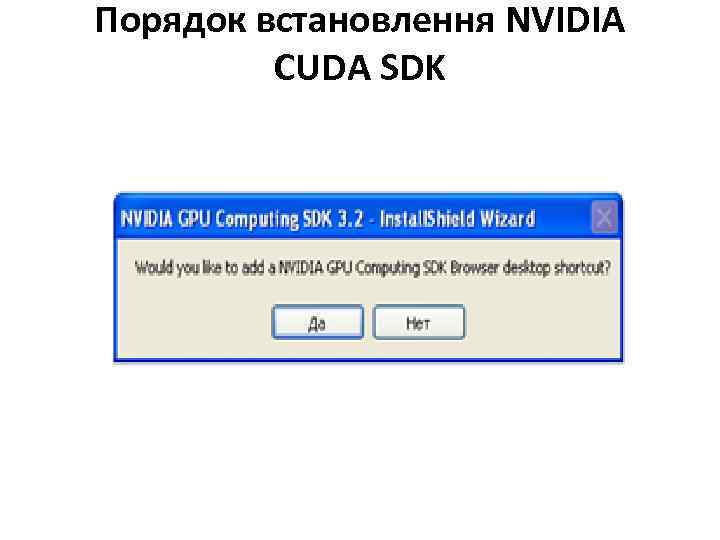
Порядок встановлення NVIDIA CUDA SDK
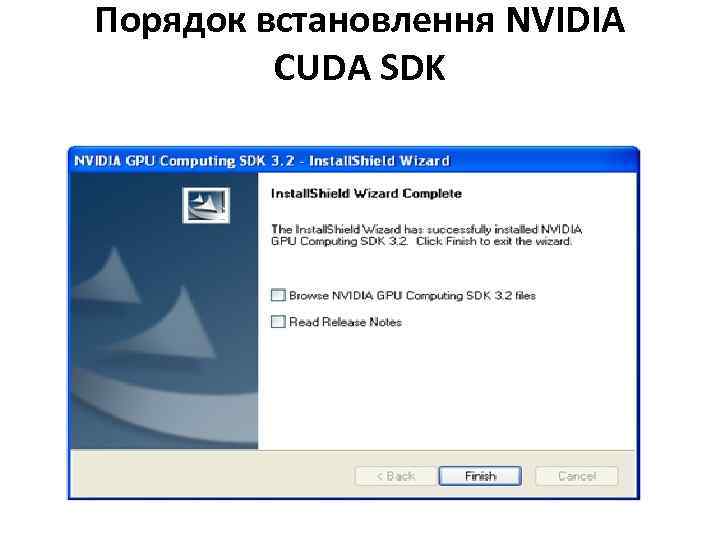
Порядок встановлення NVIDIA CUDA SDK
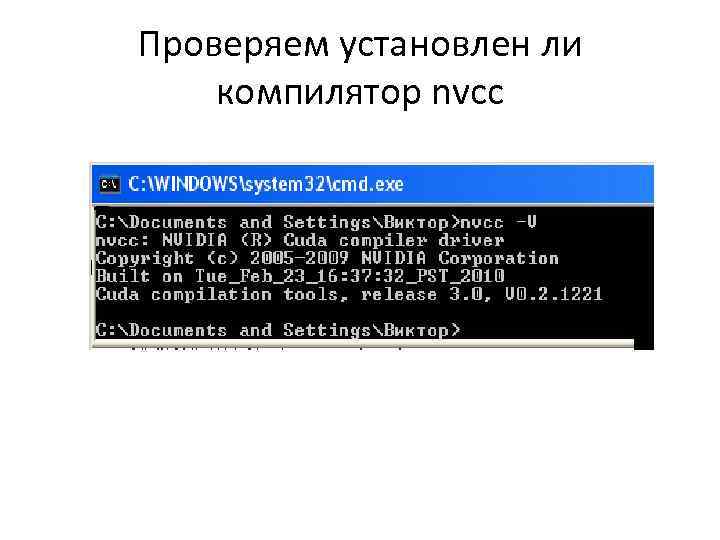
Проверяем установлен ли компилятор nvcc
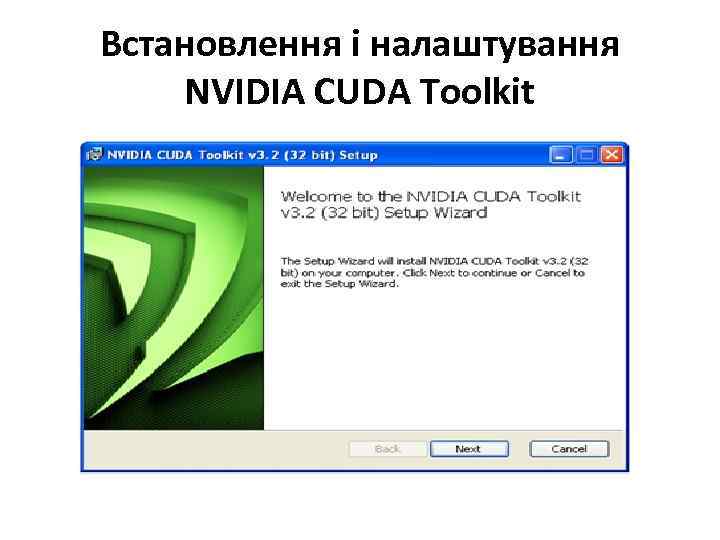
Встановлення і налаштування NVIDIA CUDA Toolkit
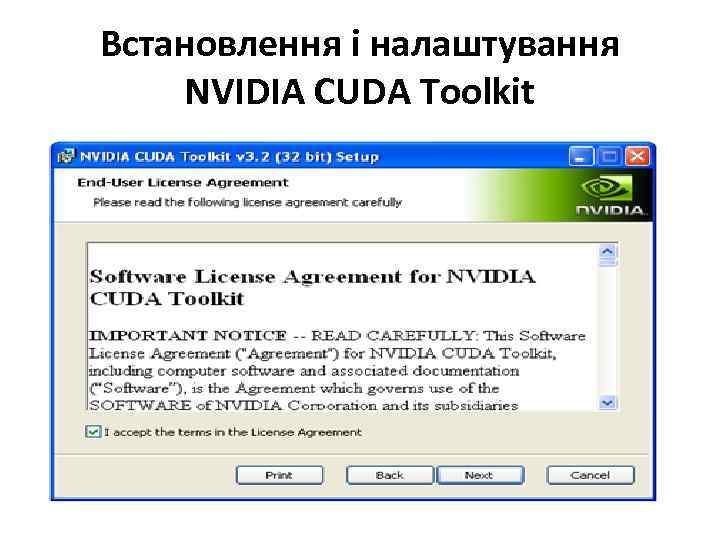
Встановлення і налаштування NVIDIA CUDA Toolkit
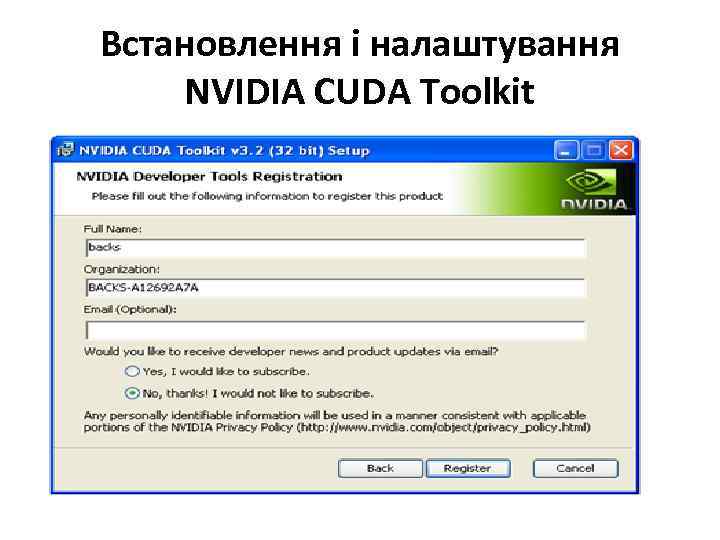
Встановлення і налаштування NVIDIA CUDA Toolkit
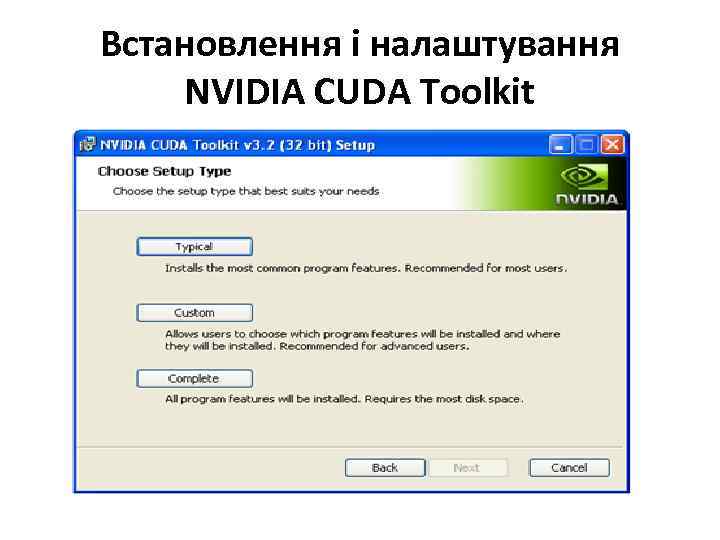
Встановлення і налаштування NVIDIA CUDA Toolkit
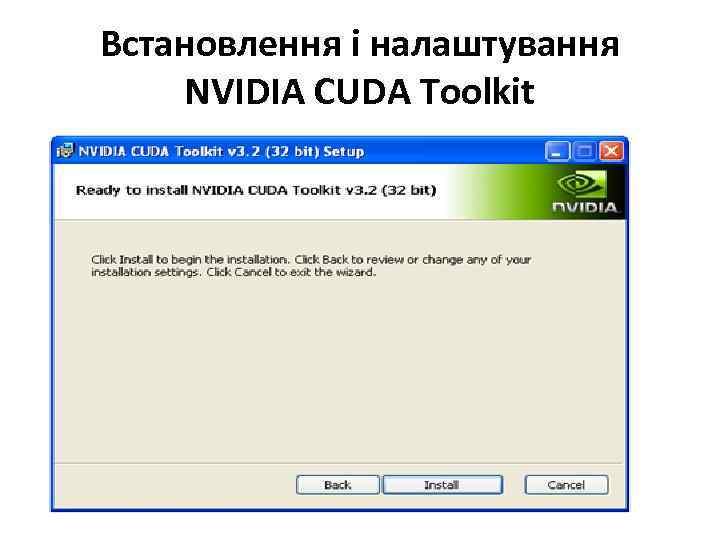
Встановлення і налаштування NVIDIA CUDA Toolkit
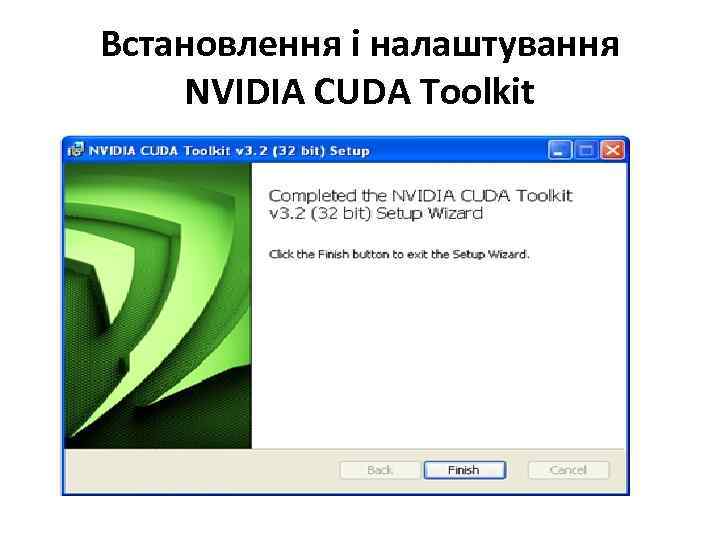
Встановлення і налаштування NVIDIA CUDA Toolkit
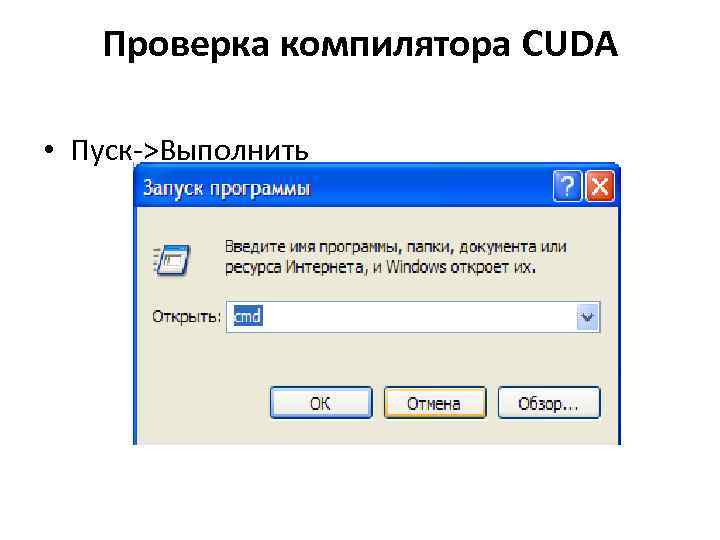
Проверка компилятора CUDA • Пуск->Выполнить
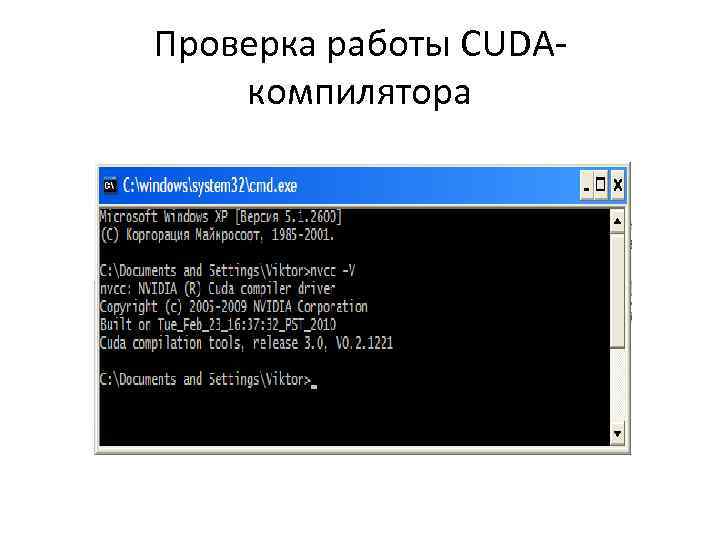
Проверка работы CUDAкомпилятора
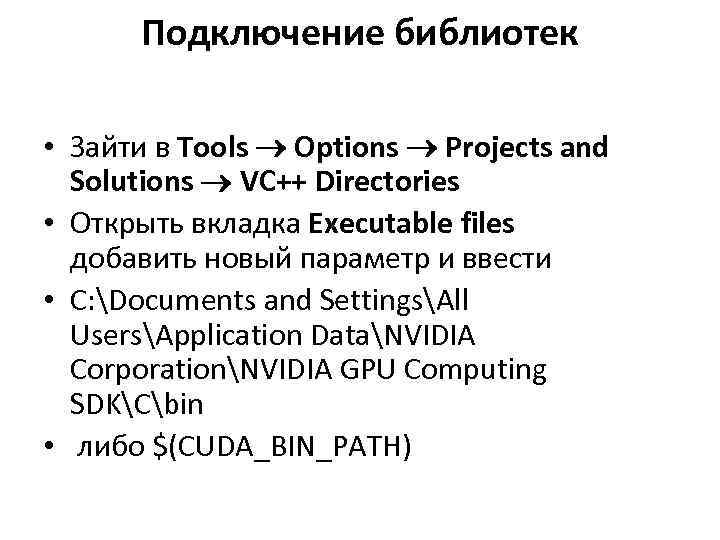
Подключение библиотек • Зайти в Tools Options Projects and Solutions VC++ Directories • Открыть вкладка Executable files добавить новый параметр и ввести • C: Documents and SettingsAll UsersApplication DataNVIDIA CorporationNVIDIA GPU Computing SDKCbin • либо $(CUDA_BIN_PATH)
Подключение библиотек • Открыть вкладку Include files добавить новый параметр и ввести С: CUDAinclude, либо $(CUDA_INC_PATH) добавить новый параметр и ввести C: Documents and SettingsAll UsersApplication DataNVIDIA CorporationNVIDIA GPU Computing SDKCcommoninc, либо $(NVSDKCUDA_ROOT)commoninc
Подключение библиотек • Открыть вкладку Library files • Добавить новый параметр и ввести С: CUDAlib, либо $(CUDA_LIB_PATH) Добавить новый параметр и ввести C: Documents and SettingsAll UsersApplication DataNVIDIA CorporationNVIDIA GPU Computing SDKCcommonlib, либо $(NVSDKCUDA_ROOT)commonlib
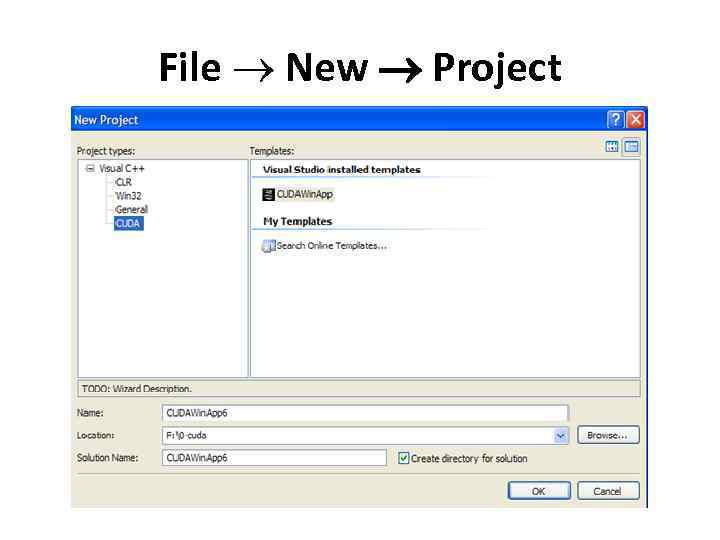
File New Project
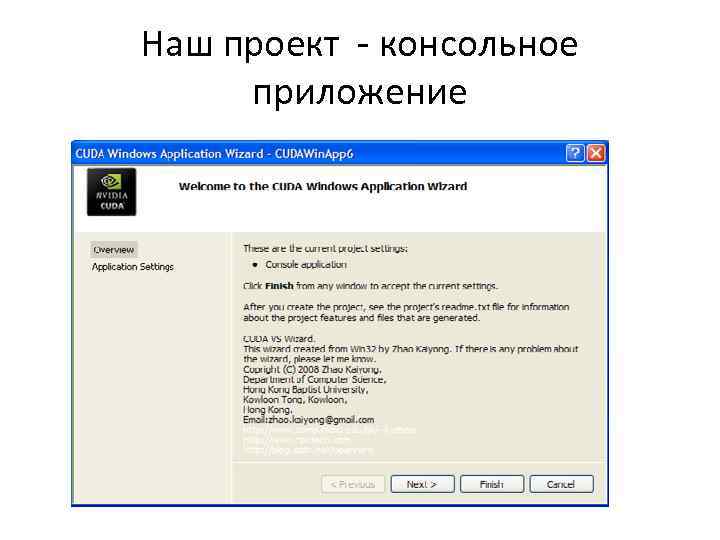
Наш проект - консольное приложение
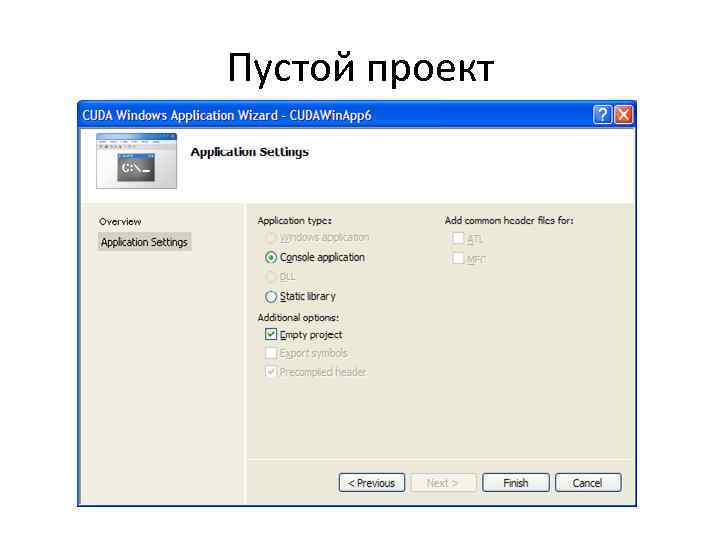
Пустой проект
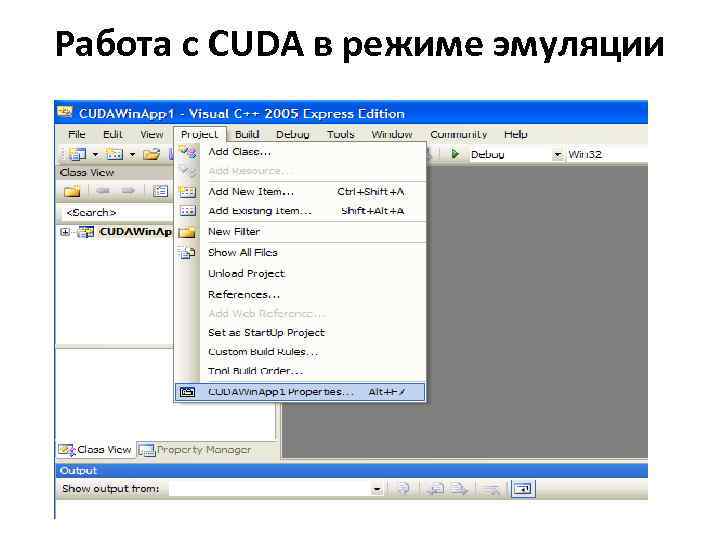
Работа с CUDA в режиме эмуляции
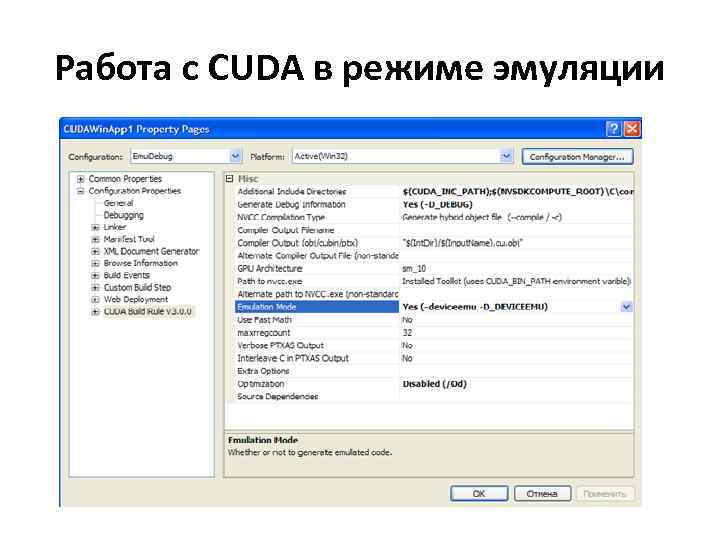
Работа с CUDA в режиме эмуляции
Интеграция NVidia CUDA с Microsoft Visual Studio • Для того чтобы файлы CUDA (. cu) корректно включались в наши будущие проекты, в Visual Studio 2010 идём в “Сервис -> Параметры” (Tools → Options), выбираем “Проекты и решения → Параметры проекта VC++” (Projects and Solutions → VC++ Project Settings), ищем строчку “включаемые расширения” (Extensions To Include) и добавляем туда расширения “. cu” и “. cu. h”
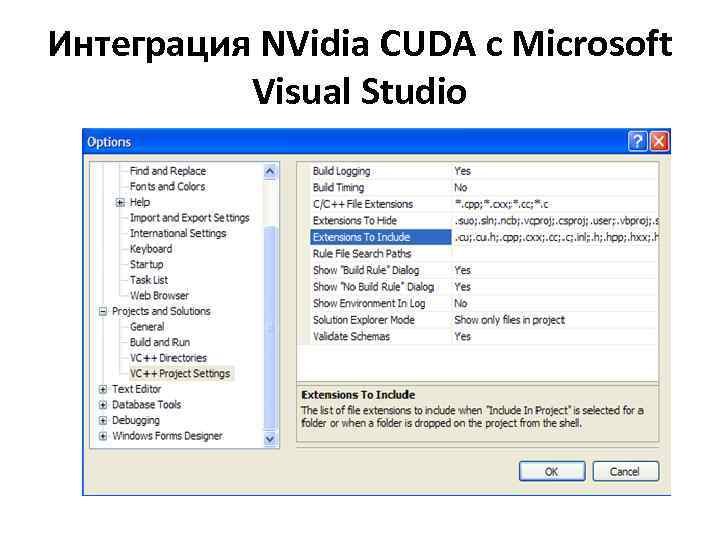
Интеграция NVidia CUDA с Microsoft Visual Studio
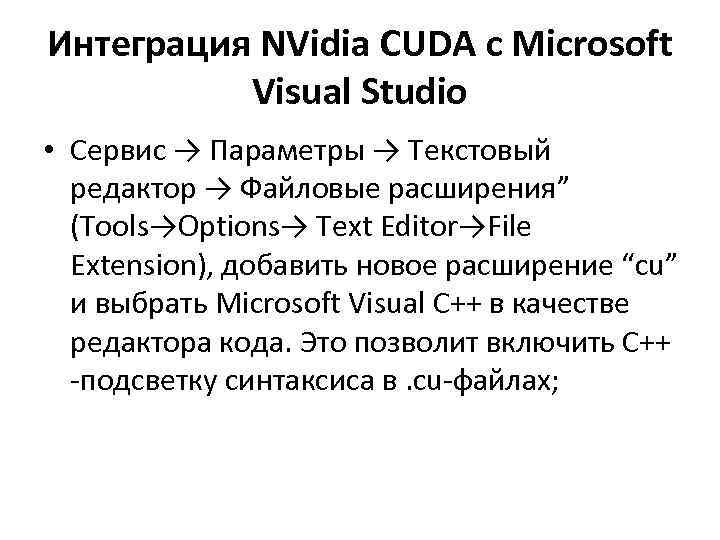
Интеграция NVidia CUDA с Microsoft Visual Studio • Сервис → Параметры → Текстовый редактор → Файловые расширения” (Tools→Options→ Text Editor→File Extension), добавить новое расширение “cu” и выбрать Microsoft Visual C++ в качестве редактора кода. Это позволит включить С++ -подсветку синтаксиса в. cu-файлах;
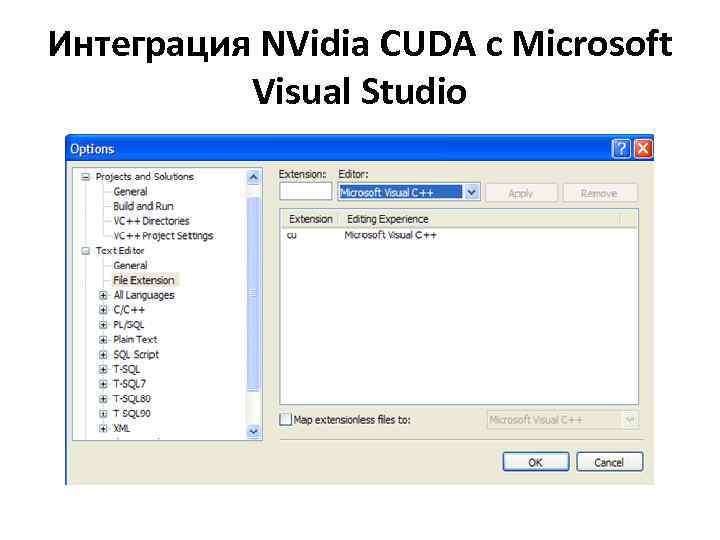
Интеграция NVidia CUDA с Microsoft Visual Studio
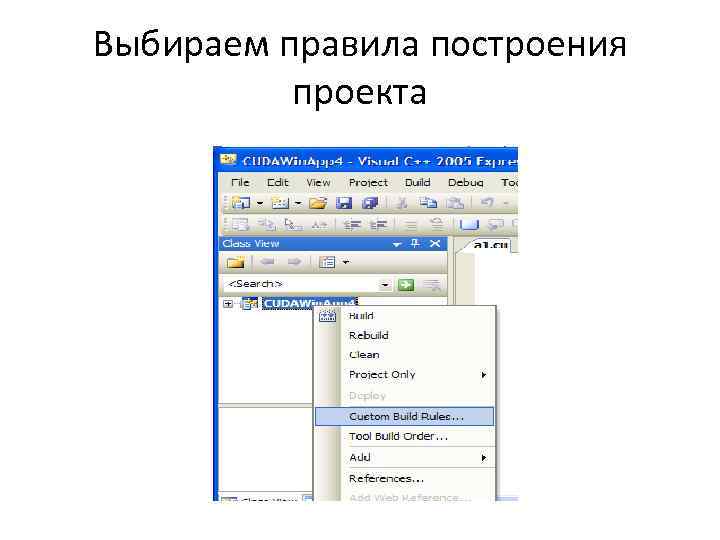
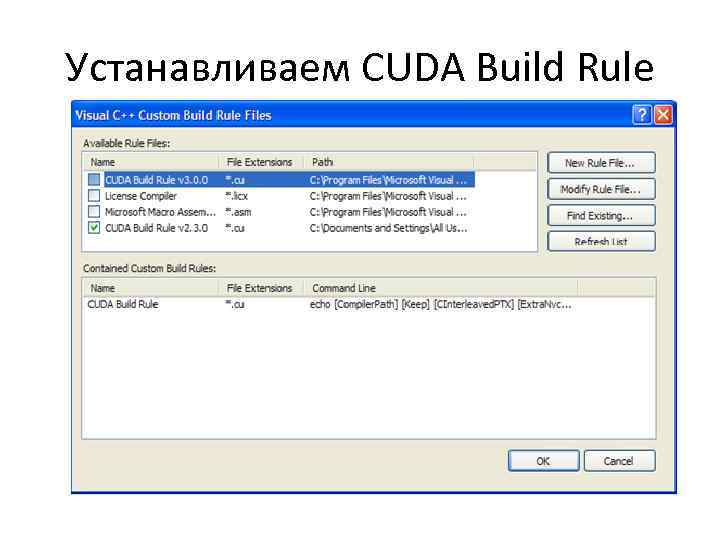
Выбираем правила построения проекта
Устанавливаем CUDA Build Rule
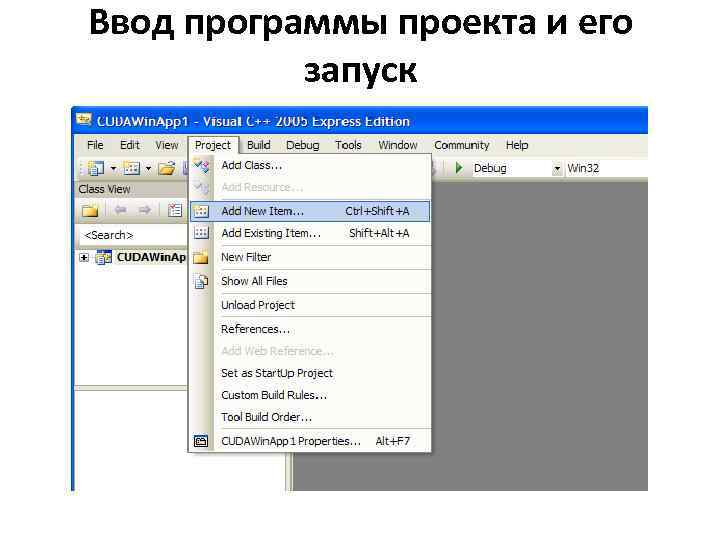
Ввод программы проекта и его запуск
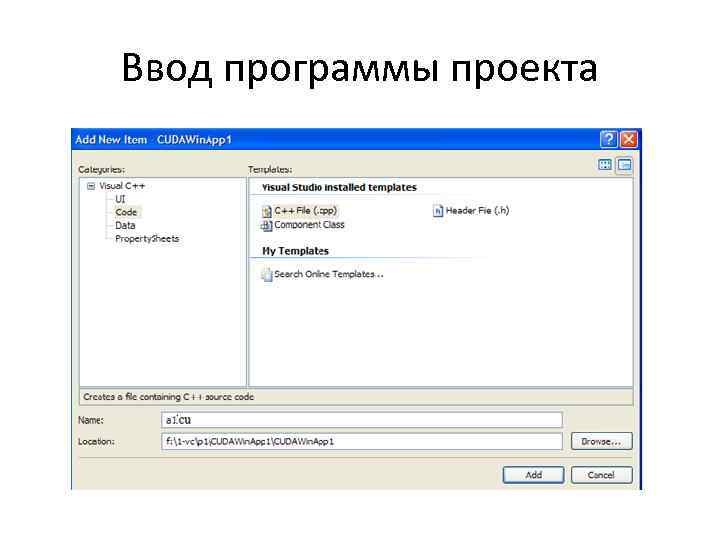
Ввод программы проекта
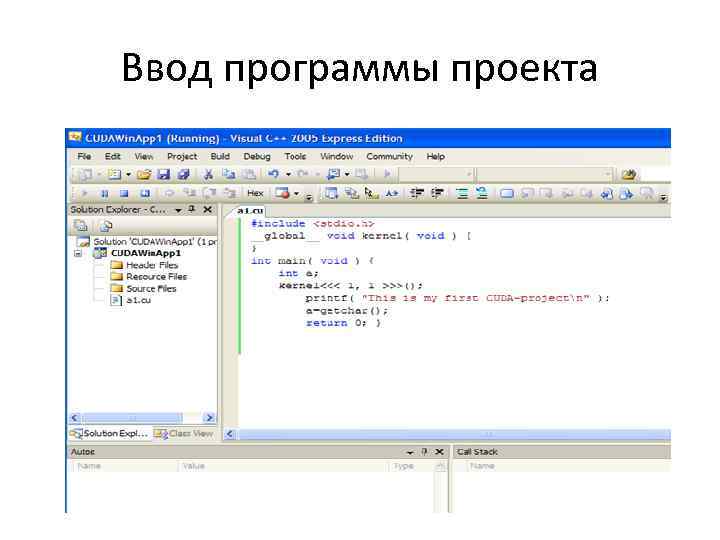
Ввод программы проекта
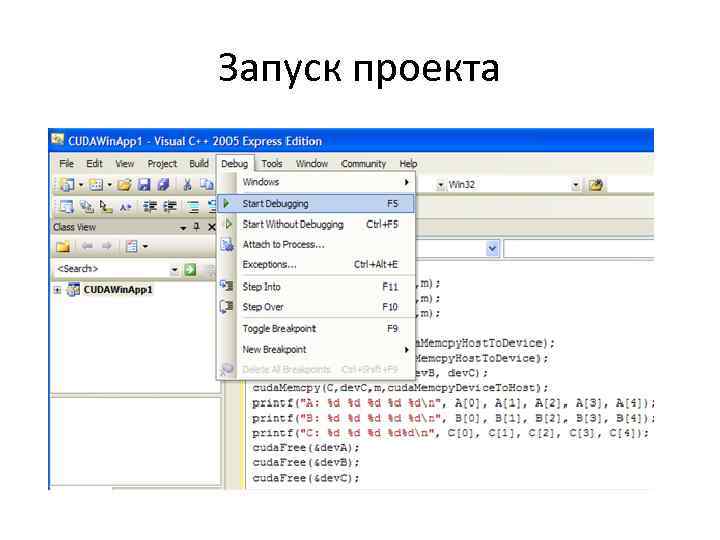
Запуск проекта
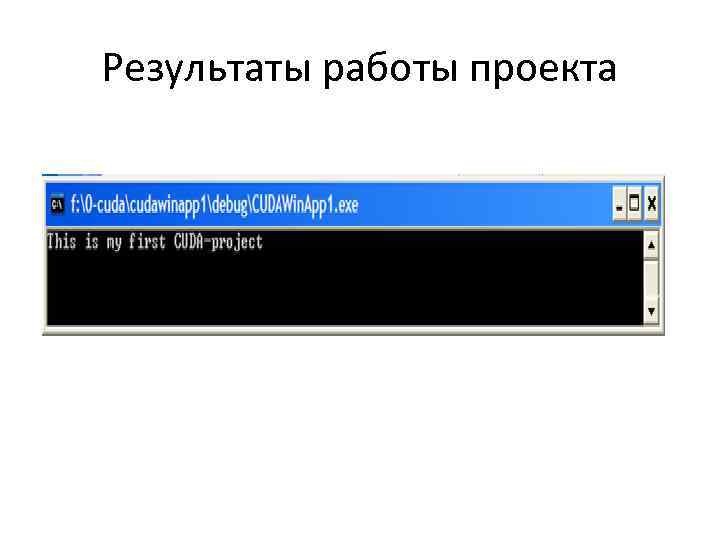
Результаты работы проекта
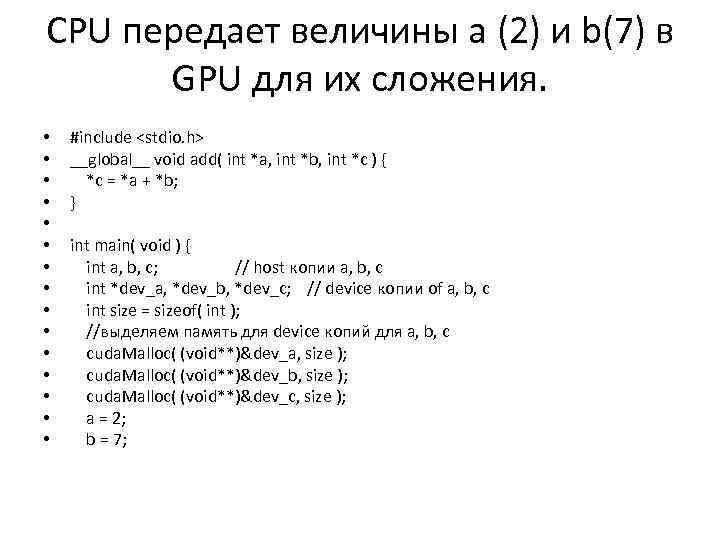
CPU передает величины a (2) и b(7) в GPU для их сложения. • • • • #include <stdio. h> __global__ void add( int *a, int *b, int *c ) { *c = *a + *b; } int main( void ) { int a, b, c; // host копии a, b, c int *dev_a, *dev_b, *dev_c; // device копии of a, b, c int size = sizeof( int ); //выделяем память для device копий для a, b, c cuda. Malloc( (void**)&dev_a, size ); cuda. Malloc( (void**)&dev_b, size ); cuda. Malloc( (void**)&dev_c, size ); a = 2; b = 7;
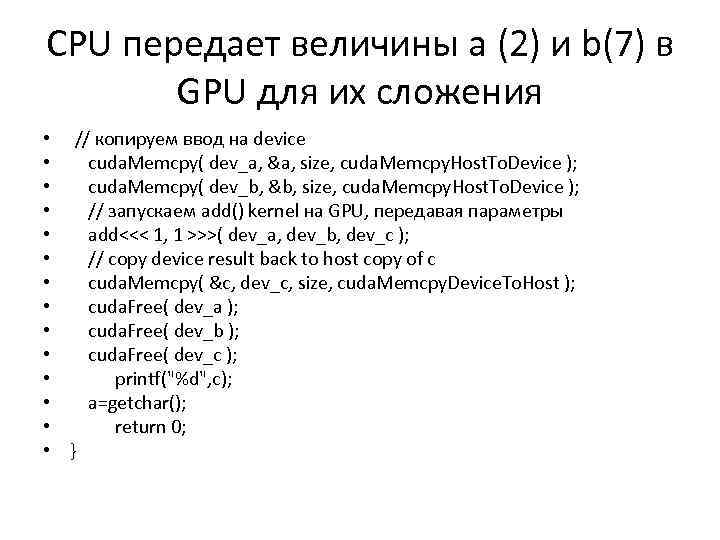
CPU передает величины a (2) и b(7) в GPU для их сложения • • • • // копируем ввод на device cuda. Memcpy( dev_a, &a, size, cuda. Memcpy. Host. To. Device ); cuda. Memcpy( dev_b, &b, size, cuda. Memcpy. Host. To. Device ); // запускаем add() kernel на GPU, передавая параметры add<<< 1, 1 >>>( dev_a, dev_b, dev_c ); // copy device result back to host copy of c cuda. Memcpy( &c, dev_c, size, cuda. Memcpy. Device. To. Host ); cuda. Free( dev_a ); cuda. Free( dev_b ); cuda. Free( dev_c ); printf("%d", c); a=getchar(); return 0; }
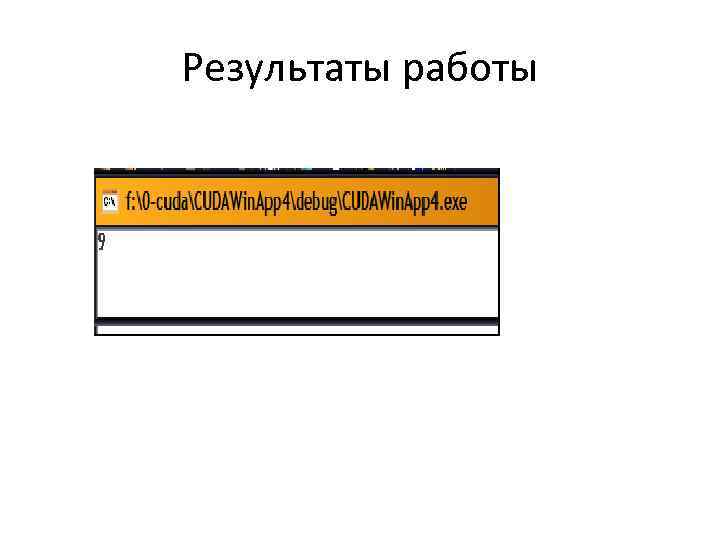
Результаты работы
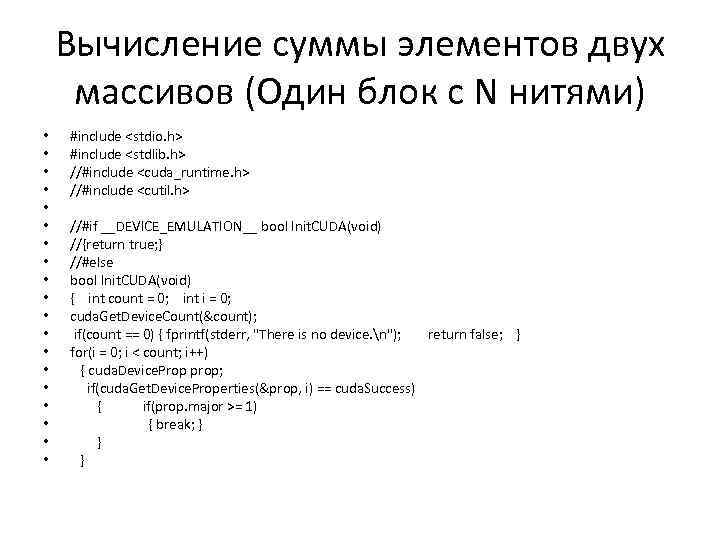
Вычисление суммы элементов двух массивов (Один блок с N нитями) • • • • • #include <stdio. h> #include <stdlib. h> //#include <cuda_runtime. h> //#include <cutil. h> //#if __DEVICE_EMULATION__ bool Init. CUDA(void) //{return true; } //#else bool Init. CUDA(void) { int count = 0; int i = 0; cuda. Get. Device. Count(&count); if(count == 0) { fprintf(stderr, "There is no device. n"); return false; } for(i = 0; i < count; i++) { cuda. Device. Prop prop; if(cuda. Get. Device. Properties(&prop, i) == cuda. Success) { if(prop. major >= 1) { break; } }
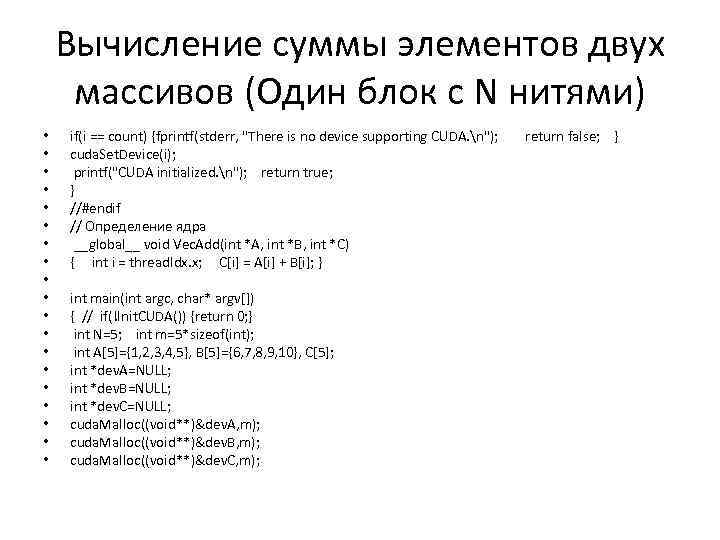
Вычисление суммы элементов двух массивов (Один блок с N нитями) • • • • • if(i == count) {fprintf(stderr, "There is no device supporting CUDA. n"); return false; } cuda. Set. Device(i); printf("CUDA initialized. n"); return true; } //#endif // Определение ядра __global__ void Vec. Add(int *A, int *B, int *C) { int i = thread. Idx. x; C[i] = A[i] + B[i]; } int main(int argc, char* argv[]) { // if(!Init. CUDA()) {return 0; } int N=5; int m=5*sizeof(int); int A[5]={1, 2, 3, 4, 5}, B[5]={6, 7, 8, 9, 10}, C[5]; int *dev. A=NULL; int *dev. B=NULL; int *dev. C=NULL; cuda. Malloc((void**)&dev. A, m); cuda. Malloc((void**)&dev. B, m); cuda. Malloc((void**)&dev. C, m);
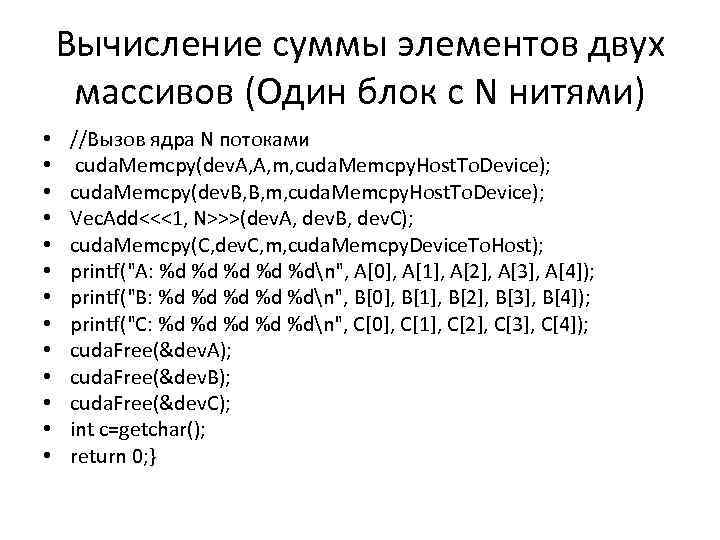
Вычисление суммы элементов двух массивов (Один блок с N нитями) • • • • //Вызов ядра N потоками cuda. Memcpy(dev. A, A, m, cuda. Memcpy. Host. To. Device); cuda. Memcpy(dev. B, B, m, cuda. Memcpy. Host. To. Device); Vec. Add<<<1, N>>>(dev. A, dev. B, dev. C); cuda. Memcpy(C, dev. C, m, cuda. Memcpy. Device. To. Host); printf("A: %d %d %dn", A[0], A[1], A[2], A[3], A[4]); printf("B: %d %d %dn", B[0], B[1], B[2], B[3], B[4]); printf("C: %d %d %dn", C[0], C[1], C[2], C[3], C[4]); cuda. Free(&dev. A); cuda. Free(&dev. B); cuda. Free(&dev. C); int c=getchar(); return 0; }
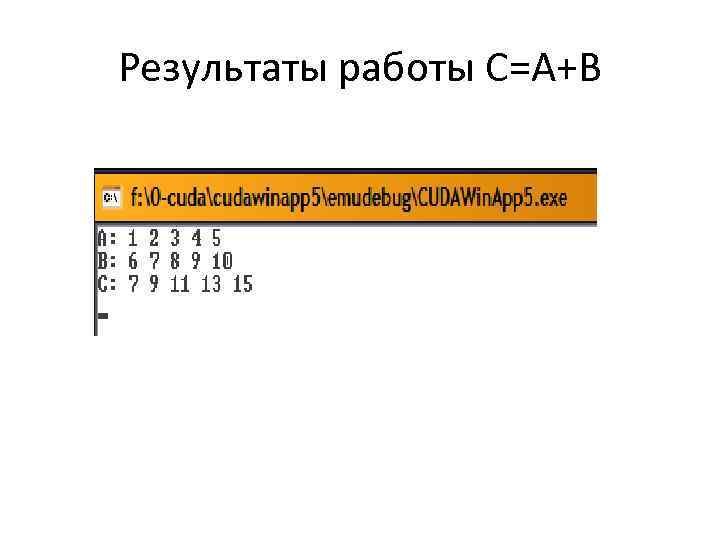
Результаты работы С=A+B

Конец обзора • Можно приступать к работе
Скачать презентацию РАБОТА С CUDA ТЕХНОЛОГИЕЙ Необходимые системы 1 GPU-Z
РАБОТА С CUDA ТЕХНОЛОГИЕЙ.pptx