



РАБОТА С БД В ACCESS
СОЗДАНИЕ НОВОЙ БАЗЫ ДАННЫХ Для создания новой базы данных нужно в области Преступая к работе перейти по ссылке Новая база данных. Можно выбирать вариант создания БД на основе шаблона. 2
СОЗДАНИЕ НОВОЙ БАЗЫ ДАННЫХ Особенность работы с Access заключается в том, что мы сразу указываем место, куда будет сохранятся информация). Имя может содержать до 255 символов, включая пробелы. Если имя БД не задавать, то будет присваивать имена db 1. mdb, db 2. mdb, и т. д. 3
СОЗДАНИЕ ТАБЛИЦ После нажатия кнопки Создать на экране появится окно пустой БД, в котором можно приступить к созданию таблиц. 4
СОЗДАНИЕ ТАБЛИЦ Создание таблицы в режиме конструктора (этот режим предполагает задание структуры таблицы, т. е. полей и их свойств; заполнение таблицы будет происходить в режиме Таблицы); Создание таблицы с таблиц (или мастера); помощью шаблона Создание таблицы путем ввода данных (позволяет вводить данные в ячейки, при этом Access сам определяет типы полей, которые затем можно корректировать в ежимее Конструктора) 5
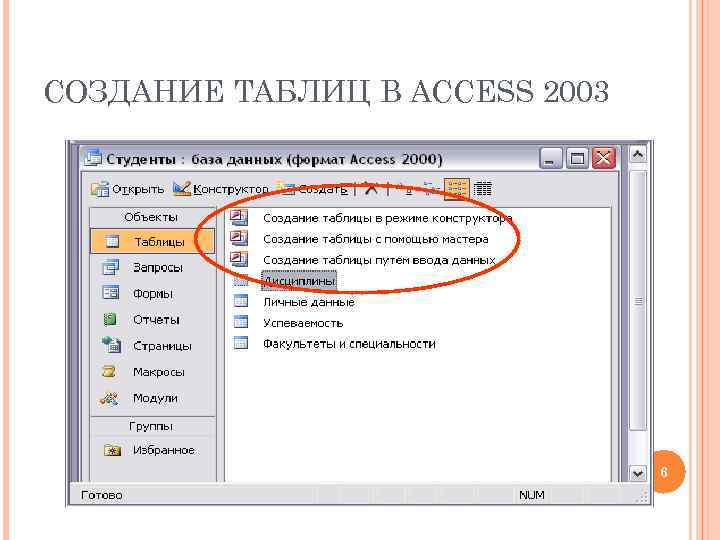
СОЗДАНИЕ ТАБЛИЦ В ACCESS 2003 6
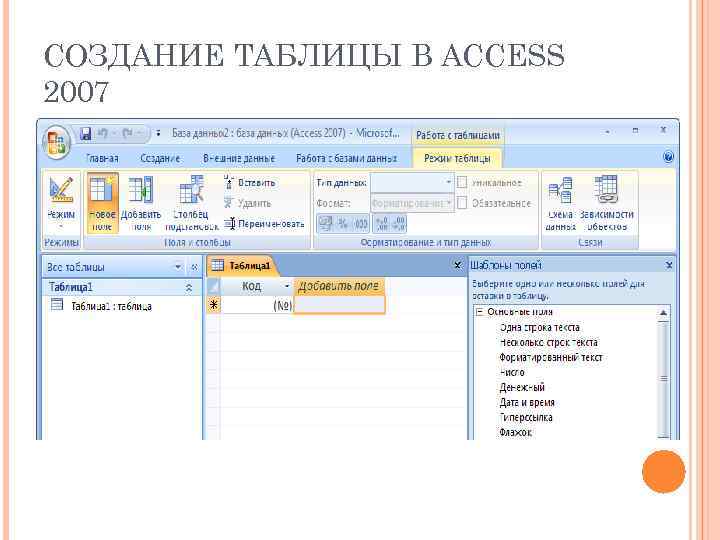
СОЗДАНИЕ ТАБЛИЦЫ В ACCESS 2007
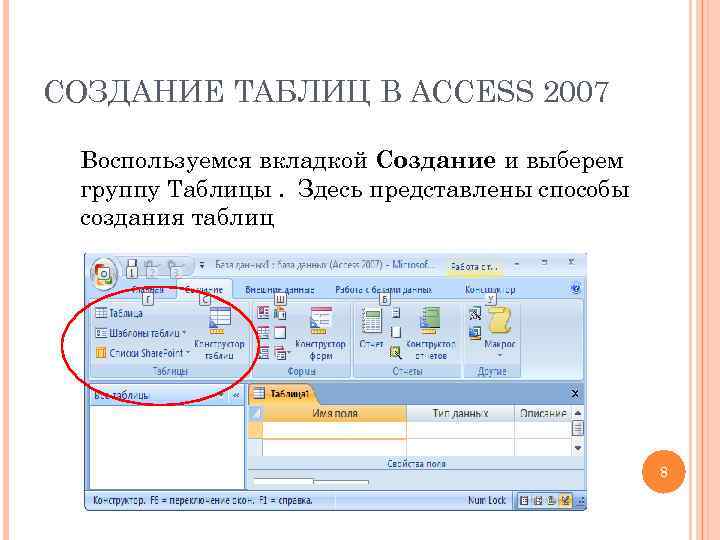
СОЗДАНИЕ ТАБЛИЦ В ACCESS 2007 Воспользуемся вкладкой Создание и выберем группу Таблицы. Здесь представлены способы создания таблиц 8
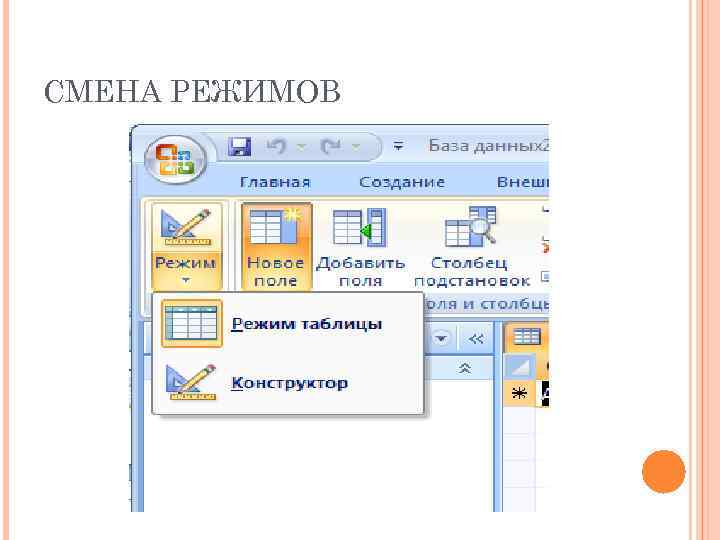
СМЕНА РЕЖИМОВ
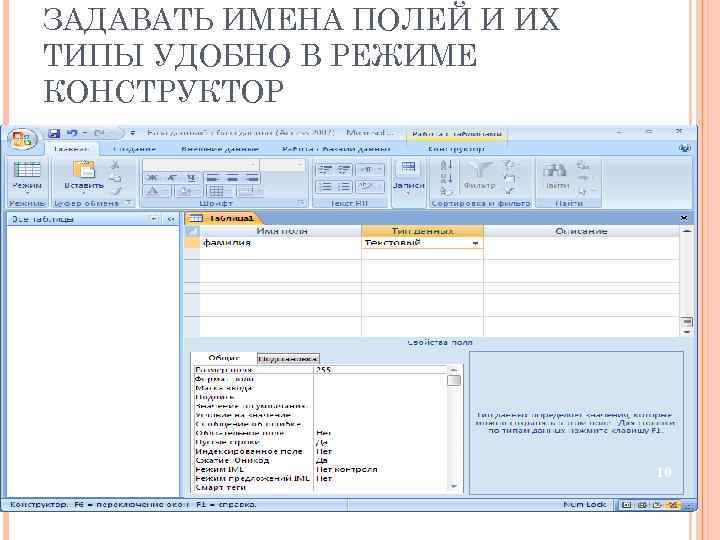
ЗАДАВАТЬ ИМЕНА ПОЛЕЙ И ИХ ТИПЫ УДОБНО В РЕЖИМЕ КОНСТРУКТОР 10
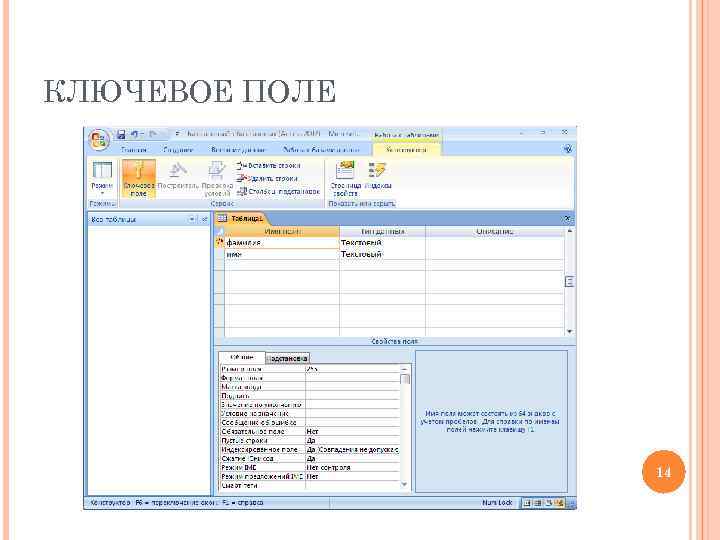
ЗАДАНИЕ ПЕРВИЧНОГО КЛЮЧА Поле, каждое значение которого однозначно определяет соответствующую запись, называют Ключевым полем. Для более эффективной работы в Access каждая таблица должна иметь ключевое поле. Ключевые поля не могут содержать одинаковых значений для двух различных записей. 11
ЗАДАНИЕ ПЕРВИЧНОГО КЛЮЧА Преимущества создания первичного ключа: Скорость. Access создает индекс на основе ключевого поля, и это позволяет ему быстрее обрабатывать запросы и выполнять другие функции. Отсутствие повторов. Access не позволит пользователю ввести данные с тем же самым значением первичного ключа, как и у существующей записи. Связи. Access поддерживает связи между связанными таблицами на основании взаимоотношений первичного ключа в одной таблице и соответствующего ему вторичного ключа в другой. 12
ЗАДАНИЕ ПЕРВИЧНОГО КЛЮЧА Определяется первичный ключ в режиме конструктора: выделяется соответствующая строка или строки; На вкладке Конструктов нажимаем кнопку Ключевое поле Если к моменту выхода из конструктора первичный ключ не установлен, то Access запрашивает о необходимости включения ключа в таблицу. При положительном ответе Access создаёт особое поле с именем Код и типом Счётчик. 13
КЛЮЧЕВОЕ ПОЛЕ 14
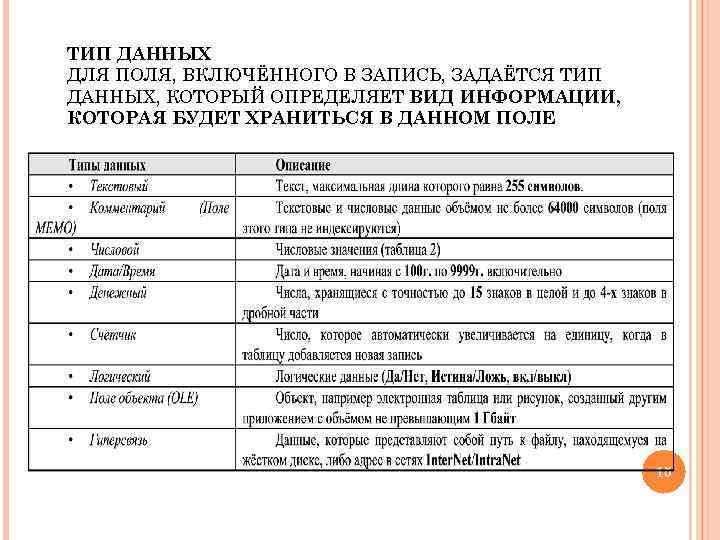
ТИП ДАННЫХ ДЛЯ ПОЛЯ, ВКЛЮЧЁННОГО В ЗАПИСЬ, ЗАДАЁТСЯ ТИП ДАННЫХ, КОТОРЫЙ ОПРЕДЕЛЯЕТ ВИД ИНФОРМАЦИИ, КОТОРАЯ БУДЕТ ХРАНИТЬСЯ В ДАННОМ ПОЛЕ 15
ТИПЫ ДАННЫХ Кроме вышеперечисленных типов данных существует элемент Мастер подстановок, позволяющий представить значение полей в виде простого или комбинированного списка. Изменение типа данных после ввода данных в таблицу сопровождается процедурой преобразования данных в момент сохранения таблицы. Если Access 2003 не сможет выполнить преобразование без ошибок, часть данных будет утеряна или искажена. По умолчанию устанавливается тип данных Текстовый. Для изменения типа данных выполняется щелчок в нужной ячейке колонки Тип данных, после чего появляется кнопка для раскрытия списка, из которого выбирают нужный тип. 16
СВОЙСТВА ПОЛЕЙ Задание характеристик (свойств) полей выполняется последовательно, т. е. для каждого поля сначала вводится имя, затем тип данных и, наконец, при необходимости, описание. Переход к следующей ячейке строки осуществляется с помощью клавиши [Tab]. Для перехода к нужной ячейке можно также выполнить на ней щелчок. Черный треугольник в столбце маркировки указывает на ту строку, в которой в данный момент находится курсор ввода. 17
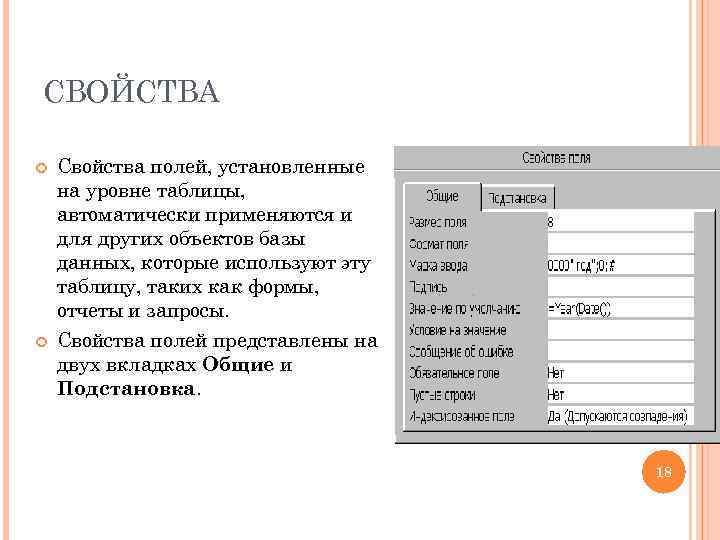
СВОЙСТВА Свойства полей, установленные на уровне таблицы, автоматически применяются и для других объектов базы данных, которые используют эту таблицу, таких как формы, отчеты и запросы. Свойства полей представлены на двух вкладках Общие и Подстановка. 18
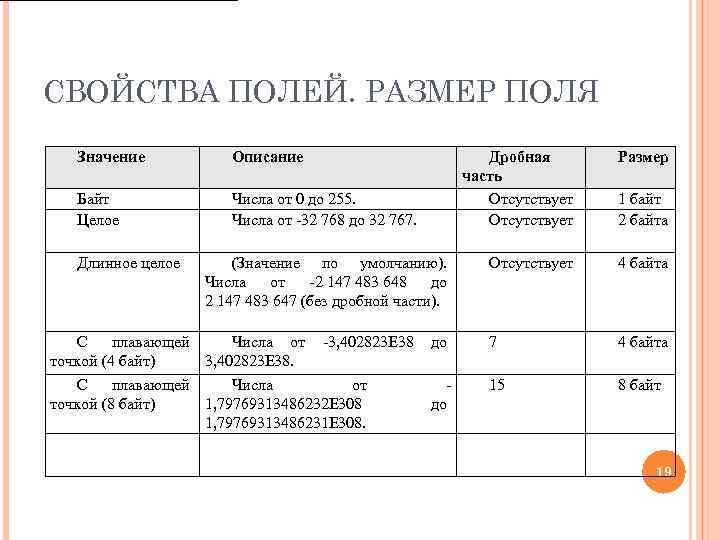
СВОЙСТВА ПОЛЕЙ. РАЗМЕР ПОЛЯ Значение Описание Байт Целое Числа от 0 до 255. Числа от -32 768 до 32 767. Длинное целое (Значение по умолчанию). Числа от -2 147 483 648 до 2 147 483 647 (без дробной части). С плавающей Числа от -3, 402823 E 38 до точкой (4 байт) 3, 402823 E 38. С плавающей Числа от точкой (8 байт) 1, 79769313486232 E 308 до 1, 79769313486231 E 308. Дробная часть Отсутствует Размер Отсутствует 4 байта 7 4 байта 15 8 байт 1 байт 2 байта 19
ОБЩИЕ СВЕДЕНИЯ О СВЯЗЯХ В БАЗЕ ДАННЫХ Access 2003, 2007 позволяет строить реляционные базы данных, отдельные таблицы, которые могут быть связаны между собой. Как правило, связывают ключевое поле одной таблицы с соответствующим полем другой таблицы, которое называется полем внешнего ключа. Связанные поля могут иметь разные имена, однако у них должны быть одинаковые типы данных и одинаковые значения свойств. 20
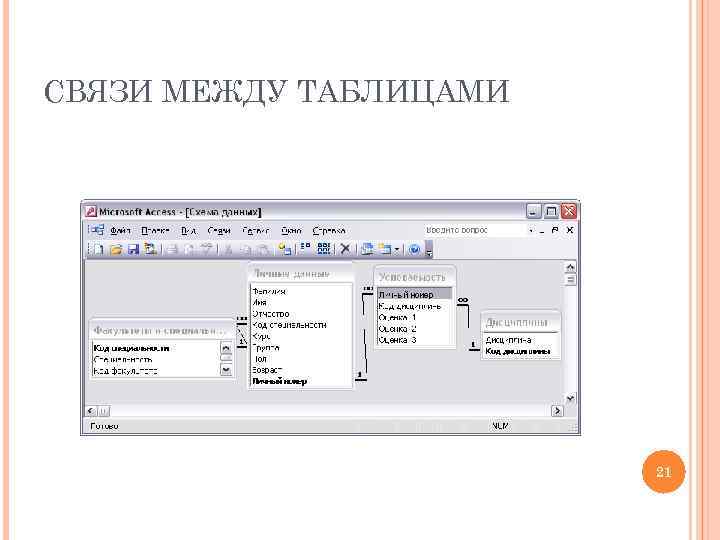
СВЯЗИ МЕЖДУ ТАБЛИЦАМИ 21
ОБЩИЕ СВЕДЕНИЯ О СВЯЗЯХ В БАЗЕ ДАННЫХ При отношении «один-к-одному» запись в таблице A может иметь не более одной связанной записи в таблице B и наоборот. Этот тип связи используют не очень часто, поскольку такие данные могут быть помещены в одну таблицу. Связь с отношением «один-к-одному» используют для разделения очень широких таблиц, для отделения части таблицы по соображениям защиты, а также для сохранения сведений, относящихся к подмножеству записей в главной таблице. 22
ОБЩИЕ СВЕДЕНИЯ О СВЯЗЯХ В БАЗЕ ДАННЫХ Связь с отношением «один-ко-многим» является наиболее часто используемым типом связи между таблицами. В такой связи каждой записи в таблице A могут соответствовать несколько записей в таблице B, а запись в таблице B не может иметь более одной соответствующей ей записи в таблице A. 23
ОБЩИЕ СВЕДЕНИЯ О СВЯЗЯХ В БАЗЕ ДАННЫХ При отношении «многие-ко-многим» одной записи в таблице A могут соответствовать несколько записей в таблице B, а одной записи в таблице B несколько записей в таблице A. Такая схема реализуется только с помощью третьей (связующей) таблицы, ключ которой состоит из по крайней мере двух полей, которые являются полями 24 внешнего ключа в таблицах A и B.
При наличии связей между таблицами Access 2003 автоматически выбирает данные из нескольких связанных между собой таблиц. 25
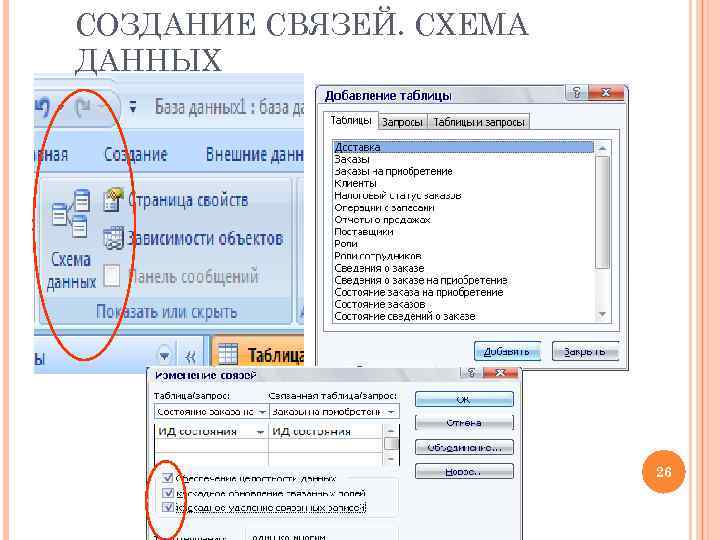
СОЗДАНИЕ СВЯЗЕЙ. СХЕМА ДАННЫХ 26
ИТАК, МЫ ИЗУЧИЛИ 1. Причины появления систем управления базами данных (СУБД). 2. Основные определения. 3. Реляционная модель данных. 4. СУБД MS Access и ее возможности. 5. Создание таблиц с помощью конструктора. 6. Определение связей между таблицами. 27
