


 Скачать презентацию Путеводитель GPRS Содержание 1 Что такое GPRS
393ba4157c6f646123f37a8909fe1e5c.ppt
- Количество слайдов: 27
 Путеводитель GPRS
 Содержание 1. Что такое GPRS и EDGE? 3 2. Как подключить услугу GPRS 6 3. Схема использования услуг на базе GPRS 7 4. Настройка телефона для использования WAP-GPRS 8 5. Настройка телефона для использования GPRS-Internet 9 6. Типовая настройка коммуникатора для использования GPRS-Internet 10 7. Настройка Windows Mobile 2003/5. 0 для использования GPRS- Internet 11 8. Настройка Windows Mobile 6. 0 для использования GPRS- Internet 1 2 9. Типичные ошибки при выходе в Интернет с телефона 1 3 10. Что такое MMS? 1 4 11. Настройки телефона для пользования услугой « MMS» 15 12. Типичные ошибки при отправке MMS-сообщений 16 13. Настройки для пользования ICQ на телефоне 17 14. Настройки для пользования e-mail на телефоне 18 15. Пошаговые настройки ОС Windows XP для выхода в Интернет с компьютера 19 16. Пошаговые настройки ОС Windows Vista для выхода в Интернет с компьютера 22 17. Типичные ошибки при выходе в Интернет с ПК 24 Дополнительная информация по услугам 26 2
 1. Что такое GPRS и EDGE? Что такое GPRS? GPRS (General Packet Radio Service) – это технология пакетной передачи данных, которая позволяет при помощи мобильного телефона получать и передавать информацию на более высоких скоростях по сравнению со стандартным голосовым каналом GSM (9, 6 Кбит/с). Теоретический максимум скорости в GPRS составляет 171, 2 Кбит/с. Проще говоря, GPRS обеспечивает подключение вашего мобильного телефона к Интернету. Чтобы воспользоваться услугой GPRS, абоненту МТС необходимо ее подключить. Кроме того, необходимо настроить свой мобильный телефон (он должен поддерживать GPRS) или компьютер. 3
 1. Что такое GPRS и EDGE? Подключив GPRS, Вы сможете: üполучить полноценный мобильный доступ в Интернет; üпринимать и отправлять электронную почту; üобщаться с друзьями и коллегами в интернет чатах и ICQ; üпользоваться современными дополнительными услугами связи: WAP, MMS; üзагружать географические карты и маршруты; üзагружать на мобильный телефон полифонические мелодии, игры, музыку и картинки. 4
 1. Что такое GPRS и EDGE? Что такое EDGE? EDGE (Enhanced Data-Rates For GSM Evolution) – это логическое продолжение GPRS, обеспечивающее большую пропускную способность канала и более высокую скорость передачи данных – до 236, 8 Кбит/сек (в идеальных условиях). Технология EDGE предоставляет пользователю те же возможности, что и GPRS. Она не требует дополнительных настроек: в зоне покрытия EDGE* мобильный телефон выберет ее автоматически, при условии, что мобильный телефон поддерживает EDGE. * В Макро-регионе “Центр” в настоящее время технология EDGE доступна во всех регионах. В Макро-регионе “ Центр” 5
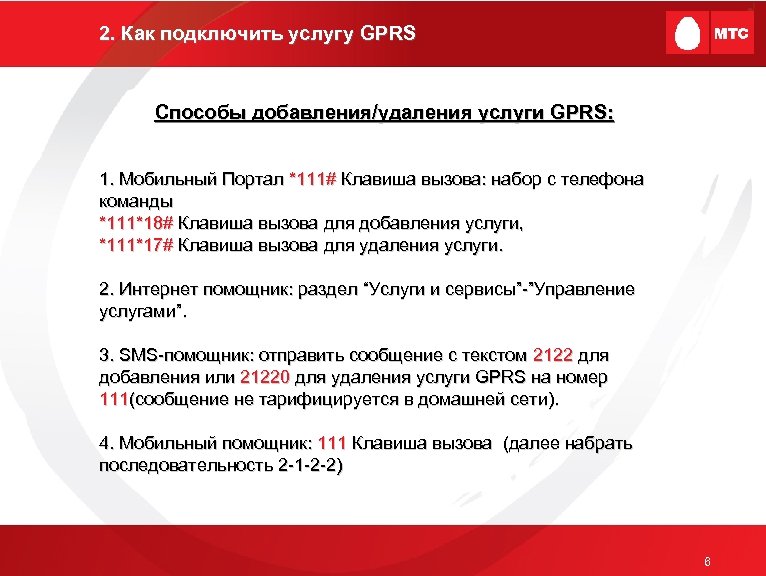 2. Как подключить услугу GPRS Способы добавления/удаления услуги GPRS: 1. Мобильный Портал *111# Клавиша вызова: набор с телефона команды *111*18# Клавиша вызова для добавления услуги, *111*17# Клавиша вызова для удаления услуги. 2. Интернет помощник: раздел “Услуги и сервисы”-”Управление услугами”. 3. SMS-помощник: отправить сообщение с текстом 2122 для добавления или 21220 для удаления услуги GPRS на номер 111(сообщение не тарифицируется в домашней сети). 4. Мобильный помощник: 111 Клавиша вызова (далее набрать последовательность 2 -1 -2 -2) 6
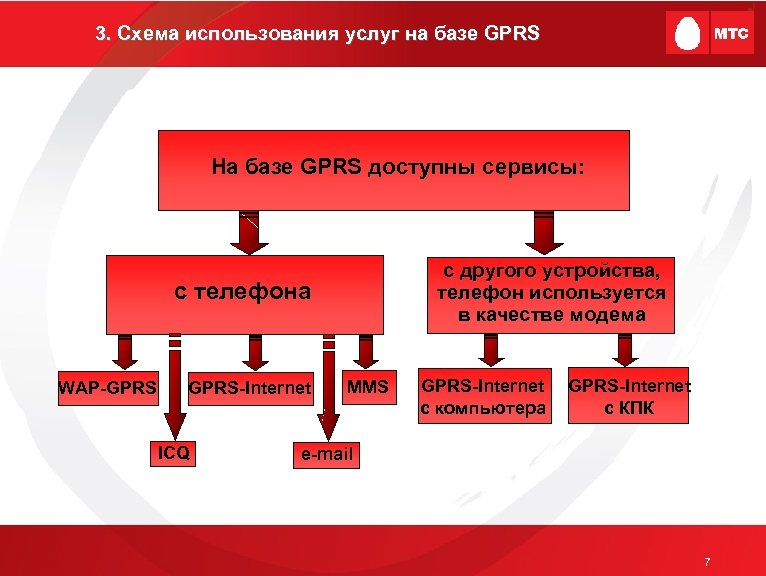 3. Схема использования услуг на базе GPRS 3. На базе GPRS доступны сервисы: с другого устройства, телефон используется в качестве модема c телефона WAP-GPRS-Internet ICQ MMS GPRS-Internet с компьютера GPRS-Internet с КПК e-mail 7
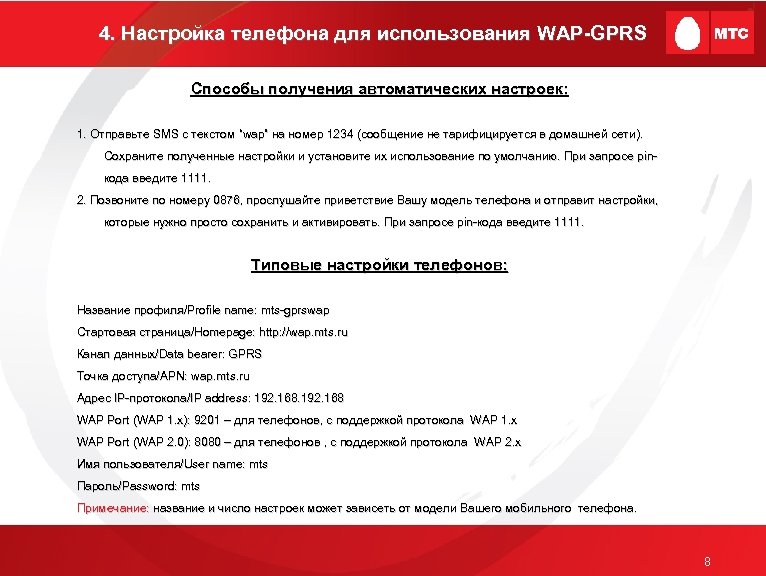 4. Настройка телефона для использования WAP-GPRS Способы получения автоматических настроек: 1. Отправьте SMS с текстом “wap” на номер 1234 (сообщение не тарифицируется в домашней сети). 1. Отправьте SMS с текстом “wap” Сохраните полученные настройки и установите их использование по умолчанию. При запросе pinкода введите 1111. 2. Позвоните по номеру 0876, прослушайте приветствие Вашу модель телефона и отправит настройки, которые нужно просто сохранить и активировать. При запросе pin-кода введите 1111. Типовые настройки телефонов: Название профиля/Profile name: mts-gprswap Стартовая страница/Homepage: http: //wap. mts. ru Канал данных/Data bearer: GPRS Точка доступа/APN: wap. mts. ru Адрес IP-протокола/IP address: 192. 168 WAP Port (WAP 1. x): 9201 – для телефонов, с поддержкой протокола WAP 1. x WAP Port (WAP 2. 0): 8080 – для телефонов , с поддержкой протокола WAP 2 Имя пользователя/User name: mts Пароль/Password: mts Примечание: название и число настроек может зависеть от модели Вашего мобильного телефона. 8
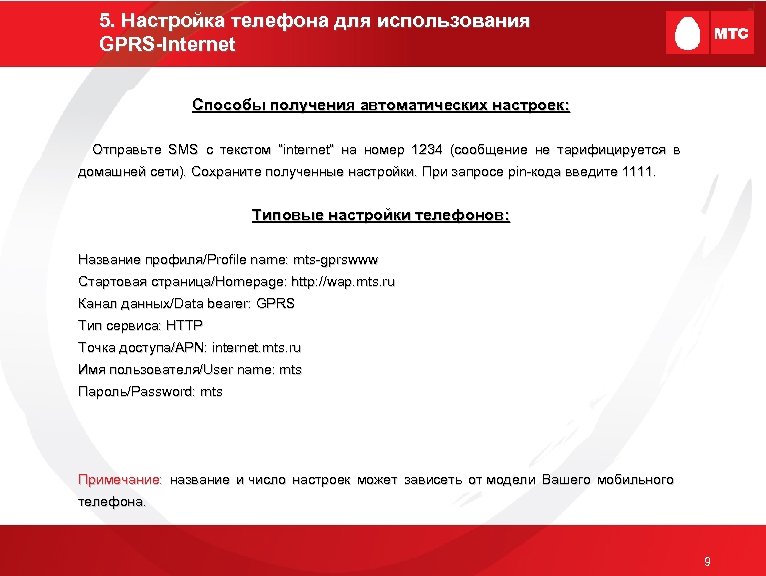 5. Настройка телефона для использования 5. GPRS-Internet GPRS Способы получения автоматических настроек: Отправьте SMS с текстом “internet” на номер 1234 (сообщение не тарифицируется в домашней сети). Сохраните полученные настройки. При запросе pin-кода введите 1111. Типовые настройки телефонов: Название профиля/Profile name: mts-gprswww Стартовая страница/Homepage: http: //wap. mts. ru Канал данных/Data bearer: GPRS Тип сервиса: HTTP Точка доступа/APN: internet. mts. ru Имя пользователя/User name: mts Пароль/Password: mts Примечание: название и число настроек может зависеть от модели Вашего мобильного телефона. 9
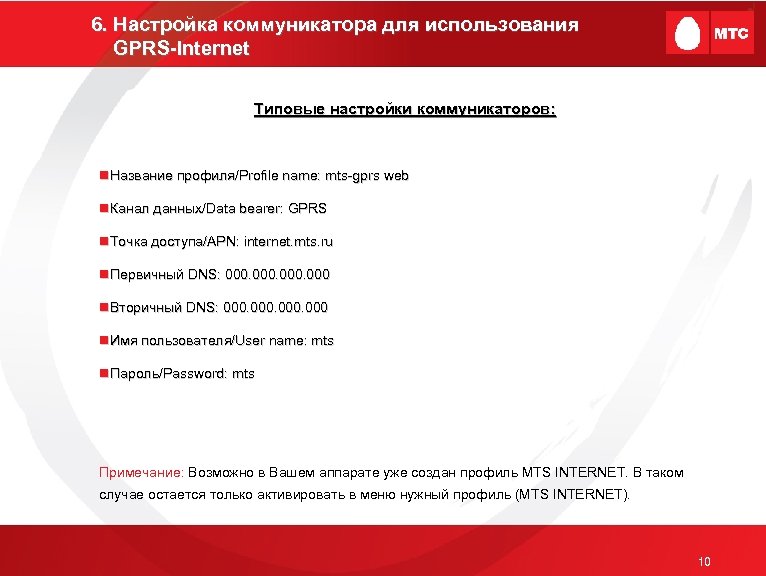 6. Настройка коммуникатора для использования GPRS-Internet Типовые настройки коммуникаторов: n. Название профиля/Profile name: mts-gprs web n. Канал данных/Data bearer: GPRS n. Точка доступа/APN: internet. mts. ru n. Первичный DNS: 000 n. Вторичный DNS: 000 n. Имя пользователя/User name: mts n. Пароль/Password: mts Примечание: Возможно в Вашем аппарате уже создан профиль MTS INTERNET. В таком случае остается только активировать в меню нужный профиль (MTS INTERNET). 10
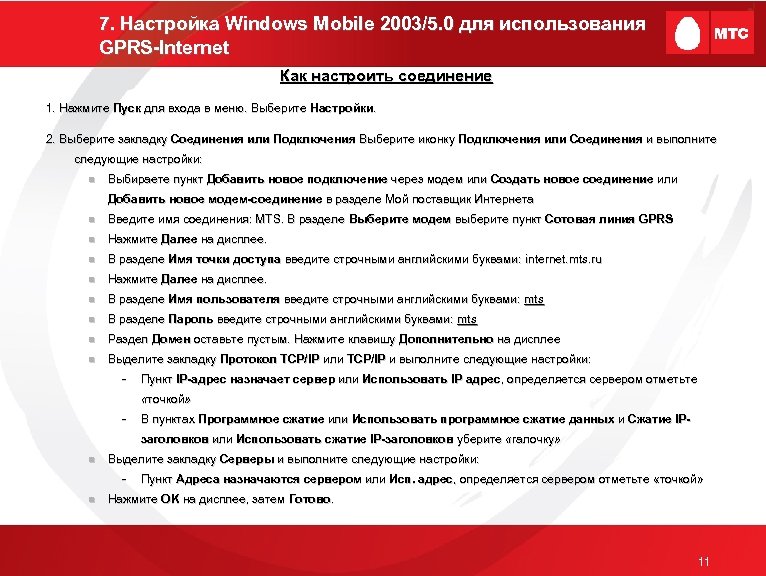 7. Настройка Windows Mobile 2003/5. 0 для использования GPRS-Internet Как настроить соединение 1. Нажмите Пуск для входа в меню. Выберите Настройки. 2. Выберите закладку Соединения или Подключения Выберите иконку Подключения или Соединения и выполните следующие настройки: n Выбираете пункт Добавить новое подключение через модем или Создать новое соединение или Добавить новое модем-соединение в разделе Мой поставщик Интернета n Введите имя соединения: MTS. В разделе Выберите модем выберите пункт Сотовая линия GPRS n Нажмите Далее на дисплее. n В разделе Имя точки доступа введите строчными английскими буквами: internet. mts. ru n Нажмите Далее на дисплее. n В разделе Имя пользователя введите строчными английскими буквами: mts n В разделе Пароль введите строчными английскими буквами: mts n Раздел Домен оставьте пустым. Нажмите клавишу Дополнительно на дисплее n Выделите закладку Протокол TCP/IP или TCP/IP и выполните следующие настройки: - Пункт IP-адрес назначает сервер или Использовать IP адрес, определяется сервером отметьте «точкой» - В пунктах Программное сжатие или Использовать программное сжатие данных и Сжатие IPзаголовков или Использовать сжатие IP-заголовков уберите «галочку» n Выделите закладку Серверы и выполните следующие настройки: n Пункт Адреса назначаются сервером или Исп. адрес, определяется сервером отметьте «точкой» Нажмите OK на дисплее, затем Готово. 11
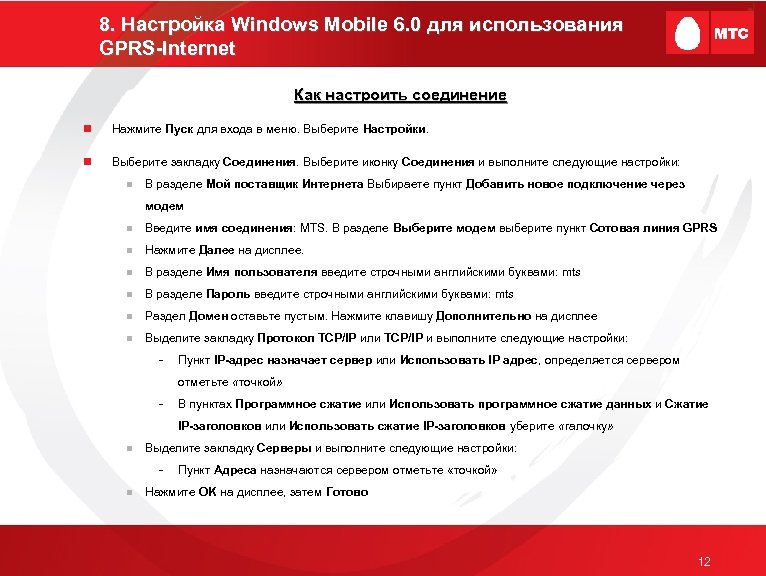 8. Настройка Windows Mobile 6. 0 для использования GPRS-Internet Как настроить соединение n Нажмите Пуск для входа в меню. Выберите Настройки. n Выберите закладку Соединения. Выберите иконку Соединения и выполните следующие настройки: n В разделе Мой поставщик Интернета Выбираете пункт Добавить новое подключение через модем n Введите имя соединения: MTS. В разделе Выберите модем выберите пункт Сотовая линия GPRS n Нажмите Далее на дисплее. n В разделе Имя пользователя введите строчными английскими буквами: mts n В разделе Пароль введите строчными английскими буквами: mts n Раздел Домен оставьте пустым. Нажмите клавишу Дополнительно на дисплее n Выделите закладку Протокол TCP/IP или TCP/IP и выполните следующие настройки: - Пункт IP-адрес назначает сервер или Использовать IP адрес, определяется сервером отметьте «точкой» - В пунктах Программное сжатие или Использовать программное сжатие данных и Сжатие IP-заголовков или Использовать сжатие IP-заголовков уберите «галочку» n Выделите закладку Серверы и выполните следующие настройки: n Пункт Адреса назначаются сервером отметьте «точкой» Нажмите OK на дисплее, затем Готово 12
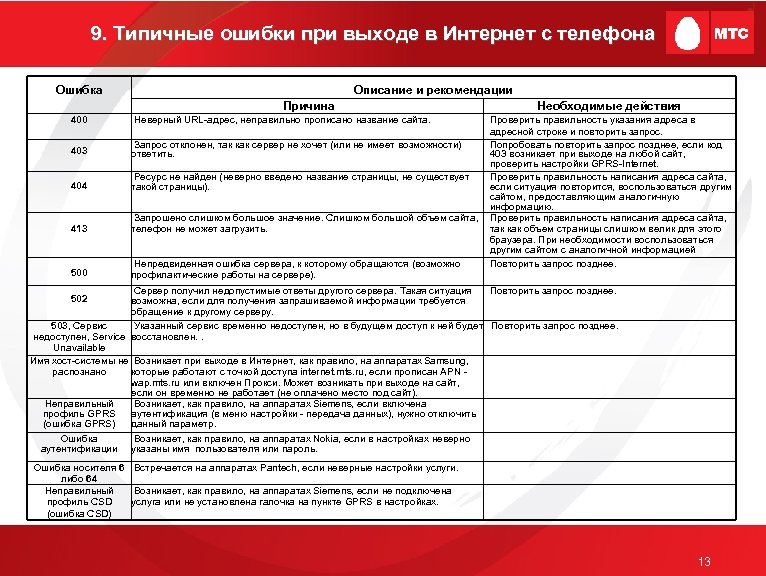 9. Типичные ошибки при выходе в Интернет с телефона Ошибка Описание и рекомендации Причина 400 403 404 413 500 Необходимые действия Неверный URL-адрес, неправильно прописано название сайта. Проверить правильность указания адреса в адресной строке и повторить запрос. Запрос отклонен, так как сервер не хочет (или не имеет возможности) Попробовать повторить запрос позднее, если код ответить. 403 возникает при выходе на любой сайт, проверить настройки GPRS-Internet. Ресурс не найден (неверно введено название страницы, не существует Проверить правильность написания адреса сайта, такой страницы). если ситуация повторится, воспользоваться другим сайтом, предоставляющим аналогичную информацию. Запрошено слишком большое значение. Слишком большой объем сайта, Проверить правильность написания адреса сайта, телефон не может загрузить. так как объем страницы слишком велик для этого браузера. При необходимости воспользоваться другим сайтом с аналогичной информацией Непредвиденная ошибка сервера, к которому обращаются (возможно Повторить запрос позднее. профилактические работы на сервере). Сервер получил недопустимые ответы другого сервера. Такая ситуация Повторить запрос позднее. возможна, если для получения запрашиваемой информации требуется обращение к другому серверу. 503, Сервис Указанный сервис временно недоступен, но в будущем доступ к ней будет Повторить запрос позднее. недоступен, Service восстановлен. . Unavailable Имя хост-системы не Возникает при выходе в Интернет, как правило, на аппаратах Samsung, распознано которые работают с точкой доступа internet. mts. ru, если прописан APN - wap. mts. ru или включен Прокси. Может возникать при выходе на сайт, если он временно не работает (не оплачено место под сайт). Неправильный Возникает, как правило, на аппаратах Siemens, если включена профиль GPRS аутентификация (в меню настройки - передача данных), нужно отключить (ошибка GPRS) данный параметр. Ошибка Возникает, как правило, на аппаратах Nokia, если в настройках неверно аутентификации указаны имя пользователя или пароль. 502 Ошибка носителя 6 Встречается на аппаратах Pantech, если неверные настройки услуги. либо 64 Неправильный Возникает, как правило, на аппаратах Siemens, если не подключена профиль CSD услуга или не установлена галочка на пункте GPRS в настройках. (ошибка CSD) 13
 10. Что такое MMS? MMS (Multimedia Messaging Service) - позволяет передавать цветные картинки, фотографии, полифонические мелодии, видеоклипы и текстовые сообщения длиной более 1000 символов с одного телефона на другой, а также на адрес электронной почты. Если Ваш телефон не поддерживает MMS, вы сможете посмотреть и отредактировать адресованное Вам мультимедийное сообщение, а также разместить его в общем каталоге на MMS-портале МТС: http: //www. mms. mts. ru Вместо MMS-сообщения Вы получите SMS, содержащее имя и пароль для доступа к вашему личному почтовому ящику на MMSпортале. В этом случае доступ к MMS можно осуществить через Интернетбраузер при помощи карманного компьютера PDA или обычного компьютера, подключенного к сети Интернет. 14
 11. Настройка телефона для пользования услугой «MMS» Способы получения автоматических настроек: 1. Отправьте SMS с текстом “MMS” на номер 1234 (сообщение не тарифицируется в домашней сети). SMS “MMS” Сохраните полученные настройки. При запросе pin-кода введите 1111. 2. Позвоните по номеру 0876, прослушайте приветствие информатора, система автоматически определит Вашу модель телефона и отправит настройки, которые нужно просто сохранить и активировать. Типовые настройки телефонов: Название профиля/Profile name: MTS MMS Стартовая страница/Homepage: http: //mmsc Канал данных/Data bearer: GPRS Точка доступа/APN: mms. mts. ru Адрес IP-протокола/IP address: 192. 168. 192 WAP Port (WAP 1. x): 9201 – для телефонов, с поддержкой протокола WAP 1. x WAP Port (WAP 2. 0): 8080 – для телефонов, с поддержкой протокола WAP 2 Имя пользователя/User name: mts Пароль/Password: mts Примечание: название и число настроек может зависеть от модели Вашего мобильного телефона. 15
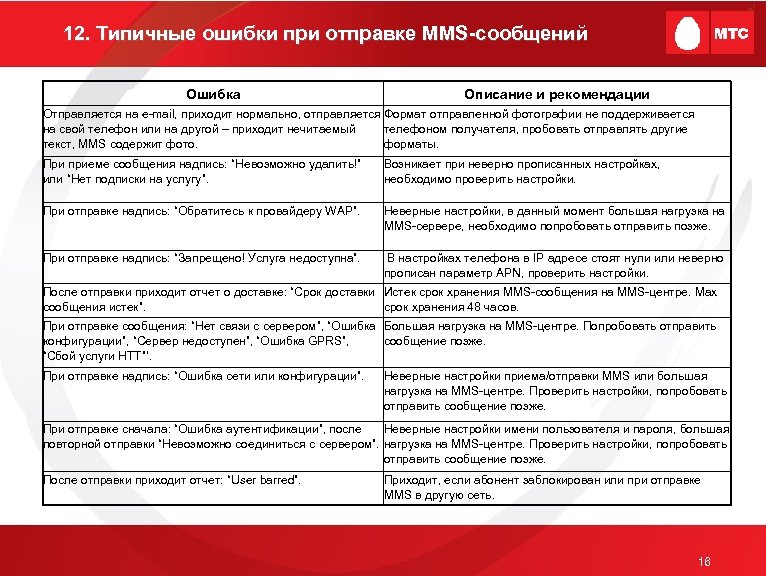 12. Типичные ошибки при отправке MMS-сообщений Ошибка Описание и рекомендации Отправляется на e-mail, приходит нормально, отправляется Формат отправленной фотографии не поддерживается на свой телефон или на другой – приходит нечитаемый телефоном получателя, пробовать отправлять другие текст, MMS содержит фото. форматы. При приеме сообщения надпись: “Невозможно удалить!” или “Нет подписки на услугу”. Возникает при неверно прописанных настройках, необходимо проверить настройки. При отправке надпись: “Обратитесь к провайдеру WAP”. Неверные настройки, в данный момент большая нагрузка на MMS-сервере, необходимо попробовать отправить позже. При отправке надпись: “Запрещено! Услуга недоступна”. В настройках телефона в IP адресе стоят нули или неверно прописан параметр APN, проверить настройки. После отправки приходит отчет о доставке: “Срок доставки Истек срок хранения MMS-сообщения на MMS-центре. Мах сообщения истек”. срок хранения 48 часов. При отправке сообщения: “Нет связи с сервером”, “Ошибка Большая нагрузка на MMS-центре. Попробовать отправить конфигурации”, “Сервер недоступен”, “Ошибка GPRS”, сообщение позже. “Сбой услуги НТТ”’. При отправке надпись: “Ошибка сети или конфигурации”. Неверные настройки приема/отправки MMS или большая нагрузка на MMS-центре. Проверить настройки, попробовать отправить сообщение позже. При отправке сначала: “Ошибка аутентификации”, после Неверные настройки имени пользователя и пароля, большая повторной отправки “Невозможно соединиться с сервером”. нагрузка на MMS-центре. Проверить настройки, попробовать отправить сообщение позже. После отправки приходит отчет: “User barred”. Приходит, если абонент заблокирован или при отправке MMS в другую сеть. 16
 13. Настройки для пользования ICQ на телефоне Для пользования ICQ с мобильного телефона необходимо: n Иметь зарегистрированный номер ICQ (UIN) и пароль. Регистрацию можно произвести на сторонних сайтах. n Загрузить JAVA-приложение ICQ, совместимое с Вашим мобильным аппаратом. Загрузку приложения можно осуществить со сторонних сайтов, предоставляющих контент для загрузки. n Необходимо произвести настройки GPRS-Internet (подробно см. стр. 11): Точка доступа/APN: internet. mts. ru Имя пользователя/User name: mts Пароль/Password: mts 17
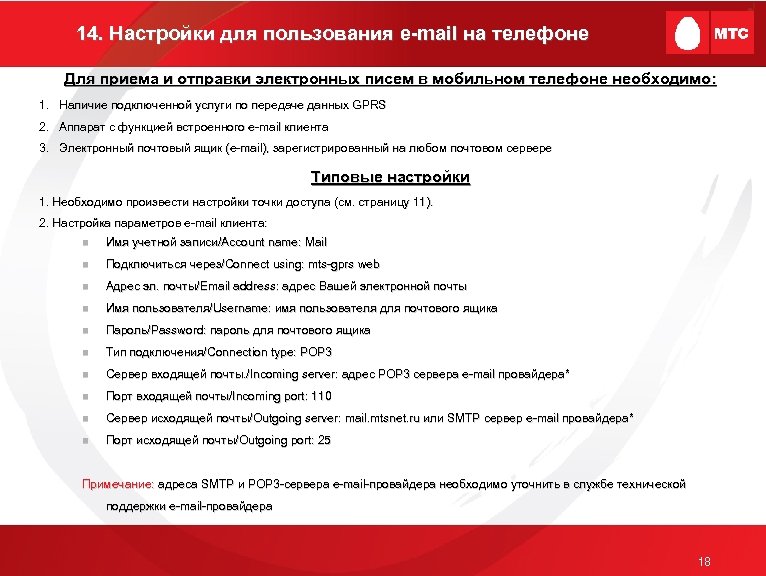 14. Настройки для пользования e-mail на телефоне Для приема и отправки электронных писем в мобильном телефоне необходимо: 1. Наличие подключенной услуги по передаче данных GPRS 2. Аппарат с функцией встроенного e-mail клиента 3. Электронный почтовый ящик (e-mail), зарегистрированный на любом почтовом сервере Типовые настройки 1. Необходимо произвести настройки точки доступа (см. страницу 11). 2. Настройка параметров e-mail клиента: n Имя учетной записи/Account name: Mail n Подключиться через/Connect using: mts-gprs web n Адрес эл. почты/Email address: адрес Вашей электронной почты n Имя пользователя/Username: имя пользователя для почтового ящика n Пароль/Password: пароль для почтового ящика n Тип подключения/Connection type: POP 3 n Сервер входящей почты. /Incoming server: адрес POP 3 сервера e-mail провайдера* n Порт входящей почты/Incoming port: 110 n Сервер исходящей почты/Outgoing server: mail. mtsnet. ru или SMTP сервер e-mail провайдера* n Порт исходящей почты/Outgoing port: 25 Примечание: адреса SMTP и POP 3 -сервера e-mail-провайдера необходимо уточнить в службе технической поддержки e-mail-провайдера 18
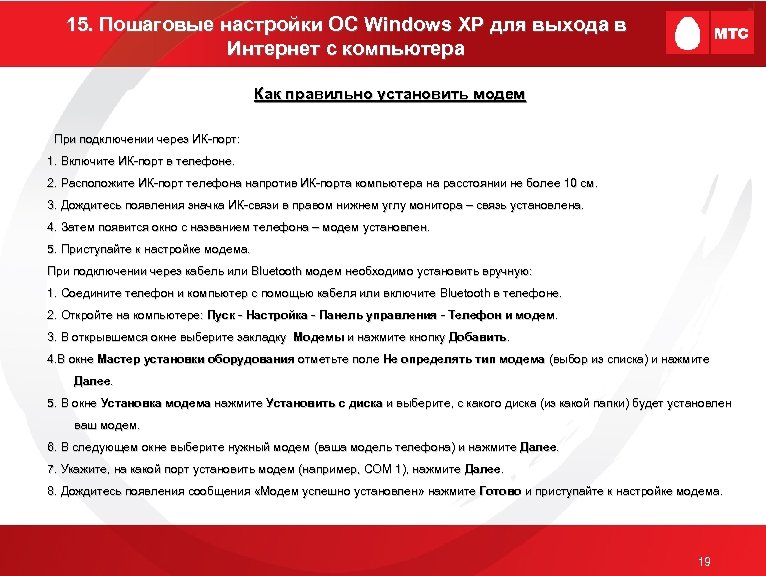 15. Пошаговые настройки ОС Windows XP для выхода в Интернет с компьютера Как правильно установить модем При подключении через ИК-порт: 1. Включите ИК-порт в телефоне. 2. Расположите ИК-порт телефона напротив ИК-порта компьютера на расстоянии не более 10 см. 3. Дождитесь появления значка ИК-связи в правом нижнем углу монитора – связь установлена. 4. Затем появится окно с названием телефона – модем установлен. 5. Приступайте к настройке модема. При подключении через кабель или Bluetooth модем необходимо установить вручную: 1. Соедините телефон и компьютер с помощью кабеля или включите Bluetooth в телефоне. 2. Откройте на компьютере: Пуск - Настройка - Панель управления - Телефон и модем. 3. В открывшемся окне выберите закладку Модемы и нажмите кнопку Добавить. 4. В окне Мастер установки оборудования отметьте поле Не определять тип модема (выбор из списка) и нажмите Далее. 5. В окне Установка модема нажмите Установить с диска и выберите, с какого диска (из какой папки) будет установлен ваш модем. 6. В следующем окне выберите нужный модем (ваша модель телефона) и нажмите Далее. 7. Укажите, на какой порт установить модем (например, COM 1), нажмите Далее. 8. Дождитесь появления сообщения «Модем успешно установлен» нажмите Готово и приступайте к настройке модема. 8. Дождитесь появления сообщения «Модем успешно установлен» нажмите Готово и приступайте к настройке модема. 19
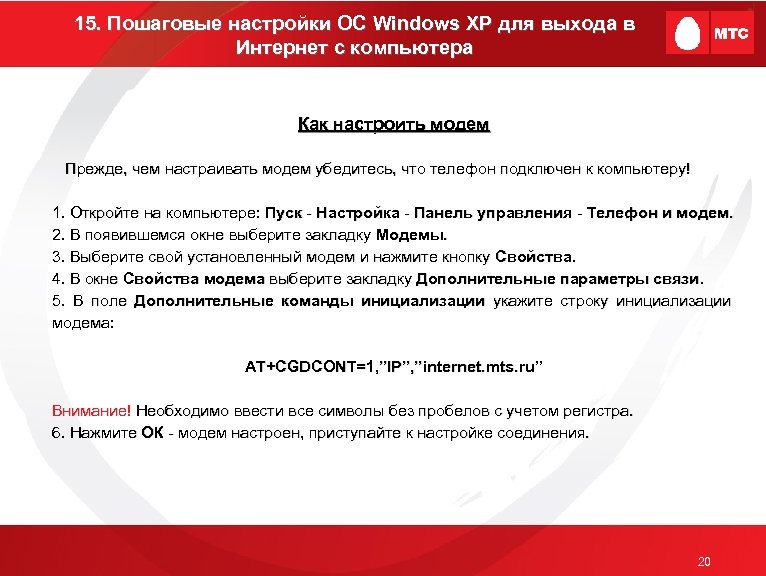 15. Пошаговые настройки ОС Windows XP для выхода в Интернет с компьютера Как настроить модем Прежде, чем настраивать модем убедитесь, что телефон подключен к компьютеру! 1. Откройте на компьютере: Пуск - Настройка - Панель управления - Телефон и модем. 2. В появившемся окне выберите закладку Модемы. 3. Выберите свой установленный модем и нажмите кнопку Свойства. 4. В окне Свойства модема выберите закладку Дополнительные параметры связи. 5. В поле Дополнительные команды инициализации укажите строку инициализации модема: AT+CGDCONT=1, ”IP”, ”internet. mts. ru” Внимание! Необходимо ввести все символы без пробелов с учетом регистра. 6. Нажмите ОК - модем настроен, приступайте к настройке соединения. 20
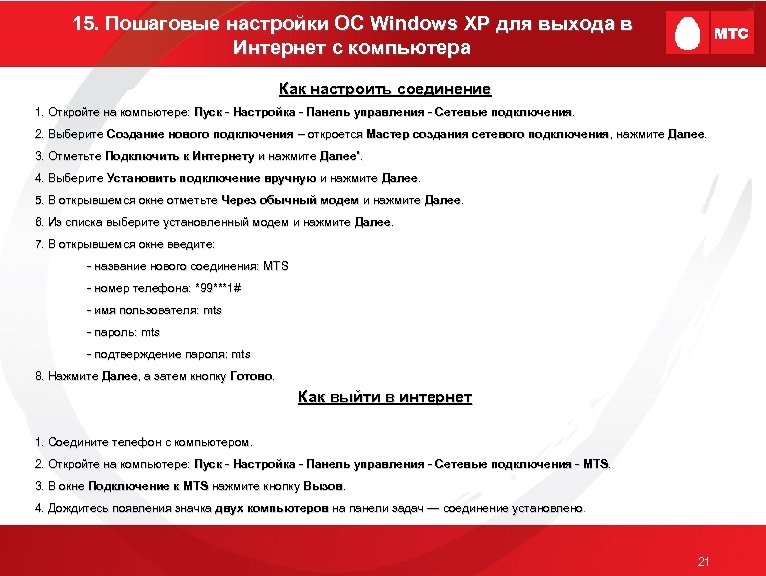 15. Пошаговые настройки ОС Windows XP для выхода в Интернет с компьютера Как настроить соединение 1. Откройте на компьютере: Пуск - Настройка - Панель управления - Сетевые подключения. 2. Выберите Создание нового подключения – откроется Мастер создания сетевого подключения, нажмите Далее. 3. Отметьте Подключить к Интернету и нажмите Далее” 4. Выберите Установить подключение вручную и нажмите Далее. 5. В открывшемся окне отметьте Через обычный модем и нажмите Далее. 6. Из списка выберите установленный модем и нажмите Далее. 7. В открывшемся окне введите: - название нового соединения: MTS - номер телефона: *99***1# - имя пользователя: mts - пароль: mts - подтверждение пароля: mts 8. Нажмите Далее, а затем кнопку Готово. Как выйти в интернет 1. Соедините телефон с компьютером. 2. Откройте на компьютере: Пуск - Настройка - Панель управления - Сетевые подключения - MTS. 3. В окне Подключение к MTS нажмите кнопку Вызов. 4. Дождитесь появления значка двух компьютеров на панели задач — соединение установлено 21
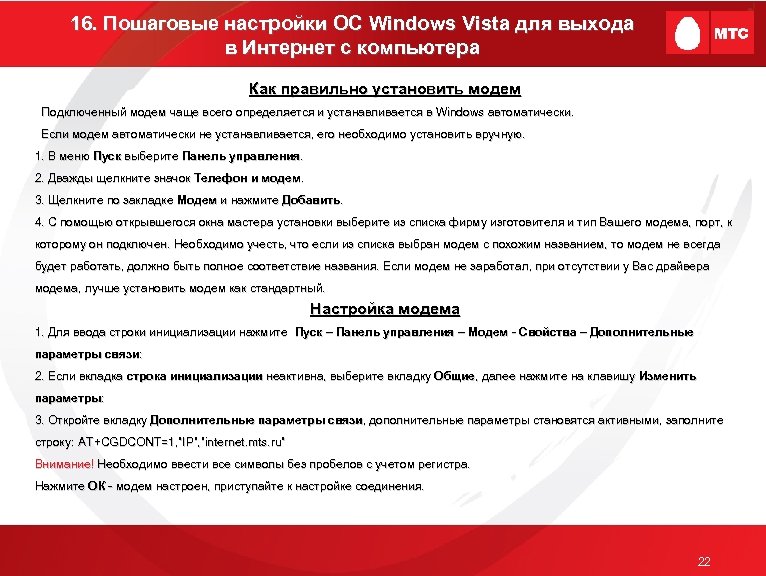 16. Пошаговые настройки ОС Windows Vista для выхода в Интернет с компьютера Как правильно установить модем Подключенный модем чаще всего определяется и устанавливается в Windows автоматически. Если модем автоматически не устанавливается, его необходимо установить вручную. 1. В меню Пуск выберите Панель управления. 2. Дважды щелкните значок Телефон и модем. 3. Щелкните по закладке Модем и нажмите Добавить. 4. С помощью открывшегося окна мастера установки выберите из списка фирму изготовителя и тип Вашего модема, порт, к которому он подключен. Необходимо учесть, что если из списка выбран модем с похожим названием, то модем не всегда будет работать, должно быть полное соответствие названия. Если модем не заработал, при отсутствии у Вас драйвера модема, лучше установить модем как стандартный. Настройка модема 1. Для ввода строки инициализации нажмите Пуск – Панель управления – Модем - Свойства – Дополнительные 1. Для ввода строки инициализации нажмите Пуск – Панель управления – Модем Свойства – Дополнительные параметры связи: 2. Если вкладка строка инициализации неактивна, выберите вкладку Общие, далее нажмите на клавишу Изменить параметры: 3. Откройте вкладку Дополнительные параметры связи, дополнительные параметры становятся активными, заполните строку: AT+CGDCONT=1, ”IP”, ”internet. mts. ru” Внимание! Необходимо ввести все символы без пробелов с учетом регистра. Нажмите ОК - модем настроен, приступайте к настройке соединения. 22
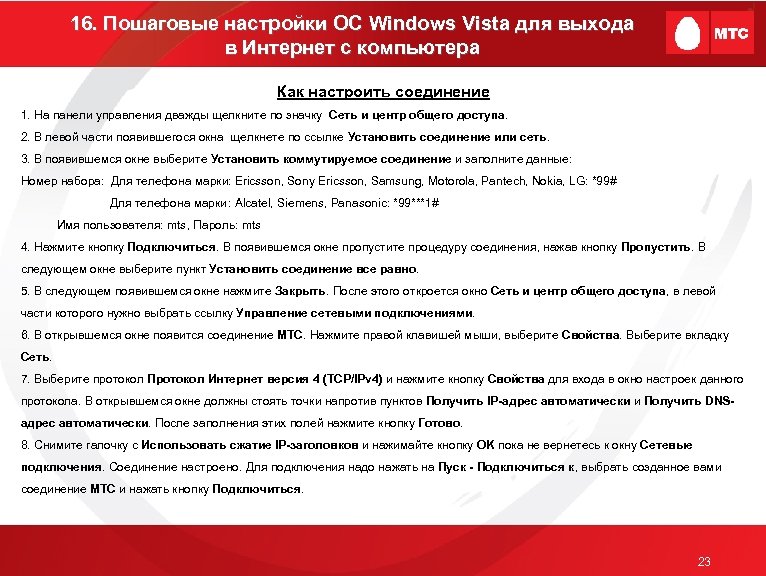 16. Пошаговые настройки ОС Windows Vista для выхода в Интернет с компьютера Как настроить соединение 1. На панели управления дважды щелкните по значку Сеть и центр общего доступа. 2. В левой части появившегося окна щелкнете по ссылке Установить соединение или сеть. 3. В появившемся окне выберите Установить коммутируемое соединение и заполните данные: Номер набора: Для телефона марки: Ericsson, Sony Ericsson, Samsung, Motorola, Pantech, Nokia, LG: *99# Для телефона марки: Alcatel, Siemens, Panasonic: *99***1# Имя пользователя: mts, Пароль: mts 4. Нажмите кнопку Подключиться. В появившемся окне пропустите процедуру соединения, нажав кнопку Пропустить. В следующем окне выберите пункт Установить соединение все равно. 5. В следующем появившемся окне нажмите Закрыть. После этого откроется окно Сеть и центр общего доступа, в левой части которого нужно выбрать ссылку Управление сетевыми подключениями. 6. В открывшемся окне появится соединение МТС. Нажмите правой клавишей мыши, выберите Свойства. Выберите вкладку Сеть. 7. Выберите протокол Протокол Интернет версия 4 (TCP/IPv 4) и нажмите кнопку Свойства для входа в окно настроек данного протокола. В открывшемся окне должны стоять точки напротив пунктов Получить IP-адрес автоматически и Получить DNSадрес автоматически. После заполнения этих полей нажмите кнопку Готово. 8. Снимите галочку с Использовать сжатие IP-заголовков и нажимайте кнопку OK пока не вернетесь к окну Сетевые подключения. Соединение настроено. Для подключения надо нажать на Пуск - Подключиться к, выбрать созданное вами соединение МТС и нажать кнопку Подключиться. 23
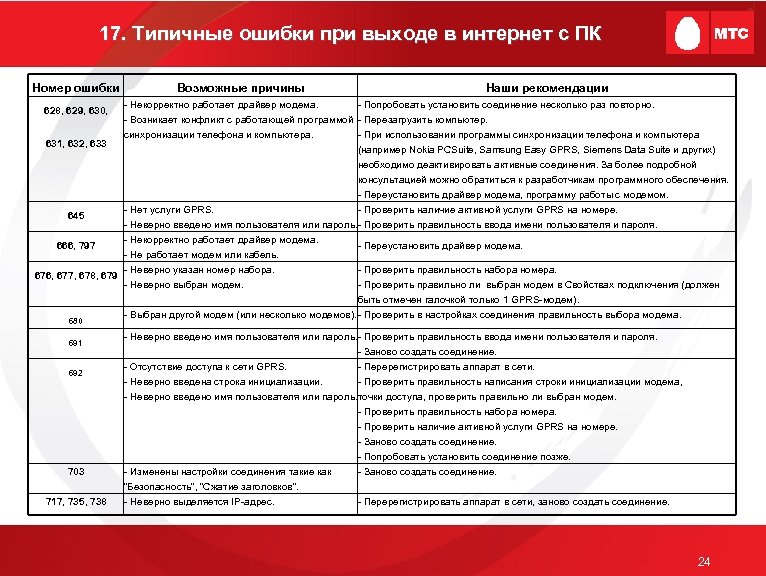 17. Типичные ошибки при выходе в интернет с ПК Номер ошибки 628, 629, 630, 631, 632, 633 Возможные причины Наши рекомендации - Некорректно работает драйвер модема. - Попробовать установить соединение несколько раз повторно. - Возникает конфликт с работающей программой - Перезагрузить компьютер. синхронизации телефона и компьютера. - При использовании программы синхронизации телефона и компьютера (например Nokia PCSuite, Samsung Easy GPRS, Siemens Data Suite и других) необходимо деактивировать активные соединения. За более подробной консультацией можно обратиться к разработчикам программного обеспечения. - Переустановить драйвер модема, программу работы с модемом. 645 - Нет услуги GPRS. - Проверить наличие активной услуги GPRS на номере. - Неверно введено имя пользователя или пароль. - Проверить правильность ввода имени пользователя и пароля. - Некорректно работает драйвер модема. 666, 797 - Переустановить драйвер модема. - Не работает модем или кабель. - Неверно указан номер набора. - Проверить правильность набора номера. 676, 677, 678, 679 - Неверно выбран модем. - Проверить правильно ли выбран модем в Свойствах подключения (должен быть отмечен галочкой только 1 GPRS-модем). - Выбран другой модем (или несколько модемов). - Проверить в настройках соединения правильность выбора модема. 680 691 692 703 717, 735, 738 - Неверно введено имя пользователя или пароль. Проверить правильность ввода имени пользователя и пароля. - Заново создать соединение. - Отсутствие доступа к сети GPRS. - Перерегистрировать аппарат в сети. - Неверно введена строка инициализации. - Проверить правильность написания строки инициализации модема, - Неверно введено имя пользователя или пароль. точки доступа, проверить правильно ли выбран модем. - Проверить правильность набора номера. - Изменены настройки соединения такие как “Безопасность”, “Сжатие заголовков”. - Неверно выделяется IP-адрес. - Проверить наличие активной услуги GPRS на номере. - Заново создать соединение. - Попробовать установить соединение позже. - Заново создать соединение. - Перерегистрировать аппарат в сети, заново создать соединение. 24
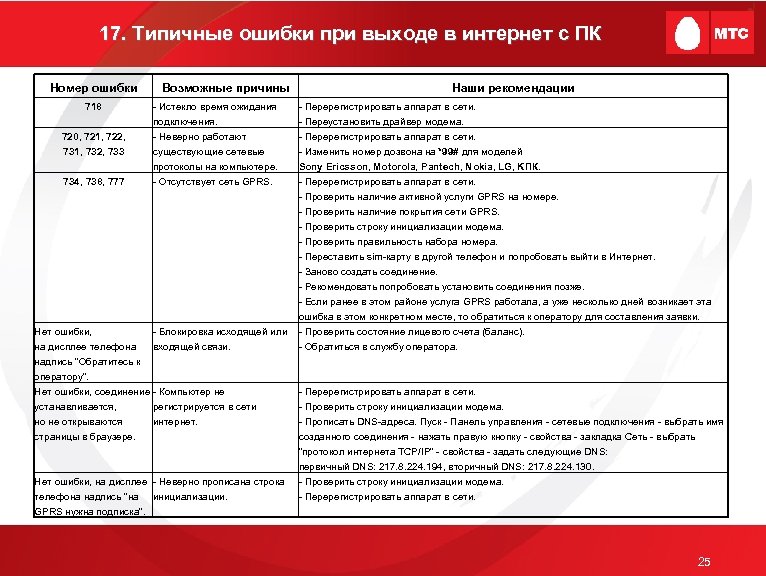 17. Типичные ошибки при выходе в интернет с ПК Номер ошибки 718 720, 721, 722, 731, 732, 733 734, 738, 777 Возможные причины - Истекло время ожидания подключения. - Неверно работают существующие сетевые протоколы на компьютере. - Отсутствует сеть GPRS. Наши рекомендации - Перерегистрировать аппарат в сети. - Переустановить драйвер модема. - Перерегистрировать аппарат в сети. - Изменить номер дозвона на *99# для моделей Sony Ericsson, Motorola, Pantech, Nokia, LG, KПК. - Перерегистрировать аппарат в сети. - Проверить наличие активной услуги GPRS на номере. - Проверить наличие покрытия сети GPRS. - Проверить строку инициализации модема. - Проверить правильность набора номера. - Переставить sim-карту в другой телефон и попробовать выйти в Интернет. - Заново создать соединение. - Рекомендовать попробовать установить соединения позже. - Если ранее в этом районе услуга GPRS работала, а уже несколько дней возникает эта ошибка в этом конкретном месте, то обратиться к оператору для составления заявки. - Блокировка исходящей или - Проверить состояние лицевого счета (баланс). входящей связи. - Обратиться в службу оператора. Нет ошибки, на дисплее телефона надпись “Обратитесь к оператору”. Нет ошибки, соединение - Компьютер не устанавливается, регистрируется в сети но не открываются интернет. страницы в браузере. Нет ошибки, на дисплее - Неверно прописана строка телефона надпись “на инициализации. GPRS нужна подписка”. - Перерегистрировать аппарат в сети. - Проверить строку инициализации модема. - Прописать DNS-адреса. Пуск - Панель управления - сетевые подключения - выбрать имя созданного соединения - нажать правую кнопку - свойства - закладка Сеть - выбрать "протокол интернета ТCP/IP" - свойства - задать следующие DNS: первичный DNS: 217. 8. 224. 194, вторичный DNS: 217. 8. 224. 130. - Проверить строку инициализации модема. - Перерегистрировать аппарат в сети. 25
 Дополнительная информация по услугам Дополнительную информацию по использованию услуг на базе GPRS, а также по сетевым и развлекательным сервисам, предоставляемым компанией МТС, Вы можете получить на сайте: http: //www. mts. ru далее выбрав свой регион обслуживания (в правом верхнем углу главной страницы). 26
 Путеводитель GPRS БЛАГОДАРИМ ЗА ПОЛЬЗОВАНИЕ НАШИМИ УСЛУГАМИ! 27