


 Скачать презентацию Проверено на Office 2010 и Office 2013 Взаимодействие
Excel and PowerPoint.pptx
- Количество слайдов: 10
 Проверено на Office 2010 и Office 2013 Взаимодействие между Excel и Power. Point Построение диаграммы в виде ломаной по координатам точек Паршиков Роман Давыдов Роман Группа 2141
 Задание üНаписать макрос для Excel, строящий диаграмму в Power. Point в виде ломаной по координатам генерируемых точек, описываемых в создаваемой динамически таблице листа Excel
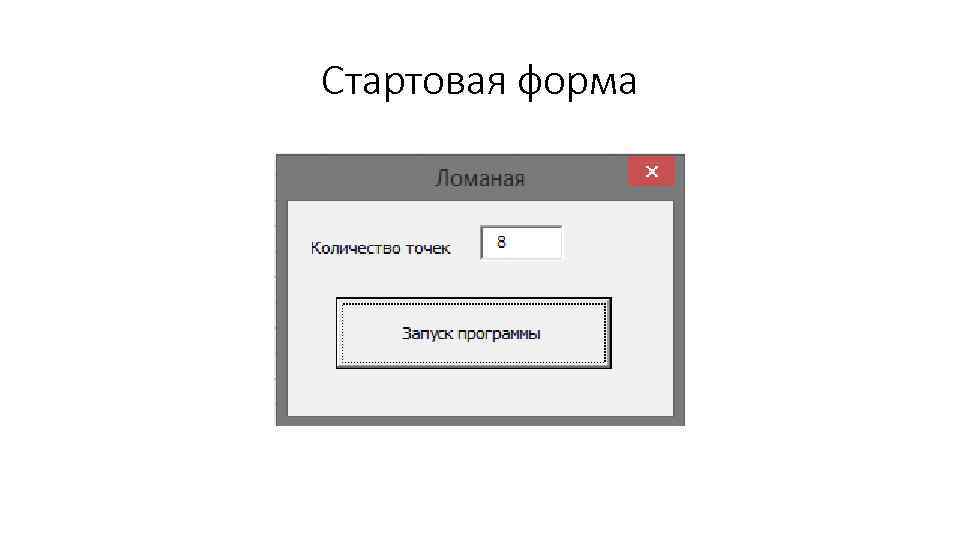 Стартовая форма
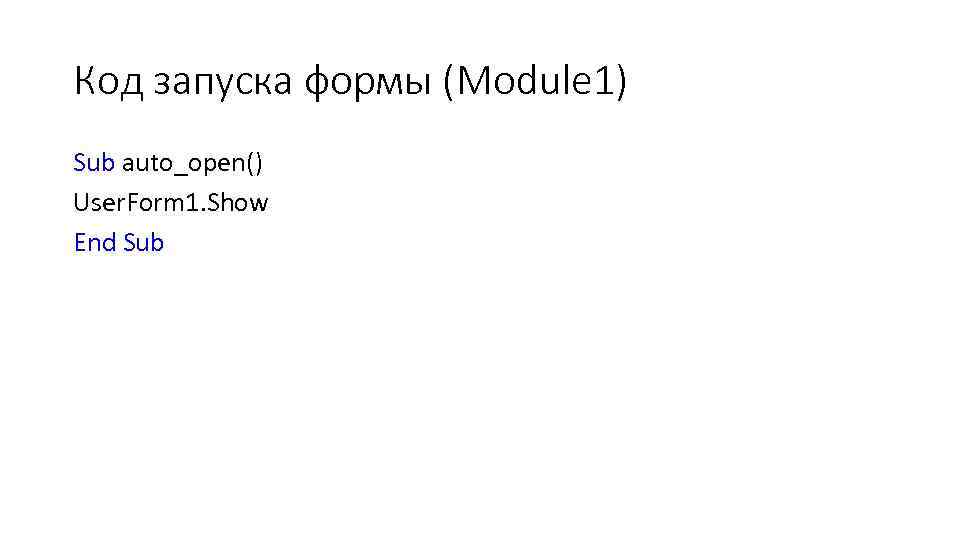 Код запуска формы (Module 1) Sub auto_open() User. Form 1. Show End Sub
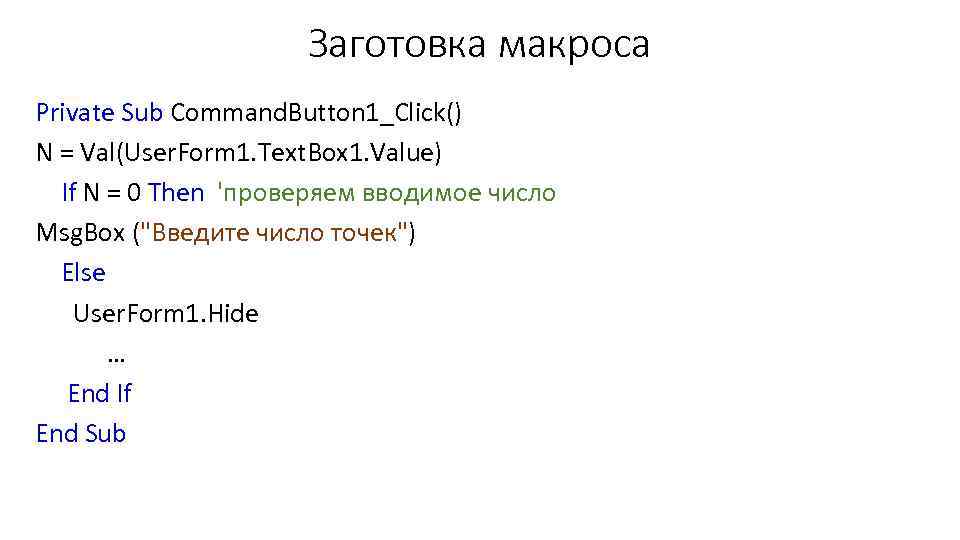 Заготовка макроса Private Sub Command. Button 1_Click() N = Val(User. Form 1. Text. Box 1. Value) If N = 0 Then 'проверяем вводимое число Msg. Box ("Введите число точек") Else User. Form 1. Hide … End If End Sub
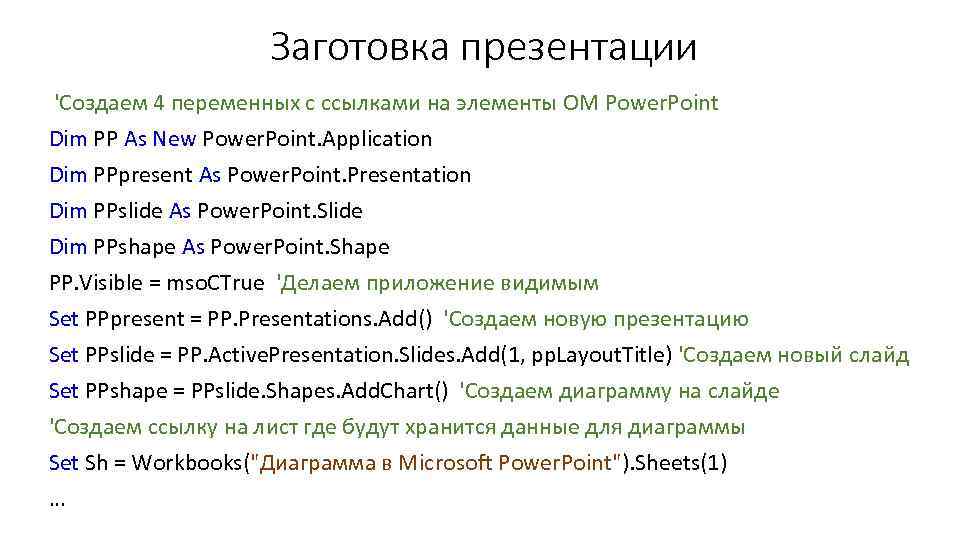 Заготовка презентации 'Создаем 4 переменных с ссылками на элементы ОМ Power. Point Dim PP As New Power. Point. Application Dim PPpresent As Power. Point. Presentation Dim PPslide As Power. Point. Slide Dim PPshape As Power. Point. Shape PP. Visible = mso. CTrue 'Делаем приложение видимым Set PPpresent = PP. Presentations. Add() 'Создаем новую презентацию Set PPslide = PP. Active. Presentation. Slides. Add(1, pp. Layout. Title) 'Создаем новый слайд Set PPshape = PPslide. Shapes. Add. Chart() 'Создаем диаграмму на слайде 'Создаем ссылку на лист где будут хранится данные для диаграммы Set Sh = Workbooks("Диаграмма в Microsoft Power. Point"). Sheets(1) …
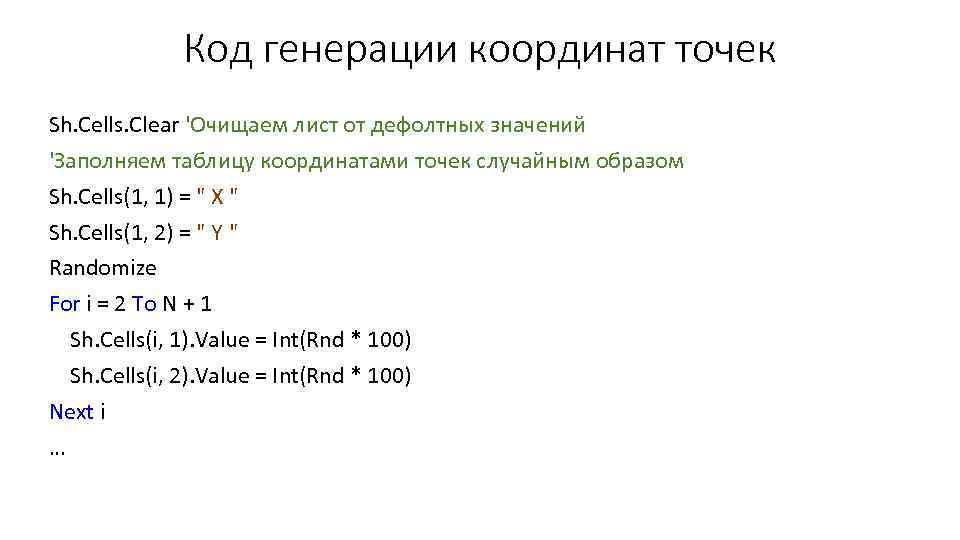 Код генерации координат точек Sh. Cells. Clear 'Очищаем лист от дефолтных значений 'Заполняем таблицу координатами точек случайным образом Sh. Cells(1, 1) = " X " Sh. Cells(1, 2) = " Y " Randomize For i = 2 To N + 1 Sh. Cells(i, 1). Value = Int(Rnd * 100) Sh. Cells(i, 2). Value = Int(Rnd * 100) Next i …
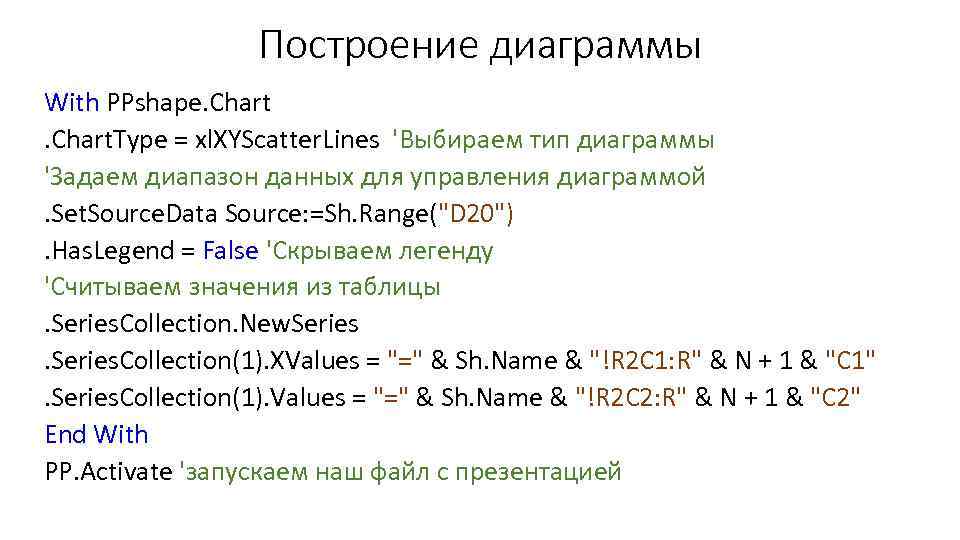 Построение диаграммы With PPshape. Chart. Type = xl. XYScatter. Lines 'Выбираем тип диаграммы 'Задаем диапазон данных для управления диаграммой. Set. Source. Data Source: =Sh. Range("D 20"). Has. Legend = False 'Скрываем легенду 'Считываем значения из таблицы. Series. Collection. New. Series. Collection(1). XValues = "=" & Sh. Name & "!R 2 C 1: R" & N + 1 & "C 1". Series. Collection(1). Values = "=" & Sh. Name & "!R 2 C 2: R" & N + 1 & "C 2" End With PP. Activate 'запускаем наш файл с презентацией
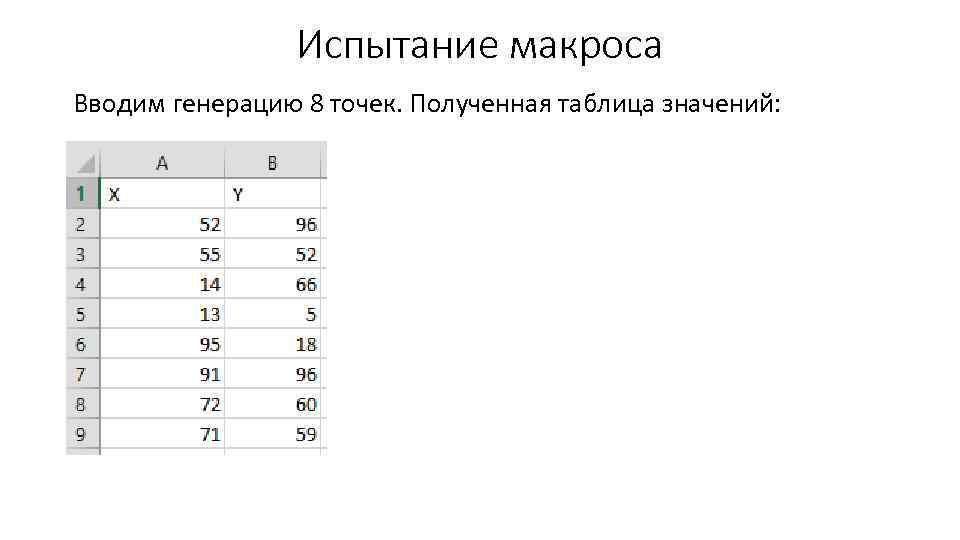 Испытание макроса Вводим генерацию 8 точек. Полученная таблица значений:
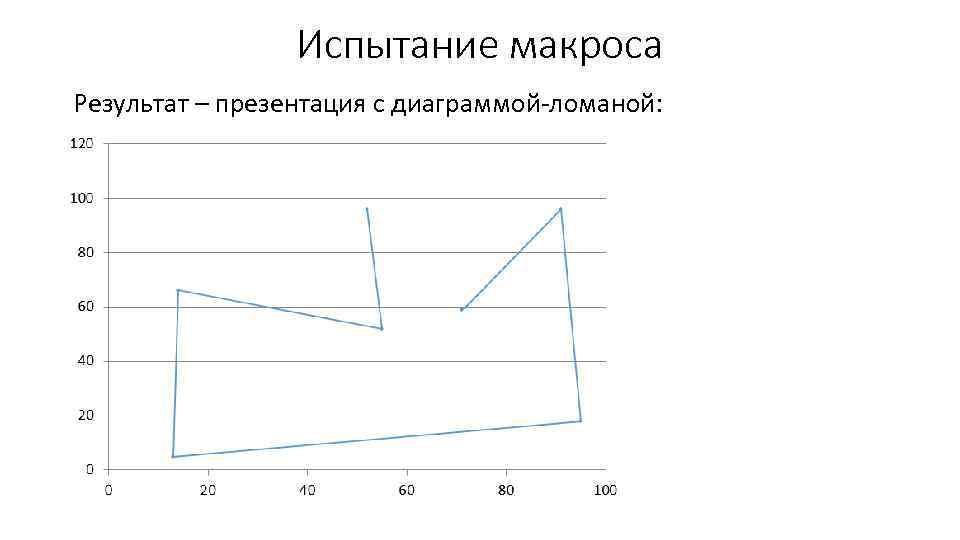 Испытание макроса Результат – презентация с диаграммой-ломаной: