


 Скачать презентацию ПРОСТОЙ СОФТ УЧЕТ ПАЦИЕНТОВ Программа для учета пациентов
c87abd4a469c0c136d5ab9010177a3e1.ppt
- Количество слайдов: 31
 ПРОСТОЙ СОФТ: УЧЕТ ПАЦИЕНТОВ Программа для учета пациентов, обследований и заключений 1
 Основные функции • Ведение базы пациентов, результатов обследований и заключений. • Ведение журнала приеме • Ведение справочника заболеваний/диагнозов • Генерация отчетов и документов 2
 Преимущества системы • Удобные способы сортировки и фильтрации данных • Возможность изменения структуры данных – добавления таблиц, полей, связей • Многопользовательский режим 3
 Кому это может понадобиться • Руководителям частных клиник, и пр. лечебных организаций • Администраторам в лечебных организациях • Сотрудникам отдела ресепшн • Практикующим врачам 4
 Составляющие системы • Вкладка «Пациенты» • Вкладка «Врачи» • Вкладка «Отделения» • Вкладка «Организации» • Вкладка «Диагнозы» • Вкладка «Обследования» • Вкладка «Журнал приема» 5
 Рассмотрим подробнее процесс работы в системе 6
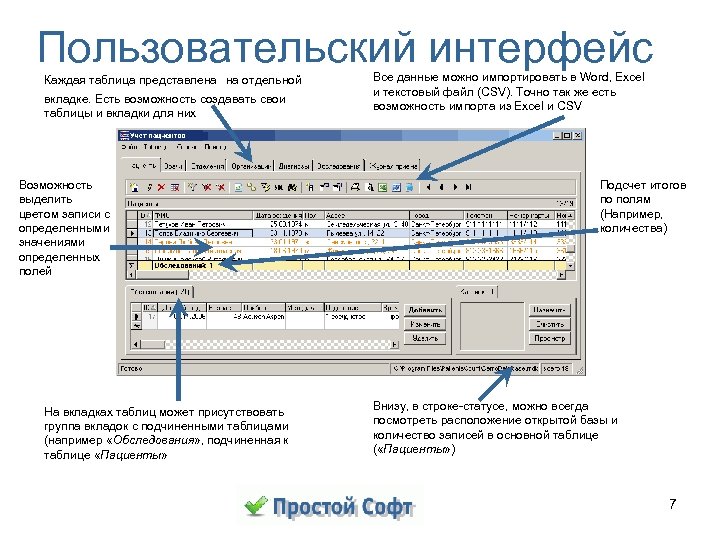 Пользовательский интерфейс Каждая таблица представлена на отдельной вкладке. Есть возможность создавать свои таблицы и вкладки для них Возможность выделить цветом записи с определенными значениями определенных полей На вкладках таблиц может присутствовать группа вкладок с подчиненными таблицами (например «Обследования» , подчиненная к таблице «Пациенты» Все данные можно импортировать в Word, Excel и текстовый файл (CSV). Точно так же есть возможность импорта из Excel и CSV Подсчет итогов по полям (Например, количества) Внизу, в строке-статусе, можно всегда посмотреть расположение открытой базы и количество записей в основной таблице ( «Пациенты» ) 7
 Начало работы На первом этапе работы с системой необходимо занести в нее имеющиеся данные: заполнить основные таблицы. Существуют следующие варианты занесения данных: • Импорт • Занесение данных вручную 8
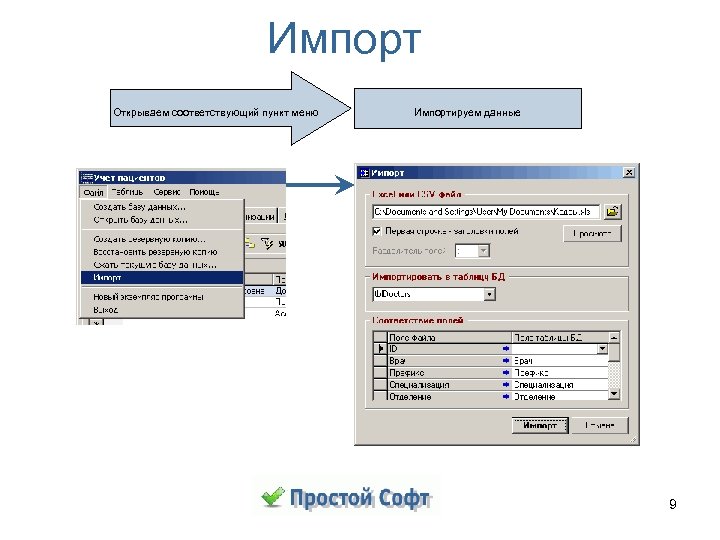 Импорт Открываем соответствующий пункт меню Импортируем данные 9
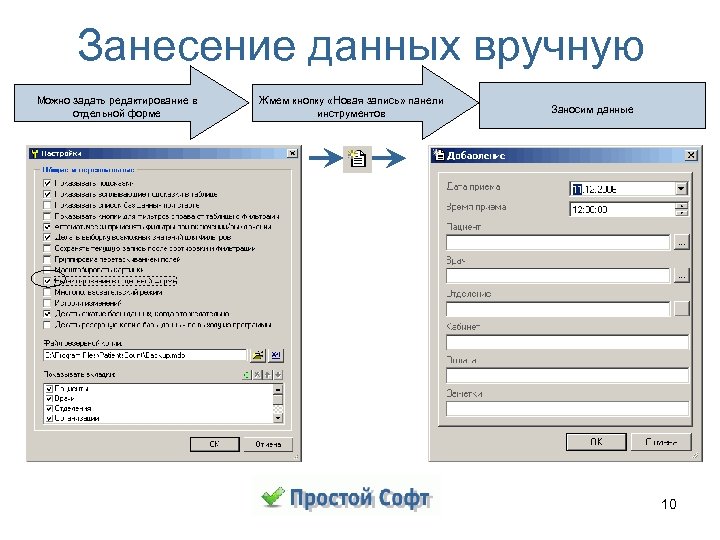 Занесение данных вручную Можно задать редактирование в отдельной форме Жмем кнопку «Новая запись» панели инструментов Заносим данные 10
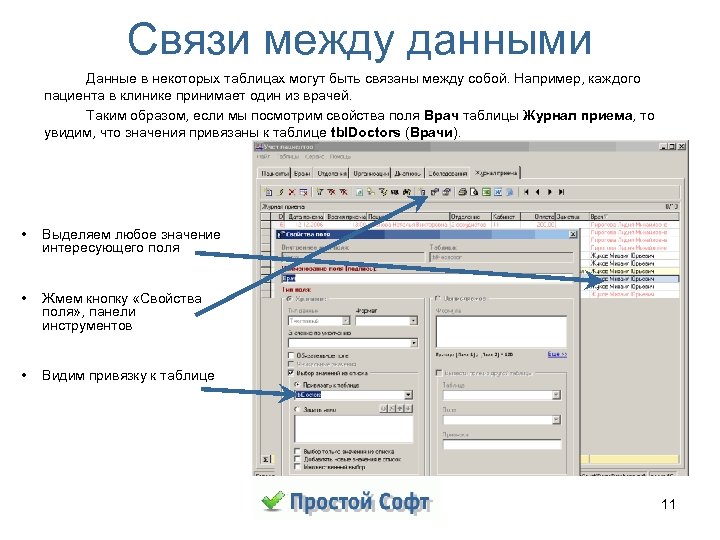 Связи между данными Данные в некоторых таблицах могут быть связаны между собой. Например, каждого пациента в клинике принимает один из врачей. Таким образом, если мы посмотрим свойства поля Врач таблицы Журнал приема, то увидим, что значения привязаны к таблице tbl. Doctors (Врачи). • Выделяем любое значение интересующего поля • Жмем кнопку «Свойства поля» , панели инструментов • Видим привязку к таблице 11
 Изменение структуры Возможно, для работы Вам понадобятся свои поля. Или наоборот: некоторые поля, предусмотренные разработчиком, Вами точно использоваться не будут. Большое преимущество программы состоит в том, что структуру данных можно легко изменять согласно требований пользователя. Вы можете: • Удалять ненужные поля и таблицы • Скрывать/отображать поля и таблицы • Создавать новые поля и таблицы 12
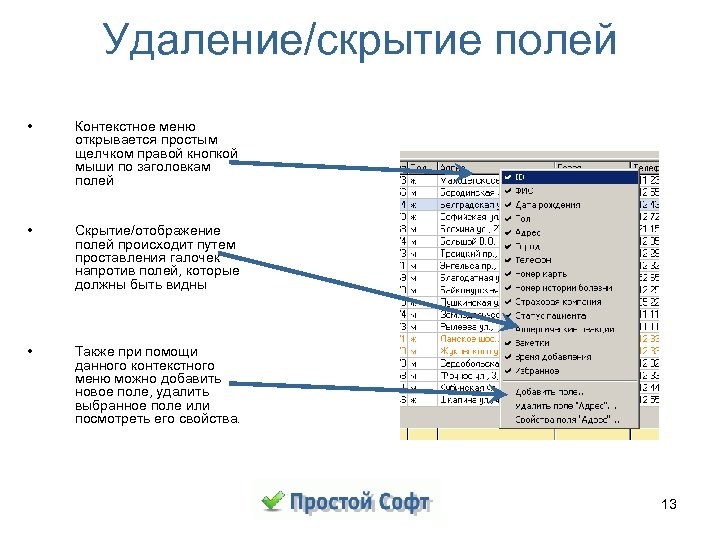 Удаление/скрытие полей • Контекстное меню открывается простым щелчком правой кнопкой мыши по заголовкам полей • Скрытие/отображение полей происходит путем проставления галочек напротив полей, которые должны быть видны • Также при помощи данного контекстного меню можно добавить новое поле, удалить выбранное поле или посмотреть его свойства. 13
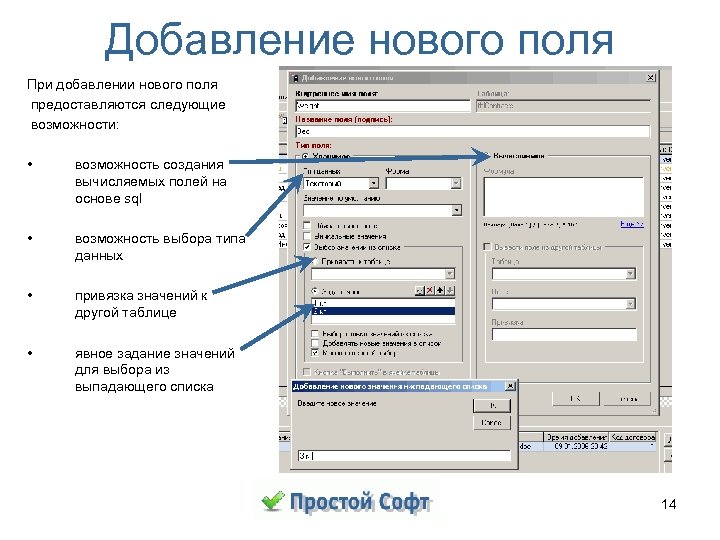 Добавление нового поля При добавлении нового поля предоставляются следующие возможности: • возможность создания вычисляемых полей на основе sql • возможность выбора типа данных • привязка значений к другой таблице • явное задание значений для выбора из выпадающего списка 14
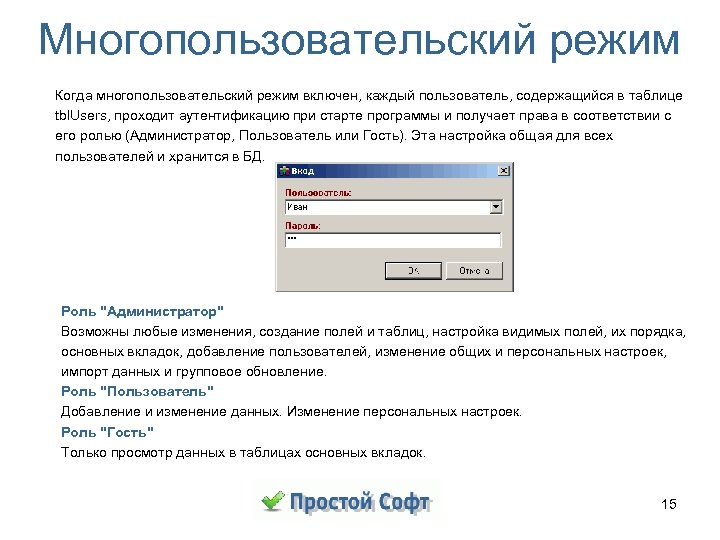 Многопользовательский режим Когда многопользовательский режим включен, каждый пользователь, содержащийся в таблице tbl. Users, проходит аутентификацию при старте программы и получает права в соответствии с его ролью (Администратор, Пользователь или Гость). Эта настройка общая для всех пользователей и хранится в БД. Роль "Администратор" Возможны любые изменения, создание полей и таблиц, настройка видимых полей, их порядка, основных вкладок, добавление пользователей, изменение общих и персональных настроек, импорт данных и групповое обновление. Роль "Пользователь" Добавление и изменение данных. Изменение персональных настроек. Роль "Гость" Только просмотр данных в таблицах основных вкладок. 15
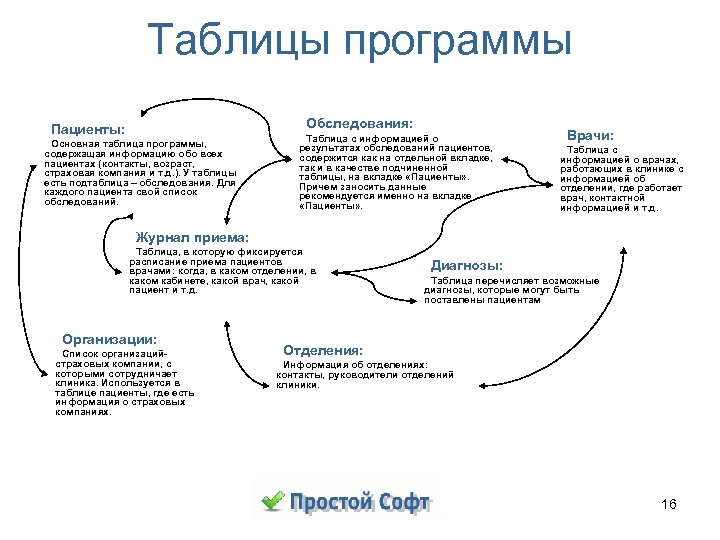 Таблицы программы Обследования: Пациенты: Основная таблица программы, содержащая информацию обо всех пациентах (контакты, возраст, страховая компания и т. д. ). У таблицы есть подтаблица – обследования. Для каждого пациента свой список обследований. Таблица с информацией о результатах обследований пациентов, содержится как на отдельной вкладке, так и в качестве подчиненной таблицы, на вкладке «Пациенты» . Причем заносить данные рекомендуется именно на вкладке «Пациенты» . Врачи: Таблица с информацией о врачах, работающих в клинике с информацией об отделении, где работает врач, контактной информацией и т. д. Журнал приема: Таблица, в которую фиксируется расписание приема пациентов врачами: когда, в каком отделении, в каком кабинете, какой врач, какой пациент и т. д. Организации: Список организацийстраховых компании, с которыми сотрудничает клиника. Используется в таблице пациенты, где есть информация о страховых компаниях. Диагнозы: Таблица перечисляет возможные диагнозы, которые могут быть поставлены пациентам Отделения: Информация об отделениях: контакты, руководители отделений клиники. 16
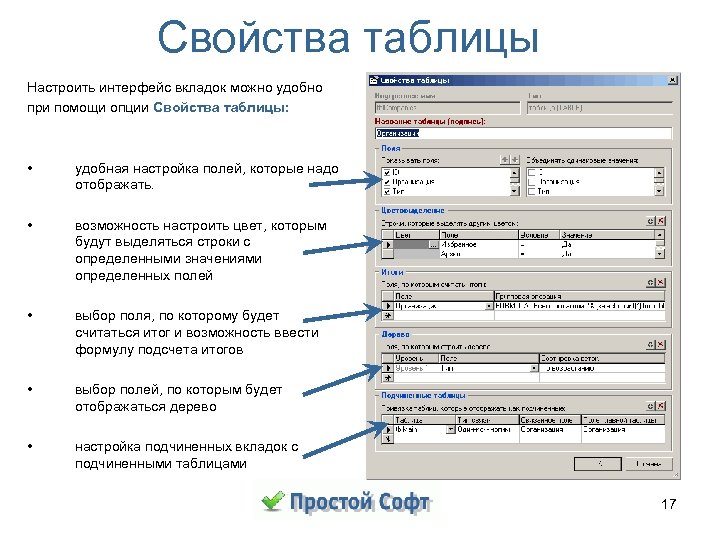 Свойства таблицы Настроить интерфейс вкладок можно удобно при помощи опции Свойства таблицы: • удобная настройка полей, которые надо отображать. • возможность настроить цвет, которым будут выделяться строки с определенными значениями определенных полей • выбор поля, по которому будет считаться итог и возможность ввести формулу подсчета итогов • выбор полей, по которым будет отображаться дерево • настройка подчиненных вкладок с подчиненными таблицами 17
 Дальнейшая работа После того, как все данные занесены, все поля настроены, основная работа производится на вкладках Пациенты и Журнал приема. Фактически, учет пациентов основывается на регистрации каждого пациента клиники в базе данных и дальнейшем ведении обновляющейся информации о нем. На вкладке Журнал приема производится запись пациентов на прием к врачам клиники, далее по результатам обследования на вкладке Пациенты в подчиненную вкладку Обследования записываются результаты обследований. 18
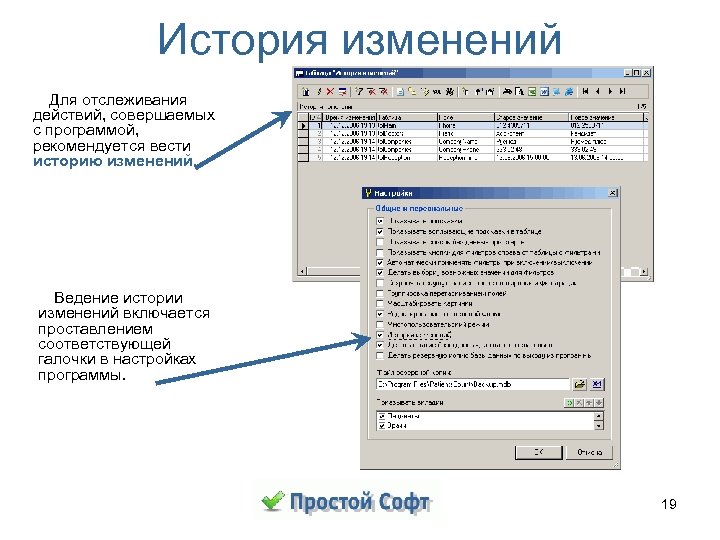 История изменений Для отслеживания действий, совершаемых с программой, рекомендуется вести историю изменений. Ведение истории изменений включается проставлением соответствующей галочки в настройках программы. 19
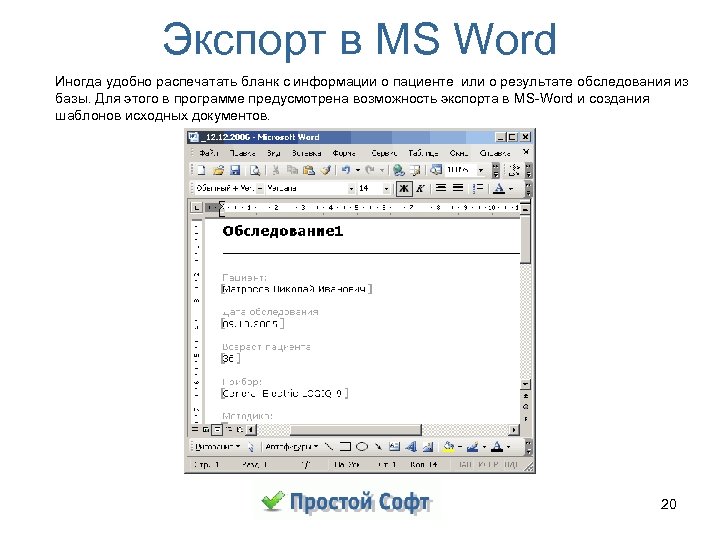 Экспорт в MS Word Иногда удобно распечатать бланк с информации о пациенте или о результате обследования из базы. Для этого в программе предусмотрена возможность экспорта в MS-Word и создания шаблонов исходных документов. 20
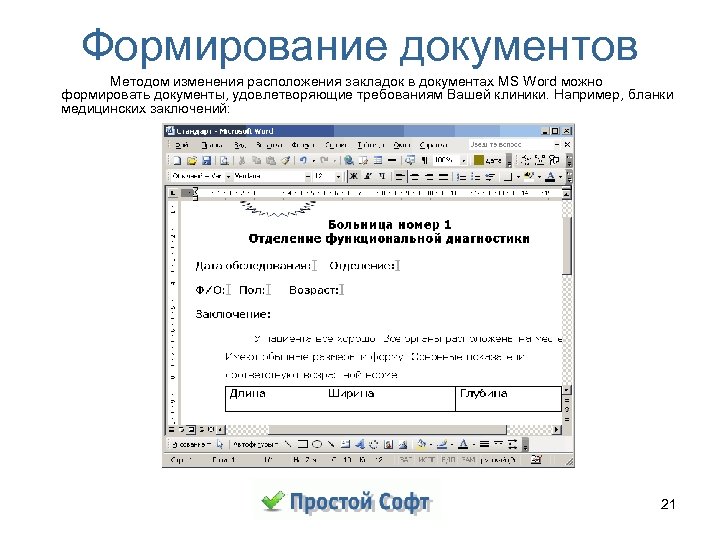 Формирование документов Методом изменения расположения закладок в документах MS Word можно формировать документы, удовлетворяющие требованиям Вашей клиники. Например, бланки медицинских заключений: 21
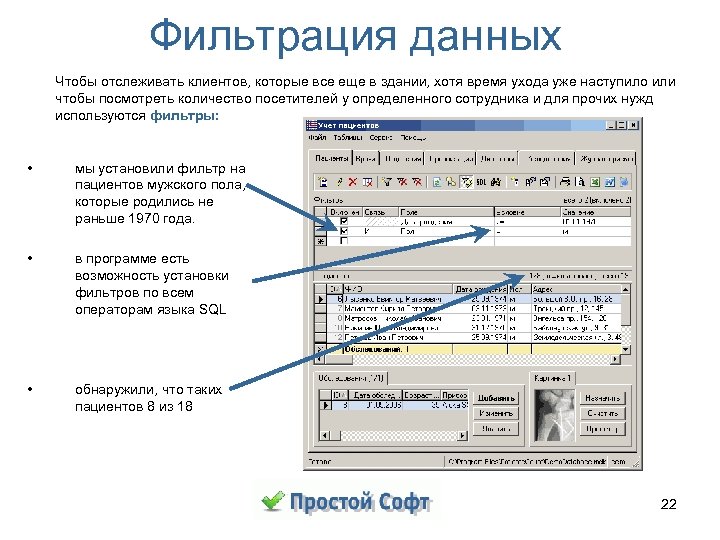 Фильтрация данных Чтобы отслеживать клиентов, которые все еще в здании, хотя время ухода уже наступило или чтобы посмотреть количество посетителей у определенного сотрудника и для прочих нужд используются фильтры: • мы установили фильтр на пациентов мужского пола, которые родились не раньше 1970 года. • в программе есть возможность установки фильтров по всем операторам языка SQL • обнаружили, что таких пациентов 8 из 18 22
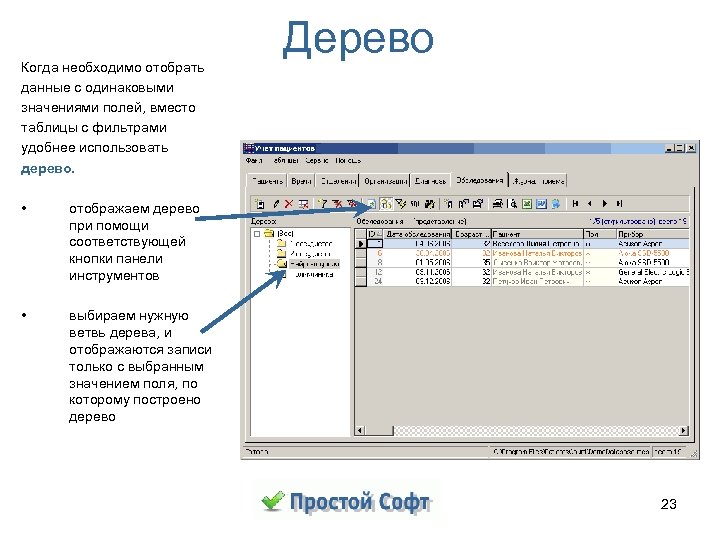 Когда необходимо отобрать данные с одинаковыми значениями полей, вместо таблицы с фильтрами удобнее использовать дерево. • отображаем дерево при помощи соответствующей кнопки панели инструментов • Дерево выбираем нужную ветвь дерева, и отображаются записи только с выбранным значением поля, по которому построено дерево 23
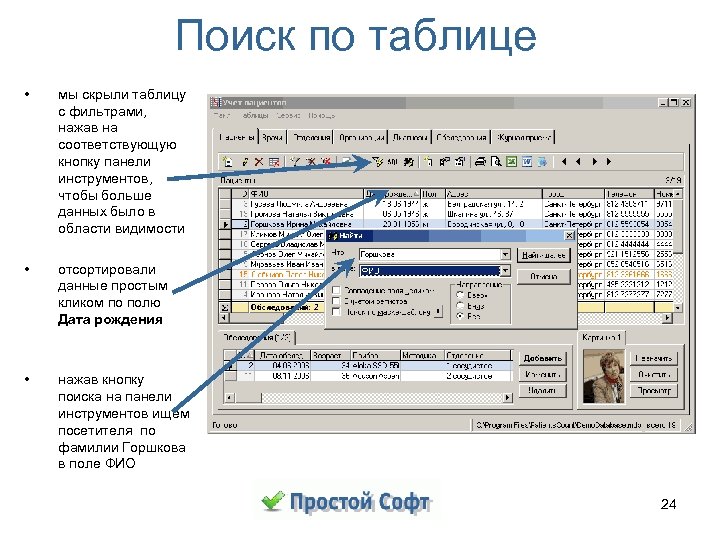 Поиск по таблице • мы скрыли таблицу с фильтрами, нажав на соответствующую кнопку панели инструментов, чтобы больше данных было в области видимости • отсортировали данные простым кликом по полю Дата рождения • нажав кнопку поиска на панели инструментов ищем посетителя по фамилии Горшкова в поле ФИО 24
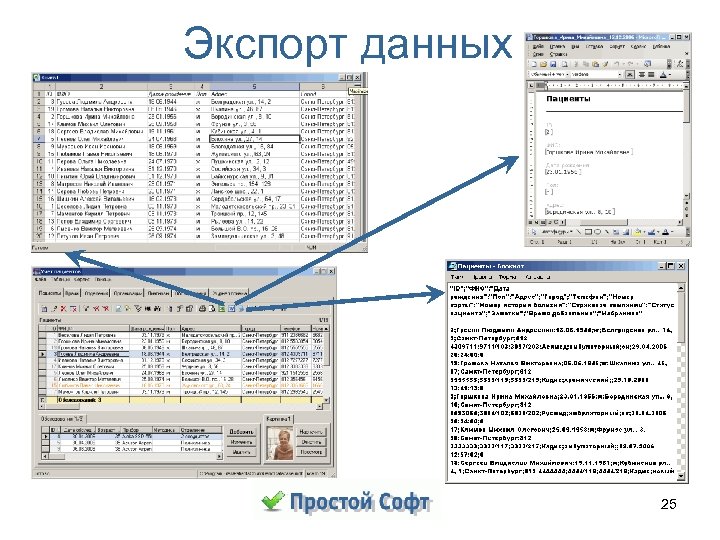 Экспорт данных 25
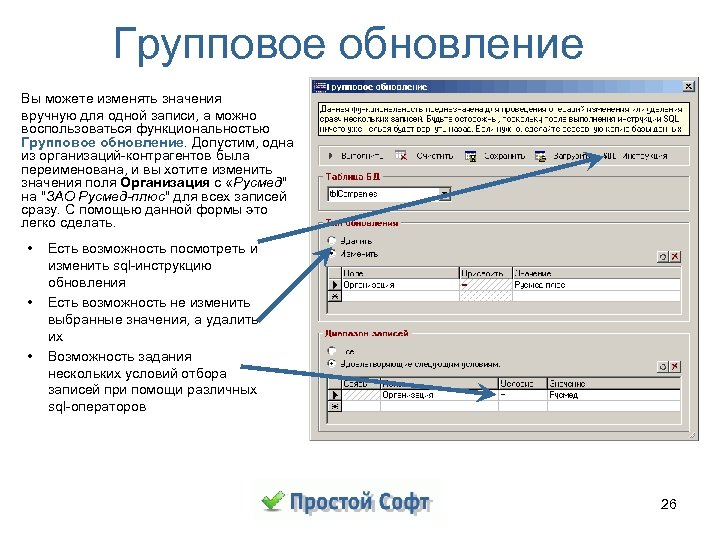 Групповое обновление Вы можете изменять значения вручную для одной записи, а можно воспользоваться функциональностью Групповое обновление. Допустим, одна из организаций-контрагентов была переименована, и вы хотите изменить значения поля Организация с «Русмед" на "ЗАО Русмед-плюс" для всех записей сразу. С помощью данной формы это легко сделать. • • • Есть возможность посмотреть и изменить sql-инструкцию обновления Есть возможность не изменить выбранные значения, а удалить их Возможность задания нескольких условий отбора записей при помощи различных sql-операторов 26
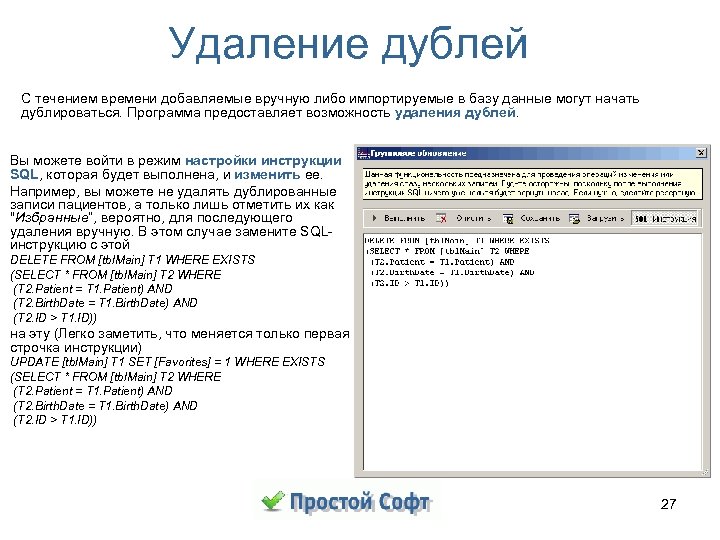 Удаление дублей С течением времени добавляемые вручную либо импортируемые в базу данные могут начать дублироваться. Программа предоставляет возможность удаления дублей. Вы можете войти в режим настройки инструкции SQL, которая будет выполнена, и изменить ее. Например, вы можете не удалять дублированные записи пациентов, а только лишь отметить их как "Избранные”, вероятно, для последующего удаления вручную. В этом случае замените SQLинструкцию с этой DELETE FROM [tbl. Main] T 1 WHERE EXISTS (SELECT * FROM [tbl. Main] T 2 WHERE (T 2. Patient = T 1. Patient) AND (T 2. Birth. Date = T 1. Birth. Date) AND (T 2. ID > T 1. ID)) на эту (Легко заметить, что меняется только первая строчка инструкции) UPDATE [tbl. Main] T 1 SET [Favorites] = 1 WHERE EXISTS (SELECT * FROM [tbl. Main] T 2 WHERE (T 2. Patient = T 1. Patient) AND (T 2. Birth. Date = T 1. Birth. Date) AND (T 2. ID > T 1. ID)) 27
 Если вы хотите приобрести данную программу. . . 28
 Установка Для установки программы на вашем компьютере необходимо запустить файл Patients. Count. msi, который входит в состав инсталляционного пакета. Во время установки предлагается указать папку, в которую будет установлено приложение. По умолчанию это C: Program Files Patients. Count. Минимальные требования к компьютеру: • • операционная система Windows 95, 98, NT, 2000, XP; процессор с частотой 100 MGz и более; оперативная память 16 Mb и более; жесткий диск (используется около 3 Мб с пустой базой данных); 29
 Регистрация Чтобы купить полноценную версию программы, требуется оплата в размере, зависящем от типа лицензии. Способы оплаты, типы лицензий и возможности по ним указаны на нашем сайте http: //www. simple-soft. Выберите подходящую для Вас лицензию и оплатите удобным для вас способом. После оплаты Вам высылается лицензионный код программы по емейлу. Его нужно ввести в диалоговое окно "Ввод лицензионного кода" из меню "Помощь" и ваша демо-версия становится полной версией без функциональных и временных ограничений. Ограничение демо-версии Вы можете работать с программой в течение 30 -ти дней. 30
 Техническая поддержка осуществляется по электронной почте. Пожалуйста, пишите нам по адресу support@simple-soft. ru. Если вы являетесь зарегистрированным пользователем, включите в письмо ваш лицензионный ключ или сообщите название вашей компании (или ваше ФИО), которое вы сообщали при покупке программы. Полезным также будет сообщить конфигурацию вашего компьютера и операционную систему (не забудьте указать язык), если у вас возникает системная ошибка, и другие уместные настройки. Но, прежде всего, убедитесь, что у вас установлена последняя версия программы, посетив сайт программы http: //www. simple-soft. ru, поскольку поддержка осуществляется только текущей (последней) версии программы. Ваше мнение может влиять на то, как будут выглядеть следующие версии программы. Если у вас есть идеи по улучшению программы, присылайте нам письма с предложениями. С уважением, Абрамов Иван Валерьевич, программист и руководитель компании "Простой софт". Россия, Санкт-Петербург. Спасибо за внимание! 31