


 Скачать презентацию Программный комплекс телеконтроля QTeleshell Распределенная система телеконтроля
bf9440e5948fd58cc8c6849b8a2c66df.ppt
- Количество слайдов: 49
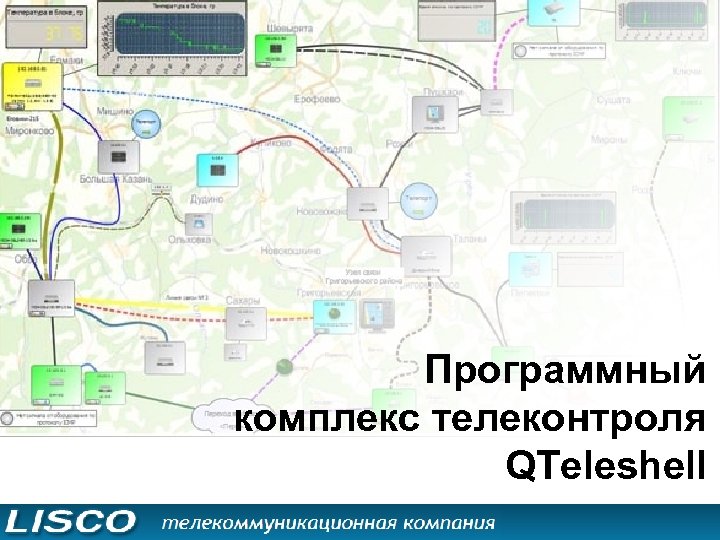 Программный комплекс телеконтроля QTeleshell
 Распределенная система телеконтроля QTeleshell • QTeleshell – это: – распределенная система длительного, детального, локального и удаленного мониторинга и управления оборудованием сети по протоколам ICMP, SNMP, LMCP и другим протоколам.
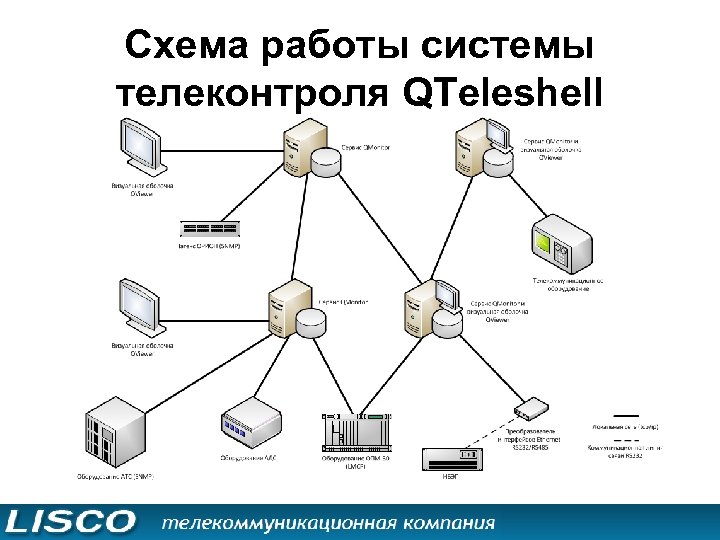 Схема работы системы телеконтроля QTeleshell
 Состав программного комплекса QTeleshell • Сервис QMonitor – приложение, осуществляющее непосредственный мониторинг оборудования сети. • Визуальная оболочка QViewer – приложение для настройки работы сервиса QMonitor и отображения результатов мониторинга в удобном для пользователя виде. • БД My. SQL для накопления статистической информации о событиях в системе телеконтроля.
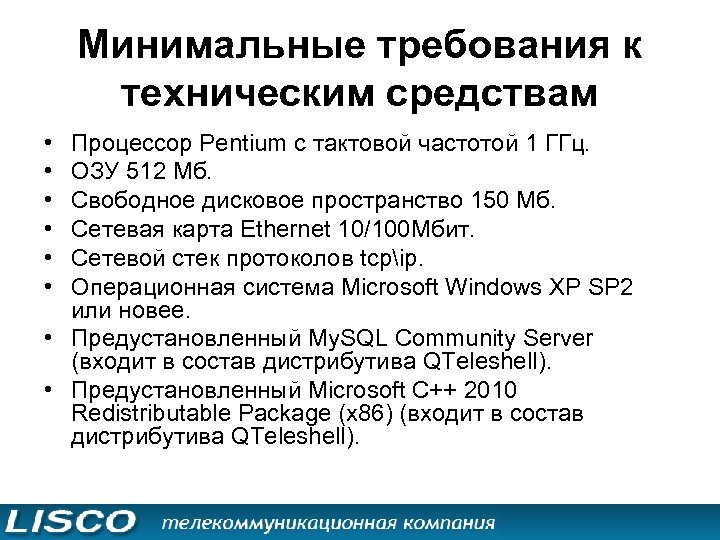 Минимальные требования к техническим средствам • • • Процессор Pentium с тактовой частотой 1 ГГц. ОЗУ 512 Мб. Свободное дисковое пространство 150 Мб. Сетевая карта Ethernet 10/100 Мбит. Сетевой стек протоколов tcpip. Операционная система Microsoft Windows XP SP 2 или новее. • Предустановленный My. SQL Community Server (входит в состав дистрибутива QTeleshell). • Предустановленный Microsoft C++ 2010 Redistributable Package (x 86) (входит в состав дистрибутива QTeleshell).
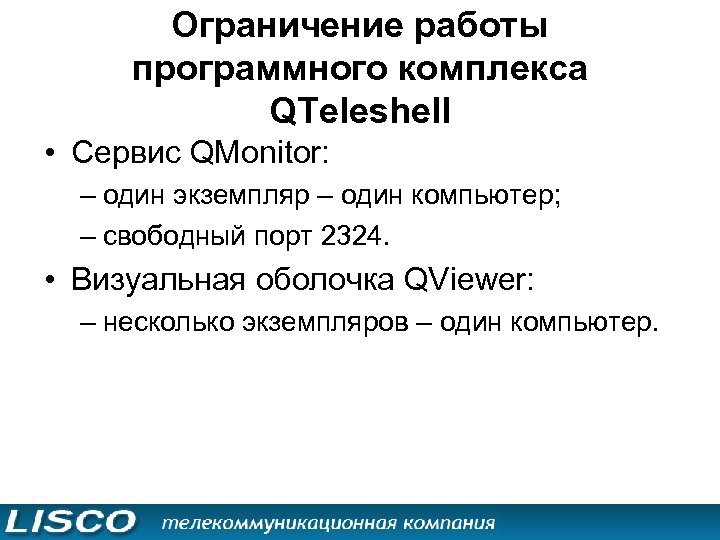 Ограничение работы программного комплекса QTeleshell • Сервис QMonitor: – один экземпляр – один компьютер; – свободный порт 2324. • Визуальная оболочка QViewer: – несколько экземпляров – один компьютер.
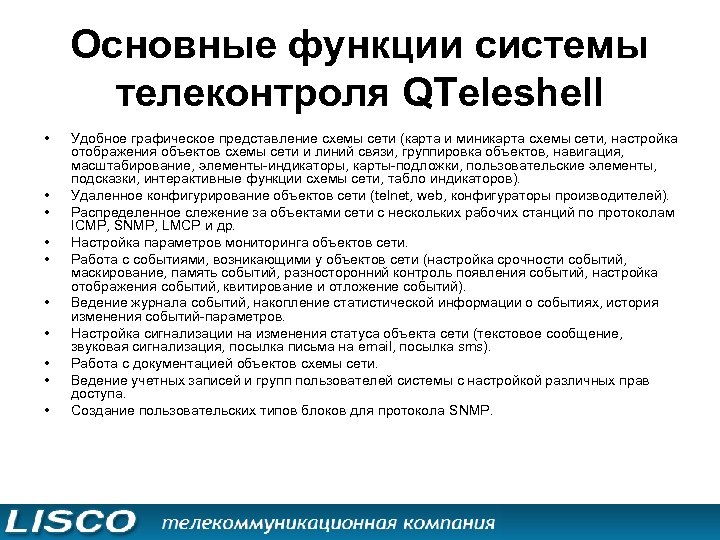 Основные функции системы телеконтроля QTeleshell • • • Удобное графическое представление схемы сети (карта и миникарта схемы сети, настройка отображения объектов схемы сети и линий связи, группировка объектов, навигация, масштабирование, элементы-индикаторы, карты-подложки, пользовательские элементы, подсказки, интерактивные функции схемы сети, табло индикаторов). Удаленное конфигурирование объектов сети (telnet, web, конфигураторы производителей). Распределенное слежение за объектами сети с нескольких рабочих станций по протоколам ICMP, SNMP, LMCP и др. Настройка параметров мониторинга объектов сети. Работа с событиями, возникающими у объектов сети (настройка срочности событий, маскирование, память событий, разносторонний контроль появления событий, настройка отображения событий, квитирование и отложение событий). Ведение журнала событий, накопление статистической информации о событиях, история изменения событий-параметров. Настройка сигнализации на изменения статуса объекта сети (текстовое сообщение, звуковая сигнализация, посылка письма на email, посылка sms). Работа с документацией объектов схемы сети. Ведение учетных записей и групп пользователей системы с настройкой различных прав доступа. Создание пользовательских типов блоков для протокола SNMP.
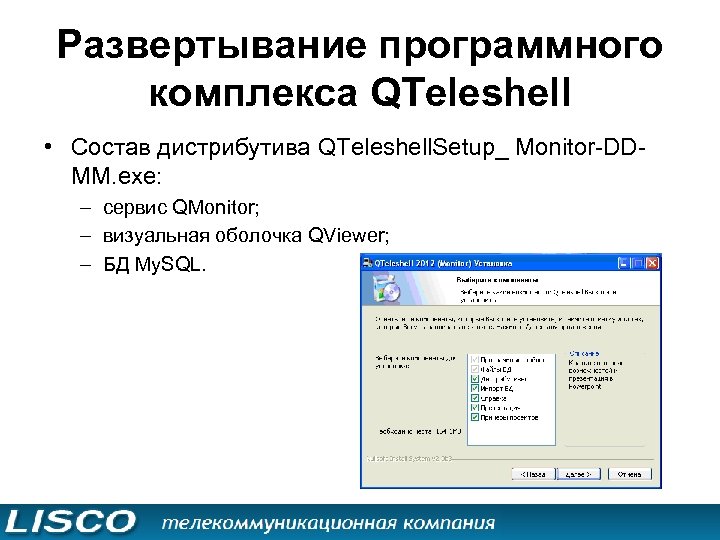 Развертывание программного комплекса QTeleshell • Состав дистрибутива QTeleshell. Setup_ Monitor-DDMM. exe: – сервис QMonitor; – визуальная оболочка QViewer; – БД My. SQL.
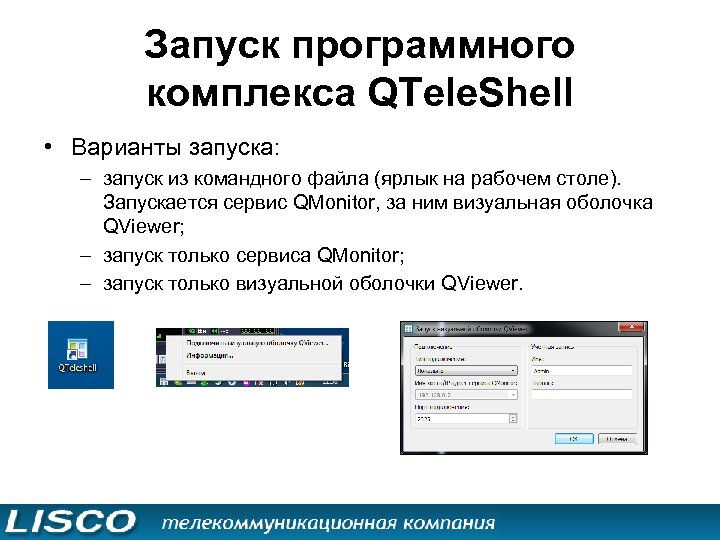 Запуск программного комплекса QTele. Shell • Варианты запуска: – запуск из командного файла (ярлык на рабочем столе). Запускается сервис QMonitor, за ним визуальная оболочка QViewer; – запуск только сервиса QMonitor; – запуск только визуальной оболочки QViewer.
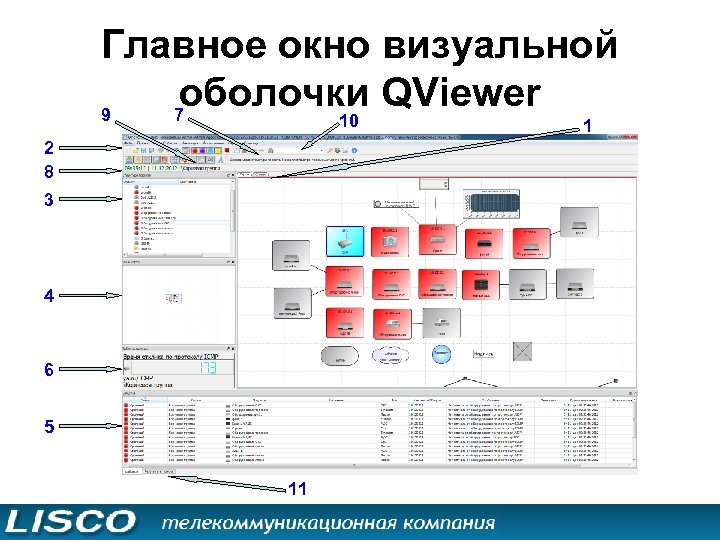 Главное окно визуальной оболочки QViewer 9 7 10 2 8 3 4 6 5 11 1
 Главное окно визуальной оболочки QViewer 1. Графическое представление схемы сети с возможностью списочного отображения объектов сети. 2. Панели инструментов и главное меню программы. 3. Древовидное представление проекта схемы сети. 4. Миникарта графического представления схемы сети. 5. Лог текущих событий в системе. 6. Табло индикации событий-параметров. 7. Панель отображения текстовой подсказки для элемента под курсором мыши. 8. Панель отображения текущего времени. 9. Панель отображения пути к текущему элементу в иерархии. 10. Поисковый элемент для задания критерия поиска объектов схемы сети в проекте. 11. Вкладка отображения результатов поиска по проекту.
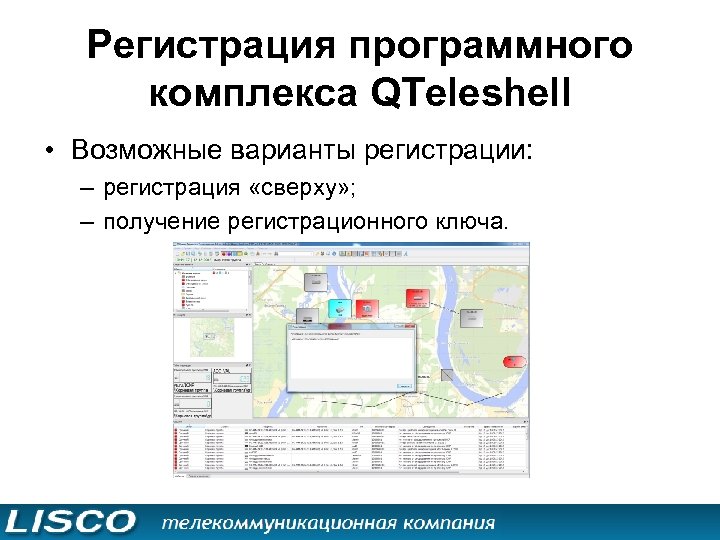 Регистрация программного комплекса QTeleshell • Возможные варианты регистрации: – регистрация «сверху» ; – получение регистрационного ключа.
 Типы объектов схемы сети • Блок. • Группа. • Монитор (доступен только в режиме супервизора). • Облачко. • Телепорт. • Надпись. • Статическая картинка. • Линия связи. • Индикатор.
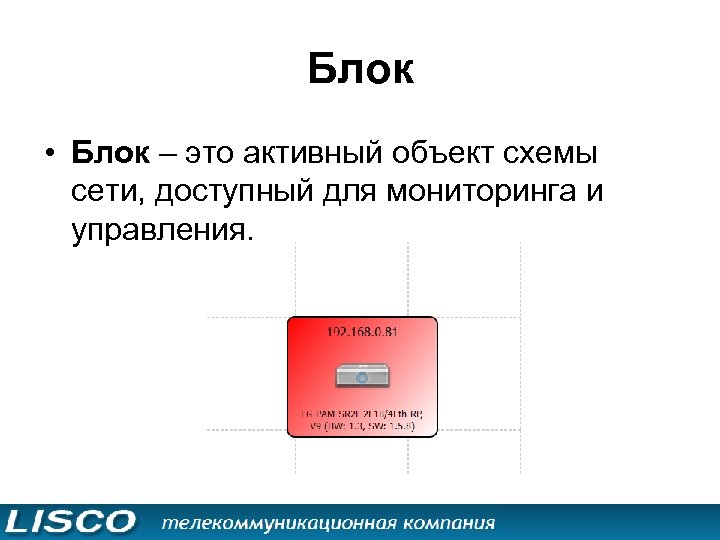 Блок • Блок – это активный объект схемы сети, доступный для мониторинга и управления.
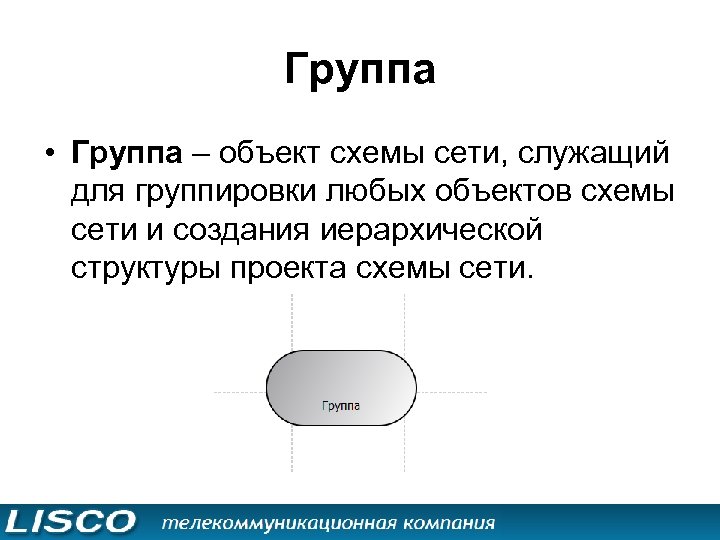 Группа • Группа – объект схемы сети, служащий для группировки любых объектов схемы сети и создания иерархической структуры проекта схемы сети.
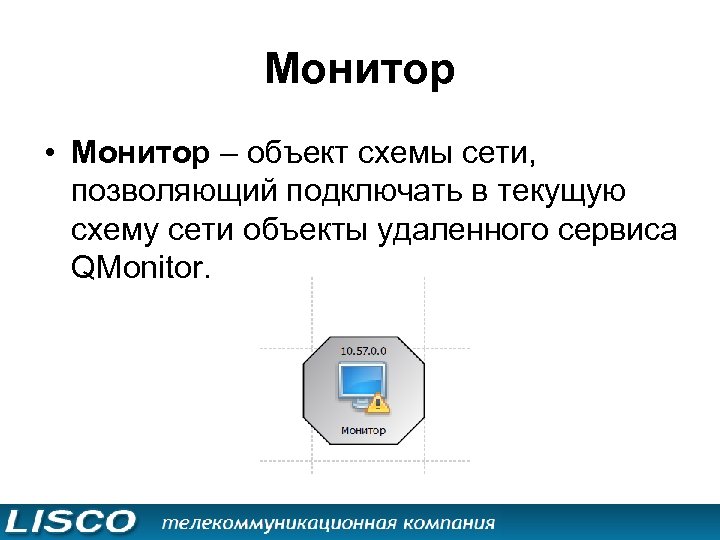 Монитор • Монитор – объект схемы сети, позволяющий подключать в текущую схему сети объекты удаленного сервиса QMonitor.
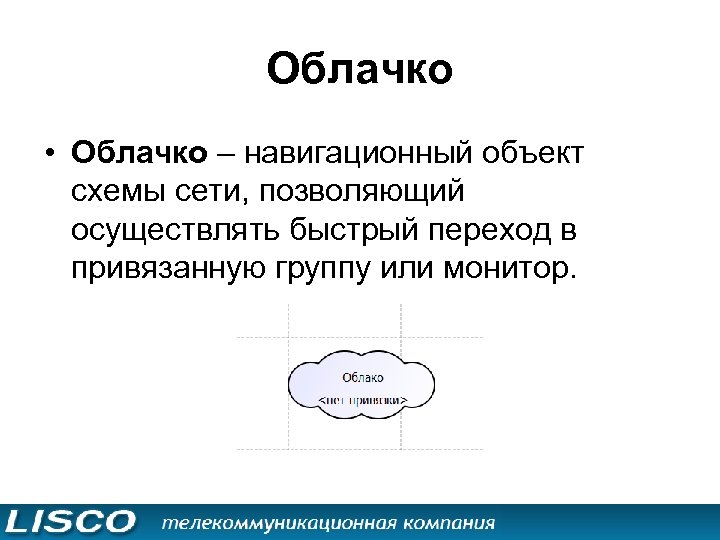 Облачко • Облачко – навигационный объект схемы сети, позволяющий осуществлять быстрый переход в привязанную группу или монитор.
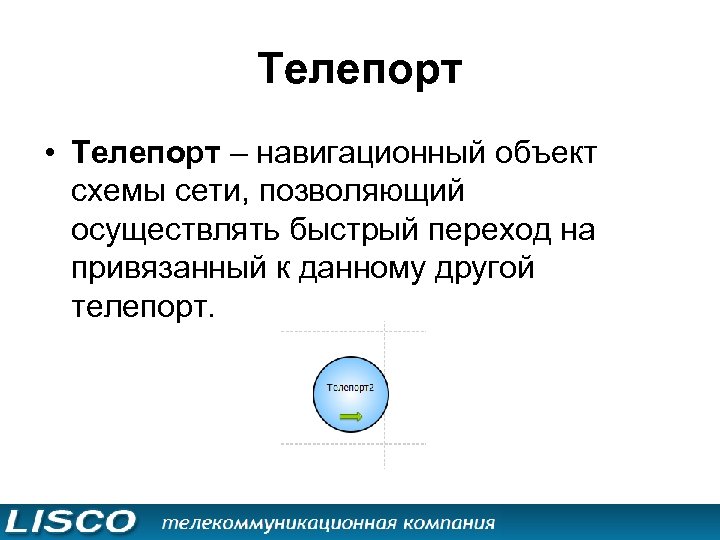 Телепорт • Телепорт – навигационный объект схемы сети, позволяющий осуществлять быстрый переход на привязанный к данному другой телепорт.
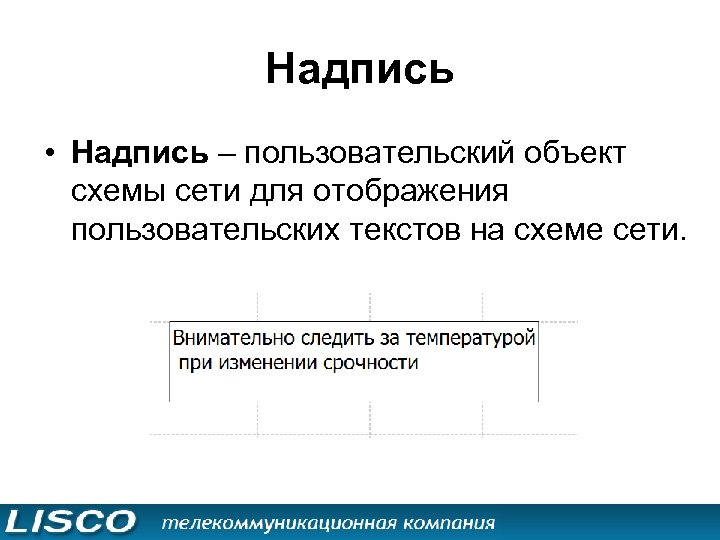 Надпись • Надпись – пользовательский объект схемы сети для отображения пользовательских текстов на схеме сети.
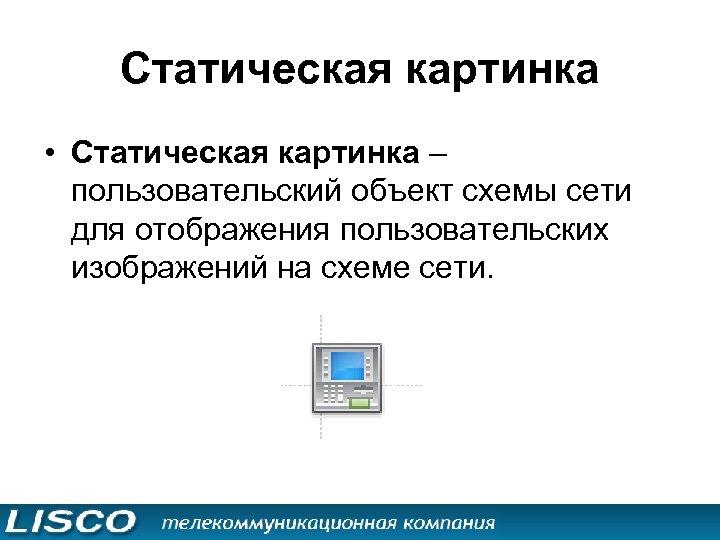 Статическая картинка • Статическая картинка – пользовательский объект схемы сети для отображения пользовательских изображений на схеме сети.
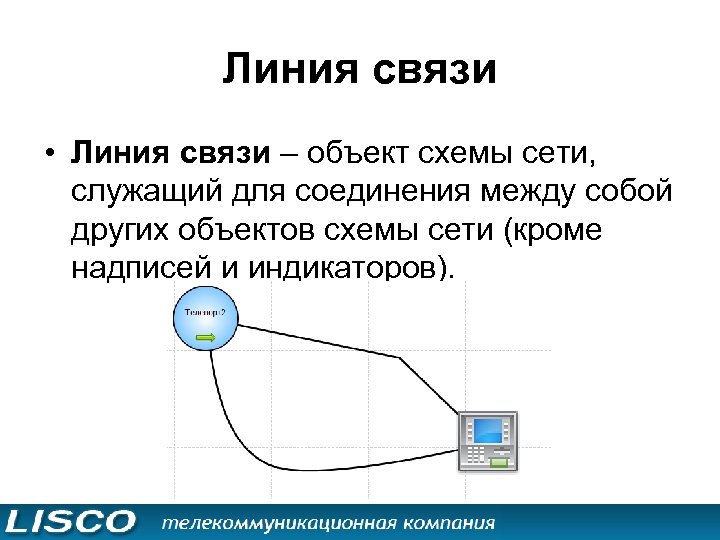 Линия связи • Линия связи – объект схемы сети, служащий для соединения между собой других объектов схемы сети (кроме надписей и индикаторов).
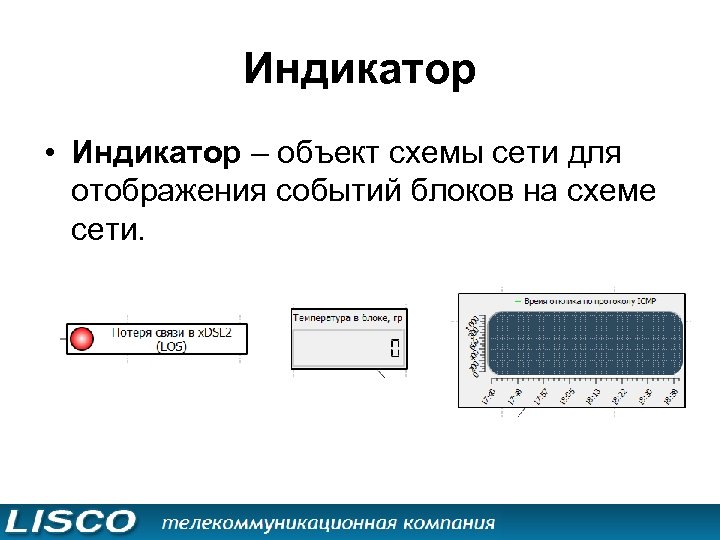 Индикатор • Индикатор – объект схемы сети для отображения событий блоков на схеме сети.
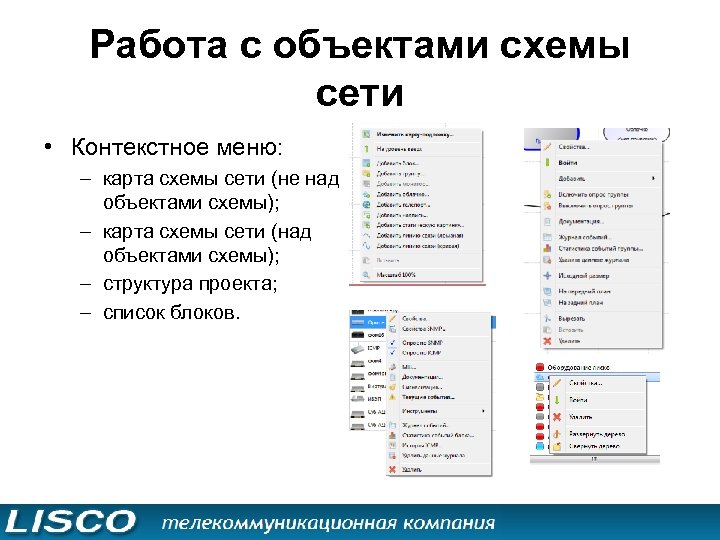 Работа с объектами схемы сети • Контекстное меню: – карта схемы сети (не над объектами схемы); – карта схемы сети (над объектами схемы); – структура проекта; – список блоков.
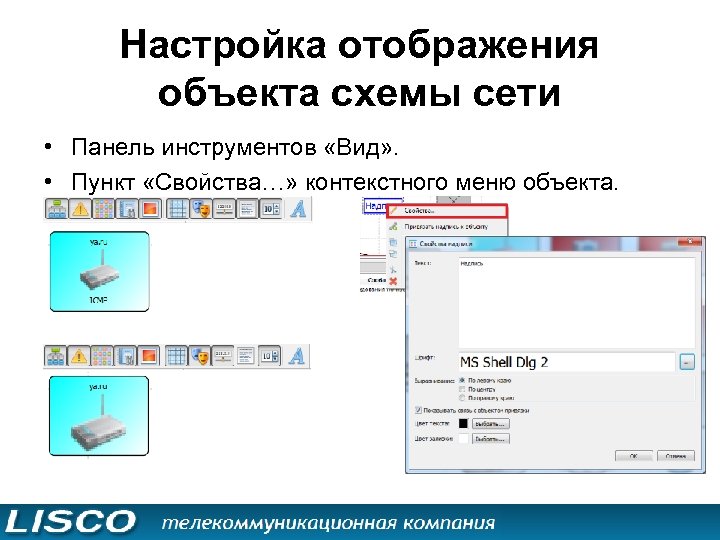 Настройка отображения объекта схемы сети • Панель инструментов «Вид» . • Пункт «Свойства…» контекстного меню объекта.
 Навигация и масштабирование • Навигация: – – Перемещение мышью по карте схемы сети. Навигационные объекты схемы сети (дабл-клик, пункты контекстного меню). Миникарта. Запоминание последовательности перехода между уровнями иерархии схемы сети. Пункты «Вперед» и «Назад» основного меню и основной панели инструментов. – Переходы к объекту из памяти событий, лога текущих событий, результатов поиска. – Синхронизация между структурой проекта, списком блоков, картой схемы сети и миникартой. • Масштабирование: – – Скролл мыши над картой схемы сети. Пункт «Масштаб 100%» контекстного меню над картой схемы сети. Запоминание масштаба на каждом уровне схемы сети. Масштабирование объектов схемы сети (масштабирование мышью, пункт контекстного меню «Исходный размер» ).
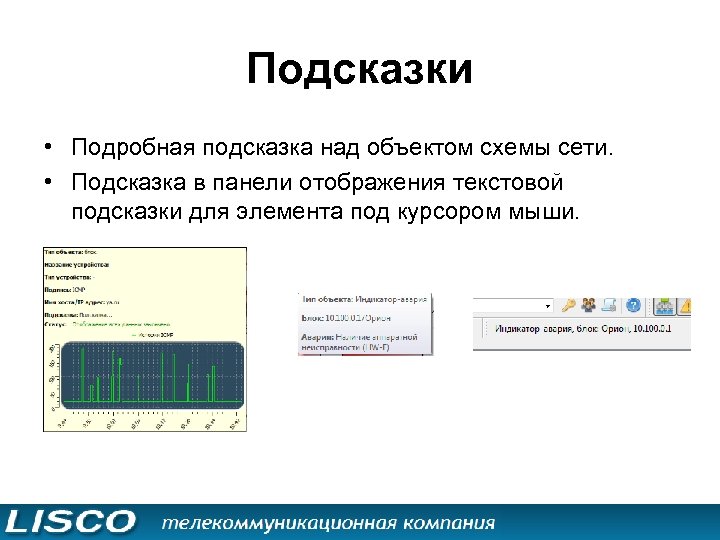 Подсказки • Подробная подсказка над объектом схемы сети. • Подсказка в панели отображения текстовой подсказки для элемента под курсором мыши.
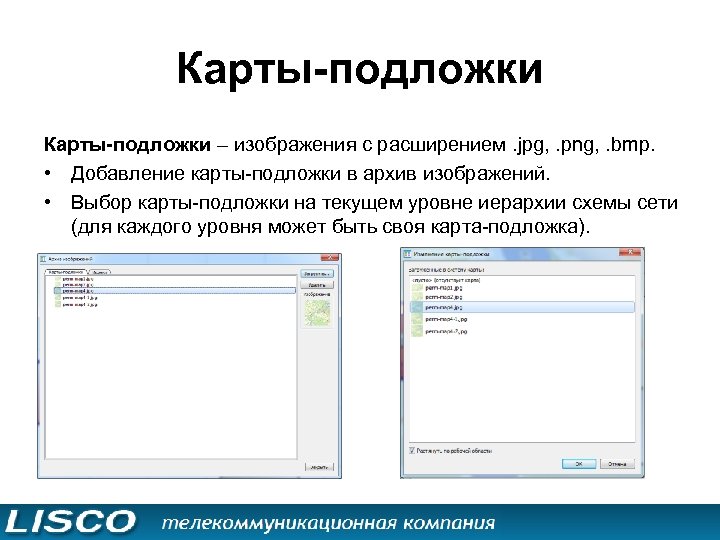 Карты-подложки – изображения с расширением. jpg, . png, . bmp. • Добавление карты-подложки в архив изображений. • Выбор карты-подложки на текущем уровне иерархии схемы сети (для каждого уровня может быть своя карта-подложка).
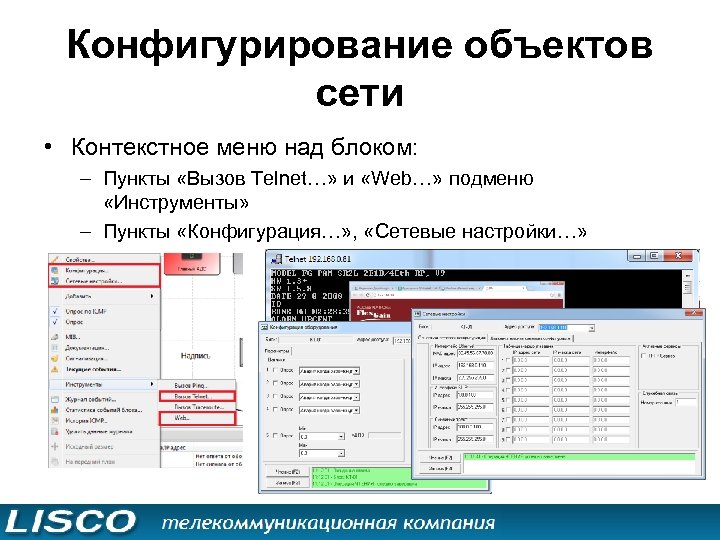 Конфигурирование объектов сети • Контекстное меню над блоком: – Пункты «Вызов Telnet…» и «Web…» подменю «Инструменты» – Пункты «Конфигурация…» , «Сетевые настройки…»
 Поддерживаемые типы блоков Производители: • Натекс: – – • • orion (ICMP, SNMP); FOM 16 (ICMP, SNMP); FOM 4 (LMCP); FOM 4 RM (LMCP). Лиско (ICMP, LMCP). СКС (ICMP, LMCP). Телеком (ICMP, LMCP). АДС: – АDC (ICMP, ADC); – MC 04 -GE (ICMP, LMCP); – MC 04 -SW. GE (ICMP, SNMP); • Фирма «Источник» : – ИБЭП (LMCP). • Пользовательские типы для протокола SNMP.
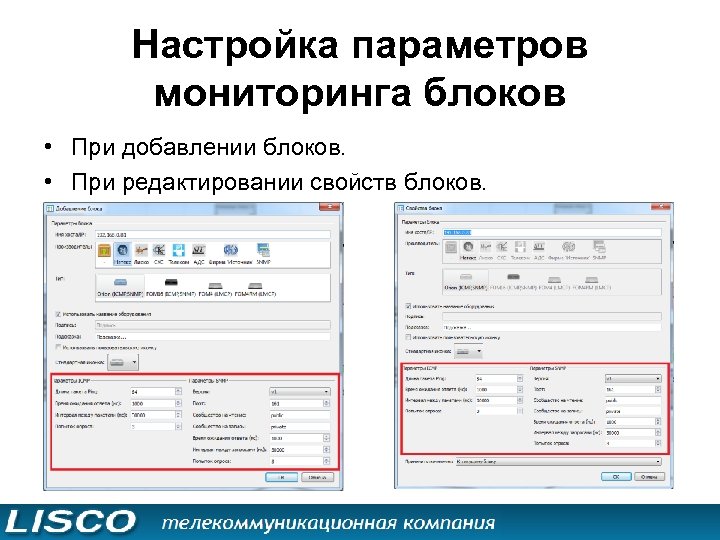 Настройка параметров мониторинга блоков • При добавлении блоков. • При редактировании свойств блоков.
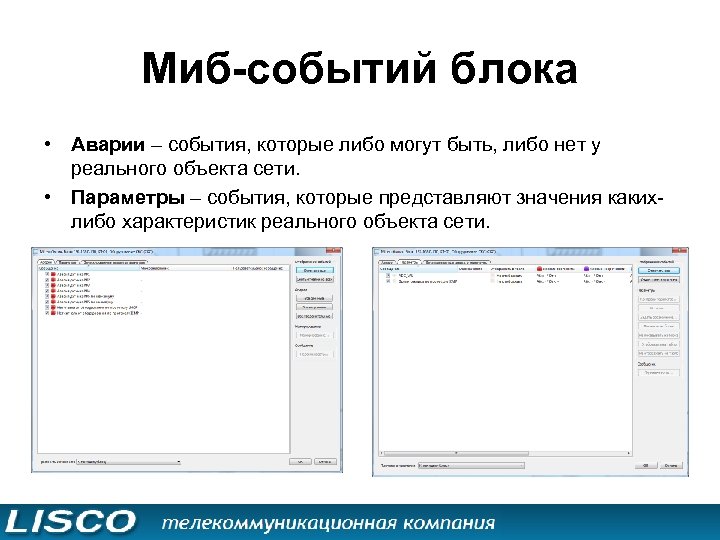 Миб-событий блока • Аварии – события, которые либо могут быть, либо нет у реального объекта сети. • Параметры – события, которые представляют значения какихлибо характеристик реального объекта сети.
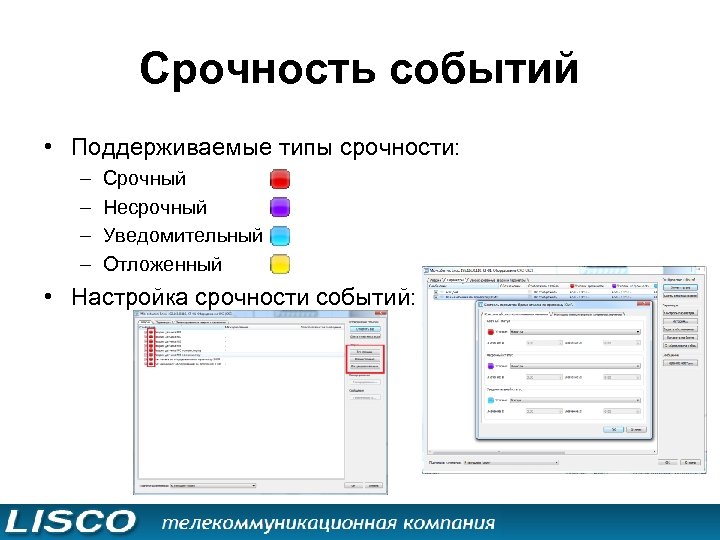 Срочность событий • Поддерживаемые типы срочности: – – Срочный Несрочный Уведомительный Отложенный • Настройка срочности событий:
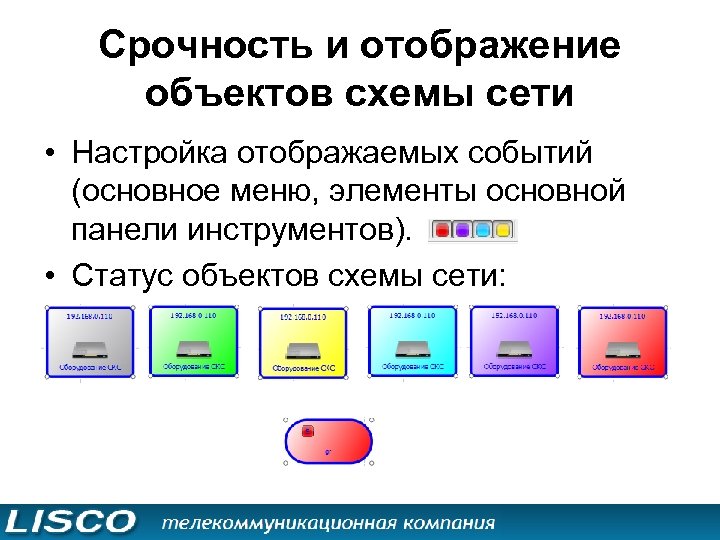 Срочность и отображение объектов схемы сети • Настройка отображаемых событий (основное меню, элементы основной панели инструментов). • Статус объектов схемы сети:
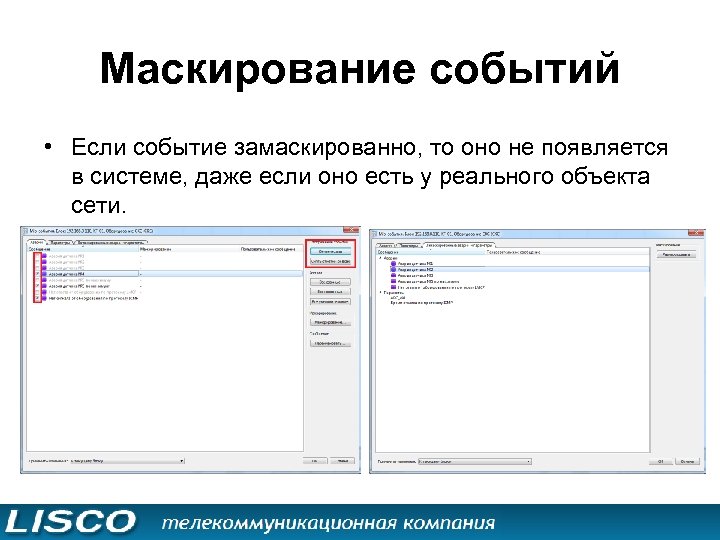 Маскирование событий • Если событие замаскированно, то оно не появляется в системе, даже если оно есть у реального объекта сети.
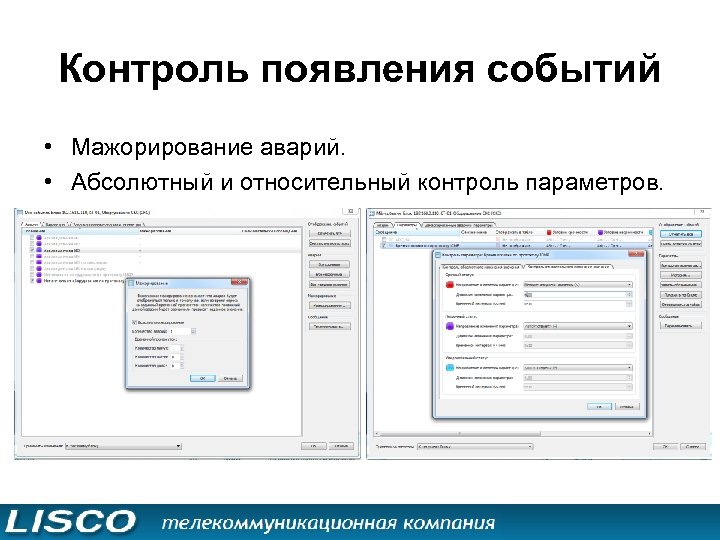 Контроль появления событий • Мажорирование аварий. • Абсолютный и относительный контроль параметров.
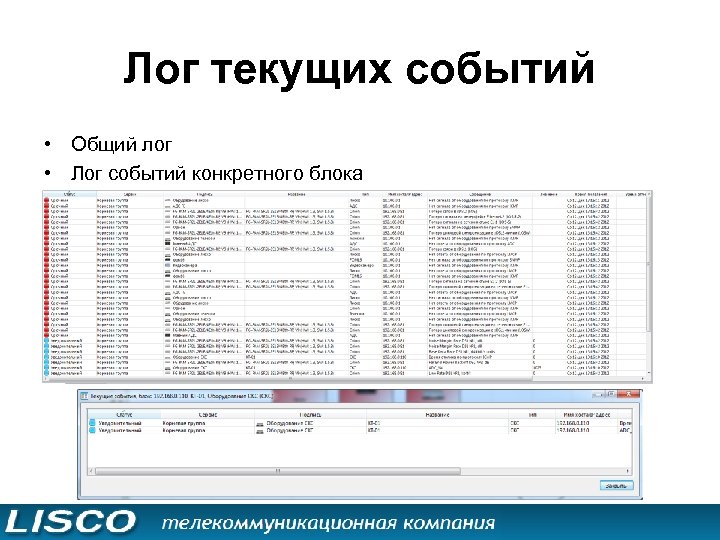 Лог текущих событий • Общий лог • Лог событий конкретного блока
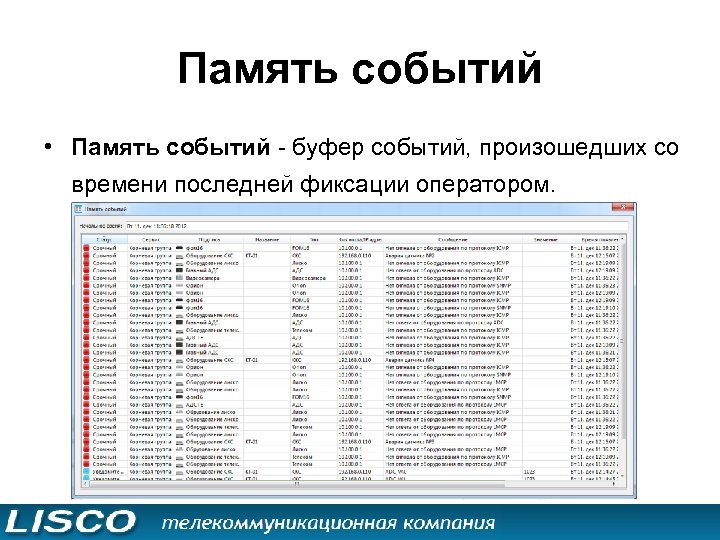 Память событий • Память событий - буфер событий, произошедших со времени последней фиксации оператором.
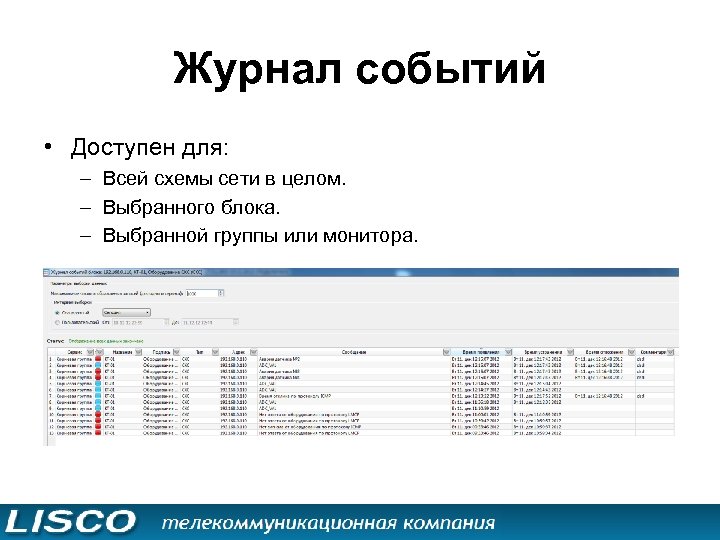 Журнал событий • Доступен для: – Всей схемы сети в целом. – Выбранного блока. – Выбранной группы или монитора.
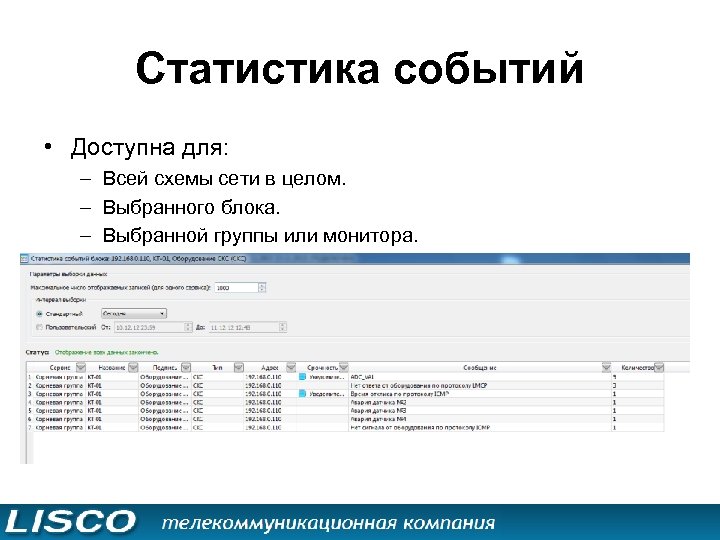 Статистика событий • Доступна для: – Всей схемы сети в целом. – Выбранного блока. – Выбранной группы или монитора.
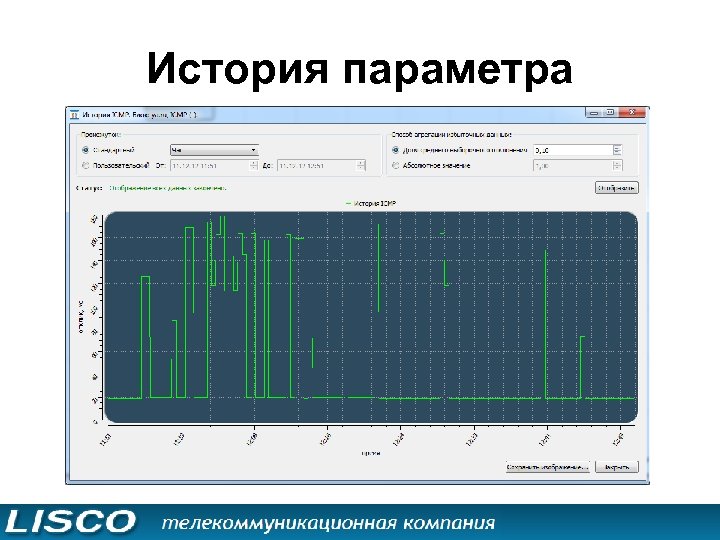 История параметра
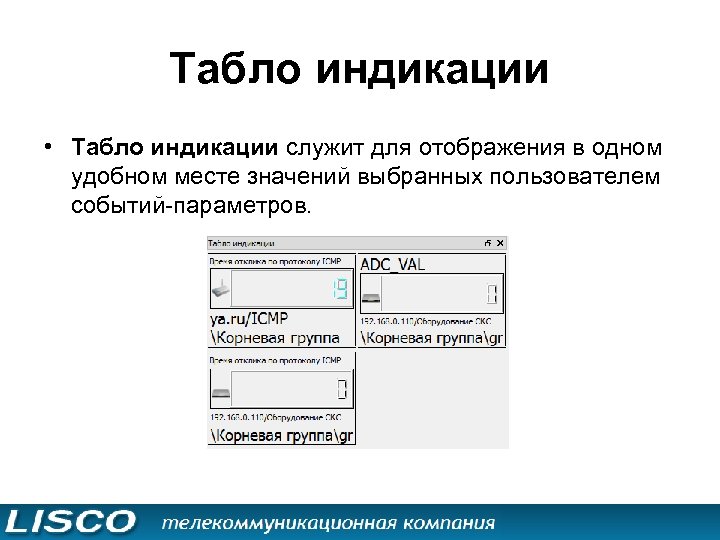 Табло индикации • Табло индикации служит для отображения в одном удобном месте значений выбранных пользователем событий-параметров.
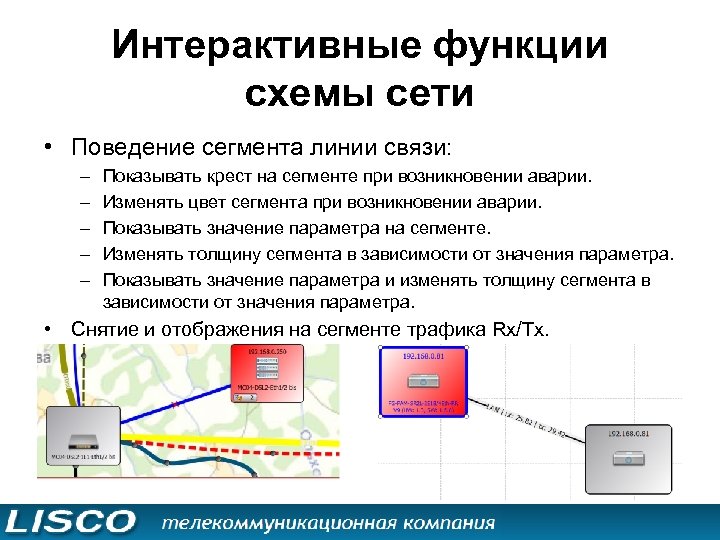 Интерактивные функции схемы сети • Поведение сегмента линии связи: – – – Показывать крест на сегменте при возникновении аварии. Изменять цвет сегмента при возникновении аварии. Показывать значение параметра на сегменте. Изменять толщину сегмента в зависимости от значения параметра. Показывать значение параметра и изменять толщину сегмента в зависимости от значения параметра. • Снятие и отображения на сегменте трафика Rx/Tx.
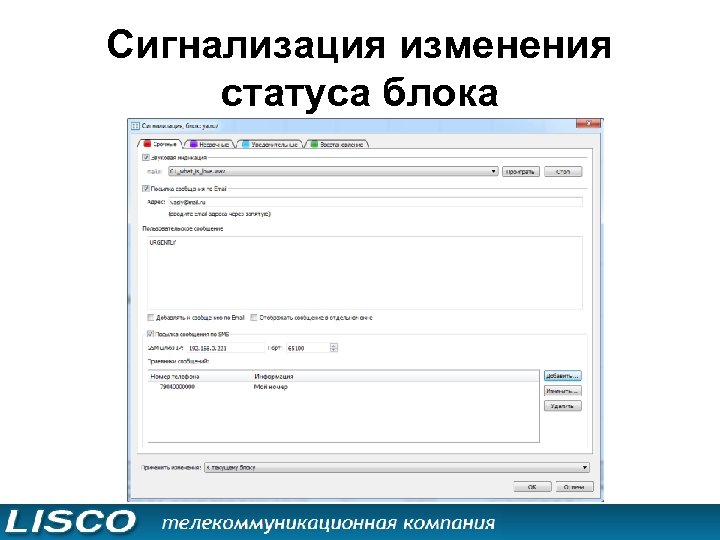 Сигнализация изменения статуса блока
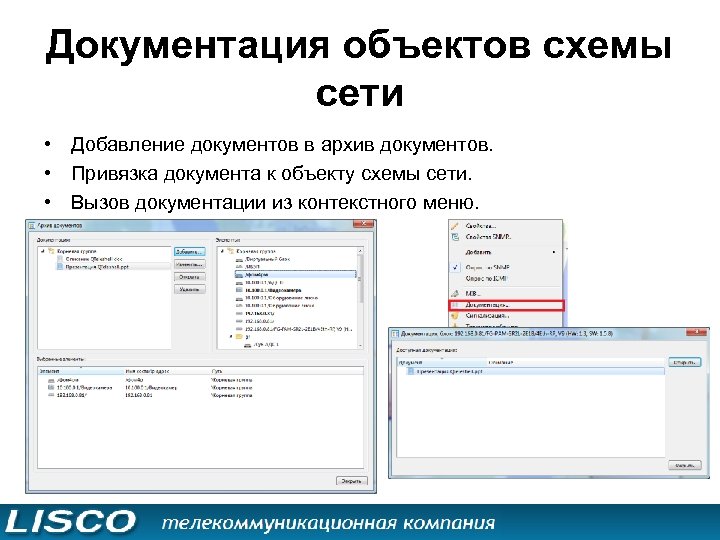 Документация объектов схемы сети • Добавление документов в архив документов. • Привязка документа к объекту схемы сети. • Вызов документации из контекстного меню.
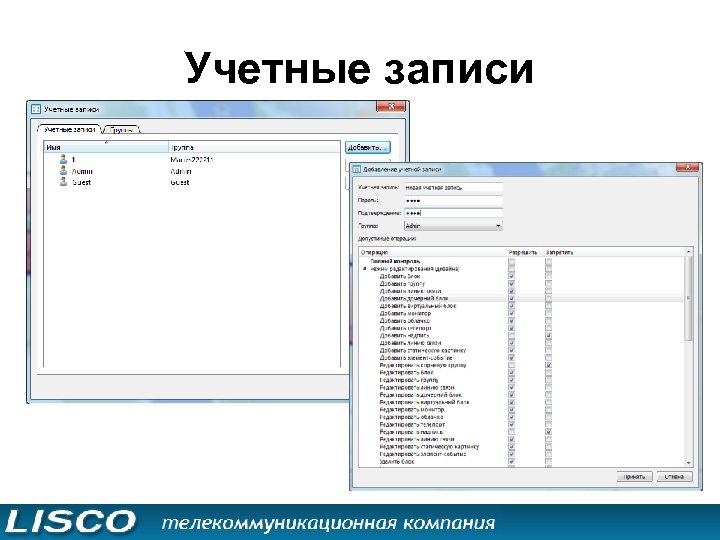 Учетные записи
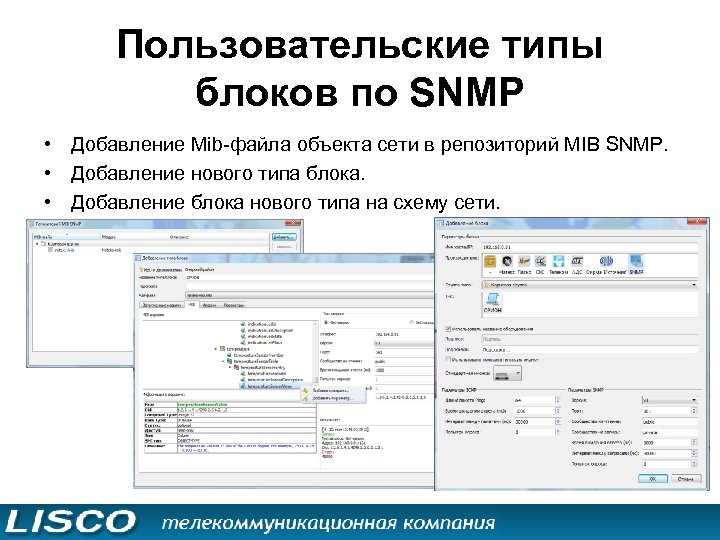 Пользовательские типы блоков по SNMP • Добавление Mib-файла объекта сети в репозиторий MIB SNMP. • Добавление нового типа блока. • Добавление блока нового типа на схему сети.
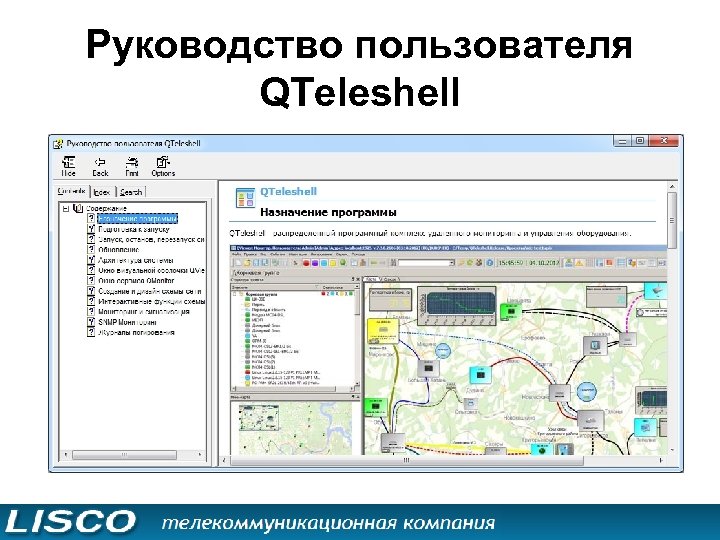 Руководство пользователя QTeleshell
 Дополнительные возможности • Привязка работы сервиса QMonitor к аппаратному ключу. • Встраивание в систему мониторинга и управления нового оборудования (силами разработчиков). • API для подключения нового оборудования в систему мониторинга и управления (на стадии проектирования).
 Контактная информация ООО НПО «Лиско» 614066, Пермский край, г. Пермь, ш. Космонавтов, 111, корп. 43, 3 этаж, оф. 93 Телефон: +7(342)224 -11 -20 Сайт: http: //lisco. siteholder. ru Директор: Сахабутдинов Раис Равильевич, e-mail: rais@lisco. ru