


 Скачать презентацию ПРОГРАММНЫЕ СРЕДСТВА ПК 1 Постановка задачи включающая
АЗ_Лекция 5 - ПО.ppt
- Количество слайдов: 87
 ПРОГРАММНЫЕ СРЕДСТВА ПК
 1. Постановка задачи, включающая построение математической модели и выделение аргументов и результатов. 2. Построение алгоритма. 3. Запись алгоритма на языке программирования. 4. Реализация алгоритма с помощью ЭВМ. 5. Анализ полученных результатов. ЭТАПЫ РЕШЕНИЯ ЗАДАЧИ С ПОМОЩЬЮ ЭВМ
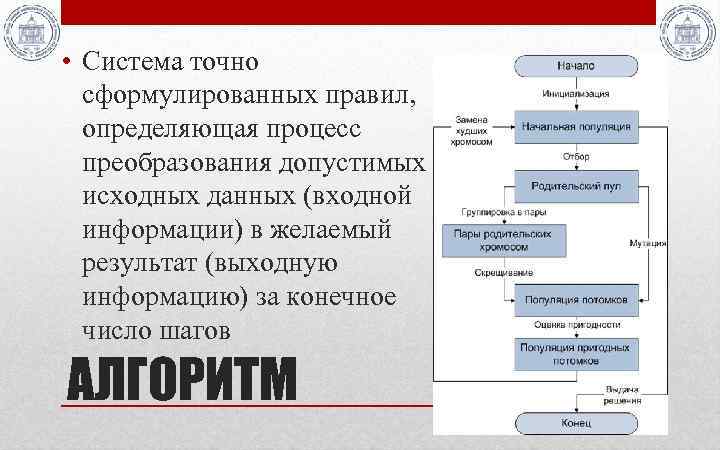 • Система точно сформулированных правил, определяющая процесс преобразования допустимых исходных данных (входной информации) в желаемый результат (выходную информацию) за конечное число шагов АЛГОРИТМ
 • Дискретность - разбиение процесса обработки информации на более простые этапы, выполнение которых компьютером или человеком не вызывает затруднений. • Определенность - однозначность выполнения каждого шага преобразования алгоритма. СВОЙСТВА АЛГОРИТМОВ
 • Выполнимость - конечность действий алгоритма решения задач, позволяющая получить желаемый результат при допустимых исходных данных за конечное число шагов; • Массовость - пригодность алгоритма для решения определенного класса задач. СВОЙСТВА АЛГОРИТМОВ
 • Данные, предназначенные для управления конкретными компонентами системы обработки информации в целях реализации определённого алгоритма. (ГОСТ 19781— 90. ЕСПД. Термины и определения) ПРОГРАММА
 • Представленная в объективной форме совокупность данных и команд, предназначенных для функционирования ЭВМ и других компьютерных устройств с целью получения определённого результата, включая подготовительные материалы, полученные в ходе разработки программы для ЭВМ, и порождаемые ею аудиовизуальные отображения (ст. 1261 «Программы для ЭВМ» ГК РФ) ПРОГРАММА
 • Упорядоченная совокупность команд; конечная цель любой программы- управление аппаратными средствами ЭВМ ПРОГРАММА
 • Совокупность программ, которые могут выполняться на компьютере данного класса, включающая комплекты сопровождающей технической, программной документации ПРОГРАММНОЕ ОБЕСПЕЧЕНИЕ (ПО)
 • Группа взаимосвязанных программ, обеспечивающих выполнение родственных функций обработки информации, вместе с необходимыми для этого наборами вспомогательных данных Пакет программ или программная система
 • Пакеты программ реализуются в виде дистрибутива, который позволяет выполнить процедуру установки (инсталляции), то есть развертывания, приведения программ и данных в работоспособное состояние. • Со временем обычно появляются новые версии программных систем.
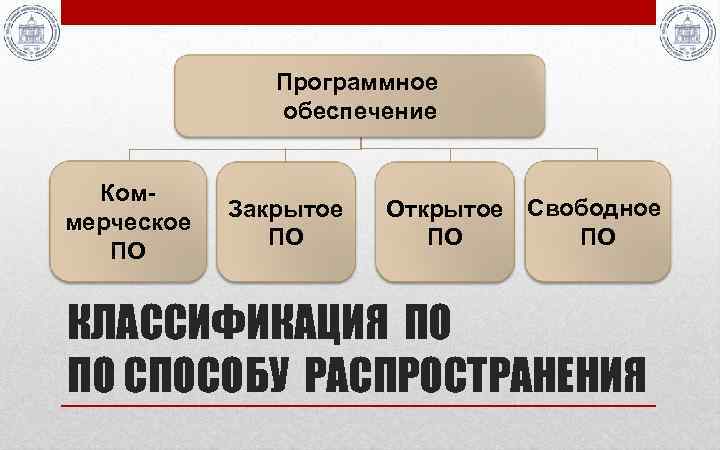 Программное обеспечение Коммерческое ПО Закрытое ПО Открытое Свободное ПО ПО КЛАССИФИКАЦИЯ ПО ПО СПОСОБУ РАСПРОСТРАНЕНИЯ
 • Коммерческое ПО (Commercial Software) - закрытое программное обеспечение, которое распространяется на платной основе с лицензиями. • Закрытое ПО (Proprietary Software)- проприетарное ПО - программное обеспечение, исходные тексты которого закрыты от доступа пользователям ПО. КЛАССИФИКАЦИЯ ПО ПО СПОСОБУ РАСПРОСТРАНЕНИЯ
 • Открытое ПО (Open Source) -программное обеспечение, которое поставляется вместе с исходными текстами программ • Свободное ПО (Freeware) - программное обеспечение, которое может свободно устанавливаться и свободно использоваться на любых компьютерах. КЛАССИФИКАЦИЯ ПО ПО СПОСОБУ РАСПРОСТРАНЕНИЯ
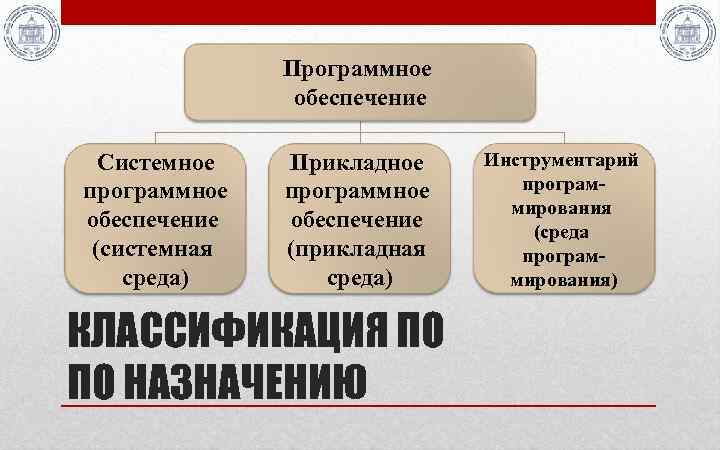 Программное обеспечение Системное программное обеспечение (системная среда) Прикладное программное обеспечение (прикладная среда) КЛАССИФИКАЦИЯ ПО ПО НАЗНАЧЕНИЮ Инструментарий программирования (среда программирования)
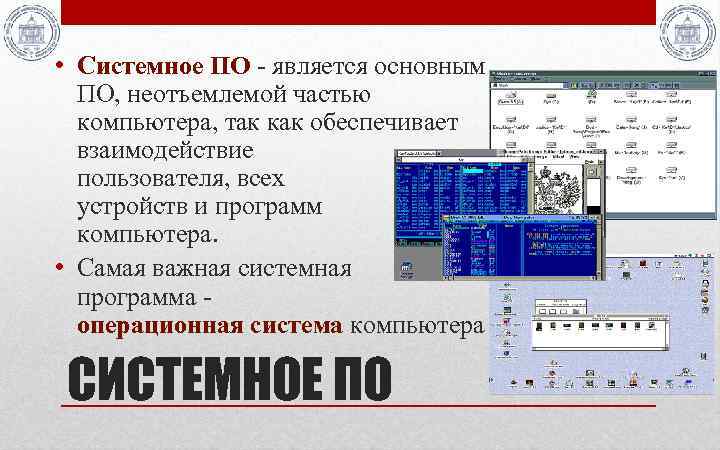 • Системное ПО - является основным ПО, неотъемлемой частью компьютера, так как обеспечивает взаимодействие пользователя, всех устройств и программ компьютера. • Самая важная системная программа - операционная система компьютера СИСТЕМНОЕ ПО
 • Операционная система - пакет программ, управляющих работой компьютера и обеспечивающих для пользователя удобные средства доступа (интерфейс) к его ресурсам. • Драйвер устройства- компьютерная программа, с помощью которой другие программы (обычно операционная система) получают доступ к аппаратному обеспечению некоторого устройства. • Каждому устройству соответствует свой драйвер. СИСТЕМНЫЕ ПРОГРАММЫ
 • Вспомогательные компьютерные программы в составе общего ПО для выполнения специализированных типовых задач, связанных с работой оборудования и операционной системы. • Утилиты предоставляют доступ к возможностям (параметрам, настройкам, установкам), недоступным без их применения, либо делают процесс изменения некоторых параметров проще (автоматизируют его). УТИЛИТЫ
 • Утилиты могут входить в состав операционных систем, идти в комплекте со специализированным оборудованием или распространяться отдельно (обслуживание дисков, архиваторы, антивирусы и т. д. ) УТИЛИТЫ
 Браузеры – программы для работы с Web – сайтами в сети Интернет. • Internet Explorer 11 Final • (Windows); • • Mozilla Firefox ; • • Opera ; • • Comodo Dragon Security; • • Яндекс Браузер; • БРАУЗЕРЫ Google Chrome; SRWare Iron; Cool. Novo Final ; Orbitum от Mail Ru; Tor Browser Bundle; Apple Safari (Windows);
 • Программы, постоянно находящиеся в оперативной памяти (например, ядро операционной системы, драйверы устройств) РЕЗИДЕНТНЫЕ ПРОГРАММЫ
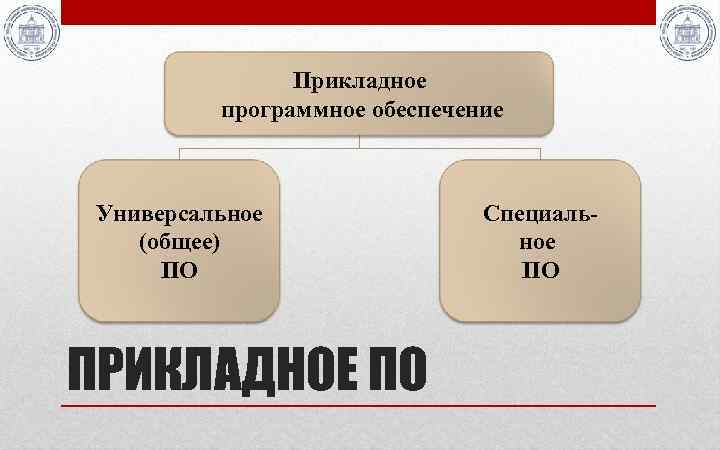 Прикладное программное обеспечение Универсальное (общее) ПО ПРИКЛАДНОЕ ПО Специальное ПО
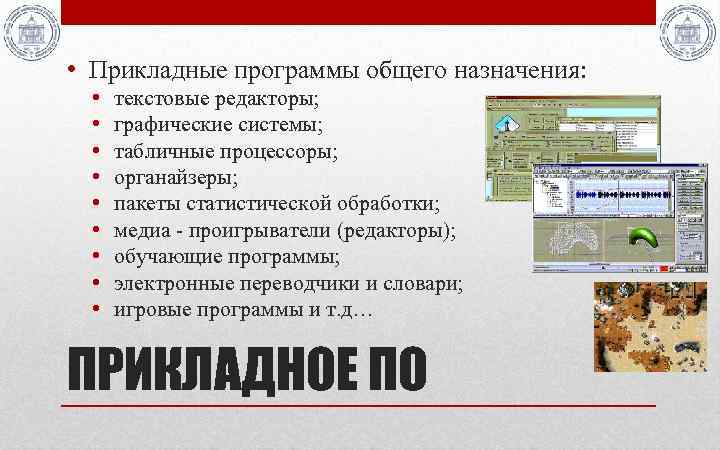 • Прикладные программы общего назначения: • • • текстовые редакторы; графические системы; табличные процессоры; органайзеры; пакеты статистической обработки; медиа - проигрыватели (редакторы); обучающие программы; электронные переводчики и словари; игровые программы и т. д… ПРИКЛАДНОЕ ПО
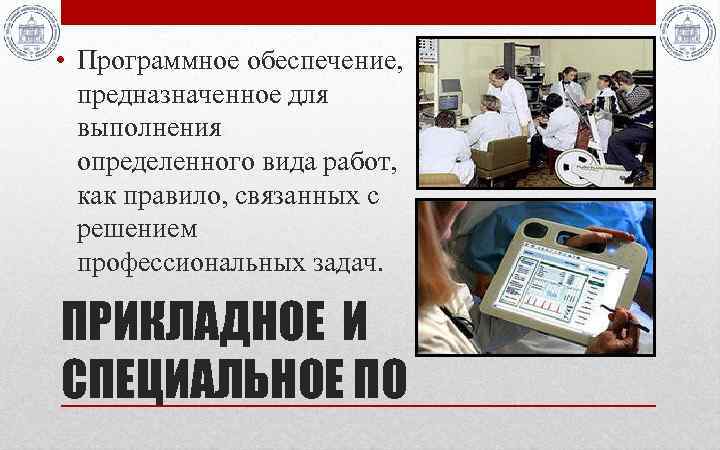 • Программное обеспечение, предназначенное для выполнения определенного вида работ, как правило, связанных с решением профессиональных задач. ПРИКЛАДНОЕ И СПЕЦИАЛЬНОЕ ПО
 • Инструментальные средства - это программы -оболочки для создания прикладных программ: • трансляторы языков программирования; • системы управления базами данных; • экспертные системы и др. ИНСТРУМЕНТАЛЬНЫЕ СРЕДСТВА
 • организация взаимодействия (интерфейс) пользователя и операционной системы; • обеспечение удобства, эффективности, надежности выполнения пользовательских программ, адаптация к пользователю; • организация хранения и поиска программ и данных на накопителях информации; • организация работы в компьютерных сетях; • обеспечение совместной работы нескольких пользователей; • обеспечение безопасности и защиты программ и данных. ФУНКЦИИ ОПЕРАЦИОННЫХ СИСТЕМ
 • ОС для больших компьютеров (1960 -1970) – мультипрограммирование, режимы разделения времени, управление параллельными процессами. • Unix (1970, AT&T) – первая переносимая ОС. • MS DOS (1976, Microsoft) – первая ОС для ПК (интерфейс командной строки). • Norton Commander (1986) – файловый менеджер и другие операционные оболочки (системы меню и «горячие» клавиши). • Mac OS (1981, Apple) – первая ОС с графическим интерфейсом пользователя (GUI). • MS Windows 95 …. . MS Windows 8 (2012), MS Windows 10 (2014). • Linux (1991, Линус Торвальдс) – первая ОС с открытым кодом. • Nokia Symbian, Google Android, Windows Mobile, Apple i. Phone – первые ОС для мобильных устройств. • Microsoft Windows Azure – первая ОС для «облачных» вычислений. ЭТАПЫ РАЗВИТИЯ ОС
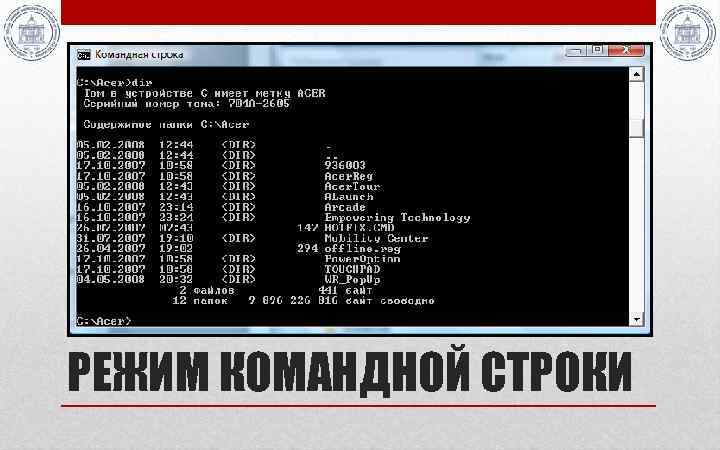 РЕЖИМ КОМАНДНОЙ СТРОКИ
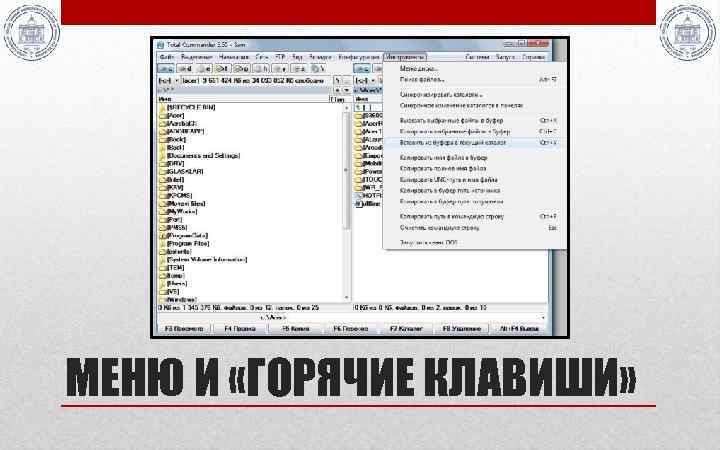 МЕНЮ И «ГОРЯЧИЕ КЛАВИШИ»
 • многозадачность – одновременная работа нескольких приложений; • простота в использовании - интуитивно понятный графический интерфейс, удобная работа с «мышью» ; • единство интерфейса большинства приложений (например, Ctrl-C практически везде будет означать «Копировать» , F 1 - «Справка» и т. д. ); • хорошая обратная совместимость - большинство ранее написанных программ работают в последующих версиях MS Windows; • наличие драйверов практически для любого оборудования; • встроенные программные средства (Middleware): работа с файлами мультимедиа, работа в компьютерных сетях, включая Internet, доступ к электронной почте и др. ; • удобный встроенный инструментарий администрирования. ОТЛИЧИТЕЛЬНЫЕ ОСОБЕННОСТИ ОС СЕМЕЙСТВА MS WINDOWS
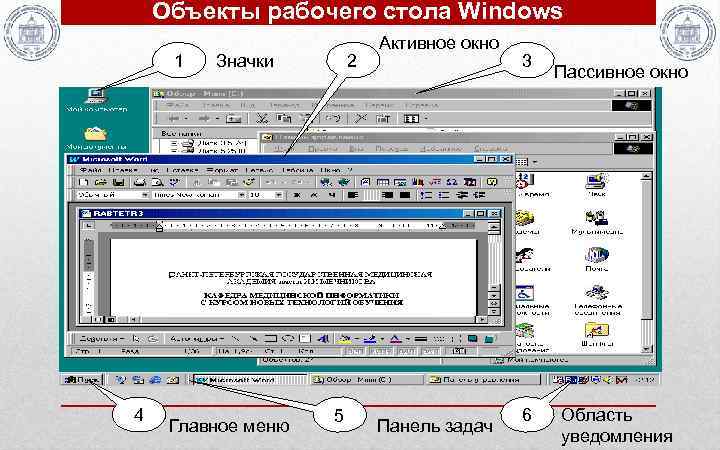 Объекты рабочего стола Windows 1 4 Значки Главное меню 2 5 Активное окно Панель задач 3 6 Пассивное окно Область уведомления
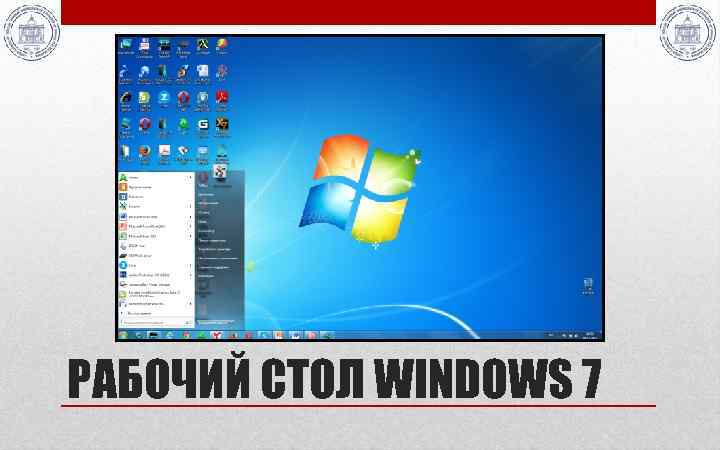 РАБОЧИЙ СТОЛ WINDOWS 7
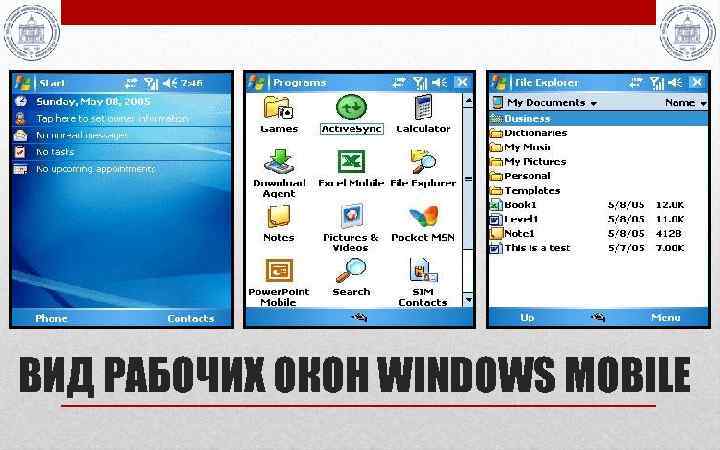 ВИД РАБОЧИХ ОКОН WINDOWS MOBILE
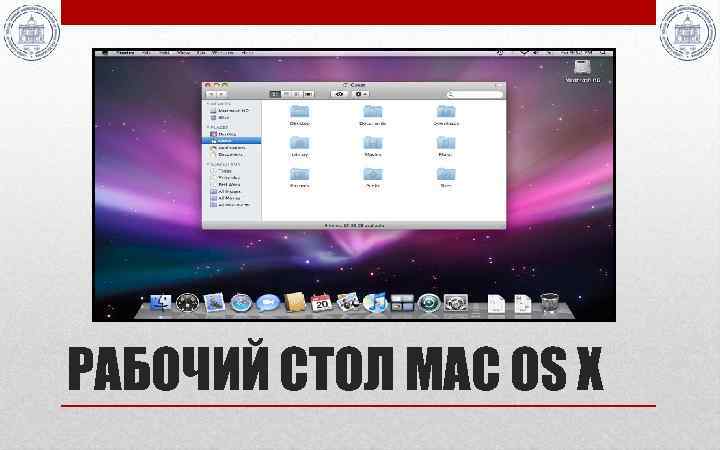 РАБОЧИЙ СТОЛ MAC OS X
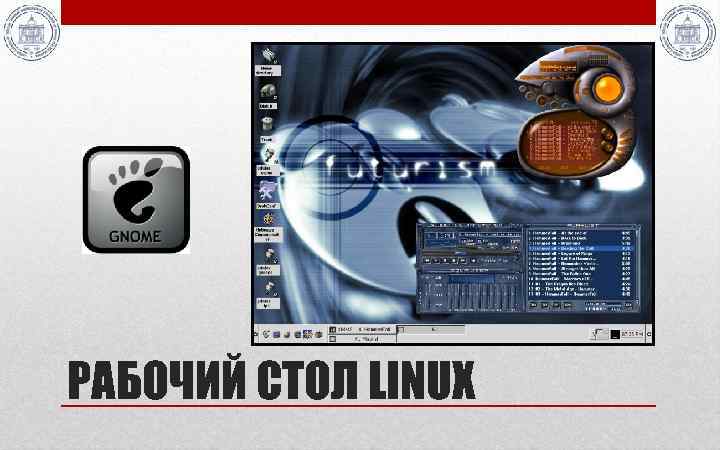 РАБОЧИЙ СТОЛ LINUX
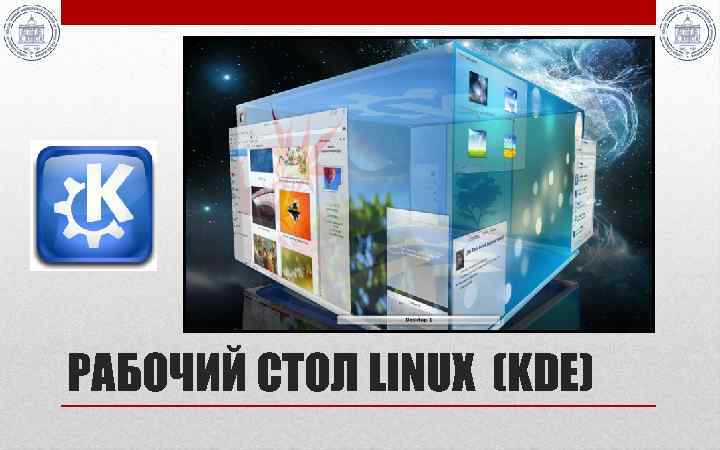 РАБОЧИЙ СТОЛ LINUX (KDE)
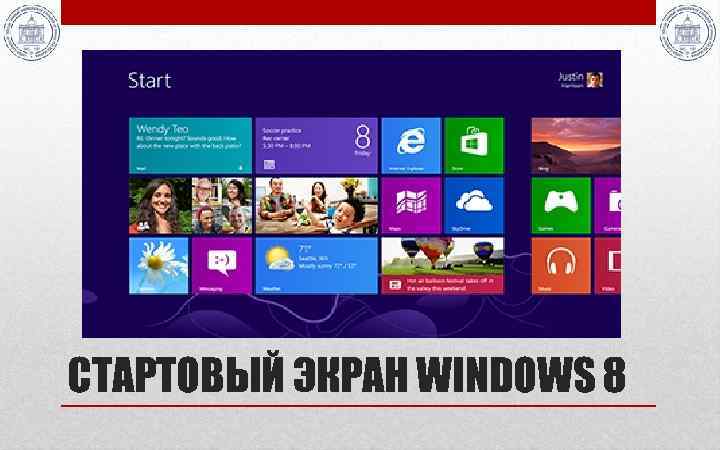 СТАРТОВЫЙ ЭКРАН WINDOWS 8
 • именованная совокупность данных, имеющая определенную внутреннюю организацию, общее назначение и занимающая некоторый участок в накопителе информации Файл
 • функциональная часть ОС, обеспечивающая выполнение операций с файлами (хранение, быстрый и надежный поиск требуемых программ и данных в накопителях информации). ФАЙЛОВАЯ СИСТЕМА
 • Достоинства NTFS: высокая производительность, надежность, безопасность и эффективность работы, количество файлов не ограничено Недостатки NTFS : требуется большой объем оперативной памяти, несовместимость с ранними версиями Windows ТИПЫ ФАЙЛОВЫХ СИСТЕМ FAT 32, NTFS, UDF, EXFAT …
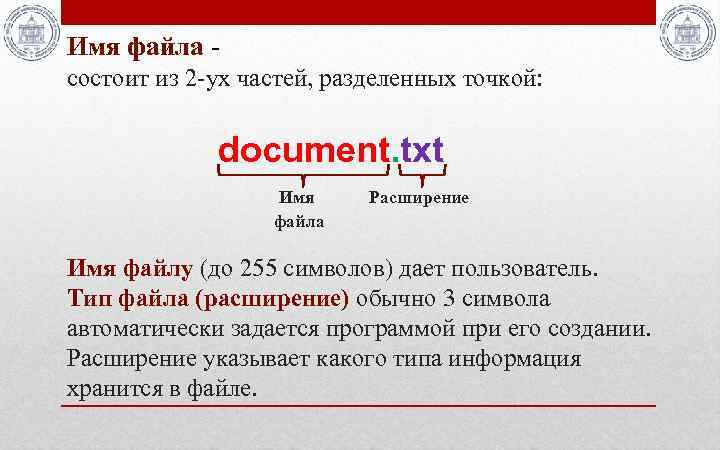 Имя файла состоит из 2 -ух частей, разделенных точкой: document. txt Имя файла Расширение Имя файлу (до 255 символов) дает пользователь. Тип файла (расширение) обычно 3 символа автоматически задается программой при его создании. Расширение указывает какого типа информация хранится в файле.
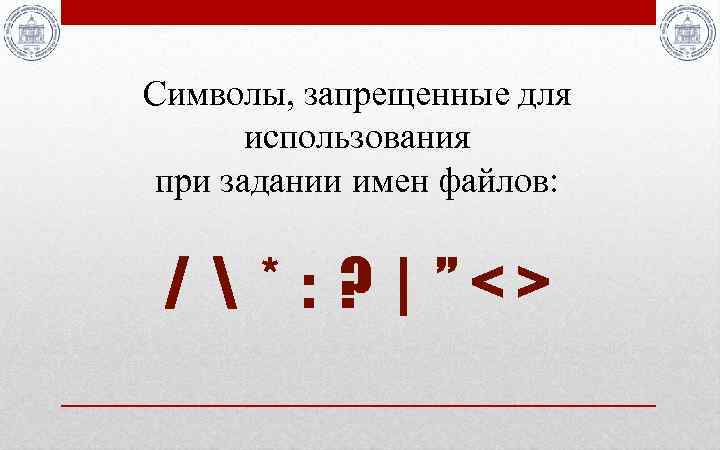 Символы, запрещенные для использования при задании имен файлов: / * : ? | ”<>
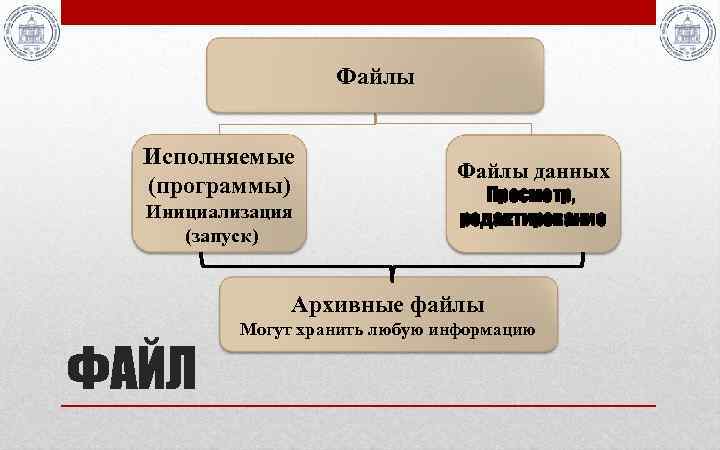 Файлы Исполняемые (программы) Инициализация (запуск) Файлы данных Просмотр, редактирование Архивные файлы ФАЙЛ Могут хранить любую информацию
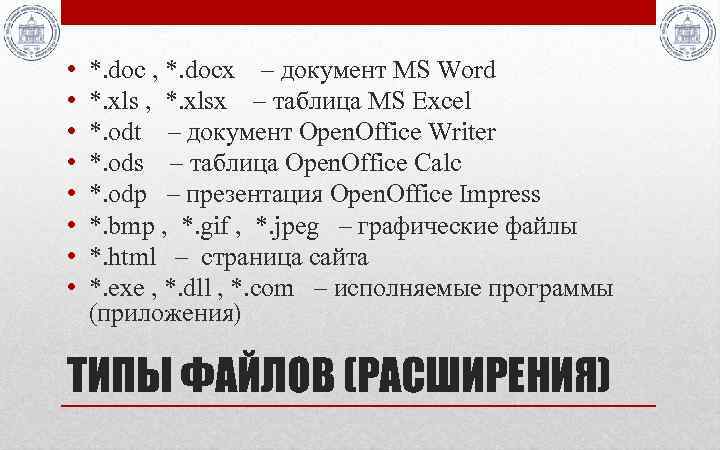 • • *. doc , *. docx – документ MS Word *. xls , *. xlsx – таблица MS Excel *. odt – документ Open. Office Writer *. ods – таблица Open. Office Calc *. odp – презентация Open. Office Impress *. bmp , *. gif , *. jpeg – графические файлы *. html – страница сайта *. exe , *. dll , *. com – исполняемые программы (приложения) ТИПЫ ФАЙЛОВ (РАСШИРЕНИЯ)
 • Каталог (папка) - таблица, которая содержит список некоторой группы файлов и/или подкаталогов (вложенных папок), хранящихся на диске. Для каждого файла в этой таблице указываются значения всех его атрибутов, а также номер первого выделенного файлу кластера на диске. • Графическое изображение иерархической структуры подкаталогов называется деревом.
 • Корневой каталог (обозначается )- главный каталог диска, содержащий все остальные подкаталоги и файлы. • Текущий каталог - каталог, с файлами из которого в настоящий момент работает пользователь. • Родительский каталог, непосредственно в котором находится текущий подкаталог.
 • В ОС MS Windows вместо каталогов используется понятие «папка» . • Папка - объект MS Windows, предназначенный для объединения файлов и других папок в группы. • Понятие «папка» шире, чем понятие «каталог» . • В ОС MS Windows вершина иерархии папок - папка Рабочий стол (следующий уровень – папки Мой компьютер, Корзина, Сетевое окружение (если компьютер подключен к ЛВС).
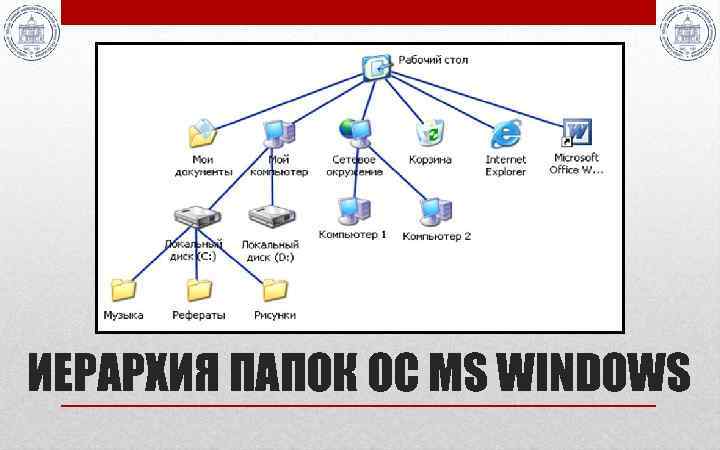 ИЕРАРХИЯ ПАПОК ОС MS WINDOWS
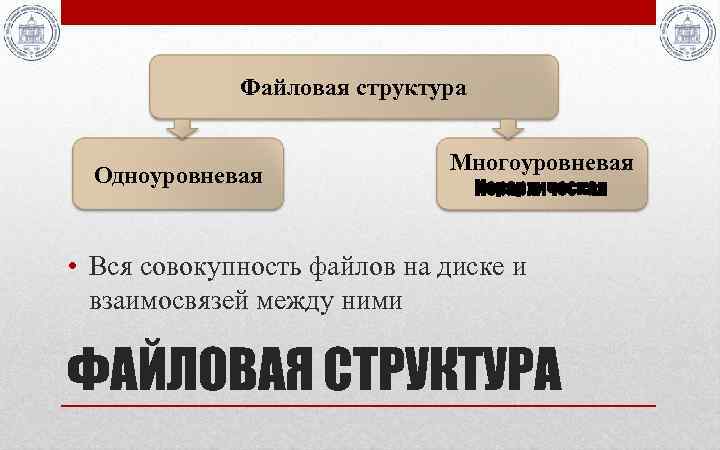 Файловая структура Одноуровневая Многоуровневая Иерархическая • Вся совокупность файлов на диске и взаимосвязей между ними ФАЙЛОВАЯ СТРУКТУРА
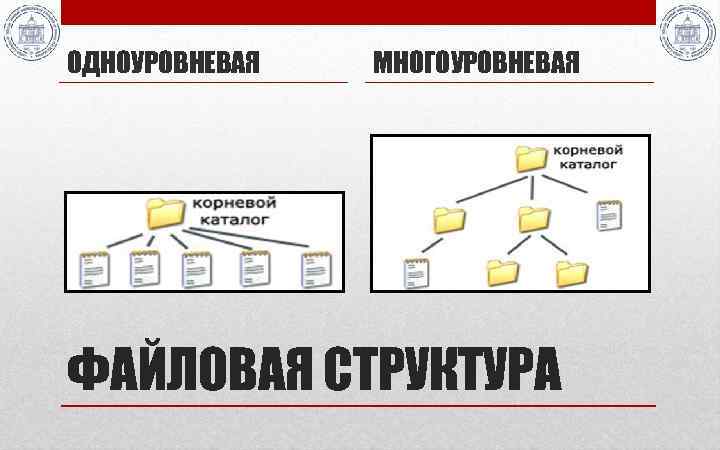 ОДНОУРОВНЕВАЯ МНОГОУРОВНЕВАЯ ФАЙЛОВАЯ СТРУКТУРА
 • К одному компьютеру может быть подключено несколько внешних устройств для хранения файлов. • Каждому дисководу присваивается однобуквенное имя, после него ставится двоеточие A: , B: , C: , D: , E: , … • Логический диск – это реальный физический диск или фрагмент физического диска, которому присвоено имя.
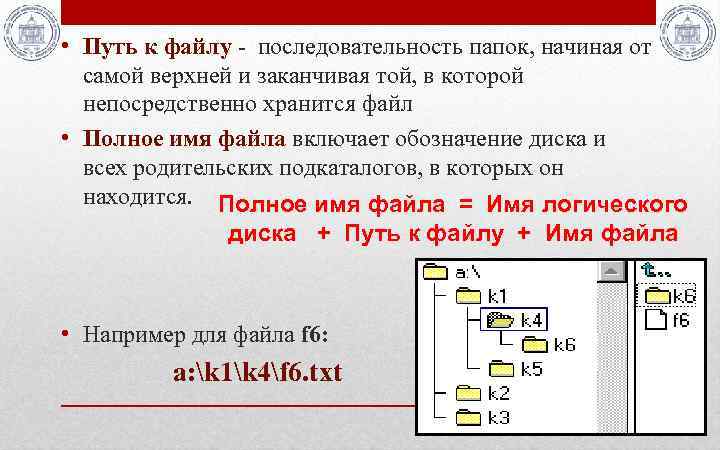 • Путь к файлу - последовательность папок, начиная от самой верхней и заканчивая той, в которой непосредственно хранится файл • Полное имя файла включает обозначение диска и всех родительских подкаталогов, в которых он находится. Полное имя файла = Имя логического диска + Путь к файлу + Имя файла • Например для файла f 6: a: k 1k 4f 6. txt
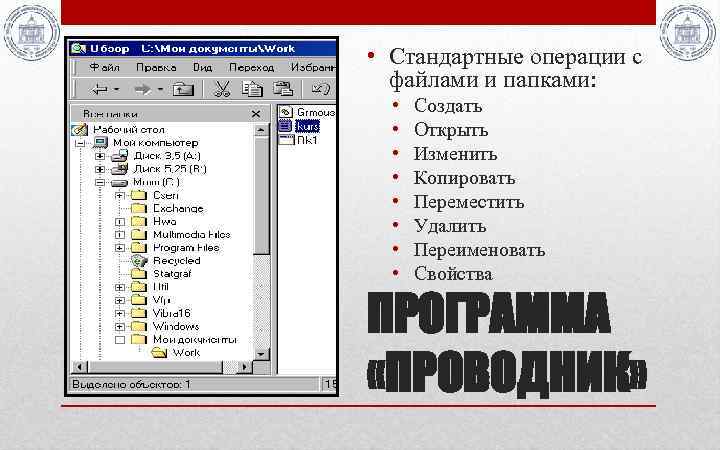 • Стандартные операции с файлами и папками: • • Создать Открыть Изменить Копировать Переместить Удалить Переименовать Свойства ПРОГРАММА «ПРОВОДНИК»
 • 6 способов удаления файла: • выбрать команду «Удалить» в главном меню «Файл» ; • выбрать команду «Удалить» в контекстном меню на значке файла; • щелкнуть по кнопке «Удалить» в панели управления; • перетащить значок файла в «Корзину» ; • нажать «горячую» клавишу Delete; • нажать «горячие» клавиши Shift + Delete. ПРИМЕР АДАПТАЦИОННЫХ ВОЗМОЖНОСТЕЙ
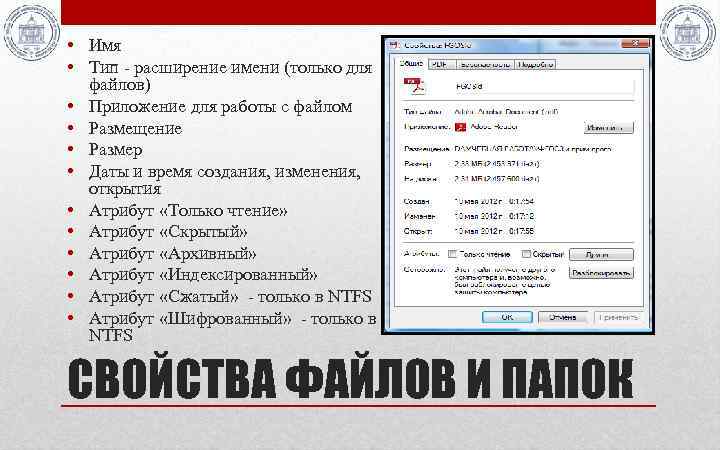 • Имя • Тип - расширение имени (только для файлов) • Приложение для работы с файлом • Размещение • Размер • Даты и время создания, изменения, открытия • Атрибут «Только чтение» • Атрибут «Скрытый» • Атрибут «Архивный» • Атрибут «Индексированный» • Атрибут «Сжатый» - только в NTFS • Атрибут «Шифрованный» - только в NTFS СВОЙСТВА ФАЙЛОВ И ПАПОК
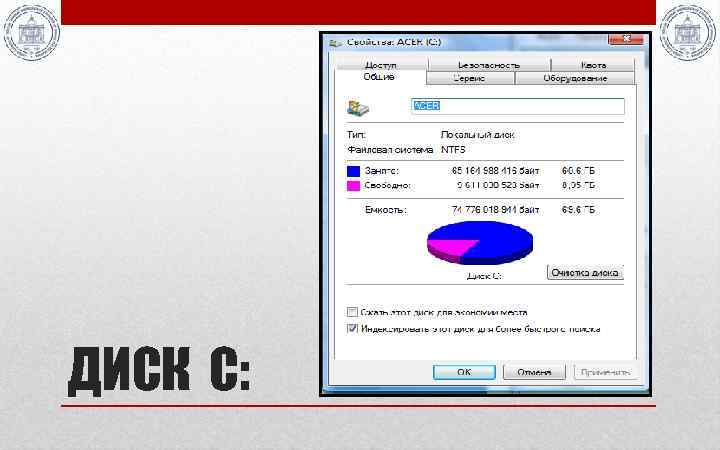 ДИСК С:
 ТЕСТОВЫЕ ЗАДАНИЯ ПО ТЕМЕ 5 ЛЕКЦИЙ
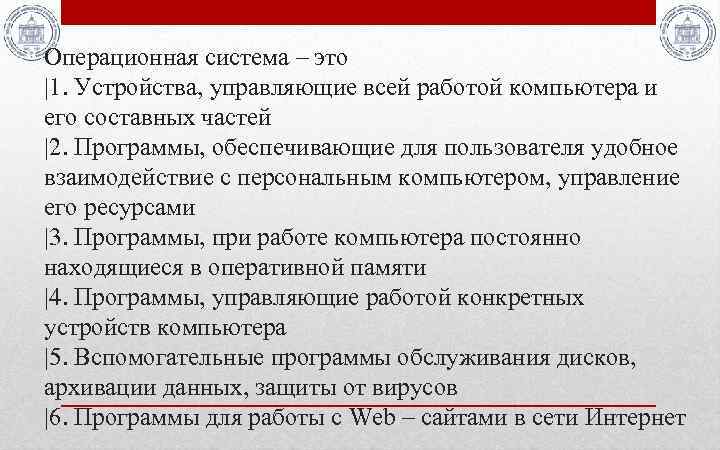 Операционная система – это |1. Устройства, управляющие всей работой компьютера и его составных частей |2. Программы, обеспечивающие для пользователя удобное взаимодействие с персональным компьютером, управление его ресурсами |3. Программы, при работе компьютера постоянно находящиеся в оперативной памяти |4. Программы, управляющие работой конкретных устройств компьютера |5. Вспомогательные программы обслуживания дисков, архивации данных, защиты от вирусов |6. Программы для работы с Web – сайтами в сети Интернет
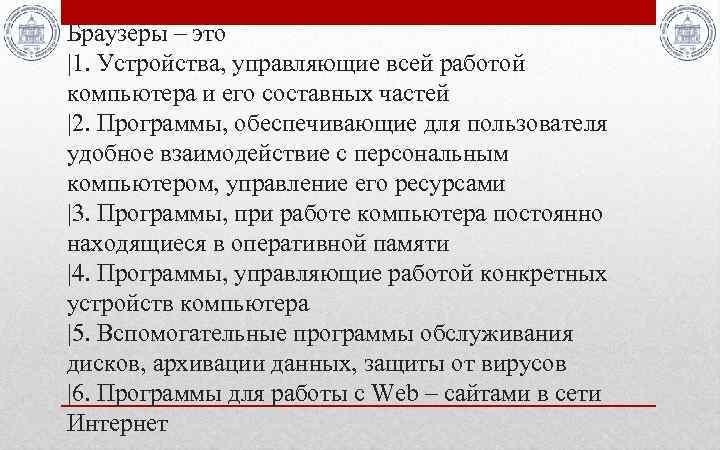 Браузеры – это |1. Устройства, управляющие всей работой компьютера и его составных частей |2. Программы, обеспечивающие для пользователя удобное взаимодействие с персональным компьютером, управление его ресурсами |3. Программы, при работе компьютера постоянно находящиеся в оперативной памяти |4. Программы, управляющие работой конкретных устройств компьютера |5. Вспомогательные программы обслуживания дисков, архивации данных, защиты от вирусов |6. Программы для работы с Web – сайтами в сети Интернет
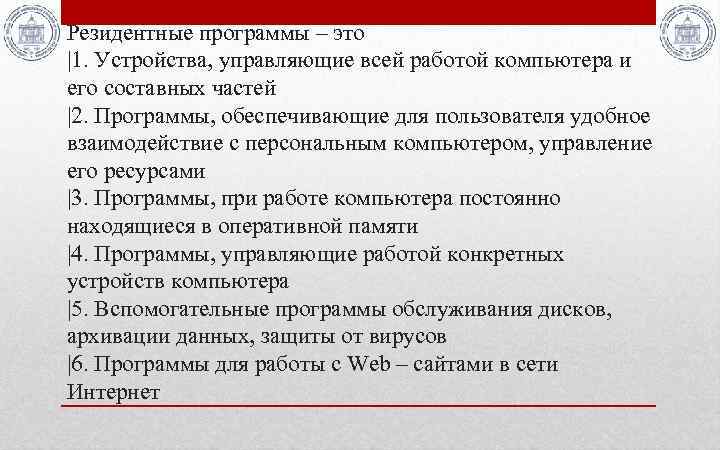 Резидентные программы – это |1. Устройства, управляющие всей работой компьютера и его составных частей |2. Программы, обеспечивающие для пользователя удобное взаимодействие с персональным компьютером, управление его ресурсами |3. Программы, при работе компьютера постоянно находящиеся в оперативной памяти |4. Программы, управляющие работой конкретных устройств компьютера |5. Вспомогательные программы обслуживания дисков, архивации данных, защиты от вирусов |6. Программы для работы с Web – сайтами в сети Интернет
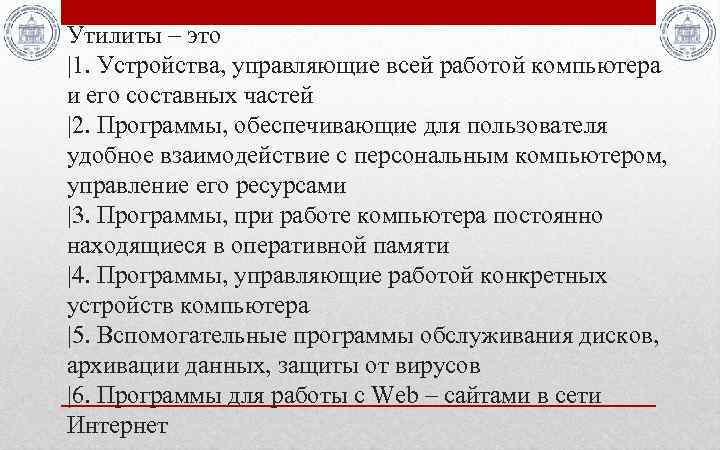 Утилиты – это |1. Устройства, управляющие всей работой компьютера и его составных частей |2. Программы, обеспечивающие для пользователя удобное взаимодействие с персональным компьютером, управление его ресурсами |3. Программы, при работе компьютера постоянно находящиеся в оперативной памяти |4. Программы, управляющие работой конкретных устройств компьютера |5. Вспомогательные программы обслуживания дисков, архивации данных, защиты от вирусов |6. Программы для работы с Web – сайтами в сети Интернет
 Драйверы – это |1. Устройства, управляющие всей работой компьютера и его составных частей |2. Программы, обеспечивающие для пользователя удобное взаимодействие с персональным компьютером, управление его ресурсами |3. Программы, при работе компьютера постоянно находящиеся в оперативной памяти |4. Программы, управляющие работой конкретных устройств компьютера |5. Вспомогательные программы обслуживания дисков, архивации данных, защиты от вирусов |6. Программы для работы с Web – сайтами в сети Интернет
 К системным программам ПК относятся |1. Табличные процессоры |2. Трансляторы языков программирования |3. Текстовые редакторы |4. Драйверы |5. Системы управления базами данных |6. Операционные системы |7. Пакеты статистической обработки |8. Утилиты
 К прикладным программам ПК относятся |1. Табличные процессоры |2. Трансляторы языков программирования |3. Текстовые редакторы |4. Драйверы |5. Системы управления базами данных |6. Операционные системы |7. Пакеты статистической обработки |8. Утилиты
 К инструментальным программам ПК относятся |1. Табличные процессоры |2. Трансляторы языков программирования |3. Текстовые редакторы |4. Драйверы |5. Системы управления базами данных |6. Операционные системы |7. Пакеты статистической обработки |8. Утилиты
 Первая переносимая операционная система |1. Linux |2. MS DOS |3. Mac. OS |4. UNIX
 Первая операционная система для персональных компьютеров |1. Linux |2. MS DOS |3. Mac. OS |4. UNIX
 Первая операционная система с открытым кодом |1. Linux |2. MS DOS |3. Mac. OS |4. UNIX
 Первая операционная система с графическим интерфейсом пользователя |1. Linux |2. MS DOS |3. Mac. OS |4. UNIX
 К основным объектам рабочего стола в операционных системах с графическим интерфейсом не относится |1. Окно |2. Главное меню |3. Командная строка |4. Панель задач |5. Значок
 Дерево – это |1. Способ организации хранения и поиска требуемых программ и данных в накопителях информации |2. Именованная совокупность данных, имеющая определенную внутреннюю организацию, общее назначение и занимающая некоторый участок в накопителе информации |3 Таблица, содержащая список некоторой группы файлов и/или подкаталогов (вложенных папок), хранящихся в накопителе информации |4. Графическое изображение иерархической структуры подкаталогов (вложенных папок), хранящихся в накопителе информации
 Файловая система – это |1. Способ организации хранения и поиска требуемых программ и данных в накопителях информации |2. Именованная совокупность данных, имеющая определенную внутреннюю организацию, общее назначение и занимающая некоторый участок в накопителе информации |3 Таблица, содержащая список некоторой группы файлов и/или подкаталогов (вложенных папок), хранящихся в накопителе информации |4. Графическое изображение иерархической структуры подкаталогов (вложенных папок), хранящихся в накопителе информации
 Файл – это |1. Способ организации хранения и поиска требуемых программ и данных в накопителях информации |2. Именованная совокупность данных, имеющая определенную внутреннюю организацию, общее назначение и занимающая некоторый участок в накопителе информации |3 Таблица, содержащая список некоторой группы файлов и/или подкаталогов (вложенных папок), хранящихся в накопителе информации |4. Графическое изображение иерархической структуры подкаталогов (вложенных папок), хранящихся в накопителе информации
 Каталог (папка) – это |1. Способ организации хранения и поиска требуемых программ и данных в накопителях информации |2. Именованная совокупность данных, имеющая определенную внутреннюю организацию, общее назначение и занимающая некоторый участок в накопителе информации |3 Таблица, содержащая список некоторой группы файлов и/или подкаталогов (вложенных папок), хранящихся в накопителе информации |4. Графическое изображение иерархической структуры подкаталогов (вложенных папок), хранящихся в накопителе информации
 Главный каталог диска, содержащий все остальные подкаталоги и файлы, называется |1. Корневым |2. Текущим |3. Родительским
 Каталог, с файлами из которого в настоящий момент работает пользователь, называется |1. Корневым |2. Текущим |3. Родительским
 Каталог, непосредственно в котором находится текущий подкаталог, называется |1. Корневым |2. Текущим |3. Родительским
 Правильной записью полного имени файла f 6. txt может быть |1. . . k 1k 4f 6. txt |2. аk 1k 4f 6. txt |3. а: k 1k 4f 6. txt
 Расширение имени файла *. doc соответствует |1. Таблице MS Excel |2. Текстовому документу MS Word |3. Текстовому документу Open. Office Writer |4. Таблице Open. Office Calc |5. Графическому файлу |6. Программе (приложению) |7. Странице сайта
 Расширение имени файла *. xls соответствует |1. Таблице MS Excel |2. Текстовому документу MS Word |3. Текстовому документу Open. Office Writer |4. Таблице Open. Office Calc |5. Графическому файлу |6. Программе (приложению) |7. Странице сайта
 Расширение имени файла *. jpg соответствует |1. Таблице MS Excel |2. Текстовому документу MS Word |3. Текстовому документу Open. Office Writer |4. Таблице Open. Office Calc |5. Графическому файлу |6. Программе (приложению) |7. Странице сайта
 Расширение имени файла *. exe соответствует |1. Таблице MS Excel |2. Текстовому документу MS Word |3. Текстовому документу Open. Office Writer |4. Таблице Open. Office Calc |5. Графическому файлу |6. Программе (приложению) |7. Странице сайта
 Расширение имени файла *. html соответствует |1. Таблице MS Excel |2. Текстовому документу MS Word |3. Текстовому документу Open. Office Writer |4. Таблице Open. Office Calc |5. Графическому файлу |6. Программе (приложению) |7. Странице сайта
 Для определения объема свободного пространства на диске или размера файла необходимо в соответствующем меню выбрать команду |1. Открыть |2. Создать |3. Свойства |4. Переместить
 В MS Windows для просмотра содержимого каталогов (папок) с помощью дерева каталогов используется программа |1. Блокнот |2. Командная строка |3. Проводник |4. Калькулятор
 К стандартным операциям с файлами и папками не относится операция |1. Открыть |2. Создать |3. Копировать |4. Переместить |5. Редактировать |6. Удалить |7. Переименовать
 В файловой системе FAT 32 к атрибутам файла не относится атрибут |1. «Только чтение» |2. «Скрытый» |3. «Системный» |4. «Архивный» |5. «Сжатый»