 Скачать презентацию Программное создание web-фрагментов ускорителей и средств визуального поиска
363c1b2a6a7b2504f27880fa0fac4a10.ppt
- Количество слайдов: 16



Программное создание web-фрагментов, ускорителей и средств визуального поиска Богданов Марат Робертович Современные веб-технологии. Подробный курс
С помощью серверных элементов управления Microsoft ASP. NET Web Slice, ASP. NET Accelerator, ASP. NET Visual Search и ASP. NET Browser Helper на web-страницах можно размещать Web-фрагменты, ускорители, средства визуального поиска, а также определять тип используемого пользователем браузера. 2
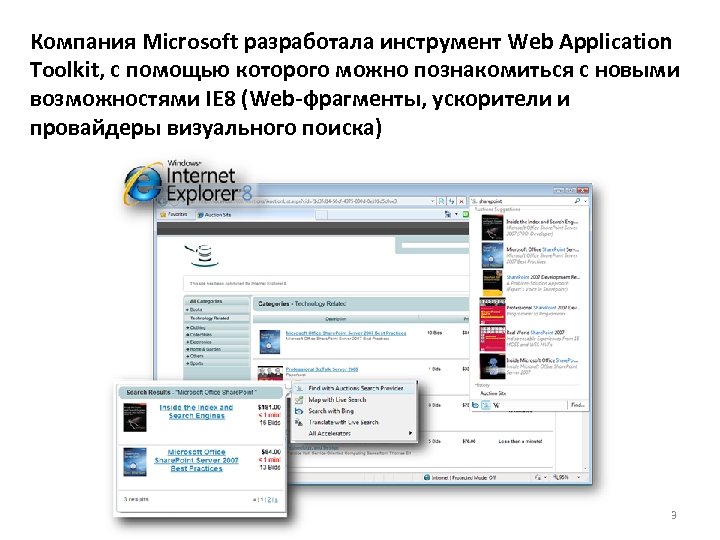
Компания Microsoft разработала инструмент Web Application Toolkit, с помощью которого можно познакомиться с новыми возможностями IE 8 (Web-фрагменты, ускорители и провайдеры визуального поиска) 3
Установка приложения Вначале нужно установить web-платформу, а также: • Microsoft SQL Server 2008 (Express Edition) или выше • Silverlight 3 Tools for Visual Studio • Internet Explorer 8 • Microsoft Visual Studio 2008 SP 1 Для того чтобы скачать компоненты и примеры зайдите на сайт http: //code. msdn. microsoft. com/Web. App. Toolkit. IE 8. Скачайте IE 8 Extensibility 1. 0 (файл IE 8 Extensibility 20090922. exe) и установите его. Примеры и код запишутся в папку C: Web. App. Toolkit. IE 8. (Инструкции находятся в файле C: Web. App. Toolkit. IE 8docsGet Started. htm). 4
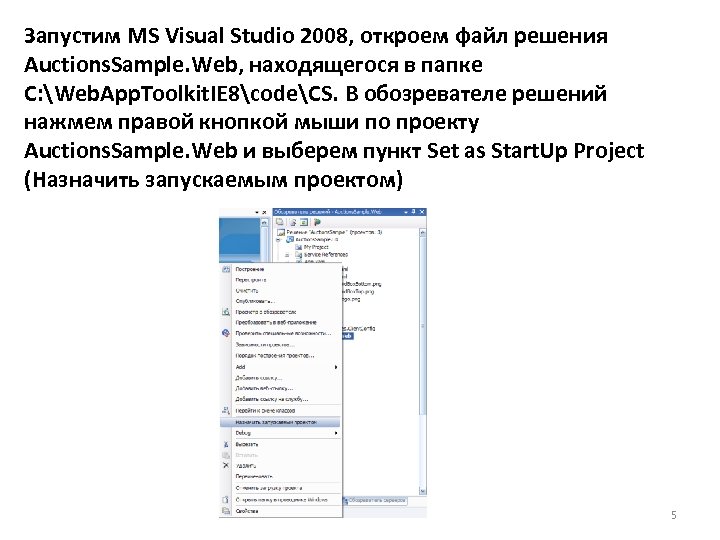
Запустим MS Visual Studio 2008, откроем файл решения Auctions. Sample. Web, находящегося в папке C: Web. App. Toolkit. IE 8codeCS. В обозревателе решений нажмем правой кнопкой мыши по проекту Auctions. Sample. Web и выберем пункт Set as Start. Up Project (Назначить запускаемым проектом) 5
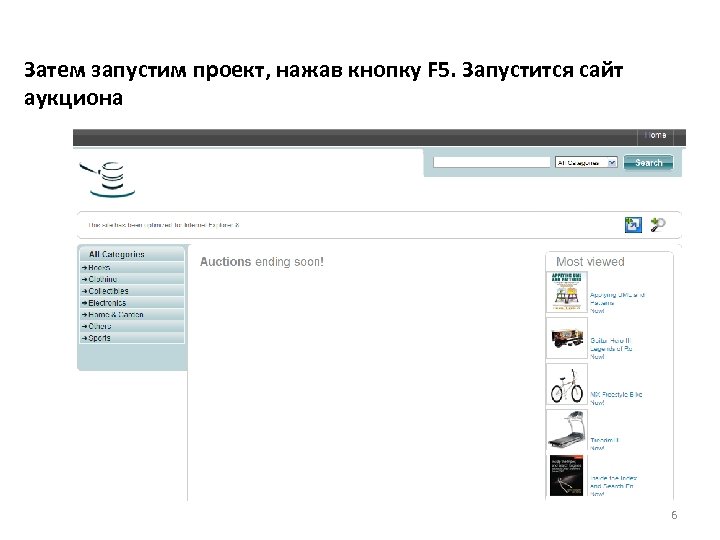
Затем запустим проект, нажав кнопку F 5. Запустится сайт аукциона 6
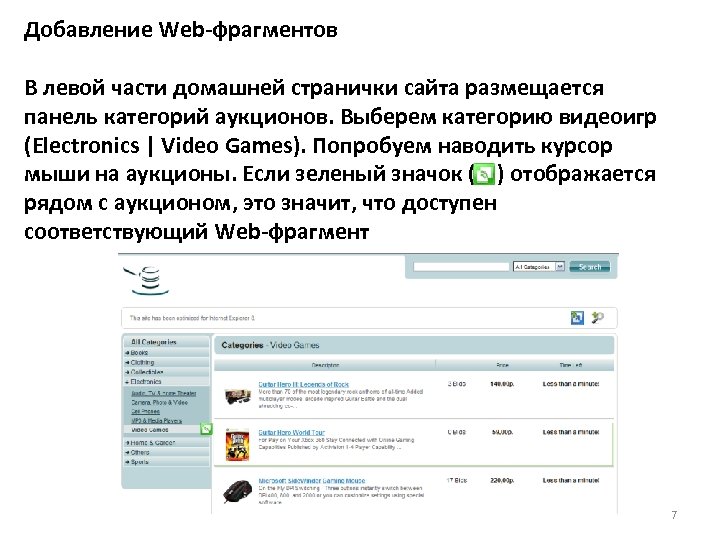
Добавление Web-фрагментов В левой части домашней странички сайта размещается панель категорий аукционов. Выберем категорию видеоигр (Electronics | Video Games). Попробуем наводить курсор мыши на аукционы. Если зеленый значок ( ) отображается рядом с аукционом, это значит, что доступен соответствующий Web-фрагмент 7
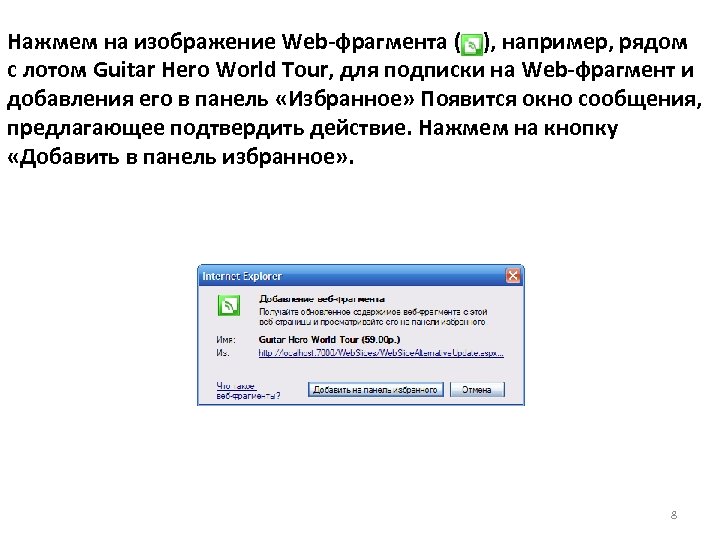
Нажмем на изображение Web-фрагмента ( ), например, рядом с лотом Guitar Hero World Tour, для подписки на Web-фрагмент и добавления его в панель «Избранное» Появится окно сообщения, предлагающее подтвердить действие. Нажмем на кнопку «Добавить в панель избранное» . 8
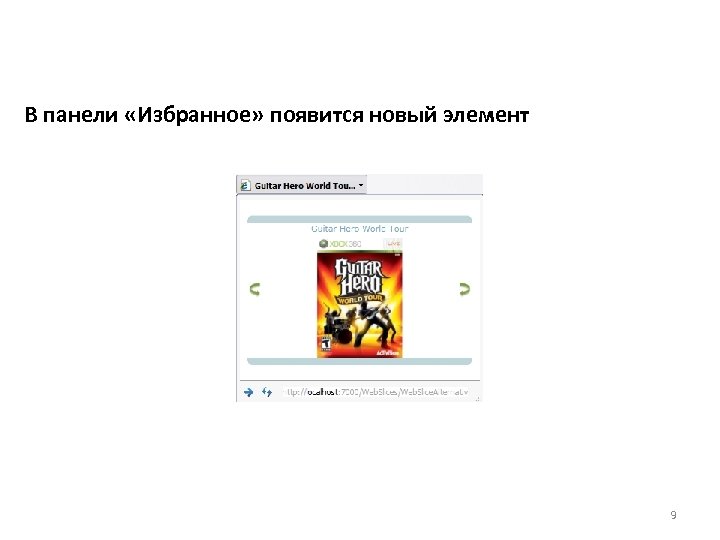
В панели «Избранное» появится новый элемент 9
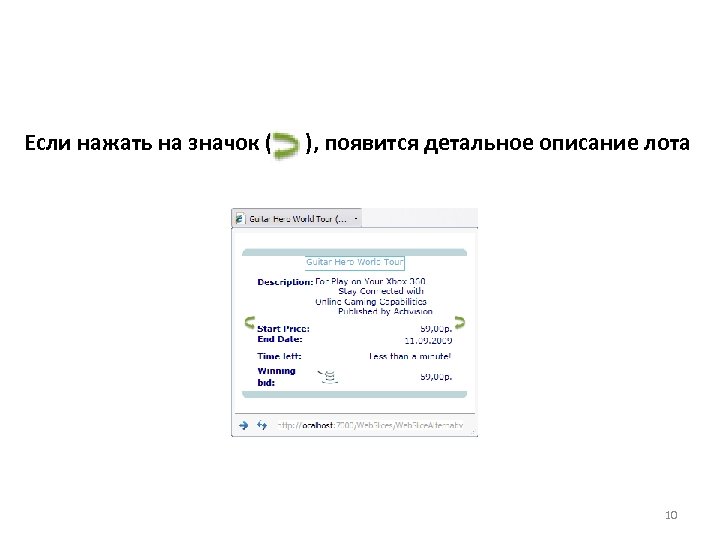
Если нажать на значок ( ), появится детальное описание лота 10
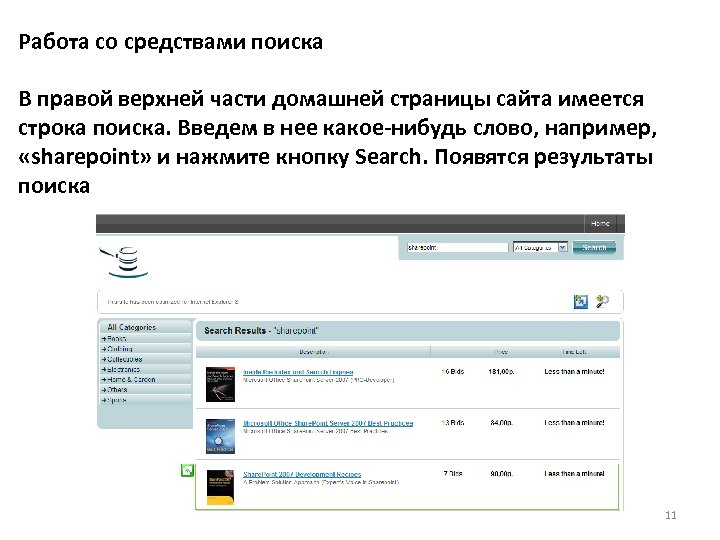
Работа со средствами поиска В правой верхней части домашней страницы сайта имеется строка поиска. Введем в нее какое-нибудь слово, например, «sharepoint» и нажмите кнопку Search. Появятся результаты поиска 11
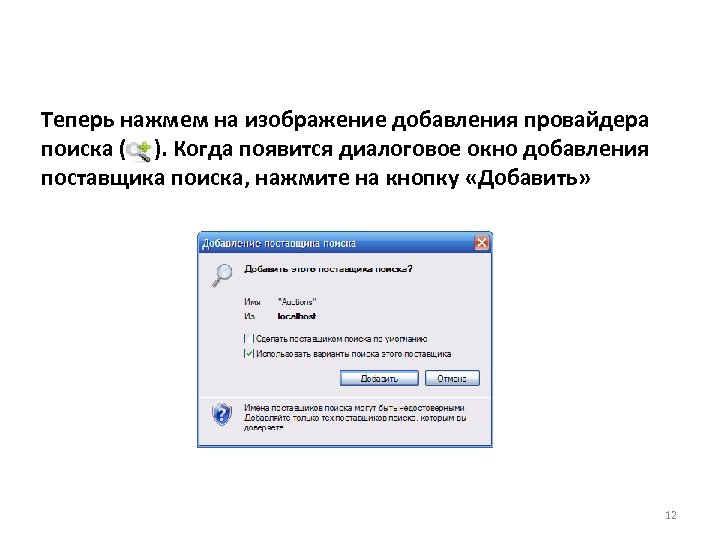
Теперь нажмем на изображение добавления провайдера поиска ( ). Когда появится диалоговое окно добавления поставщика поиска, нажмите на кнопку «Добавить» 12
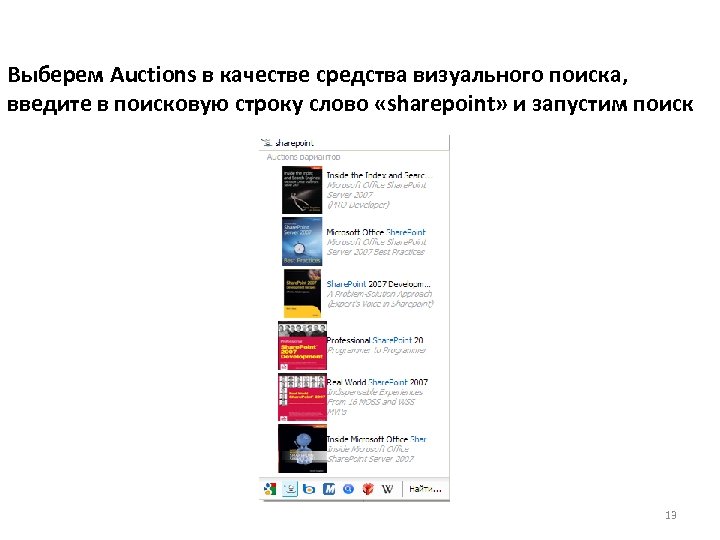
Выберем Auctions в качестве средства визуального поиска, введите в поисковую строку слово «sharepoint» и запустим поиск 13
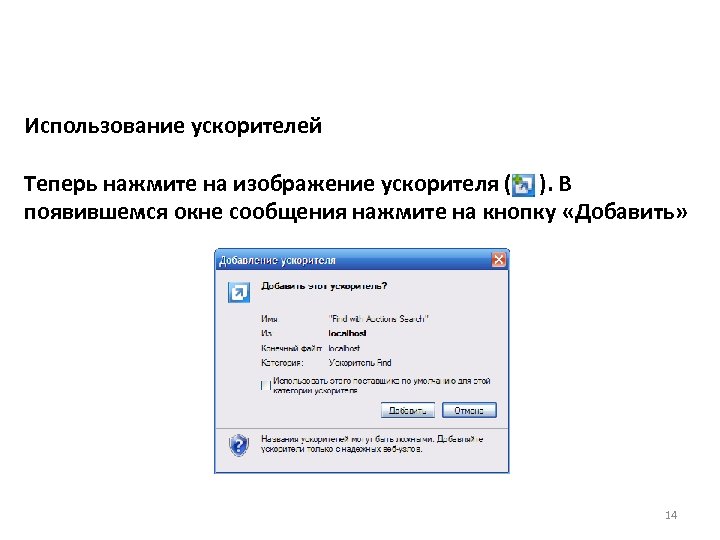
Использование ускорителей Теперь нажмите на изображение ускорителя ( ). В появившемся окне сообщения нажмите на кнопку «Добавить» 14
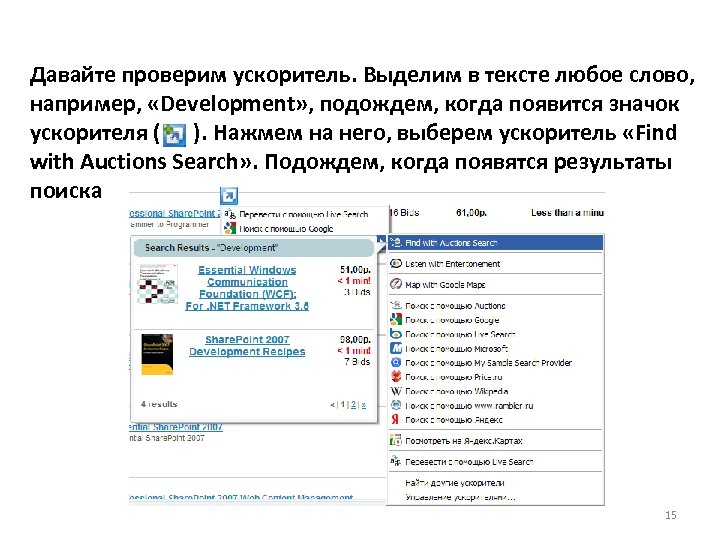
Давайте проверим ускоритель. Выделим в тексте любое слово, например, «Development» , подождем, когда появится значок ускорителя ( ). Нажмем на него, выберем ускоритель «Find with Auctions Search» . Подождем, когда появятся результаты поиска 15
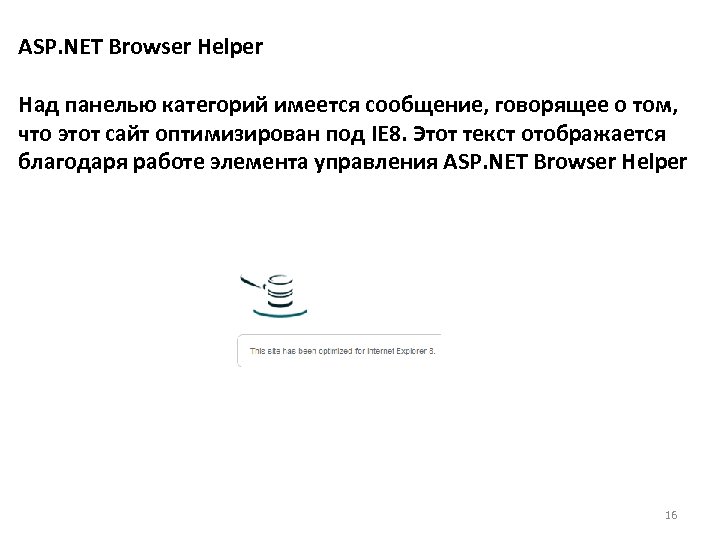
ASP. NET Browser Helper Над панелью категорий имеется сообщение, говорящее о том, что этот сайт оптимизирован под IE 8. Этот текст отображается благодаря работе элемента управления ASP. NET Browser Helper 16
Скачать презентацию Программное создание web-фрагментов ускорителей и средств визуального поиска
363c1b2a6a7b2504f27880fa0fac4a10.ppt