

Программное обеспечение Software План 1.

Программное обеспечение Software
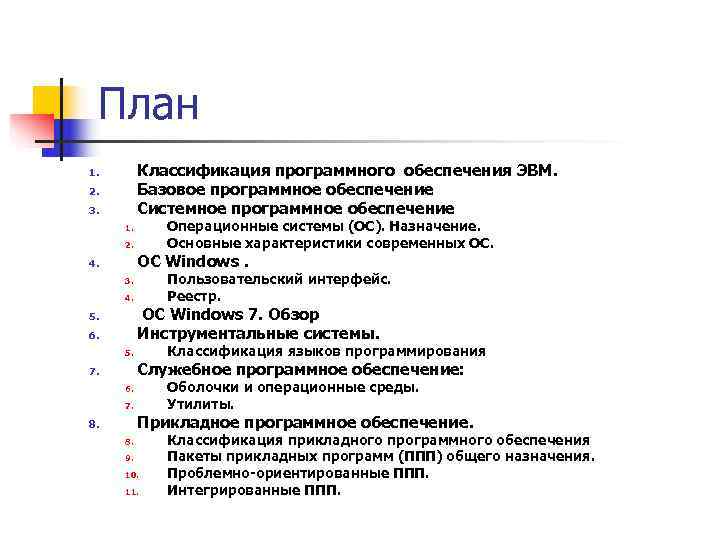
План 1. Классификация программного обеспечения ЭВМ. 2. Базовое программное обеспечение 3. Системное программное обеспечение 1. Операционные системы (ОС). Назначение. 2. Основные характеристики современных ОС. 4. ОС Windows. 3. Пользовательский интерфейс. 4. Реестр. 5. ОС Windows 7. Обзор 6. Инструментальные системы. 5. Классификация языков программирования 7. Служебное программное обеспечение: 6. Оболочки и операционные среды. 7. Утилиты. 8. Прикладное программное обеспечение. 8. Классификация прикладного программного обеспечения 9. Пакеты прикладных программ (ППП) общего назначения. 10. Проблемно-ориентированные ППП. 11. Интегрированные ППП.
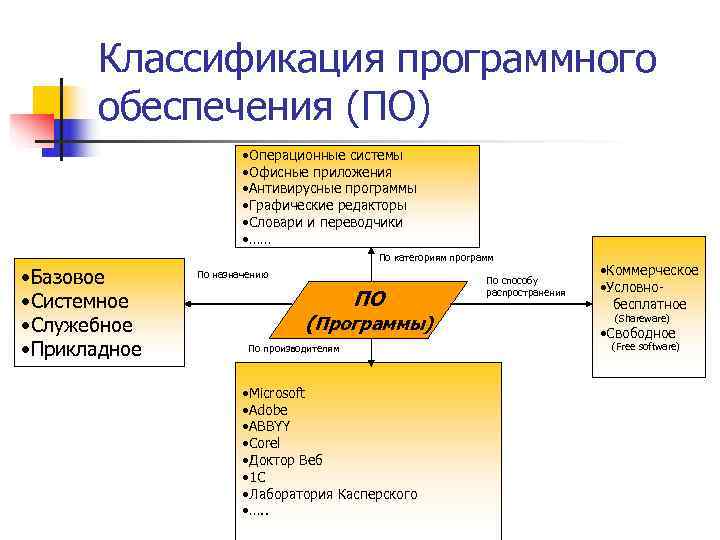
Классификация программного обеспечения (ПО) • Операционные системы • Офисные приложения • Антивирусные программы • Графические редакторы • Словари и переводчики • …… По категориям программ • Коммерческое • Базовое По назначению По способу • Условно • Системное ПО распространения бесплатное • Служебное (Программы) (Shareware) • Свободное • Прикладное По производителям (Free software) • Microsoft • Adobe • ABBYY • Corel • Доктор Веб • 1 C • Лаборатория Касперского • …. .
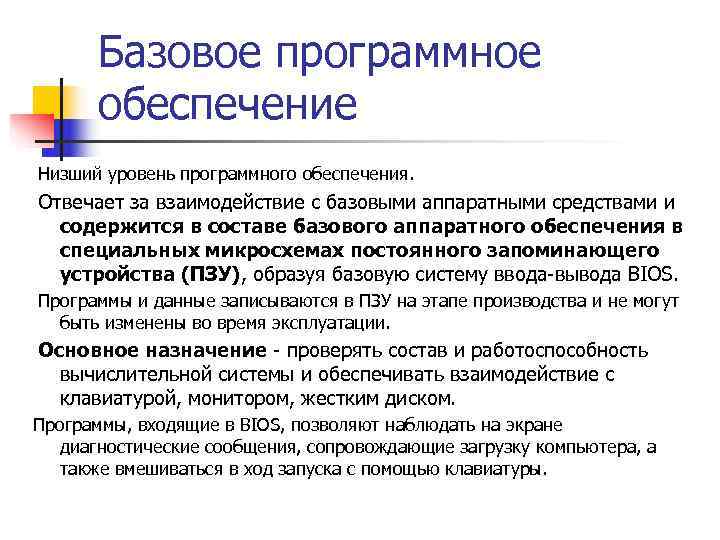
Базовое программное обеспечение Низший уровень программного обеспечения. Отвечает за взаимодействие с базовыми аппаратными средствами и содержится в составе базового аппаратного обеспечения в специальных микросхемах постоянного запоминающего устройства (ПЗУ), образуя базовую систему ввода вывода BIOS. Программы и данные записываются в ПЗУ на этапе производства и не могут быть изменены во время эксплуатации. Основное назначение проверять состав и работоспособность вычислительной системы и обеспечивать взаимодействие с клавиатурой, монитором, жестким диском. Программы, входящие в BIOS, позволяют наблюдать на экране диагностические сообщения, сопровождающие загрузку компьютера, а также вмешиваться в ход запуска с помощью клавиатуры.
Системное программное обеспечение System Software Системное программное обеспечение - совокупность программ для обеспечения работы компьютера и сетей ЭВМ. Предназначено для: n создания операционной среды функционирования других программ; n обеспечения взаимодействия других программ компьютера с программами базового уровня и непосредственно с аппаратным обеспечением. n обеспечения надежной и эффективной работы самого компьютера и вычислительной сети; n организации интерфейса с пользователем.
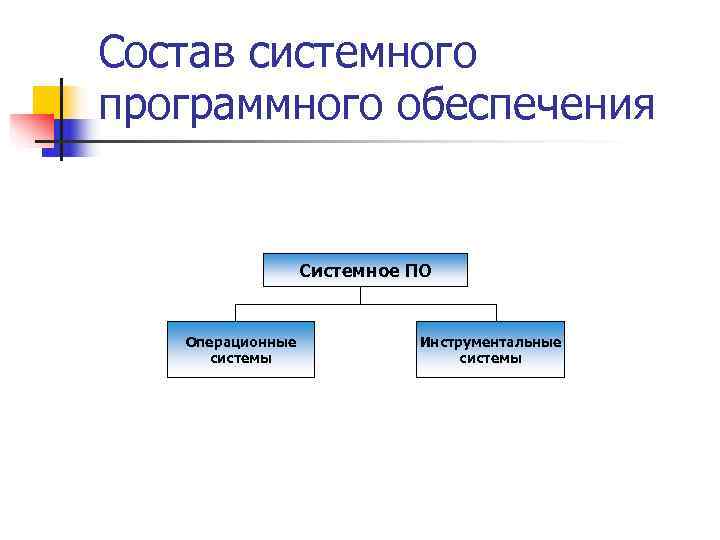
Состав системного программного обеспечения Системное ПО Операционные Инструментальные системы
Операционные системы. Назначение Операционная система – совокупность программ, управляющих работой всех ресурсов ПК (аппаратных и программных) и обеспечивающих удобный интерфейс для пользователя и прикладных программ. Основные функции ОС: • Выполнение процедуры начальной загрузки. • Управление файловой системой. • Взаимодействие с пользователем. • Управление работой устройств. • Загрузка и выполнение прикладных программ. • Распределение ресурсов (например, таких как оперативная память, процессорное время, периферийные устройства) между прикладными программами. Центральная часть ОС – ядро. Ядро управляет выполнением процессов и основными ресурсами.
Операционные системы. Примеры n MS DOS n Windows 95, Windows 98, Windows NT, Windows 2000 n Windows XP n Windows Vista n Windows 7 n Windows 8 n Mac Os (ОС компьютеров Apple. Сферы: графический дизайн, издательская работа) n i. OS (управляет работой интернет планшета i. Pad) n Unix (Большие сетевые возможности, надежность. Ориентирована на работу в сетях и поддержку разработки программного обеспечения. ) n Linux (Распространяется бесплатно. По мнению многих экспертов более совершенна в техническом отношении, чем Windows, но сложнее в установке и использовании. Сферы применения: сети, Web серверы) n Android –ОС c открытым кодом для коммуникаторов, планшетных компьютеров, нетбуков, основана на упрощенном ядре Linux.
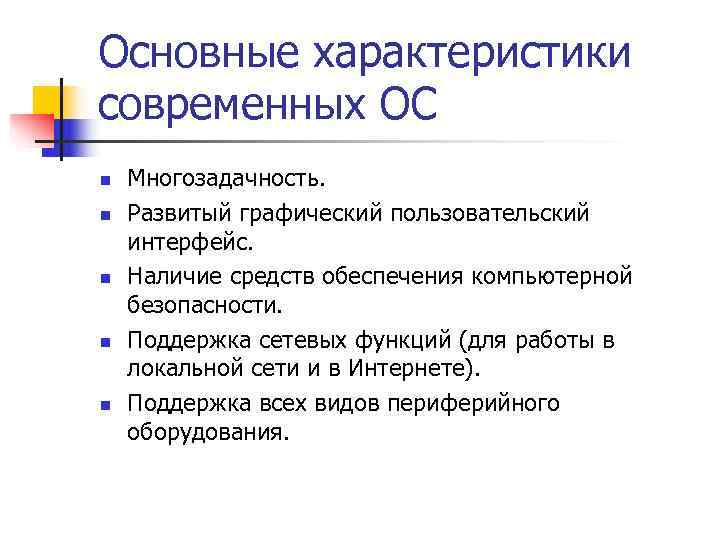
Основные характеристики современных ОС n Многозадачность. n Развитый графический пользовательский интерфейс. n Наличие средств обеспечения компьютерной безопасности. n Поддержка сетевых функций (для работы в локальной сети и в Интернете). n Поддержка всех видов периферийного оборудования.
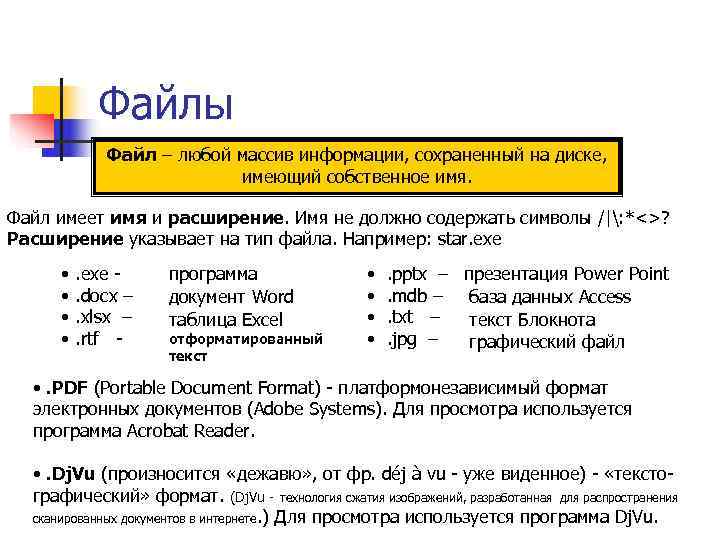
Файлы Файл – любой массив информации, сохраненный на диске, имеющий собственное имя. Файл имеет имя и расширение. Имя не должно содержать символы /|: *<>? Расширение указывает на тип файла. Например: star. exe • . exe программа • . pptx – презентация Power Point • . docx – документ Word • . mdb – база данных Access • . xlsx – таблица Excel • . txt – текст Блокнота • . rtf отформатированный • . jpg – графический файл текст • . PDF (Portable Document Format) платформонезависимый формат электронных документов (Adobe Systems). Для просмотра используется программа Acrobat Reader. • . Dj. Vu (произносится «дежавю» , от фр. déj à vu уже виденное) «тексто графический» формат. (Dj. Vu технология сжатия изображений, разработанная для распространения сканированных документов в интернете. ) Для просмотра используется программа Dj. Vu.
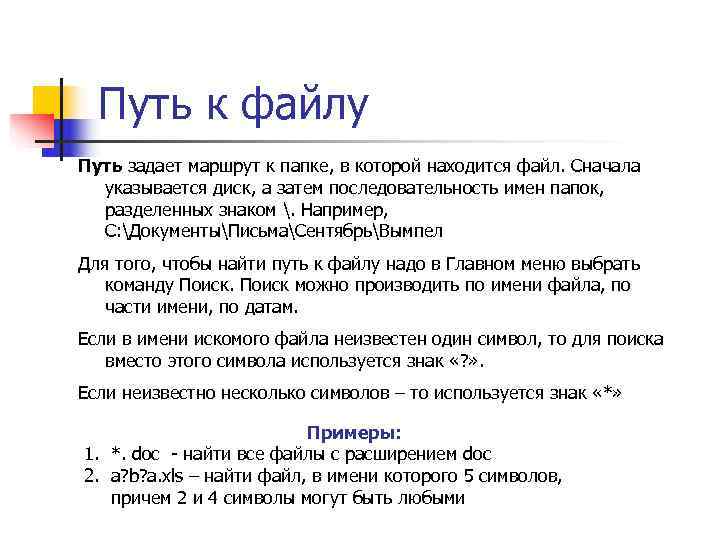
Путь к файлу Путь задает маршрут к папке, в которой находится файл. Сначала указывается диск, а затем последовательность имен папок, разделенных знаком . Например, С: ДокументыПисьмаСентябрьВымпел Для того, чтобы найти путь к файлу надо в Главном меню выбрать команду Поиск можно производить по имени файла, по части имени, по датам. Если в имени искомого файла неизвестен один символ, то для поиска вместо этого символа используется знак «? » . Если неизвестно несколько символов – то используется знак «*» Примеры: 1. *. doc найти все файлы с расширением doc 2. a? b? a. xls – найти файл, в имени которого 5 символов, причем 2 и 4 символы могут быть любыми
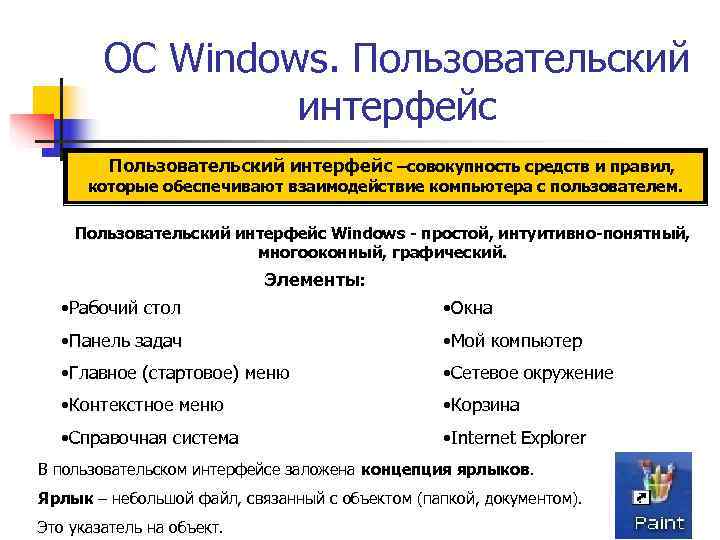
ОС Windows. Пользовательский интерфейс Пользовательский интерфейс –совокупность средств и правил, которые обеспечивают взаимодействие компьютера с пользователем. Пользовательский интерфейс Windows - простой, интуитивно-понятный, многооконный, графический. Элементы: • Рабочий стол • Окна • Панель задач • Мой компьютер • Главное (стартовое) меню • Сетевое окружение • Контекстное меню • Корзина • Справочная система • Internet Explorer В пользовательском интерфейсе заложена концепция ярлыков. Ярлык – небольшой файл, связанный с объектом (папкой, документом). Это указатель на объект.

ОС Windows. Реестр – специальная база данных, хранящая все сведения о конфигурации Windows. Содержит данные: • Об инсталлированных программах. • О связях между документами и программами, в которых они создавались. • Об аппаратных средствах. • О пользователях. • О библиотеках и драйверах • О системах безопасности. • О сетевых параметрах.
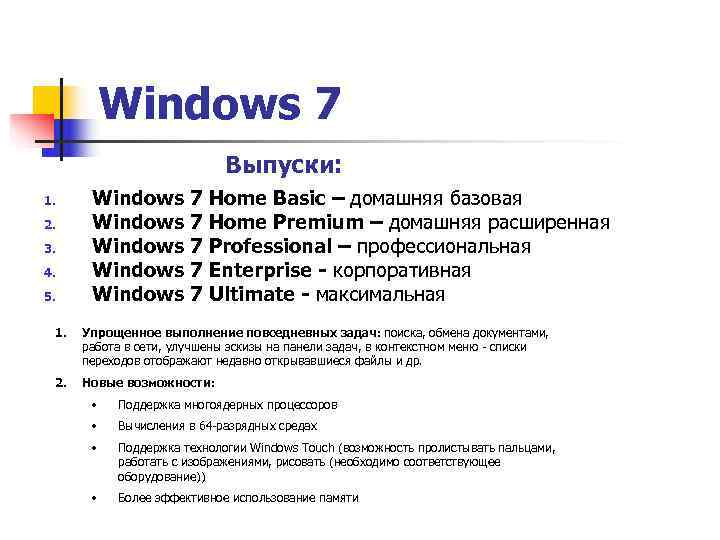
Windows 7 Выпуски: 1. Windows 7 Home Basic – домашняя базовая 2. Windows 7 Home Premium – домашняя расширенная 3. Windows 7 Professional – профессиональная 4. Windows 7 Enterprise - корпоративная 5. Windows 7 Ultimate - максимальная 1. Упрощенное выполнение повседневных задач: поиска, обмена документами, работа в сети, улучшены эскизы на панели задач, в контекстном меню списки переходов отображают недавно открывавшиеся файлы и др. 2. Новые возможности: • Поддержка многоядерных процессоров • Вычисления в 64 разрядных средах • Поддержка технологии Windows Touch (возможность пролистывать пальцами, работать с изображениями, рисовать (необходимо соответствующее оборудование)) • Более эффективное использование памяти
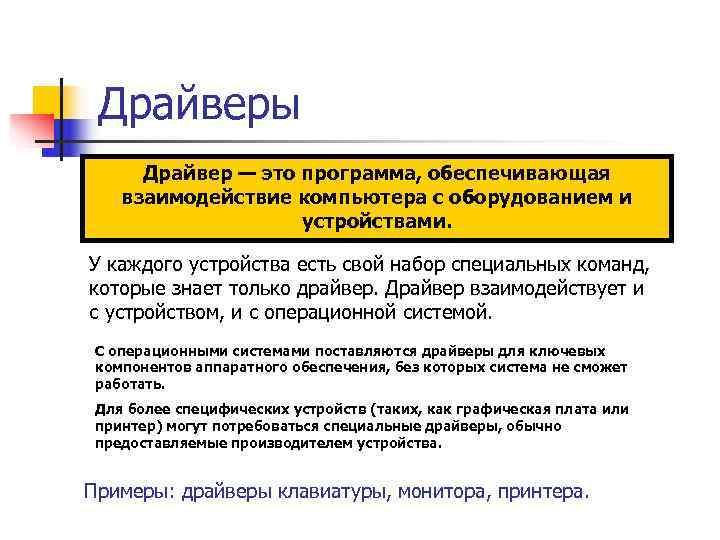
Драйверы Драйвер — это программа, обеспечивающая взаимодействие компьютера с оборудованием и устройствами. У каждого устройства есть свой набор специальных команд, которые знает только драйвер. Драйвер взаимодействует и с устройством, и с операционной системой. С операционными системами поставляются драйверы для ключевых компонентов аппаратного обеспечения, без которых система не сможет работать. Для более специфических устройств (таких, как графическая плата или принтер) могут потребоваться специальные драйверы, обычно предоставляемые производителем устройства. Примеры: драйверы клавиатуры, монитора, принтера.

Основные навыки по работе с ОС Windows n Создание, удаление папок, документов, ярлыков. n Запуск приложений и сохранение документов в заданной папке. n Копирование и перемещение объектов способом Drag & Drop и с помощью буфера обмена. n Поиск объектов.
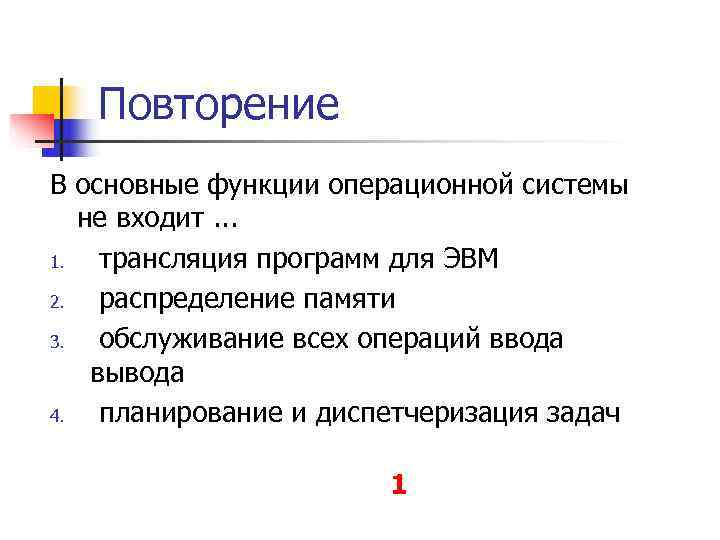
Повторение В основные функции операционной системы не входит. . . 1. трансляция программ для ЭВМ 2. распределение памяти 3. обслуживание всех операций ввода вывода 4. планирование и диспетчеризация задач 1
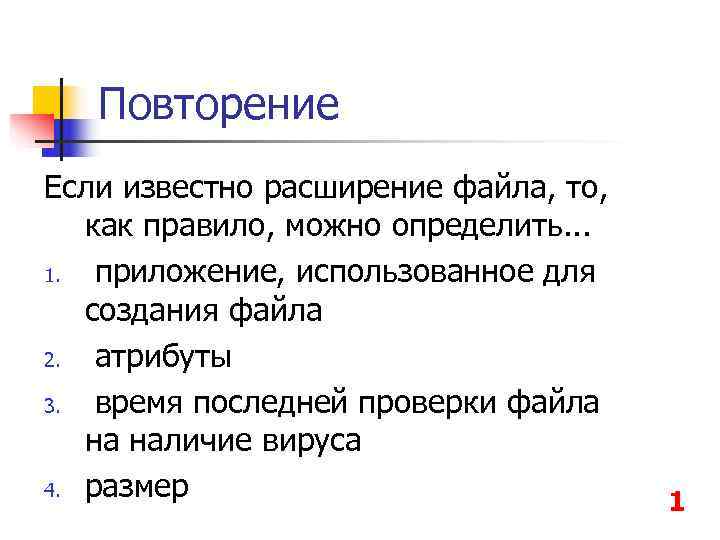
Повторение Если известно расширение файла, то, как правило, можно определить. . . 1. приложение, использованное для создания файла 2. атрибуты 3. время последней проверки файла на наличие вируса 4. размер 1
Повторение BIOS (basic input/output system) это. . . 1. биологическая операционная система 2. программа загрузки пользовательских файлов 3. набор программ, выполняющих инициализацию устройств компьютера и его первоначальную загрузку 4. блок питания процессора 3
Повторение Главными частями системного программного обеспечения являются 1. операционная система и система программирования 2. обрабатывающие программы и система автоматизации программирования 3. монитор и супервизор 4. пакеты прикладных программ 1
Повторение В процессе загрузки операционной системы происходит. . . 1. копирование файлов операционной системы с гибкого диска на жесткий диск 2. копирование файлов операционной системы с CD ROM на жесткий диск 3. последовательная загрузка файлов операционной системы в оперативную память 4. копирование содержимого оперативной памяти на жесткий диск 3
Повторение Драйвер это программа, которая позволяет. . . 1. выполнять вспомогательные работы с устройствами ввода вывода, носителями данных и т. п. 2. распределять оперативную память персонального компьютера 3. обеспечивать связь между операционной системой и внешними устройствами 4. осуществлять диалог пользователя с компьютером 3

Повторение Правильная запись полного имени файла в ОС Windows имеет вид. . 1. С: Группа: Студент 2. СФакультет Группа Студент. dос 3. С/Студент. doc 4. С: ФакультетГруппаСтудент. dоc 4
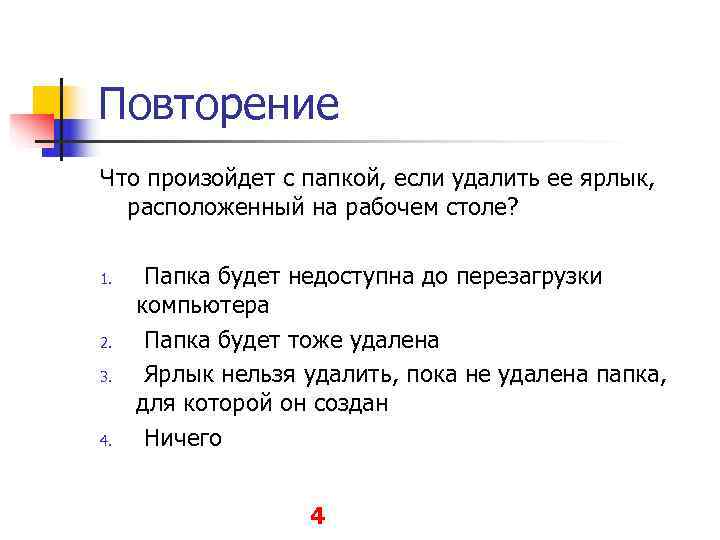
Повторение Что произойдет с папкой, если удалить ее ярлык, расположенный на рабочем столе? 1. Папка будет недоступна до перезагрузки компьютера 2. Папка будет тоже удалена 3. Ярлык нельзя удалить, пока не удалена папка, для которой он создан 4. Ничего 4
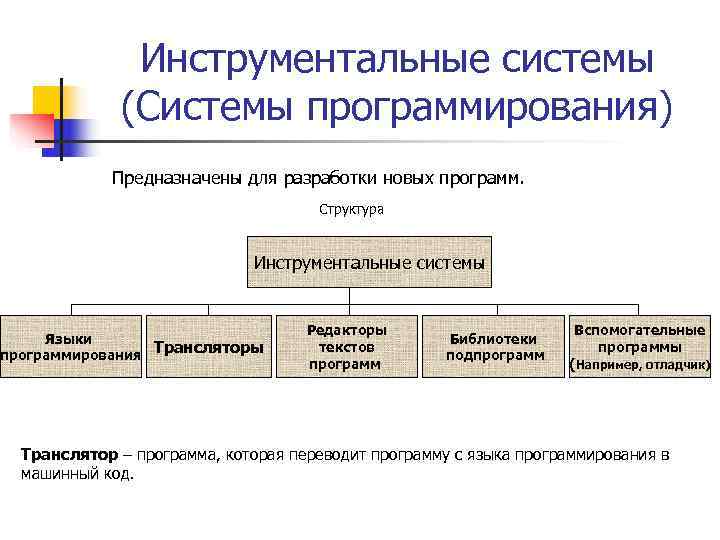
Инструментальные системы (Системы программирования) Предназначены для разработки новых программ. Структура Инструментальные системы Редакторы Вспомогательные Языки Библиотеки программирования Трансляторы текстов подпрограмм программы программ (Например, отладчик) Транслятор – программа, которая переводит программу с языка программирования в машинный код.
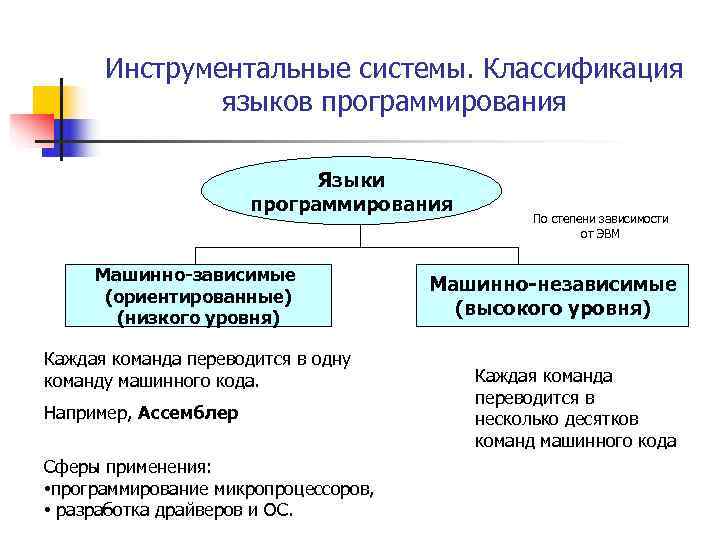
Инструментальные системы. Классификация языков программирования Языки программирования По степени зависимости от ЭВМ Машинно-зависимые Машинно-независимые (ориентированные) (низкого уровня) (высокого уровня) Каждая команда переводится в одну команду машинного кода. Каждая команда переводится в Например, Ассемблер несколько десятков команд машинного кода Сферы применения: • программирование микропроцессоров, • разработка драйверов и ОС.
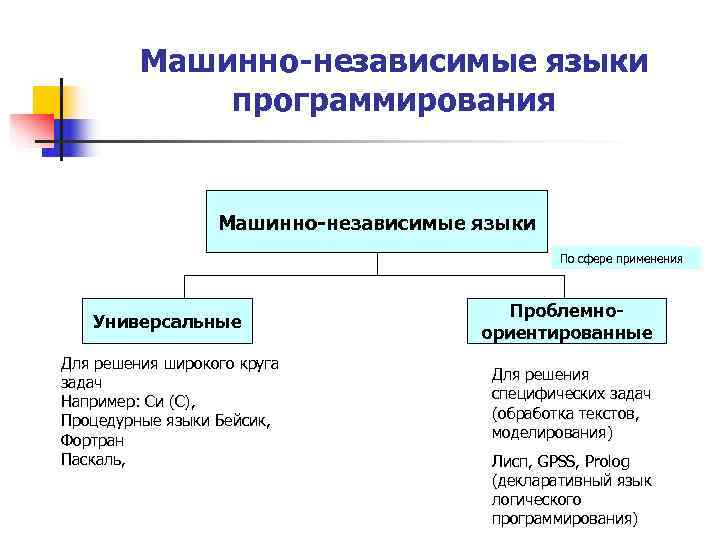
Машинно-независимые языки программирования Машинно-независимые языки По сфере применения Проблемно- Универсальные ориентированные Для решения широкого круга задач Для решения Например: Си (С), специфических задач Процедурные языки Бейсик, (обработка текстов, Фортран моделирования) Паскаль, Лисп, GPSS, Prolog (декларативный язык логического программирования)

Язык программирования С Язык Си (C) был создан при разработке операционной системы Unix. Объединяет достоинства языков низкого и высокого уровней. Сферы применения: создание системных и прикладных программ, для которых важны скорость и объем памяти.

Инструментальные системы. Объектно ориентированные языки программирования Основная структурная единица языка – объект. Реальные процессы или системы представляются совокупностью объектов, взаимодействующих друг с другом. Пример объекта – Сотрудник. Объект содержит данные о сотруднике: фио, дата рождения, профессия, все отделы, в которых он работал, должности, зарплата и др. Каждый объект имеет свойства и над ним допустимы определенные действия. Язык программирования позволяет задавать и изменять свойства и выполнять действия с объектами. • Visual Basic • C# • C++ • Delphi Объектно ориентированные языки используются для разработки приложений при решении широкого круга задач.

Языки для программирования в Интернете Позволяют создавать интерактивные приложения, управлять базами данных, почтой, создавать баннерные сети, счетчики, гостевые книги, форумы и др. Примеры: • Javascript • PHP (скриптовый язык) • Perl (язык сценариев)
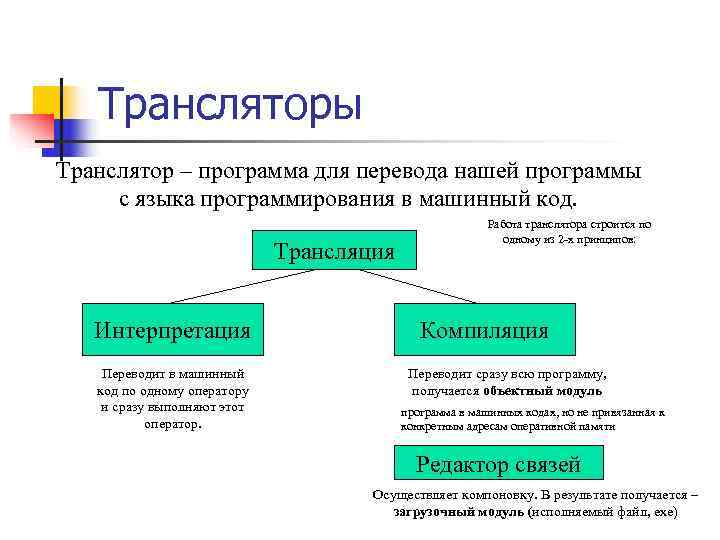
Трансляторы Транслятор – программа для перевода нашей программы с языка программирования в машинный код. Работа транслятора строится по одному из 2 -х принципов: Трансляция Интерпретация Компиляция Переводит в машинный Переводит сразу всю программу, код по одному оператору получается объектный модуль и сразу выполняют этот программа в машинных кодах, но не привязанная к оператор. конкретным адресам оперативной памяти Редактор связей Осуществляет компоновку. В результате получается – загрузочный модуль (исполняемый файл, exe)
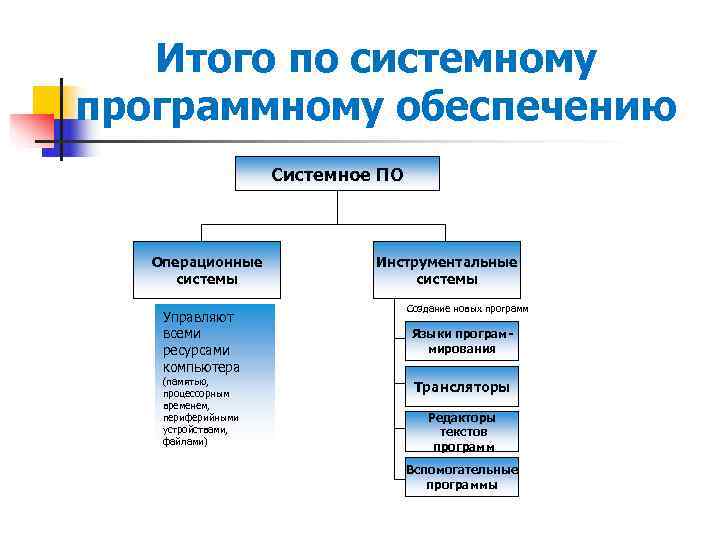
Итого по системному программному обеспечению Системное ПО Операционные Инструментальные системы Создание новых программ Управляют всеми Языки програм- ресурсами мирования компьютера (памятью, процессорным Трансляторы временем, периферийными Редакторы устройствами, текстов файлами) программ Вспомогательные программы
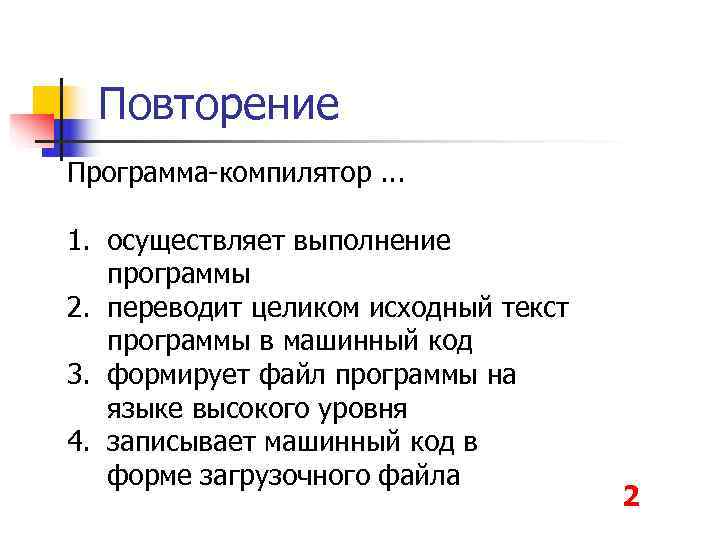
Повторение Программа компилятор. . . 1. осуществляет выполнение программы 2. переводит целиком исходный текст программы в машинный код 3. формирует файл программы на языке высокого уровня 4. записывает машинный код в форме загрузочного файла 2
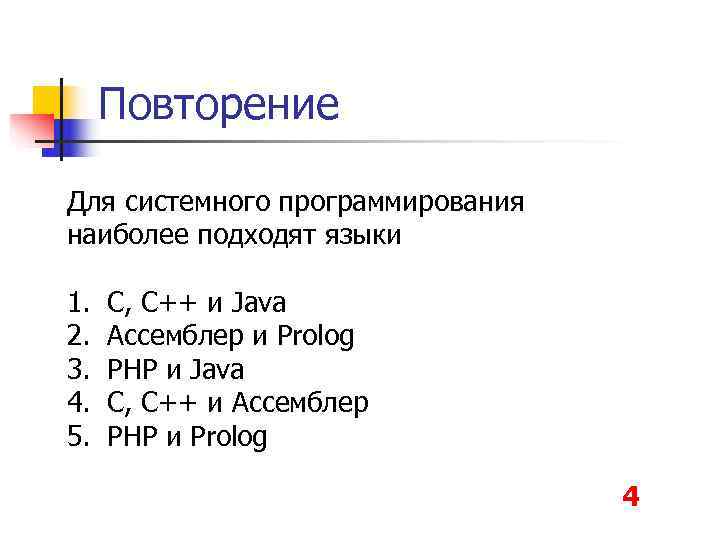
Повторение Для системного программирования наиболее подходят языки 1. С, C++ и Java 2. Ассемблер и Prolog 3. PHP и Java 4. С, C++ и Ассемблер 5. РНР и Prolog 4
Повторение Исходными данными работы транслятора является. . . 1. текст программы в машинных кодах 2. сообщение об обнаруженных в программе ошибках 3. комментарий к программе 4. текст программы на языке программирования высокого уровня 4
Повторение Трансляция, которая вместе с выполнением программы происходит покомандно, называется. . . 1. компиляцией 2. интерпретацией 3. идентификацией 4. транзакцией 2
Повторение Языком программирования низкого уровня является. . . 1. АДА 2. ЛИСП 3. Acceмблер 4. Бейсик 3
Служебное программное обеспечение Предназначено для: n выполнения вспомогательных технологических процессов (копирования, архивирования, восстановления файлов программ и баз данных и т. д. ); n проведения диагностики и профилактики аппаратуры компьютера и вычислитель ных сетей. Включают: n Сервисные системы n Системы технического обслуживания
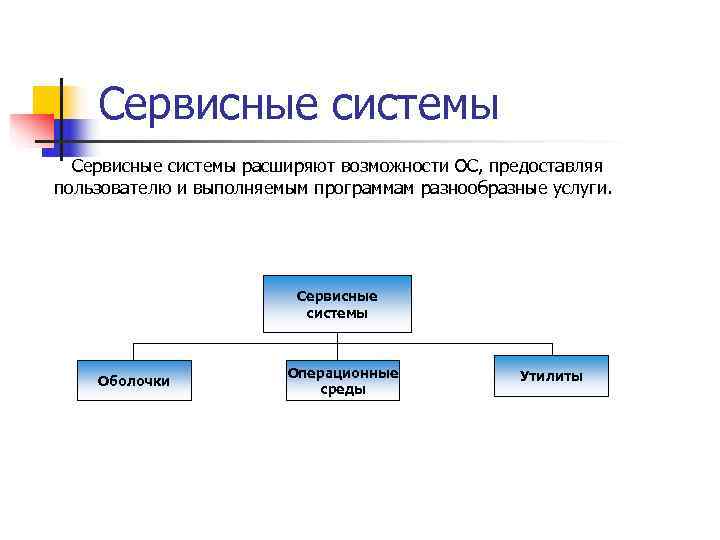
Сервисные системы расширяют возможности ОС, предоставляя пользователю и выполняемым программам разнообразные услуги. Сервисные системы Операционные Утилиты Оболочки среды
Сервисные системы. Оболочки и операционные среды Оболочка ОС (файловый менеджер)– программа, которая делает общение пользователя с компьютером более комфортным, чем с ОС. Например, Windows Commander. Операционная среда – комплекс средств для разработки и выполнения прикладных программ, включающих ОС, языки программирования, базы данных и др. (платформа Microsoft. NET)
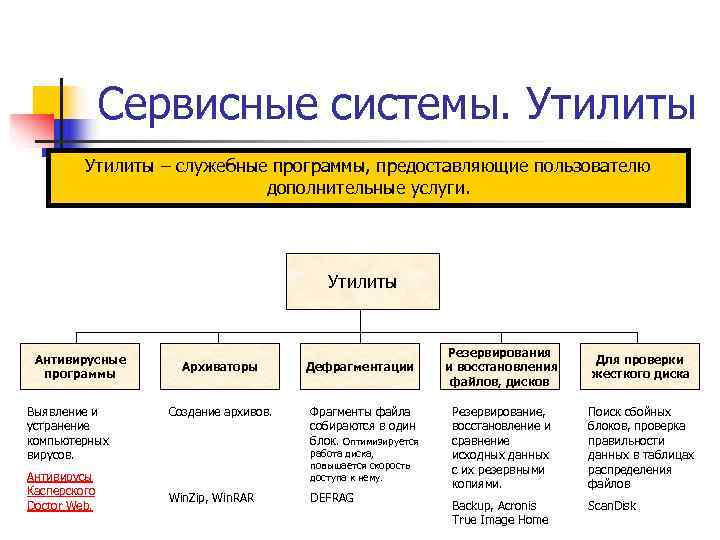
Сервисные системы. Утилиты – служебные программы, предоставляющие пользователю дополнительные услуги. Утилиты Резервирования Антивирусные Для проверки Архиваторы Дефрагментации и восстановления программы жесткого диска файлов, дисков Выявление и Создание архивов. Фрагменты файла Резервирование, Поиск сбойных устранение собираются в один восстановление и блоков, проверка компьютерных блок. Оптимизируется сравнение правильности вирусов. работа диска, исходных данных в таблицах повышается скорость с их резервными распределения Антивирусы доступа к нему. копиями. файлов Касперского Win. Zip, Win. RAR DEFRAG Doctor Web. Backup, Acronis Scan. Disk True Image Home

Системы технического обслуживания Совокупность программно аппаратных средств для обнаружения сбоев в работе компьютера. Предназначены для проверки работоспособности отдельных узлов, блоков и всей машины, поиска и выявления неисправностей.
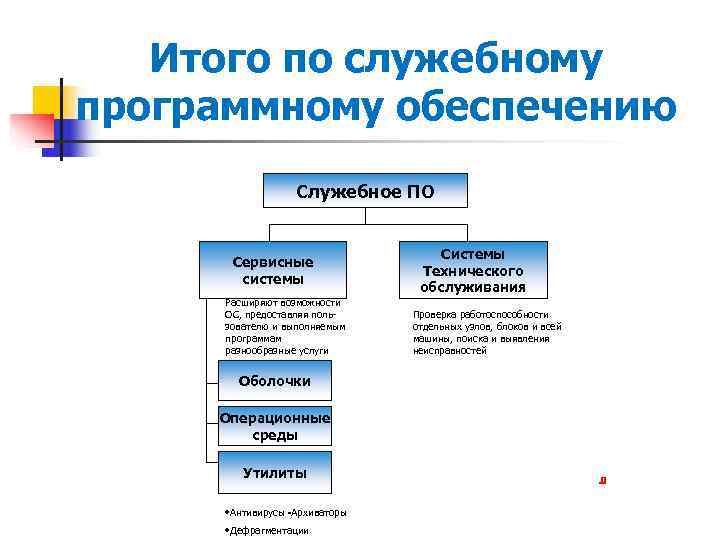
Итого по служебному программному обеспечению Служебное ПО Системы Сервисные Технического системы обслуживания Расширяют возможности ОС, предоставляя поль Проверка работоспособности зователю и выполняемым отдельных узлов, блоков и всей программам машины, поиска и выявления разнообразные услуги неисправностей Оболочки Операционные среды Утилиты п • Антивирусы -Архиваторы • Дефрагментации
Прикладное программное обеспечение Пакеты прикладных программ (ППП) Пакет прикладных программ (application program package) комплекс взаимосвязанных программ для решения задач определенного типа или конкретной предметной области.
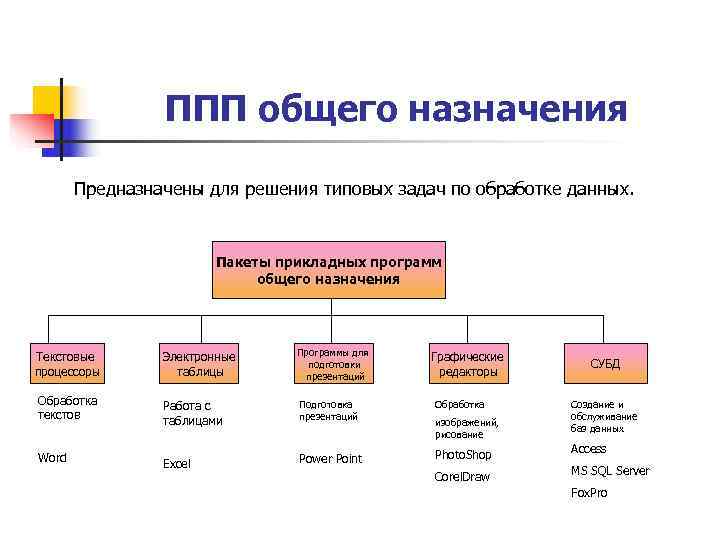
ППП общего назначения Предназначены для решения типовых задач по обработке данных. Пакеты прикладных программ общего назначения Программы для Текстовые Электронные Графические подготовки СУБД процессоры таблицы презентаций редакторы Обработка Работа с Подготовка Обработка Создание и текстов таблицами презентаций обслуживание изображений, баз данных рисование Access Word Power Point Photo. Shop Excel MS SQL Server Corel. Draw Fox. Pro
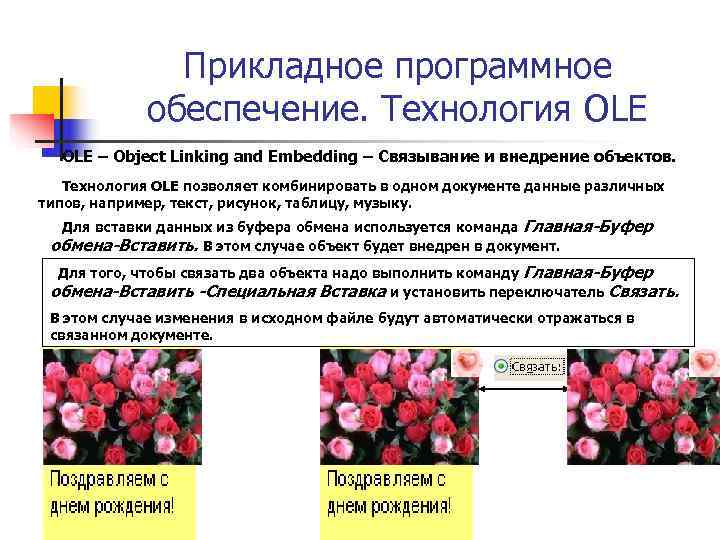
Прикладное программное обеспечение. Технология OLE – Object Linking and Embedding – Связывание и внедрение объектов. Технология OLE позволяет комбинировать в одном документе данные различных типов, например, текст, рисунок, таблицу, музыку. Для вставки данных из буфера обмена используется команда Главная-Буфер обмена-Вставить. В этом случае объект будет внедрен в документ. Для того, чтобы связать два объекта надо выполнить команду Главная-Буфер обмена-Вставить -Специальная Вставка и установить переключатель Связать. В этом случае изменения в исходном файле будут автоматически отражаться в связанном документе.
Текстовый редактор. Общая характеристика Основные возможности: 1. Создание, редактирование, форматирование, печать текстовых документов. 2. Создание и редактирование таблиц. 3. Вычисления в таблицах. 4. Вставка в текст и редактирование графических изображений. 5. Создание формул.
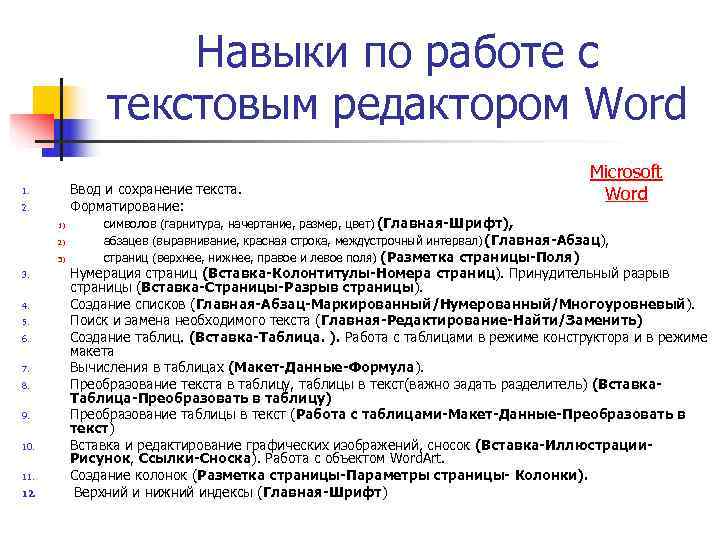
Навыки по работе с текстовым редактором Word Microsoft 1. Ввод и сохранение текста. Word 2. Форматирование: 1) символов (гарнитура, начертание, размер, цвет) (Главная-Шрифт), 2) абзацев (выравнивание, красная строка, междустрочный интервал) (Главная-Абзац), 3) страниц (верхнее, нижнее, правое и левое поля) (Разметка страницы-Поля) 3. Нумерация страниц (Вставка-Колонтитулы-Номера страниц). Принудительный разрыв страницы (Вставка-Страницы-Разрыв страницы). 4. Создание списков (Главная-Абзац-Маркированный/Нумерованный/Многоуровневый). 5. Поиск и замена необходимого текста (Главная-Редактирование-Найти/Заменить) 6. Создание таблиц. (Вставка-Таблица. ). Работа с таблицами в режиме конструктора и в режиме макета 7. Вычисления в таблицах (Макет-Данные-Формула). 8. Преобразование текста в таблицу, таблицы в текст(важно задать разделитель) (Вставка- Таблица-Преобразовать в таблицу) 9. Преобразование таблицы в текст (Работа с таблицами-Макет-Данные-Преобразовать в текст) 10. Вставка и редактирование графических изображений, сносок (Вставка-Иллюстрации- Рисунок, Ссылки-Сноска). Работа с объектом Word. Art. 11. Создание колонок (Разметка страницы-Параметры страницы- Колонки). 12. Верхний и нижний индексы (Главная-Шрифт)
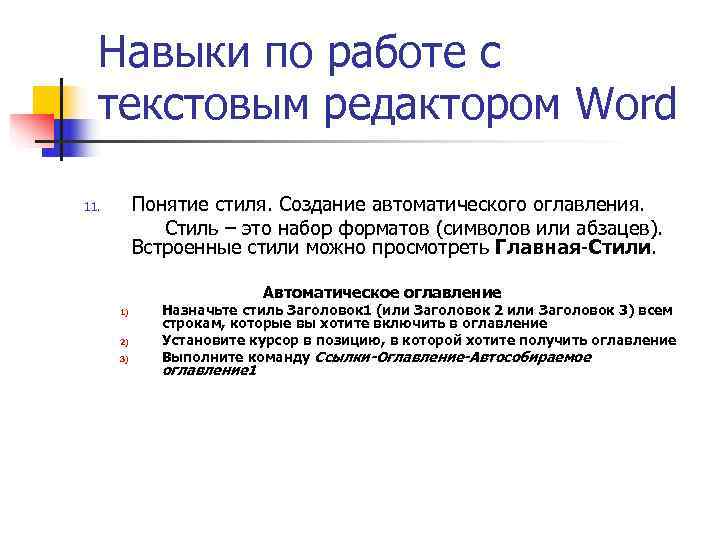
Навыки по работе с текстовым редактором Word 11. Понятие стиля. Создание автоматического оглавления. Стиль – это набор форматов (символов или абзацев). Встроенные стили можно просмотреть Главная Стили. Автоматическое оглавление 1) Назначьте стиль Заголовок 1 (или Заголовок 2 или Заголовок 3) всем строкам, которые вы хотите включить в оглавление 2) Установите курсор в позицию, в которой хотите получить оглавление 3) Выполните команду Ссылки-Оглавление-Автособираемое оглавление 1
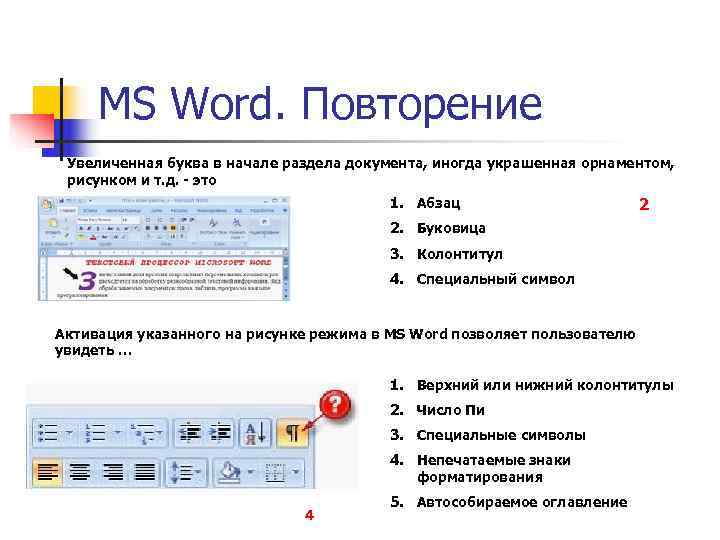
MS Word. Повторение Увеличенная буква в начале раздела документа, иногда украшенная орнаментом, рисунком и т. д. - это 1. Абзац 2 2. Буковица 3. Колонтитул 4. Специальный символ Активация указанного на рисунке режима в MS Word позволяет пользователю увидеть … 1. Верхний или нижний колонтитулы 2. Число Пи 3. Специальные символы 4. Непечатаемые знаки форматирования 5. Автособираемое оглавление 4
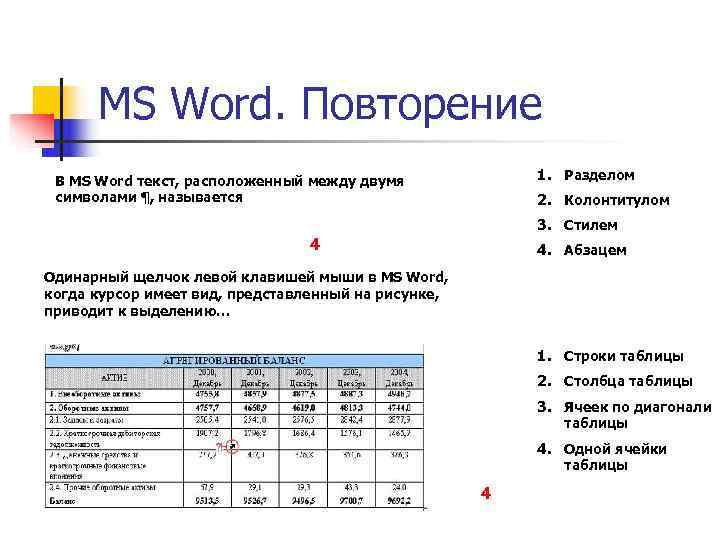
MS Word. Повторение В MS Word текст, расположенный между двумя 1. Разделом символами ¶, называется 2. Колонтитулом 3. Стилем 4. Абзацем Одинарный щелчок левой клавишей мыши в MS Word, когда курсор имеет вид, представленный на рисунке, приводит к выделению… 1. Строки таблицы 2. Столбца таблицы 3. Ячеек по диагонали таблицы 4. Одной ячейки таблицы 4
Электронные таблицы. Общая характеристика Основные возможности: 1. Создание, редактирование, форматирование, печать таблиц. 2. Арифметические расчеты в таблицах. 3. Расчеты с использованием функций (арифметических, статистических, логических, финансовых и др. ) 4. Создание баз данных и работа с базами данных (сортировка, фильтры, промежуточные итоги, сводные таблицы) 5. Создание и редактирование диаграмм.
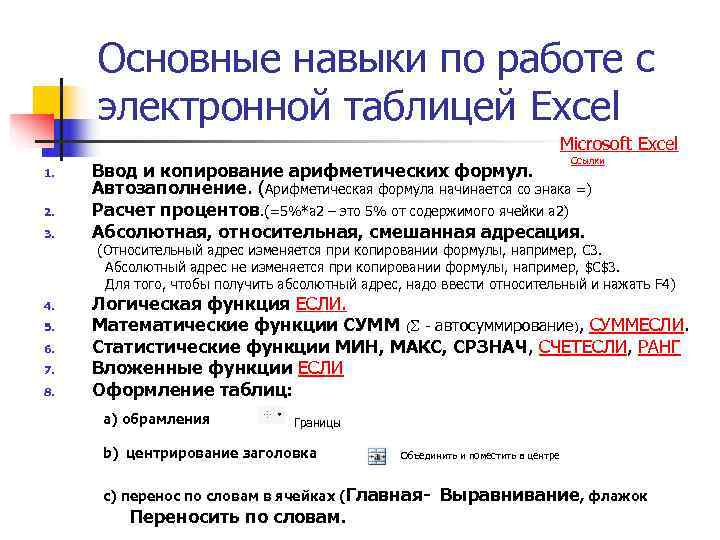
Основные навыки по работе с электронной таблицей Excel Microsoft Excel Ссылки 1. Ввод и копирование арифметических формул. Автозаполнение. (Арифметическая формула начинается со знака =) 2. Расчет процентов. (=5%*а 2 – это 5% от содержимого ячейки а 2) 3. Абсолютная, относительная, смешанная адресация. (Относительный адрес изменяется при копировании формулы, например, С 3. Абсолютный адрес не изменяется при копировании формулы, например, $C$3. Для того, чтобы получить абсолютный адрес, надо ввести относительный и нажать F 4) 4. Логическая функция ЕСЛИ. 5. Математические функции СУММ ( автосуммирование), СУММЕСЛИ. 6. Статистические функции МИН, МАКС, СРЗНАЧ, СЧЕТЕСЛИ, РАНГ 7. Вложенные функции ЕСЛИ 8. Оформление таблиц: а) обрамления Границы b) центрирование заголовка Объединить и поместить в центре c) перенос по словам в ячейках (Главная- Выравнивание, флажок Переносить по словам.
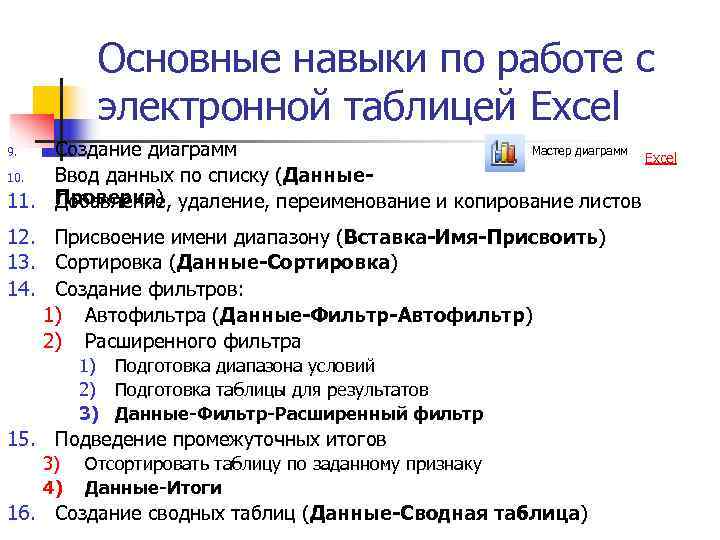
Основные навыки по работе с электронной таблицей Excel 9. Создание диаграмм Мастер диаграмм Excel 10. Ввод данных по списку (Данные- Проверка) 11. Добавление, удаление, переименование и копирование листов 12. Присвоение имени диапазону (Вставка-Имя-Присвоить) 13. Сортировка (Данные-Сортировка) 14. Создание фильтров: 1) Автофильтра (Данные-Фильтр-Автофильтр) 2) Расширенного фильтра 1) Подготовка диапазона условий 2) Подготовка таблицы для результатов 3) Данные-Фильтр-Расширенный фильтр 15. Подведение промежуточных итогов 3) Отсортировать таблицу по заданному признаку 4) Данные-Итоги 16. Создание сводных таблиц (Данные-Сводная таблица)
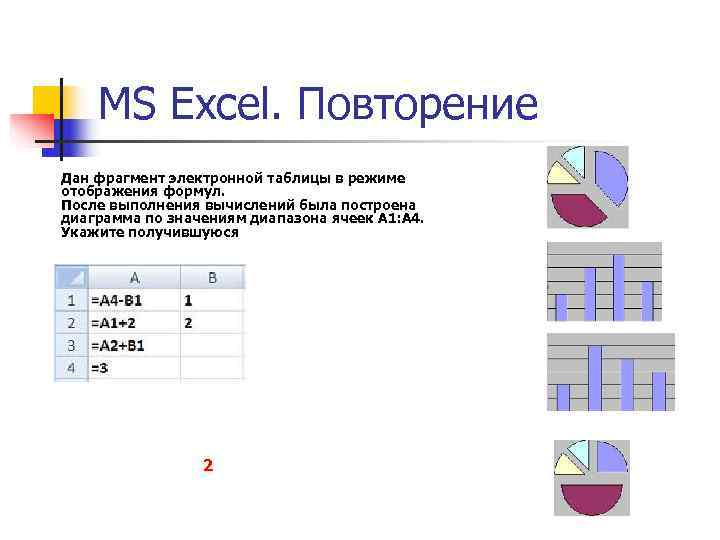
MS Excel. Повторение Дан фрагмент электронной таблицы в режиме отображения формул. После выполнения вычислений была построена диаграмма по значениям диапазона ячеек A 1: A 4. Укажите получившуюся 2
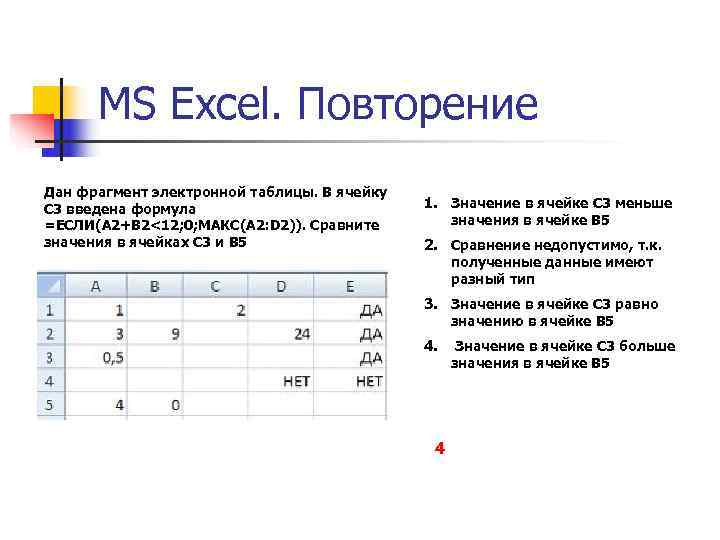
MS Excel. Повторение Дан фрагмент электронной таблицы. В ячейку С 3 введена формула 1. Значение в ячейке С 3 меньше =ЕСЛИ(A 2+B 2<12; 0; МАКС(А 2: D 2)). Сравните значения в ячейке В 5 значения в ячейках С 3 и В 5 2. Сравнение недопустимо, т. к. полученные данные имеют разный тип 3. Значение в ячейке С 3 равно значению в ячейке В 5 4. Значение в ячейке С 3 больше значения в ячейке В 5 4

MS Excel. Повторение 1. =A 1+$B 1+C$1 При копировании содержимого ячейки C 3 в 2. A 1+$B 1+C$1+$D$1 ячейку E 6 в ячейке E 6 была получена формула =C 4+$B 4+E$1+$D$1. В ячейке C 3 3. =A 1+$B 1+C$1+$D$1 была записана формула… 4. =A 1+B 1+C 1+D 1 3 Торговый агент получает премию в зависимости от объема заключенной сделки по следующей схеме: если объем сделки до 3000, то в размере 5%; если объем больше 3000, но меньше 10000 – 7%; свыше 10000 – 10%. Формула в ячейке C 2 должна иметь вид… 1. =ЕСЛИ(B 2<3000; B 2*5%; B 2*7%; B 2*10%) 2. =ЕСЛИ(B 2<3000; 5%; ЕСЛИ(B 2<10000; B 2*7%; B 2*10%)) 3. =ЕСЛИ(B 2<3000; 5%; ЕСЛИ(B 2<10000; 7%; 10%)) 4. =ЕСЛИ(B 2<3000; B 2*5%; ЕСЛИ(B 2<10000; B 2*7%; B 2*10%)) 5. =ЕСЛИ(B 2<3000; B 2*5%; B 2<10000; B 2*7%; B 2*10%) 4

MS Excel. Повторение Дан фрагмент электронной таблицы 1. 2 2. 4 3. 0 4. 10 1 Количество записей, удовлетворяющих условиям расширенного фильтра равно
Программы для подготовки презентаций. Основные возможности: 1. Создание, оформление, редактирование, печать слайдов для презентаций. 2. Добавление рисунков, надписей, таблиц, списков и других объектов на слайды 3. Настройка эффектов анимации объектов 4. Показ слайдов
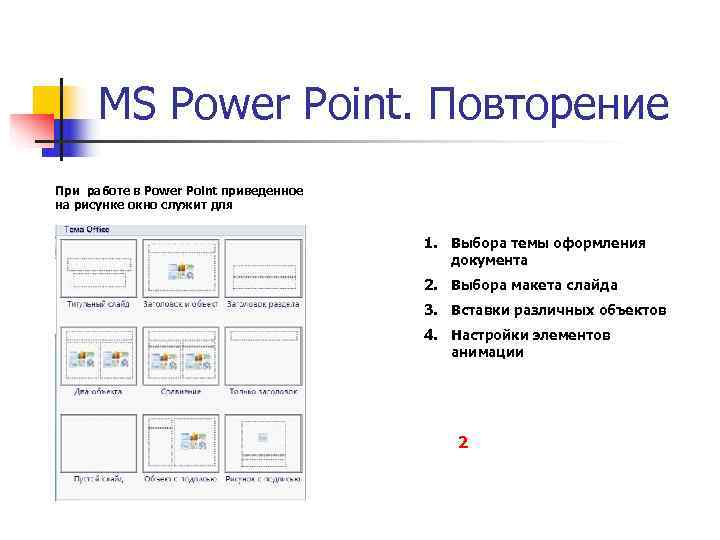
MS Power Point. Повторение При работе в Power Point приведенное на рисунке окно служит для 1. Выбора темы оформления документа 2. Выбора макета слайда 3. Вставки различных объектов 4. Настройки элементов анимации 2
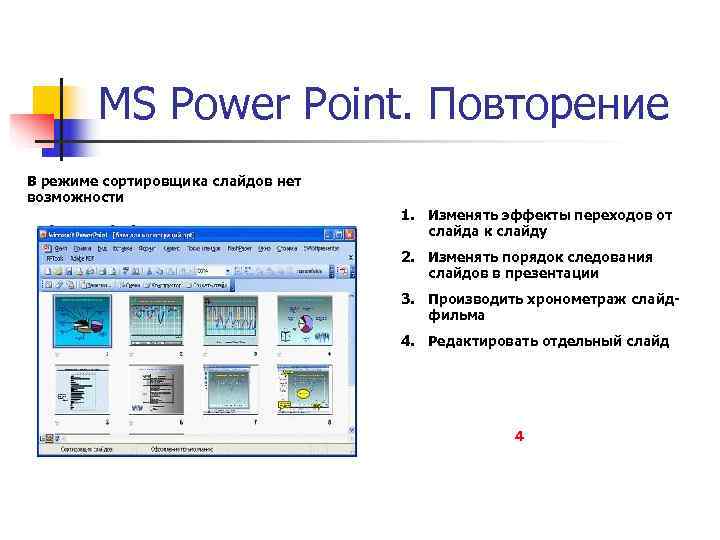
MS Power Point. Повторение В режиме сортировщика слайдов нет возможности 1. Изменять эффекты переходов от слайда к слайду 2. Изменять порядок следования слайдов в презентации 3. Производить хронометраж слайд- фильма 4. Редактировать отдельный слайд 4
Программы органайзеры. Общая характеристика Основные возможности: 1. Работа с электронной почтой 2. Управление календарем 3. Управление деловыми и личными контактами 4. Планировщик задач MS OUTLOOK
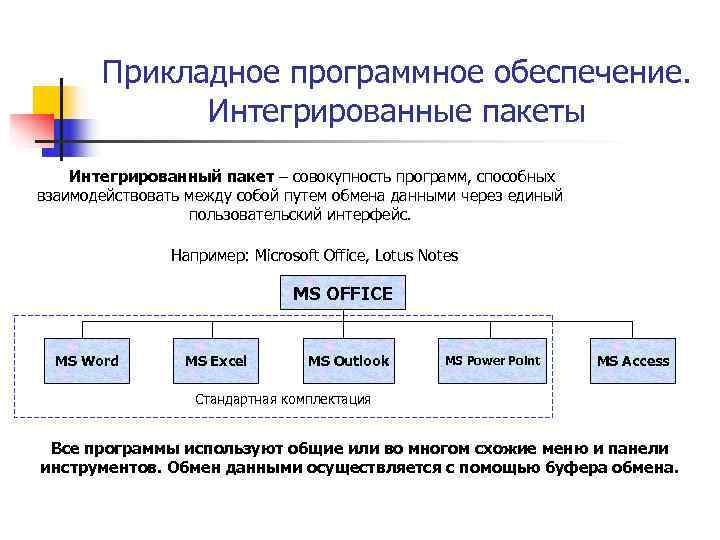
Прикладное программное обеспечение. Интегрированные пакеты Интегрированный пакет – совокупность программ, способных взаимодействовать между собой путем обмена данными через единый пользовательский интерфейс. Например: Microsoft Office, Lotus Notes MS OFFICE MS Word MS Excel MS Outlook MS Power Point MS Access Стандартная комплектация Все программы используют общие или во многом схожие меню и панели инструментов. Обмен данными осуществляется с помощью буфера обмена.
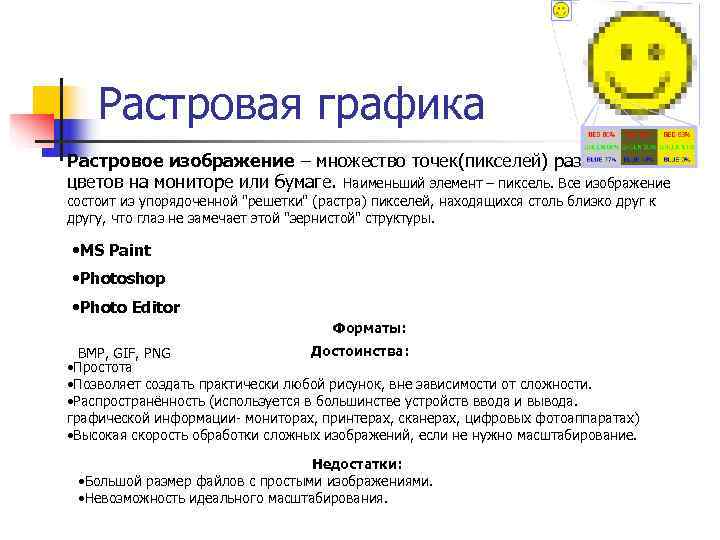
Растровая графика Растровое изображение – множество точек(пикселей) различных цветов на мониторе или бумаге. Наименьший элемент – пиксель. Все изображение состоит из упорядоченной "решетки" (растра) пикселей, находящихся столь близко друг к другу, что глаз не замечает этой "зернистой" структуры. • MS Paint • Photoshop • Photo Editor Форматы: BMP, GIF, PNG Достоинства: • Простота • Позволяет создать практически любой рисунок, вне зависимости от сложности. • Распространённость (используется в большинстве устройств ввода и вывода. графической информации мониторах, принтерах, сканерах, цифровых фотоаппаратах) • Высокая скорость обработки сложных изображений, если не нужно масштабирование. Недостатки: • Большой размер файлов с простыми изображениями. • Невозможность идеального масштабирования.
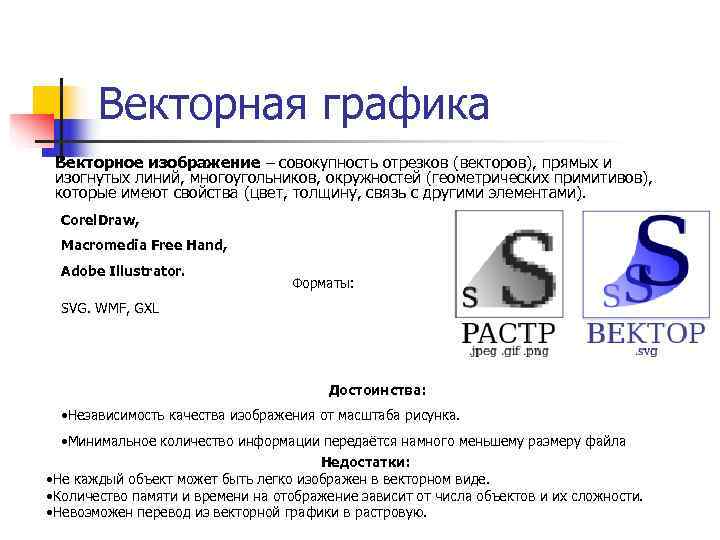
Векторная графика Векторное изображение – совокупность отрезков (векторов), прямых и изогнутых линий, многоугольников, окружностей (геометрических примитивов), которые имеют свойства (цвет, толщину, связь с другими элементами). Corel. Draw, Macromedia Free Hand, Adobe Illustrator. Форматы: SVG. WMF, GXL Достоинства: • Независимость качества изображения от масштаба рисунка. • Минимальное количество информации передаётся намного меньшему размеру файла Недостатки: • Не каждый объект может быть легко изображен в векторном виде. • Количество памяти и времени на отображение зависит от числа объектов и их сложности. • Невозможен перевод из векторной графики в растровую.

Трёхмерная графика (3 D, 3 Dimensions) Трехмерная графика создание объемной модели при помощи специальных компьютерных программ. В специальной программе модель можно посмотреть со всех сторон (сверху, снизу, сбоку). Применяется для создания изображений в строительстве, кинематографе, телевидении, компьютерных играх, печатной продукции, а также в науке. Сочетаются векторные и растровые способы формирования изображений Для получения трёхмерного изображения требуются следующие шаги: • моделирование создание математической модели; • рендеринг построение проекции в соответствии с выбранной физической моделью. 3 D Studio MAX
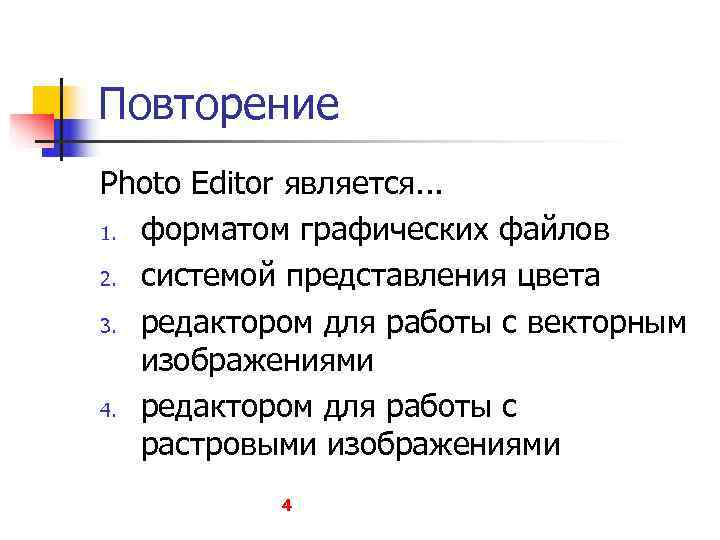
Повторение Photo Editor является. . . 1. форматом графических файлов 2. системой представления цвета 3. редактором для работы с векторным изображениями 4. редактором для работы с растровыми изображениями 4
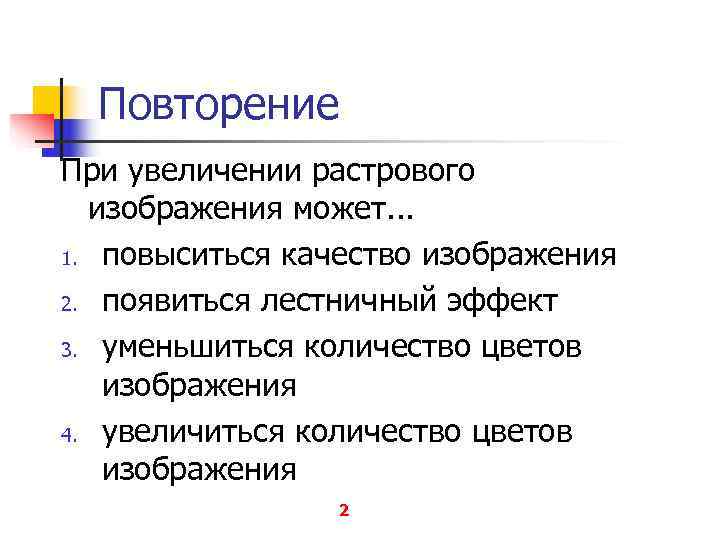
Повторение При увеличении растрового изображения может. . . 1. повыситься качество изображения 2. появиться лестничный эффект 3. уменьшиться количество цветов изображения 4. увеличиться количество цветов изображения 2
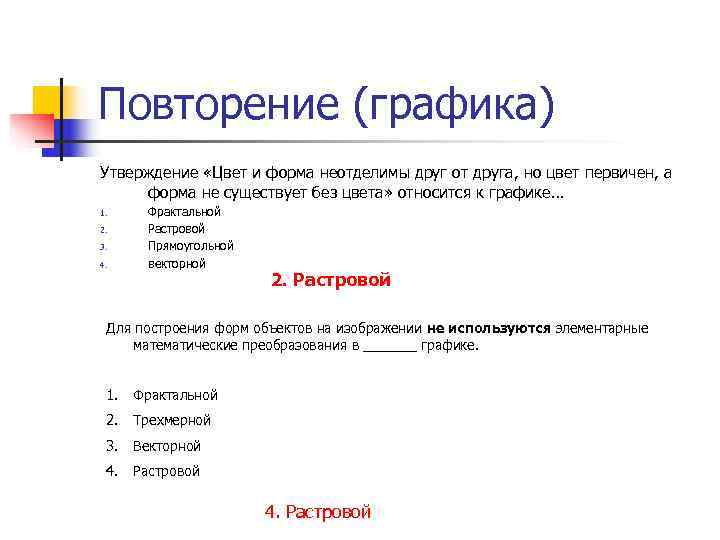
Повторение (графика) Утверждение «Цвет и форма неотделимы друг от друга, но цвет первичен, а форма не существует без цвета» относится к графике… 1. Фрактальной 2. Растровой 3. Прямоугольной 4. векторной 2. Растровой Для построения форм объектов на изображении не используются элементарные математические преобразования в _______ графике. 1. Фрактальной 2. Трехмерной 3. Векторной 4. Растровой 4. Растровой
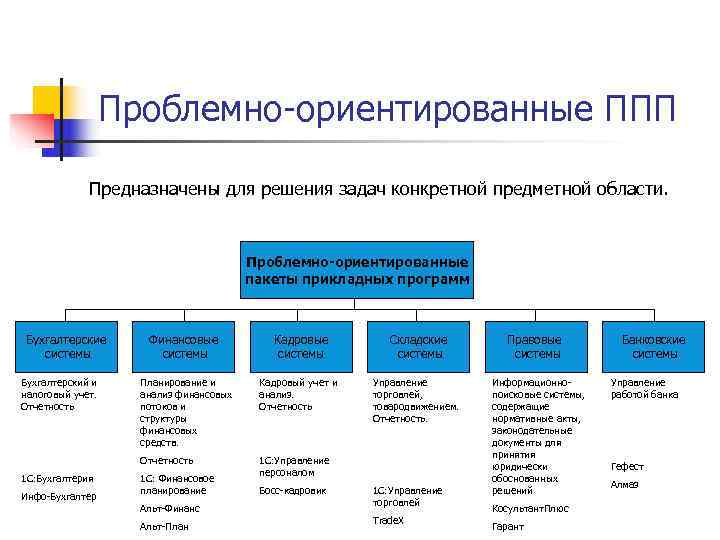
Проблемно ориентированные ППП Предназначены для решения задач конкретной предметной области. Проблемно-ориентированные пакеты прикладных программ Бухгалтерские Финансовые Кадровые Складские Правовые Банковские системы системы Бухгалтерский и Планирование и Кадровый учет и Управление Информационно Управление налоговый учет. анализ финансовых анализ. торговлей, поисковые системы, работой банка Отчетность потоков и Отчетность товародвижением. содержащие структуры Отчетность. нормативные акты, финансовых законодательные средств. документы для принятия Отчетность 1 С: Управление юридически Гефест персоналом 1 С: Бухгалтерия 1 С: Финансовое обоснованных Алмаз планирование Босс кадровик 1 С: Управление решений Инфо Бухгалтер торговлей Альт Финанс Косультант. Плюс Trade. X Альт План Гарант
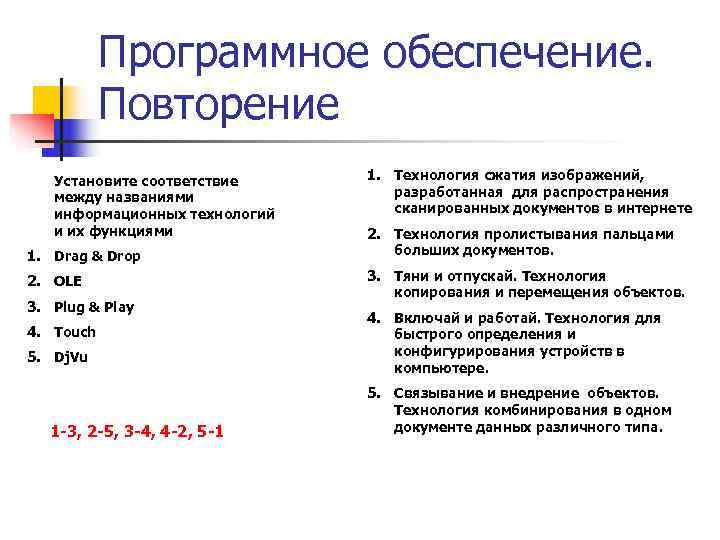
Программное обеспечение. Повторение Установите соответствие 1. Технология сжатия изображений, между названиями разработанная для распространения информационных технологий сканированных документов в интернете и их функциями 2. Технология пролистывания пальцами 1. Drag & Drop больших документов. 2. OLE 3. Тяни и отпускай. Технология копирования и перемещения объектов. 3. Plug & Play 4. Включай и работай. Технология для 4. Touch быстрого определения и 5. Dj. Vu конфигурирования устройств в компьютере. 5. Связывание и внедрение объектов. Технология комбинирования в одном 1 -3, 2 -5, 3 -4, 4 -2, 5 -1 документе данных различного типа.
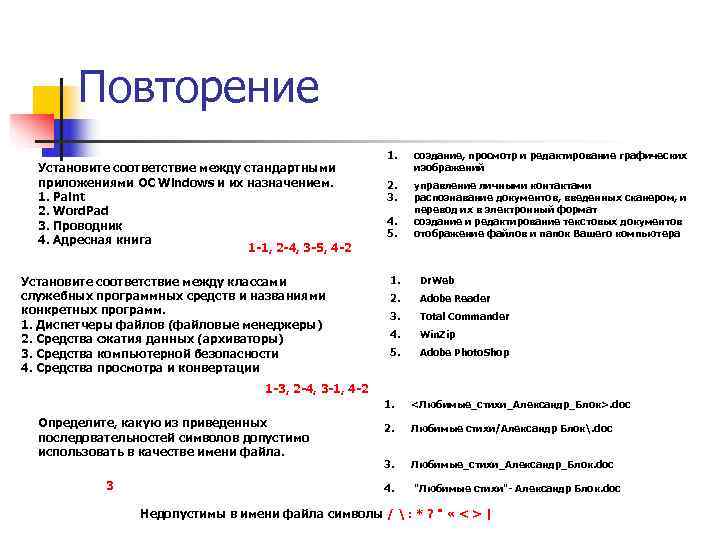
Повторение 1. создание, просмотр и редактирование графических Установите соответствие между стандартными изображений приложениями ОС Windows и их назначением. 2. управление личными контактами 1. Paint 3. распознавание документов, введенных сканером, и 2. Word. Pad перевод их в электронный формат 3. Проводник 4. создание и редактирование текстовых документов 5. отображение файлов и папок Вашего компьютера 4. Адресная книга 1 -1, 2 -4, 3 -5, 4 -2 Установите соответствие между классами 1. Dr. Web служебных программных средств и названиями 2. Adobe Reader конкретных программ. 3. Total Commander 1. Диспетчеры файлов (файловые менеджеры) 4. Win. Zip 2. Средства сжатия данных (архиваторы) 3. Средства компьютерной безопасности 5. Adobe Photo. Shop 4. Средства просмотра и конвертации 1 -3, 2 -4, 3 -1, 4 -2 1. <Любимые_стихи_Александр_Блок>. doc Определите, какую из приведенных 2. Любимые стихи/Александр Блок. doc последовательностей символов допустимо использовать в качестве имени файла. 3. Любимые_стихи_Александр_Блок. doc 3 4. "Любимые стихи"- Александр Блок. doc Недопустимы в имени файла символы / : * ? " « < > |
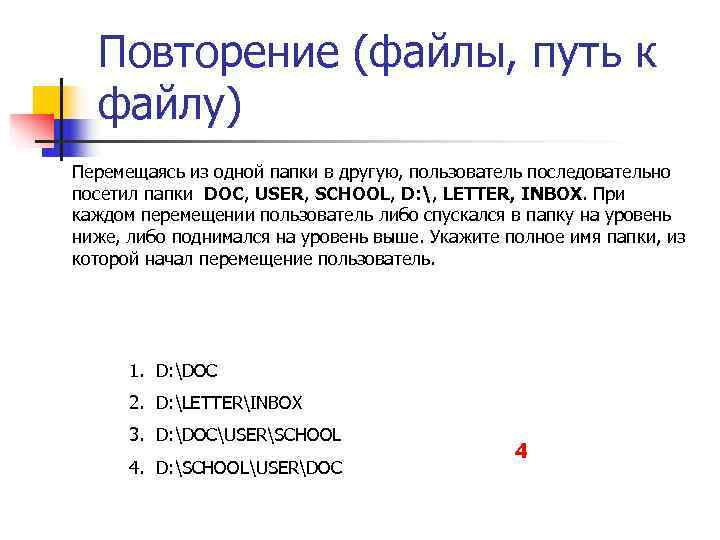
Повторение (файлы, путь к файлу) Перемещаясь из одной папки в другую, пользователь последовательно посетил папки DOC, USER, SCHOOL, D: , LETTER, INBOX. При каждом перемещении пользователь либо спускался в папку на уровень ниже, либо поднимался на уровень выше. Укажите полное имя папки, из которой начал перемещение пользователь. 1. D: DOC 2. D: LETTERINBOX 3. D: DOCUSERSCHOOL 4 4. D: SCHOOLUSERDOC
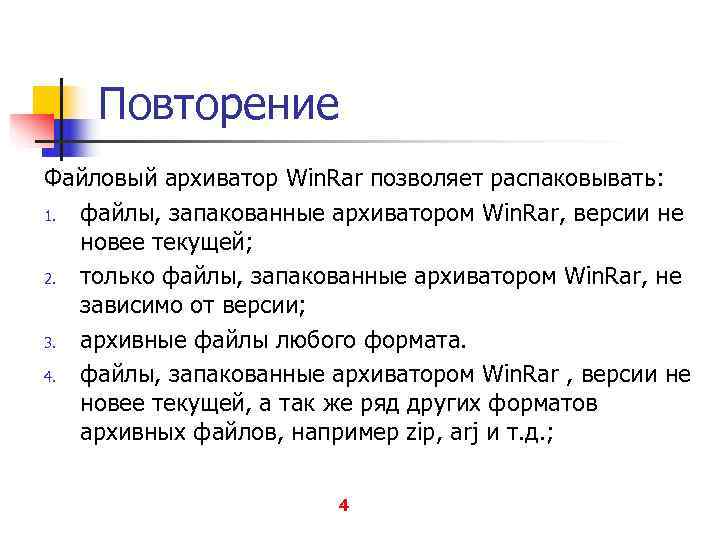
Повторение Файловый архиватор Win. Rar позволяет распаковывать: 1. файлы, запакованные архиватором Win. Rar, версии не новее текущей; 2. только файлы, запакованные архиватором Win. Rar, не зависимо от версии; 3. архивные файлы любого формата. 4. файлы, запакованные архиватором Win. Rar , версии не новее текущей, а так же ряд других форматов архивных файлов, например zip, arj и т. д. ; 4
Повторение (языки программирования) Ассемблер является: 1. Двоичным кодом 2. Инструкцией по использованию машинного кода 3. Языком низкого уровня 4. Языком высокого уровня 3 Языками программирования являются: 1. С++ 2. MPI 3. Perl 4. Far 5. Maple 1, 3
Повторение (языки программирования) Для системного программирования наиболее подходят языки: 1. Ассемблер 2. Java 3. PHP 4. Prolog 5. Си 1, 5
ПО, предустанавливаемое на ПК и ноутбуки В настоящее время в большинстве случаев ПК и ноутбуки продаются с предустановленной ОС: n Microsoft Windows 7 (6 редакций) n Windows XP. n Mac OS Х. n DOS (однозадачная ОС с интерфейсом командной строки. Большинство современных программ не могут работать с DOS. Назначение – обеспечить последующую установку другой ОС или продемонстрировать покупателю, что компьютер загружается) n Linux (один из дистрибутивов. Дистрибутив – пакет программ, включающих ОС и др. программы, которые можно установить с помощью менеджера программ) n Android.
Предустановленное ПО В состав предустановленного ПО могут входить утилиты и прикладные программы. Количество предустановленных программ может варьироваться от 1 до нескольких сотен. Самые большие пакеты программ предустанавливаются на компьютеры с ОС Linux и Mac OS X.

Конец 2 части
 Скачать презентацию Программное обеспечение Software План 1.
Лекция 2-Программное обеспечение.ppt
- Количество слайдов: 79