 Скачать презентацию Программное обеспечение Прикладное ПО программы которые
81b9cce900be65e61e0668f233b72117.ppt
- Количество слайдов: 48



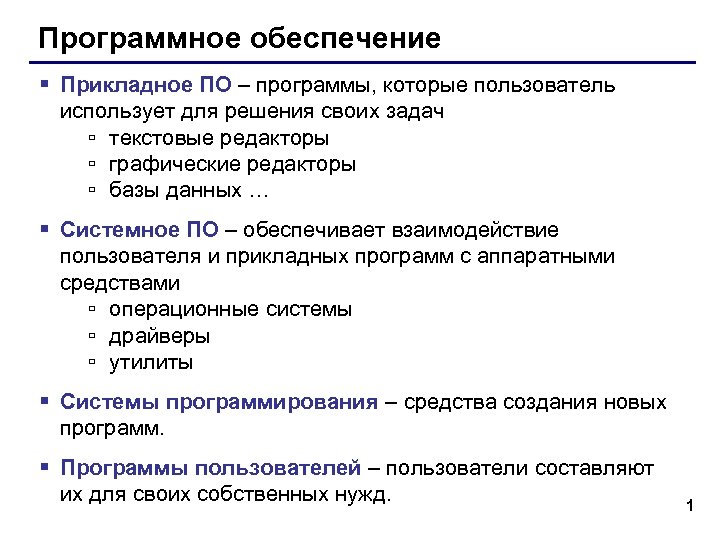
Программное обеспечение § Прикладное ПО – программы, которые пользователь использует для решения своих задач ▫ текстовые редакторы ▫ графические редакторы ▫ базы данных … § Системное ПО – обеспечивает взаимодействие пользователя и прикладных программ с аппаратными средствами ▫ операционные системы ▫ драйверы ▫ утилиты § Системы программирования – средства создания новых программ. § Программы пользователей – пользователи составляют их для своих собственных нужд. 1
Прикладные программы 2
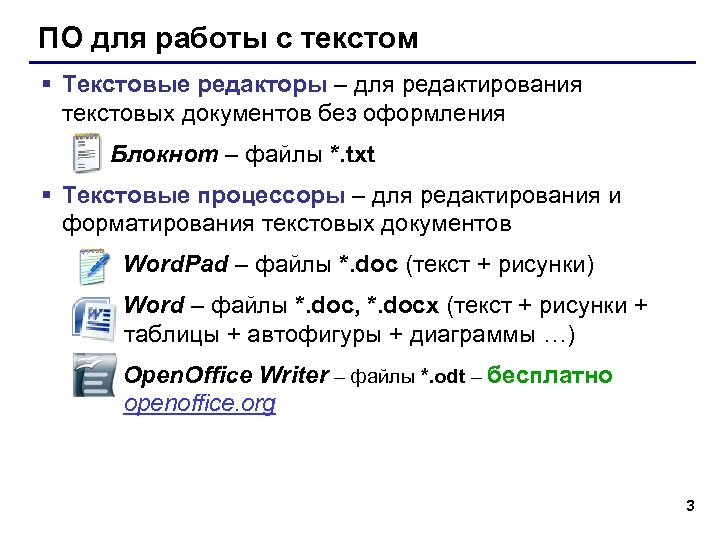
ПО для работы с текстом § Текстовые редакторы – для редактирования текстовых документов без оформления Блокнот – файлы *. txt § Текстовые процессоры – для редактирования и форматирования текстовых документов Word. Pad – файлы *. doc (текст + рисунки) Word – файлы *. doc, *. docx (текст + рисунки + таблицы + автофигуры + диаграммы …) Open. Office Writer – файлы *. odt – бесплатно openoffice. org 3
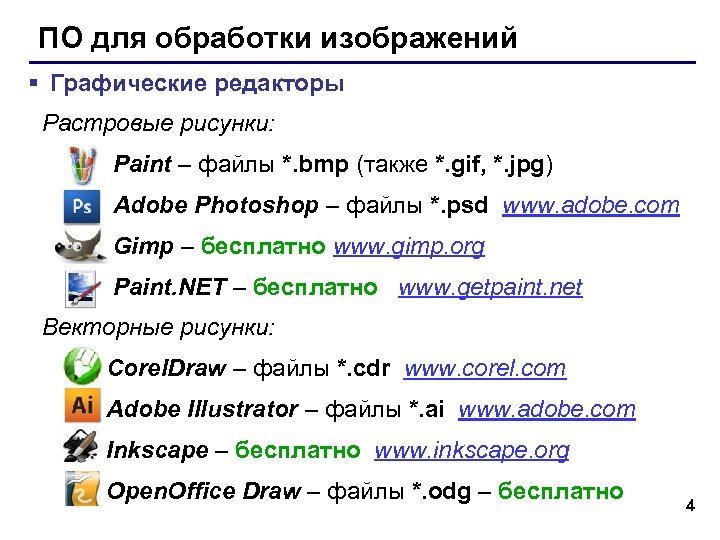
ПО для обработки изображений § Графические редакторы Растровые рисунки: Paint – файлы *. bmp (также *. gif, *. jpg) Adobe Photoshop – файлы *. psd www. adobe. com Gimp – бесплатно www. gimp. org Paint. NET – бесплатно www. getpaint. net Векторные рисунки: Corel. Draw – файлы *. cdr www. corel. com Adobe Illustrator – файлы *. ai www. adobe. com Inkscape – бесплатно www. inkscape. org Open. Office Draw – файлы *. odg – бесплатно 4
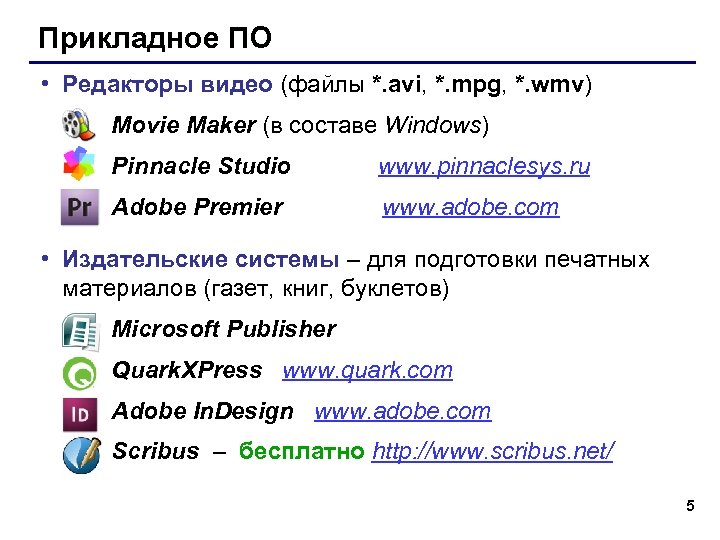
Прикладное ПО • Редакторы видео (файлы *. avi, *. mpg, *. wmv) Movie Maker (в составе Windows) Pinnacle Studio www. pinnaclesys. ru Adobe Premier www. adobe. com • Издательские системы – для подготовки печатных материалов (газет, книг, буклетов) Microsoft Publisher Quark. XPress www. quark. com Adobe In. Design www. adobe. com Scribus – бесплатно http: //www. scribus. net/ 5
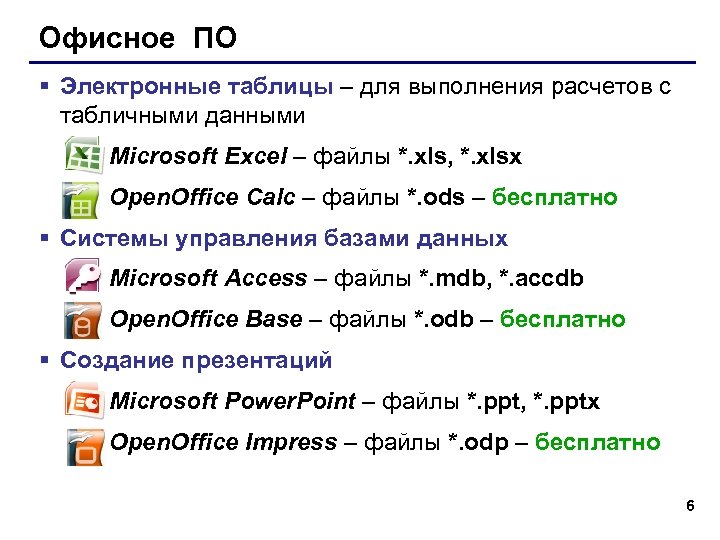
Офисное ПО § Электронные таблицы – для выполнения расчетов с табличными данными Microsoft Excel – файлы *. xls, *. xlsx Open. Office Calc – файлы *. ods – бесплатно § Системы управления базами данных Microsoft Access – файлы *. mdb, *. accdb Open. Office Base – файлы *. odb – бесплатно § Создание презентаций Microsoft Power. Point – файлы *. ppt, *. pptx Open. Office Impress – файлы *. odp – бесплатно 6
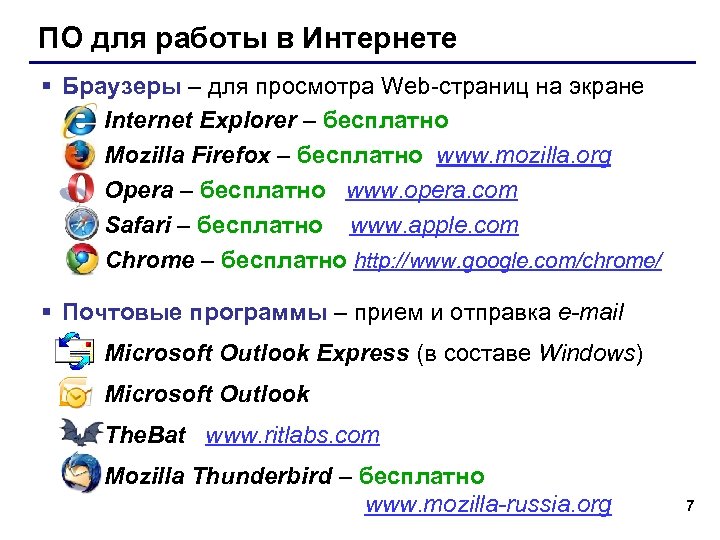
ПО для работы в Интернете § Браузеры – для просмотра Web-страниц на экране Internet Explorer – бесплатно Mozilla Firefox – бесплатно www. mozilla. org Opera – бесплатно www. opera. com Safari – бесплатно www. apple. com Chrome – бесплатно http: //www. google. com/chrome/ § Почтовые программы – прием и отправка e-mail Microsoft Outlook Express (в составе Windows) Microsoft Outlook The. Bat www. ritlabs. com Mozilla Thunderbird – бесплатно www. mozilla-russia. org 7
Служебные программные средства § Диспетчеры файлов (файловые менеджеры)– для работы с файлами Проводник (в составе Windows) Norton Commander Total Commander Far Manager § Архиваторы – средства сжатия данных arj, zip, rar, tar § Средства диагностики Scan. Disk § Мониторы установки 8
Служебные программные средства § Средства коммуникации § Средства обеспечения компьютерной безопасности Средства активной защиты AVP, Dr. Web 9
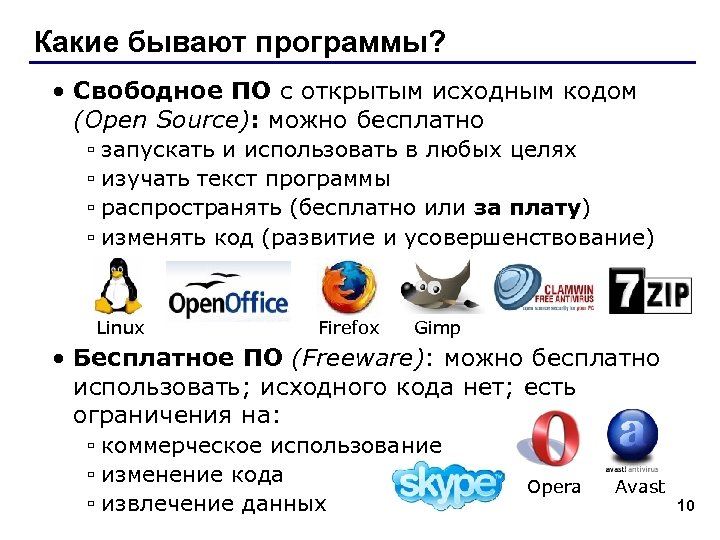
Какие бывают программы? • Свободное ПО с открытым исходным кодом (Open Source): можно бесплатно ▫ запускать и использовать в любых целях ▫ изучать текст программы ▫ распространять (бесплатно или за плату) ▫ изменять код (развитие и усовершенствование) Linux Firefox Gimp • Бесплатное ПО (Freeware): можно бесплатно использовать; исходного кода нет; есть ограничения на: ▫ коммерческое использование ▫ изменение кода ▫ извлечение данных Opera Avast 10
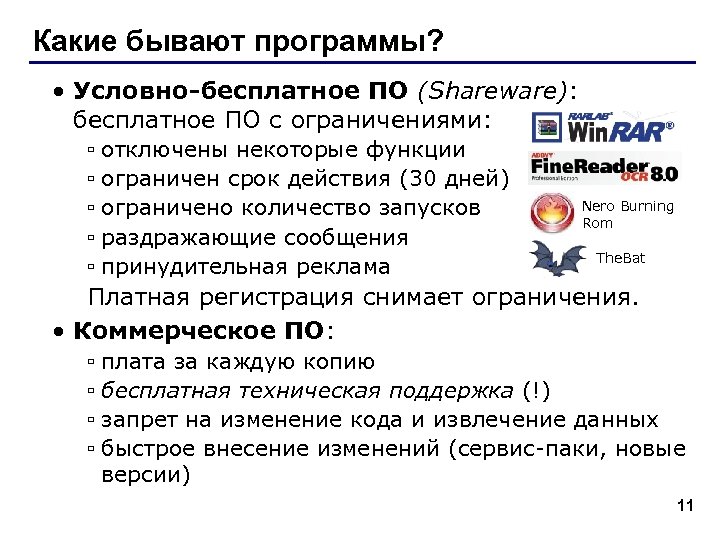
Какие бывают программы? • Условно-бесплатное ПО (Shareware): бесплатное ПО с ограничениями: ▫ отключены некоторые функции ▫ ограничен срок действия (30 дней) ▫ ограничено количество запусков ▫ раздражающие сообщения ▫ принудительная реклама Nero Burning Rom The. Bat Платная регистрация снимает ограничения. • Коммерческое ПО: ▫ плата за каждую копию ▫ бесплатная техническая поддержка (!) ▫ запрет на изменение кода и извлечение данных ▫ быстрое внесение изменений (сервис-паки, новые версии) 11
Системные программы 12
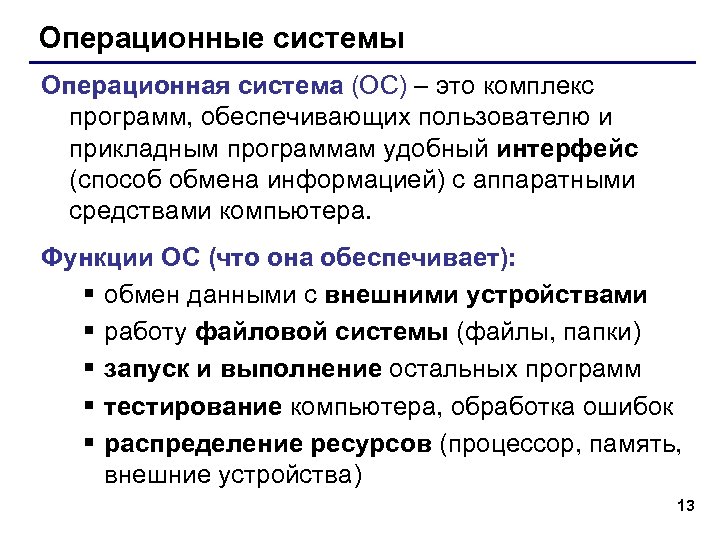
Операционные системы Операционная система (ОС) – это комплекс программ, обеспечивающих пользователю и прикладным программам удобный интерфейс (способ обмена информацией) с аппаратными средствами компьютера. Функции ОС (что она обеспечивает): § обмен данными с внешними устройствами § работу файловой системы (файлы, папки) § запуск и выполнение остальных программ § тестирование компьютера, обработка ошибок § распределение ресурсов (процессор, память, внешние устройства) 13
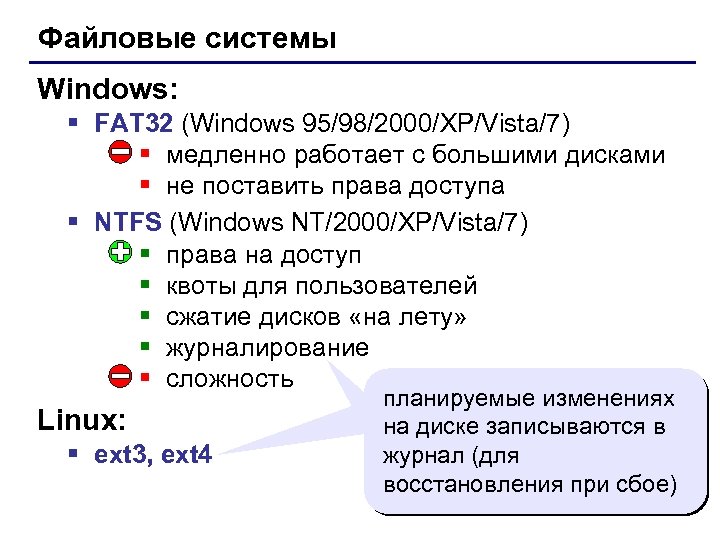
Файловые системы Windows: § FAT 32 (Windows 95/98/2000/XP/Vista/7) § медленно работает с большими дисками § не поставить права доступа § NTFS (Windows NT/2000/XP/Vista/7) § права на доступ § квоты для пользователей § сжатие дисков «на лету» § журналирование § сложность Linux: § ext 3, ext 4 планируемые изменениях на диске записываются в журнал (для восстановления при сбое) 14
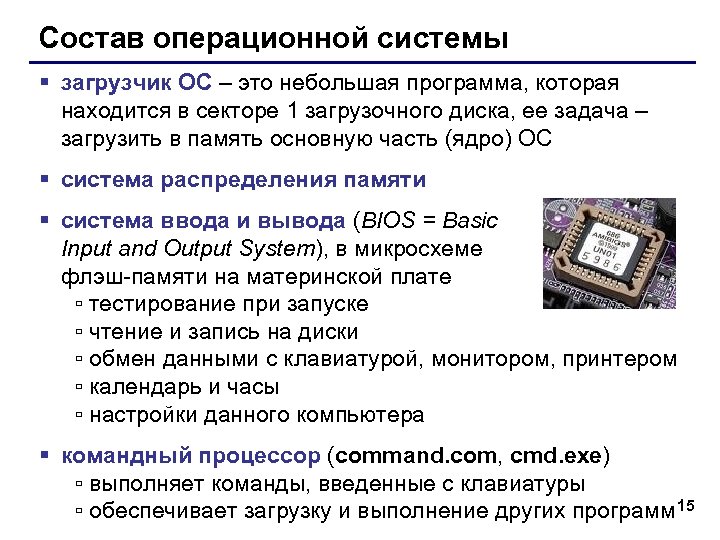
Состав операционной системы § загрузчик ОС – это небольшая программа, которая находится в секторе 1 загрузочного диска, ее задача – загрузить в память основную часть (ядро) ОС § система распределения памяти § система ввода и вывода (BIOS = Basic Input and Output System), в микросхеме флэш-памяти на материнской плате ▫ тестирование при запуске ▫ чтение и запись на диски ▫ обмен данными с клавиатурой, монитором, принтером ▫ календарь и часы ▫ настройки данного компьютера § командный процессор (command. com, cmd. exe) ▫ выполняет команды, введенные с клавиатуры ▫ обеспечивает загрузку и выполнение других программ 15
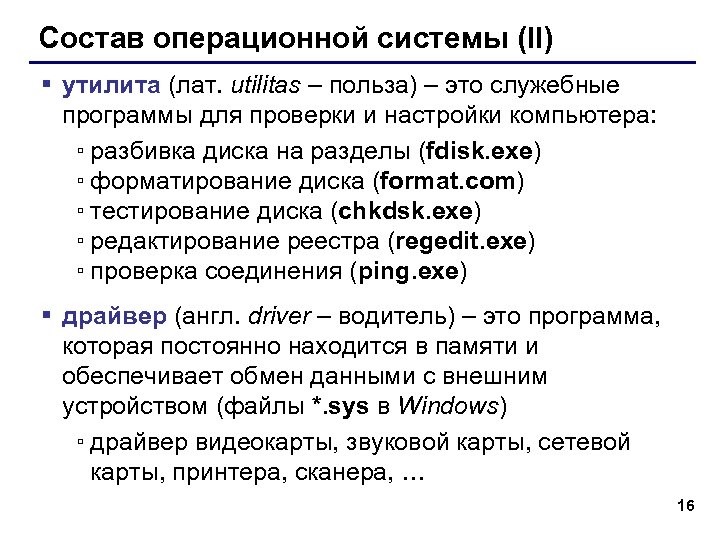
Состав операционной системы (II) § утилита (лат. utilitas – польза) – это служебные программы для проверки и настройки компьютера: ▫ разбивка диска на разделы (fdisk. exe) ▫ форматирование диска (format. com) ▫ тестирование диска (chkdsk. exe) ▫ редактирование реестра (regedit. exe) ▫ проверка соединения (ping. exe) § драйвер (англ. driver – водитель) – это программа, которая постоянно находится в памяти и обеспечивает обмен данными с внешним устройством (файлы *. sys в Windows) ▫ драйвер видеокарты, звуковой карты, сетевой карты, принтера, сканера, … 16
Типы ОС Однозадачные – в каждый момент выполняется только одна задача (программа), она получает все ресурсы компьютера. Примеры: MS DOS, Free. DOS, DR DOS, PC DOS Многозадачные – может одновременно выполняться несколько задач; ОС распределяет кванты времени процессора между задачами. § Windows 95/98/Me § Windows NT/2000/XP/2003/Vista/7 § UNIX – надежная сетевая ОС (Интернет) § Linux – бесплатная UNIX-подобная ОС § QNX – ОС реального времени 17
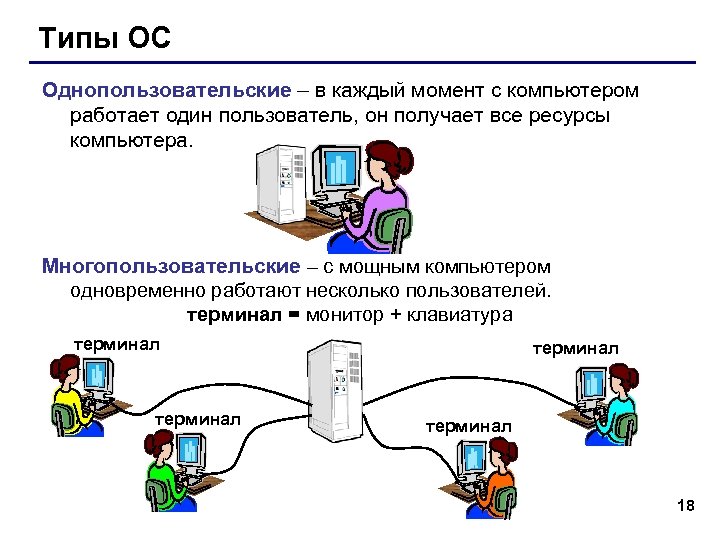
Типы ОС Однопользовательские – в каждый момент с компьютером работает один пользователь, он получает все ресурсы компьютера. Многопользовательские – с мощным компьютером одновременно работают несколько пользователей. терминал = монитор + клавиатура терминал 18
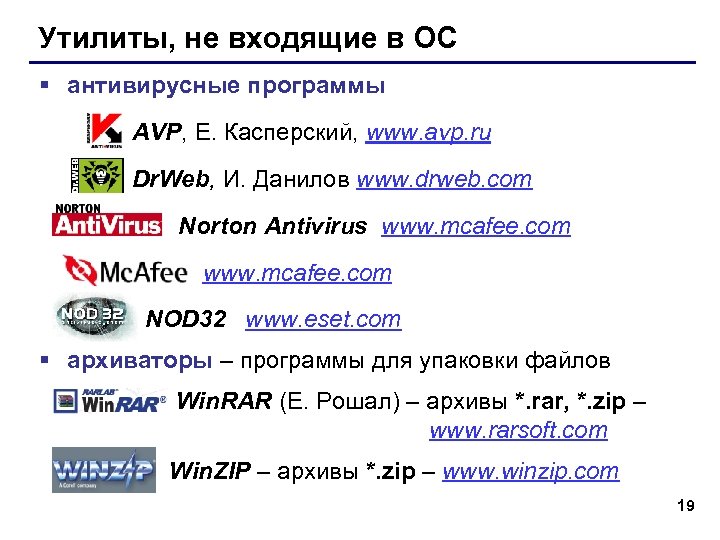
Утилиты, не входящие в ОС § антивирусные программы AVP, Е. Касперский, www. avp. ru Dr. Web, И. Данилов www. drweb. com Norton Antivirus www. mcafee. com NOD 32 www. eset. com § архиваторы – программы для упаковки файлов Win. RAR (Е. Рошал) – архивы *. rar, *. zip – www. rarsoft. com Win. ZIP – архивы *. zip – www. winzip. com 19
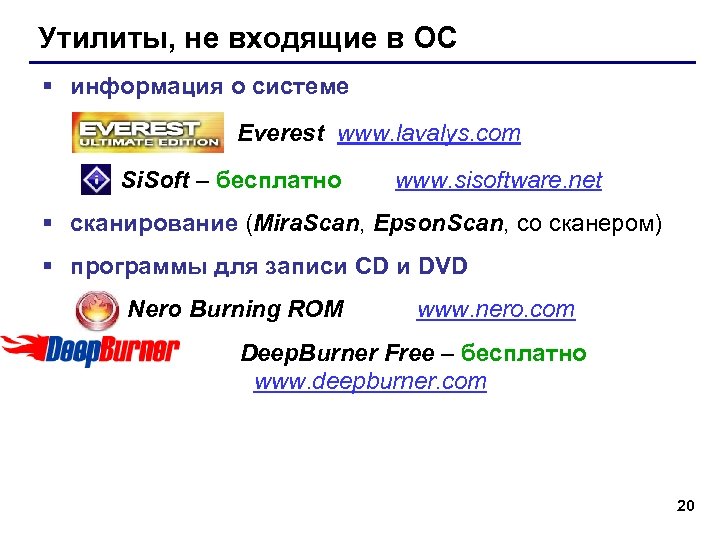
Утилиты, не входящие в ОС § информация о системе Everest www. lavalys. com Si. Soft – бесплатно www. sisoftware. net § сканирование (Mira. Scan, Epson. Scan, со сканером) § программы для записи CD и DVD Nero Burning ROM www. nero. com Deep. Burner Free – бесплатно www. deepburner. com 20
Сжатие файлов. Архиваторы 21
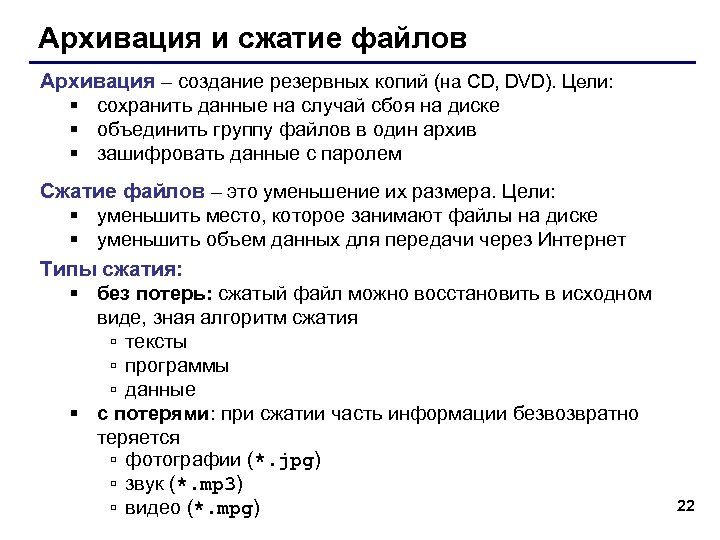
Архивация и сжатие файлов Архивация – создание резервных копий (на CD, DVD). Цели: § сохранить данные на случай сбоя на диске § объединить группу файлов в один архив § зашифровать данные с паролем Сжатие файлов – это уменьшение их размера. Цели: § уменьшить место, которое занимают файлы на диске § уменьшить объем данных для передачи через Интернет Типы сжатия: § без потерь: сжатый файл можно восстановить в исходном виде, зная алгоритм сжатия ▫ тексты ▫ программы ▫ данные § с потерями: при сжатии часть информации безвозвратно теряется ▫ фотографии (*. jpg) ▫ звук (*. mp 3) ▫ видео (*. mpg) 22
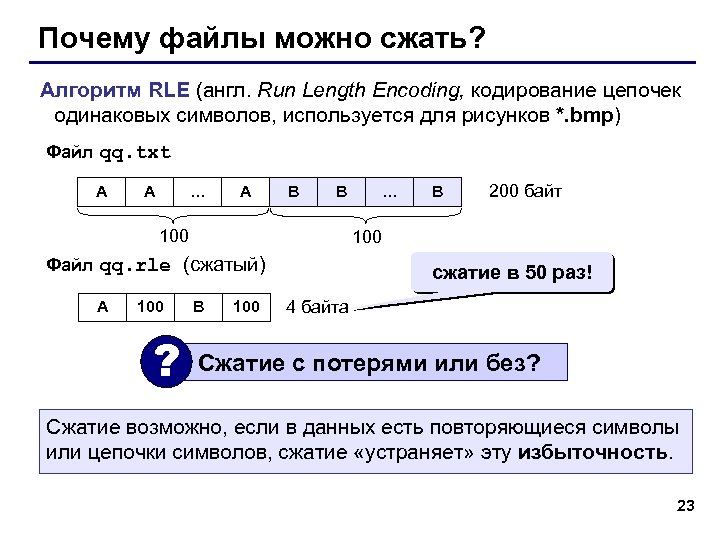
Почему файлы можно сжать? Алгоритм RLE (англ. Run Length Encoding, кодирование цепочек одинаковых символов, используется для рисунков *. bmp) Файл qq. txt A A … A B B 100 ? B 200 байт 100 Файл qq. rle (сжатый) A … B 100 сжатие в 50 раз! 4 байта Сжатие с потерями или без? Сжатие возможно, если в данных есть повторяющиеся символы или цепочки символов, сжатие «устраняет» эту избыточность. 23
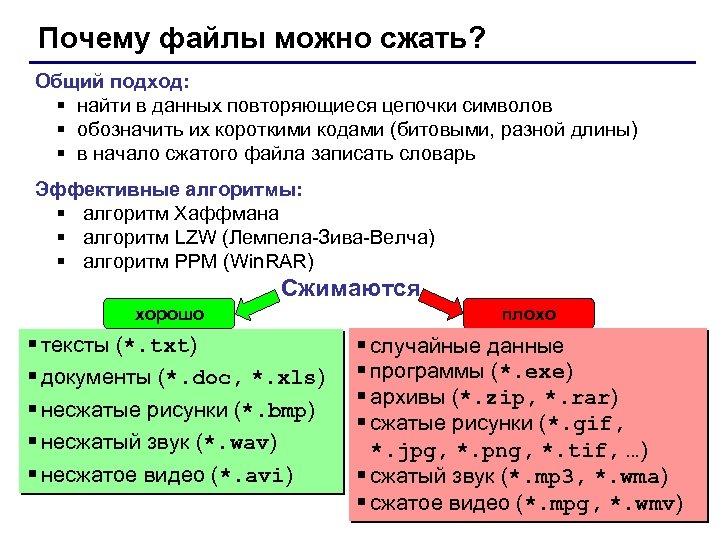
Почему файлы можно сжать? Общий подход: § найти в данных повторяющиеся цепочки символов § обозначить их короткими кодами (битовыми, разной длины) § в начало сжатого файла записать словарь Эффективные алгоритмы: § алгоритм Хаффмана § алгоритм LZW (Лемпела-Зива-Велча) § алгоритм PPM (Win. RAR) Сжимаются хорошо § тексты (*. txt) § документы (*. doc, *. xls) § несжатые рисунки (*. bmp) § несжатый звук (*. wav) § несжатое видео (*. avi) плохо § случайные данные § программы (*. exe) § архивы (*. zip, *. rar) § сжатые рисунки (*. gif, *. jpg, *. png, *. tif, …) § сжатый звук (*. mp 3, *. wma) § сжатое видео (*. mpg, *. wmv) 24
Специальные типы архивов SFX-архив (англ. Sel. F e. Xtracting – самораспаковывающийся) – это файл с расширением *. exe, который содержит сжатые данные и программу распаковки (около 15 Кб). § для распаковки не нужен архиватор § может распаковать неквалифицированный пользователь § увеличение размера файла § опасность заражения вирусами Многотомный архив – это архив, разбитый на несколько частей. Цели: § перенос через дискеты § удобство скачивания через Интернет Win. RAR: § abc. part 1. rar, abc. part 2. rar, …. § многотомный SFX-архив: abc. part 1. exe, abc. part 2. rar, …. 25
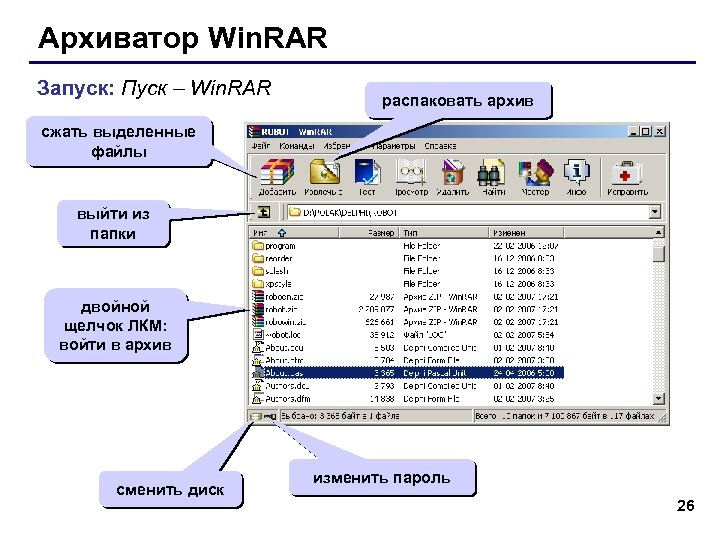
Архиватор Win. RAR Запуск: Пуск – Win. RAR распаковать архив сжать выделенные файлы выйти из папки двойной щелчок ЛКМ: войти в архив сменить диск изменить пароль 26
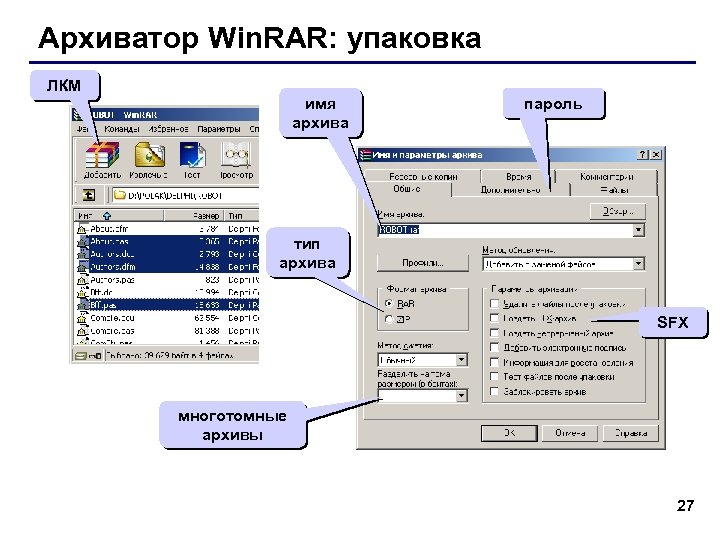
Архиватор Win. RAR: упаковка ЛКМ имя архива пароль тип архива SFX многотомные архивы 27
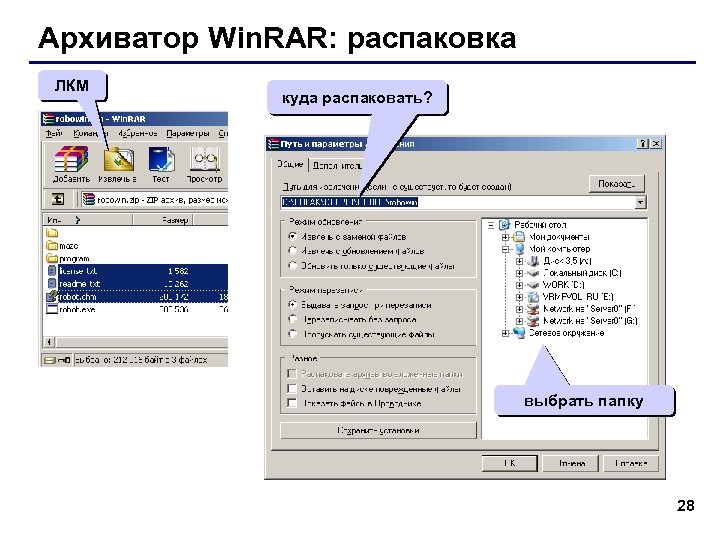
Архиватор Win. RAR: распаковка ЛКМ куда распаковать? выбрать папку 28
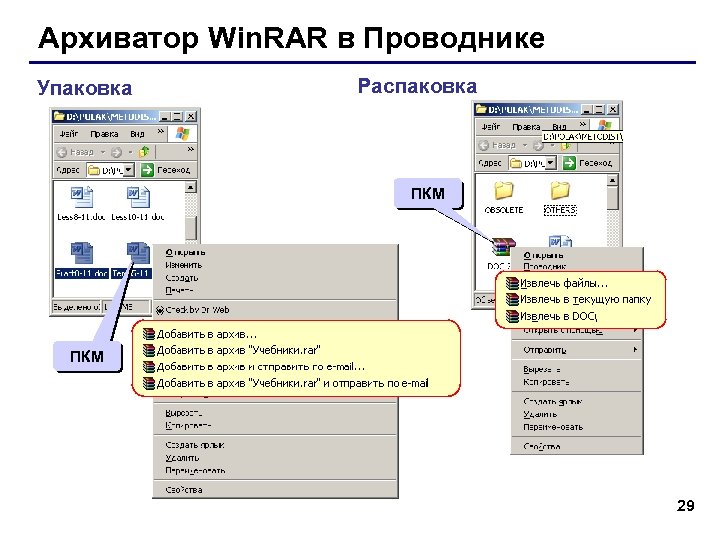
Архиватор Win. RAR в Проводнике Упаковка Распаковка ПКМ 29
Компьютерные вирусы и антивирусы 30
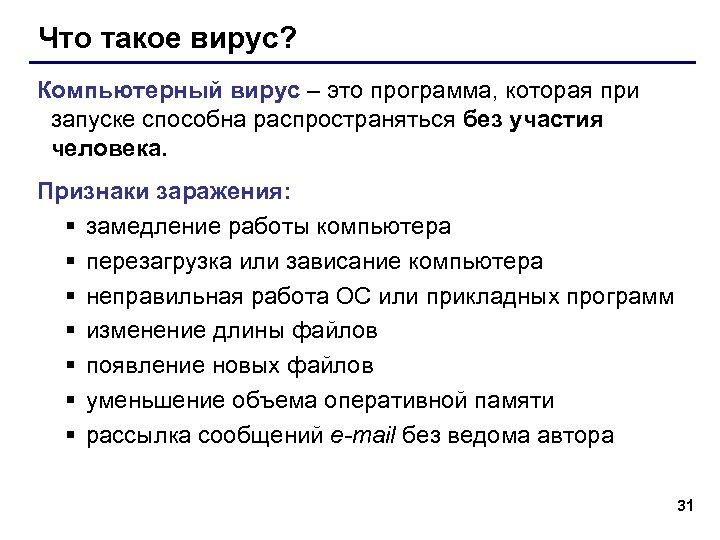
Что такое вирус? Компьютерный вирус – это программа, которая при запуске способна распространяться без участия человека. Признаки заражения: § замедление работы компьютера § перезагрузка или зависание компьютера § неправильная работа ОС или прикладных программ § изменение длины файлов § появление новых файлов § уменьшение объема оперативной памяти § рассылка сообщений e-mail без ведома автора 31
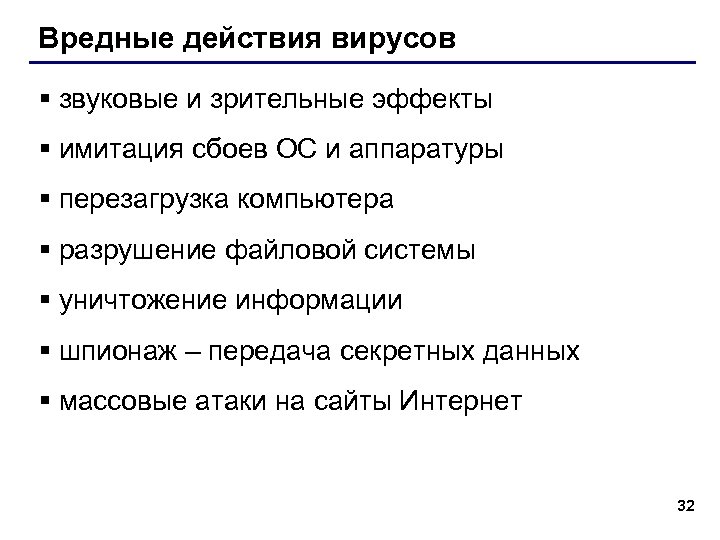
Вредные действия вирусов § звуковые и зрительные эффекты § имитация сбоев ОС и аппаратуры § перезагрузка компьютера § разрушение файловой системы § уничтожение информации § шпионаж – передача секретных данных § массовые атаки на сайты Интернет 32
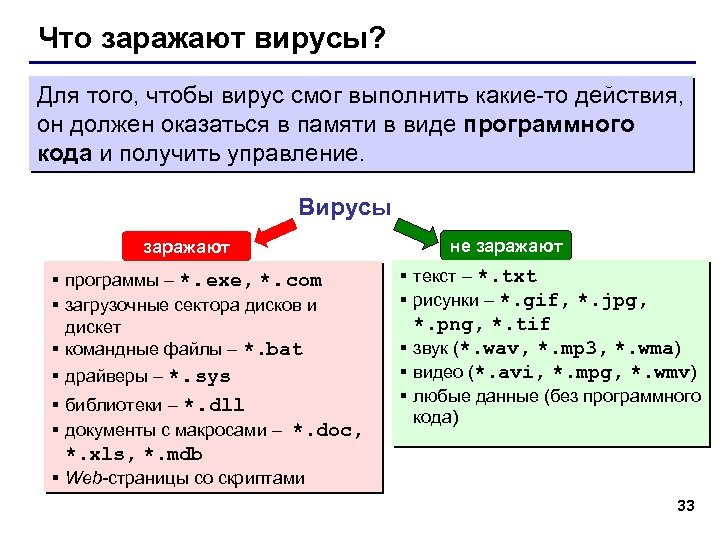
Что заражают вирусы? Для того, чтобы вирус смог выполнить какие-то действия, он должен оказаться в памяти в виде программного кода и получить управление. Вирусы заражают § программы – *. exe, *. com § загрузочные сектора дисков и дискет § командные файлы – *. bat § драйверы – *. sys § библиотеки – *. dll § документы с макросами – *. doc, не заражают § текст – *. txt § рисунки – *. gif, *. jpg, *. png, *. tif § звук (*. wav, *. mp 3, *. wma) § видео (*. avi, *. mpg, *. wmv) § любые данные (без программного кода) *. xls, *. mdb § Web-страницы со скриптами 33
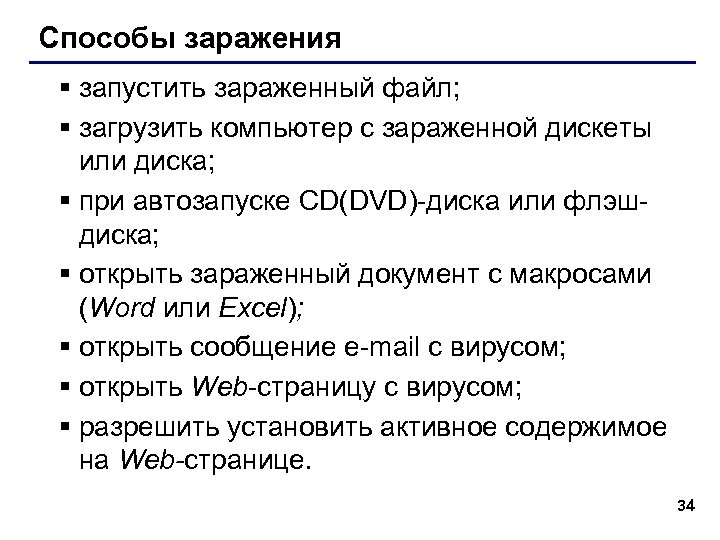
Способы заражения § запустить зараженный файл; § загрузить компьютер с зараженной дискеты или диска; § при автозапуске CD(DVD)-диска или флэшдиска; § открыть зараженный документ с макросами (Word или Excel); § открыть сообщение e-mail с вирусом; § открыть Web-страницу с вирусом; § разрешить установить активное содержимое на Web-странице. 34
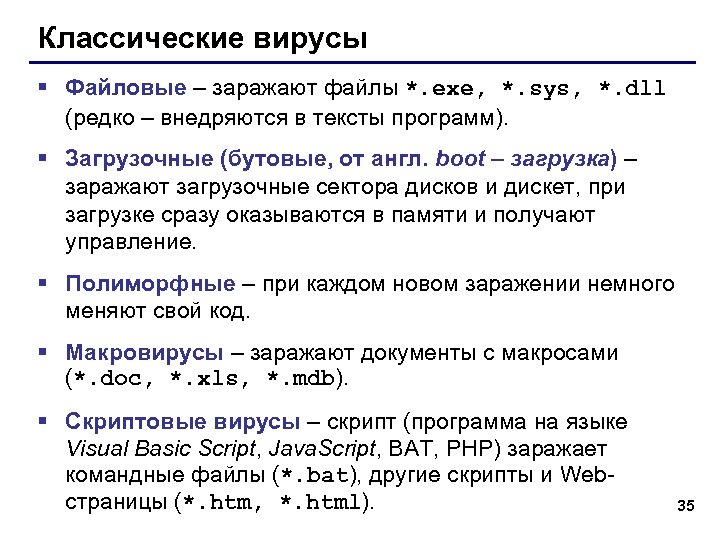
Классические вирусы § Файловые – заражают файлы *. exe, *. sys, *. dll (редко – внедряются в тексты программ). § Загрузочные (бутовые, от англ. boot – загрузка) – заражают загрузочные сектора дисков и дискет, при загрузке сразу оказываются в памяти и получают управление. § Полиморфные – при каждом новом заражении немного меняют свой код. § Макровирусы – заражают документы с макросами (*. doc, *. xls, *. mdb). § Скриптовые вирусы – скрипт (программа на языке Visual Basic Script, Java. Script, BAT, PHP) заражает командные файлы (*. bat), другие скрипты и Webстраницы (*. htm, *. html). 35
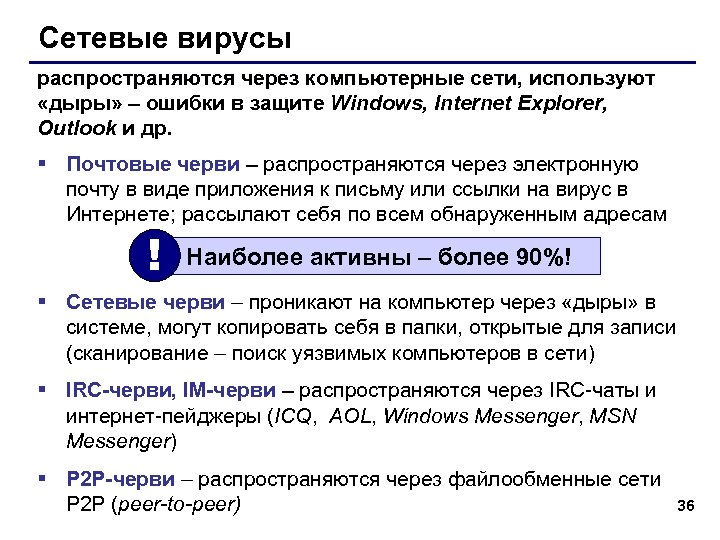
Сетевые вирусы распространяются через компьютерные сети, используют «дыры» – ошибки в защите Windows, Internet Explorer, Outlook и др. § Почтовые черви – распространяются через электронную почту в виде приложения к письму или ссылки на вирус в Интернете; рассылают себя по всем обнаруженным адресам ! Наиболее активны – более 90%! § Сетевые черви – проникают на компьютер через «дыры» в системе, могут копировать себя в папки, открытые для записи (сканирование – поиск уязвимых компьютеров в сети) § IRC-черви, IM-черви – распространяются через IRC-чаты и интернет-пейджеры (ICQ, AOL, Windows Messenger, MSN Messenger) § P 2 P-черви – распространяются через файлообменные сети P 2 P (peer-to-peer) 36
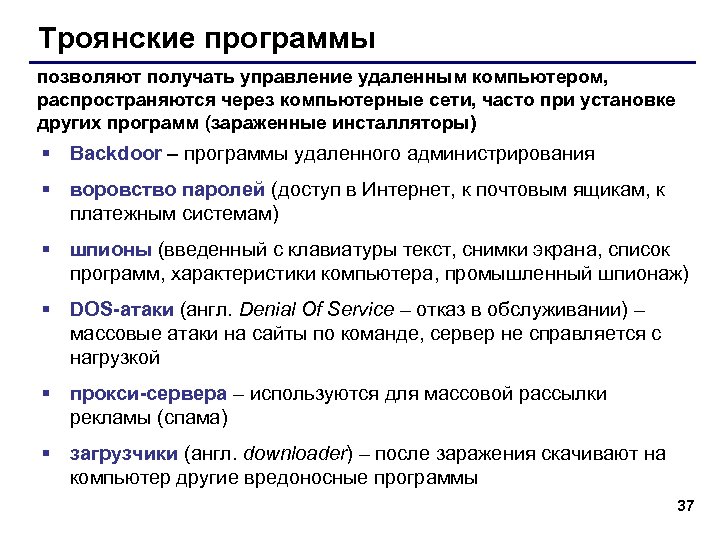
Троянские программы позволяют получать управление удаленным компьютером, распространяются через компьютерные сети, часто при установке других программ (зараженные инсталляторы) § Backdoor – программы удаленного администрирования § воровство паролей (доступ в Интернет, к почтовым ящикам, к платежным системам) § шпионы (введенный с клавиатуры текст, снимки экрана, список программ, характеристики компьютера, промышленный шпионаж) § DOS-атаки (англ. Denial Of Service – отказ в обслуживании) – массовые атаки на сайты по команде, сервер не справляется с нагрузкой § прокси-сервера – используются для массовой рассылки рекламы (спама) § загрузчики (англ. downloader) – после заражения скачивают на компьютер другие вредоносные программы 37
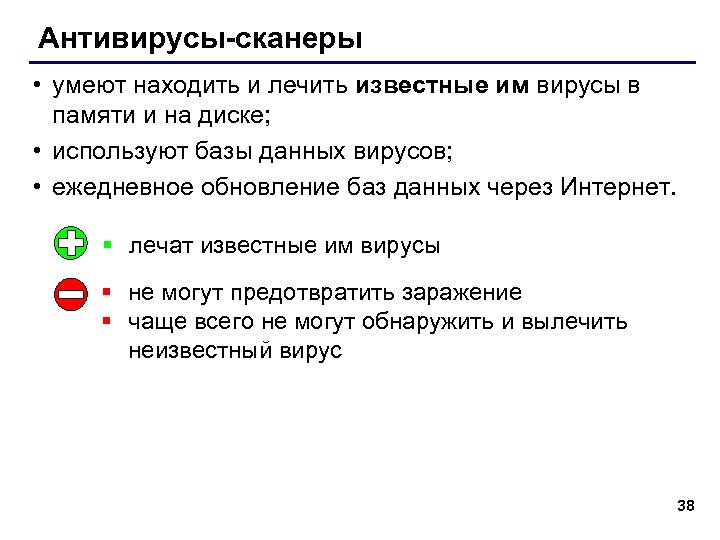
Антивирусы-сканеры • умеют находить и лечить известные им вирусы в памяти и на диске; • используют базы данных вирусов; • ежедневное обновление баз данных через Интернет. § лечат известные им вирусы § не могут предотвратить заражение § чаще всего не могут обнаружить и вылечить неизвестный вирус 38
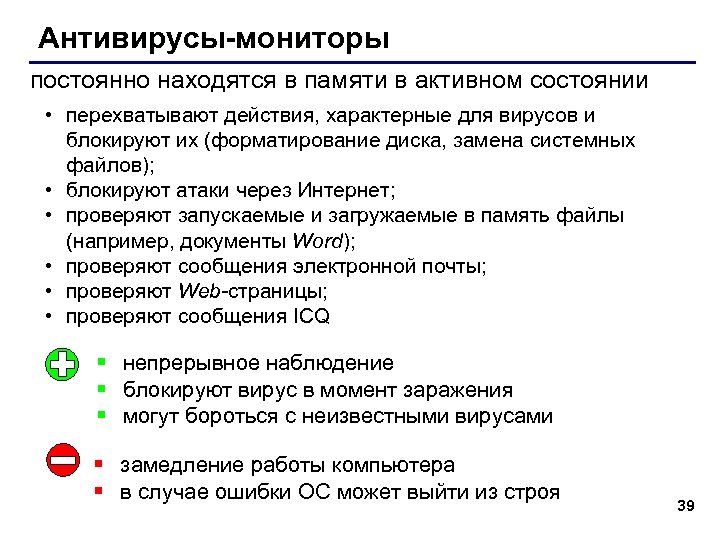
Антивирусы-мониторы постоянно находятся в памяти в активном состоянии • перехватывают действия, характерные для вирусов и блокируют их (форматирование диска, замена системных файлов); • блокируют атаки через Интернет; • проверяют запускаемые и загружаемые в память файлы (например, документы Word); • проверяют сообщения электронной почты; • проверяют Web-страницы; • проверяют сообщения ICQ § непрерывное наблюдение § блокируют вирус в момент заражения § могут бороться с неизвестными вирусами § замедление работы компьютера § в случае ошибки ОС может выйти из строя 39
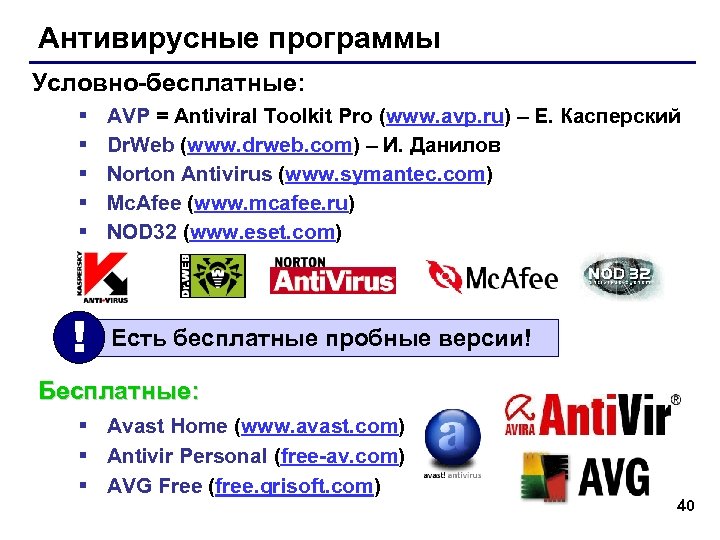
Антивирусные программы Условно-бесплатные: § § § ! AVP = Antiviral Toolkit Pro (www. avp. ru) – Е. Касперский Dr. Web (www. drweb. com) – И. Данилов Norton Antivirus (www. symantec. com) Mc. Afee (www. mcafee. ru) NOD 32 (www. eset. com) Есть бесплатные пробные версии! Бесплатные: § Avast Home (www. avast. com) § Antivir Personal (free-av. com) § AVG Free (free. grisoft. com) 40
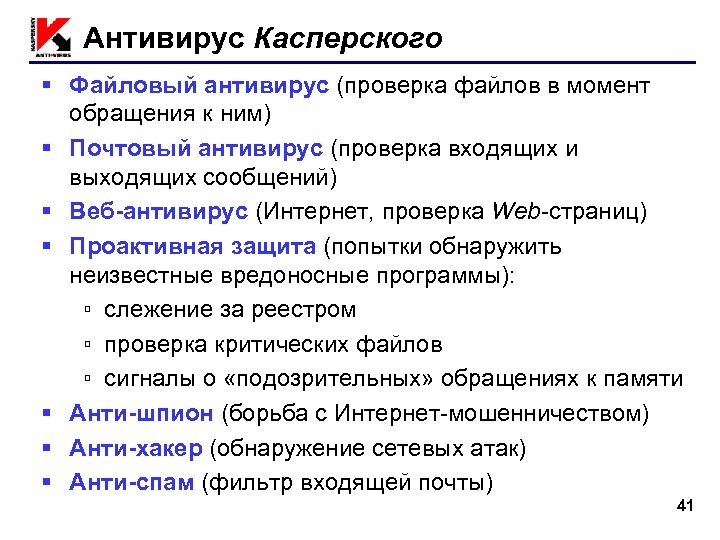
Антивирус Касперского § Файловый антивирус (проверка файлов в момент обращения к ним) § Почтовый антивирус (проверка входящих и выходящих сообщений) § Веб-антивирус (Интернет, проверка Web-страниц) § Проактивная защита (попытки обнаружить неизвестные вредоносные программы): ▫ слежение за реестром ▫ проверка критических файлов ▫ сигналы о «подозрительных» обращениях к памяти § Анти-шпион (борьба с Интернет-мошенничеством) § Анти-хакер (обнаружение сетевых атак) § Анти-спам (фильтр входящей почты) 41
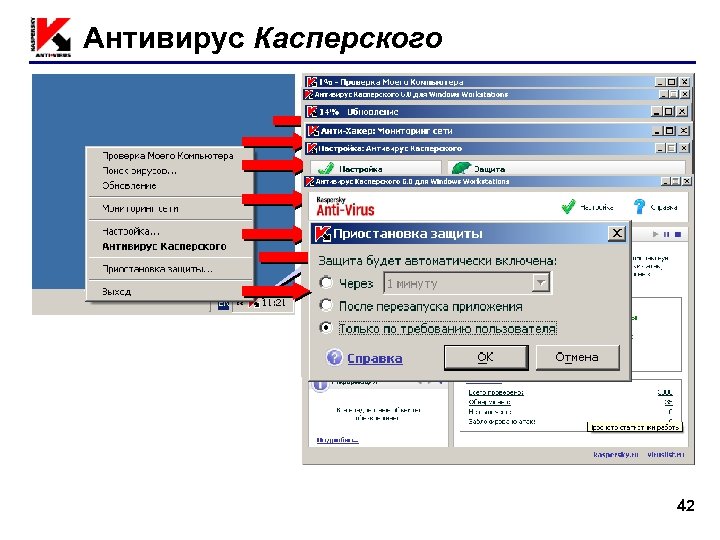
Антивирус Касперского ПКМ 42
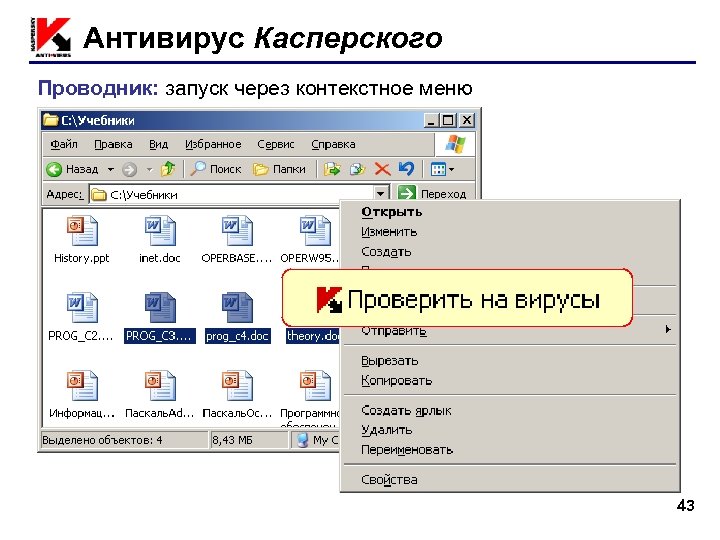
Антивирус Касперского Проводник: запуск через контекстное меню ПКМ 43
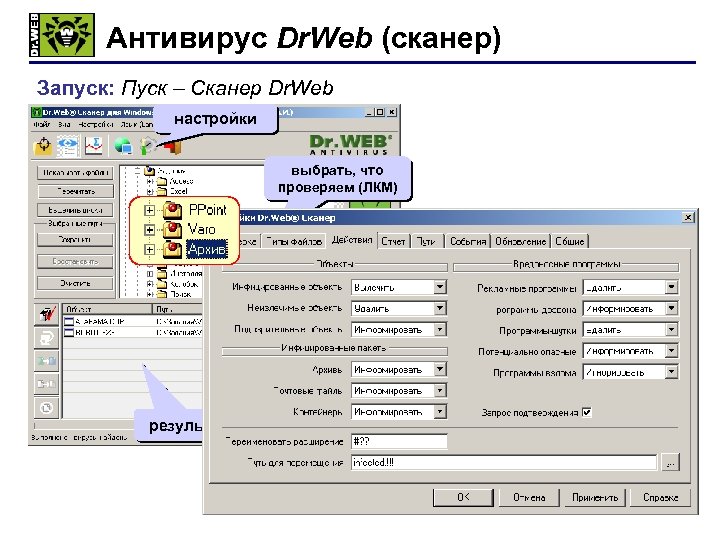
Антивирус Dr. Web (сканер) Запуск: Пуск – Сканер Dr. Web настройки выбрать, что проверяем (ЛКМ) старт результаты 44
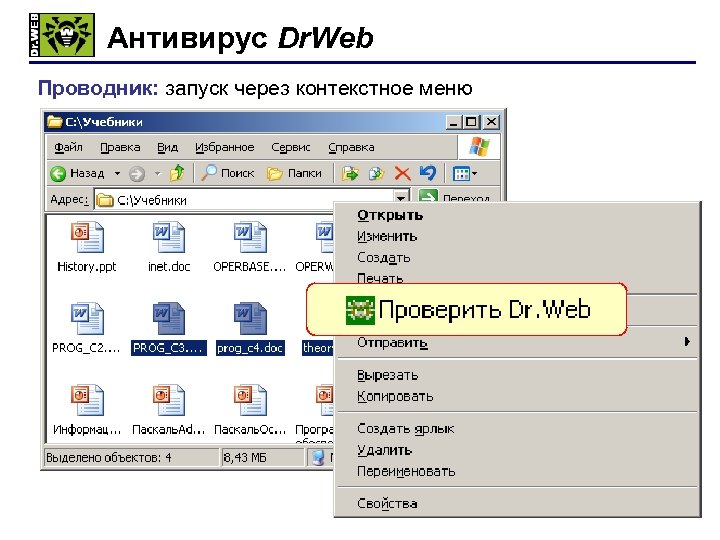
Антивирус Dr. Web Проводник: запуск через контекстное меню ПКМ 45
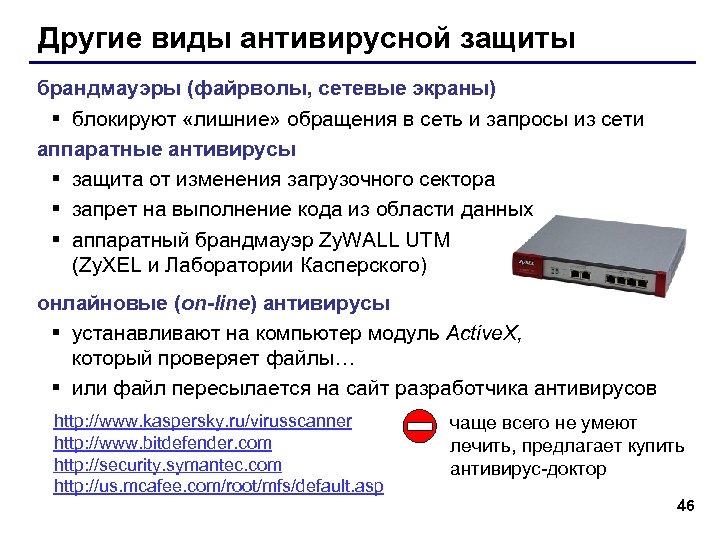
Другие виды антивирусной защиты брандмауэры (файрволы, сетевые экраны) § блокируют «лишние» обращения в сеть и запросы из сети аппаратные антивирусы § защита от изменения загрузочного сектора § запрет на выполнение кода из области данных § аппаратный брандмауэр Zy. WALL UTM (Zy. XEL и Лаборатории Касперского) онлайновые (on-line) антивирусы § устанавливают на компьютер модуль Active. X, который проверяет файлы… § или файл пересылается на сайт разработчика антивирусов http: //www. kaspersky. ru/virusscanner http: //www. bitdefender. com http: //security. symantec. com http: //us. mcafee. com/root/mfs/default. asp чаще всего не умеют лечить, предлагает купить антивирус-доктор 46
Профилактика ü делать резервные копии важных данных на CD и DVD (раз в месяц? в неделю? ) ü использовать антивирус-монитор, особенно при работе в Интернете ü при работе в Интернете включать брандмауэр (англ. firewall) – эта программа запрещает обмен по некоторым каналам связи, которые используют вирусы ü проверять с помощью антивируса-доктора все новые программы и файлы, дискеты ü не открывать сообщения e-mail с неизвестных адресов, особенно файлы-приложения ü иметь загрузочный диск с антивирусом 47
Если компьютер заражен… § Отключить компьютер от сети. § Запустить антивирус. Если не помогает, то… § выключить компьютер и загрузить его с загрузочного диска (дискеты, CD, DVD). Запустить антивирус. Если не помогает, то… § удалить Windows и установить ее заново. Если не помогает, то… § отформатировать винчестер (format. com). Если сделать это не удается, то могла быть испорчена таблица разделов диска. Тогда … § создать заново таблицу разделов (fdisk. exe). Если не удается (винчестер не обнаружен), то… 48
Скачать презентацию Программное обеспечение Прикладное ПО программы которые
81b9cce900be65e61e0668f233b72117.ppt