 Скачать презентацию Программное обеспечение ПК Государственное образовательное учреждение высшего
Программное обеспечение ПК итог.pptx
- Количество слайдов: 48




Программное обеспечение ПК
Государственное образовательное учреждение высшего профессионального образования РОССИЙСКИЙ УНИВЕРСИТЕТ ДРУЖБЫ НАРОДОВ Факультет гуманитарных и социальных наук РЕФЕРАТ ПО информатике на тему: «Программное обеспечение» СТУДЕНТ: ГОРЕЦКАЯ ВЕРА И ПАРАСЕНКО ИГОРЬ ГРУППА: ГМБ – 12 СТРАНА: РОССИЯ ПРЕПОДАВАТЕЛЬ: МАТУХИН ПАВЕЛ ГРАНИТОВИЧ Оценка: Дата: МОСКВА - 2016
Принципы объективно-ориентированного программирования • Методология программирования, основанная на представлении программы в виде совокупности объектов, каждый из которых является экземпляром определенного класса, а классы образуют иерархию наследования.
Основные понятия ОПП • • • Полиморфизм • Наследование Объект Операция • • Класс Событие • Инкапсуляция • Тип
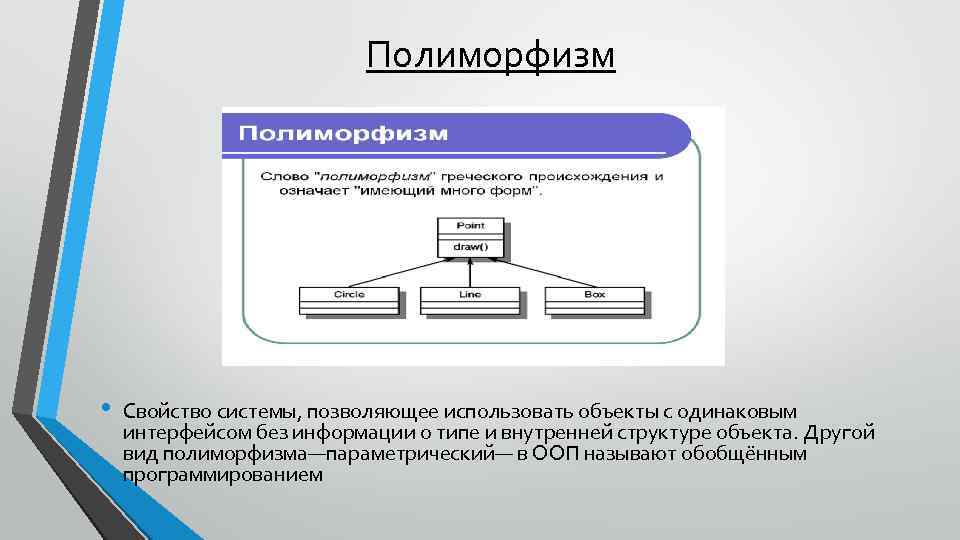
Полиморфизм • Свойство системы, позволяющее использовать объекты с одинаковым интерфейсом без информации о типе и внутренней структуре объекта. Другой вид полиморфизма—параметрический— в ООП называют обобщённым программированием
Наследование • Свойство системы, позволяющее описать новый класс на основе уже существующего с частично или полностью заимствующейся функциональностью
Инкапсуляция • Свойство системы, позволяющее объединить данные и методы, упаковка данных и/или функций в единый компонент
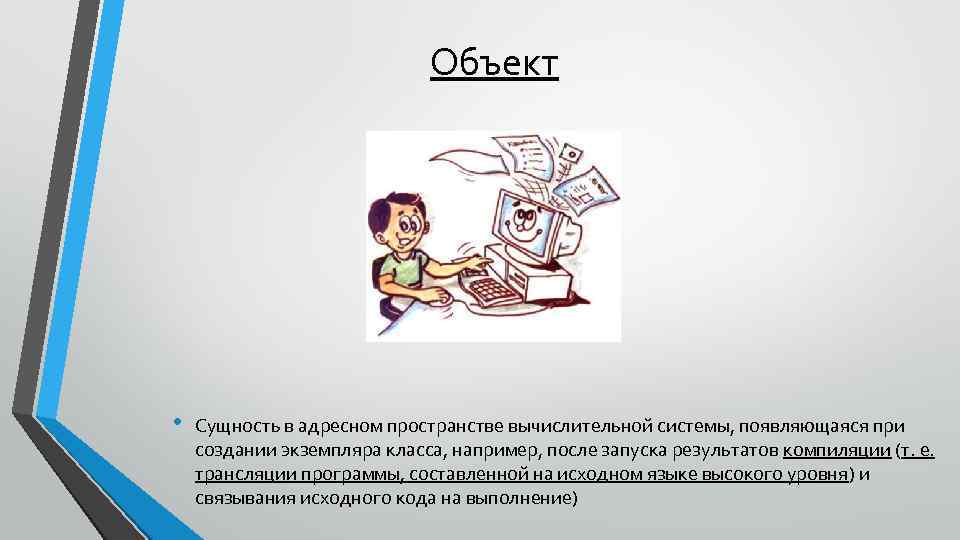
Объект • Сущность в адресном пространстве вычислительной системы, появляющаяся при создании экземпляра класса, например, после запуска результатов компиляции (т. е. трансляции программы, составленной на исходном языке высокого уровня) и связывания исходного кода на выполнение)
Класс • Разновидность абстрактного типа данных в объектно-ориентированном программировании (ООП), характеризуемый способом своего построения

Тип • Это классификация данных, которая характеризует множество допустимых значений для единиц данных
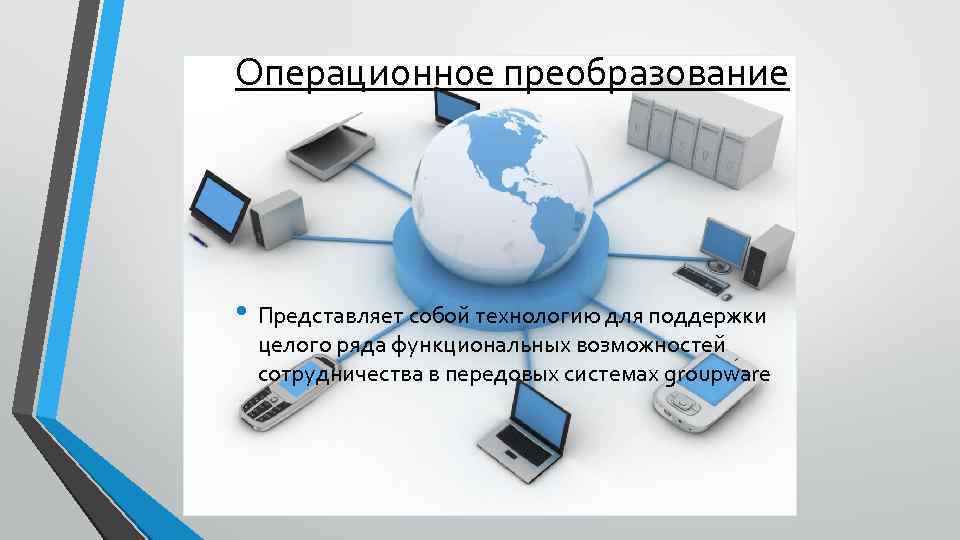
Операционное преобразование • Представляет собой технологию для поддержки целого ряда функциональных возможностей сотрудничества в передовых системах groupware
Событие • Событие в объектно- ориентированном программировании— это сообщение, которое возникает в различных точках исполняемого кода при выполнении определённых условий
Виды программного обеспечения ПК Виды: • Системное ПО • Сетевое ПО • Прикладное ПК (общее и специальное ПО) • Определение и функции видов ПО
Системное ПО • Комплекс программ, которые обеспечивают управление компонентами компьютерной системы, такими как процессор, оперативная память, устройства ввода-вывода, сетевое оборудование, выступая как «межслойный интерфейс» , с одной стороны которого аппаратура, а с другой — приложения пользователя. В отличие от прикладного программного обеспечения, системное не решает конкретные практические задачи, а лишь обеспечивает работу других программ, предоставляя им сервисные функции, абстрагирующие детали аппаратной и микропрограммной реализации вычислительной системы, управляет аппаратными ресурсами вычислительной системы
Основные функции (простейшие операционные системы): • • • Загрузка приложений в оперативную память и их выполнение. • Управление доступом к данным на энергонезависимых носителях (таких как жёсткий диск, компакт-диск и т. д. ), организованным в той или иной файловой системе. • • Пользовательский интерфейс. Стандартизованный доступ к периферийным устройствам (устройства ввода-вывода). Управление оперативной памятью (распределение между процессами, виртуальная память). Сетевые операции, поддержка стека протоколов
Сетевое ПО • Предназначено для организации совместной работы группы пользователей на разных компьютерах • Позволяет организовать общую файловую структуру, общие базы данных, доступные каждому члену группы • Обеспечивает возможность передачи сообщений и работы над общими проектами, возможность разделения ресурсов
Основные функции • • управление каталогами и файлами; • управление ресурсами; • коммуникационные функции; защиту от несанкционированного доступа; • обеспечение отказоустойчивости; • управление сетью
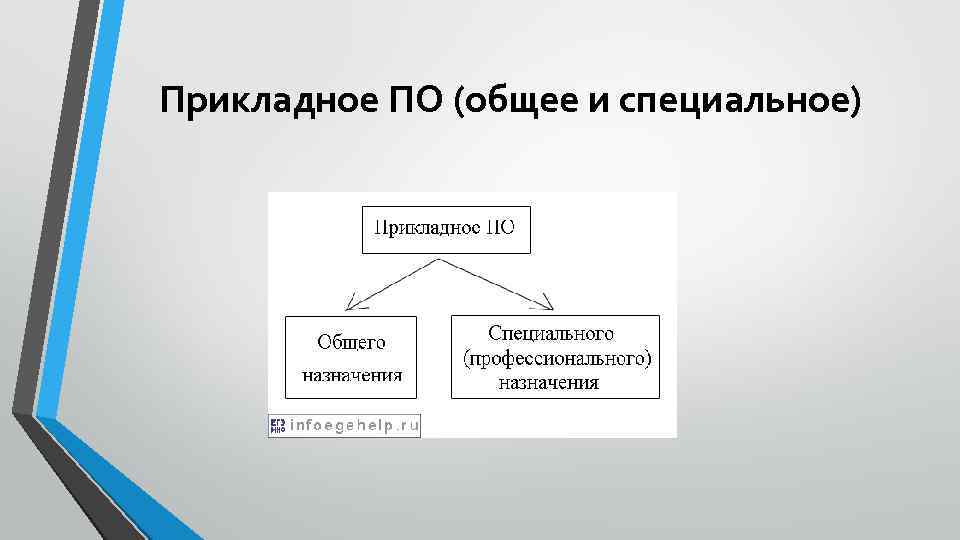
Прикладное ПО (общее и специальное)
Прикладное ПО общего назначения • Совокупность программ для решения общих универсальных задач • Эти программы используются большинством пользователей компьютера
Прикладное ПО специального (профессионального) назначения • Совокупность программ для решения более узких задач и профессиональных задач различных предметных областей (архитектуры, строительства, музыкальной и киноиндустрии)
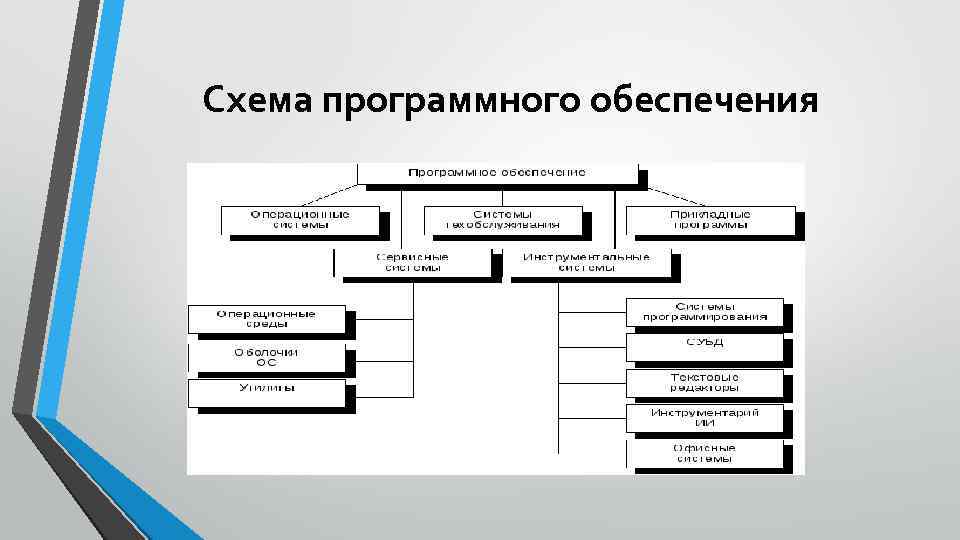
Схема программного обеспечения
Основные функции СУБД управление данными во внешней памяти (на дисках); управление данными в оперативной памяти с использованием дискового кэша; журнализация изменений, резервное копирование и восстановление базы данных после сбоев; поддержка языков БД (язык определения данных, язык манипулирования данными).
Основные функции СУБД • управление данными во внешней памяти (на дисках); • управление данными в оперативной памяти с использованием дискового кэша; • журнализация изменений, резервное копирование и восстановление базы данных после сбоев; • поддержка языков БД (язык определения данных, язык манипулирования данными).
Состав СУБД • ядро, которое отвечает за управление данными во внешней и оперативной памяти и журнализацию, • процессор языка базы данных, обеспечивающий оптимизацию запросов на извлечение и изменение данных и создание, как правило, машинно-независимого исполняемого внутреннего кода, • подсистему поддержки времени исполнения, которая интерпретирует программы манипуляции данными, создающие пользовательский интерфейс с СУБД • а также сервисные программы, обеспечивающие ряд дополнительных возможностей по обслуживанию информационной системы.
BIOS Функции: • • • выполняет тестирование оборудования компьютера (см. POST, англ. power-on self-test); читает настройки из энергозависимого ПЗУ (Постоянное запоминающее устройство); применяет настройки; ищет и загружает в память код загрузчика; передаёт управление загрузчику.
Назначение 1) Запуск компьютера и процедура самотестирования (Power-On. Self. Test — POST). Программа, расположенная в микросхеме BIOS, загружается первой после включения питания компьютера. Она детектирует и проверяет установленное оборудование, настраивает устройства и готовит их к работе. Если во время самотестирования будет обнаружена неисправность оборудования, то процедура POST будет остановлена с выводом соответствующего сообщения или звукового сигнала. Если же все проверки прошли успешно, самотестирование завершается вызовом встроенной подпрограммы для загрузки операционной системы. Процедура POST далее будет рассмотрена более подробно. .
2) Настройка параметров системы с помощью программы BIOS Setup • Во время процедуры POST оборудование настраивается в соответствии с параметрами BIOS, хранящимися в специальной CMOS-памяти. Изменяя эти параметры, пользователи могут настраивать работу отдельных устройств и системы в целом по своему усмотрению. Редактируются они в специальной программе настройки, которую также называют BIOS Setup или CMOS Setup. • Изменяя параметры BIOS, вы сможете добиться оптимальной работы всех компонентов системы, однако к этому следует основательно подготовиться, поскольку ошибочные значения приводят к тому, что система будет работать нестабильно или не будет работать вообще
3) Поддержка функций ввода/вывода с помощью программных прерываний BIOS • В составе системной BIOS есть встроенные функции для работы с клавиатурой, видеоадаптером, дисководами, жесткими дисками, портами ввода/вывода и др. Эти функции использовались в операционных системах, подобных MS-DOS, и почти не применяются в современных версиях Windows.
Операционная система Windows. XX • Операционная система (ОС) - это комплекс программного обеспечения, предназначенный для снижения стоимости программирования, упрощения доступа к системе, повышения эффективности работы. • • Цель создания операционной системы - получить экономический выигрыш при использовании системы, путем увеличения производительности труда программистов и эффективности работы оборудования.
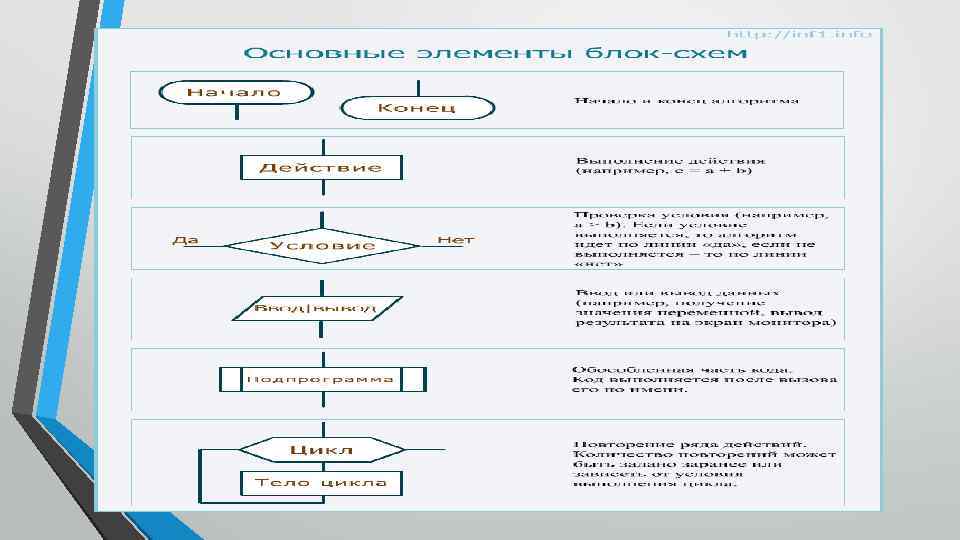
Функции операционной системы • связь с пользователем в реальном времени для подготовки устройств к работе, переопределение конфигурации и изменения состояния системы. • выполнение операций ввода-вывода; в частности, в состав операционной системы входят программы обработки прерываний от устройств ввода-вывода, обработки запросов к устройствам ввода-вывода и распределения этих запросов между устройствами. • управление памятью, связанное с распределением оперативной памяти между прикладными программами. • управление файлами; основными задачами при этом являются обеспечение защиты, управление выборкой и сохранение секретности хранимой информации. • • обработка исключительных условий во время выполнения задачи • вспомогательные, обеспечивающие организацию сетей, использование служебных программ и языков высокого уровня. появление арифметической или машинной ошибки, прерываний, связанных с неправильной адресацией или выполнением привилегированных команд.
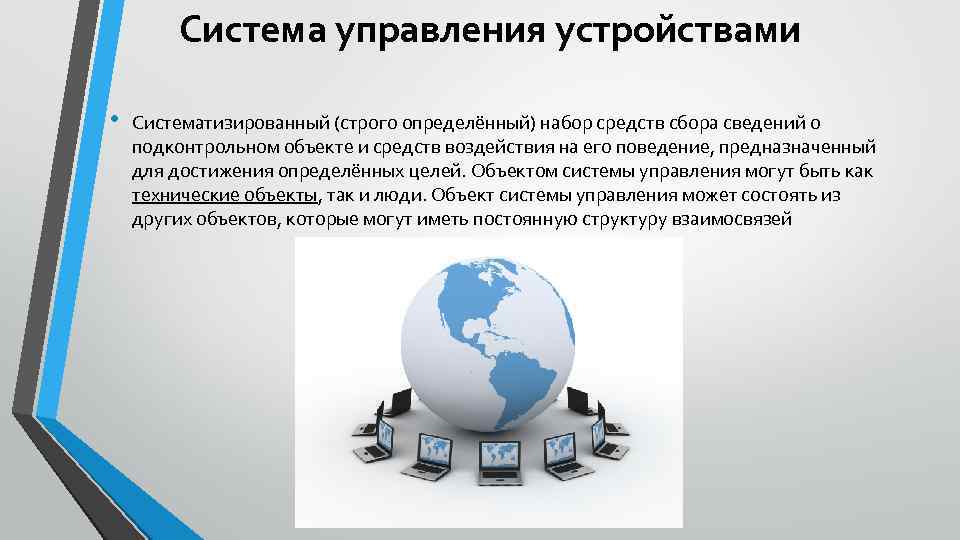
Система управления устройствами • Систематизированный (строго определённый) набор средств сбора сведений о подконтрольном объекте и средств воздействия на его поведение, предназначенный для достижения определённых целей. Объектом системы управления могут быть как технические объекты, так и люди. Объект системы управления может состоять из других объектов, которые могут иметь постоянную структуру взаимосвязей
Оперативная память • (англ. Random. Access. Memory, RAM, память с произвольным доступом; ОЗУ (оперативное запоминающее устройство); комп. жарг. память, оперативка) — энергозависимая часть системы компьютерной памяти, в которой во время работы компьютера хранится выполняемый машинный код (программы), а также входные, выходные и промежуточные данные, обрабатываемые процессором
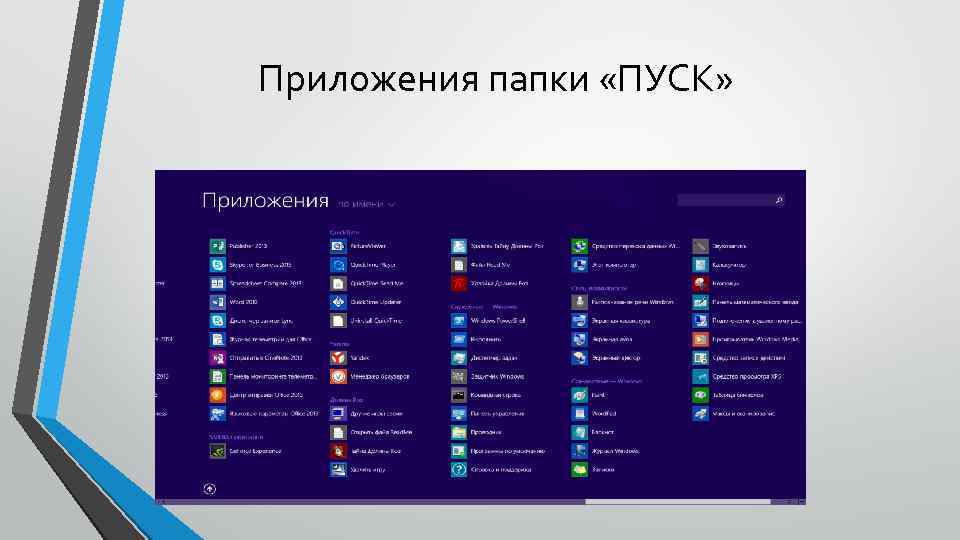
Приложения папки «ПУСК»
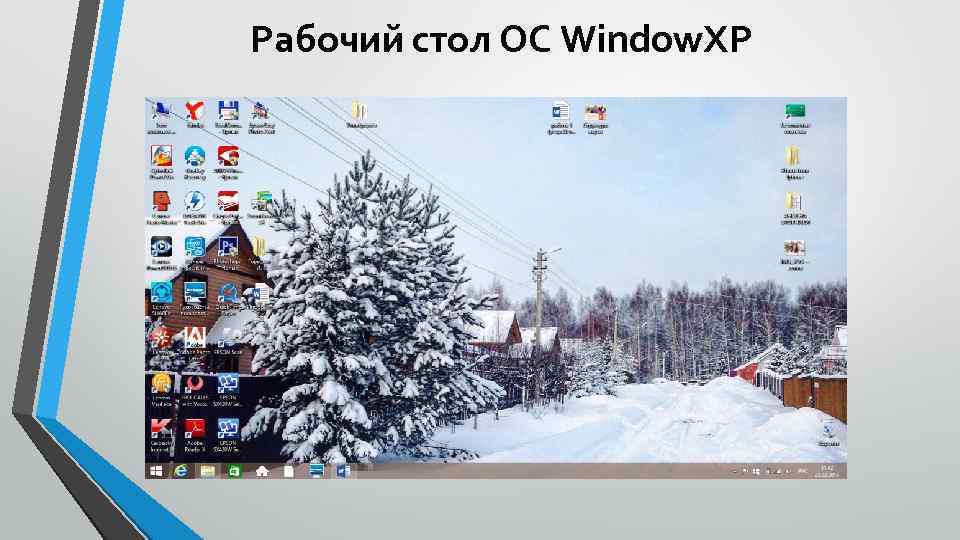
Рабочий стол ОС Window. XP
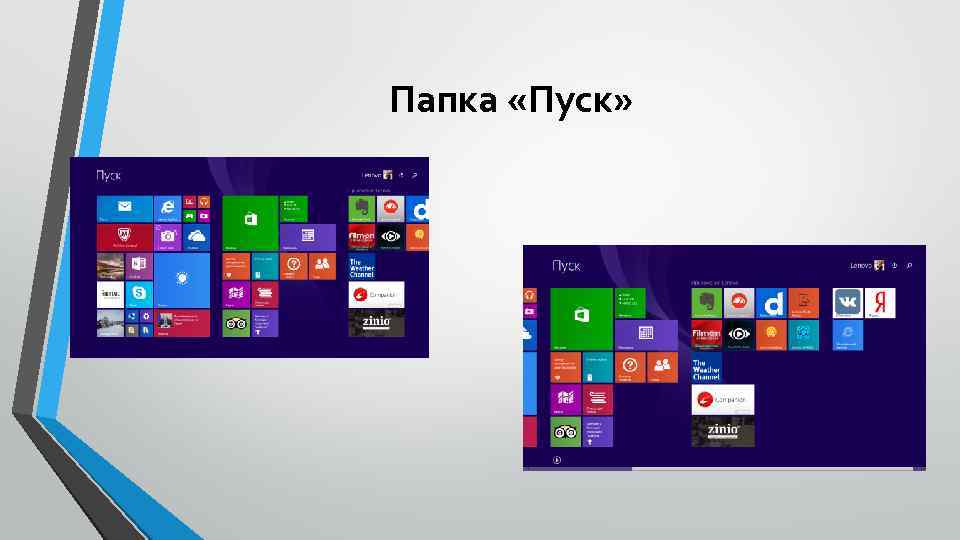
Папка «Пуск»
Дефрагментация диска • Процесс объединения фрагментированных данных тома (например, на жестком диске или запоминающем устройстве) для обеспечения более эффективной работы • Дефрагментация нужна для увеличения производительности ПК, поскольку фрагментация файлов замедляет его работу
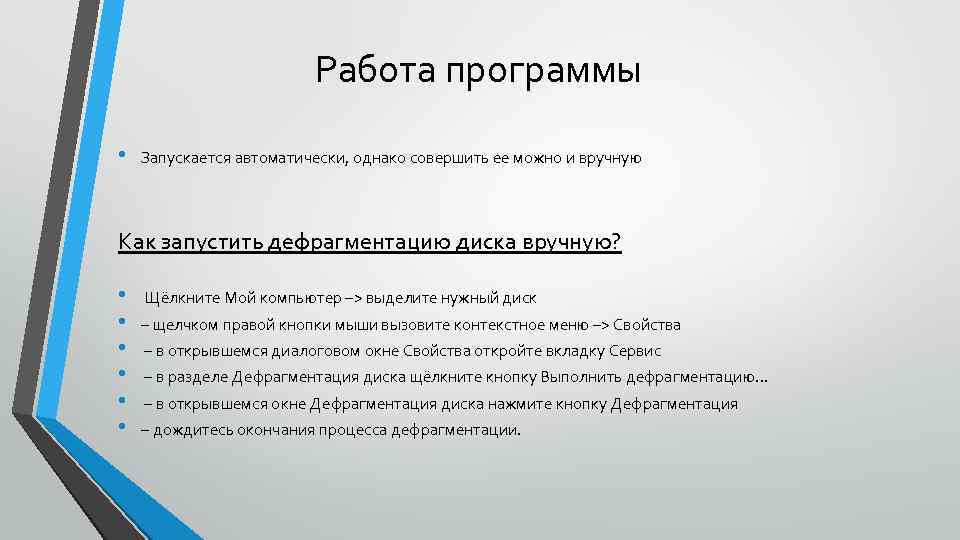
Работа программы • Запускается автоматически, однако совершить ее можно и вручную Как запустить дефрагментацию диска вручную? • • • Щёлкните Мой компьютер –> выделите нужный диск – щелчком правой кнопки мыши вызовите контекстное меню –> Свойства – в открывшемся диалоговом окне Свойства откройте вкладку Сервис – в разделе Дефрагментация диска щёлкните кнопку Выполнить дефрагментацию… – в открывшемся окне Дефрагментация диска нажмите кнопку Дефрагментация – дождитесь окончания процесса дефрагментации.
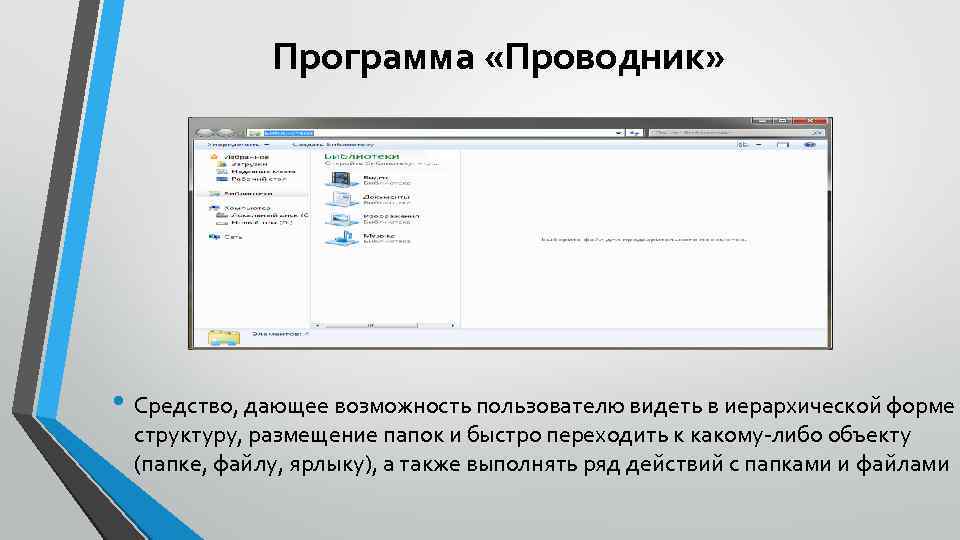
Программа «Проводник» • Средство, дающее возможность пользователю видеть в иерархической форме структуру, размещение папок и быстро переходить к какому-либо объекту (папке, файлу, ярлыку), а также выполнять ряд действий с папками и файлами
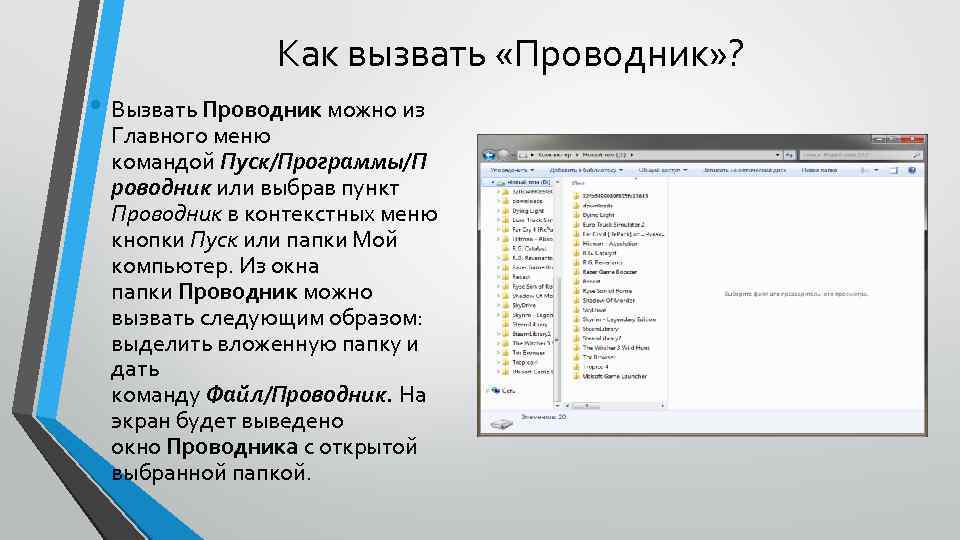
Как вызвать «Проводник» ? • Вызвать Проводник можно из Главного меню командой Пуск/Программы/П роводник или выбрав пункт Проводник в контекстных меню кнопки Пуск или папки Мой компьютер. Из окна папки Проводник можно вызвать следующим образом: выделить вложенную папку и дать команду Файл/Проводник. На экран будет выведено окно Проводника с открытой выбранной папкой.
Окно Проводника состоит из двух панелей: • Левая панель показывает информационные ресурсы, представленные в виде иерархического дерева. • Правая панель показывает содержимое текущей папки. • Процесс перемещения по папкам с целью открытия необходимой называют навигацией. Проводник является инструментом поиска – навигатором. Чтобы эффективно работать в среде Проводника, нужно знать приемы навигации в нем.
• Если папка содержит в себе другие папки, то в дереве на левой панели она обозначена значком +. Для отображения структуры вложенных в нее папок нужно щелкнуть по этому значку. Когда папка раскроется, знак + сменится на -. Для сворачивания папки нужно щелкнуть по значку -. • Проводник позволяет не только просматривать существующие объекты, но и создавать новые.
Создание папок • Сначала надо открыть папку, в которой будет создаваться новая папка. Если предполагается создание папки в корне диска, то нужно щелкнуть на значке диска в дереве на левой панели. Затем щелкнуть правой кнопкой мыши на свободном месте рабочей области окна папки (в правой панели) и в открывшемся меню выбрать пункт Создать/Папку (или дать команду Файл/Создать/Папку). Появится значок папки с подсвеченной подписью Новая папка. Нужно ввести желаемое имя и нажать клавишу [Enter].
Создание текстовых файлов • Чтобы создать простой текстовый документ, надо выполнить последовательность следующих действий. Открыть папку, в которую надо поместить создаваемый документ. Щелкнуть правой кнопкой мыши на свободном месте рабочей области окна папки (в правой панели) и в открывшемся меню выбрать пункт Создать/Текстовый документ (или дать команду Файл/Создать/Текстовый документ. ). Появится стандартная пиктограмма и подпись нового документа. Имя можно ввести другое, а расширение желательно не изменять. Двойной щелчок на пиктограмме созданного файла запустит стандартное приложение Блокнот. В окне Блокнота следует набрать нужный текст, дать команду Файл/Сохранить и закрыть программу Блокнот.
Создание ярлыков. Существует несколько способов создания • • Выполнить специальное перетаскивание объекта в целевую папку и в контекстном меню выбрать пункт. Создать ярлык(и) В контекстном меню объекта выбрать пункт Создать ярлык. Ярлык появится в той же папке. Затем его можно перетащить в любое другое место На правой панели в открытом окне папки, в которой предполагается разместить ярлык, щелкнуть правой кнопкой мыши на свободном месте и в контекстном меню выбрать пункт Создать/Ярлык. Откроется диалоговое окно программымастера Создание ярлыка. В командной строке надо ввести полное имя объекта, для которого создается ярлык, или воспользоваться кнопкой Обзор для его поиска. Щелчок на кнопке Далее> выведет окно Выбор названия программы, в котором надо ввести имя ярлыка. Щелчок на кнопке Готово создаст ярлык Выделенный объект перетащить в нужное место при нажатой левой кнопке мыши. При этом надо удерживать клавиши [Ctrl]-[Shift]
Источники • • • 1) https: //www. yandex. ru/ 2) https: //www. wikipedia. org/ 3) https: //www. google. ru/ 4) http: //dammlab. com/bios/osnovi_bios/naznachenie-i-funkcii-bios. html 5)(http: //abc. vvsu. ru/books/ebooks_iskt/%DD%EB%E 5%EA%F 2%F 0%EE%ED %ED%FB%E 5%F 3%F 7%E 5%E 1%ED%E 8%EA%E 8/%CE%F 0%E 3%E 0%ED%E 8 %E 7%E 0%F 6%E 8%FF%20%DD%C 2%CC%20%E 8%20%F 1%E 8%F 1%F 2%E 5%E C/sapr-mgsu. by. ru/biblio/ibm/contents/nazn. htm)
Презентацию подготовили студенты 1 курса Факультета гуманитарных и социальных наук Горецкая Вера и Парасенко Игорь Гмб-12
 Скачать презентацию Программное обеспечение ПК Государственное образовательное учреждение высшего
Программное обеспечение ПК итог.pptx