 Скачать презентацию Программное обеспечение 1 Программное обеспечение Прикладное
Лекция_2_Программное обеспечение.ppt
- Количество слайдов: 71




Программное обеспечение 1
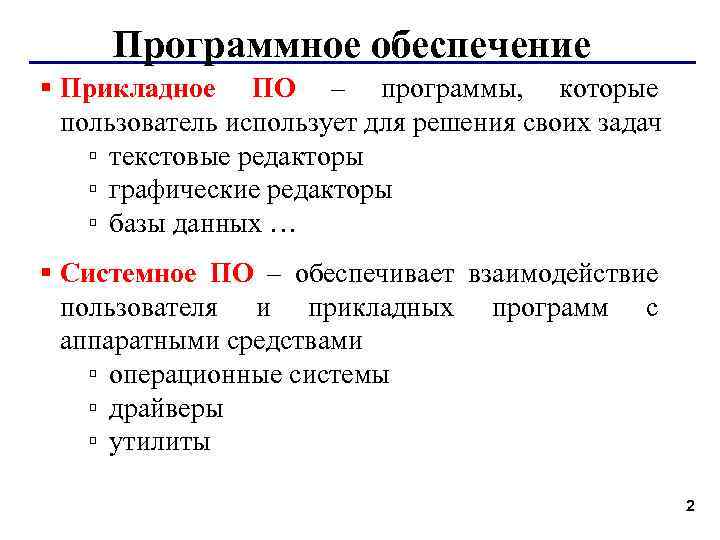
Программное обеспечение § Прикладное ПО – программы, которые пользователь использует для решения своих задач ▫ текстовые редакторы ▫ графические редакторы ▫ базы данных … § Системное ПО – обеспечивает взаимодействие пользователя и прикладных программ с аппаратными средствами ▫ операционные системы ▫ драйверы ▫ утилиты 2
§ Системы программирования – средства создания новых программ. § Программы пользователей – пользователи составляют их для своих собственных нужд. 3
Системные программы 4
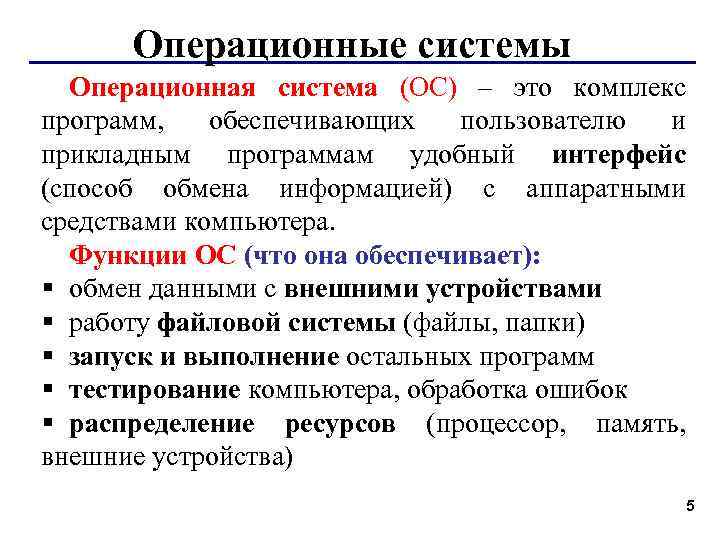
Операционные системы Операционная система (ОС) – это комплекс программ, обеспечивающих пользователю и прикладным программам удобный интерфейс (способ обмена информацией) с аппаратными средствами компьютера. Функции ОС (что она обеспечивает): § обмен данными с внешними устройствами § работу файловой системы (файлы, папки) § запуск и выполнение остальных программ § тестирование компьютера, обработка ошибок § распределение ресурсов (процессор, память, внешние устройства) 5
Состав операционной системы § загрузчик ОС – это небольшая программа, которая находится в секторе 1 загрузочного диска, ее задача – загрузить в память основную часть (ядро) ОС § система распределения памяти § система ввода и вывода (BIOS = Basic Input and Output System), в микросхеме флэш-памяти на материнской плате ▫ тестирование при запуске ▫ чтение и запись на диски ▫ обмен данными с клавиатурой, монитором, принтером ▫ календарь и часы ▫ настройки данного компьютера 6
§ командный процессор (command. com, cmd. exe) ▫ выполняет команды, введенные с клавиатуры ▫ обеспечивает загрузку и выполнение других программ § утилита (лат. utilitas – польза) – это служебные программы для проверки и настройки компьютера: ▫ разбивка диска на разделы (fdisk. exe) ▫ форматирование диска (format. com) ▫ тестирование диска (chkdsk. exe) ▫ редактирование реестра (regedit. exe) ▫ проверка соединения (ping. exe) 7
§ драйвер (англ. driver – водитель) – это программа, которая постоянно находится в памяти и обеспечивает обмен данными с внешним устройством (файлы *. sys в Windows) ▫ драйвер видеокарты, звуковой карты, сетевой карты, принтера, сканера, … 8

Типы ОС Однозадачные – в каждый момент выполняется только одна задача (программа), она получает все ресурсы компьютера. Примеры: MS DOS, Free. DOS, DR DOS, PC DOS Многозадачные – может одновременно выполняться несколько задач; ОС распределяет кванты времени процессора между задачами. § Windows 95/98/Me § Windows NT/2000/XP/2003/Vista/7 § UNIX – надежная сетевая ОС (Интернет) § Linux – бесплатная UNIX-подобная ОС § QNX – ОС реального времени 9
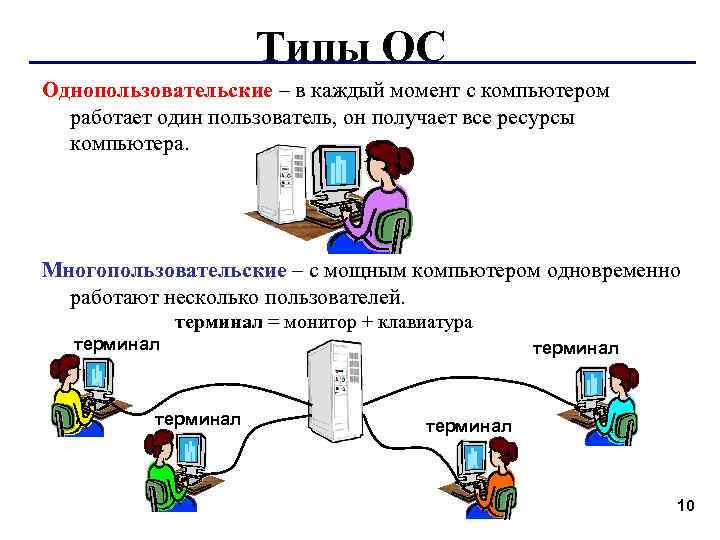
Типы ОС Однопользовательские – в каждый момент с компьютером работает один пользователь, он получает все ресурсы компьютера. Многопользовательские – с мощным компьютером одновременно работают несколько пользователей. терминал = монитор + клавиатура терминал 10
Утилиты, не входящие в ОС § антивирусные программы AVP, Е. Касперский, www. avp. ru Dr. Web, И. Данилов www. drweb. com Norton Antivirus www. mcafee. com NOD 32 www. eset. com § архиваторы – программы для упаковки файлов Win. RAR (Е. Рошал) – архивы *. rar, *. zip – www. rarsoft. com Win. ZIP – архивы *. zip – www. winzip. com 11
Утилиты, не входящие в ОС § информация о системе Everest www. lavalys. com Si. Soft – бесплатно www. sisoftware. net § сканирование (Mira. Scan, Epson. Scan, со сканером) § программы для записи CD и DVD Nero Burning ROM www. nero. com Deep. Burner Free – бесплатно www. deepburner. com 12
Операционная система Windows.
Основные особенности операционной системы Windows являются: • Многозадачность – возможность одновременной работы с несколькими документами и программами; • Поддержка мультимедийных технологий - обмен текстовой, графической, звуковой, видеоинформацией; • Удобный графический интерфейс, технологии drag–and-drop ( «хватай и тащи» ). Любое действие при работе с ОС Windows можно выполнить наглядно, с помощью мыши манипулируя графическими объектами на экране.
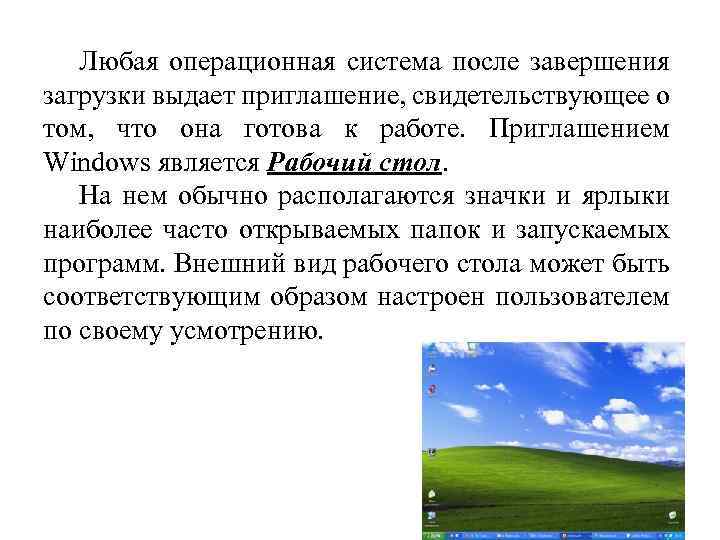
Любая операционная система после завершения загрузки выдает приглашение, свидетельствующее о том, что она готова к работе. Приглашением Windows является Рабочий стол. На нем обычно располагаются значки и ярлыки наиболее часто открываемых папок и запускаемых программ. Внешний вид рабочего стола может быть соответствующим образом настроен пользователем по своему усмотрению.
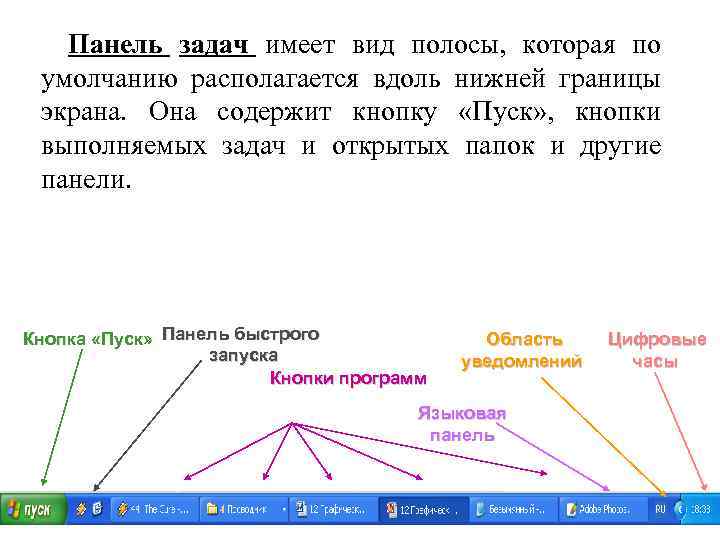
Панель задач имеет вид полосы, которая по умолчанию располагается вдоль нижней границы экрана. Она содержит кнопку «Пуск» , кнопки выполняемых задач и открытых папок и другие панели. Кнопка «Пуск» Панель быстрого запуска Кнопки программ Область уведомлений Языковая панель Цифровые часы
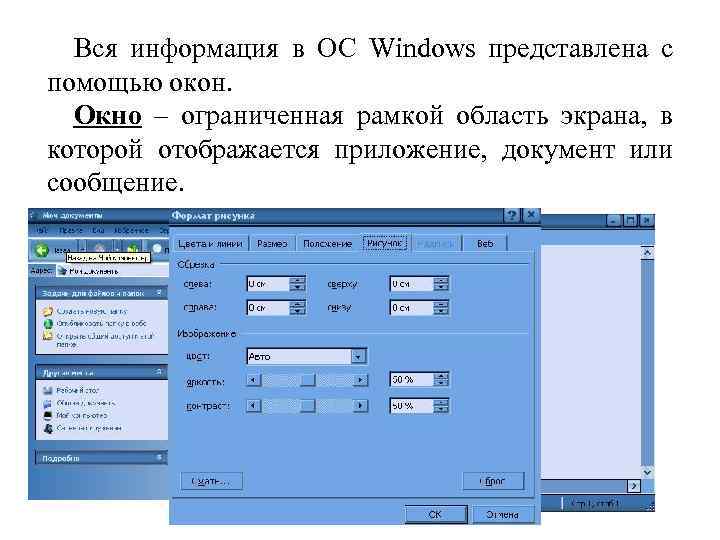
Вся информация в ОС Windows представлена с помощью окон. Окно – ограниченная рамкой область экрана, в которой отображается приложение, документ или сообщение.
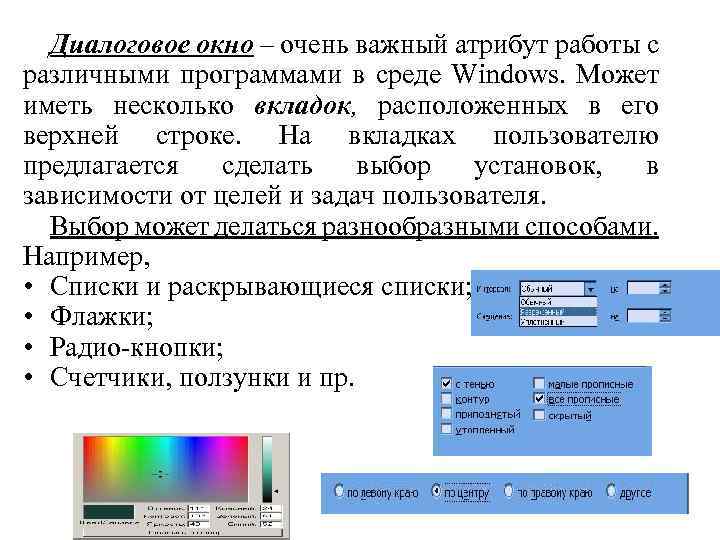
Диалоговое окно – очень важный атрибут работы с различными программами в среде Windows. Может иметь несколько вкладок, расположенных в его верхней строке. На вкладках пользователю предлагается сделать выбор установок, в зависимости от целей и задач пользователя. Выбор может делаться разнообразными способами. Например, • Списки и раскрывающиеся списки; • Флажки; • Радио-кнопки; • Счетчики, ползунки и пр.
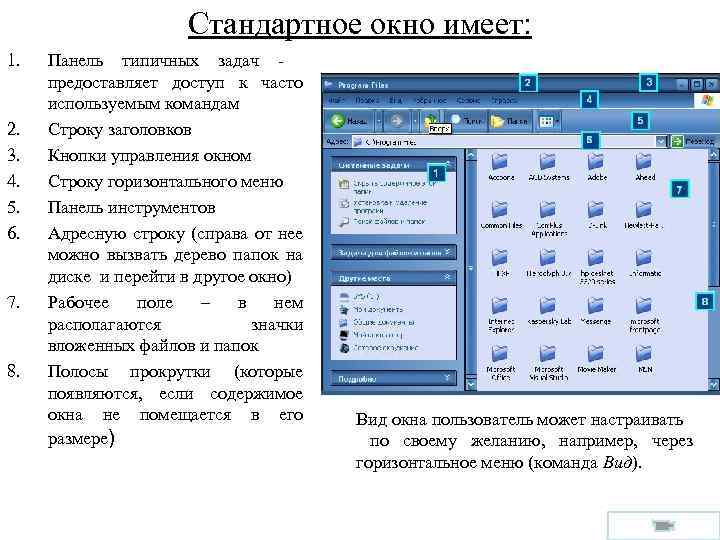
Стандартное окно имеет: 1. 2. 3. 4. 5. 6. 7. 8. Панель типичных задач - предоставляет доступ к часто используемым командам Строку заголовков Кнопки управления окном Строку горизонтального меню Панель инструментов Адресную строку (справа от нее можно вызвать дерево папок на диске и перейти в другое окно) Рабочее поле – в нем располагаются значки вложенных файлов и папок Полосы прокрутки (которые появляются, если содержимое окна не помещается в его размере) Вид окна пользователь может настраивать по своему желанию, например, через горизонтальное меню (команда Вид).
Стандартные действия с окнами: • Активизировать – открыть, вызвать на экран: click или double click (в зависимости от настроек), на экране может быть активизировано сразу несколько окон; • Сделать активным – поместить поверх всех окон: click в любом месте окна, активным является только одно окно. • Развернуть – распахнуть на весь экран. • Восстановить – придать первоначальный размер развернутому окну. • Свернуть – временно убрать с экрана; привести к минимальному размеру окна – кнопка на панели задач; • Переместить в любое место экрана: операция drag, курсор в строке заголовков. • Изменить размеры по горизонтали, вертикали или диагонали: операция drag. • Закрыть – завершить работу приложения, документа или окна диалога.
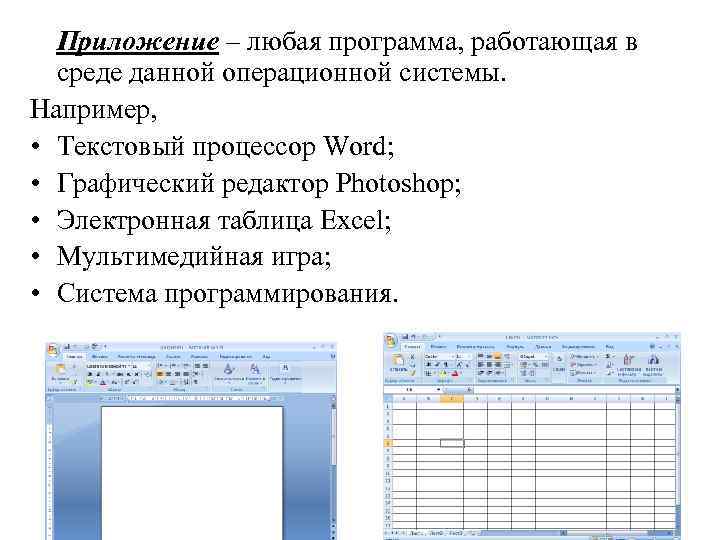
Приложение – любая программа, работающая в среде данной операционной системы. Например, • Текстовый процессор Word; • Графический редактор Photoshop; • Электронная таблица Excel; • Мультимедийная игра; • Система программирования.
Меню – список команд, в котором пользователь делает определенный выбор. В ОС Windows используются несколько основных видов меню:
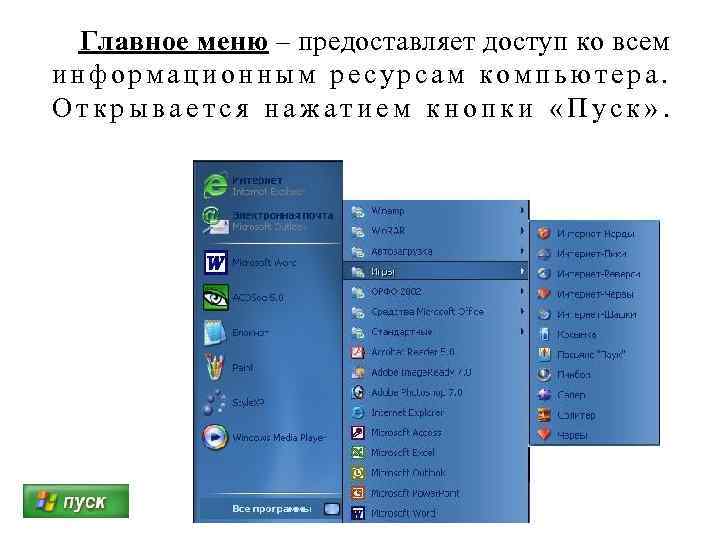
Главное меню – предоставляет доступ ко всем информационным ресурсам компьютера. Открывается нажатием кнопки «Пуск» .
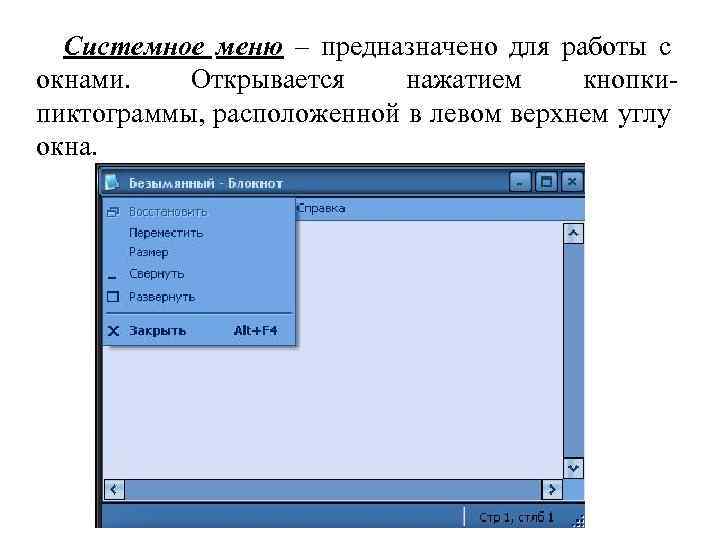
Системное меню – предназначено для работы с окнами. Открывается нажатием кнопкипиктограммы, расположенной в левом верхнем углу окна.
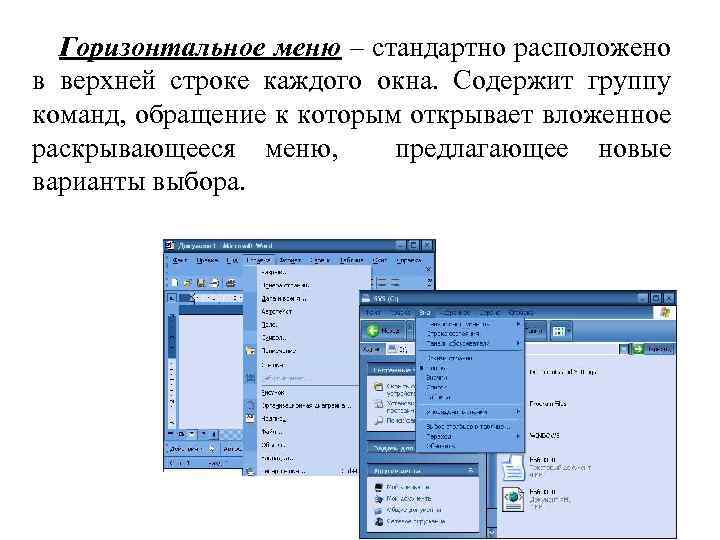
Горизонтальное меню – стандартно расположено в верхней строке каждого окна. Содержит группу команд, обращение к которым открывает вложенное раскрывающееся меню, предлагающее новые варианты выбора.
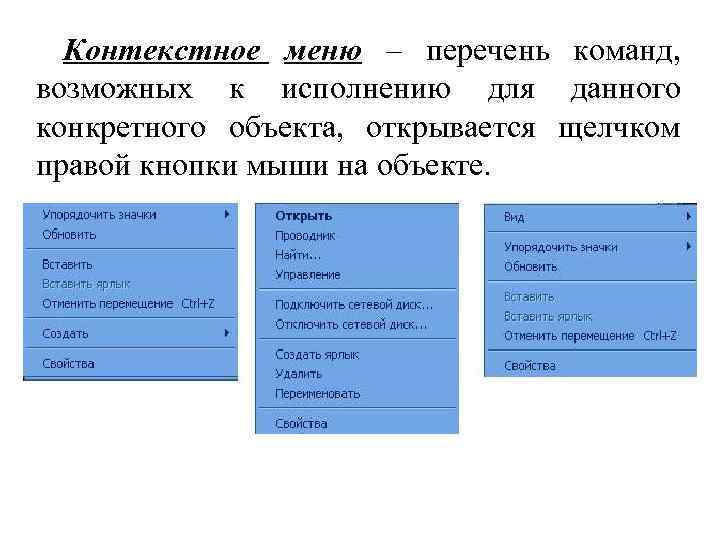
Контекстное меню – перечень команд, возможных к исполнению для данного конкретного объекта, открывается щелчком правой кнопки мыши на объекте.
Документ – любой файл, который создается и может быть обработан с помощью приложений Windiws. Имеет имя и расширение, разделенные точкой. Имя задается пользователем, создающим документ. Расширение присваивается автоматически приложением, в котором документ был создан, определяет тип файла (текстовый, графический, музыкальный и пр. ) Пользователь может изменить расширение документа, изменив при этом его тип. Например, referat. doc; index. html
Папка – (каталог, директория) – место на диске, где хранятся имена и параметры группы файлов. Создается операционной системой или задается пользователем для упорядочения имеющейся информации. После создания папки пользователь присваивает ей имя. Любая папка может содержать вложенные в нее папки. Объем папки равен суммарному объему находящихся в ней файлов.
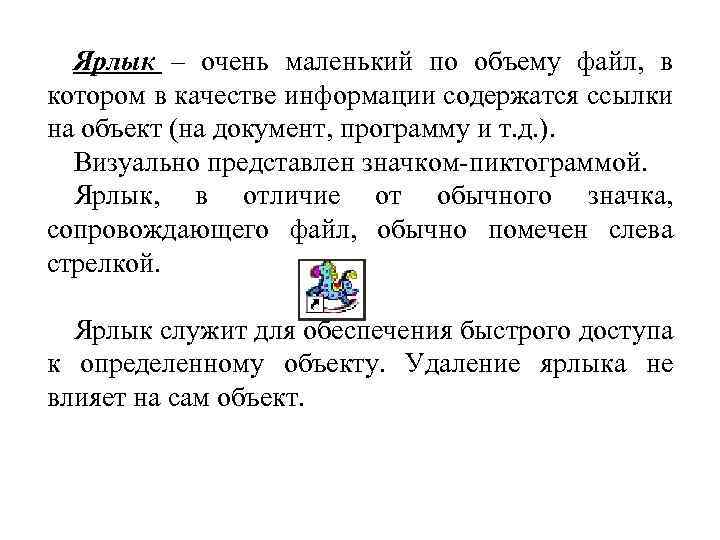
Ярлык – очень маленький по объему файл, в котором в качестве информации содержатся ссылки на объект (на документ, программу и т. д. ). Визуально представлен значком-пиктограммой. Ярлык, в отличие от обычного значка, сопровождающего файл, обычно помечен слева стрелкой. Ярлык служит для обеспечения быстрого доступа к определенному объекту. Удаление ярлыка не влияет на сам объект.
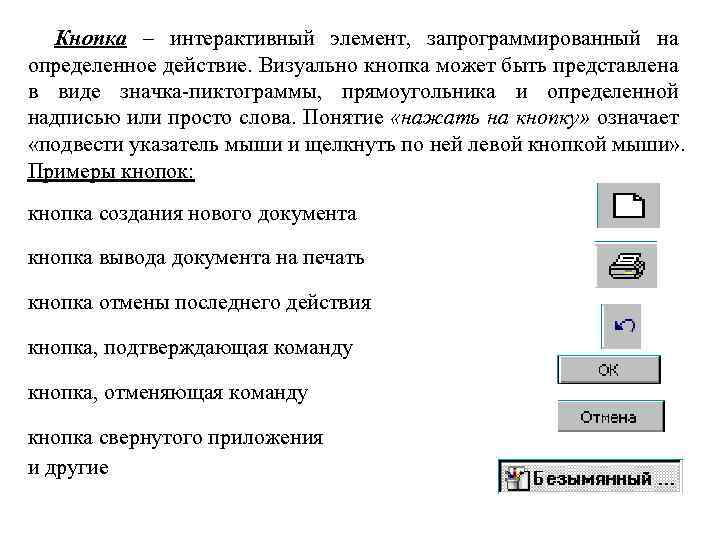
Кнопка – интерактивный элемент, запрограммированный на определенное действие. Визуально кнопка может быть представлена в виде значка-пиктограммы, прямоугольника и определенной надписью или просто слова. Понятие «нажать на кнопку» означает «подвести указатель мыши и щелкнуть по ней левой кнопкой мыши» . Примеры кнопок: кнопка создания нового документа кнопка вывода документа на печать кнопка отмены последнего действия кнопка, подтверждающая команду кнопка, отменяющая команду кнопка свернутого приложения и другие
Панель управления Используется для настройки наиболее важных объектов операционной системы. Значимыми элементами панели управления являются (на рисунке обозначены цифрами): • Панель заданий, которая включает в себя команды переключения вида; • Рабочее поле, в котором располагаются значки приложений, сгруппированные по категориям; • Кнопку переключения вида значков (активна при классическом виде).
В операционной системе Windows существует несколько способов навигации: ü Папка «Мой компьютер» , ü Адресная строка любого открытого окна, ü Главное меню, ü Программа «Поиск» , ü Программа «Проводник» , ü файловые менеджеры.
Файловые менеджеры
Файловый менеджер (англ. file manager) — компьютерная программа, предоставляющая интерфейс пользователя для работы с файловой системой и файлами. Файловый менеджер позволяет выполнять наиболее частые операции над файлами — создание, открытие/проигрывание/просмотр, редактирование, перемещение, переименование, копирование, удаление, изменение атрибутов и свойств, поиск файлов и назначение прав. Помимо основных функций, многие файловые менеджеры включают ряд дополнительных возможностей, например, таких как работа с сетью, резервное копирование, управление принтерами и пр.
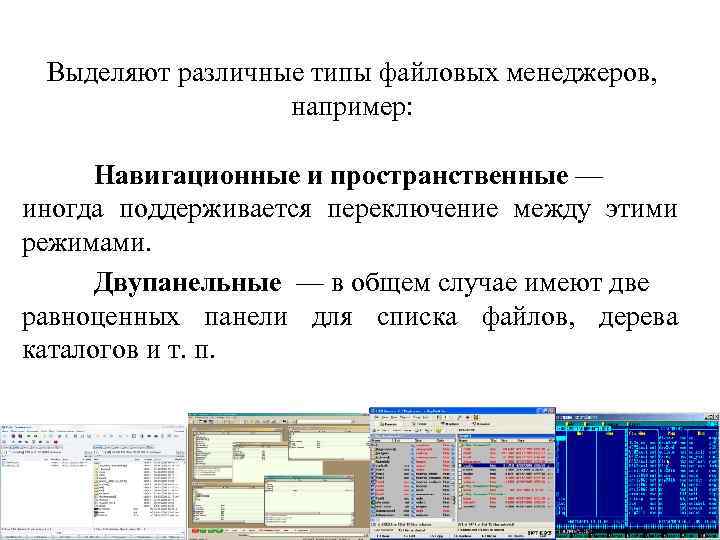
Выделяют различные типы файловых менеджеров, например: Навигационные и пространственные — иногда поддерживается переключение между этими режимами. Двупанельные — в общем случае имеют две равноценных панели для списка файлов, дерева каталогов и т. п.
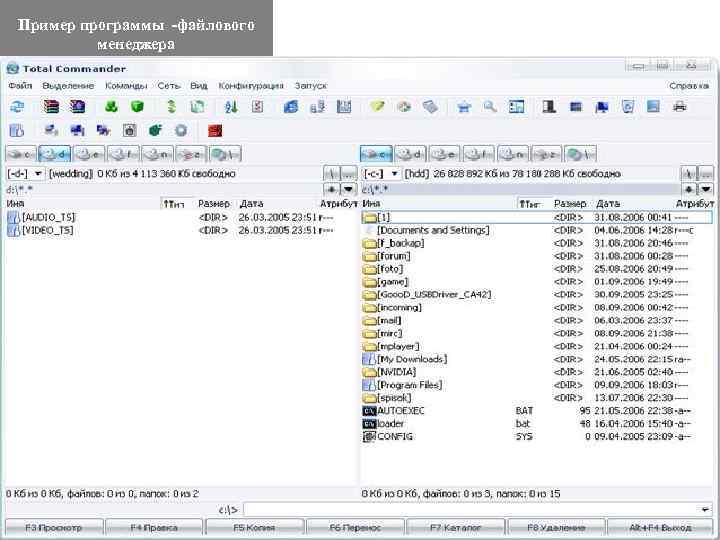
Пример программы -файлового менеджера
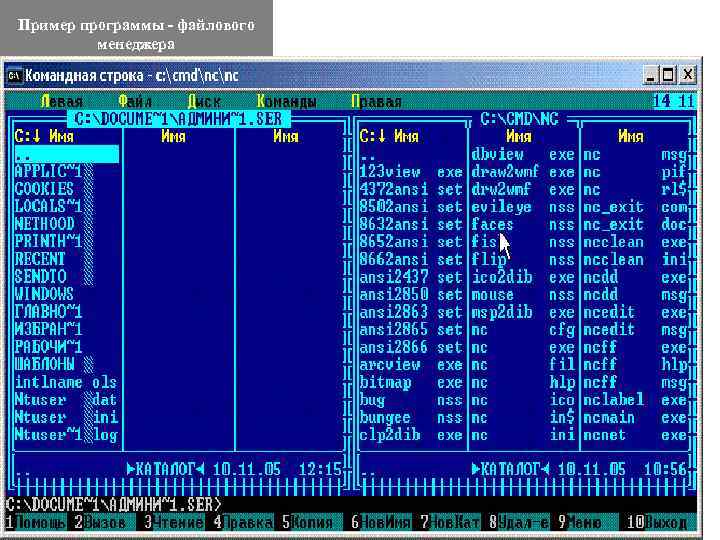
Пример программы - файлового менеджера
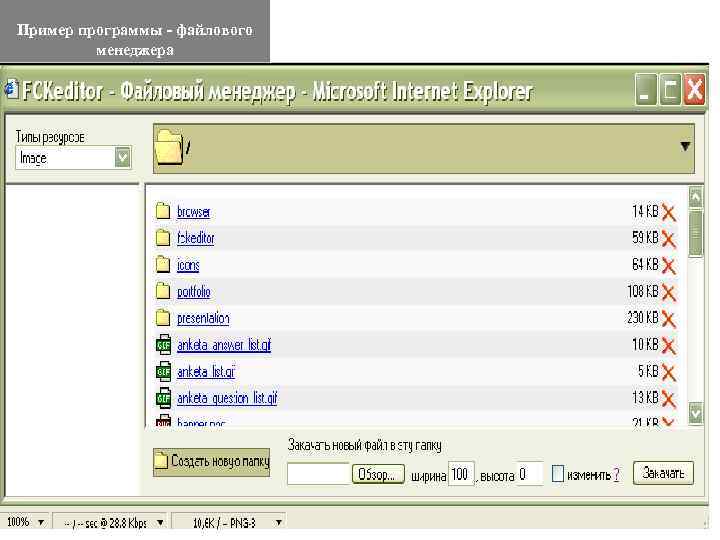
Пример программы - файлового менеджера
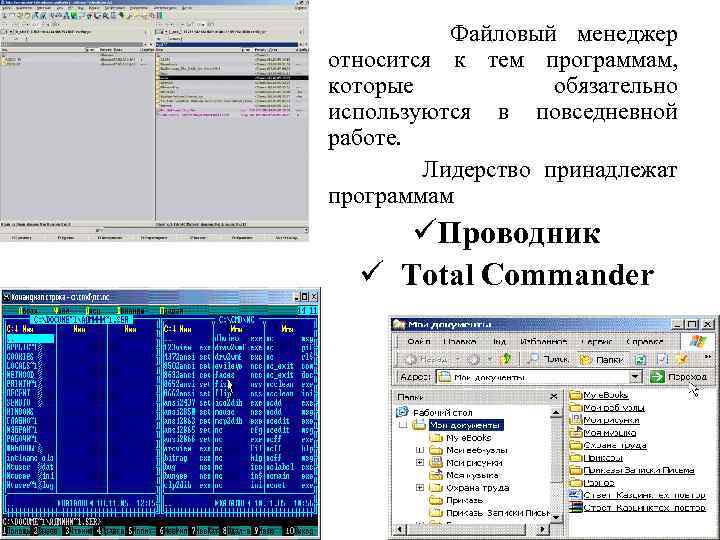
Файловый менеджер относится к тем программам, которые обязательно используются в повседневной работе. Лидерство принадлежат программам üПроводник ü Total Commander
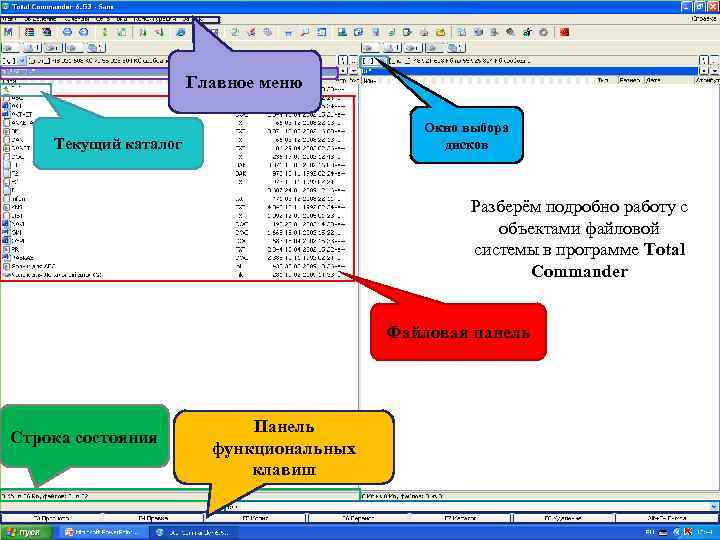
Главное меню Окно выбора дисков Текущий каталог Разберём подробно работу с объектами файловой системы в программе Total Commander Файловая панель Строка состояния Панель функциональных клавиш
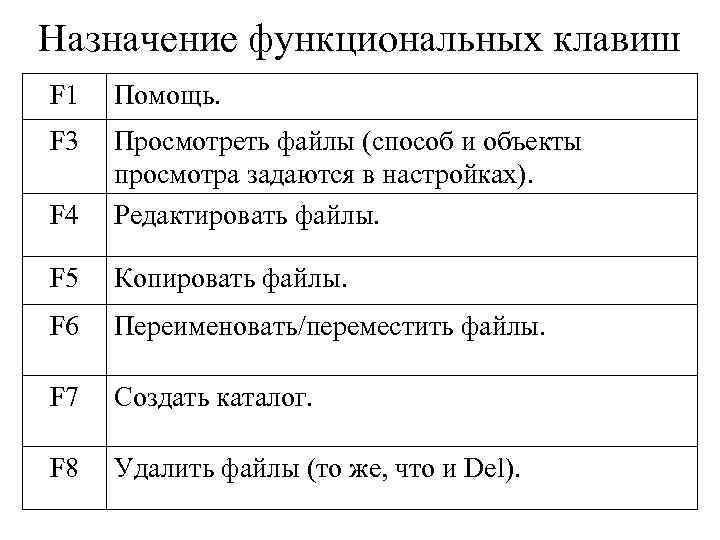
Назначение функциональных клавиш F 1 Помощь. F 3 Просмотреть файлы (способ и объекты просмотра задаются в настройках). Редактировать файлы. F 4 F 5 Копировать файлы. F 6 Переименовать/переместить файлы. F 7 Создать каталог. F 8 Удалить файлы (то же, что и Del).
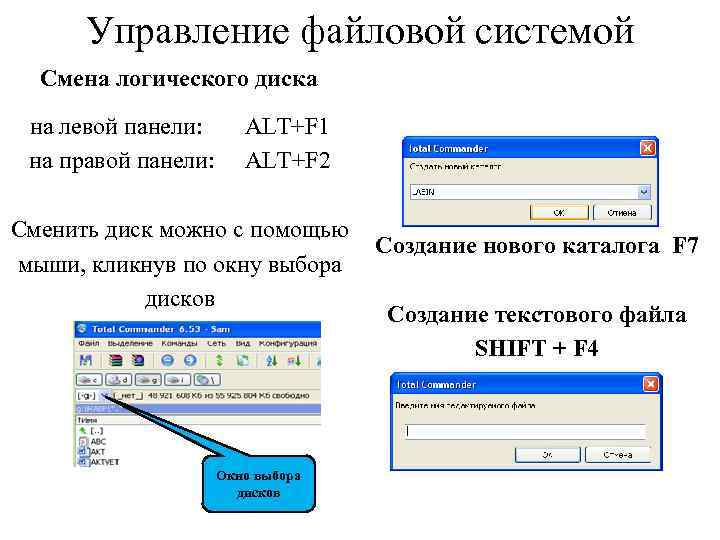
Управление файловой системой Смена логического диска на левой панели: ALT+F 1 на правой панели: ALT+F 2 Сменить диск можно с помощью Создание нового каталога F 7 мыши, кликнув по окну выбора дисков Создание текстового файла SHIFT + F 4 Окно выбора дисков
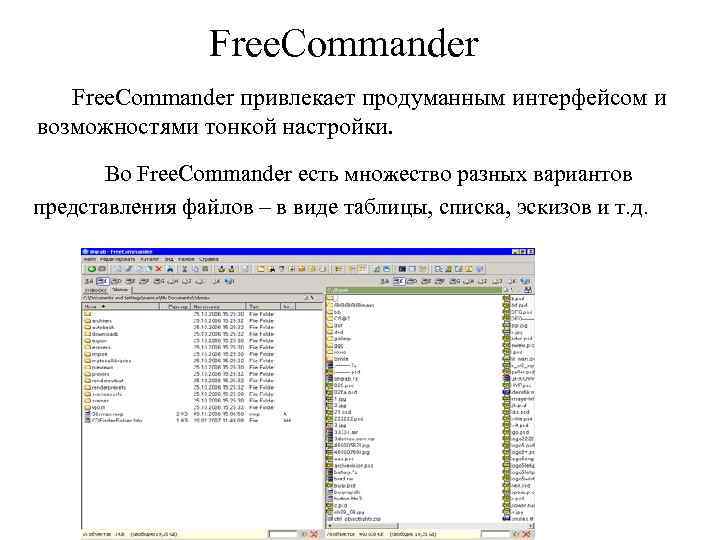
Free. Commander привлекает продуманным интерфейсом и возможностями тонкой настройки. Во Free. Commander есть множество разных вариантов представления файлов – в виде таблицы, списка, эскизов и т. д.
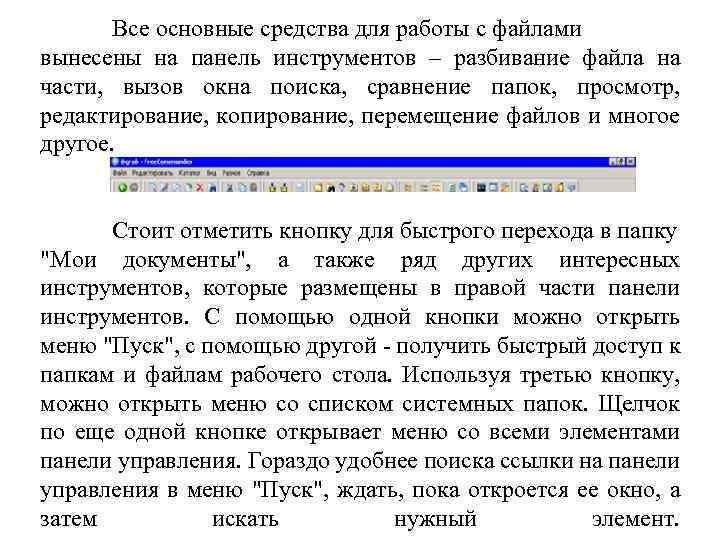
Все основные средства для работы с файлами вынесены на панель инструментов – разбивание файла на части, вызов окна поиска, сравнение папок, просмотр, редактирование, копирование, перемещение файлов и многое другое. Стоит отметить кнопку для быстрого перехода в папку "Мои документы", а также ряд других интересных инструментов, которые размещены в правой части панели инструментов. С помощью одной кнопки можно открыть меню "Пуск", с помощью другой - получить быстрый доступ к папкам и файлам рабочего стола. Используя третью кнопку, можно открыть меню со списком системных папок. Щелчок по еще одной кнопке открывает меню со всеми элементами панели управления. Гораздо удобнее поиска ссылки на панели управления в меню "Пуск", ждать, пока откроется ее окно, а затем искать нужный элемент.
Не забыли разработчики Free. Commander и о быстром доступе к другим программам. Для этого на панель инструментов вынесена специальная кнопка "Избранное". В меню, которое за ней скрывается, можно добавить ссылки на исполняемые файлы часто используемых программ. Запускать их можно не только при помощи этого меню, но и используя горячие клавиши CTRL+1, CTRL+2 и т. д. , которые автоматически присваиваются ярлыкам. Те, кто часто перемещается с компьютера на компьютер, наверняка оценят то, что программа отлично работает с USB-накопителей и не оставляет записи в реестре. Чтобы работать с free. Commander с флэшки, достаточно скопировать туда папку с программой. Free. Commander имеет русский интерфейс и распространяется бесплатно. 45
ФАЙЛЫ И ФАЙЛОВАЯ СИСТЕМА Понятие файла, файловой системы, классификация
Все программы и данные хранятся в долговременной (внешней) памяти компьютера в виде файлов. Файл — это информация, хранящаяся на внешнем носителе и объединенная общим именем.
Файловая система На каждом носителе информации (гибком, жестком или лазерном диске) может храниться большое количество файлов. Порядок хранения файлов на диске определяется установленной файловой системой. Файловая система - это функциональная часть ОС, обеспечивающая выполнение операций с файлами.
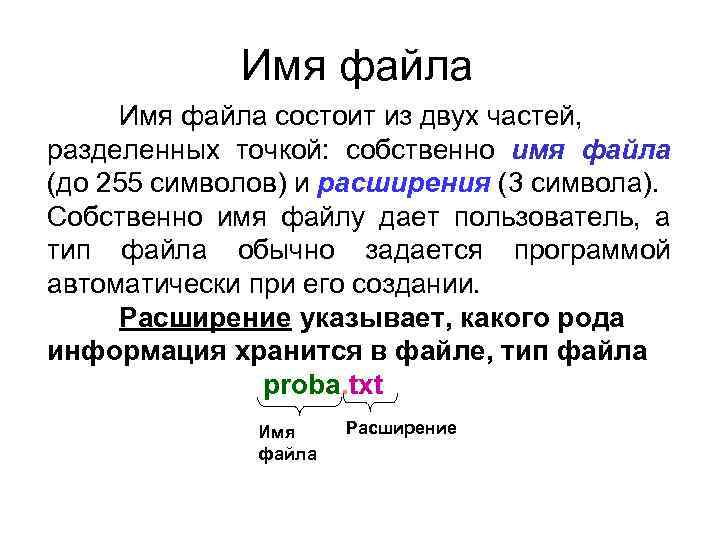
Имя файла состоит из двух частей, разделенных точкой: собственно имя файла (до 255 символов) и расширения (3 символа). Собственно имя файлу дает пользователь, а тип файла обычно задается программой автоматически при его создании. Расширение указывает, какого рода информация хранится в файле, тип файла proba. txt Имя файла Расширение
Соглашение 8. 3 По соглашению 8. 3 имя файла может состоять из двух частей, разделенных точкой. Первая часть может иметь длину до 8 символов. При записи имени файла разрешается использоватьтолько буквы английского алфавита и цифры. Начинаться имя должно с буквы. Пробелы и знаки препинания не допускаются, за исключением восклицательного знака (!), тильды (~) и символа подчеркивания (_).
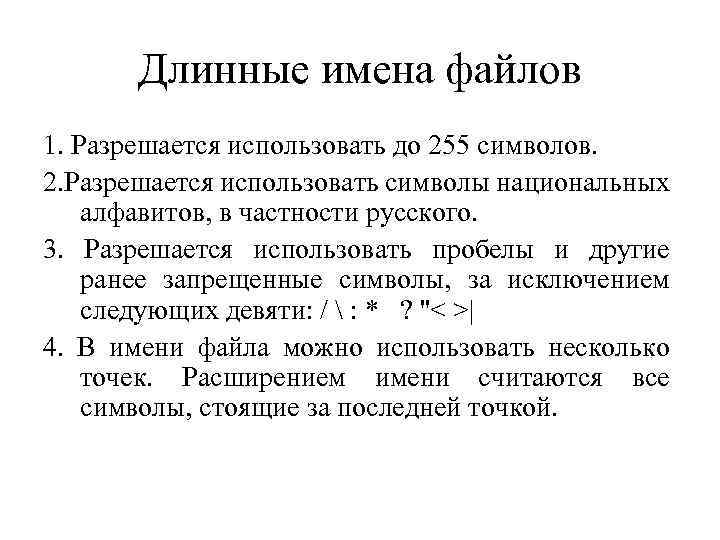
Длинные имена файлов 1. Разрешается использовать до 255 символов. 2. Разрешается использовать символы национальных алфавитов, в частности русского. 3. Разрешается использовать пробелы и другие ранее запрещенные символы, за исключением следующих девяти: / : * ? "< >| 4. В имени файла можно использовать несколько точек. Расширением имени считаются все символы, стоящие за последней точкой.
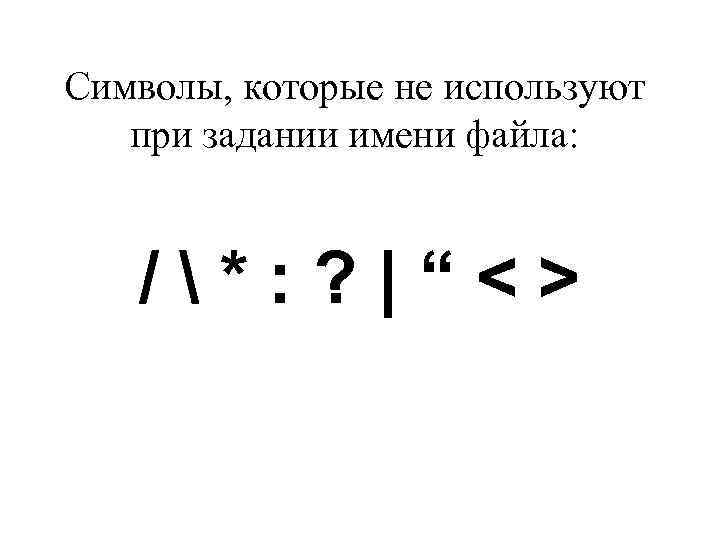
Символы, которые не используют при задании имени файла: /*: ? |“<>
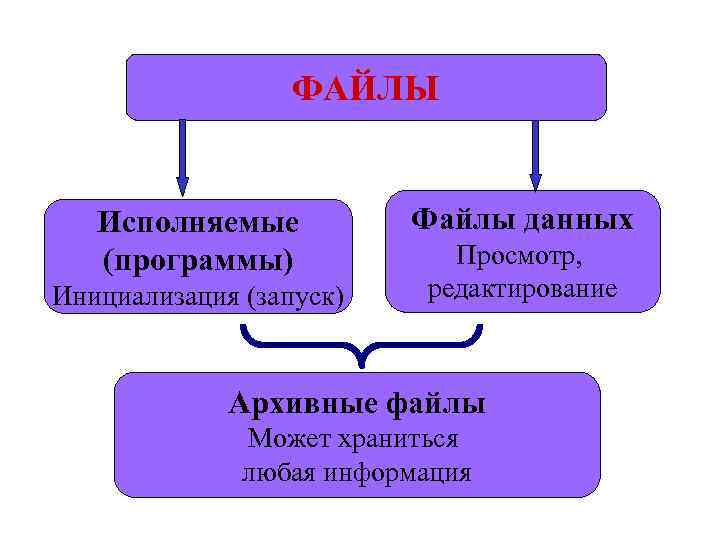
ФАЙЛЫ Исполняемые (программы) Инициализация (запуск) Файлы данных Просмотр, редактирование Архивные файлы Может храниться любая информация
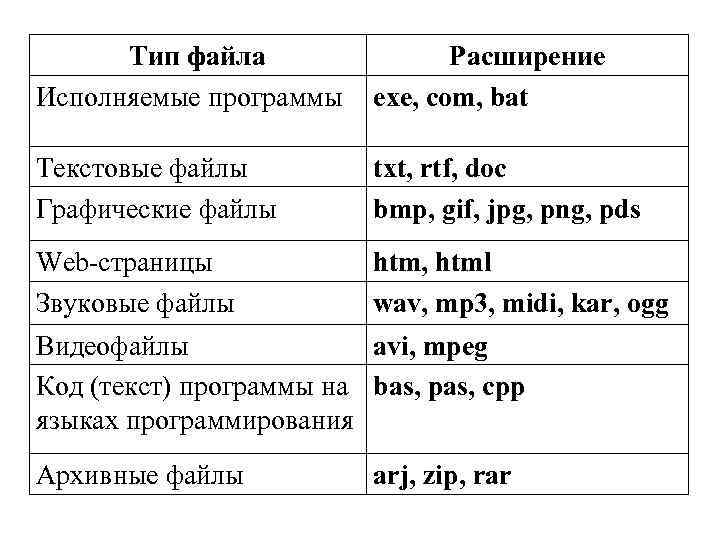
Тип файла Исполняемые программы Расширение exe, com, bat Текстовые файлы Графические файлы txt, rtf, doc bmp, gif, jpg, png, pds Web-страницы Звуковые файлы htm, html wav, mp 3, midi, kar, ogg Видеофайлы avi, mpeg Код (текст) программы на bas, pas, cpp языках программирования Архивные файлы arj, zip, rar
Папка (каталог) – совокупность файлов (подкаталогов) по одной тематике В операционной системе Windows вместо каталогов используется понятие «папка» . Папка – это объект Windows, предназначенное для объединения файлов и других папок в группы. Понятие папки шире, чем понятие «каталог» . В Windows на вершине иерархии папок находится папка Рабочий стол. (Следующий уровень представлен папками Мой компьютер, Корзина и Сетевое окружение (если компьютер подключен к локальной сети).
На одном компьютере может быть несколько дисков. Каждому дисководу присваивается однобуквенное имя после : А: , В: , С: , D: , … Логический диск – это физический диск, реальный диск или часть физического диска, которому присвоено имя.
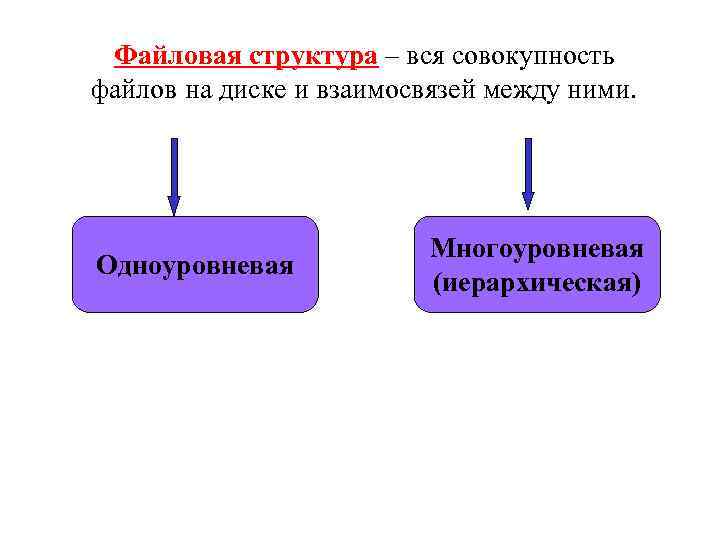
Файловая структура – вся совокупность файлов на диске и взаимосвязей между ними. Одноуровневая Многоуровневая (иерархическая)
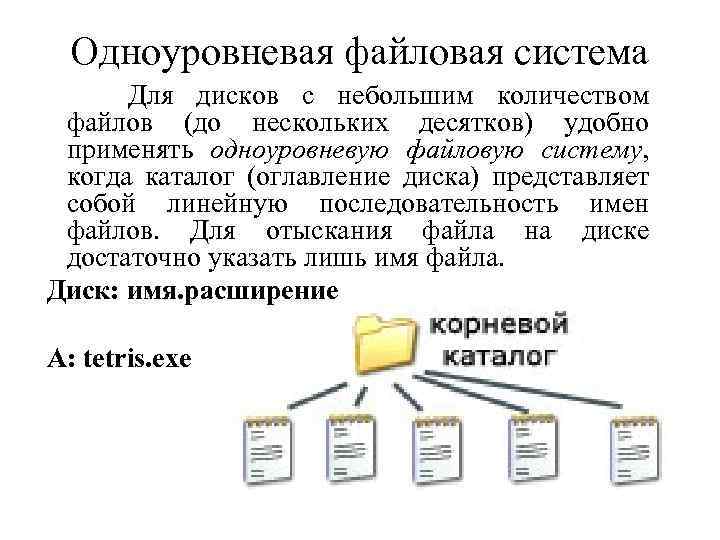
Одноуровневая файловая система Для дисков с небольшим количеством файлов (до нескольких десятков) удобно применять одноуровневую файловую систему, когда каталог (оглавление диска) представляет собой линейную последовательность имен файлов. Для отыскания файла на диске достаточно указать лишь имя файла. Диск: имя. расширение А: tetris. exe
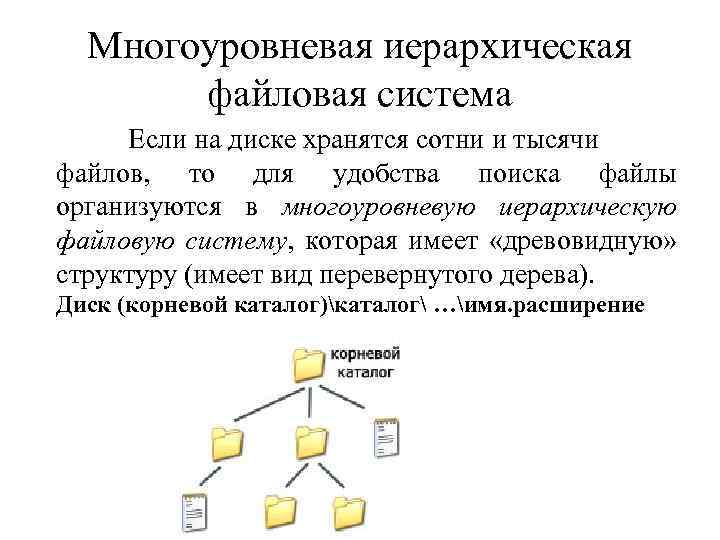
Многоуровневая иерархическая файловая система Если на диске хранятся сотни и тысячи файлов, то для удобства поиска файлы организуются в многоуровневую иерархическую файловую систему, которая имеет «древовидную» структуру (имеет вид перевернутого дерева). Диск (корневой каталог)каталог …имя. расширение
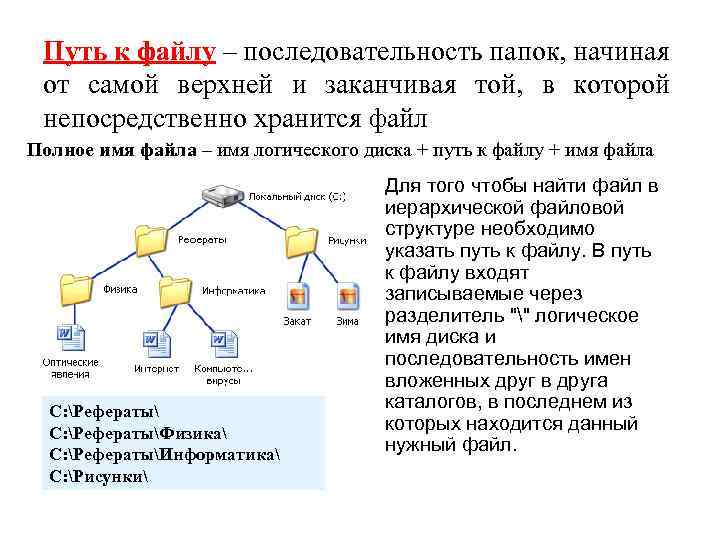
Путь к файлу – последовательность папок, начиная от самой верхней и заканчивая той, в которой непосредственно хранится файл Полное имя файла – имя логического диска + путь к файлу + имя файла C: РефератыФизика C: РефератыИнформатика C: Рисунки Для того чтобы найти файл в иерархической файловой структуре необходимо указать путь к файлу. В путь к файлу входят записываемые через разделитель "" логическое имя диска и последовательность имен вложенных друг в друга каталогов, в последнем из которых находится данный нужный файл.
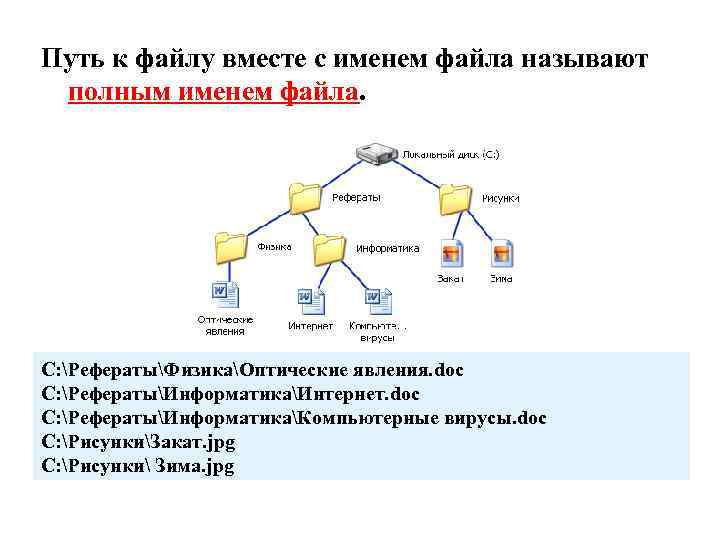
Путь к файлу вместе с именем файла называют полным именем файла. C: РефератыФизикаОптические явления. doc C: РефератыИнформатикаИнтернет. doc C: РефератыИнформатикаКомпьютерные вирусы. doc C: РисункиЗакат. jpg C: Рисунки Зима. jpg
Архивация и сжатие файлов Архивация – создание резервных копий (на CD, DVD). Цели: § сохранить данные на случай сбоя на диске § объединить группу файлов в один архив § зашифровать данные с паролем Сжатие файлов – это уменьшение их размера. Цели: § уменьшить место, которое занимают файлы на диске § уменьшить объем данных для передачи через Интернет 64
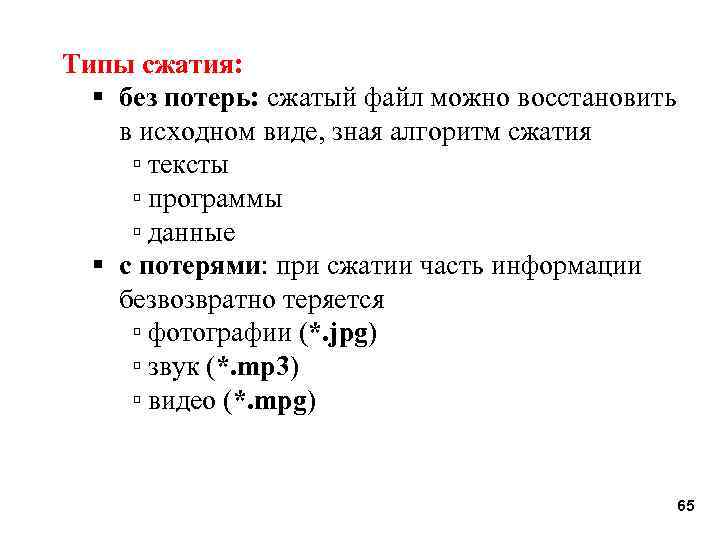
Типы сжатия: § без потерь: сжатый файл можно восстановить в исходном виде, зная алгоритм сжатия ▫ тексты ▫ программы ▫ данные § с потерями: при сжатии часть информации безвозвратно теряется ▫ фотографии (*. jpg) ▫ звук (*. mp 3) ▫ видео (*. mpg) 65
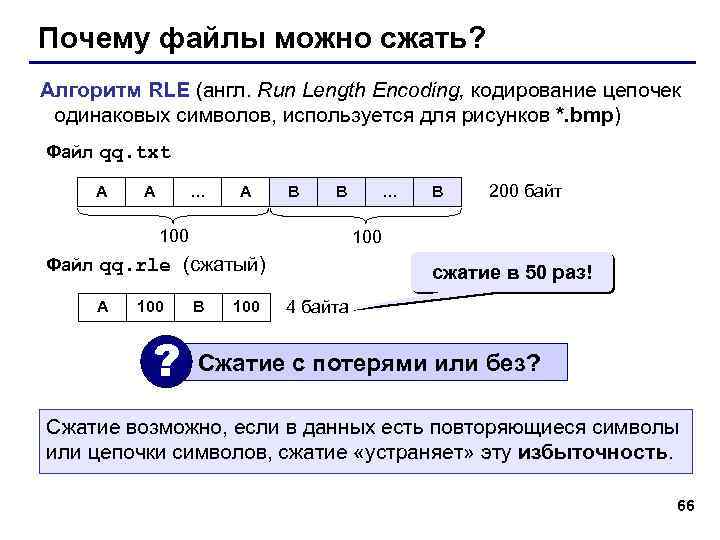
Почему файлы можно сжать? Алгоритм RLE (англ. Run Length Encoding, кодирование цепочек одинаковых символов, используется для рисунков *. bmp) Файл qq. txt A A … A B B 100 ? B 200 байт 100 Файл qq. rle (сжатый) A … B 100 сжатие в 50 раз! 4 байта Сжатие с потерями или без? Сжатие возможно, если в данных есть повторяющиеся символы или цепочки символов, сжатие «устраняет» эту избыточность. 66
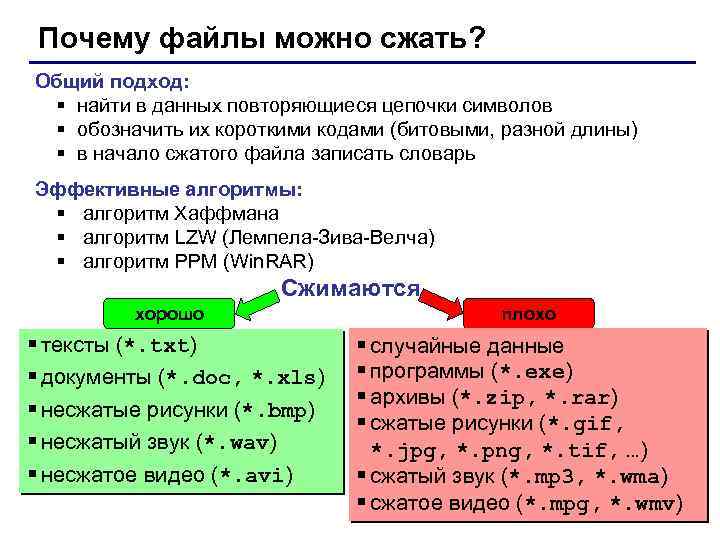
Почему файлы можно сжать? Общий подход: § найти в данных повторяющиеся цепочки символов § обозначить их короткими кодами (битовыми, разной длины) § в начало сжатого файла записать словарь Эффективные алгоритмы: § алгоритм Хаффмана § алгоритм LZW (Лемпела-Зива-Велча) § алгоритм PPM (Win. RAR) Сжимаются хорошо § тексты (*. txt) § документы (*. doc, *. xls) § несжатые рисунки (*. bmp) § несжатый звук (*. wav) § несжатое видео (*. avi) плохо § случайные данные § программы (*. exe) § архивы (*. zip, *. rar) § сжатые рисунки (*. gif, *. jpg, *. png, *. tif, …) § сжатый звук (*. mp 3, *. wma) § сжатое видео (*. mpg, *. wmv) 67
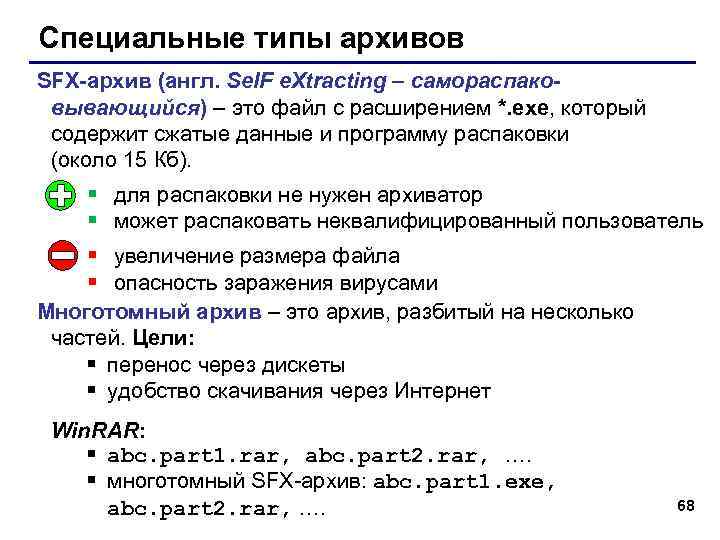
Специальные типы архивов SFX-архив (англ. Sel. F e. Xtracting – самораспаковывающийся) – это файл с расширением *. exe, который содержит сжатые данные и программу распаковки (около 15 Кб). § для распаковки не нужен архиватор § может распаковать неквалифицированный пользователь § увеличение размера файла § опасность заражения вирусами Многотомный архив – это архив, разбитый на несколько частей. Цели: § перенос через дискеты § удобство скачивания через Интернет Win. RAR: § abc. part 1. rar, abc. part 2. rar, …. § многотомный SFX-архив: abc. part 1. exe, abc. part 2. rar, …. 68
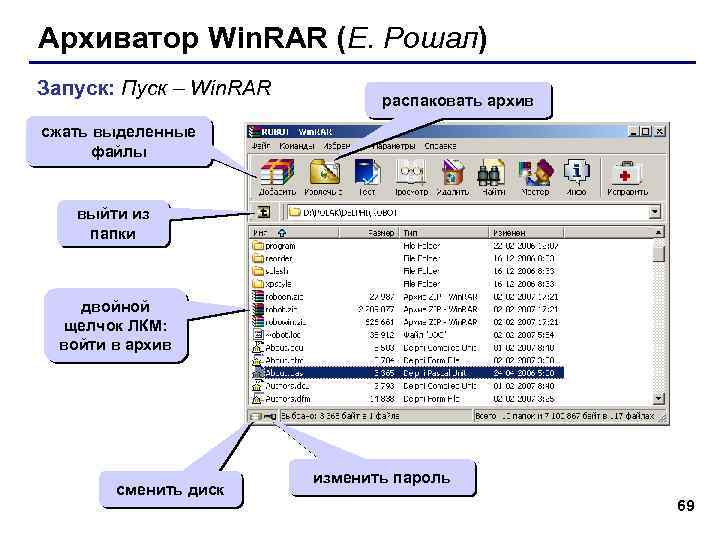
Архиватор Win. RAR (Е. Рошал) Запуск: Пуск – Win. RAR распаковать архив сжать выделенные файлы выйти из папки двойной щелчок ЛКМ: войти в архив сменить диск изменить пароль 69
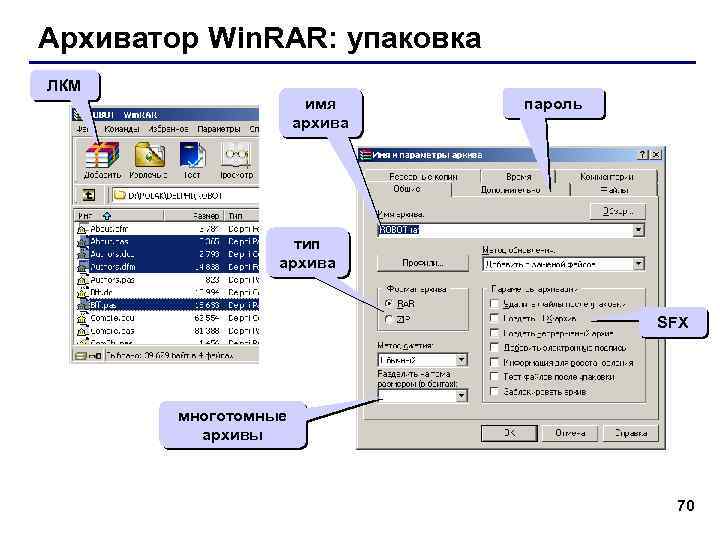
Архиватор Win. RAR: упаковка ЛКМ имя архива пароль тип архива SFX многотомные архивы 70
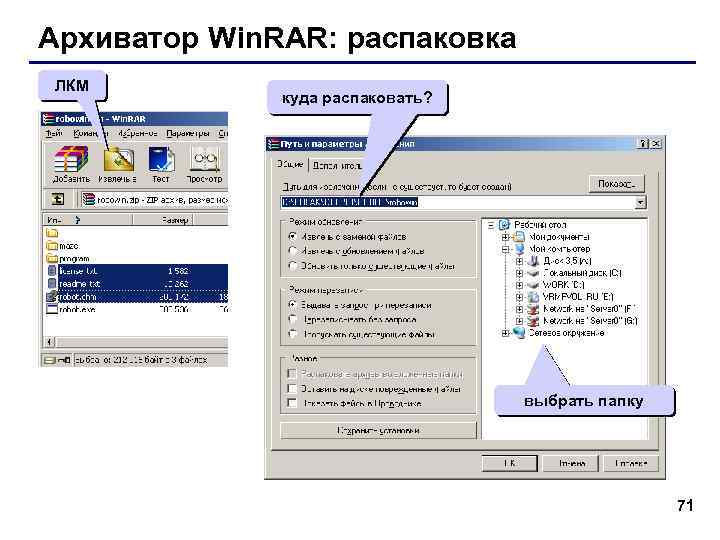
Архиватор Win. RAR: распаковка ЛКМ куда распаковать? выбрать папку 71
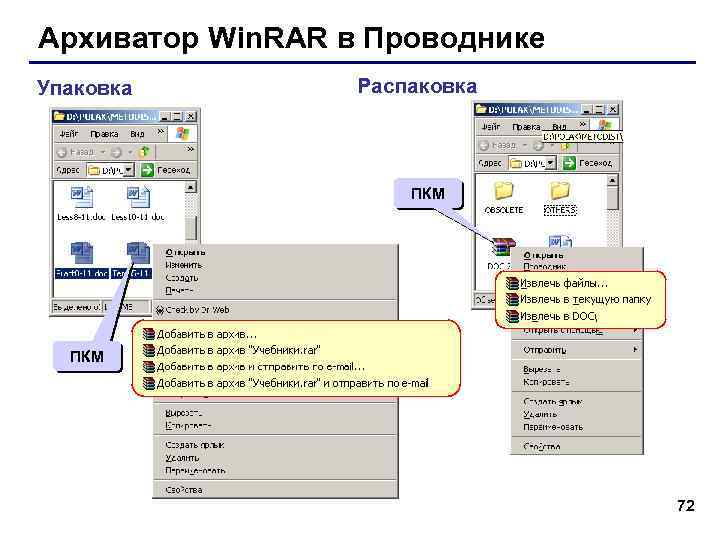
Архиватор Win. RAR в Проводнике Упаковка Распаковка ПКМ 72
Спасибо за внимание! 73
Скачать презентацию Программное обеспечение 1 Программное обеспечение Прикладное
Лекция_2_Программное обеспечение.ppt