 Скачать презентацию Программное обеспечение 1 2 3 Введение Прикладные программы
2. Программное обеспечение (ПО).ppt
- Количество слайдов: 36



Программное обеспечение 1. 2. 3. Введение Прикладные программы Системные программы © К. Ю. Поляков, 2007 -2009 1
Программное обеспечение Тема 1. Введение 2
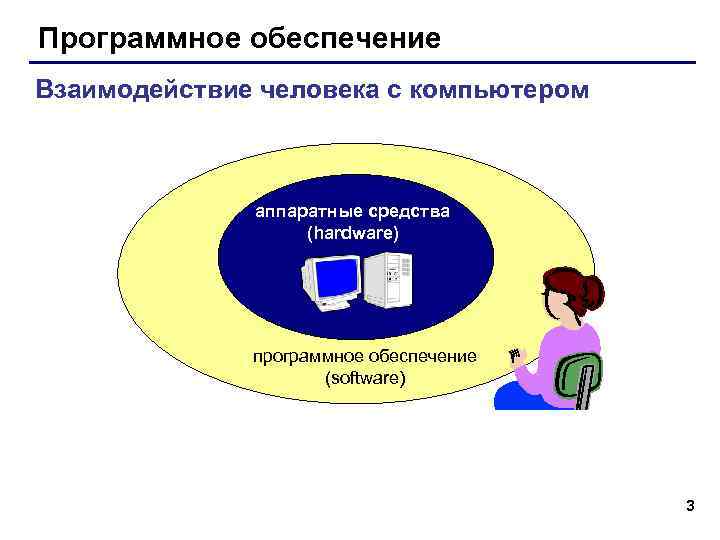
Программное обеспечение Взаимодействие человека с компьютером аппаратные средства (hardware) программное обеспечение (software) 3
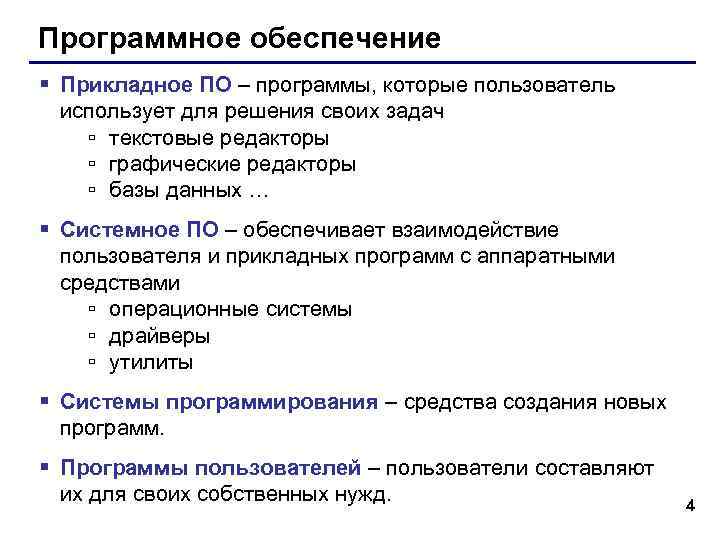
Программное обеспечение § Прикладное ПО – программы, которые пользователь использует для решения своих задач ▫ текстовые редакторы ▫ графические редакторы ▫ базы данных … § Системное ПО – обеспечивает взаимодействие пользователя и прикладных программ с аппаратными средствами ▫ операционные системы ▫ драйверы ▫ утилиты § Системы программирования – средства создания новых программ. § Программы пользователей – пользователи составляют их для своих собственных нужд. 4
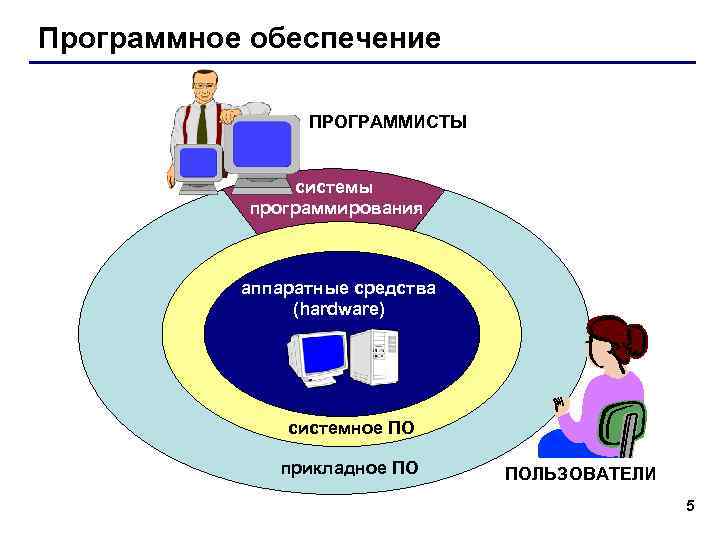
Программное обеспечение ПРОГРАММИСТЫ системы программирования аппаратные средства (hardware) системное ПО прикладное ПО ПОЛЬЗОВАТЕЛИ 5
Программное обеспечение Тема 2. Прикладные программы 6
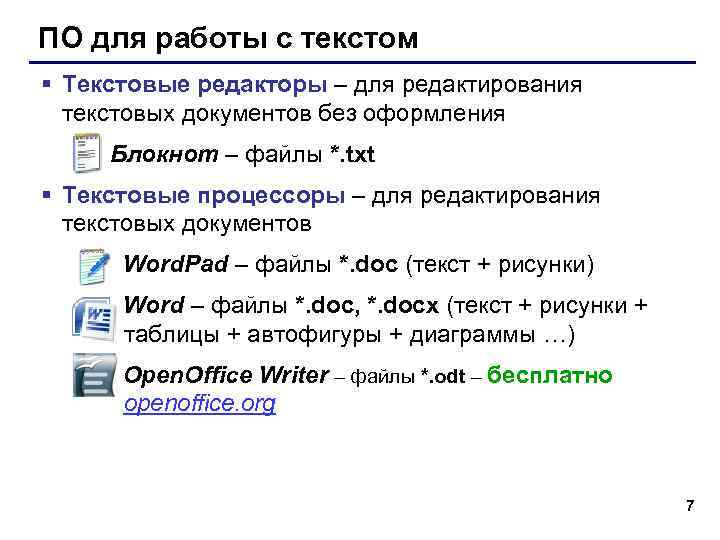
ПО для работы с текстом § Текстовые редакторы – для редактирования текстовых документов без оформления Блокнот – файлы *. txt § Текстовые процессоры – для редактирования текстовых документов Word. Pad – файлы *. doc (текст + рисунки) Word – файлы *. doc, *. docx (текст + рисунки + таблицы + автофигуры + диаграммы …) Open. Office Writer – файлы *. odt – бесплатно openoffice. org 7
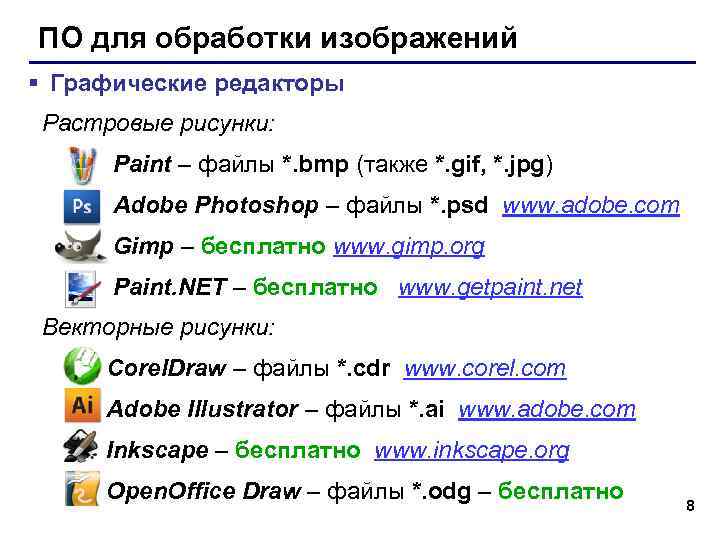
ПО для обработки изображений § Графические редакторы Растровые рисунки: Paint – файлы *. bmp (также *. gif, *. jpg) Adobe Photoshop – файлы *. psd www. adobe. com Gimp – бесплатно www. gimp. org Paint. NET – бесплатно www. getpaint. net Векторные рисунки: Corel. Draw – файлы *. cdr www. corel. com Adobe Illustrator – файлы *. ai www. adobe. com Inkscape – бесплатно www. inkscape. org Open. Office Draw – файлы *. odg – бесплатно 8
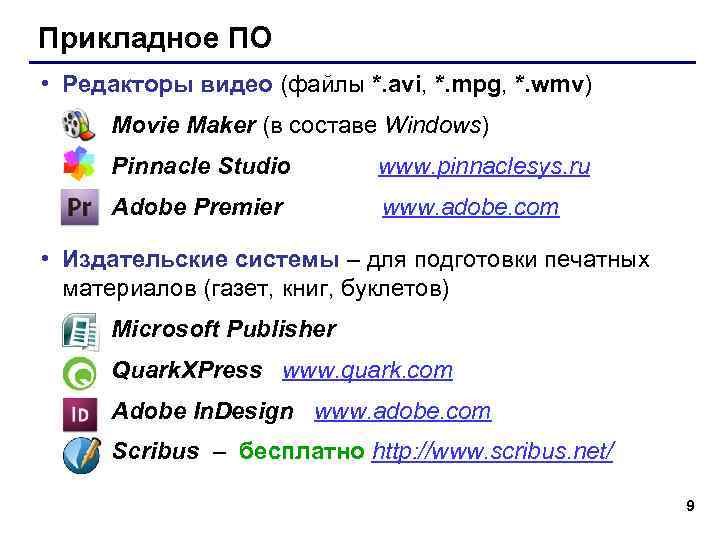
Прикладное ПО • Редакторы видео (файлы *. avi, *. mpg, *. wmv) Movie Maker (в составе Windows) Pinnacle Studio www. pinnaclesys. ru Adobe Premier www. adobe. com • Издательские системы – для подготовки печатных материалов (газет, книг, буклетов) Microsoft Publisher Quark. XPress www. quark. com Adobe In. Design www. adobe. com Scribus – бесплатно http: //www. scribus. net/ 9
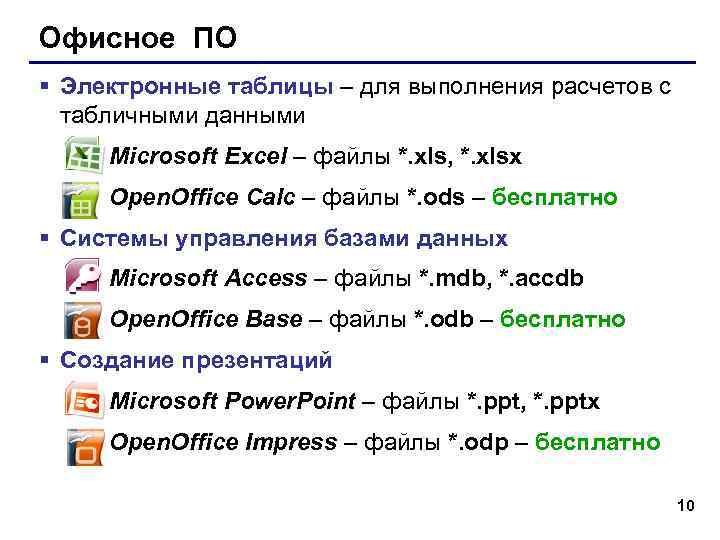
Офисное ПО § Электронные таблицы – для выполнения расчетов с табличными данными Microsoft Excel – файлы *. xls, *. xlsx Open. Office Calc – файлы *. ods – бесплатно § Системы управления базами данных Microsoft Access – файлы *. mdb, *. accdb Open. Office Base – файлы *. odb – бесплатно § Создание презентаций Microsoft Power. Point – файлы *. ppt, *. pptx Open. Office Impress – файлы *. odp – бесплатно 10
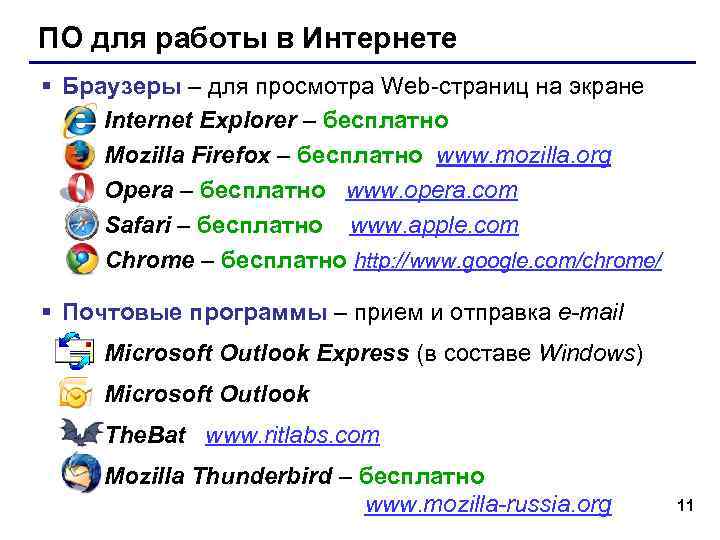
ПО для работы в Интернете § Браузеры – для просмотра Web-страниц на экране Internet Explorer – бесплатно Mozilla Firefox – бесплатно www. mozilla. org Opera – бесплатно www. opera. com Safari – бесплатно www. apple. com Chrome – бесплатно http: //www. google. com/chrome/ § Почтовые программы – прием и отправка e-mail Microsoft Outlook Express (в составе Windows) Microsoft Outlook The. Bat www. ritlabs. com Mozilla Thunderbird – бесплатно 11 www. mozilla-russia. org
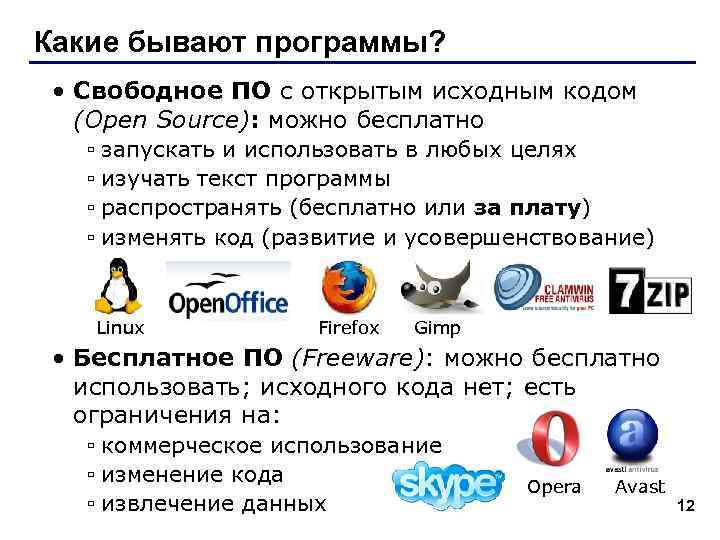
Какие бывают программы? • Свободное ПО с открытым исходным кодом (Open Source): можно бесплатно ▫ запускать и использовать в любых целях ▫ изучать текст программы ▫ распространять (бесплатно или за плату) ▫ изменять код (развитие и усовершенствование) Linux Firefox Gimp • Бесплатное ПО (Freeware): можно бесплатно использовать; исходного кода нет; есть ограничения на: ▫ коммерческое использование ▫ изменение кода ▫ извлечение данных Opera Avast 12
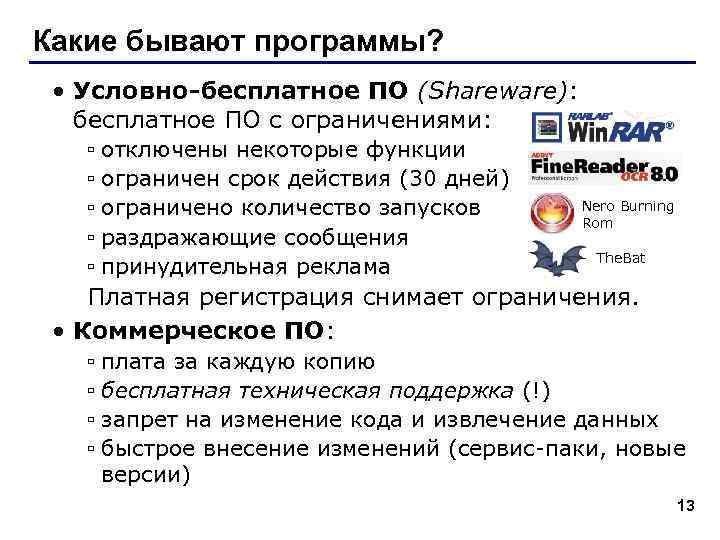
Какие бывают программы? • Условно-бесплатное ПО (Shareware): бесплатное ПО с ограничениями: ▫ отключены некоторые функции ▫ ограничен срок действия (30 дней) ▫ ограничено количество запусков ▫ раздражающие сообщения ▫ принудительная реклама Nero Burning Rom The. Bat Платная регистрация снимает ограничения. • Коммерческое ПО: ▫ плата за каждую копию ▫ бесплатная техническая поддержка (!) ▫ запрет на изменение кода и извлечение данных ▫ быстрое внесение изменений (сервис-паки, новые версии) 13
Использование программ Основания: • договор в письменной форме • при массовом распространении – лицензионное соглашение на экземпляре Можно без разрешения автора: • хранить в памяти 1 компьютера (или по договору) • вносить изменения, необходимые для работы на компьютере пользователя (но не распространять!) • исправлять явные ошибки • изготовить копию для архивных целей • перепродать программу 14
Программное обеспечение Тема 3. Системные программы 15
Операционные системы Операционная система (ОС) – это комплекс программ, обеспечивающих пользователю и прикладным программам удобный интерфейс (способ обмена информацией) с аппаратными средствами компьютера. Функции ОС (что она обеспечивает): § обмен данными с внешними устройствами § работу файловой системы (файлы, папки) § запуск и выполнение остальных программ § тестирование компьютера, обработка ошибок § распределение ресурсов (процессор, память, внешние устройства) 16
Примеры операционных систем • Windows 9 X, NT, ME, 2000, XP, Vista, 7, 8 (Microsoft) • Unix (AT&T’s Bell Laboratories) • Linux (наиболее популярное свободное Unixподобное ядро) • Mac OS X (Apple) • OS/2 (IBM) • Net. Ware (Novell) • MS-DOS (Microsoft) http: //ru. wikipedia. org/wiki/Список_операционных_систем 17
Многозадачность (multitasking, multiprogramming) • свойство операционной системы и ЭВМ, при которой один процессор может обрабатывать несколько разных программ или разных частей одной программы одновременно. При этом все программы вместе удерживаются в оперативной памяти и каждая выполняется за какой-то период времени. Например, одна программа может работать, пока другие ожидают включения периферийного устройства или сигнала (команды) оператора. Способность к многозадачности зависит в большей степени от операционной системы, чем от типа ЭВМ. 18
Виды операционных систем • Многопользовательская система (multiuser system, multiaccess system) - операционная система, позволяющая нескольким пользователям одновременно иметь доступ к одной ЭВМ со своего терминала (локального или удаленного). При этом пользователь не замечает задержек времени, связанных с обслуживанием других пользователей. (Например, Windows, Net. Ware, Unix и др) • Однопользовательская система (one user system) - операционная система, не обладающая свойствами многопользовательской. (Например, MS DOS, ОS/2) • Сетевая операционная система (Network Operating System) - операционная система, предназначенная для обеспечения работы вычислительной сети. 19
Типы операционных систем • графические (с наличием графического пользовательского интерфейса - GUI) - текстовые (только командная строка); • бесплатные - платные; • открытые (с возможностью редактировать исходный код) - закрытые (без возможности редактировать исходный код); • клиентские - серверные; • высокая стабильность (устойчивость к сбоям аппаратной части) - низкая стабильность; • простая в администрировании (для рядового пользователя) - сложная, для системных администраторов; • 16 -разрядная - 32 -разрядная - 64 -разрядная (в далеком прошлом были еще и 8 -разрядные); • с высоким уровнем безопасности данных - с низким уровнем безопасности; 20
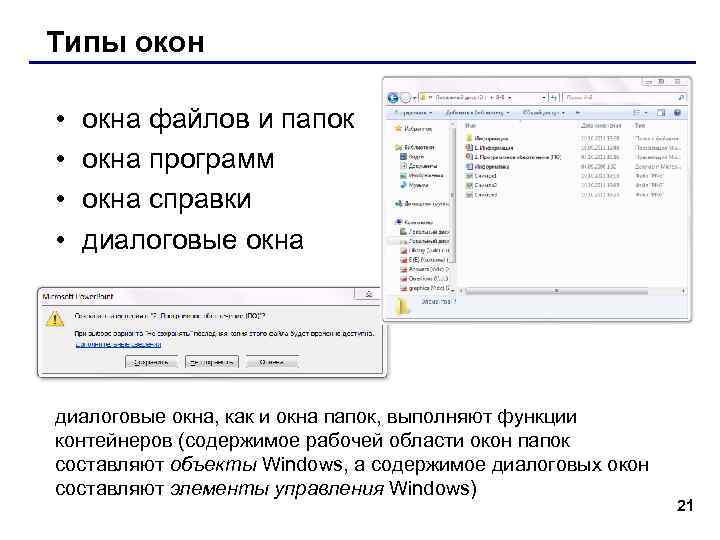
Типы окон • • окна файлов и папок окна программ окна справки диалоговые окна, как и окна папок, выполняют функции контейнеров (содержимое рабочей области окон папок составляют объекты Windows, а содержимое диалоговых окон составляют элементы управления Windows) 21
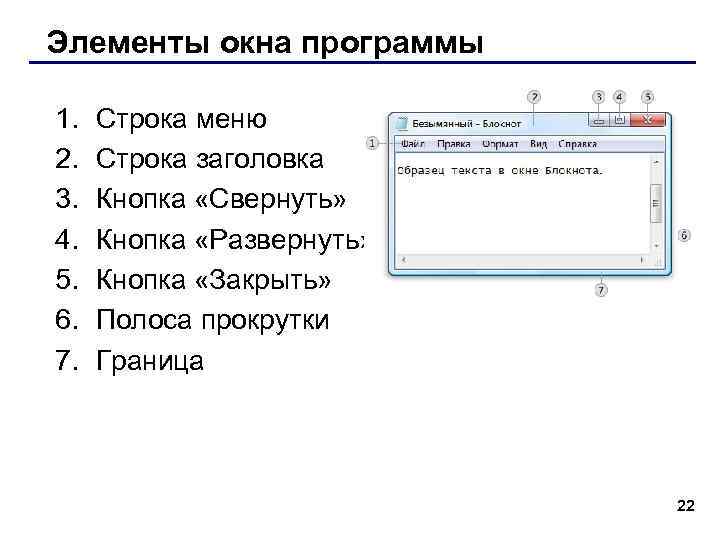
Элементы окна программы 1. 2. 3. 4. 5. 6. 7. Строка меню Строка заголовка Кнопка «Свернуть» Кнопка «Развернуть» Кнопка «Закрыть» Полоса прокрутки Граница 22
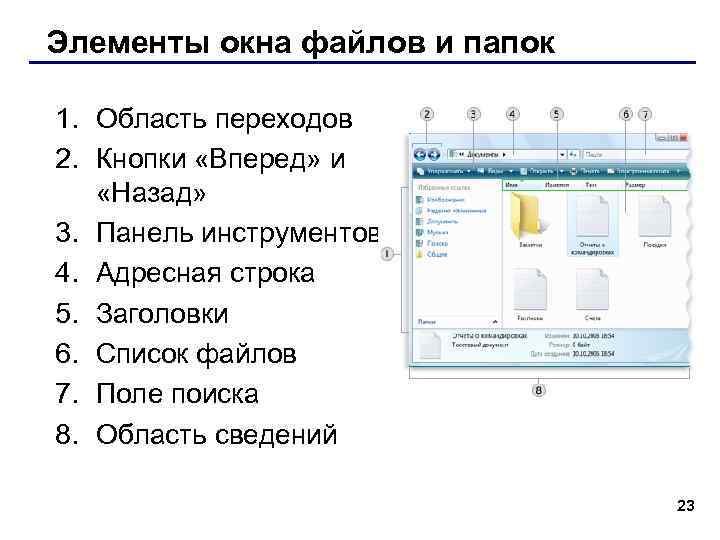
Элементы окна файлов и папок 1. Область переходов 2. Кнопки «Вперед» и «Назад» 3. Панель инструментов 4. Адресная строка 5. Заголовки 6. Список файлов 7. Поле поиска 8. Область сведений 23
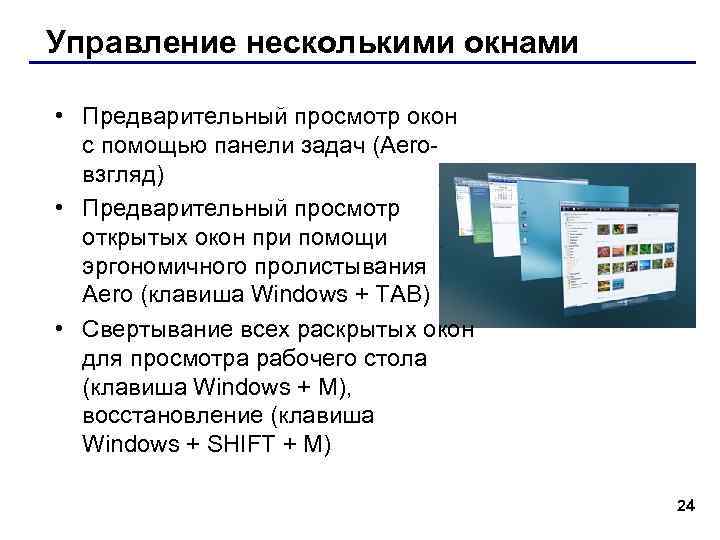
Управление несколькими окнами • Предварительный просмотр окон с помощью панели задач (Aeroвзгляд) • Предварительный просмотр открытых окон при помощи эргономичного пролистывания Aero (клавиша Windows + TAB) • Свертывание всех раскрытых окон для просмотра рабочего стола (клавиша Windows + M), восстановление (клавиша Windows + SHIFT + M) 24
Программное обеспечение Тема 4. Файлы и папки 25
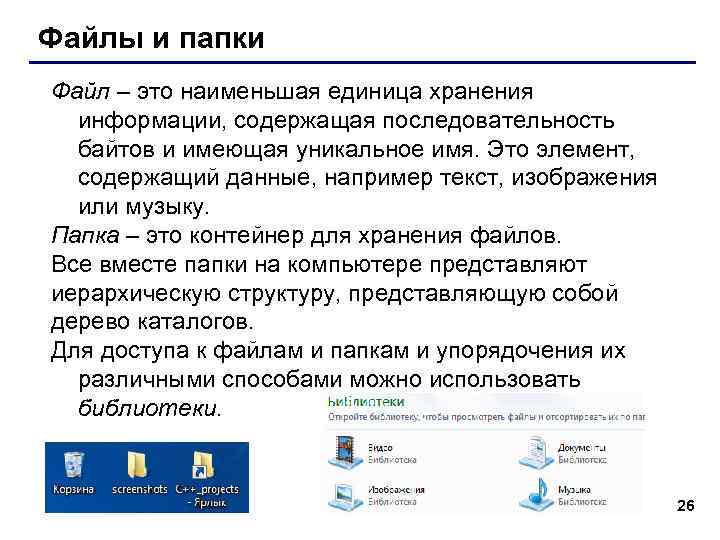
Файлы и папки Файл – это наименьшая единица хранения информации, содержащая последовательность байтов и имеющая уникальное имя. Это элемент, содержащий данные, например текст, изображения или музыку. Папка – это контейнер для хранения файлов. Все вместе папки на компьютере представляют иерархическую структуру, представляющую собой дерево каталогов. Для доступа к файлам и папкам и упорядочения их различными способами можно использовать библиотеки. 26
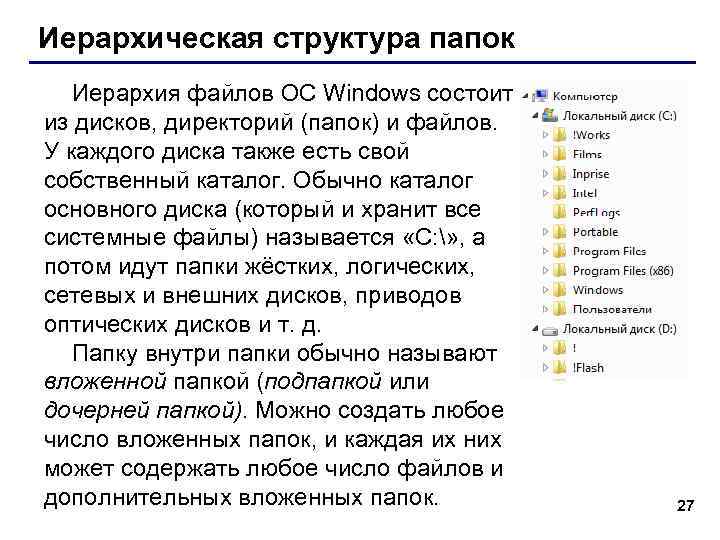
Иерархическая структура папок Иерархия файлов ОС Windows состоит из дисков, директорий (папок) и файлов. У каждого диска также есть свой собственный каталог. Обычно каталог основного диска (который и хранит все системные файлы) называется «C: » , а потом идут папки жёстких, логических, сетевых и внешних дисков, приводов оптических дисков и т. д. Папку внутри папки обычно называют вложенной папкой (подпапкой или дочерней папкой). Можно создать любое число вложенных папок, и каждая их них может содержать любое число файлов и дополнительных вложенных папок. 27
Файловая система (англ. file system) — порядок, определяющий способ организации, хранения и именования данных на носителях информации в компьютерах, а также в другом электронном оборудовании. Конкретная файловая система определяет размер имени файла (папки), максимальный возможный размер файла и раздела, набор атрибутов файла. Некоторые файловые системы предоставляют сервисные возможности, например, разграничение доступа или шифрование файлов. 28
Файловая система FAT (англ. File Allocation Table — «таблица размещения файлов» ) — классическая архитектура файловой системы, которая из-за своей простоты всё ещё широко используется для флеш-дисков и карт памяти. Существует три версии FAT — FAT 12, FAT 16 и FAT 32. Они отличаются количеством бит, отведённых для хранения номера кластера. FAT 12 применяется в основном для дискет, FAT 16 — для дисков малого объёма. FAT 32 — последняя версия файловой системы FAT. Она была создана, чтобы преодолеть ограничения на размер тома в FAT 16. Максимально возможный размер файла для тома FAT 32 ~ 4 ГБ. 29
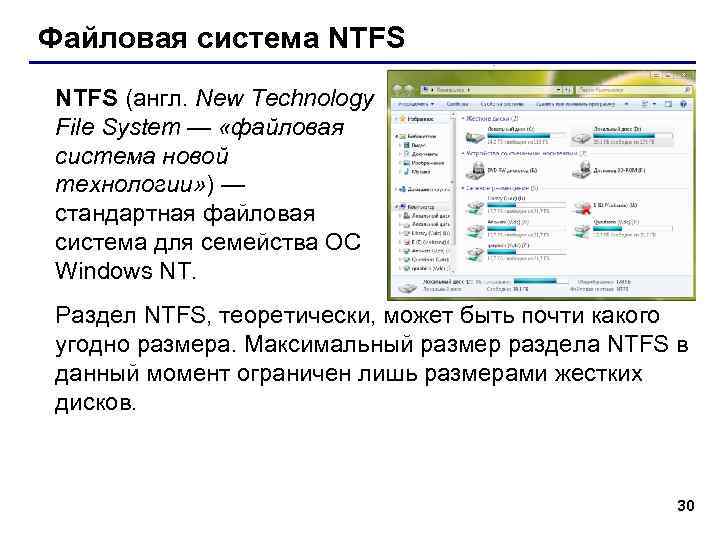
Файловая система NTFS (англ. New Technology File System — «файловая система новой технологии» ) — стандартная файловая система для семейства ОС Windows NT. Раздел NTFS, теоретически, может быть почти какого угодно размера. Максимальный размер раздела NTFS в данный момент ограничен лишь размерами жестких дисков. 30
Имя файла состоит из двух частей, разделенных точкой: • Название (до точки, часто также называют именем); • Расширение (необязательная часть). Имя файла является частью полного имени файла, также называемого полным или абсолютным путём к файлу. Полное имя файла в Windows-системах состоит из буквы диска, после которого ставится двоеточие и обратная наклонная черта (обратный слеш), затем через обратные слеши перечисляются подкаталоги, в конце пишется имя файла. Пример: C: WindowsSystem 32calc. exe 31
Имя файла (ограничения) В различных файловых системах ограничения на полное имя файла (включая путь) сильно различаются: • В FAT 16 и FAT 12 размер имени файла ограничен 8 символами (плюс 1 (точка) плюс 3 символа расширения). • В FAT 32, NTFS имя файла ограниченно 255 символами. • Большинство других файловых систем – ограничение 255 байт. Большинство операционных систем требуют уникальности имени файла в одном каталоге, хотя некоторые системы допускают файлы с одинаковыми именами (например, при работе с ленточными накопителями). 32
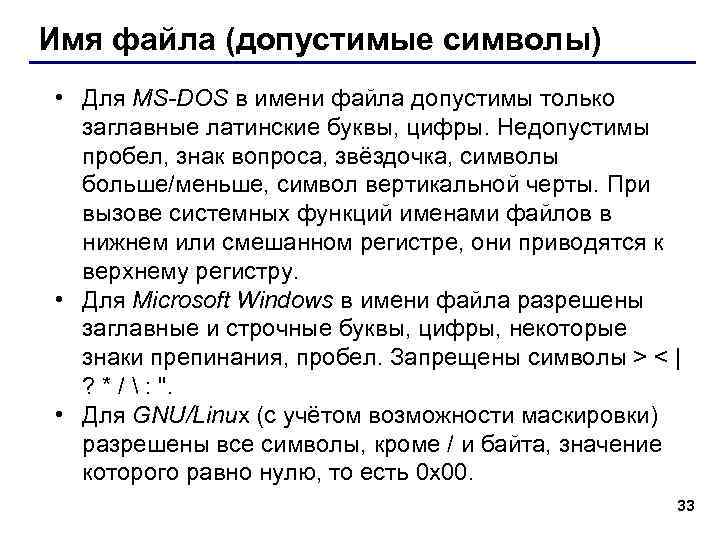
Имя файла (допустимые символы) • Для MS-DOS в имени файла допустимы только заглавные латинские буквы, цифры. Недопустимы пробел, знак вопроса, звёздочка, символы больше/меньше, символ вертикальной черты. При вызове системных функций именами файлов в нижнем или смешанном регистре, они приводятся к верхнему регистру. • Для Microsoft Windows в имени файла разрешены заглавные и строчные буквы, цифры, некоторые знаки препинания, пробел. Запрещены символы > < | ? * / : ". • Для GNU/Linux (с учётом возможности маскировки) разрешены все символы, кроме / и байта, значение которого равно нулю, то есть 0 x 00. 33
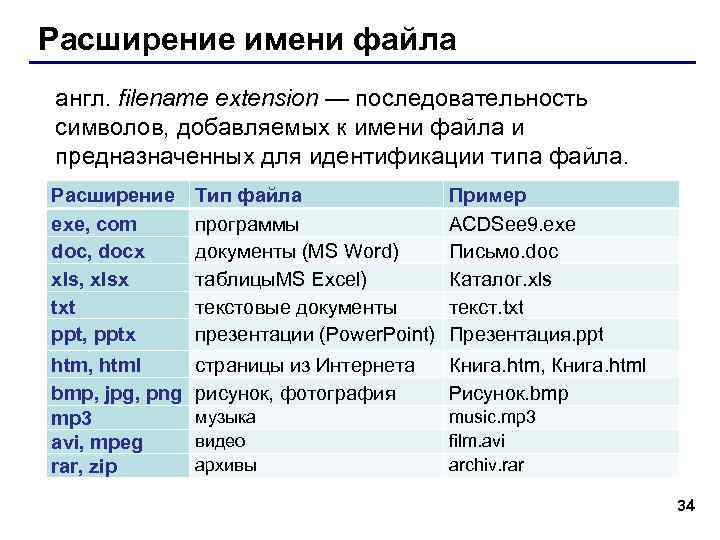
Расширение имени файла англ. filename extension — последовательность символов, добавляемых к имени файла и предназначенных для идентификации типа файла. Расширение exe, com doc, docx xls, xlsx txt ppt, pptx Тип файла программы документы (MS Word) таблицы. MS Excel) текстовые документы презентации (Power. Point) Пример ACDSee 9. exe Письмо. doc Каталог. xls текст. txt Презентация. ppt htm, html bmp, jpg, png mp 3 avi, mpeg rar, zip страницы из Интернета рисунок, фотография Книга. htm, Книга. html Рисунок. bmp музыка видео архивы music. mp 3 film. avi archiv. rar 34
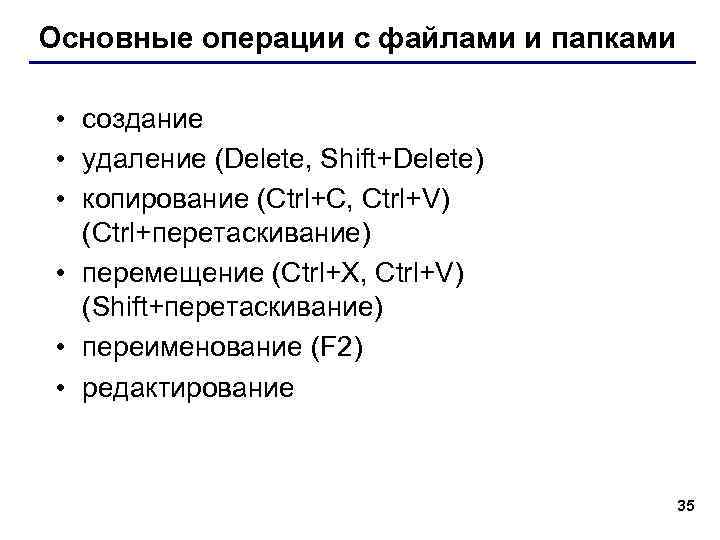
Основные операции с файлами и папками • создание • удаление (Delete, Shift+Delete) • копирование (Ctrl+C, Ctrl+V) (Ctrl+перетаскивание) • перемещение (Ctrl+X, Ctrl+V) (Shift+перетаскивание) • переименование (F 2) • редактирование 35
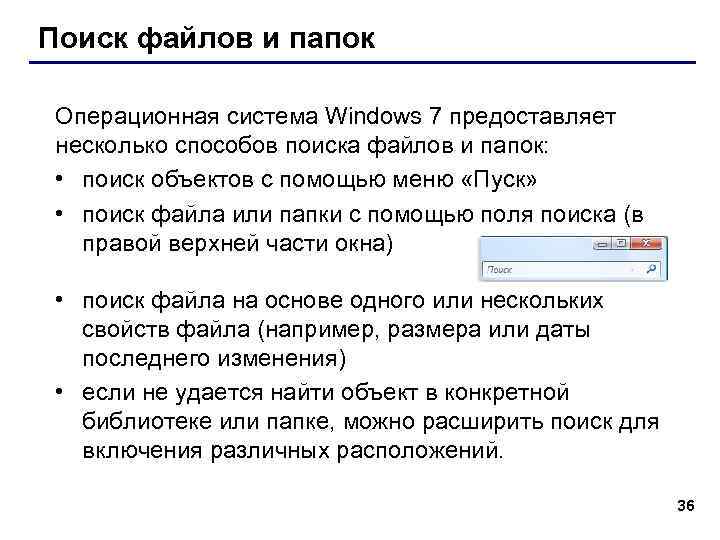
Поиск файлов и папок Операционная система Windows 7 предоставляет несколько способов поиска файлов и папок: • поиск объектов с помощью меню «Пуск» • поиск файла или папки с помощью поля поиска (в правой верхней части окна) • поиск файла на основе одного или нескольких свойств файла (например, размера или даты последнего изменения) • если не удается найти объект в конкретной библиотеке или папке, можно расширить поиск для включения различных расположений. 36
Скачать презентацию Программное обеспечение 1 2 3 Введение Прикладные программы
2. Программное обеспечение (ПО).ppt