 Скачать презентацию Программное обеспечение 1 2 3 4 5 Введение
Программное обеспечение (ПО) New Full.ppt
- Количество слайдов: 96



Программное обеспечение 1. 2. 3. 4. 5. Введение Прикладные программы Системные программы Сжатие файлов. Архиваторы Компьютерные вирусы и антивирусы 1
Программное обеспечение Тема 1. Введение 2
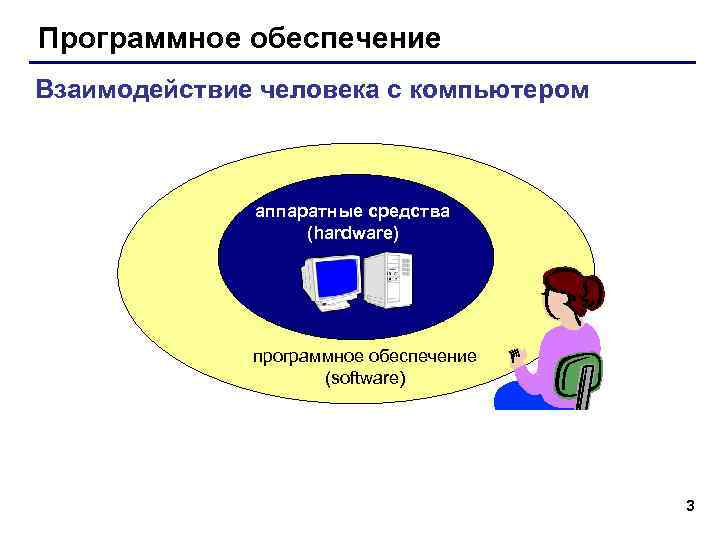
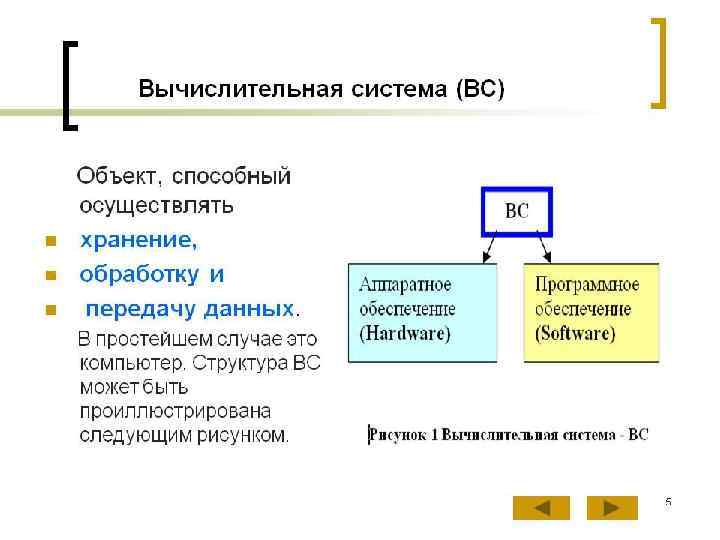
Программное обеспечение Взаимодействие человека с компьютером аппаратные средства (hardware) программное обеспечение (software) 3
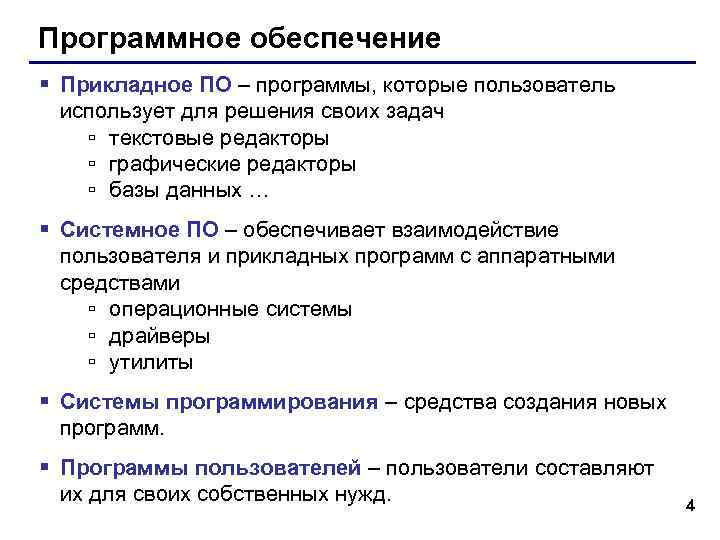
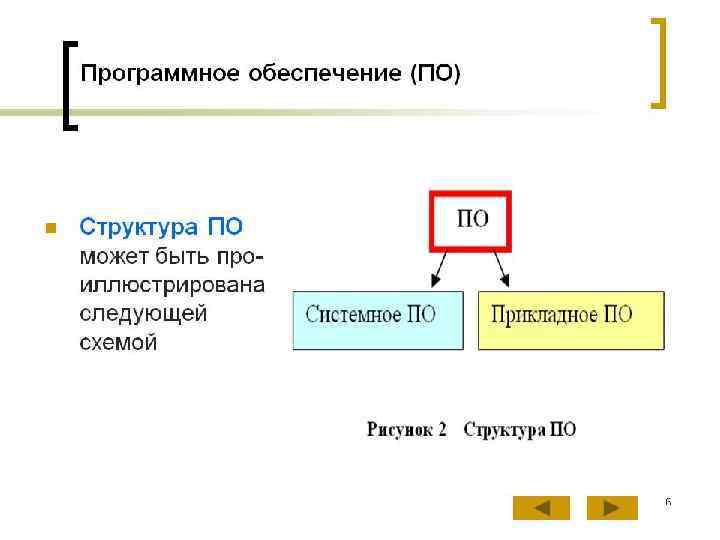
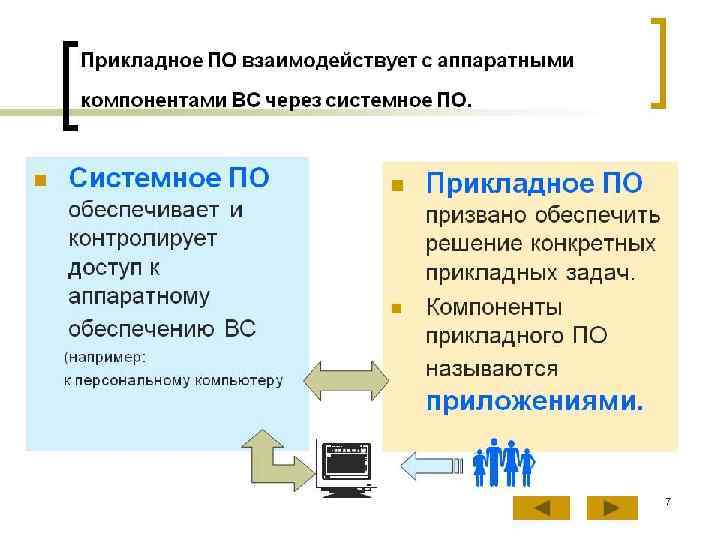
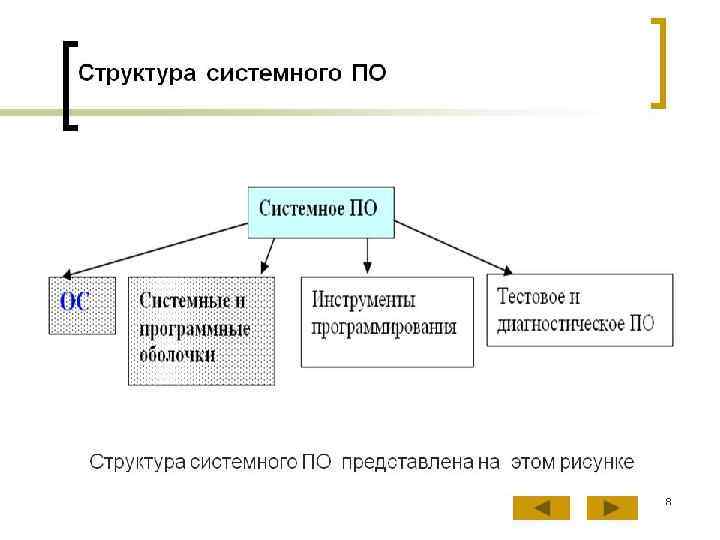
Программное обеспечение § Прикладное ПО – программы, которые пользователь использует для решения своих задач ▫ текстовые редакторы ▫ графические редакторы ▫ базы данных … § Системное ПО – обеспечивает взаимодействие пользователя и прикладных программ с аппаратными средствами ▫ операционные системы ▫ драйверы ▫ утилиты § Системы программирования – средства создания новых программ. § Программы пользователей – пользователи составляют их для своих собственных нужд. 4
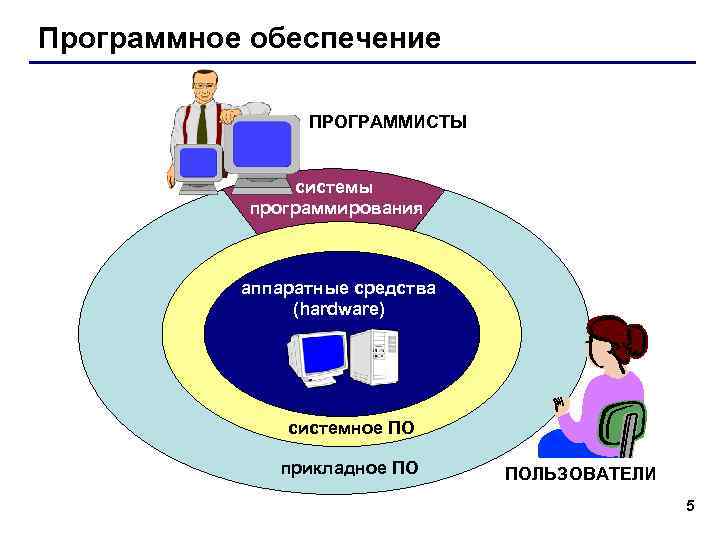
Программное обеспечение ПРОГРАММИСТЫ системы программирования аппаратные средства (hardware) системное ПО прикладное ПО ПОЛЬЗОВАТЕЛИ 5
6
7
8
9
10
11
12

13
14

15
16
17

18

19

20
21

22

23

24
25

26
27
28

29

30
31
32
33
34

35
36
Программное обеспечение Тема 2. Прикладные программы 37
38
39
40
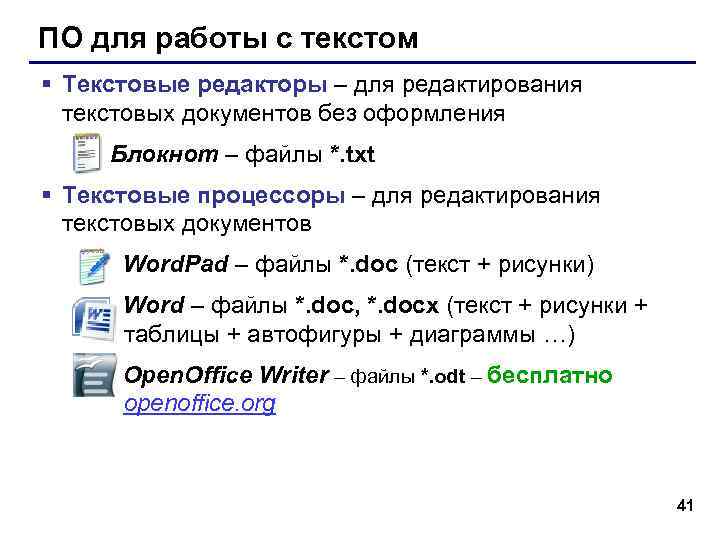
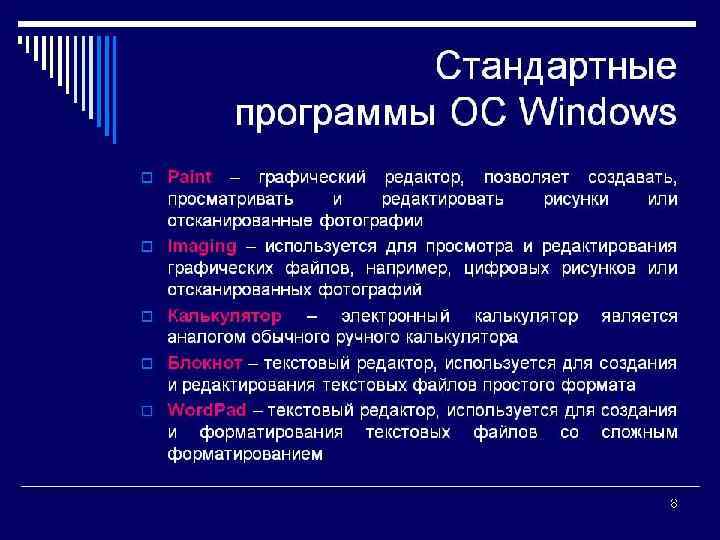
ПО для работы с текстом § Текстовые редакторы – для редактирования текстовых документов без оформления Блокнот – файлы *. txt § Текстовые процессоры – для редактирования текстовых документов Word. Pad – файлы *. doc (текст + рисунки) Word – файлы *. doc, *. docx (текст + рисунки + таблицы + автофигуры + диаграммы …) Open. Office Writer – файлы *. odt – бесплатно openoffice. org 41
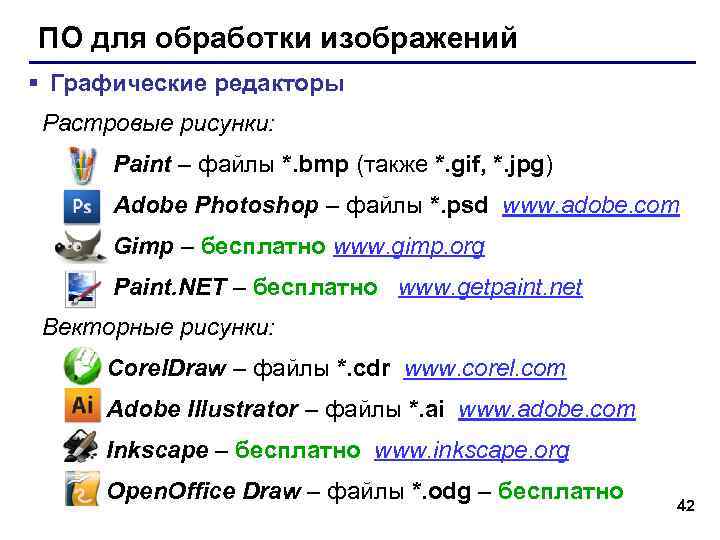
ПО для обработки изображений § Графические редакторы Растровые рисунки: Paint – файлы *. bmp (также *. gif, *. jpg) Adobe Photoshop – файлы *. psd www. adobe. com Gimp – бесплатно www. gimp. org Paint. NET – бесплатно www. getpaint. net Векторные рисунки: Corel. Draw – файлы *. cdr www. corel. com Adobe Illustrator – файлы *. ai www. adobe. com Inkscape – бесплатно www. inkscape. org Open. Office Draw – файлы *. odg – бесплатно 42
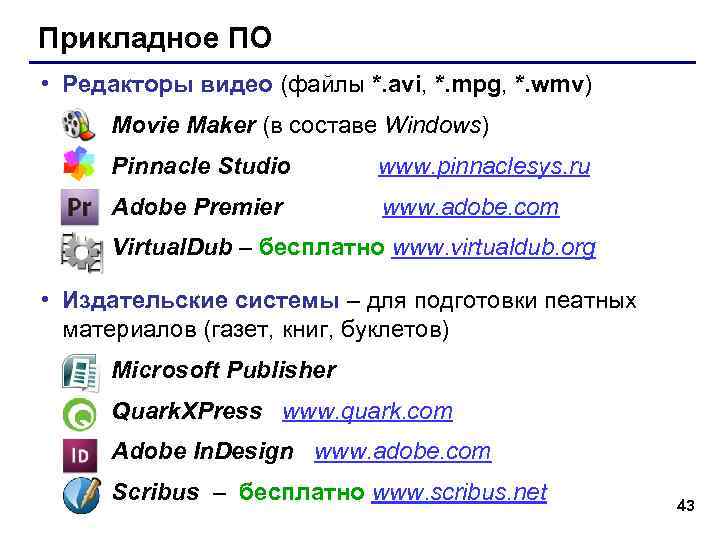
Прикладное ПО • Редакторы видео (файлы *. avi, *. mpg, *. wmv) Movie Maker (в составе Windows) Pinnacle Studio www. pinnaclesys. ru Adobe Premier www. adobe. com Virtual. Dub – бесплатно www. virtualdub. org • Издательские системы – для подготовки пеатных материалов (газет, книг, буклетов) Microsoft Publisher Quark. XPress www. quark. com Adobe In. Design www. adobe. com Scribus – бесплатно www. scribus. net 43
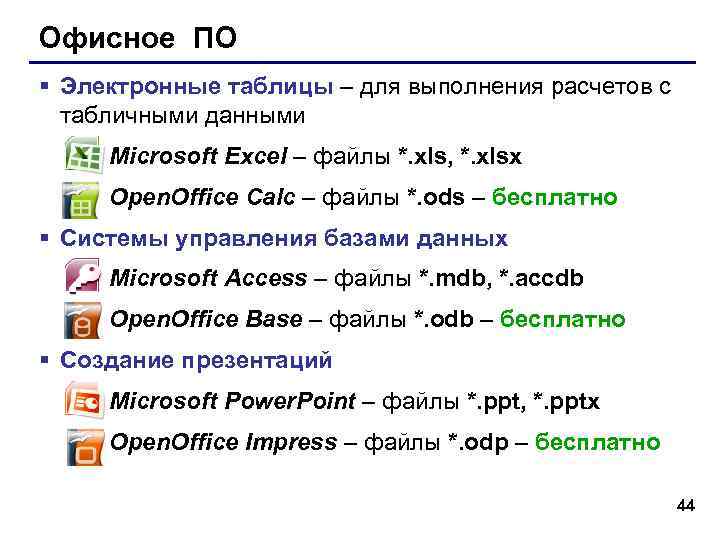
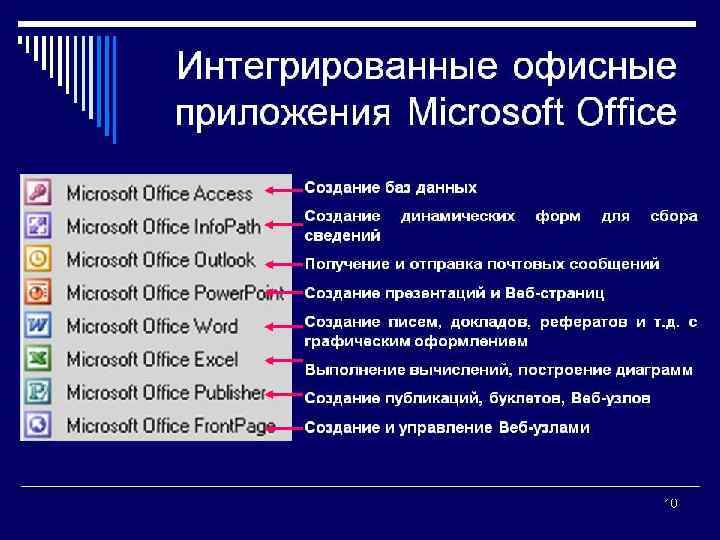
Офисное ПО § Электронные таблицы – для выполнения расчетов с табличными данными Microsoft Excel – файлы *. xls, *. xlsx Open. Office Calc – файлы *. ods – бесплатно § Системы управления базами данных Microsoft Access – файлы *. mdb, *. accdb Open. Office Base – файлы *. odb – бесплатно § Создание презентаций Microsoft Power. Point – файлы *. ppt, *. pptx Open. Office Impress – файлы *. odp – бесплатно 44
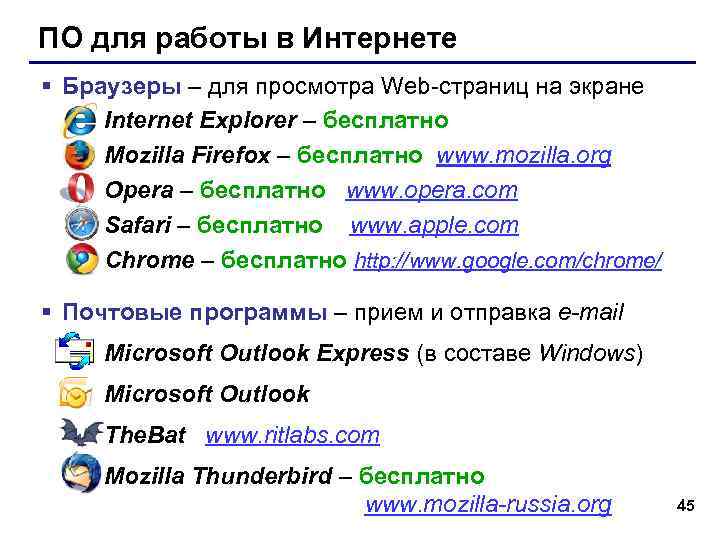
ПО для работы в Интернете § Браузеры – для просмотра Web-страниц на экране Internet Explorer – бесплатно Mozilla Firefox – бесплатно www. mozilla. org Opera – бесплатно www. opera. com Safari – бесплатно www. apple. com Chrome – бесплатно http: //www. google. com/chrome/ § Почтовые программы – прием и отправка e-mail Microsoft Outlook Express (в составе Windows) Microsoft Outlook The. Bat www. ritlabs. com Mozilla Thunderbird – бесплатно www. mozilla-russia. org 45
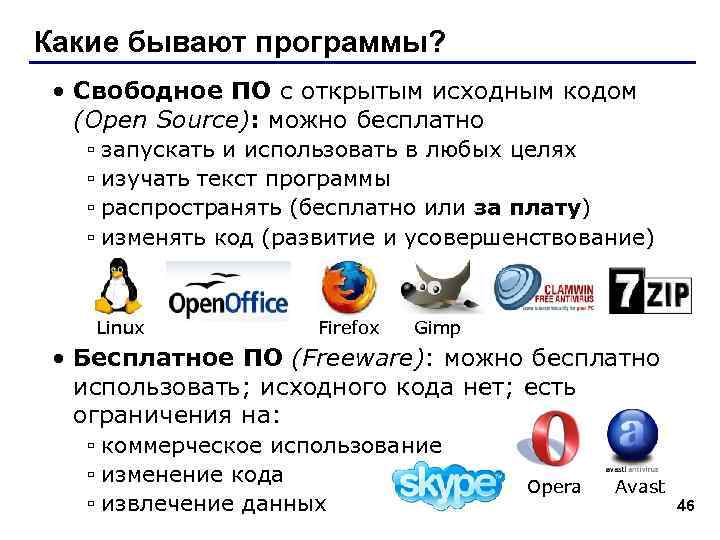
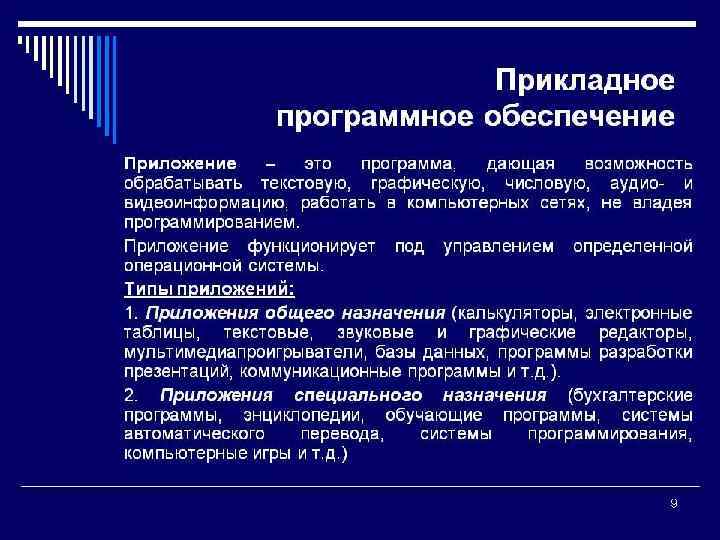
Какие бывают программы? • Свободное ПО с открытым исходным кодом (Open Source): можно бесплатно ▫ запускать и использовать в любых целях ▫ изучать текст программы ▫ распространять (бесплатно или за плату) ▫ изменять код (развитие и усовершенствование) Linux Firefox Gimp • Бесплатное ПО (Freeware): можно бесплатно использовать; исходного кода нет; есть ограничения на: ▫ коммерческое использование ▫ изменение кода ▫ извлечение данных Opera Avast 46

Какие бывают программы? • Условно-бесплатное ПО (Shareware): бесплатное ПО с ограничениями: ▫ отключены некоторые функции ▫ ограничен срок действия (30 дней) ▫ ограничено количество запусков ▫ раздражающие сообщения ▫ принудительная реклама Nero Burning Rom The. Bat Платная регистрация снимает ограничения. • Коммерческое ПО: ▫ плата за каждую копию ▫ бесплатная техническая поддержка (!) ▫ запрет на изменение кода и извлечение данных ▫ быстрое внесение изменений (сервис-паки, новые версии) 47
Программное обеспечение Тема 3. Системные программы 48
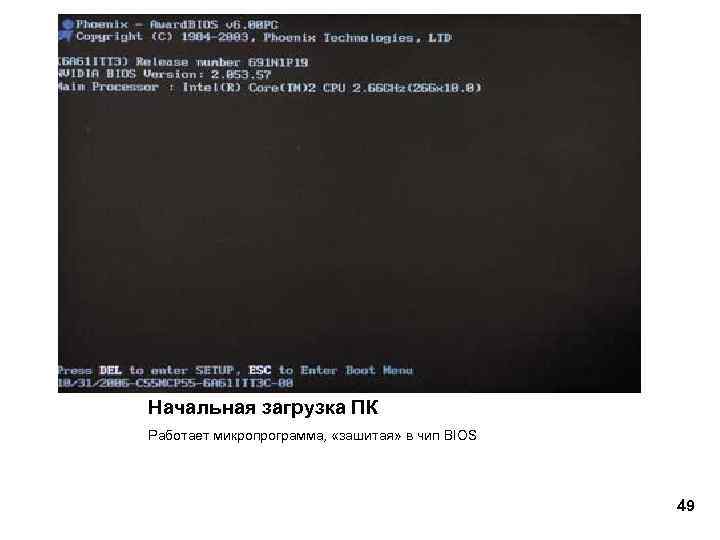
Начальная загрузка ПК Работает микропрограмма, «зашитая» в чип BIOS 49

Начальная загрузка ПК Работает микропрограмма, «зашитая» в чип BIOS – еще один вариант 50
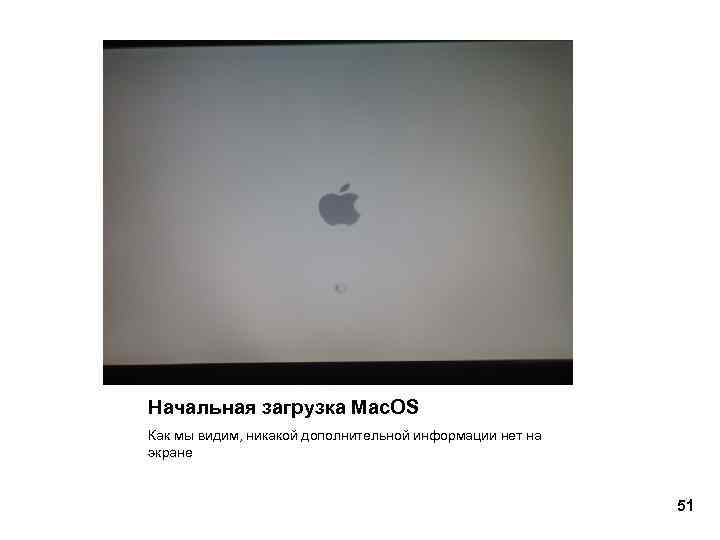
Начальная загрузка Mac. OS Как мы видим, никакой дополнительной информации нет на экране 51
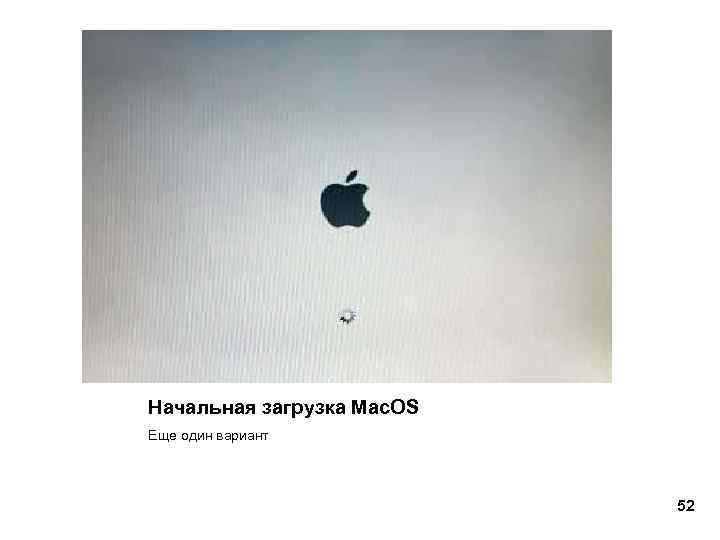
Начальная загрузка Mac. OS Еще один вариант 52
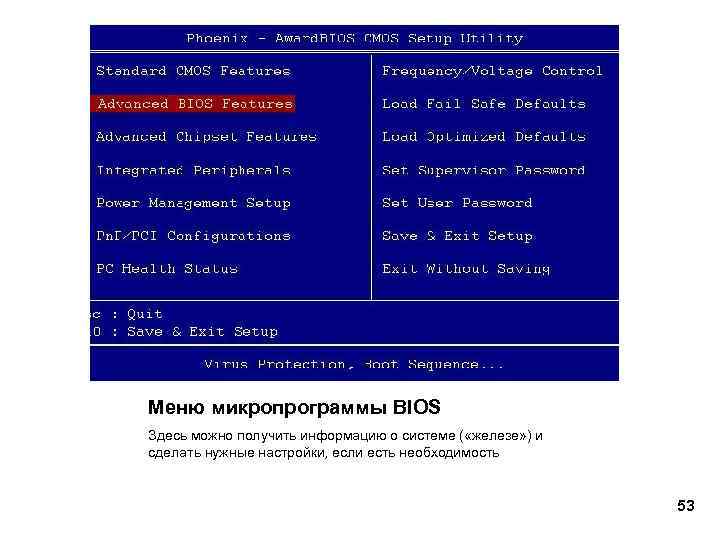
Меню микропрограммы BIOS Здесь можно получить информацию о системе ( «железе» ) и сделать нужные настройки, если есть необходимость 53

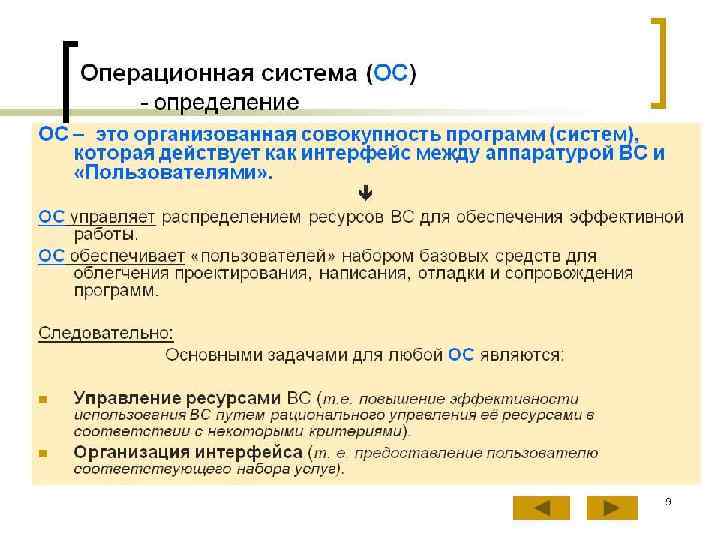
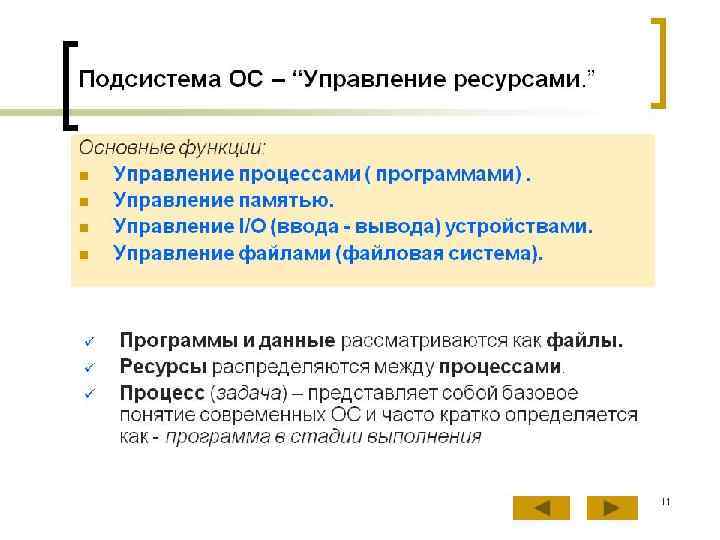
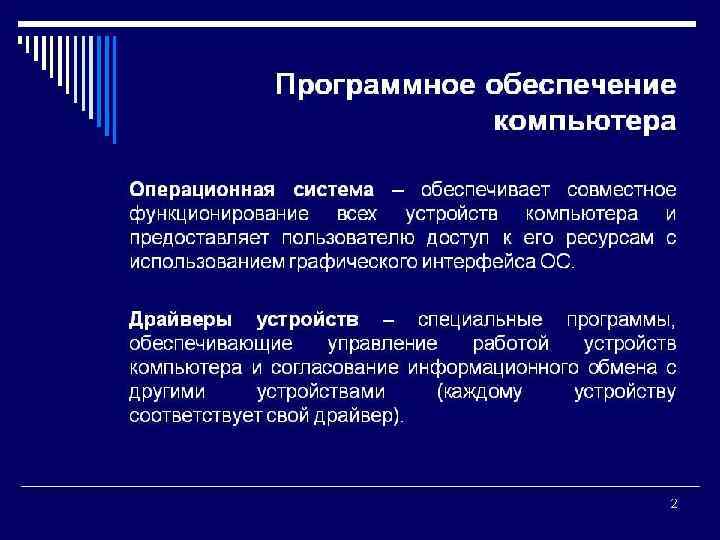
Операционные системы Операционная система (ОС) – это комплекс программ, обеспечивающих пользователю и прикладным программам удобный интерфейс (способ обмена информацией) с аппаратными средствами компьютера. Функции ОС (что она обеспечивает): § обмен данными с внешними устройствами § работу файловой системы (файлы, папки) § запуск и выполнение остальных программ § тестирование компьютера, обработка ошибок § распределение ресурсов (процессор, память, внешние устройства) 54
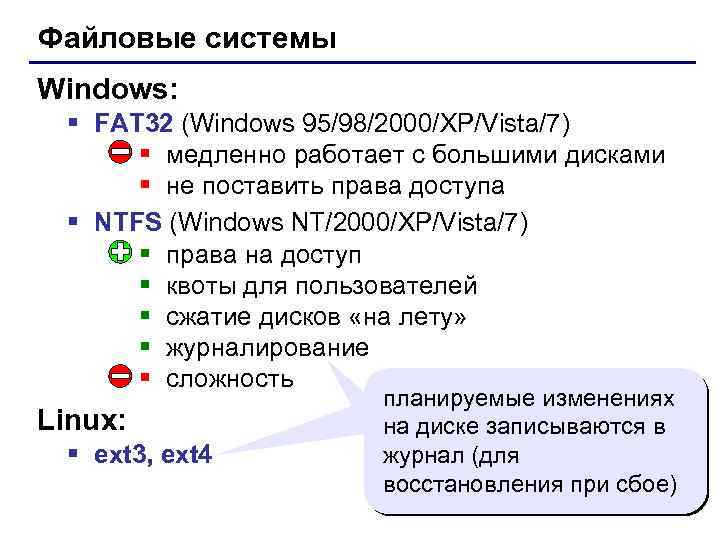
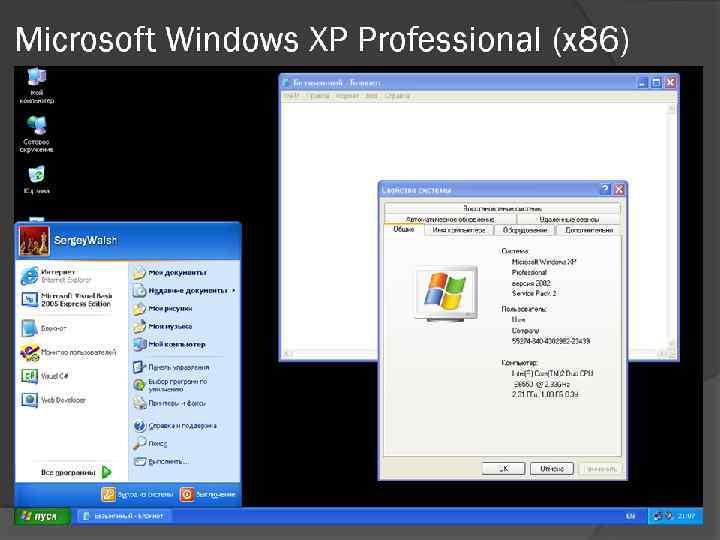
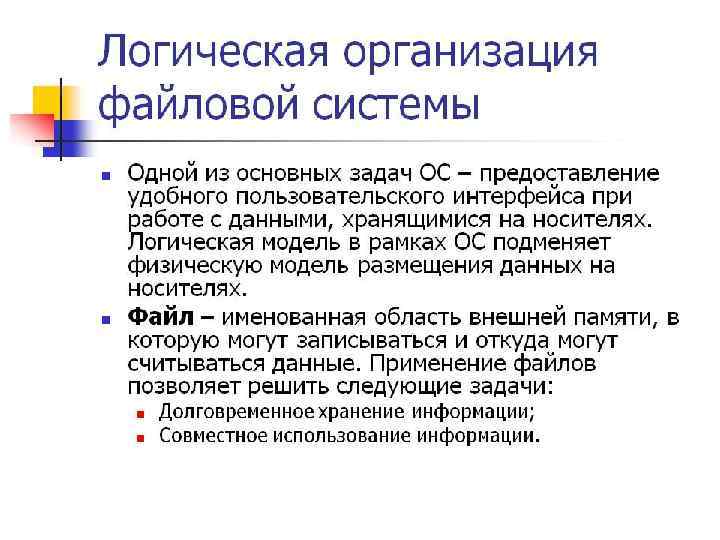
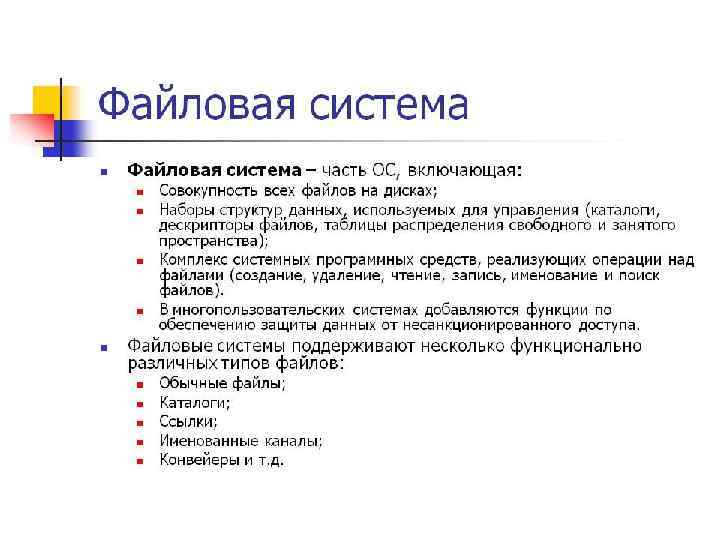
Файловые системы Windows: § FAT 32 (Windows 95/98/2000/XP/Vista/7) § медленно работает с большими дисками § не поставить права доступа § NTFS (Windows NT/2000/XP/Vista/7) § права на доступ § квоты для пользователей § сжатие дисков «на лету» § журналирование § сложность Linux: § ext 3, ext 4 планируемые изменениях на диске записываются в журнал (для восстановления при сбое) 55

Состав операционной системы § загрузчик ОС – это небольшая программа, которая находится в секторе 1 загрузочного диска, ее задача – загрузить в память основную часть (ядро) ОС § система распределения памяти § система ввода и вывода (BIOS = Basic Input and Output System), в микросхеме флэш-памяти на материнской плате ▫ тестирование при запуске ▫ чтение и запись на диски ▫ обмен данными с клавиатурой, монитором, принтером ▫ календарь и часы ▫ настройки данного компьютера § командный процессор (command. com, cmd. exe) ▫ выполняет команды, введенные с клавиатуры ▫ обеспечивает загрузку и выполнение других программ 56
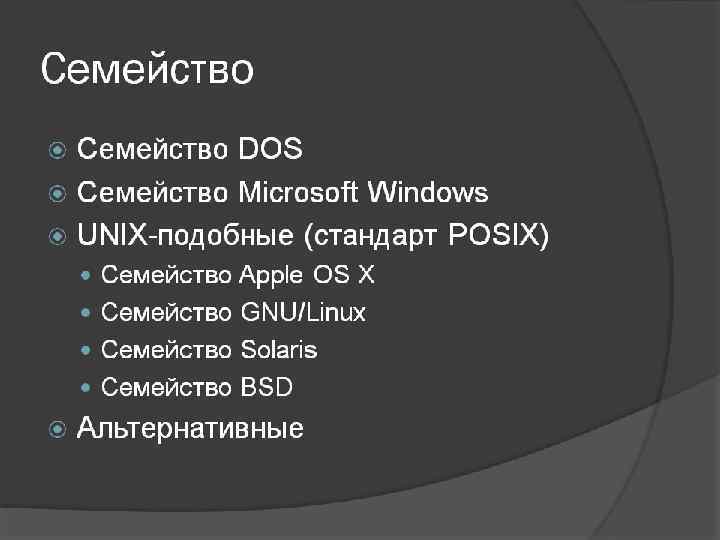
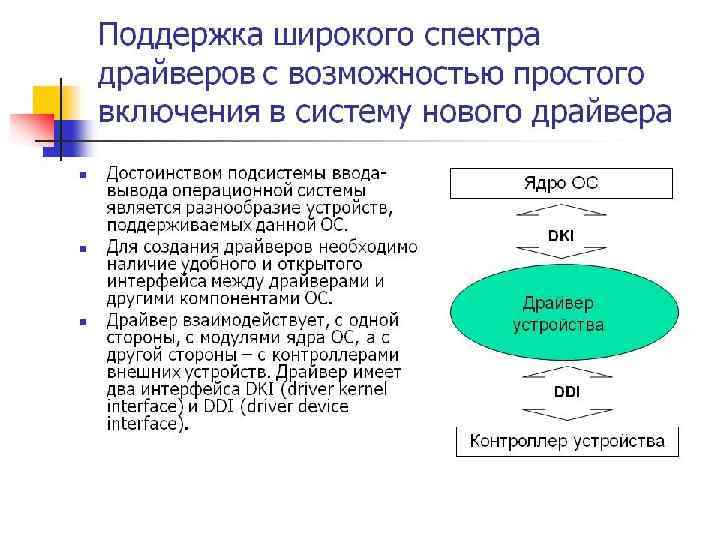
Состав операционной системы (II) § утилита (лат. utilitas – польза) – это служебные программы для проверки и настройки компьютера: ▫ разбивка диска на разделы (fdisk. exe) ▫ форматирование диска (format. com) ▫ тестирование диска (chkdsk. exe) ▫ редактирование реестра (regedit. exe) ▫ проверка соединения (ping. exe) § драйвер (англ. driver – водитель) – это программа, которая постоянно находится в памяти и обеспечивает обмен данными с внешним устройством (файлы *. sys в Windows) ▫ драйвер видеокарты, звуковой карты, сетевой карты, принтера, сканера, … 57

Типы ОС Однозадачные – в каждый момент выполняется только одна задача (программа), она получает все ресурсы компьютера. Примеры: MS DOS, Free. DOS, DR DOS, PC DOS Многозадачные – может одновременно выполняться несколько задач; ОС распределяет кванты времени процессора между задачами. § Windows 95/98/Me § Windows NT/2000/XP/2003/Vista/7 § UNIX – надежная сетевая ОС (Интернет) § Linux – UNIX-подобная ОС § QNX – ОС реального времени 58
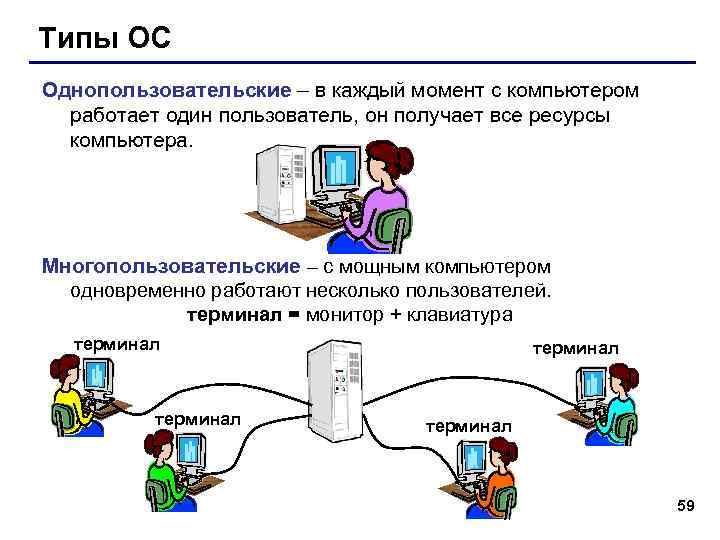
Типы ОС Однопользовательские – в каждый момент с компьютером работает один пользователь, он получает все ресурсы компьютера. Многопользовательские – с мощным компьютером одновременно работают несколько пользователей. терминал = монитор + клавиатура терминал 59
Утилиты, не входящие в ОС § антивирусные программы AVP, Е. Касперский, www. avp. ru Dr. Web, И. Данилов www. drweb. com Norton Antivirus www. mcafee. com NOD 32 www. eset. com § архиваторы – программы для упаковки файлов Win. RAR (Е. Рошал) – архивы *. rar, *. zip – www. rarsoft. com 7 zip – архивы *. 7 z, *. zip – www. 7 zip. org 60
Утилиты, не входящие в ОС § информация о системе Everest www. lavalys. com Si. Soft – бесплатно www. sisoftware. net § сканирование (Mira. Scan, Epson. Scan, со сканером) § программы для записи CD и DVD Nero Burning ROM www. nero. com Deep. Burner Free – бесплатно www. deepburner. com 61
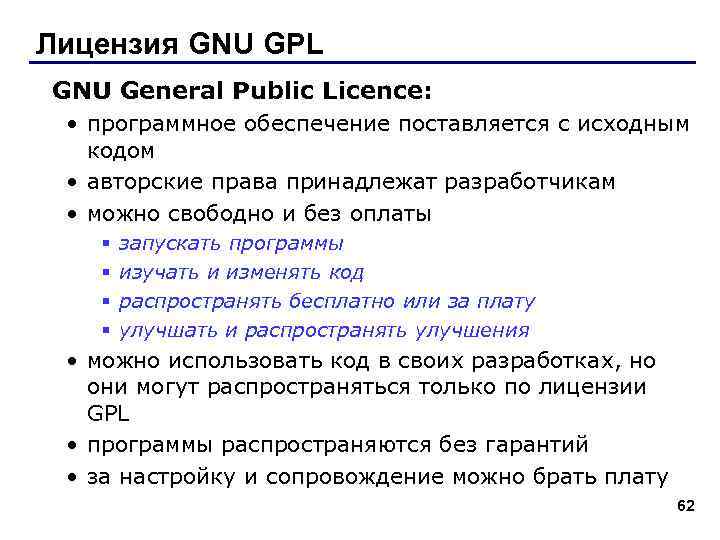
Лицензия GNU GPL GNU General Public Licence: • программное обеспечение поставляется с исходным кодом • авторские права принадлежат разработчикам • можно свободно и без оплаты § § запускать программы изучать и изменять код распространять бесплатно или за плату улучшать и распространять улучшения • можно использовать код в своих разработках, но они могут распространяться только по лицензии GPL • программы распространяются без гарантий • за настройку и сопровождение можно брать плату 62
Программное обеспечение Тема 4. Сжатие файлов. Архиваторы 63
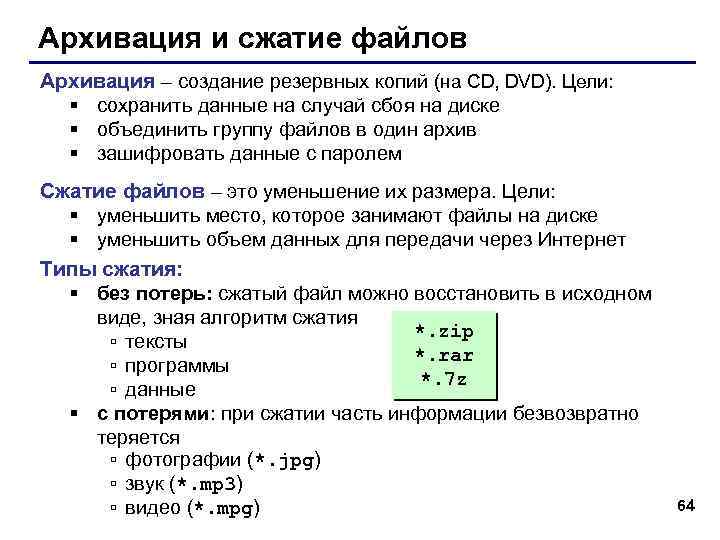
Архивация и сжатие файлов Архивация – создание резервных копий (на CD, DVD). Цели: § сохранить данные на случай сбоя на диске § объединить группу файлов в один архив § зашифровать данные с паролем Сжатие файлов – это уменьшение их размера. Цели: § уменьшить место, которое занимают файлы на диске § уменьшить объем данных для передачи через Интернет Типы сжатия: § без потерь: сжатый файл можно восстановить в исходном виде, зная алгоритм сжатия *. zip ▫ тексты *. rar ▫ программы *. 7 z ▫ данные § с потерями: при сжатии часть информации безвозвратно теряется ▫ фотографии (*. jpg) ▫ звук (*. mp 3) ▫ видео (*. mpg) 64
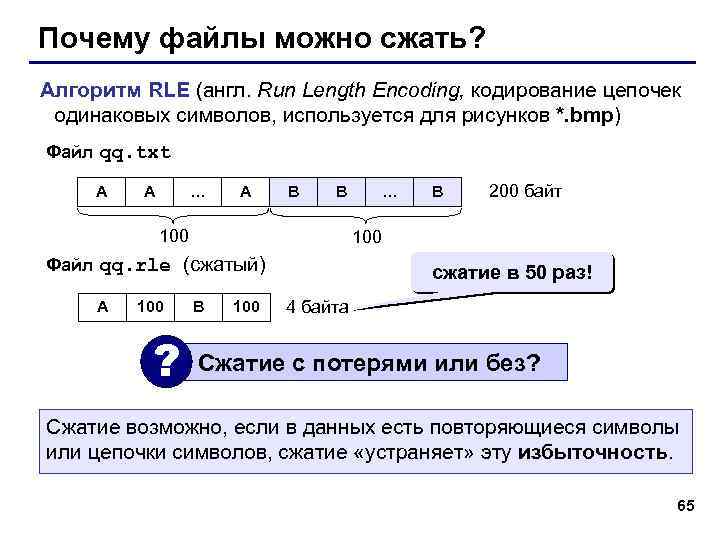
Почему файлы можно сжать? Алгоритм RLE (англ. Run Length Encoding, кодирование цепочек одинаковых символов, используется для рисунков *. bmp) Файл qq. txt A A … A B B 100 ? B 200 байт 100 Файл qq. rle (сжатый) A … B 100 сжатие в 50 раз! 4 байта Сжатие с потерями или без? Сжатие возможно, если в данных есть повторяющиеся символы или цепочки символов, сжатие «устраняет» эту избыточность. 65
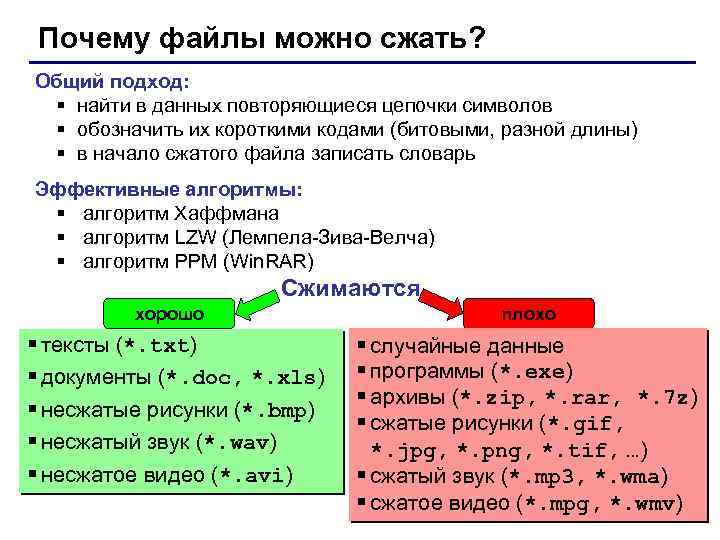
Почему файлы можно сжать? Общий подход: § найти в данных повторяющиеся цепочки символов § обозначить их короткими кодами (битовыми, разной длины) § в начало сжатого файла записать словарь Эффективные алгоритмы: § алгоритм Хаффмана § алгоритм LZW (Лемпела-Зива-Велча) § алгоритм PPM (Win. RAR) Сжимаются хорошо § тексты (*. txt) § документы (*. doc, *. xls) § несжатые рисунки (*. bmp) § несжатый звук (*. wav) § несжатое видео (*. avi) плохо § случайные данные § программы (*. exe) § архивы (*. zip, *. rar, *. 7 z) § сжатые рисунки (*. gif, *. jpg, *. png, *. tif, …) § сжатый звук (*. mp 3, *. wma) § сжатое видео (*. mpg, *. wmv) 66

Самораспаковывающиеся архивы SFX-архив (англ. Sel. F e. Xtracting – самораспаковывающийся) – это файл с расширением *. exe, который содержит сжатые данные и программу распаковки (около 15 Кб). § для распаковки не нужен архиватор § может распаковать неквалифицированный пользователь § увеличение размера файла § опасность заражения вирусами 67
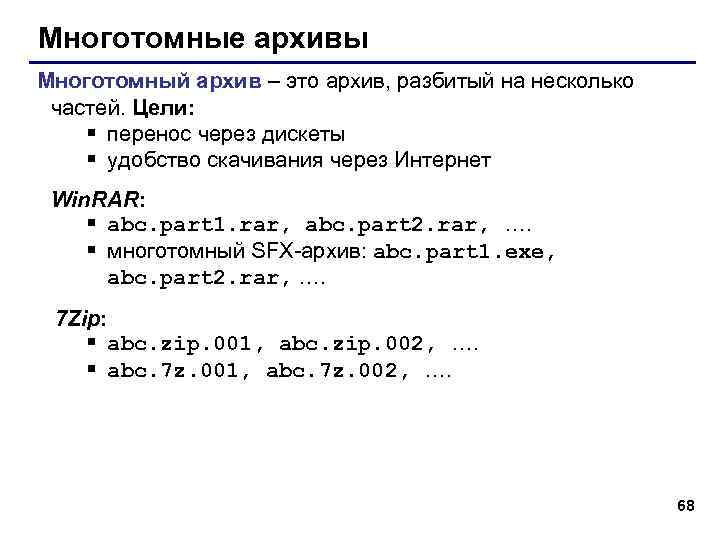
Многотомные архивы Многотомный архив – это архив, разбитый на несколько частей. Цели: § перенос через дискеты § удобство скачивания через Интернет Win. RAR: § abc. part 1. rar, abc. part 2. rar, …. § многотомный SFX-архив: abc. part 1. exe, abc. part 2. rar, …. 7 Zip: § abc. zip. 001, abc. zip. 002, …. § abc. 7 z. 001, abc. 7 z. 002, …. 68

Архивы с паролем Пароль – это секретный набор символов, предназначенный для подтверждения личности. ! Пароль в архиве не хранится! зашифрованный архив пароль архиватор Совпала контрольная сумма? Привет, Вася! 69
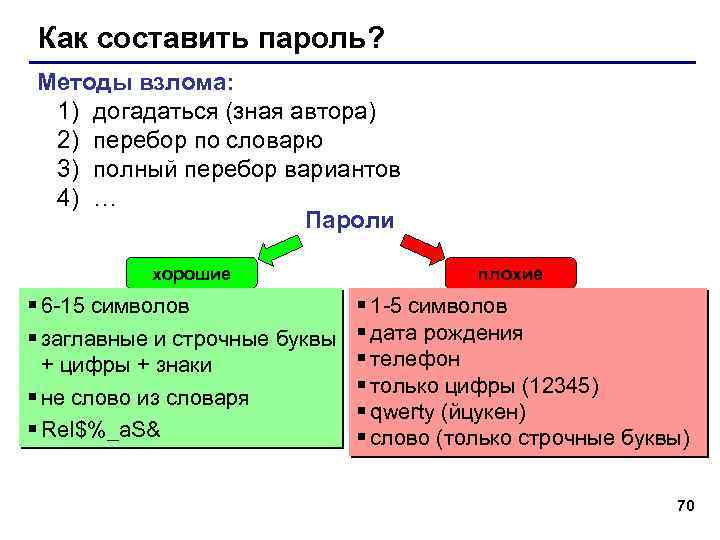
Как составить пароль? Методы взлома: 1) догадаться (зная автора) 2) перебор по словарю 3) полный перебор вариантов 4) … Пароли хорошие § 6 -15 символов § заглавные и строчные буквы + цифры + знаки § не слово из словаря § Re. I$%_a. S& плохие § 1 -5 символов § дата рождения § телефон § только цифры (12345) § qwerty (йцукен) § слово (только строчные буквы) 70
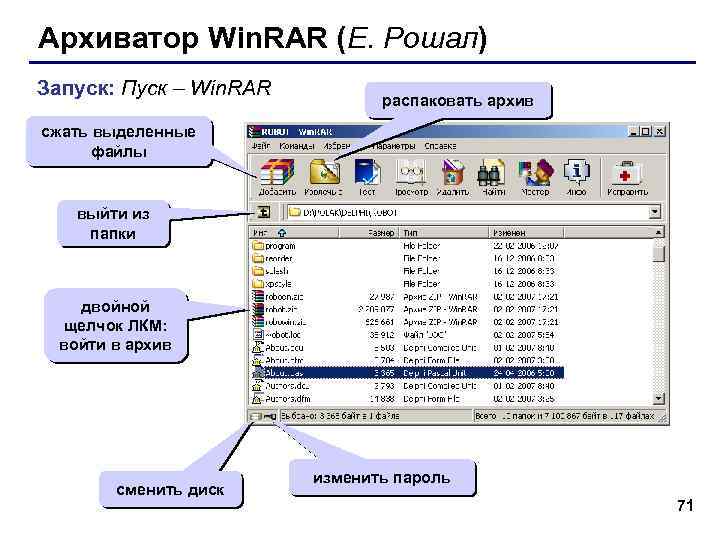
Архиватор Win. RAR (Е. Рошал) Запуск: Пуск – Win. RAR распаковать архив сжать выделенные файлы выйти из папки двойной щелчок ЛКМ: войти в архив сменить диск изменить пароль 71
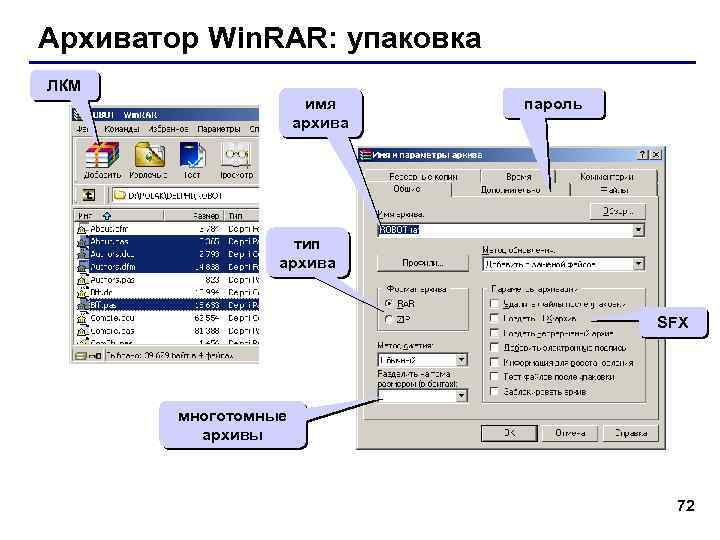
Архиватор Win. RAR: упаковка ЛКМ имя архива пароль тип архива SFX многотомные архивы 72
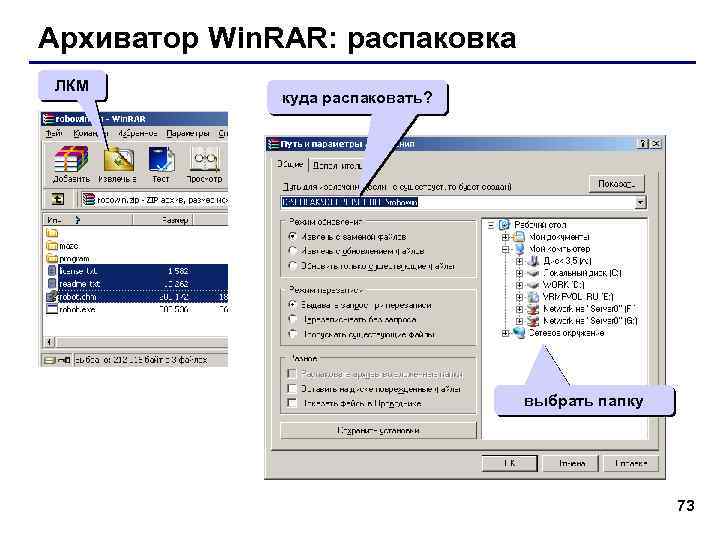
Архиватор Win. RAR: распаковка ЛКМ куда распаковать? выбрать папку 73

Архиватор Win. RAR в Проводнике Упаковка Распаковка ПКМ 74
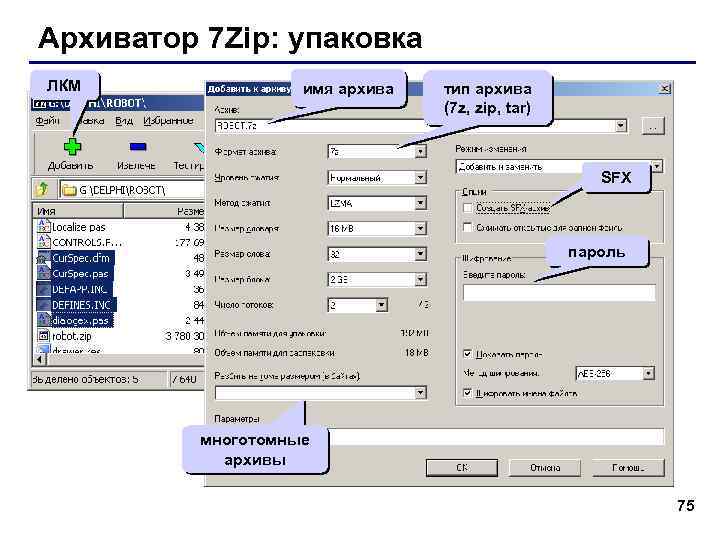
Архиватор 7 Zip: упаковка ЛКМ имя архива тип архива (7 z, zip, tar) SFX пароль многотомные архивы 75
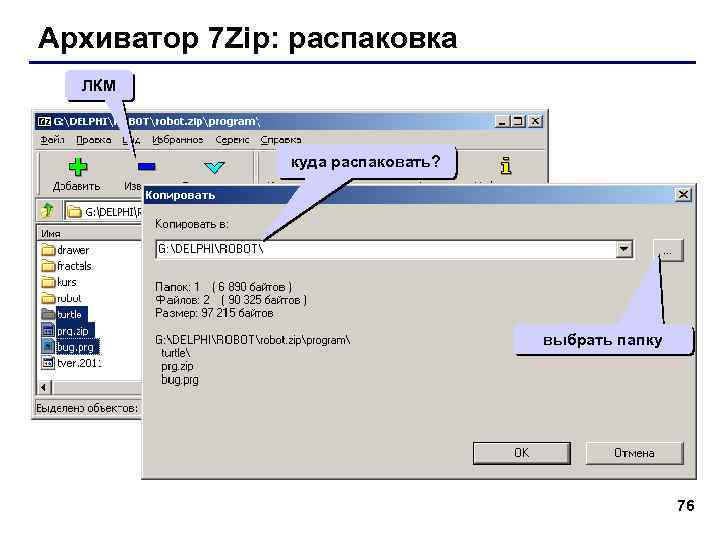
Архиватор 7 Zip: распаковка ЛКМ куда распаковать? выбрать папку 76
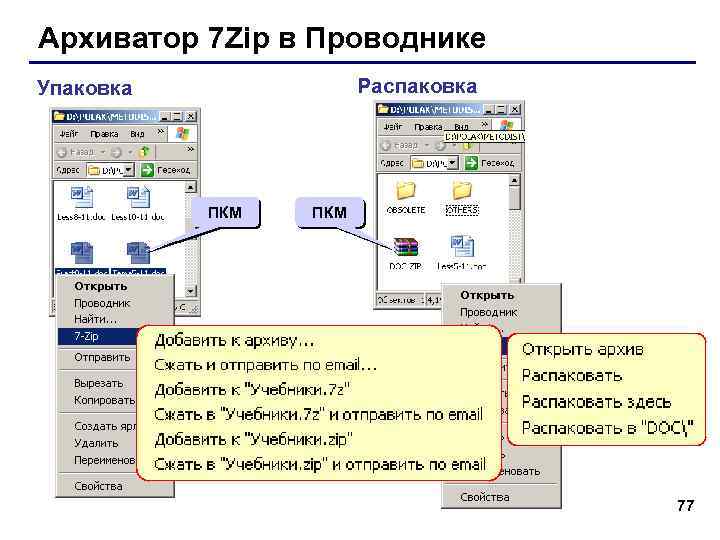
Архиватор 7 Zip в Проводнике Распаковка Упаковка ПКМ 77
Программное обеспечение Тема 7. Компьютерные вирусы и антивирусы 78
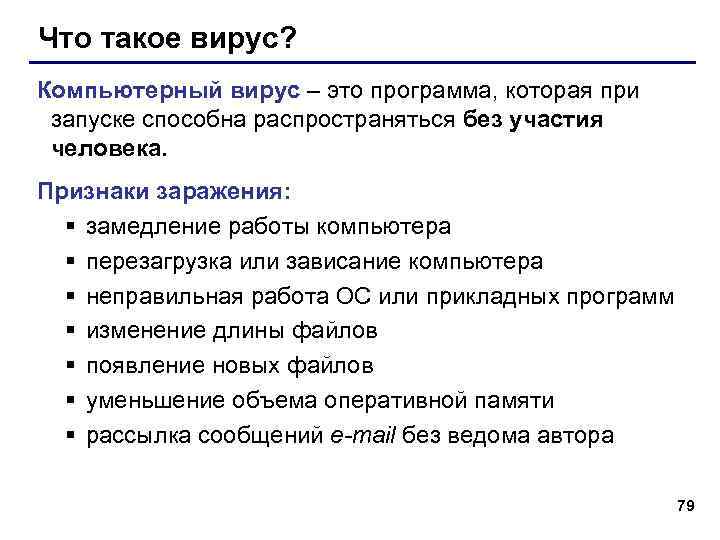
Что такое вирус? Компьютерный вирус – это программа, которая при запуске способна распространяться без участия человека. Признаки заражения: § замедление работы компьютера § перезагрузка или зависание компьютера § неправильная работа ОС или прикладных программ § изменение длины файлов § появление новых файлов § уменьшение объема оперативной памяти § рассылка сообщений e-mail без ведома автора 79
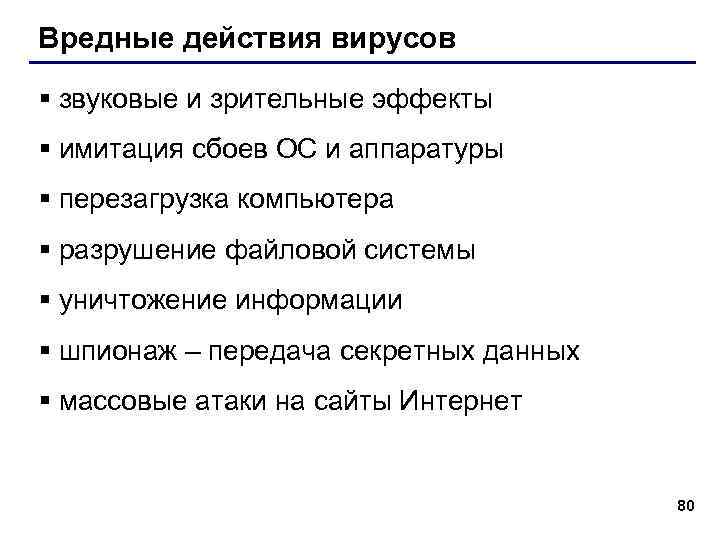
Вредные действия вирусов § звуковые и зрительные эффекты § имитация сбоев ОС и аппаратуры § перезагрузка компьютера § разрушение файловой системы § уничтожение информации § шпионаж – передача секретных данных § массовые атаки на сайты Интернет 80
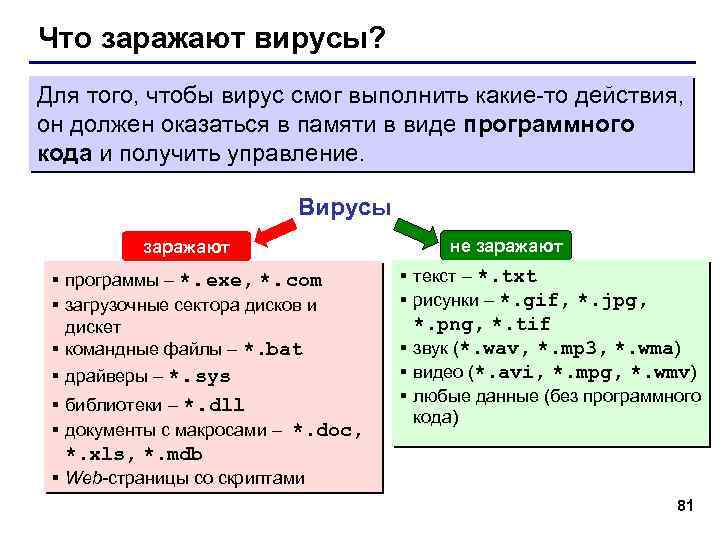
Что заражают вирусы? Для того, чтобы вирус смог выполнить какие-то действия, он должен оказаться в памяти в виде программного кода и получить управление. Вирусы заражают § программы – *. exe, *. com § загрузочные сектора дисков и дискет § командные файлы – *. bat § драйверы – *. sys § библиотеки – *. dll § документы с макросами – *. doc, не заражают § текст – *. txt § рисунки – *. gif, *. jpg, *. png, *. tif § звук (*. wav, *. mp 3, *. wma) § видео (*. avi, *. mpg, *. wmv) § любые данные (без программного кода) *. xls, *. mdb § Web-страницы со скриптами 81
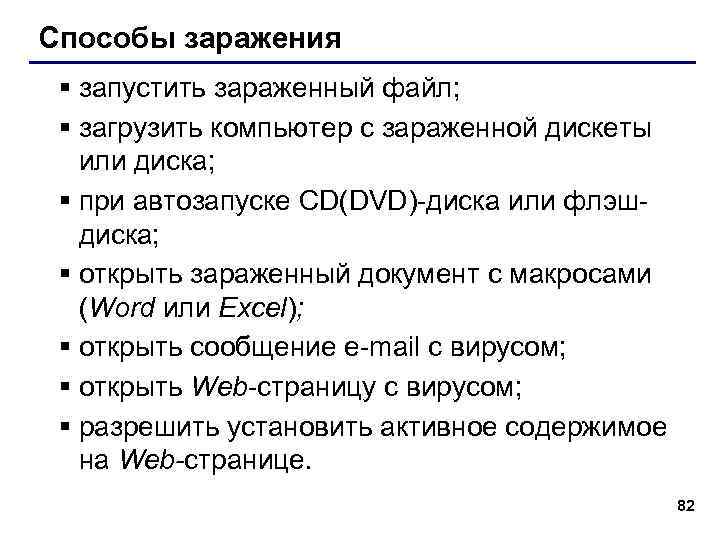
Способы заражения § запустить зараженный файл; § загрузить компьютер с зараженной дискеты или диска; § при автозапуске CD(DVD)-диска или флэшдиска; § открыть зараженный документ с макросами (Word или Excel); § открыть сообщение e-mail с вирусом; § открыть Web-страницу с вирусом; § разрешить установить активное содержимое на Web-странице. 82
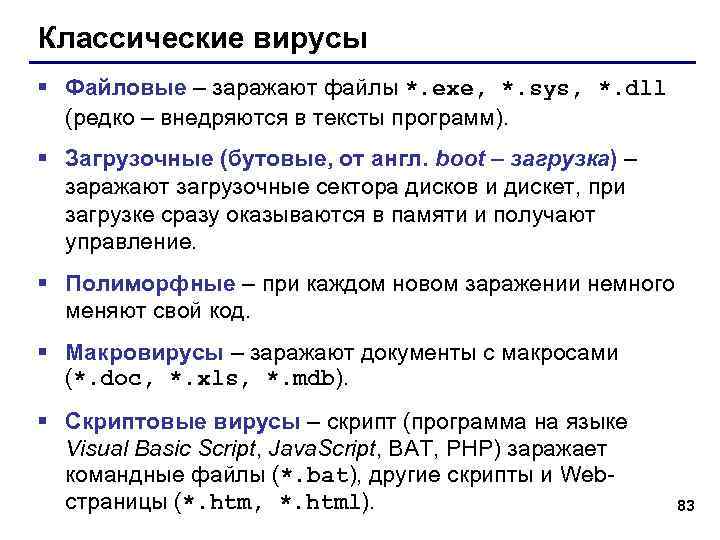
Классические вирусы § Файловые – заражают файлы *. exe, *. sys, *. dll (редко – внедряются в тексты программ). § Загрузочные (бутовые, от англ. boot – загрузка) – заражают загрузочные сектора дисков и дискет, при загрузке сразу оказываются в памяти и получают управление. § Полиморфные – при каждом новом заражении немного меняют свой код. § Макровирусы – заражают документы с макросами (*. doc, *. xls, *. mdb). § Скриптовые вирусы – скрипт (программа на языке Visual Basic Script, Java. Script, BAT, PHP) заражает командные файлы (*. bat), другие скрипты и Webстраницы (*. htm, *. html). 83
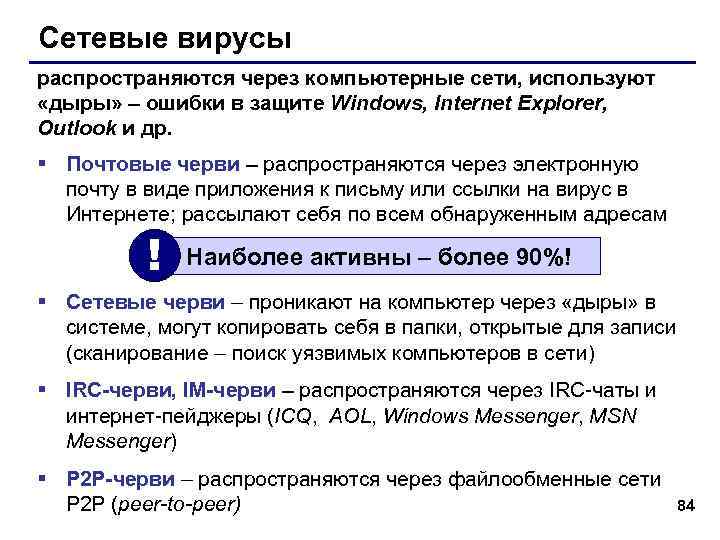
Сетевые вирусы распространяются через компьютерные сети, используют «дыры» – ошибки в защите Windows, Internet Explorer, Outlook и др. § Почтовые черви – распространяются через электронную почту в виде приложения к письму или ссылки на вирус в Интернете; рассылают себя по всем обнаруженным адресам ! Наиболее активны – более 90%! § Сетевые черви – проникают на компьютер через «дыры» в системе, могут копировать себя в папки, открытые для записи (сканирование – поиск уязвимых компьютеров в сети) § IRC-черви, IM-черви – распространяются через IRC-чаты и интернет-пейджеры (ICQ, AOL, Windows Messenger, MSN Messenger) § P 2 P-черви – распространяются через файлообменные сети P 2 P (peer-to-peer) 84
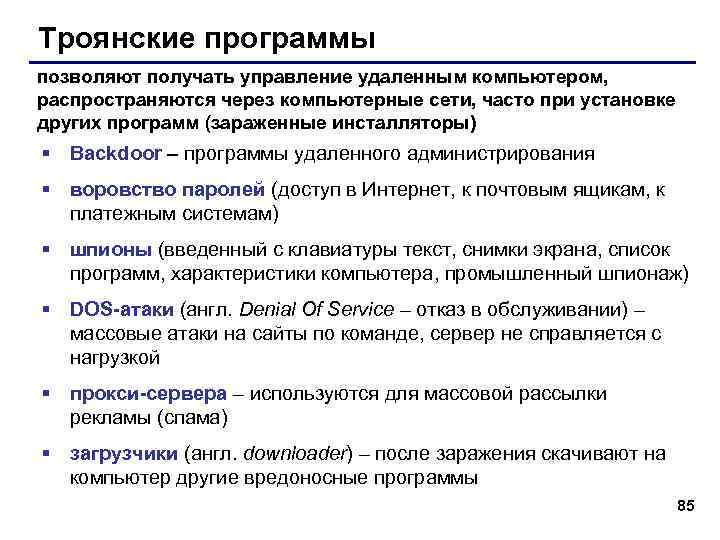
Троянские программы позволяют получать управление удаленным компьютером, распространяются через компьютерные сети, часто при установке других программ (зараженные инсталляторы) § Backdoor – программы удаленного администрирования § воровство паролей (доступ в Интернет, к почтовым ящикам, к платежным системам) § шпионы (введенный с клавиатуры текст, снимки экрана, список программ, характеристики компьютера, промышленный шпионаж) § DOS-атаки (англ. Denial Of Service – отказ в обслуживании) – массовые атаки на сайты по команде, сервер не справляется с нагрузкой § прокси-сервера – используются для массовой рассылки рекламы (спама) § загрузчики (англ. downloader) – после заражения скачивают на компьютер другие вредоносные программы 85
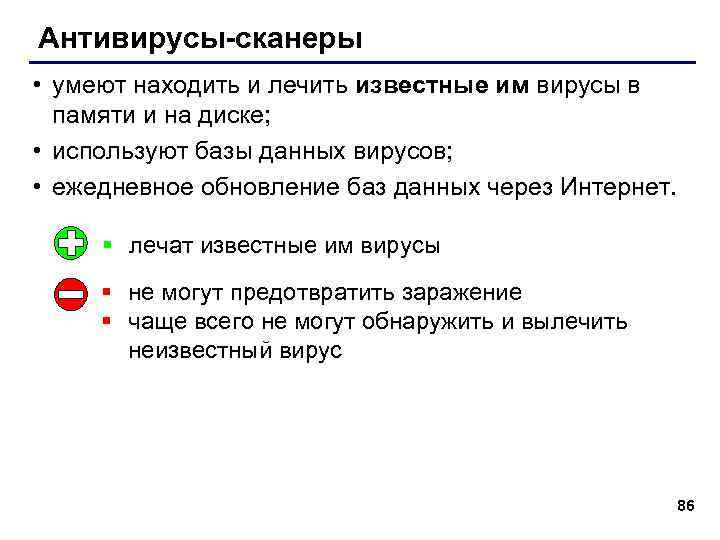
Антивирусы-сканеры • умеют находить и лечить известные им вирусы в памяти и на диске; • используют базы данных вирусов; • ежедневное обновление баз данных через Интернет. § лечат известные им вирусы § не могут предотвратить заражение § чаще всего не могут обнаружить и вылечить неизвестный вирус 86
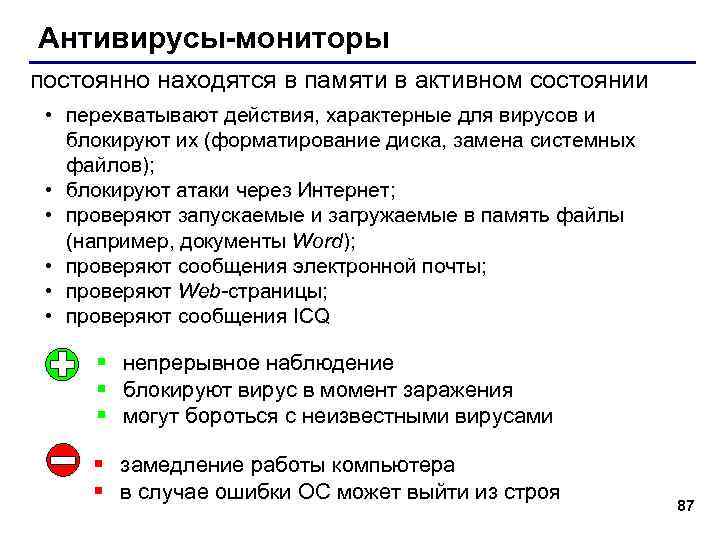
Антивирусы-мониторы постоянно находятся в памяти в активном состоянии • перехватывают действия, характерные для вирусов и блокируют их (форматирование диска, замена системных файлов); • блокируют атаки через Интернет; • проверяют запускаемые и загружаемые в память файлы (например, документы Word); • проверяют сообщения электронной почты; • проверяют Web-страницы; • проверяют сообщения ICQ § непрерывное наблюдение § блокируют вирус в момент заражения § могут бороться с неизвестными вирусами § замедление работы компьютера § в случае ошибки ОС может выйти из строя 87

Антивирусные программы Коммерческие § § § AVP = Antiviral Toolkit Pro (www. avp. ru) – Е. Касперский Dr. Web (www. drweb. com) – И. Данилов Norton Antivirus (www. symantec. com) Mc. Afee (www. mcafee. ru) NOD 32 (www. eset. com) ! Есть бесплатные пробные версии! Бесплатные § Security Essential (http: //www. microsoft. com/security_essentials/) § Avast Home (www. avast. com) § Antivir Personal (free-av. com) § AVG Free (free. grisoft. com) 88
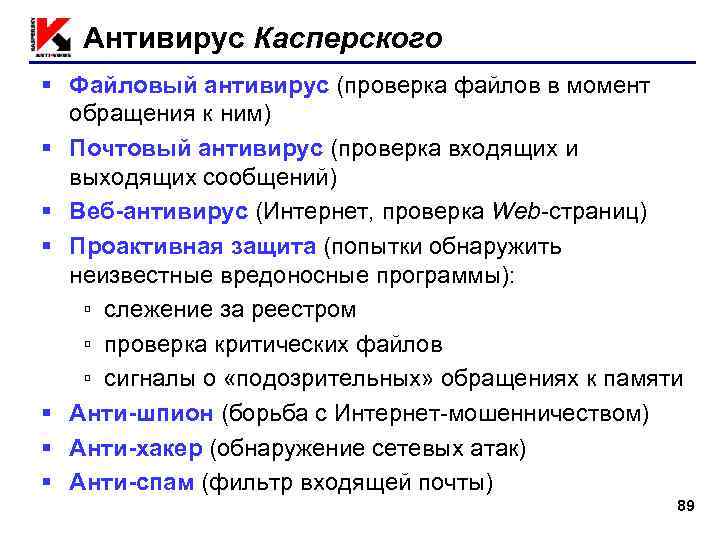
Антивирус Касперского § Файловый антивирус (проверка файлов в момент обращения к ним) § Почтовый антивирус (проверка входящих и выходящих сообщений) § Веб-антивирус (Интернет, проверка Web-страниц) § Проактивная защита (попытки обнаружить неизвестные вредоносные программы): ▫ слежение за реестром ▫ проверка критических файлов ▫ сигналы о «подозрительных» обращениях к памяти § Анти-шпион (борьба с Интернет-мошенничеством) § Анти-хакер (обнаружение сетевых атак) § Анти-спам (фильтр входящей почты) 89
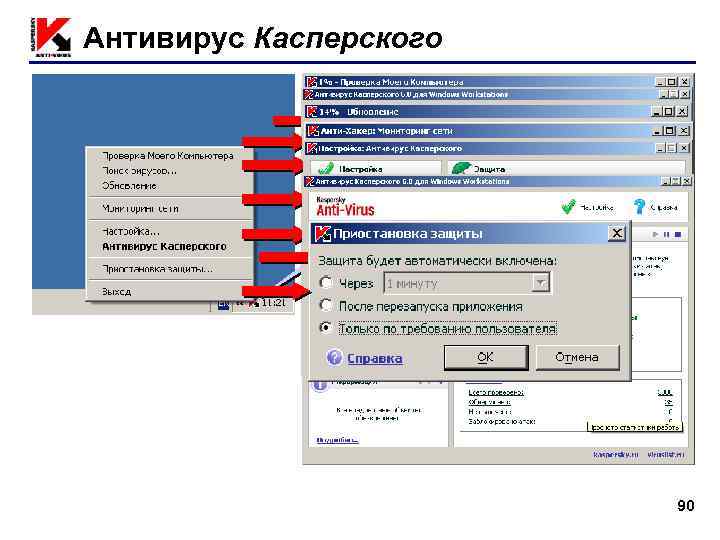
Антивирус Касперского ПКМ 90
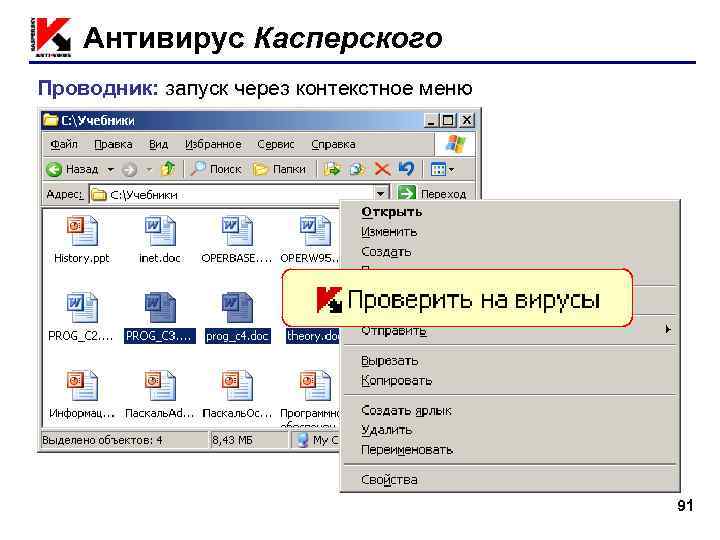
Антивирус Касперского Проводник: запуск через контекстное меню ПКМ 91
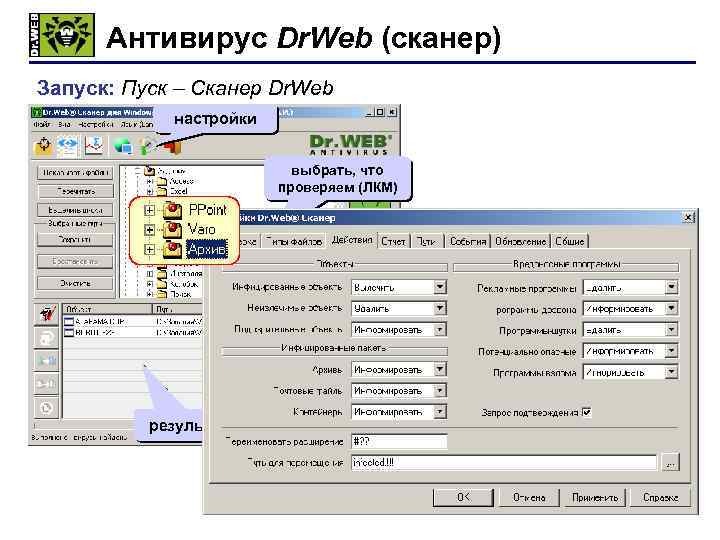
Антивирус Dr. Web (сканер) Запуск: Пуск – Сканер Dr. Web настройки выбрать, что проверяем (ЛКМ) старт результаты 92
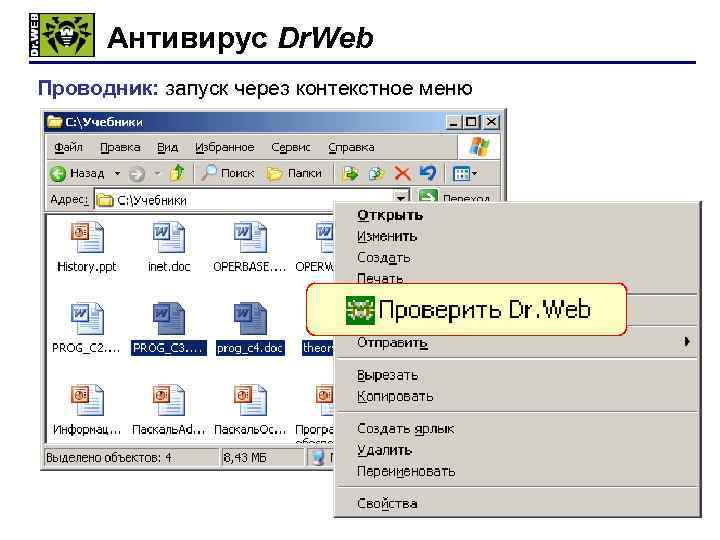
Антивирус Dr. Web Проводник: запуск через контекстное меню ПКМ 93
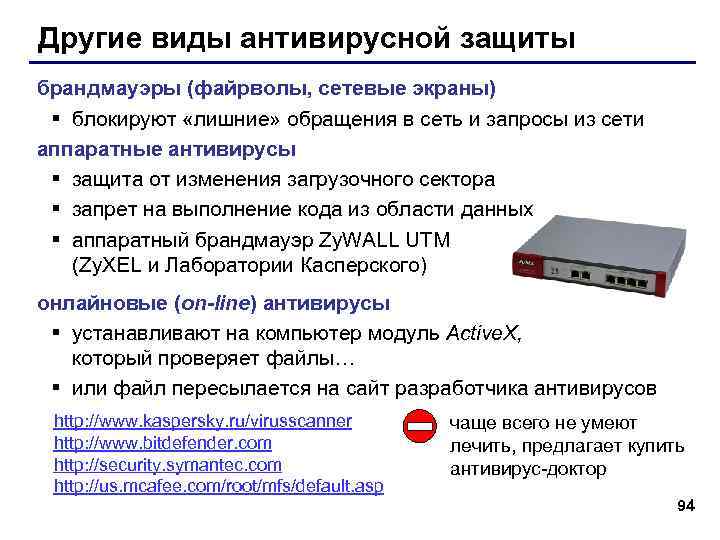
Другие виды антивирусной защиты брандмауэры (файрволы, сетевые экраны) § блокируют «лишние» обращения в сеть и запросы из сети аппаратные антивирусы § защита от изменения загрузочного сектора § запрет на выполнение кода из области данных § аппаратный брандмауэр Zy. WALL UTM (Zy. XEL и Лаборатории Касперского) онлайновые (on-line) антивирусы § устанавливают на компьютер модуль Active. X, который проверяет файлы… § или файл пересылается на сайт разработчика антивирусов http: //www. kaspersky. ru/virusscanner http: //www. bitdefender. com http: //security. symantec. com http: //us. mcafee. com/root/mfs/default. asp чаще всего не умеют лечить, предлагает купить антивирус-доктор 94
Профилактика ü делать резервные копии важных данных на CD и DVD (раз в месяц? в неделю? ) ü использовать антивирус-монитор, особенно при работе в Интернете ü при работе в Интернете включать брандмауэр (англ. firewall) – эта программа запрещает обмен по некоторым каналам связи, которые используют вирусы ü проверять с помощью антивируса-доктора все новые программы и файлы, дискеты ü не открывать сообщения e-mail с неизвестных адресов, особенно файлы-приложения ü иметь загрузочный диск с антивирусом 95
Если компьютер заражен… § Отключить компьютер от сети. § Запустить антивирус. Если не помогает, то… § выключить компьютер и загрузить его с загрузочного диска (дискеты, CD, DVD). Запустить антивирус. Если не помогает, то… § попробовать восстановить одно из предыдущих состояний системы, если нет, то… § удалить Windows и установить ее заново. Если не помогает, то… § Обратиться за помощью… 96
Скачать презентацию Программное обеспечение 1 2 3 4 5 Введение
Программное обеспечение (ПО) New Full.ppt