


 Скачать презентацию Программирование и основы алгоритмизации Курс подготовила к т
6cb6be83daf1f55b019176fb4bed756f.ppt
- Количество слайдов: 49
 Программирование и основы алгоритмизации Курс подготовила к. т. н. , доцент кафедры автоматизации производственных процессов ИСААи. У СЗТУ Рахманова Ирина Олеговна
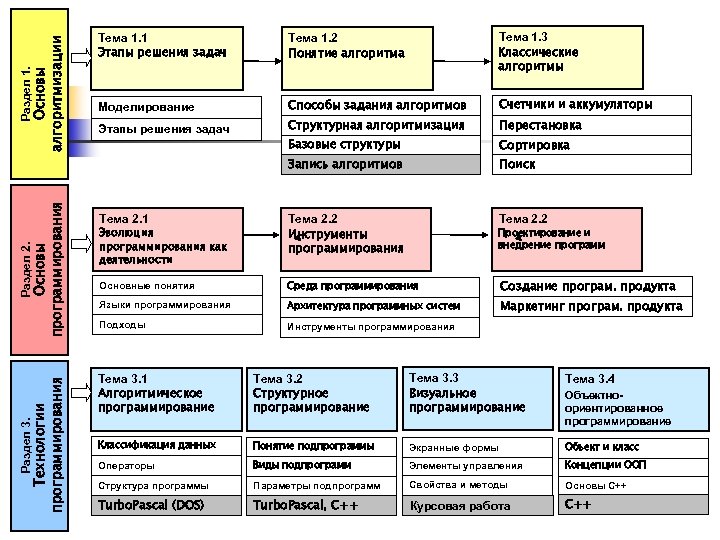 Основы алгоритмизации Основы программирования Раздел 1. Технологии программирования Раздел 2. Тема 1. 2 Понятие алгоритма Тема 1. 3 Классические алгоритмы Моделирование Способы задания алгоритмов Счетчики и аккумуляторы Этапы решения задач Структурная алгоритмизация Перестановка Базовые структуры Сортировка Запись алгоритмов Раздел 3. Тема 1. 1 Этапы решения задач Поиск Тема 2. 2 Инструменты программирования Тема 2. 2 Основные понятия Среда программирования Создание програм. продукта Языки программирования Архитектура программных систем Маркетинг програм. продукта Подходы Инструменты программирования Тема 2. 1 Эволюция программирования как деятельности Проектирование и внедрение программ Тема 3. 1 Алгоритмическое программирование Тема 3. 2 Структурное программирование Тема 3. 3 Визуальное программирование Тема 3. 4 Классификация данных Понятие подпрограммы Экранные формы Объект и класс Операторы Виды подпрограмм Элементы управления Концепции ООП Структура программы Параметры подпрограмм Свойства и методы Основы С++ Turbo. Pascal (DOS) Turbo. Pascal, C++ Курсовая работа C++ Объектноориентированное программирование
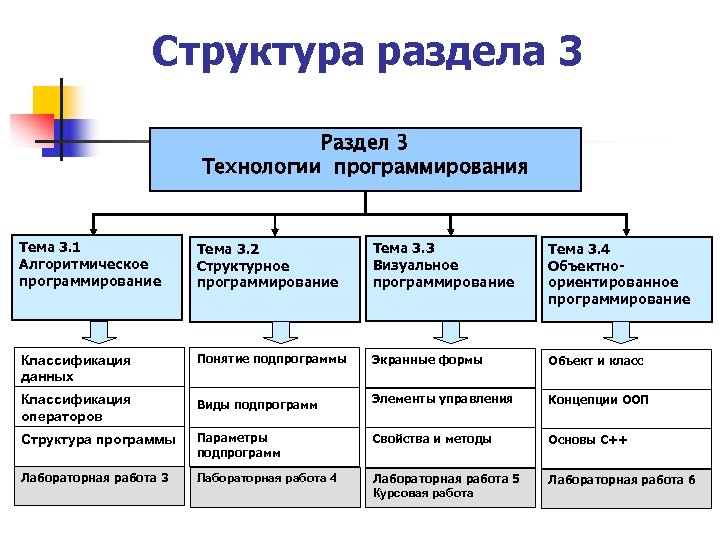 Структура раздела 3 Раздел 3 Технологии программирования Тема 3. 1 Алгоритмическое программирование Тема 3. 2 Структурное программирование Тема 3. 3 Визуальное программирование Тема 3. 4 Объектноориентированное программирование Классификация данных Понятие подпрограммы Экранные формы Объект и класс Классификация операторов Виды подпрограмм Элементы управления Концепции ООП Структура программы Параметры подпрограмм Свойства и методы Основы С++ Лабораторная работа 3 Лабораторная работа 4 Лабораторная работа 5 Курсовая работа Лабораторная работа 6
 Раздел 2 Основы программирования Тема 3. 3 Визуальное программирование
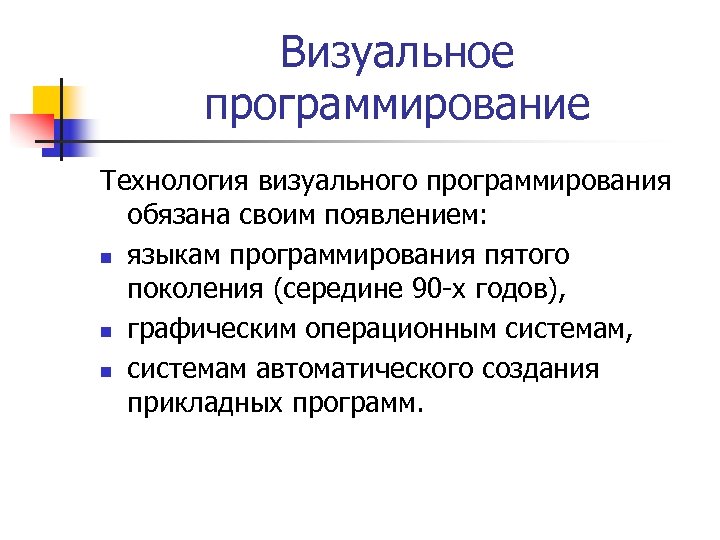 Визуальное программирование Технология визуального программирования обязана своим появлением: n языкам программирования пятого поколения (середине 90 -х годов), n графическим операционным системам, n системам автоматического создания прикладных программ.
 Визуальное программирование На типовой экранной форме (окне) программы, работающей под Windows, располагается множество стандартных элементов управления: n кнопки, n пункты меню, n списки, n переключатели и т. д.
 Визуальное программирование Элементы оформления и управления создаются и обслуживаются с помощью готовых визуальных компонентов, которые с помощью мыши «перетаскиваются» в проектируемое окно с инструментальной панели.
 Визуальное программирование n n Свойства и поведение визуальных компонентов на экранной форме настраиваются с помощью редактора. Автоматически генерируется текст программы на языке высокого уровня.
 Визуальное программирование n n Разработчик может сосредоточиться только на логике решаемой задачи. Программирование заменяется на проектирование.
 Визуальное программирование n n n Визуальные компоненты легко создавать Распространяются тысячи бесплатных и платных компонентов для наиболее известных сред программирования, Из компонентов формируются библиотеки — объектные репозитории. Компоненты выступают в роли «строительных кирпичиков» , позволяющих собирать готовое приложение с богатыми возможностями Компонентный подход к созданию программ считается очень перспективным, потому что на законных основаниях допускает повторное использование чужого труда.
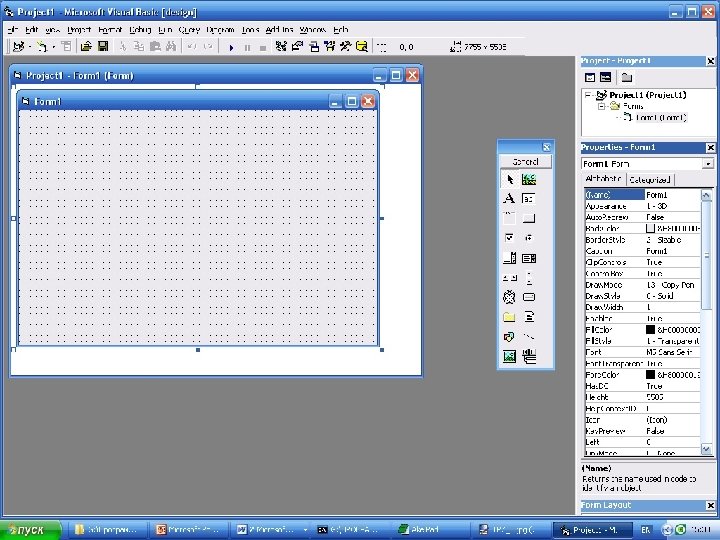
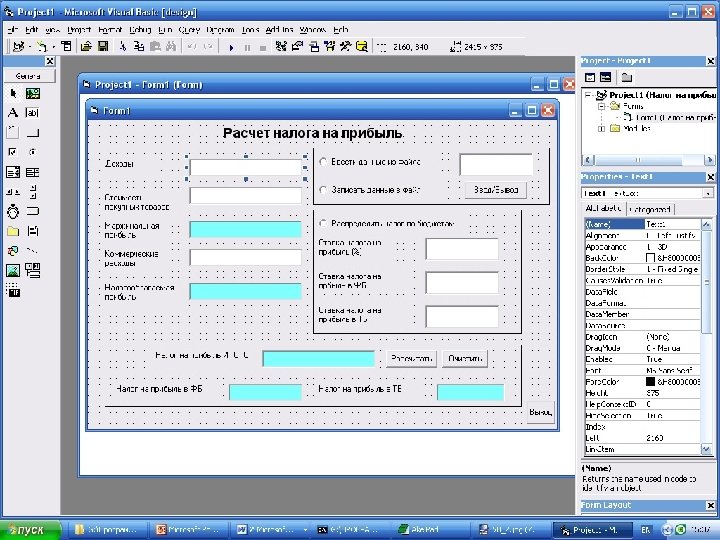
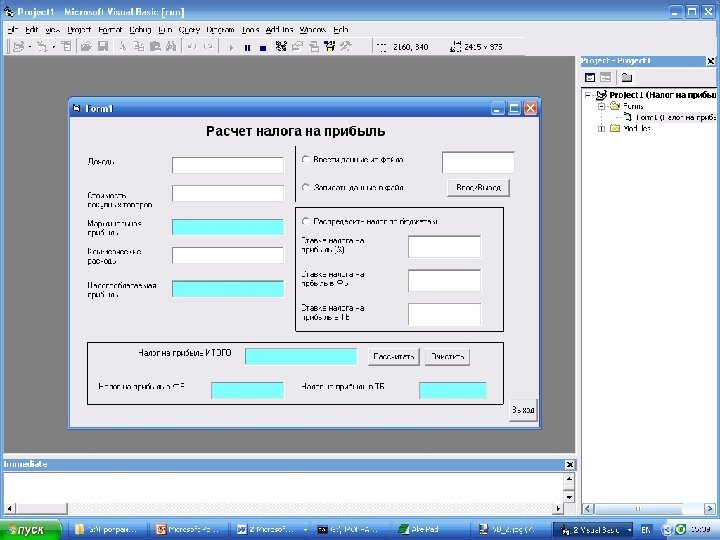
 Курсовая работа Постановка задачи разработки системы тестирования n Цель работы – разработка программного комплекса контроля знаний «Система тестирования» , состоящего из двух автоматизированных рабочих места для пользователей: «АРМ преподавателя» и «АРМ обучаемого» . n Пользователи системы тестирования – преподаватель и обучаемый
 Курсовая работа Порядок работы преподавателя в процессе создания контрольного задания: n Присвоить контрольному заданию шифр (имя контрольной работы). n Ввести и сохранить 19 вопросов с 3 -5 альтернативными ответами по каждому вопросу. Вопросы должны иметь возрастающую степень сложности. n При необходимости просмотреть введенные вопросы и ответы, отредактировать их.
 Курсовая работа Порядок работы обучаемого в процессе тестирования: n Зарегистрироваться в системе тестирования (ввести фамилию). n Указать шифр задания (имя контрольной работы). n Отвечать на появляющиеся вопросы (обучаемому предлагается 5 вопросов с нарастающей сложностью) путем указания порядкового номера правильного ответа из числа альтернативных. n Уложиться в отведенное для тестирования время (по умолчанию – 10 минут). n По завершении тестирования получить результат в виде оценки по пятибалльной шкале: n n пять правильных ответов – оценка 5; четыре правильных ответа – оценка 4; три правильных ответа – оценка 3; два и менее правильных ответа – оценка 2.
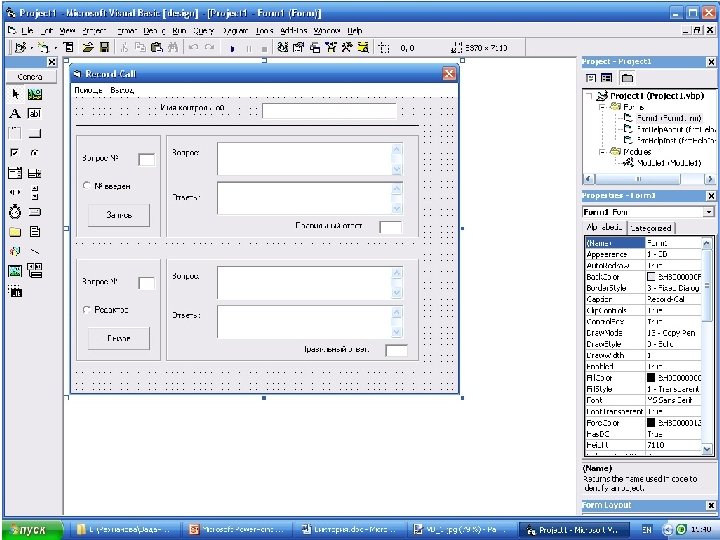
 Создание приложения «АРМ преподавателя» Последовательность этапов разработки приложения n Запустить MS Visual Studio 6. 0 -> MS Visual Basic 6. 0 n Выбрать вид нового файла Standart. exe n На рабочем столе появилась пустая форма. n Увеличить ее размер до визуально-приятного. n Создать раскрывающееся меню стартовой формы (рис. 1) n Поместить на форму элементы управления в соответствии с рис. 1 n Присвоить значения свойств каждому элементу формы в соответствии с табл. 1. n Связать с элементами управления программный код в соответствии с листингом 1.
 ПОРЯДОК РАБОТЫ ТЕСТОВОЙ СИСТЕМЫ n n n Программный комплекс контроля знаний «Система тестирования» состоит из двух приложений: «АРМ преподавателя» и «АРМ обучаемого» . Для работы тестовой системы преподаватель должен создать контрольную работу, состоящую из 19 вопросов, не более 5 вариантов ответов по каждому вопросу и правильных ответов. Вопросы следует группировать по возрастающей степени сложности: n n n 1 -3 вопросы - первая группа; 4 -6 вопросы - вторая группа; 7 -10 вопросы - третья группа; 11 -14 вопросы - четвертая группа; 15 -19 вопросы - пятая группа. АРМ обучаемого отображает каждому обучаемому 5 вопросов по одному из каждой группы. Вопрос в группе выбирается случайным образом. Обучаемый выбирает номер правильного ответа путем нажатия на соответствующую цифровую клавишу. По результатам тестов обучаемому выставляется оценка по пятибалльной шкале.
 ПОРЯДОК РАБОТЫ «АРМ ПРЕПОДАВАТЕЛЯ» Рабочее окно приложения «АРМ преподавателя» разделено на три области: n В верхней части экранной формы пользователь записывает имя контрольной работы <имя_файла>. Это позволит сохранить каждый вопрос, его ответы и правильный ответ в виде уникальной записи в файл c именем <имя_файла>, по умолчанию сохраняемый в каталоге С: Let, который должен быть создан на диске заранее. n В средней части экранной формы пользователь формирует каждую запись контрольной работы, действуя в следующем порядке: ввод номера вопроса, вариантов ответов, номера правильного ответа, подтверждение номера введенного вопроса (переключать «№ введен» ), кнопка «Запись» . В файл С: Let<имя_файла> добавится новая запись. n В нижней части экранной формы пользователь просматривает записи, сохраненные в файле контрольной работы С: Let<имя_файла>. Для этого следует указать номер вопроса и нажать кнопку «Вызов» . Запись, соответствующая вызываемому вопросу, отобразится в текстовых полях данной части экранной формы. Если требуется отредактировать текущую запись, выбрать опцию «Редактор» . Запись, соответствующая вызываемому вопросу, отобразится в текстовых полях средней части экранной формы, что позволит внести в нее изменения и сохранить в файле, нажав кнопку «Запись» .
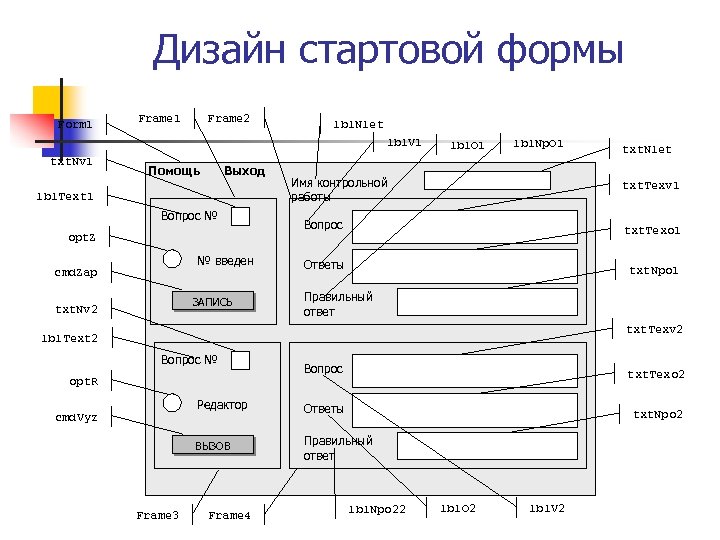 Дизайн стартовой формы Form 1 Frame 2 Frame 1 lbl. Nlet lbl. V 1 txt. Nv 1 Помощь Выход lbl. Text 1 Вопрос № opt. Z № введен cmd. Zap ЗАПИСЬ txt. Nv 2 lbl. O 1 lbl. Np. O 1 Имя контрольной работы txt. Nlet txt. Texv 1 Вопрос txt. Texo 1 Ответы txt. Npo 1 Правильный ответ txt. Texv 2 lbl. Text 2 Вопрос № opt. R Вопрос txt. Texo 2 Редактор Frame 3 Ответы ВЫЗОВ cmd. Vyz Правильный ответ Frame 4 txt. Npo 2 lbl. Npo 22 lbl. O 2 lbl. V 2
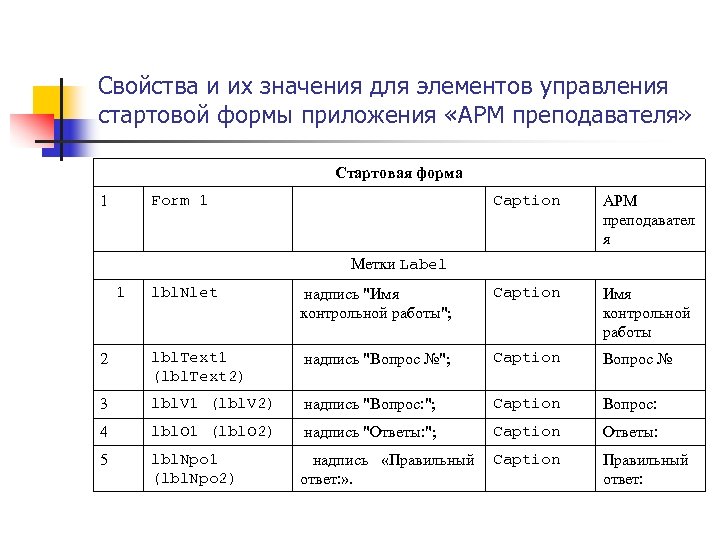 Свойства и их значения для элементов управления стартовой формы приложения «АРМ преподавателя» Стартовая форма Form 1 1 Caption АРМ преподавател я Метки Label 1 lbl. Nlet надпись "Имя контрольной работы"; Caption Имя контрольной работы 2 lbl. Text 1 (lbl. Text 2) надпись "Вопрос №"; Caption Вопрос № 3 lbl. V 1 (lbl. V 2) надпись "Вопрос: "; Caption Вопрос: 4 lbl. O 1 (lbl. O 2) надпись "Ответы: "; Caption Ответы: 5 lbl. Npo 1 (lbl. Npo 2) надпись «Правильный ответ: » . Caption Правильный ответ:
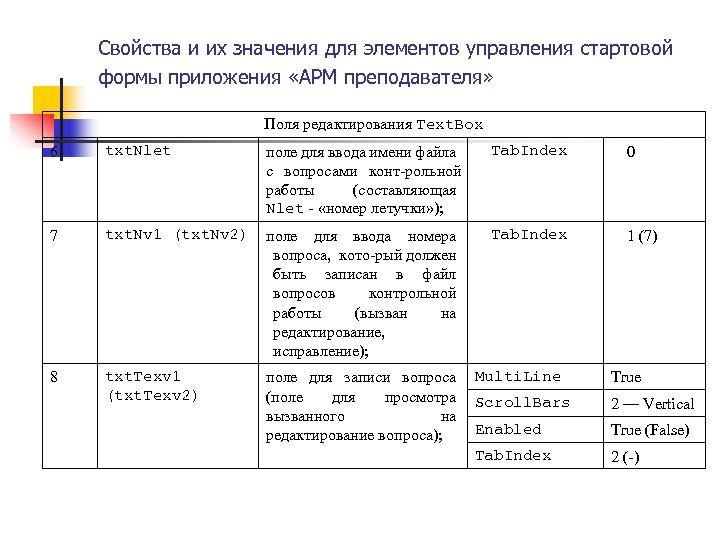 Свойства и их значения для элементов управления стартовой формы приложения «АРМ преподавателя» Поля редактирования Teхt. Boх 6 txt. Nlet поле для ввода имени файла с вопросами конт рольной работы (составляющая Nlet «номер летучки» ); Tab. Index 0 7 txt. Nv 1 (txt. Nv 2) поле для ввода номера вопроса, кото рый должен быть записан в файл вопросов контрольной работы (вызван на редактирование, исправление); Tab. Index 1 (7) 8 txt. Texv 1 (txt. Texv 2) поле для записи вопроса (поле для просмотра вызванного на редактирование вопроса); Multi. Line True Scroll. Bars 2 — Vertical Enabled True (False) Tab. Index 2 ( )
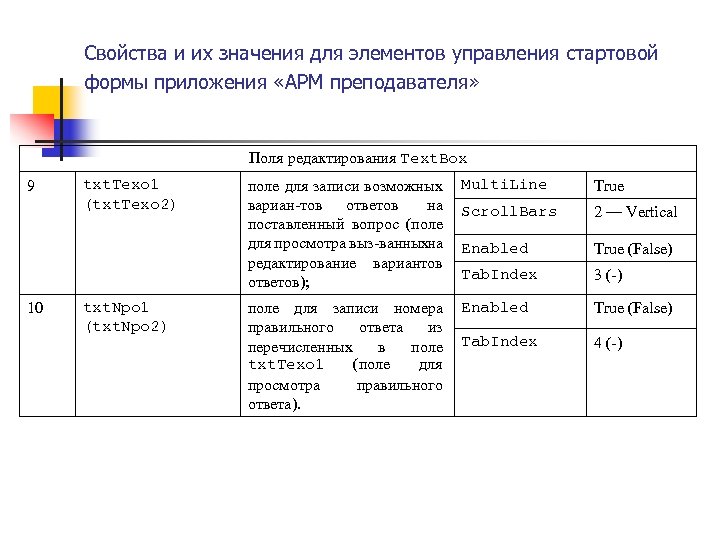 Свойства и их значения для элементов управления стартовой формы приложения «АРМ преподавателя» Поля редактирования Teхt. Boх 9 10 txt. Texo 1 (txt. Texo 2) txt. Npo 1 (txt. Npo 2) поле для записи возможных вариан тов ответов на поставленный вопрос (поле для просмотра выз ванныхна редактирование вариантов ответов); Multi. Line True Scroll. Bars 2 — Vertical Enabled True (False) Tab. Index 3 ( ) поле для записи номера правильного ответа из перечисленных в поле txt. Texo 1 (поле для просмотра правильного ответа). Enabled True (False) Tab. Index 4 ( )
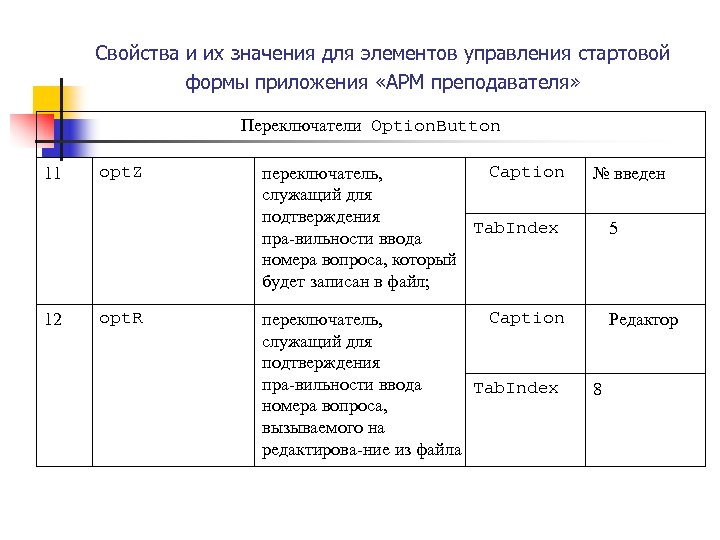 Свойства и их значения для элементов управления стартовой формы приложения «АРМ преподавателя» Переключатели Option. Button 11 12 opt. Z opt. R Caption переключатель, служащий для подтверждения Tab. Index пра вильности ввода номера вопроса, который будет записан в файл; Caption переключатель, служащий для подтверждения пра вильности ввода Tab. Index номера вопроса, вызываемого на редактирова ние из файла № введен 5 Редактор 8
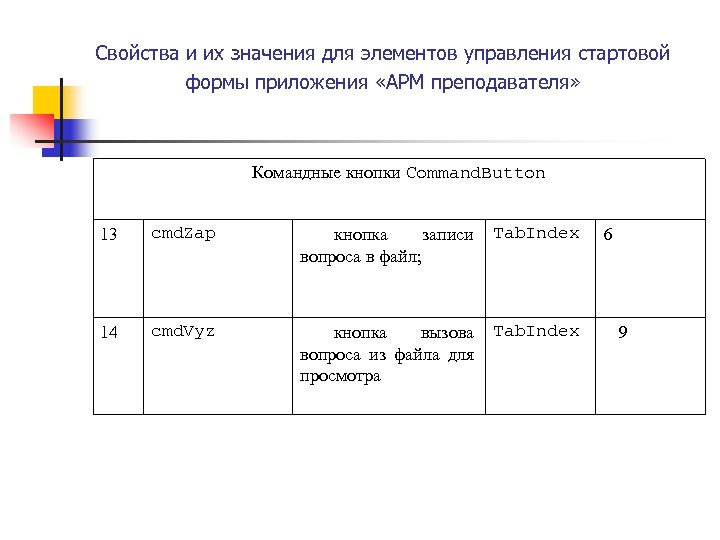 Свойства и их значения для элементов управления стартовой формы приложения «АРМ преподавателя» Командные кнопки Command. Button 13 cmd. Zap кнопка записи вопроса в файл; Tab. Index 14 cmd. Vyz кнопка вызова вопроса из файла для просмотра Tab. Index 6 9
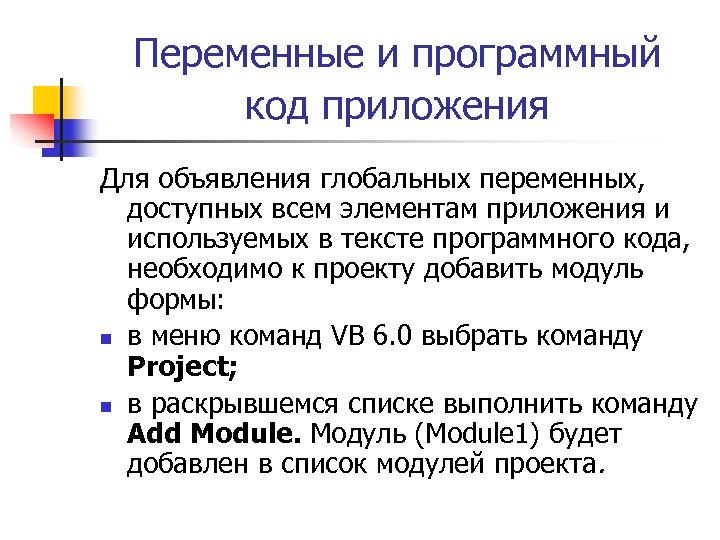 Переменные и программный код приложения Для объявления глобальных переменных, доступных всем элементам приложения и используемых в тексте программного кода, необходимо к проекту добавить модуль формы: n в меню команд VB 6. 0 выбрать команду Project; n в раскрывшемся списке выполнить команду Add Module. Модуль (Module 1) будет добавлен в список модулей проекта.
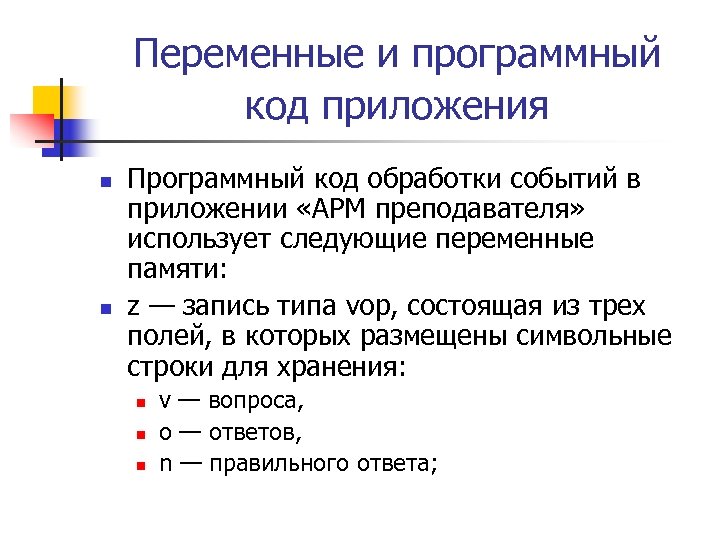 Переменные и программный код приложения n n Программный код обработки событий в приложении «АРМ преподавателя» использует следующие переменные памяти: z — запись типа vop, состоящая из трех полей, в которых размещены символьные строки для хранения: n n n v — вопроса, о — ответов, n — правильного ответа;
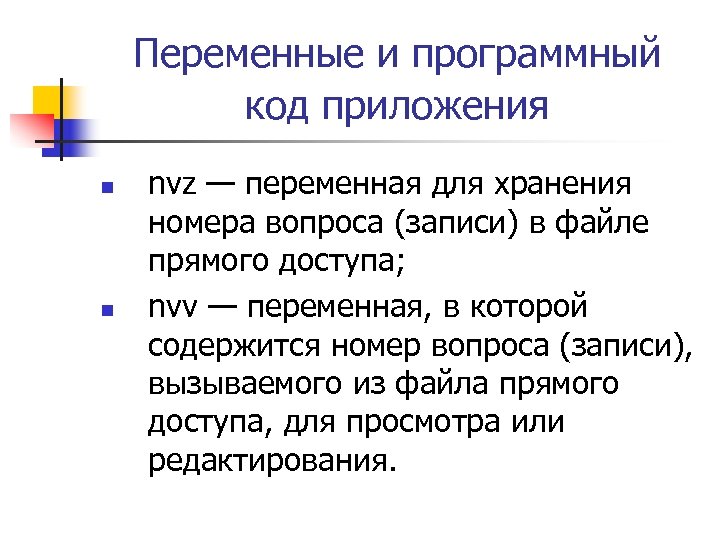 Переменные и программный код приложения n n nvz — переменная для хранения номера вопроса (записи) в файле прямого доступа; nvv — переменная, в которой содержится номер вопроса (записи), вызываемого из файла прямого доступа, для просмотра или редактирования.
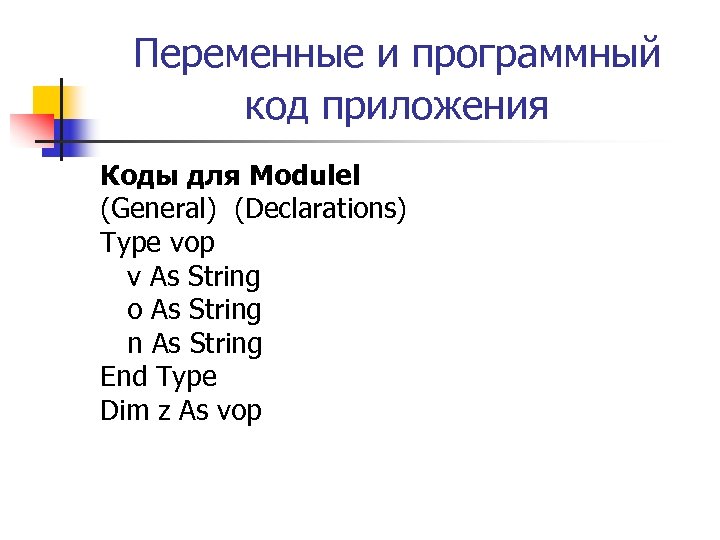 Переменные и программный код приложения Коды для Modulel (General) (Declarations) Type vop v As String o As String n As String End Type Dim z As vop
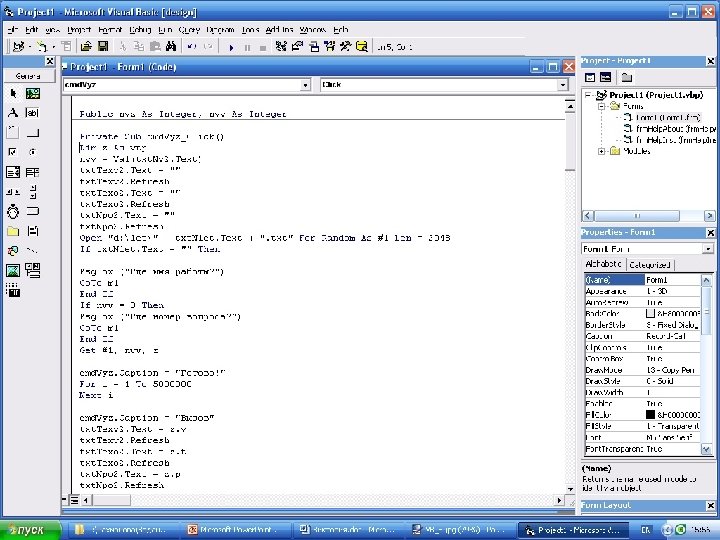
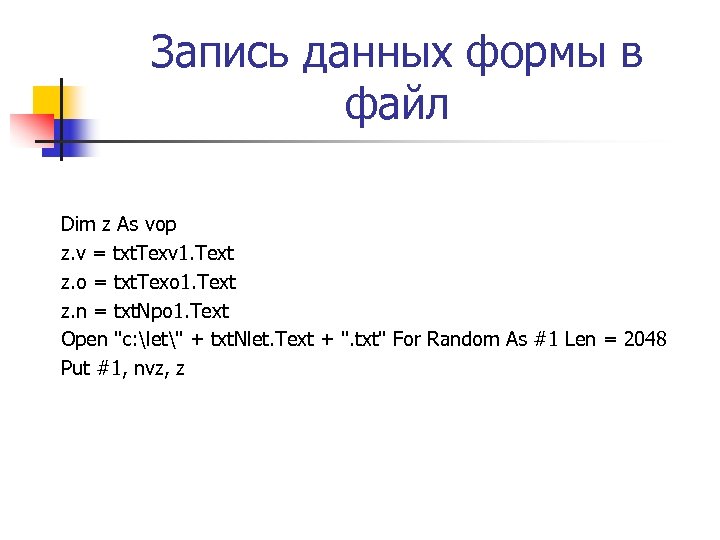 Запись данных формы в файл Dim z As vop z. v = txt. Texv 1. Text z. o = txt. Texo 1. Text z. n = txt. Npo 1. Text Open "c: let" + txt. Nlet. Text + ". txt" For Random As #1 Len = 2048 Put #1, nvz, z
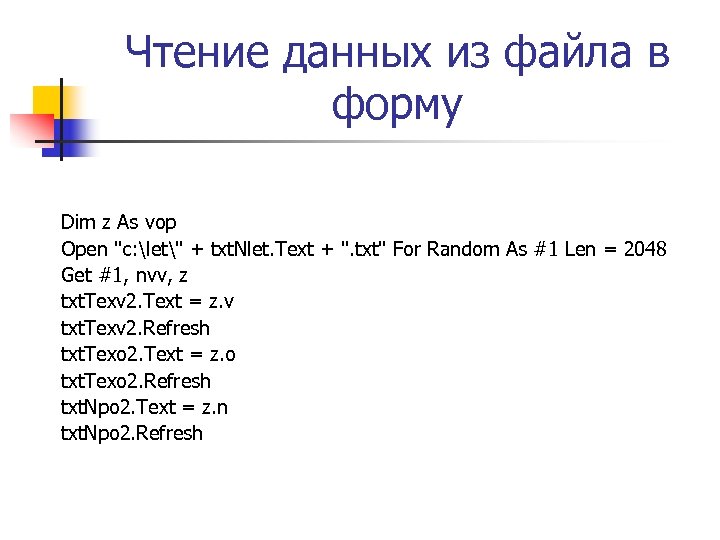 Чтение данных из файла в форму Dim z As vop Open "c: let" + txt. Nlet. Text + ". txt" For Random As #1 Len = 2048 Get #1, nvv, z txt. Texv 2. Text = z. v txt. Texv 2. Refresh txt. Texo 2. Text = z. o txt. Texo 2. Refresh txt. Npo 2. Text = z. n txt. Npo 2. Refresh
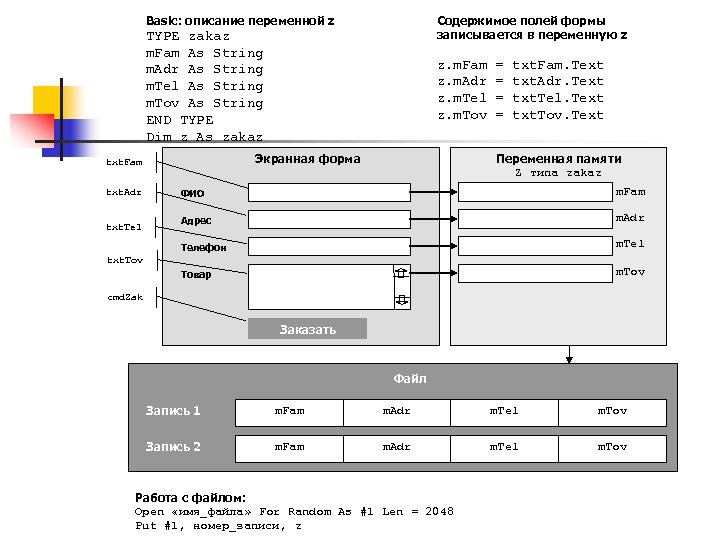 Содержимое полей формы записывается в переменную z Basic: описание переменной z TYPE zakaz m. Fam As String m. Adr As String m. Tel As String m. Tov As String END TYPE Dim z As zakaz z. m. Fam z. m. Adr z. m. Tel z. m. Tov Экранная форма txt. Fam = = txt. Fam. Text txt. Adr. Text txt. Tel. Text txt. Tov. Text Переменная памяти Z типа zakaz m. Fam Адрес m. Adr m. Tel Товар txt. Tel ФИО Телефон txt. Adr m. Tov txt. Tov cmd. Zak Заказать Файл Запись 1 m. Fam m. Adr m. Tel m. Tov Запись 2 m. Fam m. Adr m. Tel m. Tov Работа с файлом: Open «имя_файла» For Random As #1 Len = 2048 Put #1, номер_записи, z
 Рекомендации по тестированию работы приложения n n При тестировании экранной формы рекомендуется точно следовать порядку работы пользователя, изложенного в инструкции к приложению В целях тестирования приложения при создании файла контрольной работы рекомендуется вводить записи следующего содержания:
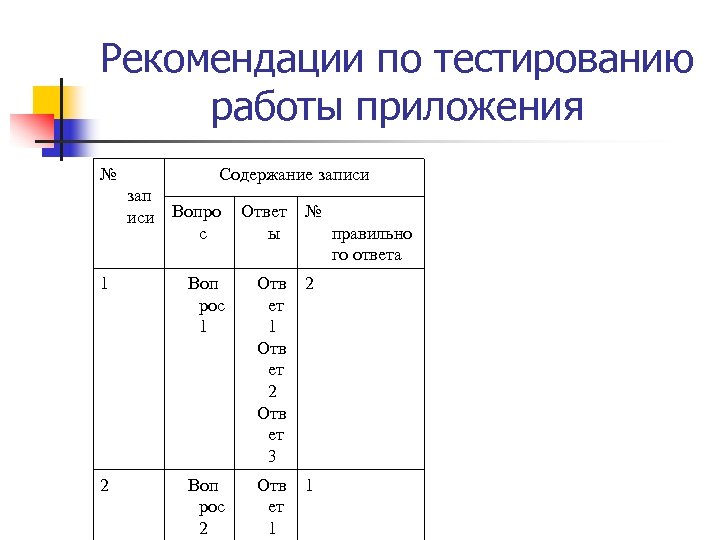 Рекомендации по тестированию работы приложения № Содержание записи зап иси Вопро с Ответ ы № 1 Воп рос 1 Отв 2 ет 1 Отв ет 2 Отв ет 3 2 Воп рос 2 Отв 1 ет 1 правильно го ответа
 Рекомендации по тестированию работы приложения При вводе № правильного ответ не допускается оставлять пробел перед введенным значением, т. е. следует начинать ввод с первой позиции текстового поля
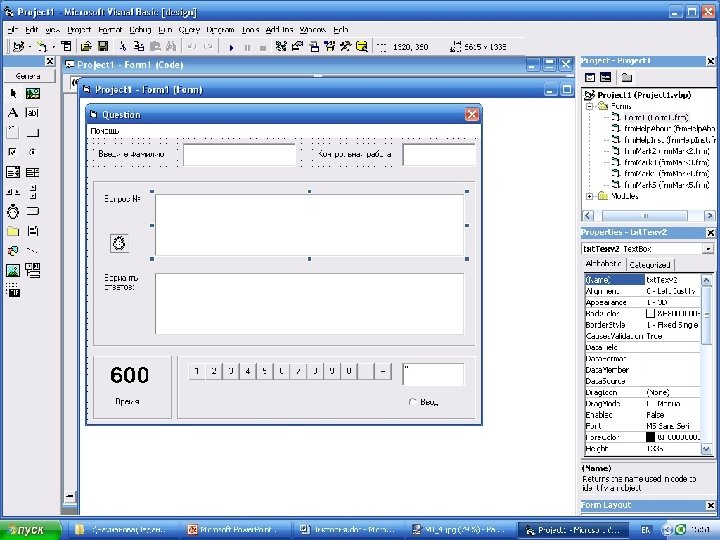
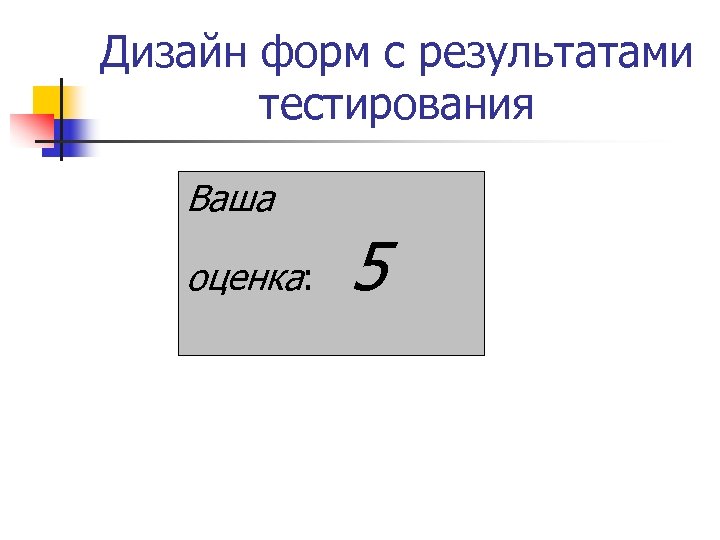
 Создание приложения «АРМ обучаемого» Последовательность этапов разработки приложения n n n n n Запустить MS Visual Studio 6. 0 -> MS Visual Basic 6. 0 Выбрать вид нового файла Standart. exe На рабочем столе появилась пустая форма. Увеличить ее размер до визуально-приятного. Создать раскрывающееся меню стартовой формы (рис. 7) Поместить на форму элементы управления в соответствии с рис. 10 Присвоить значения свойств каждому элементу формы в соответствии с табл. 2. Связать с элементами управления программный код в соответствии с листингом 2. Создать 4 экранные формы с результатом тестирования (оценки 2 – 5).
 ПОРЯДОК РАБОТЫ «АРМ ОБУЧАЕМОГО» Рабочее окно приложения «АРМ обучаемого» разделено на три области: n В верхней части экранной формы пользователь вводит имя контрольной работы, содержащей тестовые вопросы, и собственную фамилию. n В средней части экранной формы находятся поля вопроса и вариантов ответов. Порядковый номер очередного вопроса будет отображаться в поле, расположенном слева от поля вопроса. n В нижней части экранной формы расположены два табло, заключенные в рамки: n n табло для вывода времени (в секундах), которое осталось для ответа на поставленные вопросы; табло для ввода номера правильного ответа, состоящее из блока цифровых кнопок.
 ПОРЯДОК РАБОТЫ «АРМ ОБУЧАЕМОГО» n n Для начала работы следует ввести имя контрольной работы, фамилию обучаемого и нажать клавишу «Enter» . Экранная форма приложения отображает 5 вопросов, случайным образом выбираемых из записей файла контрольной работы. Для ответа на поставленный вопрос следует нажать на кнопку с номером правильного ответа. В случае, если вариантов ответов нет, следует ввести текст ответа в поле ввода, расположенное в правом нижнем углу рабочей области, и нажать на переключатель «Ввод» .
 ПОРЯДОК РАБОТЫ «АРМ ОБУЧАЕМОГО» n При совпадении выбранного номера ответа с правильным ответом соответствующей записи рейтинг обучаемого повышается на один балл. По результатам тестов обучаемому выставляется оценка по пятибалльной шкале: n n n пять правильных ответов – оценка 5; четыре правильных ответа – оценка 4; три правильных ответа – оценка 3; два и менее правильных ответа – оценка 2. Выполнение контрольной работы рассчитано на 10 минут
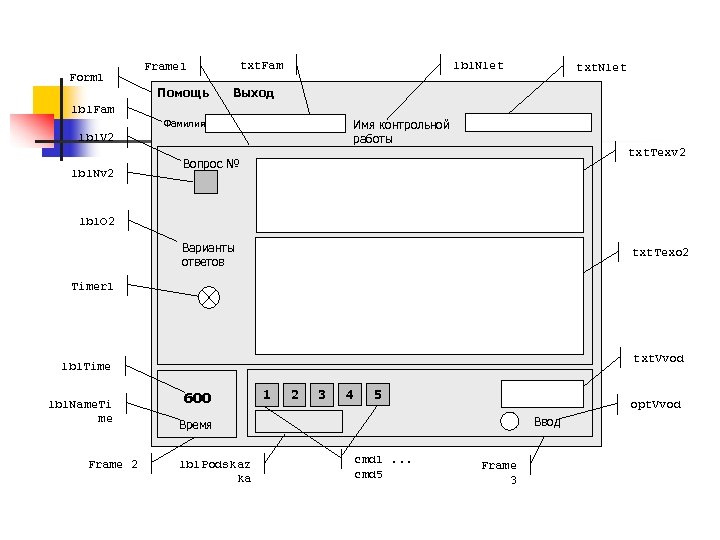 Form 1 txt. Fam Frame 1 Помощь lbl. Nlet txt. Nlet Выход lbl. Fam Имя контрольной работы Фамилия lbl. V 2 lbl. Nv 2 txt. Texv 2 Вопрос № lbl. O 2 Варианты ответов txt. Texo 2 Timer 1 txt. Vvod lbl. Time lbl. Name. Ti me Frame 2 600 1 2 3 4 5 opt. Vvod Ввод Время lbl. Podskaz ka cmd 1. . . cmd 5 Frame 3
 Дизайн форм с результатами тестирования Ваша оценка: 5
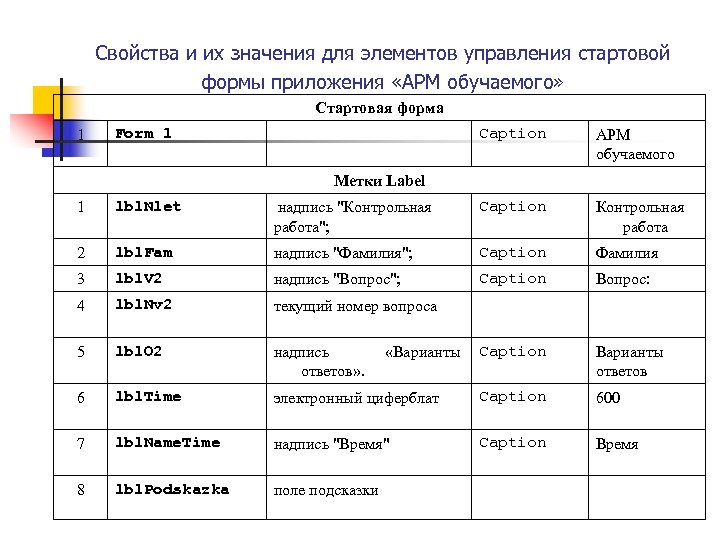 Свойства и их значения для элементов управления стартовой формы приложения «АРМ обучаемого» Стартовая форма 1 Form 1 Caption АРМ обучаемого Метки Label 1 lbl. Nlet надпись "Контрольная работа"; Caption Контрольная работа 2 lbl. Fam надпись "Фамилия"; Caption Фамилия 3 lbl. V 2 надпись "Вопрос"; Caption Вопрос: 4 lbl. Nv 2 текущий номер вопроса 5 lbl. O 2 надпись ответов» . Caption Варианты ответов 6 lbl. Time электронный циферблат Caption 600 7 lbl. Name. Time надпись "Время" Caption Время 8 lbl. Podskazka поле подсказки «Варианты
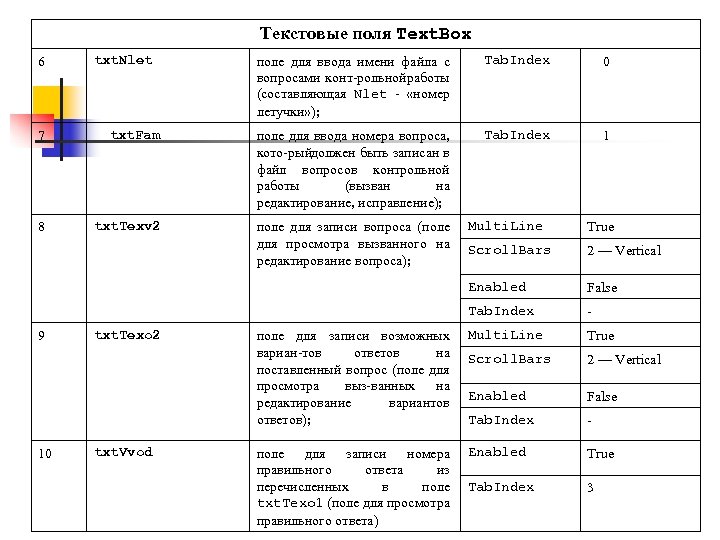 Текстовые поля Teхt. Boх 6 txt. Nlet поле для ввода имени файла с вопросами конт рольнойработы (составляющая Nlet «номер летучки» ); Tab. Index 0 Tab. Index 1 7 txt. Fam поле для ввода номера вопроса, кото рыйдолжен быть записан в файл вопросов контрольной работы (вызван на редактирование, исправление); 8 txt. Texv 2 поле для записи вопроса (поле для просмотра вызванного на редактирование вопроса); 10 txt. Vvod Scroll. Bars 2 — Vertical False Tab. Index txt. Texo 2 True Enabled 9 Multi. Line поле для записи возможных вариан тов ответов на поставленный вопрос (поле для просмотра выз ванных на редактирование вариантов ответов); Multi. Line True Scroll. Bars 2 — Vertical Enabled False Tab. Index поле для записи номера правильного ответа из перечисленных в поле txt. Texo 1 (поле для просмотра правильного ответа) Enabled True Tab. Index 3
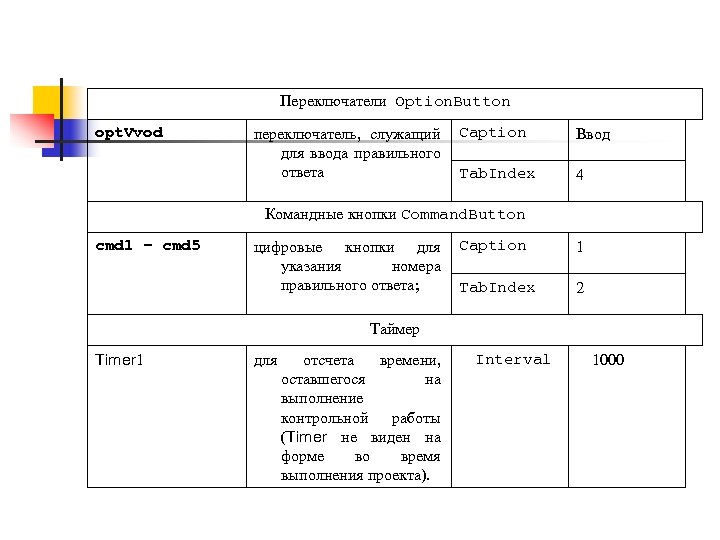 Переключатели Option. Button opt. Vvod переключатель, служащий для ввода правильного ответа Caption Ввод Tab. Index 4 Командные кнопки Command. Button cmd 1 – cmd 5 цифровые кнопки для указания номера правильного ответа; Caption 1 Tab. Index 2 Таймер Timer 1 для отсчета времени, оставшегося на выполнение контрольной работы (Timer не виден на форме во время выполнения проекта). Interval 1000
 Пример задания для защиты курсовой работы Проверка умений: n создавать экранную форму по образцу n определять свойства элементов управления экранной формы n создавать простейшие операторы арифметических действий n сохранять данные в файле и считывать их из файла
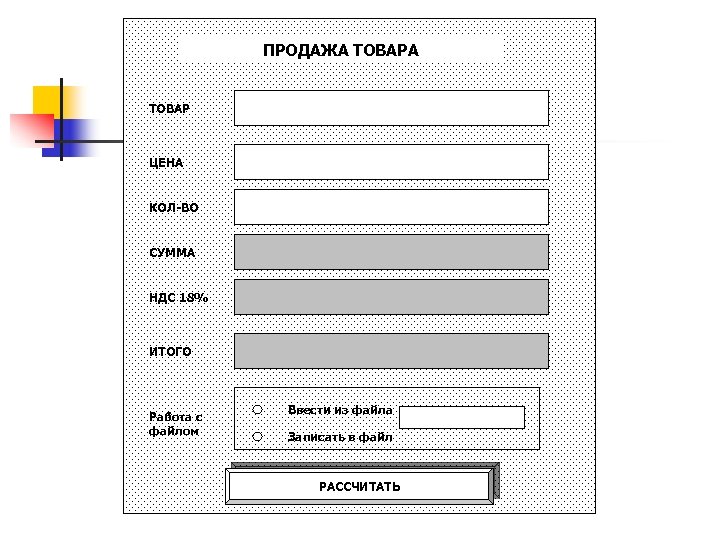 ПРОДАЖА ТОВАР ЦЕНА КОЛ-ВО СУММА НДС 18% ИТОГО Работа с файлом Ввести из файла Записать в файл РАССЧИТАТЬ