

Программирование движения на экране компьютера

 Скачать презентацию Программирование движения на экране компьютера
Движение в Паскале1.ppt
- Количество слайдов: 16
Программирование движения на экране компьютера Построение графиков функций © М. Е. Макарова http: //uchinfo. com. ua
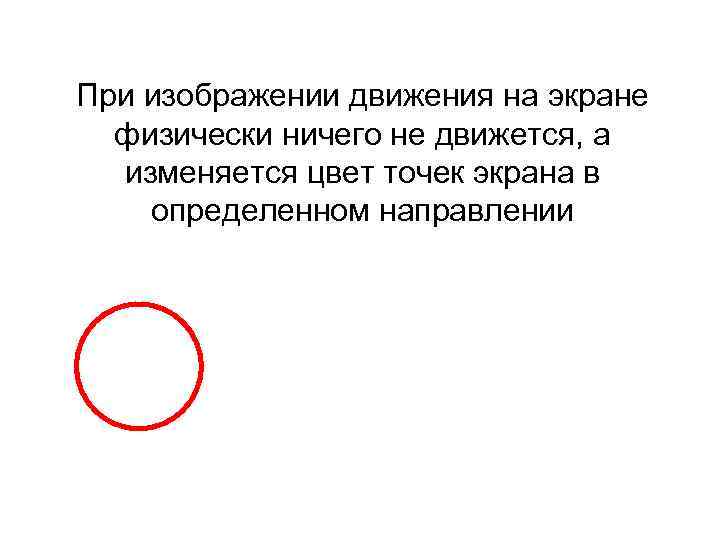
При изображении движения на экране физически ничего не движется, а изменяется цвет точек экрана в определенном направлении
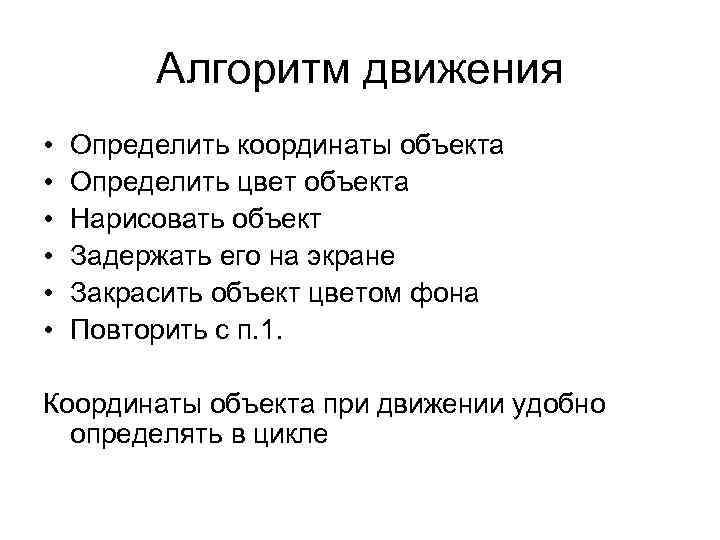
Алгоритм движения • Определить координаты объекта • Определить цвет объекта • Нарисовать объект • Задержать его на экране • Закрасить объект цветом фона • Повторить с п. 1. Координаты объекта при движении удобно определять в цикле
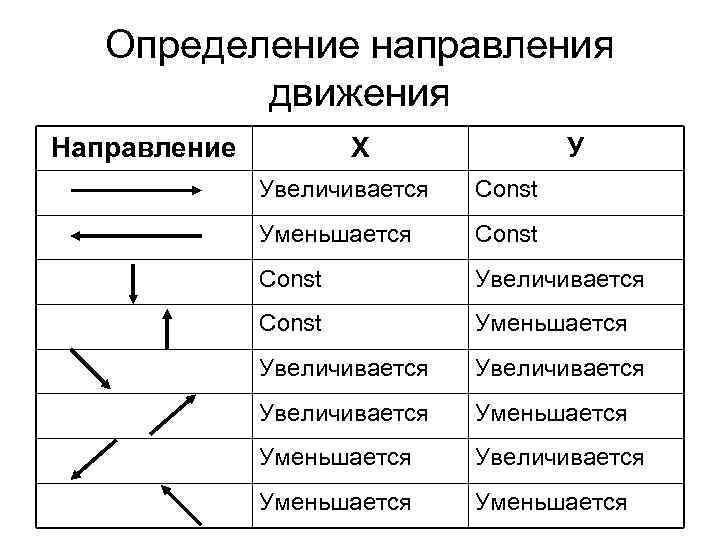
Определение направления движения Направление Х Увеличивается Const Уменьшается Const Увеличивается Const Уменьшается Увеличивается Уменьшается Увеличивается Уменьшается
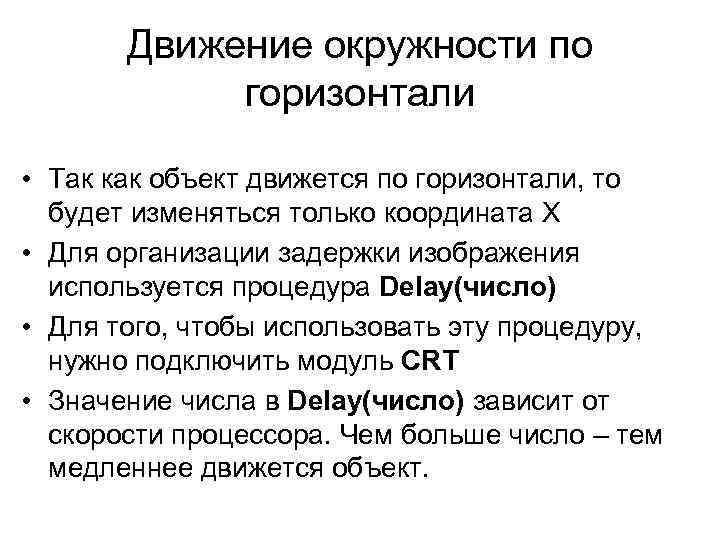
Движение окружности по горизонтали • Так как объект движется по горизонтали, то будет изменяться только координата Х • Для организации задержки изображения используется процедура Delay(число) • Для того, чтобы использовать эту процедуру, нужно подключить модуль CRT • Значение числа в Delay(число) зависит от скорости процессора. Чем больше число – тем медленнее движется объект.
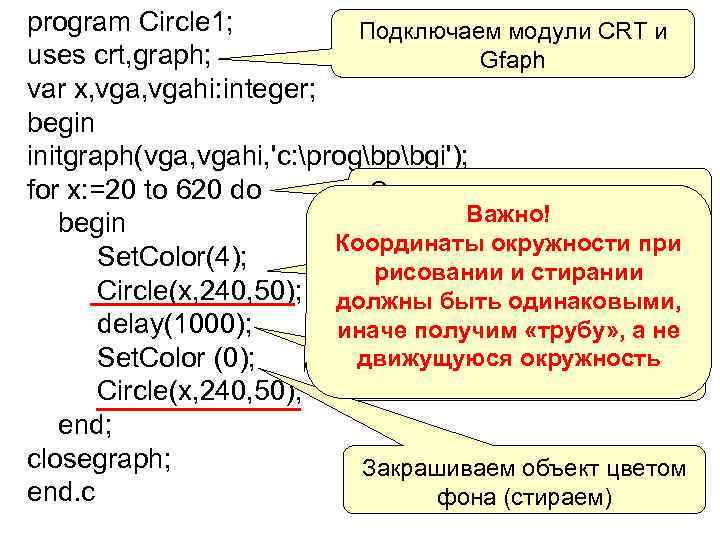
program Circle 1; Подключаем модули CRT и uses crt, graph; Gfaph var x, vgahi: integer; begin initgraph(vga, vgahi, 'c: progbpbgi'); for x: =20 to 620 do Определяем начало и конец begin Важно! движения Координаты окружности при Set. Color(4); Определяем и стирании и рисовании цвет объекта Circle(x, 240, 50); должны быть одинаковыми, рисуем его delay(1000); иначе получим «трубу» , а не Set. Color (0); Задерживаем объект на движущуюся окружность Circle(x, 240, 50); экране end; closegraph; Закрашиваем объект цветом end. c фона (стираем)
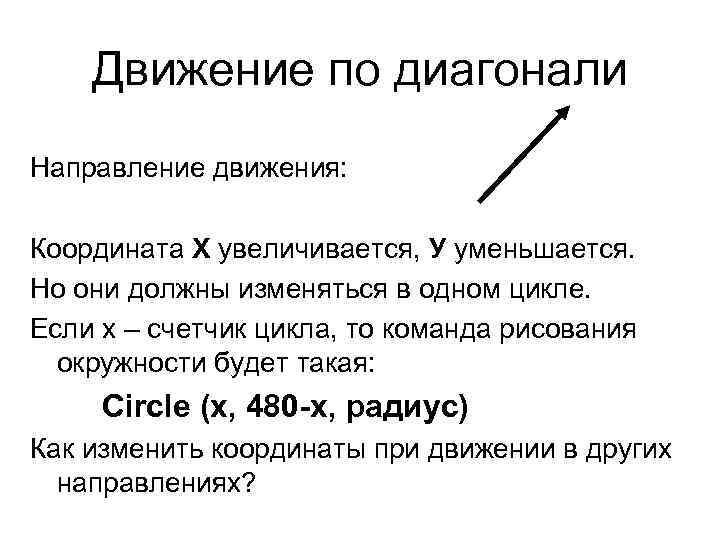
Движение по диагонали Направление движения: Координата Х увеличивается, У уменьшается. Но они должны изменяться в одном цикле. Если х – счетчик цикла, то команда рисования окружности будет такая: Circle (x, 480 -x, радиус) Как изменить координаты при движении в других направлениях?
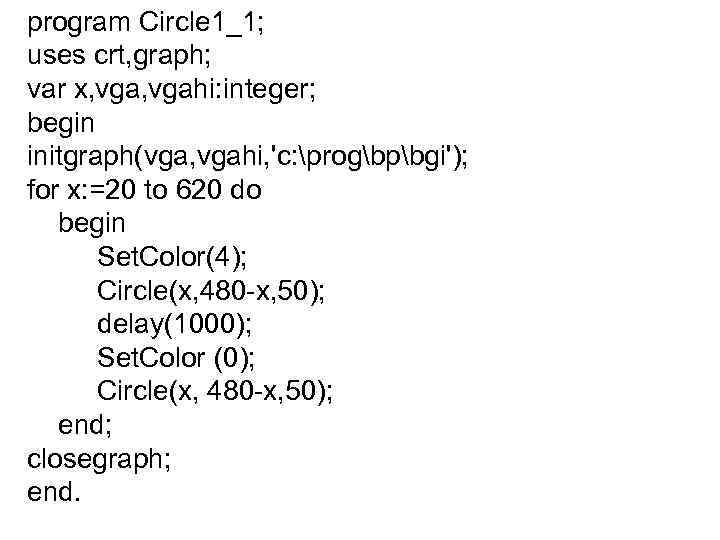
program Circle 1_1; uses crt, graph; var x, vgahi: integer; begin initgraph(vga, vgahi, 'c: progbpbgi'); for x: =20 to 620 do begin Set. Color(4); Circle(x, 480 -x, 50); delay(1000); Set. Color (0); Circle(x, 480 -x, 50); end; closegraph; end.
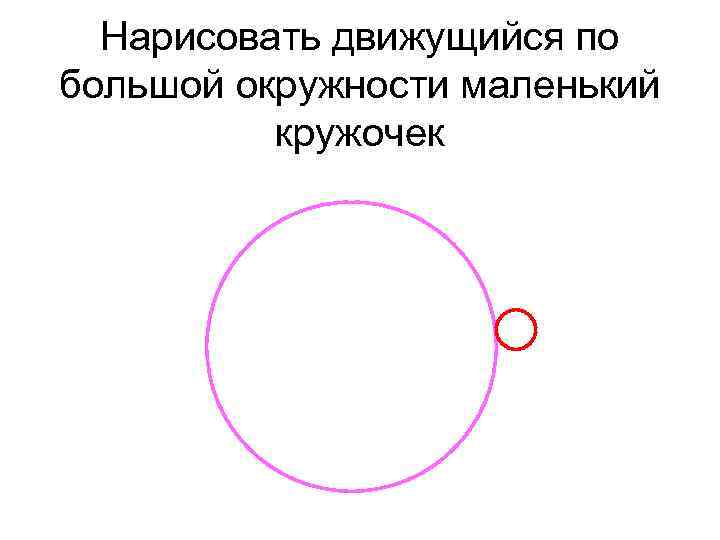
Нарисовать движущийся по большой окружности маленький кружочек
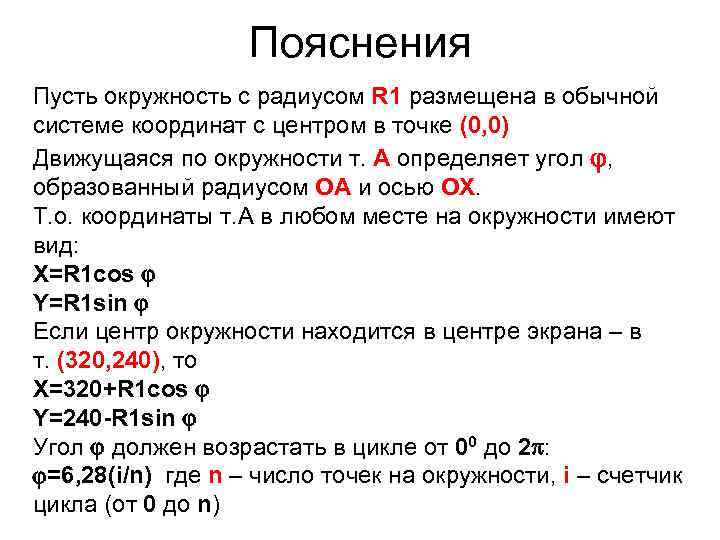
Пояснения Пусть окружность с радиусом R 1 размещена в обычной системе координат с центром в точке (0, 0) Движущаяся по окружности т. А определяет угол , образованный радиусом ОА и осью ОХ. Т. о. координаты т. А в любом месте на окружности имеют вид: X=R 1 cos Y=R 1 sin Если центр окружности находится в центре экрана – в т. (320, 240), то X=320+R 1 cos Y=240 -R 1 sin Угол должен возрастать в цикле от 00 до 2 : =6, 28(i/n) где n – число точек на окружности, i – счетчик цикла (от 0 до n)
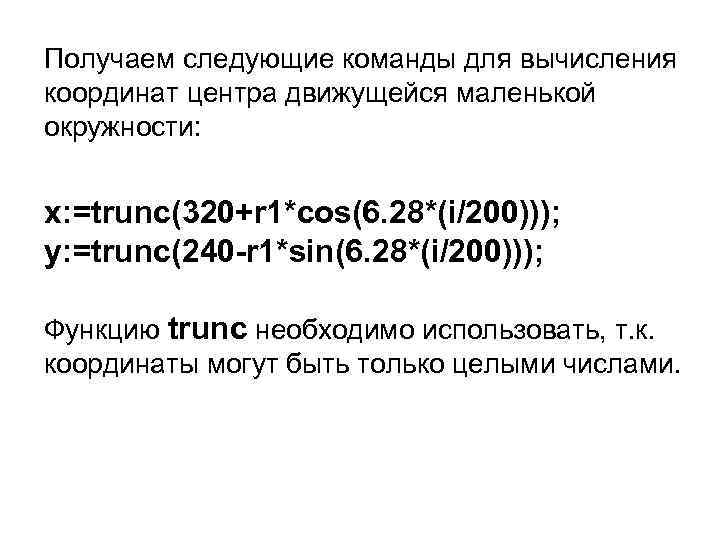
Получаем следующие команды для вычисления координат центра движущейся маленькой окружности: x: =trunc(320+r 1*cos(6. 28*(i/200))); y: =trunc(240 -r 1*sin(6. 28*(i/200))); Функцию trunc необходимо использовать, т. к. координаты могут быть только целыми числами.
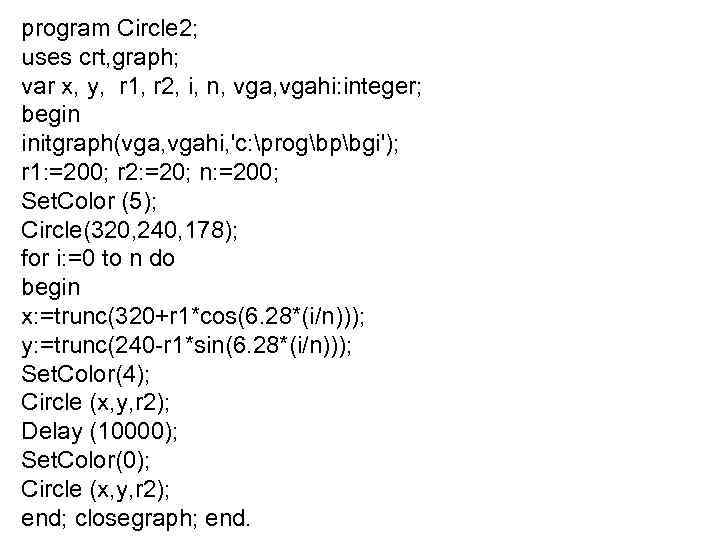
program Circle 2; uses crt, graph; var x, y, r 1, r 2, i, n, vgahi: integer; begin initgraph(vga, vgahi, 'c: progbpbgi'); r 1: =200; r 2: =20; n: =200; Set. Color (5); Circle(320, 240, 178); for i: =0 to n do begin x: =trunc(320+r 1*cos(6. 28*(i/n))); y: =trunc(240 -r 1*sin(6. 28*(i/n))); Set. Color(4); Circle (x, y, r 2); Delay (10000); Set. Color(0); Circle (x, y, r 2); end; closegraph; end.
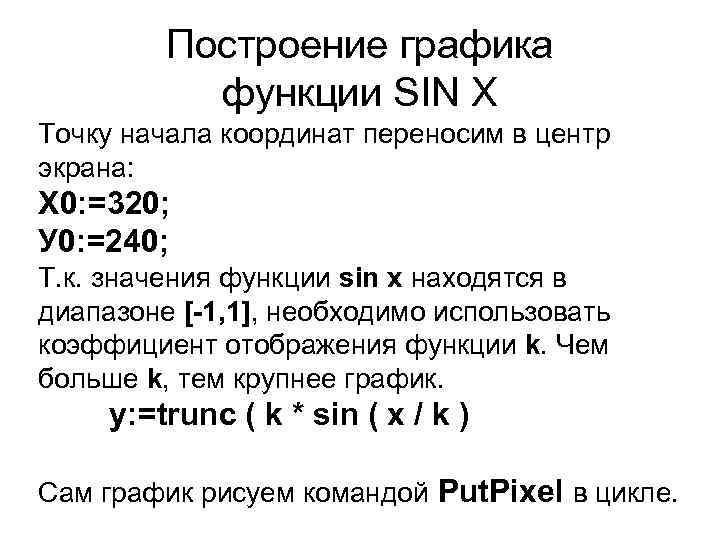
Построение графика функции SIN X Точку начала координат переносим в центр экрана: Х 0: =320; У 0: =240; Т. к. значения функции sin x находятся в диапазоне [-1, 1], необходимо использовать коэффициент отображения функции k. Чем больше k, тем крупнее график. y: =trunc ( k * sin ( x / k ) Сам график рисуем командой Put. Pixel в цикле.
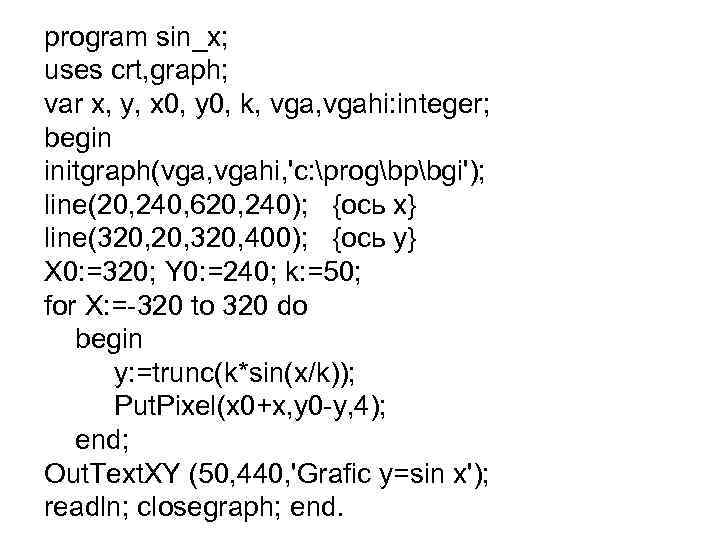
program sin_x; uses crt, graph; var x, y, x 0, y 0, k, vgahi: integer; begin initgraph(vga, vgahi, 'c: progbpbgi'); line(20, 240, 620, 240); {ось х} line(320, 400); {ось у} X 0: =320; Y 0: =240; k: =50; for X: =-320 to 320 do begin y: =trunc(k*sin(x/k)); Put. Pixel(x 0+x, y 0 -y, 4); end; Out. Text. XY (50, 440, 'Grafic y=sin x'); readln; closegraph; end.
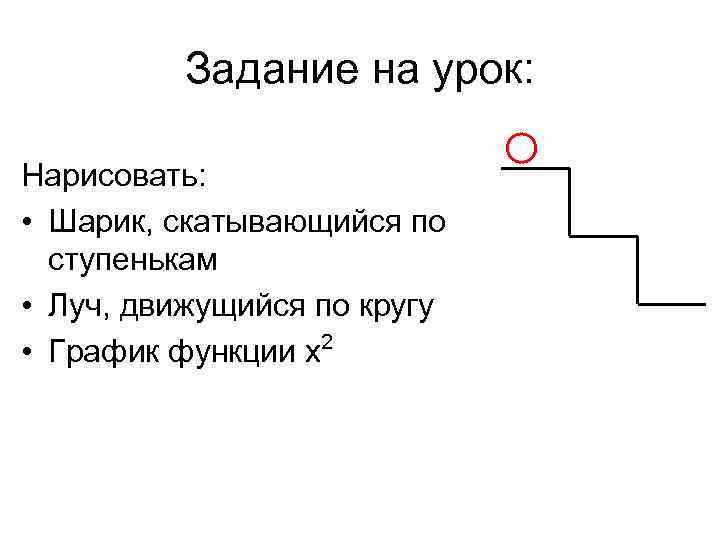
Задание на урок: Нарисовать: • Шарик, скатывающийся по ступенькам • Луч, движущийся по кругу • График функции х2
Домашнее задание: • Выучить конспект, § 28 • Стр. 175 № 2, 3