Скачать презентацию Программа профессиональной переподготовки Управление проектом на одной странице
Практика. Схема УПОС 2016.ppt
- Количество слайдов: 55
 Программа профессиональной переподготовки Управление проектом на одной странице Данная презентация является кратким изложением методики управления проектом предложенной Кларком Кэмпбеллом 2016
 Базовая литература: Кэмпбелл, Кларк. Управление проектом на одной странице. : Пер. с англ. –М. : ООО «И. Д. Вильямс» , 2009. - 160 с.
 Схема УПОС Схема управления проектом на одной странице: -это инструмент, применяемый как часть более широкого процесса управления проектом; -это инструмент для отчета перед старшим руководством; -это элемент коммуникации внутри проекта.
 Некоторые советы и пояснения к заданию по УПОС üШаблон в Excel прилагается. ü Столбиковые диаграммы бюджета в шаблоне уже сформированы (нужно только вставить числа). üВ разных версиях Excel, установленных на Ваших компьютерах, некоторые значки и символы могут не совпадать – это не критично, главное чтобы было понятно, что Вы освоили методику УПОС. üИногда не удается заштриховать кружки выполненных работ, Сделайте это любым способом, например используйте для обозначения выполненной работы другой символ. Или, если сдаете работу в распечатанном виде – заштрихуйте кружки ручкой. ü «Синяя» линия, если сдаете работу в распечатанном виде рисуется любой шариковой ручкой, в электронном виде столбик выделяется цветной заливкой или любым другим способом. üВыводы: только проблемы !!! (никаких заявлений , что все идет по плану и т. п. ), кратко опишите проблему (если у Вас по заданию 2 задачи отстают, а 2 идут с опережением, то и проблем у Вас не менее четырех) и обязательно !!! напишите как Вы планируете ее решить.
 Советы от автора методики Кларка Кэмпбелла
 Аспекты эффективного управления проектами n Коммуникации ü Коммуникации – это важнейший аспект управления любым проектом. ü ü Руководители проекта должны общаться. Совещания, переписка, встречи, отчеты и т. п. – должны быть неотъемлемой частью каждого проекта. Конечная ответственность за коммуникации лежит на руководителе проекта. Схема управления проектом на одной странице (УПОС) разработана как критически важный инструмент коммуникаций.
 Аспекты эффективного управления проектами n ü ü ü Принятие инициативы Отвечая за свою часть проекта не миритесь с плохой работой смежного отдела. Если работа не выполняется, проявите инициативу и окажите помощь. Проект – командная работа.
 Аспекты эффективного управления проектами n ü ü Ориентирование команды Проекты , как правило, переходят границы отделов. Проект требует активного участия всех, кто в него вовлечен. Один руководитель Проекты, как правило, не поддаются коллегиальному руководству. Для решения всех вопросов нужен один главный менеджер.
 Схема УПОС –элемент мотивации Схема управления проектом на одной странице позволяет гарантировать, что все, заслуживающие признания, получат его, поскольку все главные ответственные за проект лица перечислены в документе.
 Схема УПОС –элемент мотивации n n Схема управления проектом на одной странице ясно высвечивает работу сотрудников, ответственных за участки проекта. Это важно, так как признание и награды – это проверенные мотиваторы.
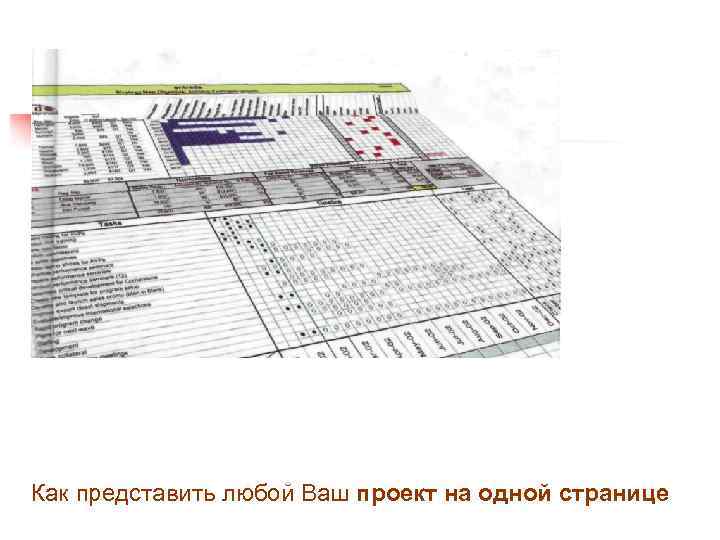 Как представить любой Ваш проект на одной странице
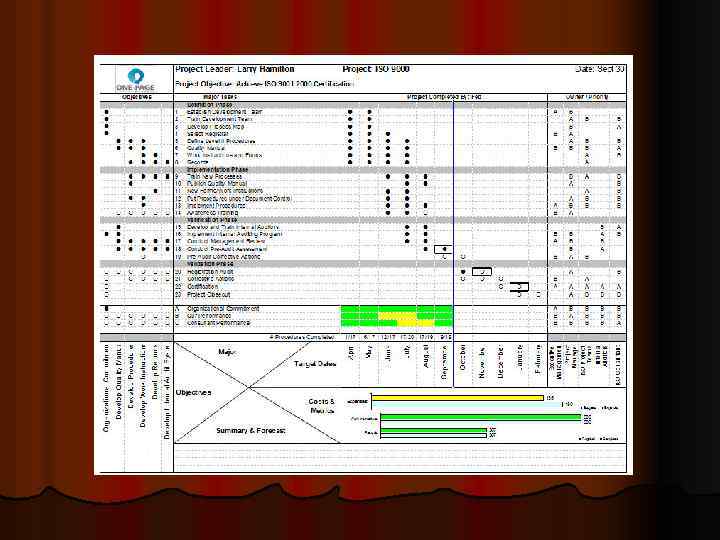
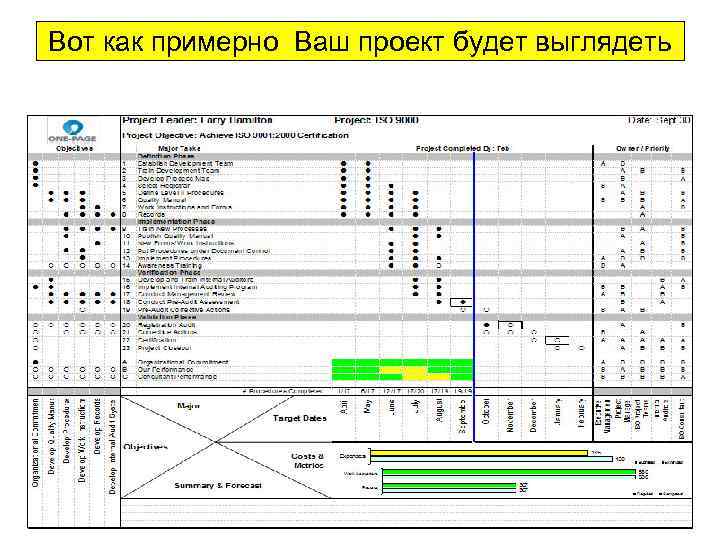 Вот как примерно Ваш проект будет выглядеть
 Начинаем работу с ознакомления с МАТРИЦЕЙ
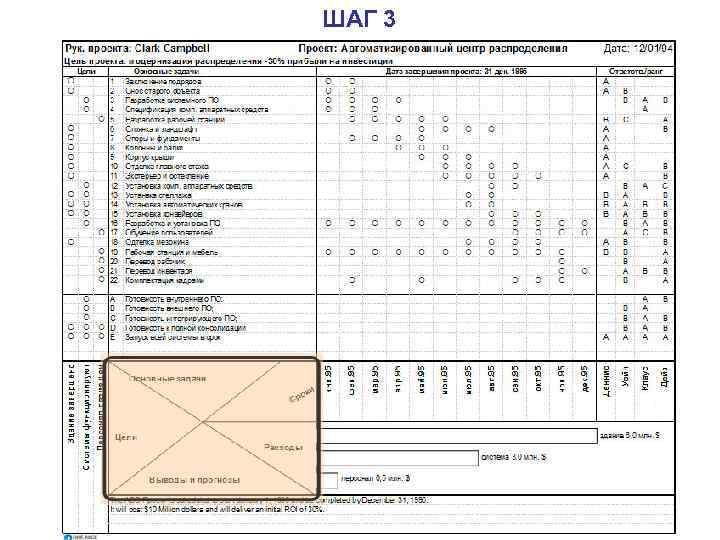
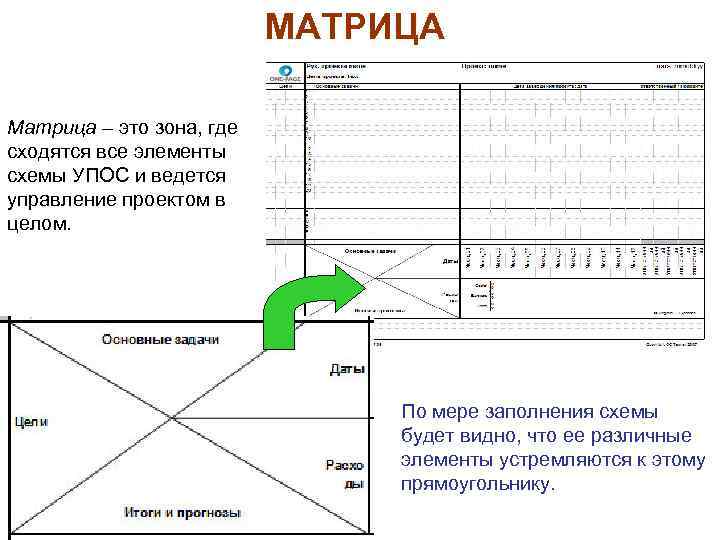 МАТРИЦА Матрица – это зона, где сходятся все элементы схемы УПОС и ведется управление проектом в целом. По мере заполнения схемы будет видно, что ее различные элементы устремляются к этому прямоугольнику.
 Основные задачи q. Над треугольником «Основные задачи» колонка, в которой перечисляются основные задачи проекта. q Сколько задач перечислить, зависит от проекта и того, насколько подробно его нужно представить. q Много задач снижает эффективность схемы УПОС. Опыт показывает, что для крупных проектов достаточно 30 задач, а для средних 10 -12. q Каждая крупная задача может иметь свою схему УПОС.
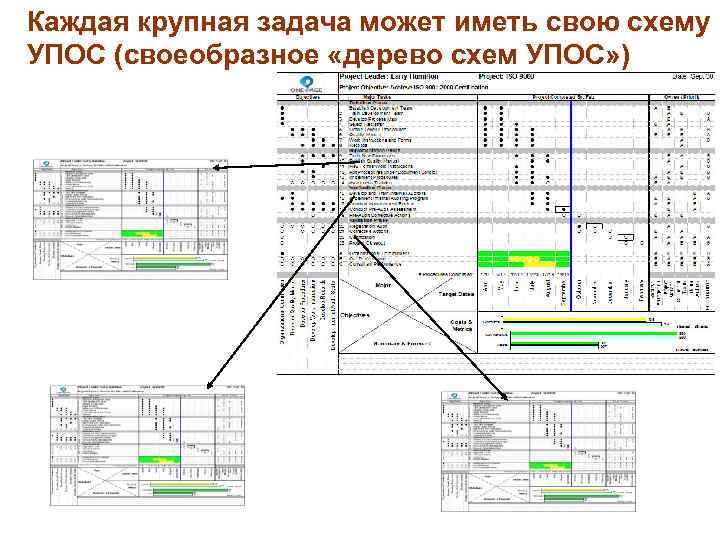 Каждая крупная задача может иметь свою схему УПОС (своеобразное «дерево схем УПОС» )
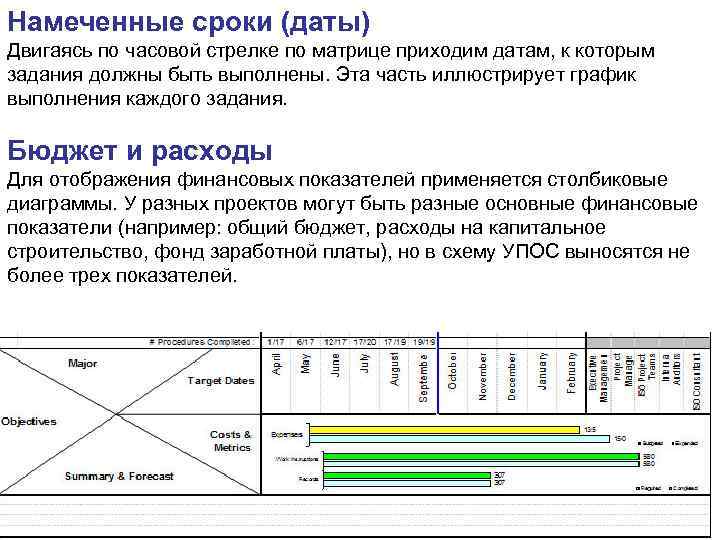 Намеченные сроки (даты) Двигаясь по часовой стрелке по матрице приходим датам, к которым задания должны быть выполнены. Эта часть иллюстрирует график выполнения каждого задания. Бюджет и расходы Для отображения финансовых показателей применяется столбиковые диаграммы. У разных проектов могут быть разные основные финансовые показатели (например: общий бюджет, расходы на капитальное строительство, фонд заработной платы), но в схему УПОС выносятся не более трех показателей.
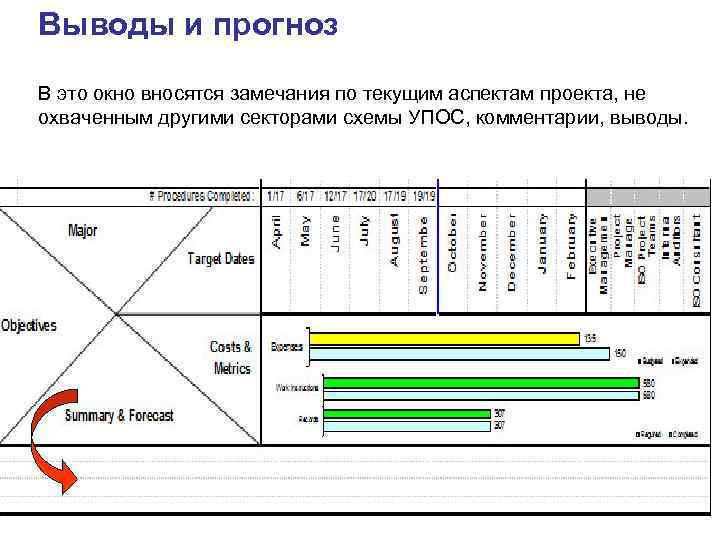 Выводы и прогноз В это окно вносятся замечания по текущим аспектам проекта, не охваченным другими секторами схемы УПОС, комментарии, выводы.
 Выводы и прогноз (продолжение) Рекомендация n Пространство выводов и прогнозов ограниченно. Так и задумано. Это вынуждает руководителя думать и писать сжато. n Нельзя в выводах и прогнозах писать то, что уже проиллюстрировано в схеме УПОС. n Фокусируйтесь на отклонениях от плана, предлагайте пути выхода.
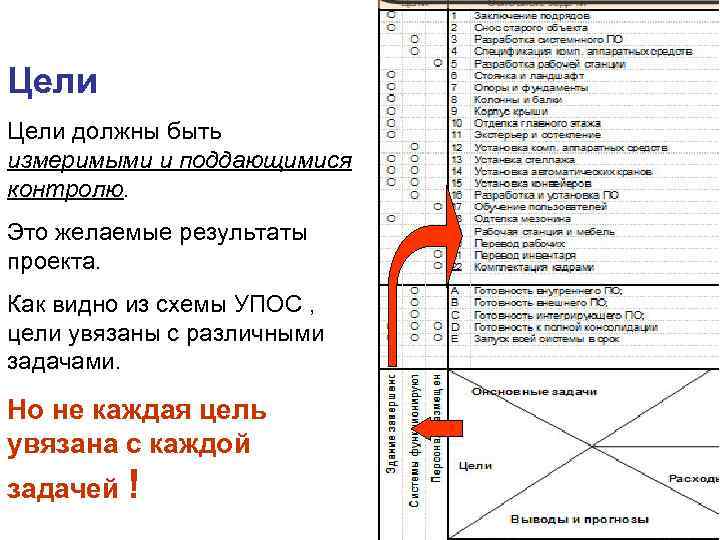 Цели должны быть измеримыми и поддающимися контролю. Это желаемые результаты проекта. Как видно из схемы УПОС , цели увязаны с различными задачами. Но не каждая цель увязана с каждой задачей !
 Двенадцать этапов построения схемы управления проектом на одной странице 1. Шапка. 2. Ответственные. 3. Матрица. 4. Цели проекта. 5. Главные задачи проекта. 6. Совмещение задач с целями. 7. Намеченные сроки. 8. Совмещение задач со сроками. 9. Совмещение задач с ответственными сотрудниками. 10. Субъективные задачи. 11. Бюджет и расходы. 12. Выводы и прогнозы. Примечание. Эти 12 частей можно менять и перестраивать в зависимости от проекта, над которым идет работа.
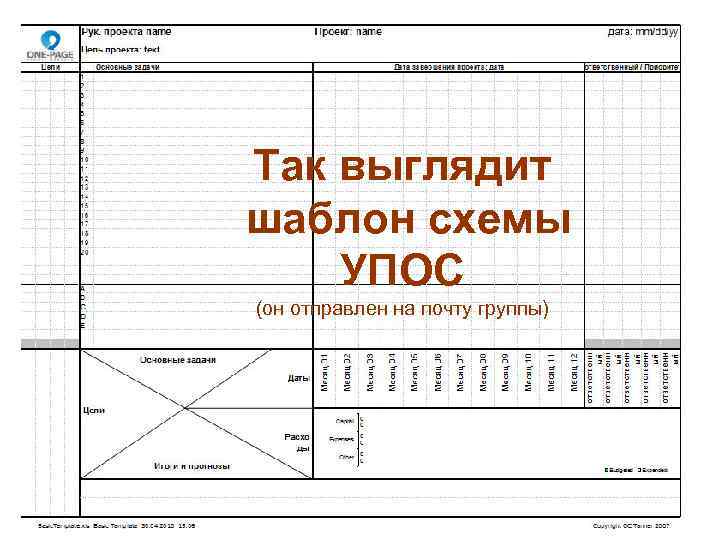 Так выглядит шаблон схемы УПОС (он отправлен на почту группы)
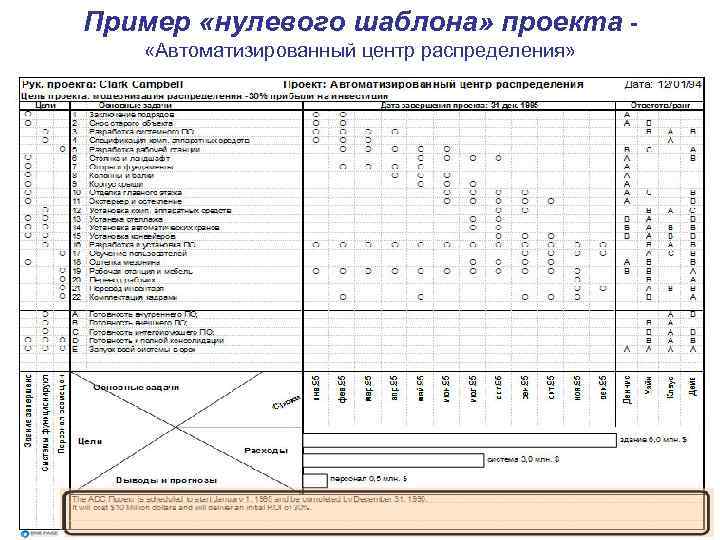 Пример «нулевого шаблона» проекта «Автоматизированный центр распределения»
 Построение и заполнение схемы управления проектом на одной странице
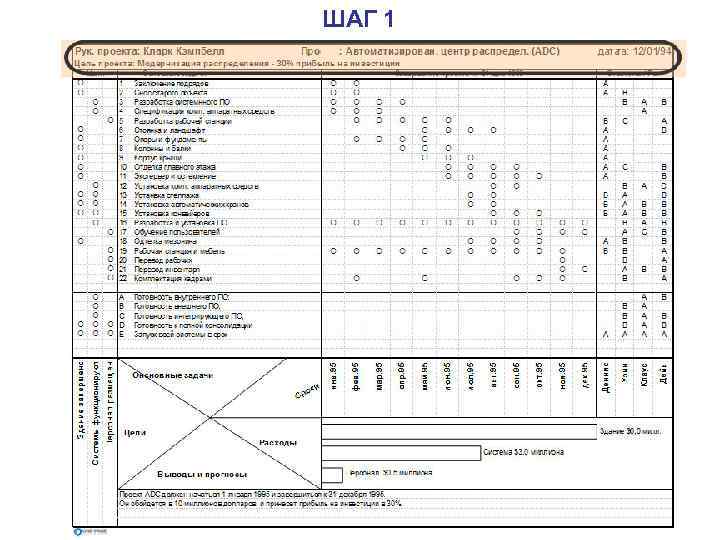
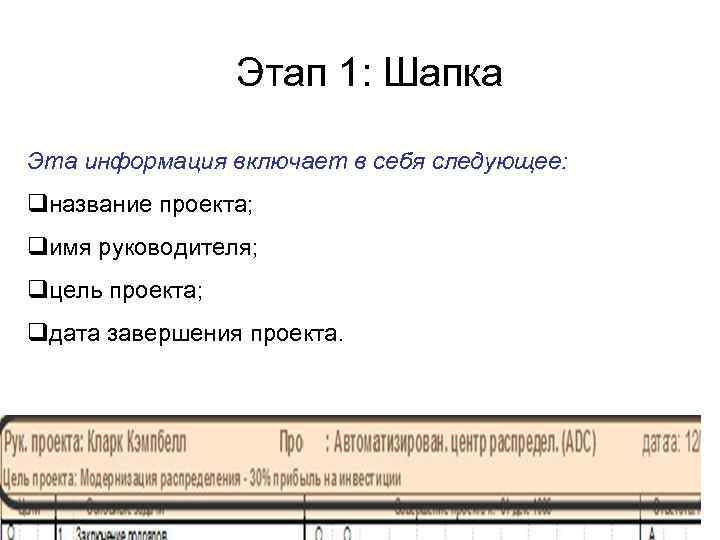 Этап 1: Шапка Эта информация включает в себя следующее: qназвание проекта; qимя руководителя; qцель проекта; qдата завершения проекта.
 ШАГ 1
ШАГ 1
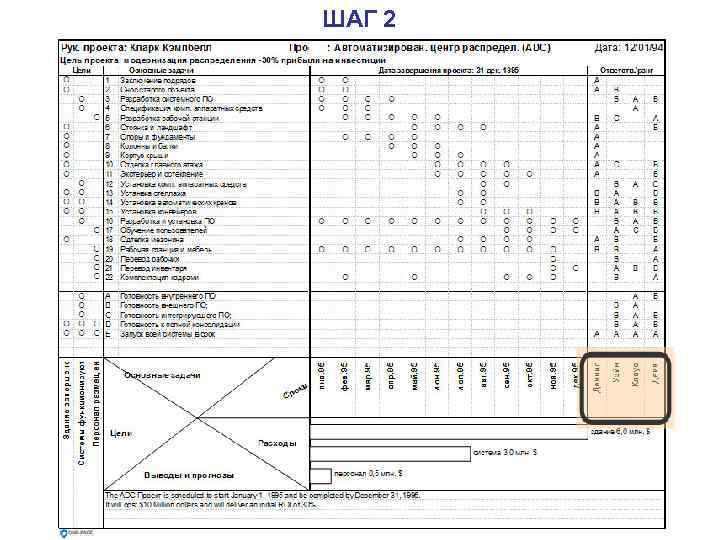
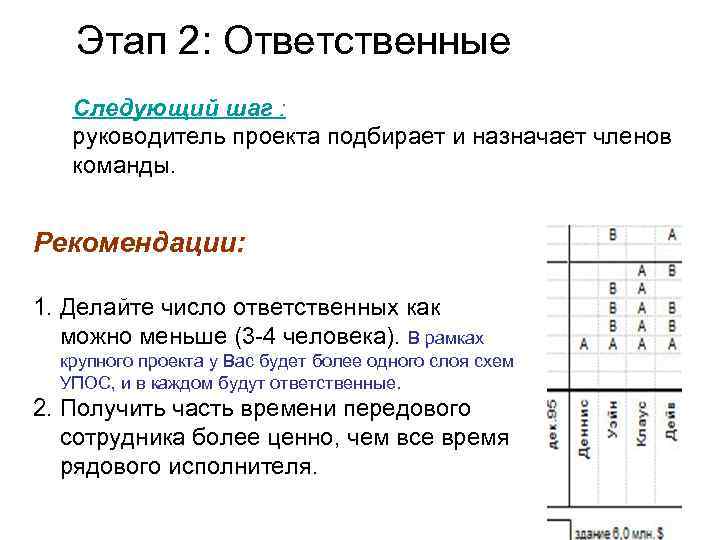 Этап 2: Ответственные Следующий шаг : руководитель проекта подбирает и назначает членов команды. Рекомендации: 1. Делайте число ответственных как можно меньше (3 -4 человека). В рамках крупного проекта у Вас будет более одного слоя схем УПОС, и в каждом будут ответственные. 2. Получить часть времени передового сотрудника более ценно, чем все время рядового исполнителя.
 ШАГ 2
ШАГ 2
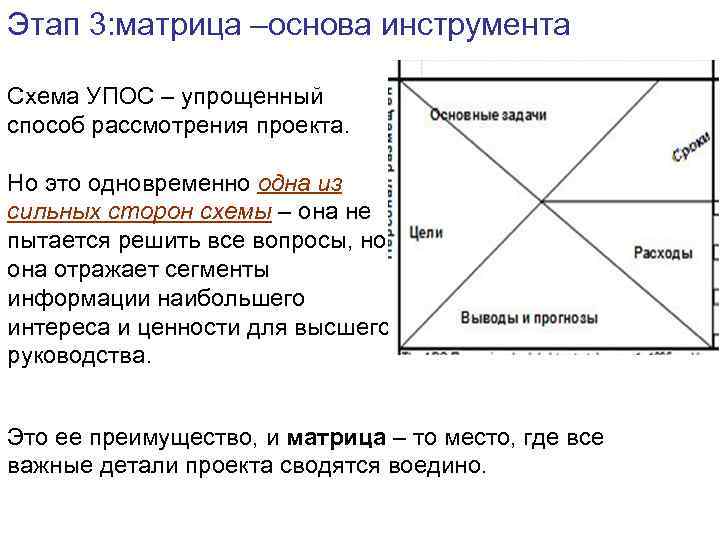 Этап 3: матрица –основа инструмента Схема УПОС – упрощенный способ рассмотрения проекта. Но это одновременно одна из сильных сторон схемы – она не пытается решить все вопросы, но она отражает сегменты информации наибольшего интереса и ценности для высшего руководства. Это ее преимущество, и матрица – то место, где все важные детали проекта сводятся воедино.
 ШАГ 3
ШАГ 3
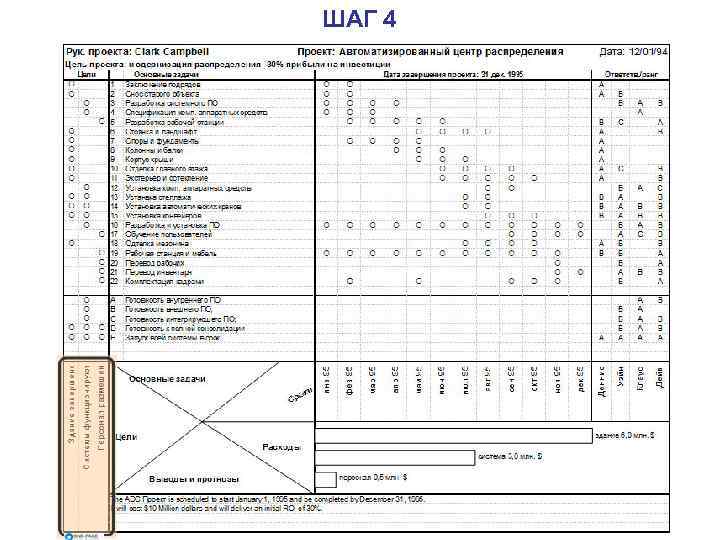
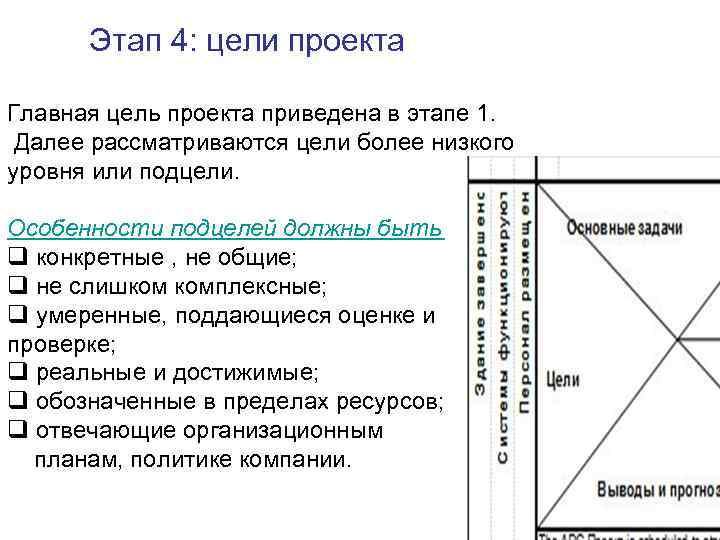 Этап 4: цели проекта Главная цель проекта приведена в этапе 1. Далее рассматриваются цели более низкого уровня или подцели. Особенности подцелей должны быть таковы: q конкретные , не общие; q не слишком комплексные; q умеренные, поддающиеся оценке и проверке; q реальные и достижимые; q обозначенные в пределах ресурсов; q отвечающие организационным планам, политике компании.
 ШАГ 4
ШАГ 4
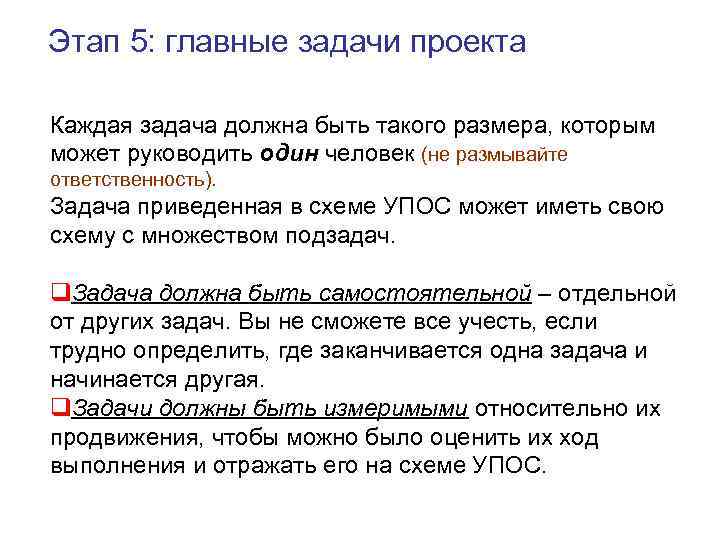 Этап 5: главные задачи проекта Каждая задача должна быть такого размера, которым может руководить один человек (не размывайте ответственность). Задача приведенная в схеме УПОС может иметь свою схему с множеством подзадач. q. Задача должна быть самостоятельной – отдельной от других задач. Вы не сможете все учесть, если трудно определить, где заканчивается одна задача и начинается другая. q. Задачи должны быть измеримыми относительно их продвижения, чтобы можно было оценить их ход выполнения и отражать его на схеме УПОС.
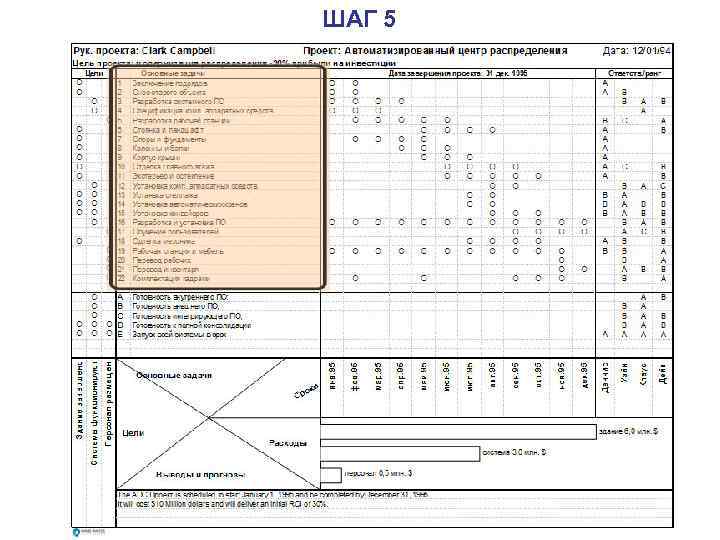 ШАГ 5
ШАГ 5
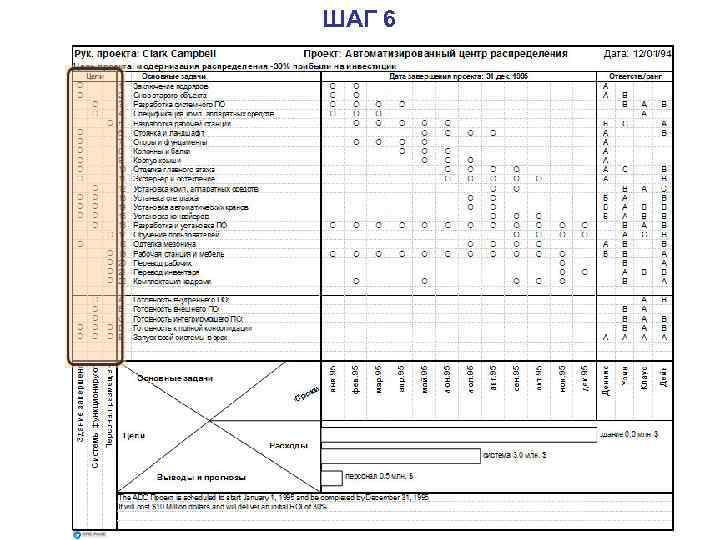
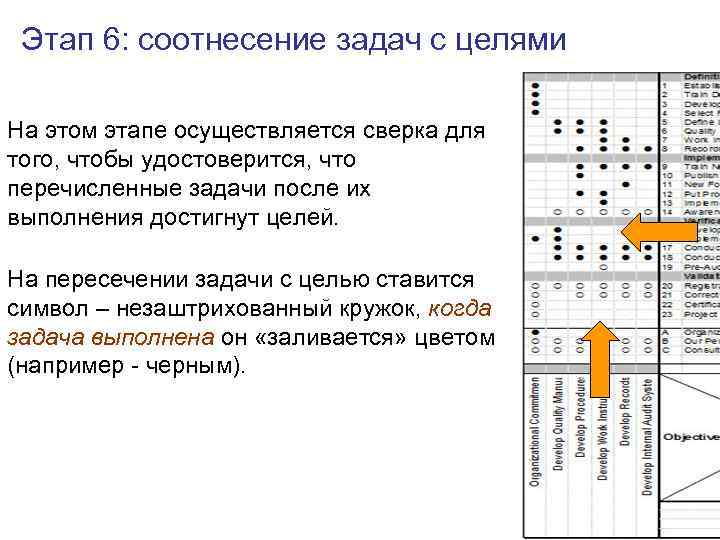 Этап 6: соотнесение задач с целями На этом этапе осуществляется сверка для того, чтобы удостоверится, что перечисленные задачи после их выполнения достигнут целей. На пересечении задачи с целью ставится символ – незаштрихованный кружок, когда задача выполнена он «заливается» цветом (например - черным).
 Этап 6: соотнесение задач с целями (продолжение) q Этот процесс соотнесения – не действие, которое производится раз и на всегда. Работая далее над проектом шаг за шагом можно пересматривать последующие действия. q Некоторые из задач соотносятся с двумя подцелями (см. пример), но большинство соотнесено только с одной целью; все задачи соотнесены по крайней мере с одной подцелью. q Если задача не соотнесена с подцелью, нет смысла включать ее в схему УПОС.
 ШАГ 6
ШАГ 6
 Этап 7: намеченные сроки Проект разбивается на удобные для контроля промежутки времени. Прежде чем принять обязательства по плану-графику, тщательно продумайте, что вы берете на себя. Когда ознакомите всех с планом-графиком проекта и отрезками времени, вы будете отвечать за их выполнение. q План-график – это не просто план, это еще и обязательство. Поэтому его следует обсудить со всеми, кто будет отвечать за соблюдение сроков. q Члены команды должны подтвердить, что планграфик выполним, и они будут соблюдать сроки.
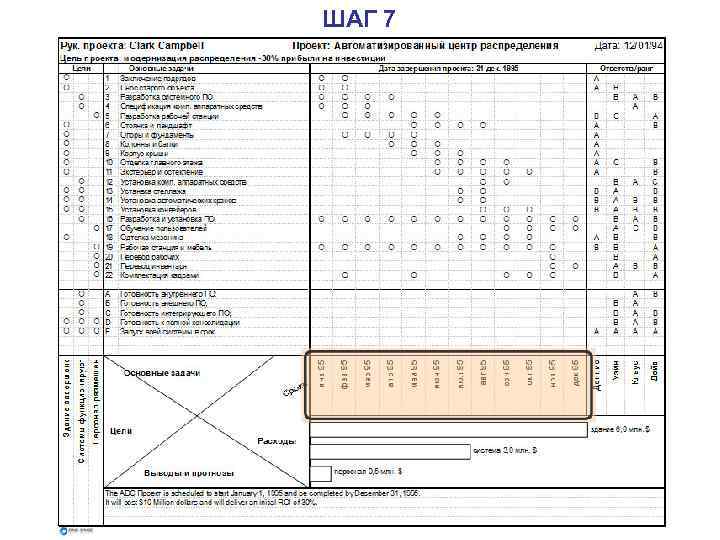 ШАГ 7
ШАГ 7
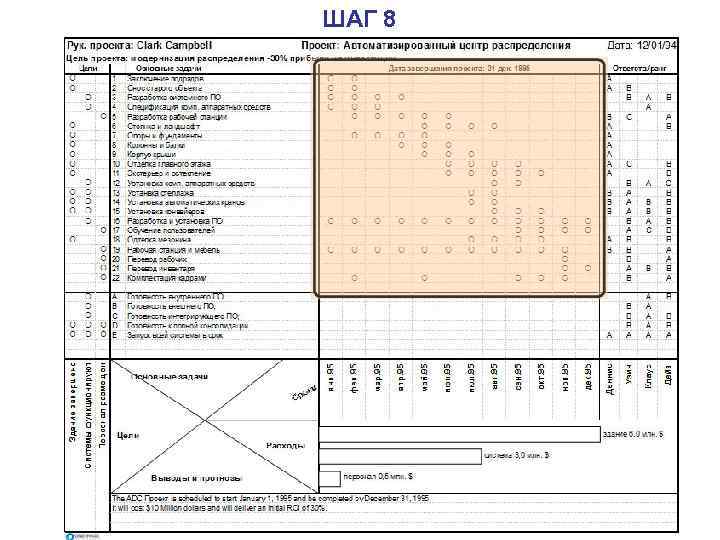
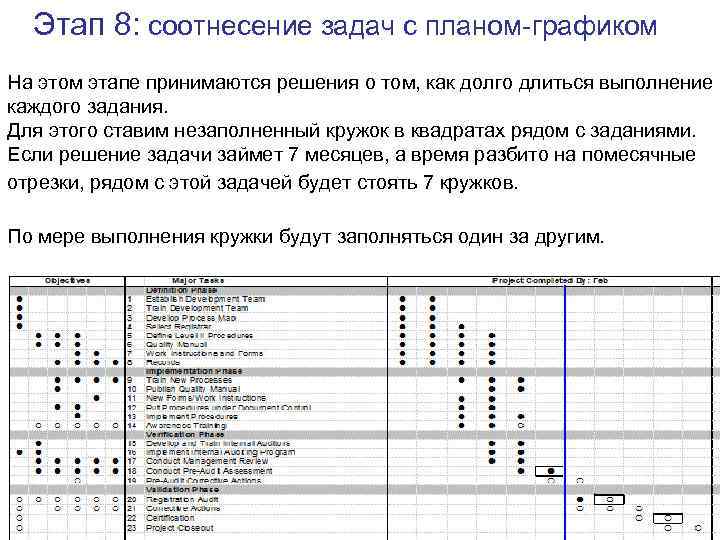 Этап 8: соотнесение задач с планом-графиком На этом этапе принимаются решения о том, как долго длиться выполнение каждого задания. Для этого ставим незаполненный кружок в квадратах рядом с заданиями. Если решение задачи займет 7 месяцев, а время разбито на помесячные отрезки, рядом с этой задачей будет стоять 7 кружков. По мере выполнения кружки будут заполняться один за другим.
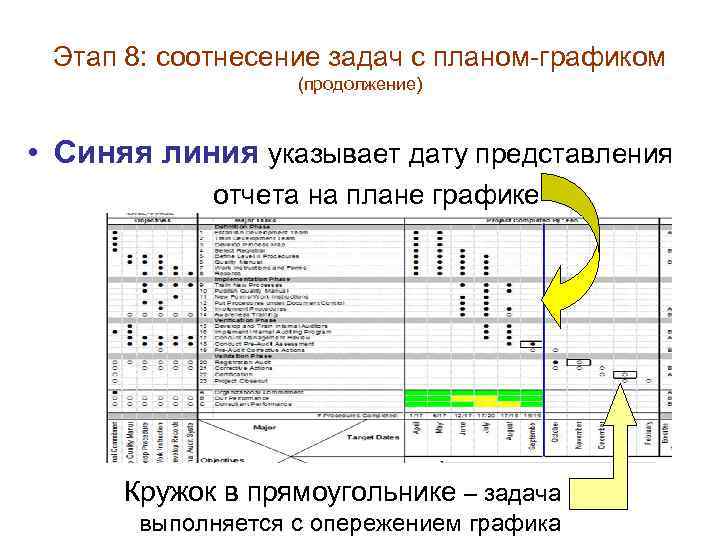 Этап 8: соотнесение задач с планом-графиком (продолжение) • Синяя линия указывает дату представления отчета на плане графике Кружок в прямоугольнике – задача выполняется с опережением графика
 ШАГ 8
ШАГ 8
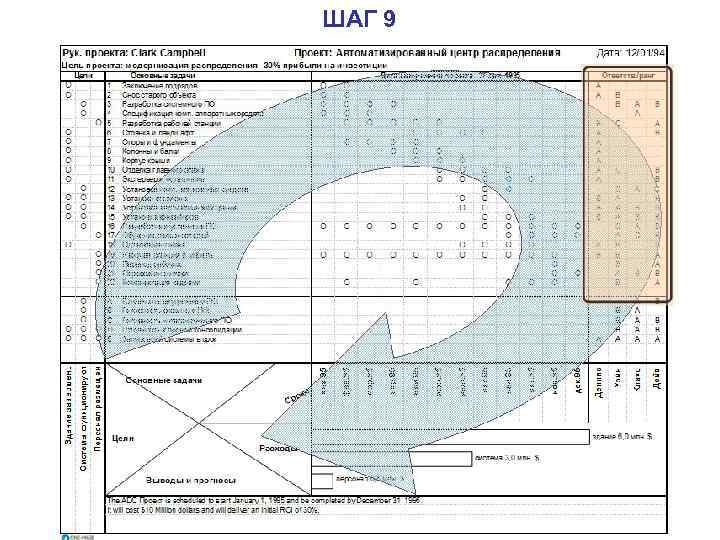
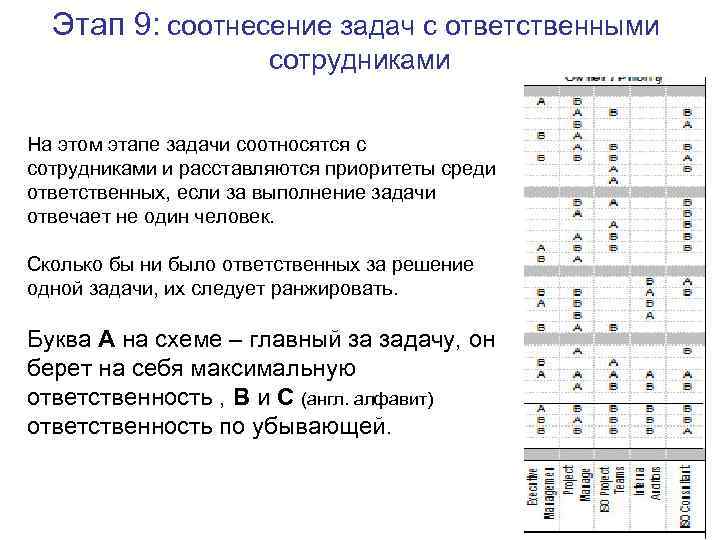 Этап 9: соотнесение задач с ответственными сотрудниками На этом этапе задачи соотносятся с сотрудниками и расставляются приоритеты среди ответственных, если за выполнение задачи отвечает не один человек. Сколько бы ни было ответственных за решение одной задачи, их следует ранжировать. Буква А на схеме – главный за задачу, он берет на себя максимальную ответственность , В и С (англ. алфавит) ответственность по убывающей.
 ШАГ 9
ШАГ 9
 Этап 10. Субъективные задачи Это части любого проекта, которые не поддаются количественному анализу в рамках планаграфика. (Например – характеристики программного обеспечения. ) Для характеристики качества состояния решения задачи применяются три цвета. Допускается более одного ответственного за субъективную задачу (например три буквы А).
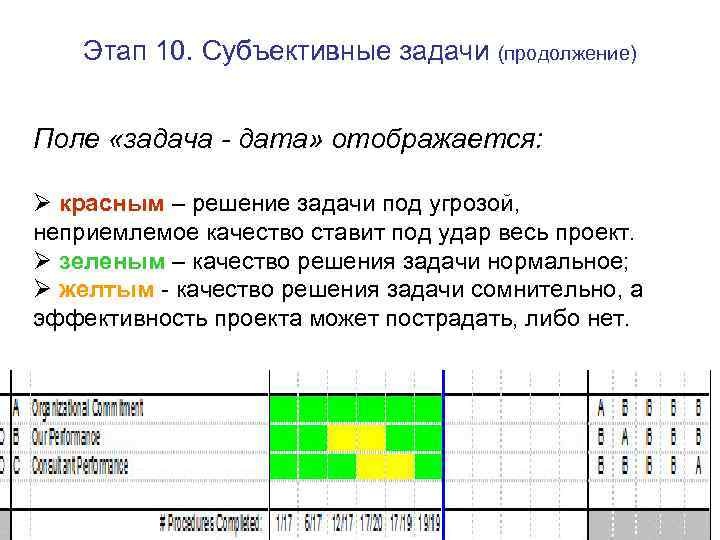 Этап 10. Субъективные задачи (продолжение) Поле «задача - дата» отображается: Ø красным – решение задачи под угрозой, неприемлемое качество ставит под удар весь проект. Ø зеленым – качество решения задачи нормальное; Ø желтым - качество решения задачи сомнительно, а эффективность проекта может пострадать, либо нет.
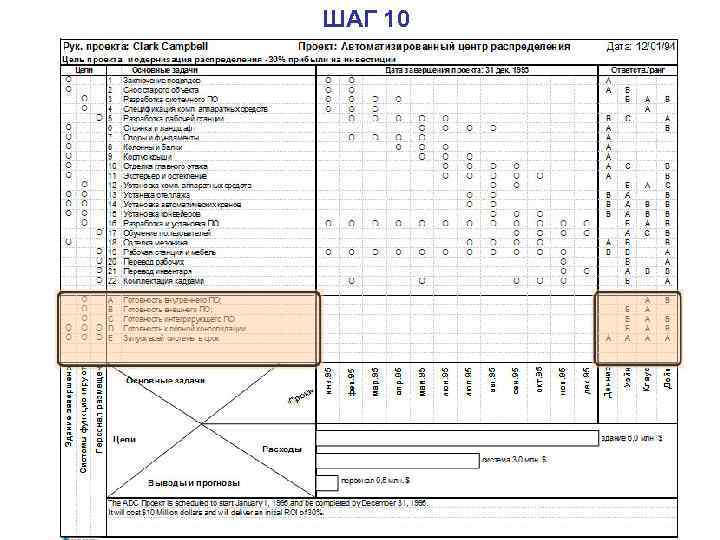 ШАГ 10
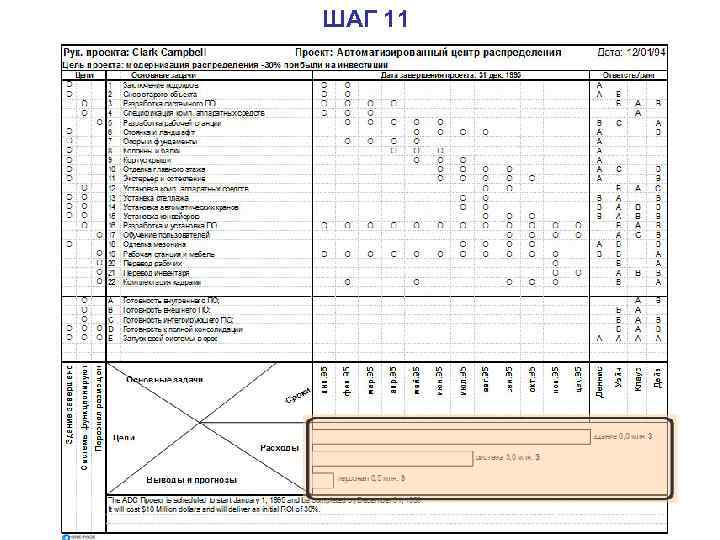
 Этап 11. Расходы (бюджет) • В этом окне, с помощью столбиковой диаграммы, представлен бюджет проекта. • Фактически бюджет стоит особняком; он не соотносится с планом- графиком, целями или ответственными. • Задача диаграммы бюджета – дать руководству быструю и простую картину состояния бюджета в любой конкретный промежуток времени (по синей линии).
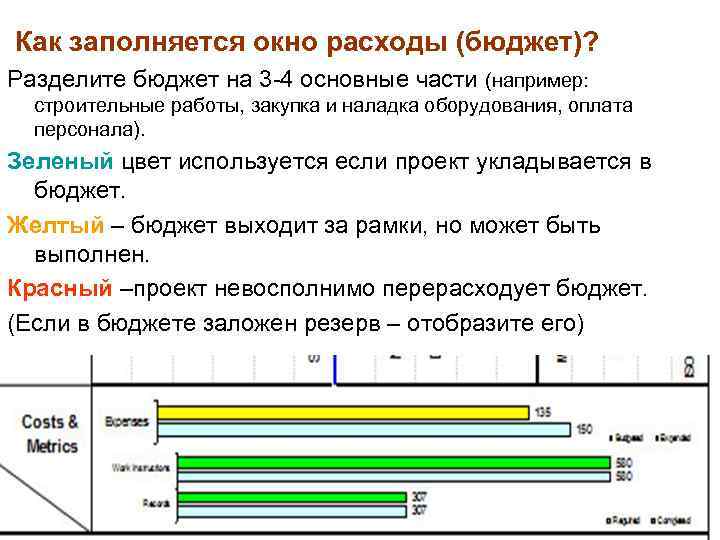 Как заполняется окно расходы (бюджет)? Разделите бюджет на 3 -4 основные части (например: строительные работы, закупка и наладка оборудования, оплата персонала). Зеленый цвет используется если проект укладывается в бюджет. Желтый – бюджет выходит за рамки, но может быть выполнен. Красный –проект невосполнимо перерасходует бюджет. (Если в бюджете заложен резерв – отобразите его)
 ШАГ 11
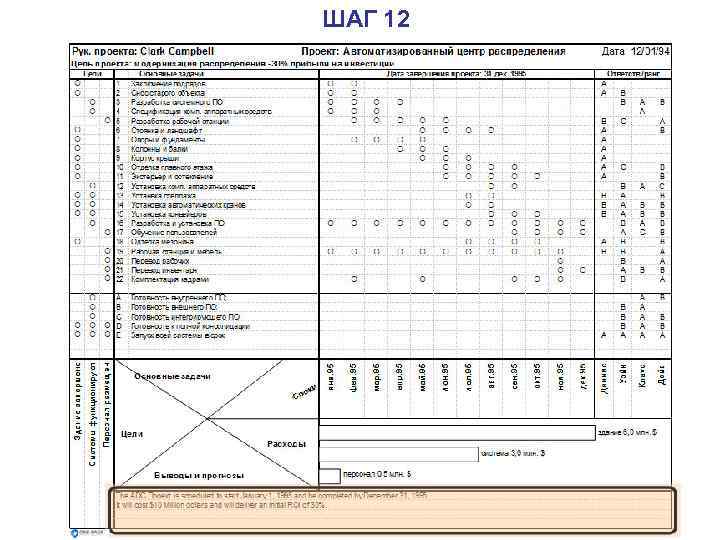
 Этап 12: выводы и прогнозы • «Окно» сообщает о состоянии проекта в любой конкретный момент времени (по синей линии) и какой прогноз на ближайший период. • Место для выводов специально ограничено – излагайте руководству важное, что не содержится в остальной схеме. • Выводы должны фокусироваться на ответах почему и как. И что вы намерены предпринять в связи с этим, какого развития событий ожидаете.
 ШАГ 12
 Рекомендации q Не следует приукрашивать потенциальные проблемы. q Вам надо быть честным и прямым при неудаче, но все же позитивным. Раздел приводит объяснения просроченным задачам системным проблемам и перерасходам бюджета, в то же время, предоставляя аналитический взгляд на возможность исправления недостатков.
 Заключение: некоторые из преимуществ схемы УПОС ü Каждое совещание по проекту более кратко и эффективно. ü Каждая повестка дня стандартна, и определяется структурой схемы. ü Каждый сотрудник на собрании знает, что будет обсуждаться и что он будет докладывать. ü Коммуникации просты. Сложно для каждого собрания отправлять всем сотрудникам, акционерам, совету директоров отчет в формате MS Project или Primavera.