


 Скачать презентацию Программа HERZ CO 3 6 ЧАСТЬ 2 Конструирование
Herz_CO_конструирование_системы_24022012.ppt
- Количество слайдов: 31
 Программа HERZ CO 3. 6 ЧАСТЬ 2 Конструирование системы отопления
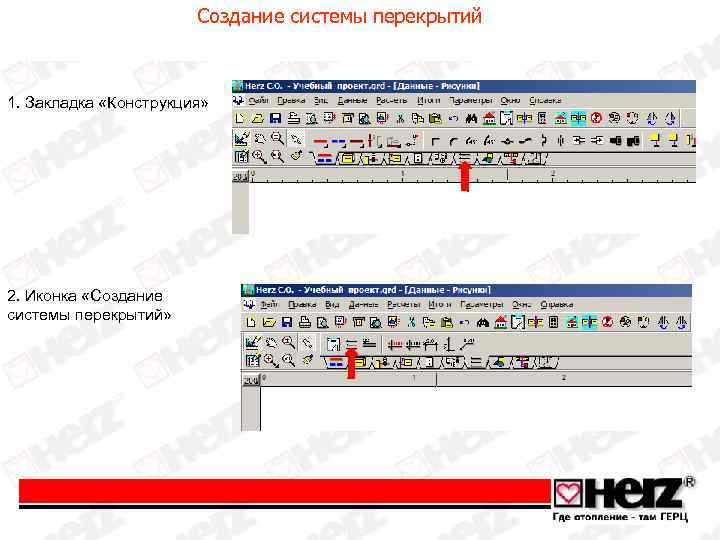 Создание системы перекрытий 1. Закладка «Конструкция» 2. Иконка «Создание системы перекрытий»
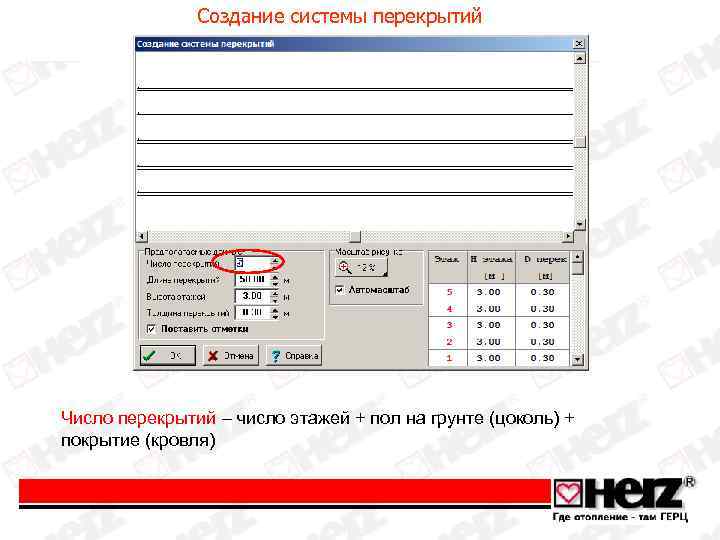 Создание системы перекрытий Число перекрытий – число этажей + пол на грунте (цоколь) + покрытие (кровля)
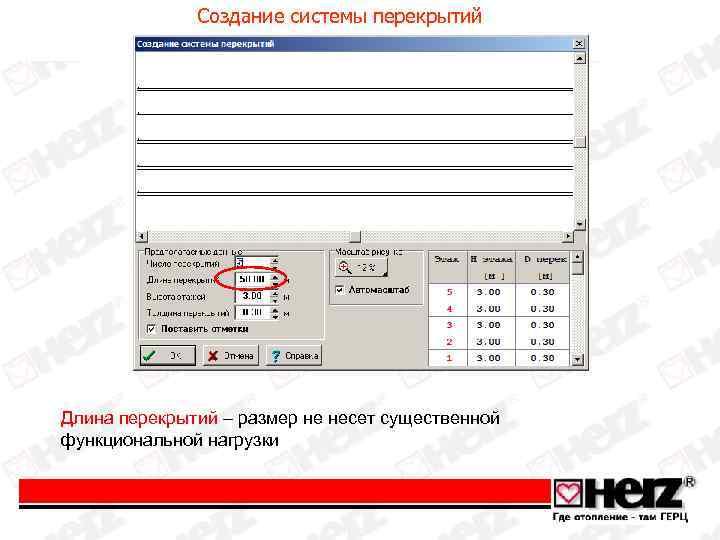 Создание системы перекрытий Длина перекрытий – размер не несет существенной функциональной нагрузки
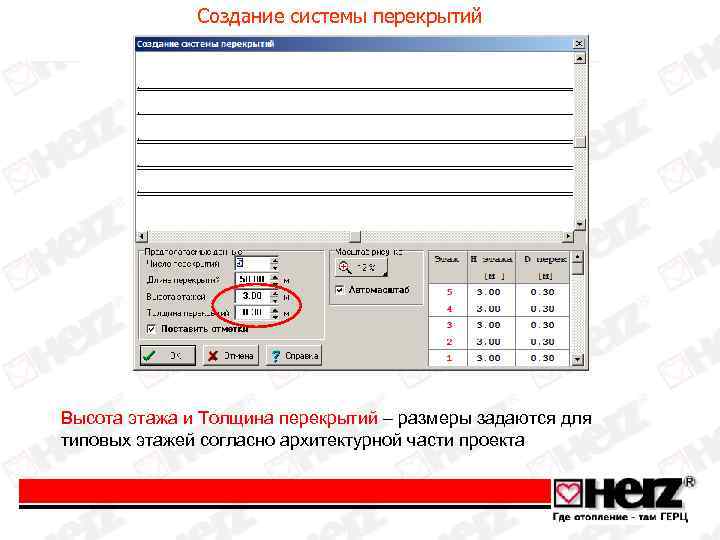 Создание системы перекрытий Высота этажа и Толщина перекрытий – размеры задаются для типовых этажей согласно архитектурной части проекта
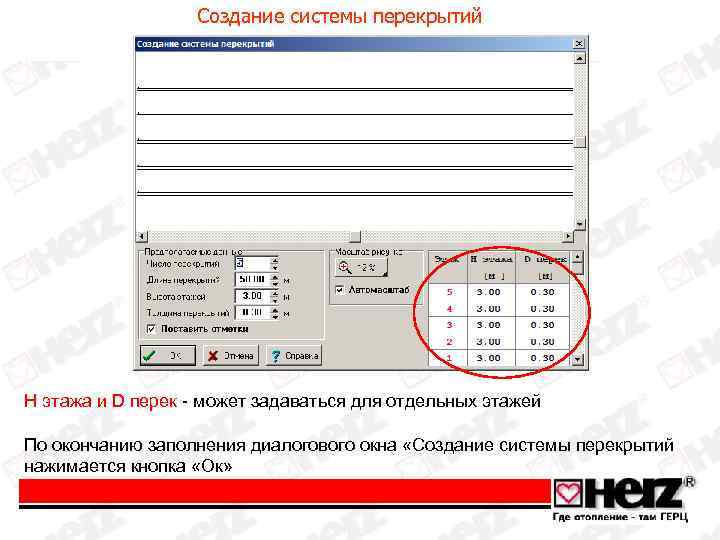 Создание системы перекрытий H этажа и D перек - может задаваться для отдельных этажей По окончанию заполнения диалогового окна «Создание системы перекрытий нажимается кнопка «Ок»
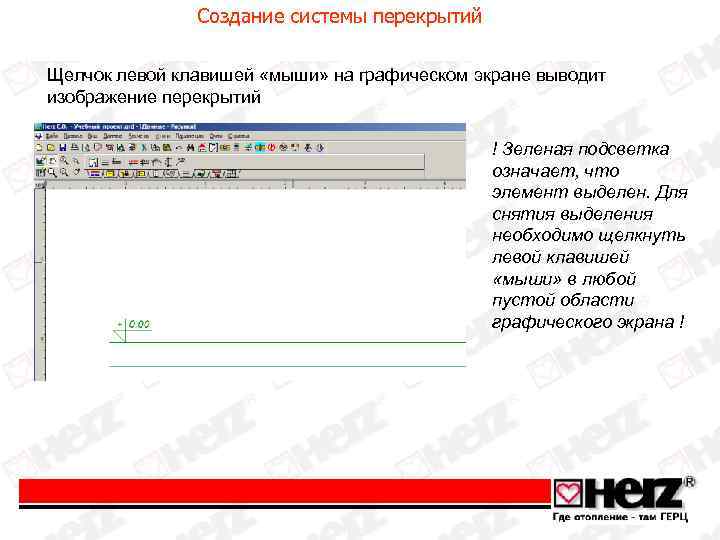 Создание системы перекрытий Щелчок левой клавишей «мыши» на графическом экране выводит изображение перекрытий ! Зеленая подсветка означает, что элемент выделен. Для снятия выделения необходимо щелкнуть левой клавишей «мыши» в любой пустой области графического экрана !
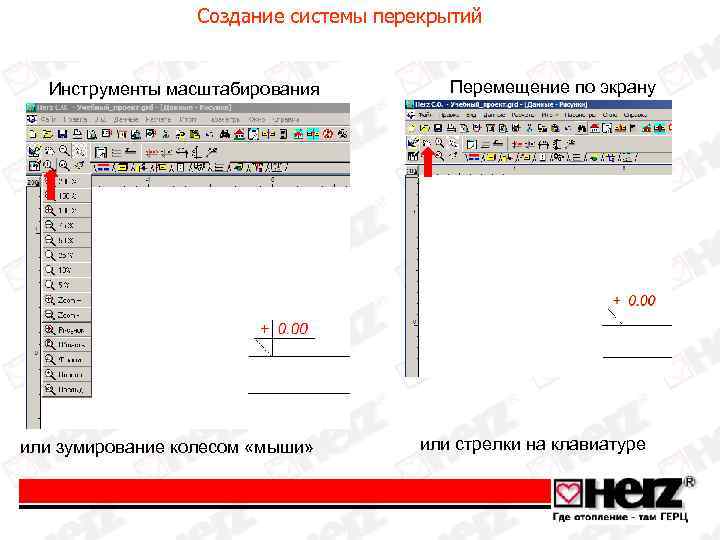 Создание системы перекрытий Инструменты масштабирования или зумирование колесом «мыши» Перемещение по экрану или стрелки на клавиатуре
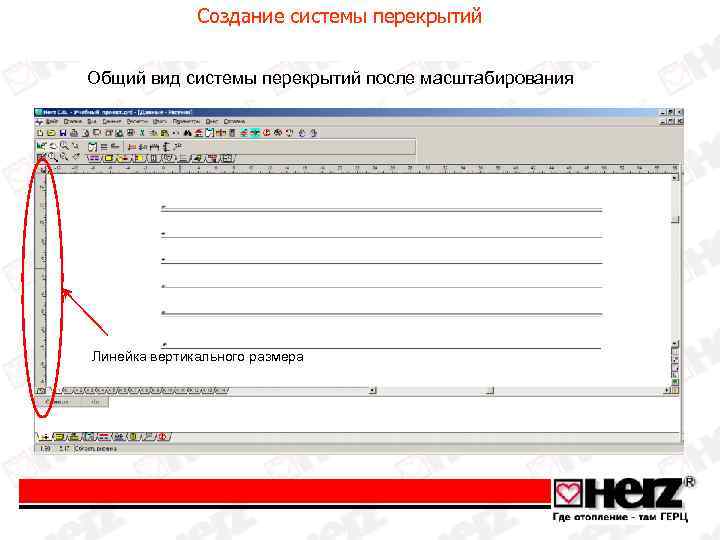 Создание системы перекрытий Общий вид системы перекрытий после масштабирования Линейка вертикального размера
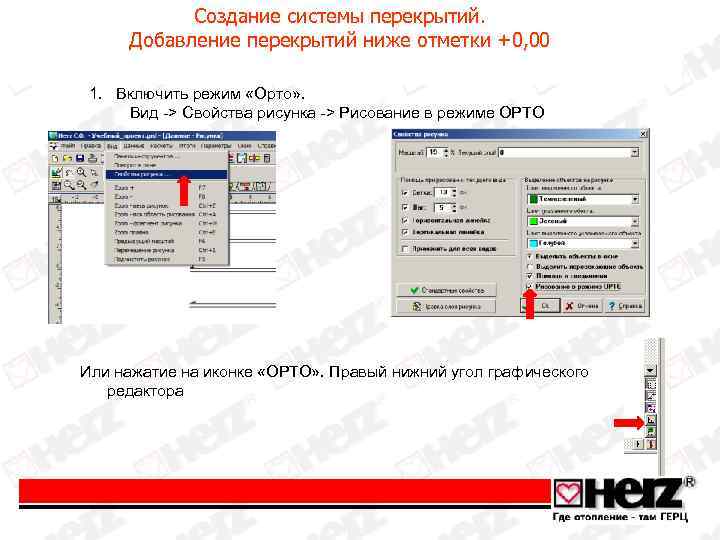 Создание системы перекрытий. Добавление перекрытий ниже отметки +0, 00 1. Включить режим «Орто» . Вид -> Свойства рисунка -> Рисование в режиме ОРТО Или нажатие на иконке «ОРТО» . Правый нижний угол графического редактора
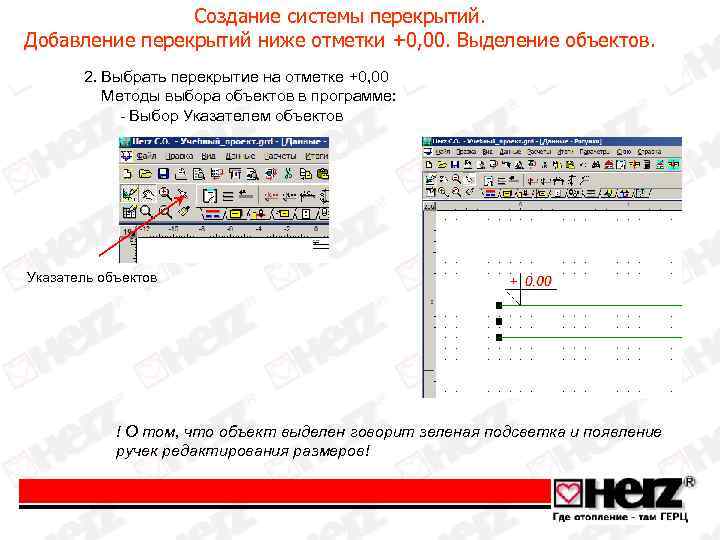 Создание системы перекрытий. Добавление перекрытий ниже отметки +0, 00. Выделение объектов. 2. Выбрать перекрытие на отметке +0, 00 Методы выбора объектов в программе: - Выбор Указателем объектов Указатель объектов ! О том, что объект выделен говорит зеленая подсветка и появление ручек редактирования размеров!
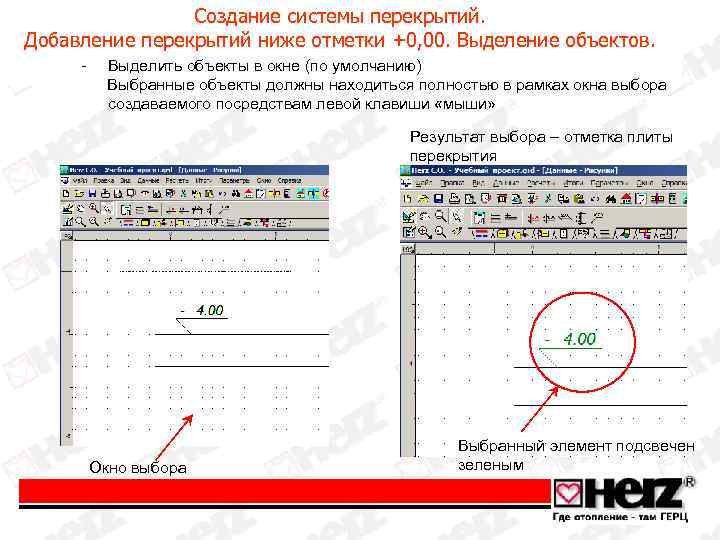 Создание системы перекрытий. Добавление перекрытий ниже отметки +0, 00. Выделение объектов. - Выделить объекты в окне (по умолчанию) Выбранные объекты должны находиться полностью в рамках окна выбора создаваемого посредствам левой клавиши «мыши» Результат выбора – отметка плиты перекрытия Окно выбора Выбранный элемент подсвечен зеленым
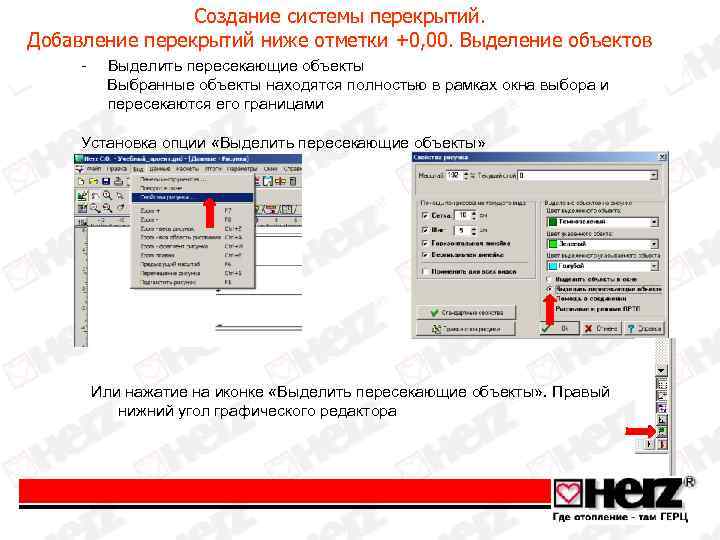 Создание системы перекрытий. Добавление перекрытий ниже отметки +0, 00. Выделение объектов - Выделить пересекающие объекты Выбранные объекты находятся полностью в рамках окна выбора и пересекаются его границами Установка опции «Выделить пересекающие объекты» Или нажатие на иконке «Выделить пересекающие объекты» . Правый нижний угол графического редактора
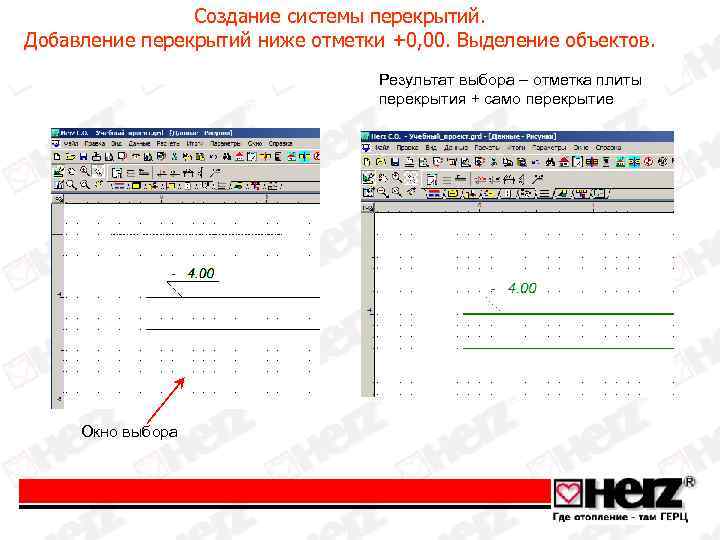 Создание системы перекрытий. Добавление перекрытий ниже отметки +0, 00. Выделение объектов. Результат выбора – отметка плиты перекрытия + само перекрытие Окно выбора
 Создание системы перекрытий. Добавление перекрытий ниже отметки +0, 00. Выделение объектов. - Добавление в набор выделенных элементов - Левая клавиша «мыши» + Shift - Удаление из набора выделенных элементов - Левая клавиша «мыши» + Shift, щелчок на выбранном (подсвеченном) элементе
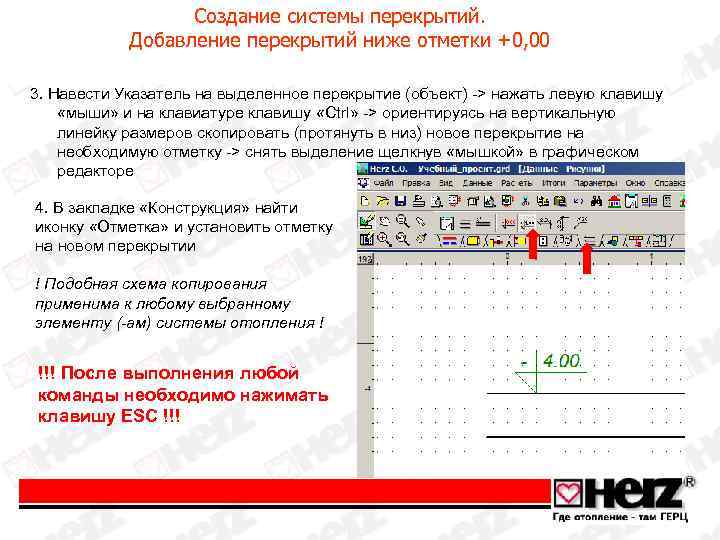 Создание системы перекрытий. Добавление перекрытий ниже отметки +0, 00 3. Навести Указатель на выделенное перекрытие (объект) -> нажать левую клавишу «мыши» и на клавиатуре клавишу «Ctrl» -> ориентируясь на вертикальную линейку размеров скопировать (протянуть в низ) новое перекрытие на необходимую отметку -> снять выделение щелкнув «мышкой» в графическом редакторе 4. В закладке «Конструкция» найти иконку «Отметка» и установить отметку на новом перекрытии ! Подобная схема копирования применима к любому выбранному элементу (-ам) системы отопления ! !!! После выполнения любой команды необходимо нажимать клавишу ESC !!!
 Изображение зон помещений 1. Правила присвоения номеров помещениям. • • • Самому дальнему помещению от коллектора (стояка) присваивается первый номер Номера должны быть трехзначными Первый номер обслуживаемого помещения на нижнем этаже – 101 Номера присваиваются и помещениям квартир не имеющих теплопотери, но через которые прокладываются трубы системы отопления Номер – 100 -1, на первом обслуживаемом этаже присваивается помещению где расположен поэтажный коллектор (стояк). Аналогичным по назначению помещениям присваивается номер с изменением индекса, 100 -2, 100 -3 и т. д.
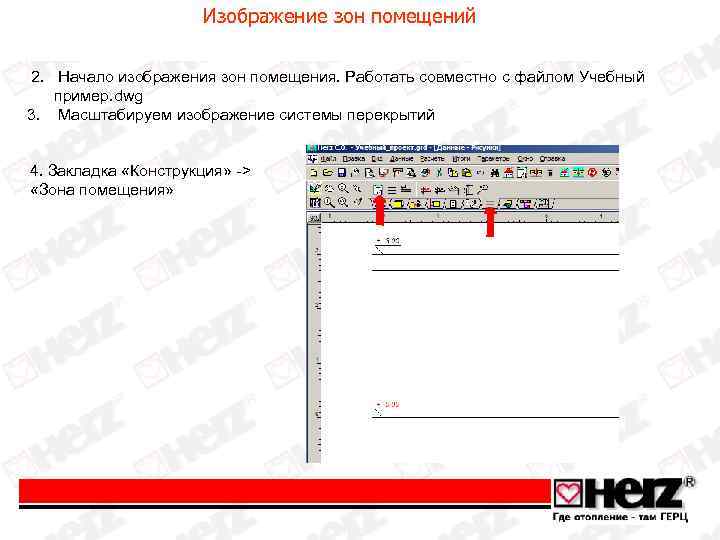 Изображение зон помещений 2. Начало изображения зон помещения. Работать совместно с файлом Учебный пример. dwg 3. Масштабируем изображение системы перекрытий 4. Закладка «Конструкция» -> «Зона помещения»
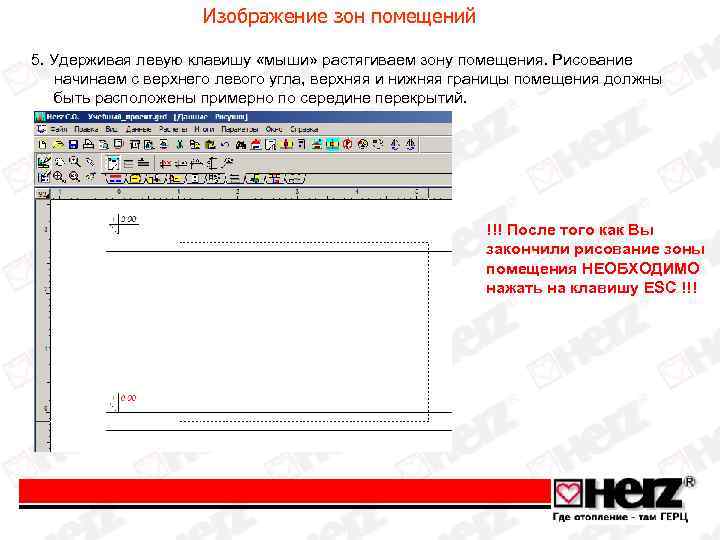 Изображение зон помещений 5. Удерживая левую клавишу «мыши» растягиваем зону помещения. Рисование начинаем с верхнего левого угла, верхняя и нижняя границы помещения должны быть расположены примерно по середине перекрытий. !!! После того как Вы закончили рисование зоны помещения НЕОБХОДИМО нажать на клавишу ESC !!!
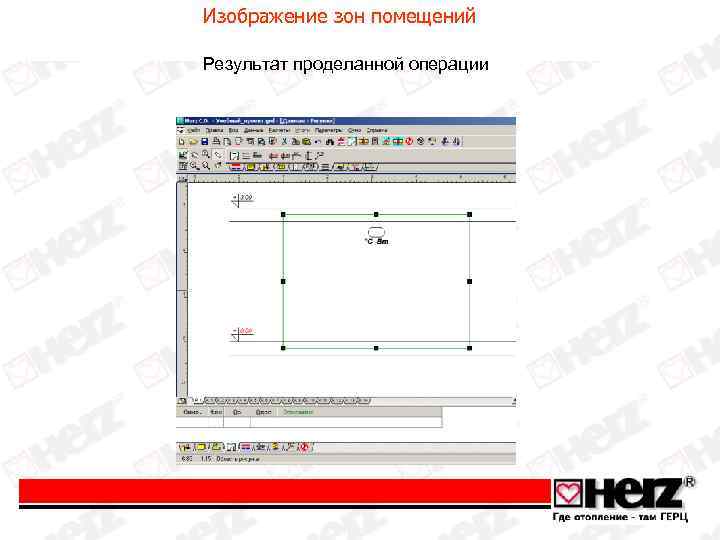 Изображение зон помещений Результат проделанной операции
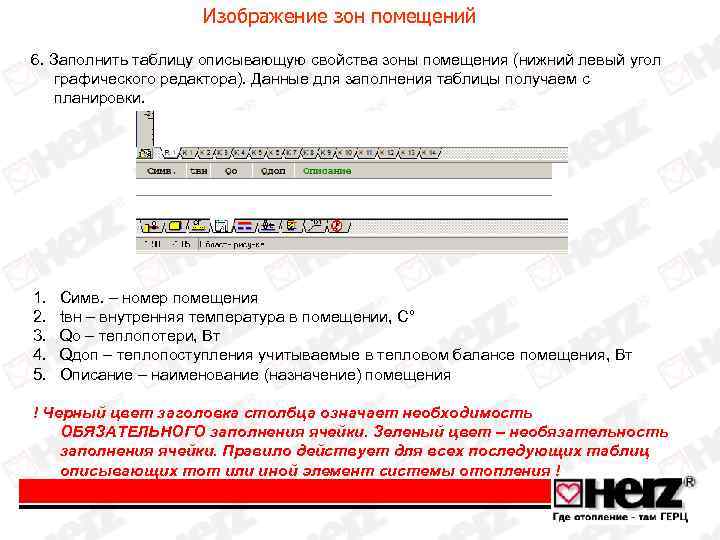 Изображение зон помещений 6. Заполнить таблицу описывающую свойства зоны помещения (нижний левый угол графического редактора). Данные для заполнения таблицы получаем с планировки. 1. 2. 3. 4. 5. Симв. – номер помещения tвн – внутренняя температура в помещении, С° Qo – теплопотери, Вт Qдоп – теплопоступления учитываемые в тепловом балансе помещения, Вт Описание – наименование (назначение) помещения ! Черный цвет заголовка столбца означает необходимость ОБЯЗАТЕЛЬНОГО заполнения ячейки. Зеленый цвет – необязательность заполнения ячейки. Правило действует для всех последующих таблиц описывающих тот или иной элемент системы отопления !
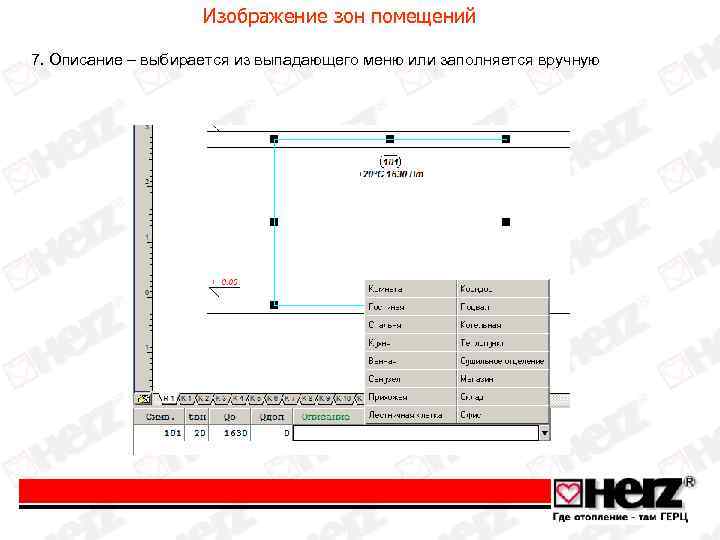 Изображение зон помещений 7. Описание – выбирается из выпадающего меню или заполняется вручную
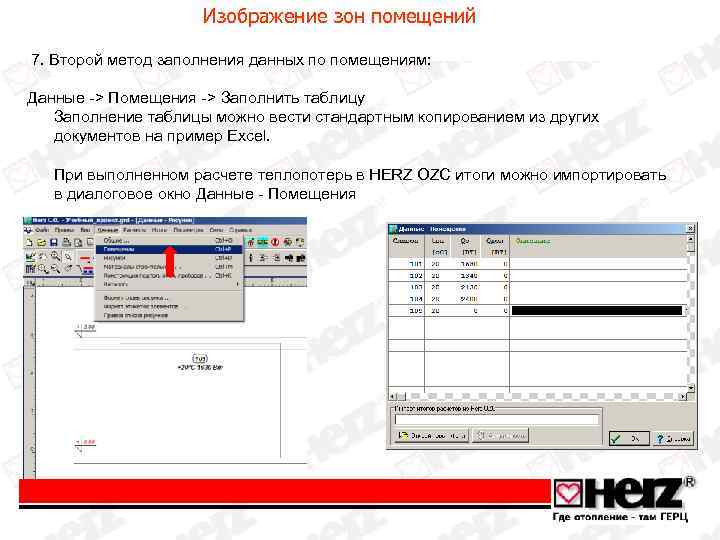 Изображение зон помещений 7. Второй метод заполнения данных по помещениям: Данные -> Помещения -> Заполнить таблицу Заполнение таблицы можно вести стандартным копированием из других документов на пример Excel. При выполненном расчете теплопотерь в HERZ OZC итоги можно импортировать в диалоговое окно Данные - Помещения
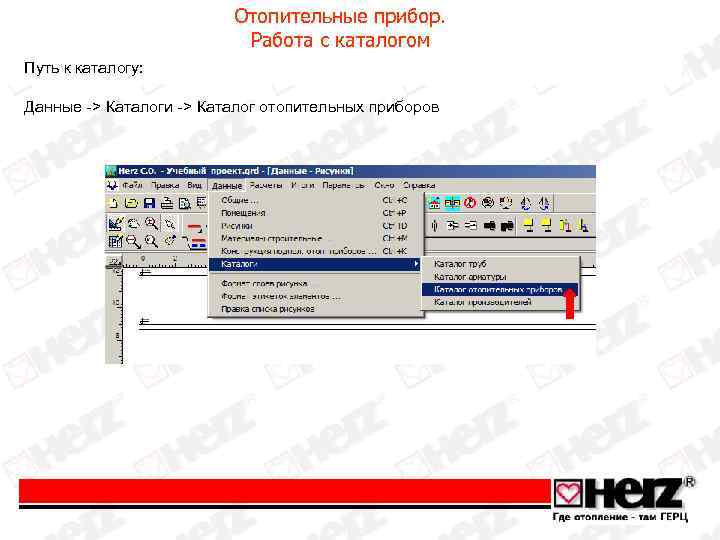 Отопительные прибор. Работа с каталогом Путь к каталогу: Данные -> Каталоги -> Каталог отопительных приборов
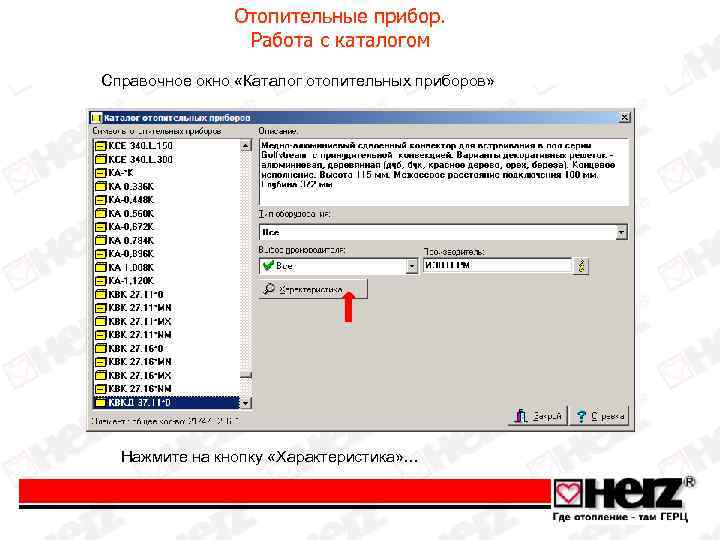 Отопительные прибор. Работа с каталогом Справочное окно «Каталог отопительных приборов» Нажмите на кнопку «Характеристика» …
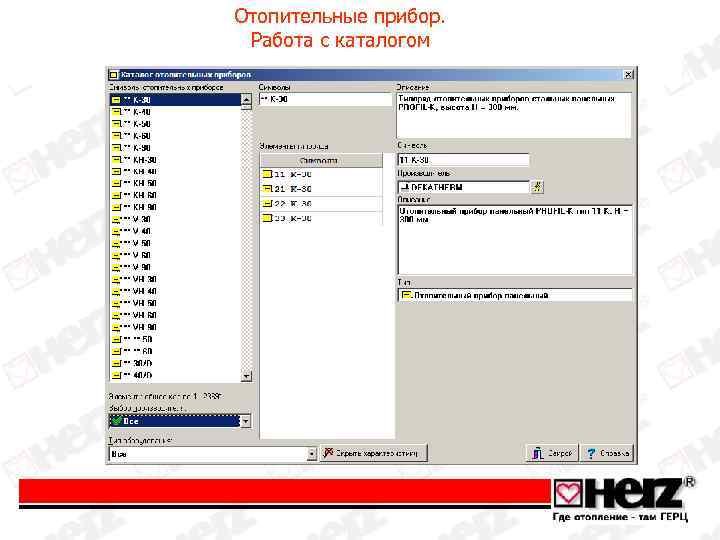 Отопительные прибор. Работа с каталогом
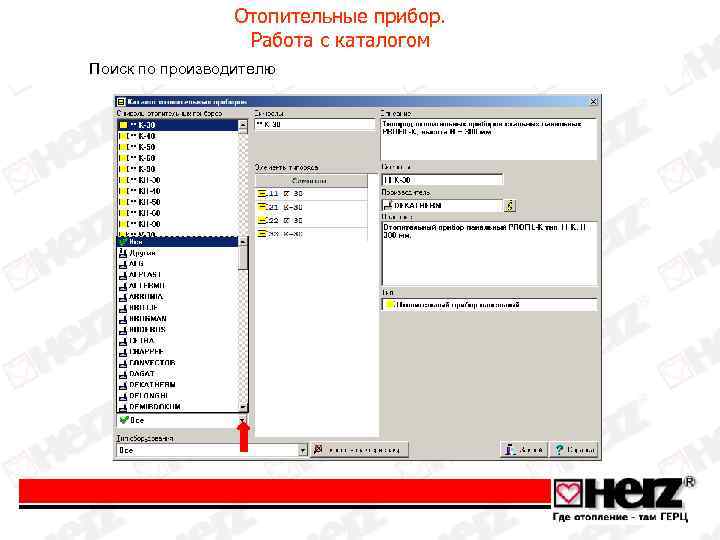 Отопительные прибор. Работа с каталогом Поиск по производителю
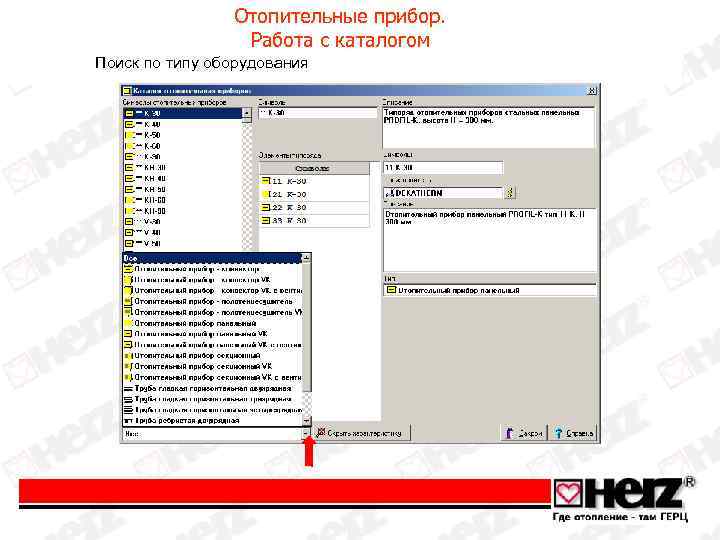 Отопительные прибор. Работа с каталогом Поиск по типу оборудования
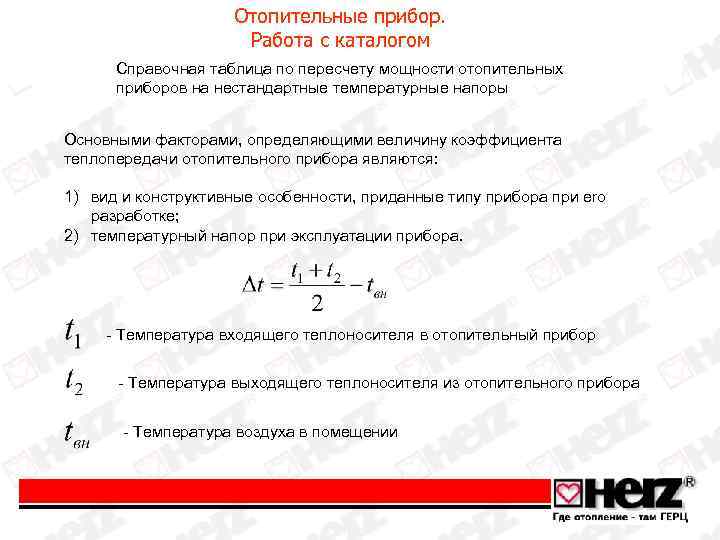 Отопительные прибор. Работа с каталогом Справочная таблица по пересчету мощности отопительных приборов на нестандартные температурные напоры Основными факторами, определяющими величину коэффициента теплопередачи отопительного прибора являются: 1) вид и конструктивные особенности, приданные типу прибора при ero разработке; 2) температурный напор при эксплуатации прибора. - Температура входящего теплоносителя в отопительный прибор - Температура выходящего теплоносителя из отопительного прибора - Температура воздуха в помещении
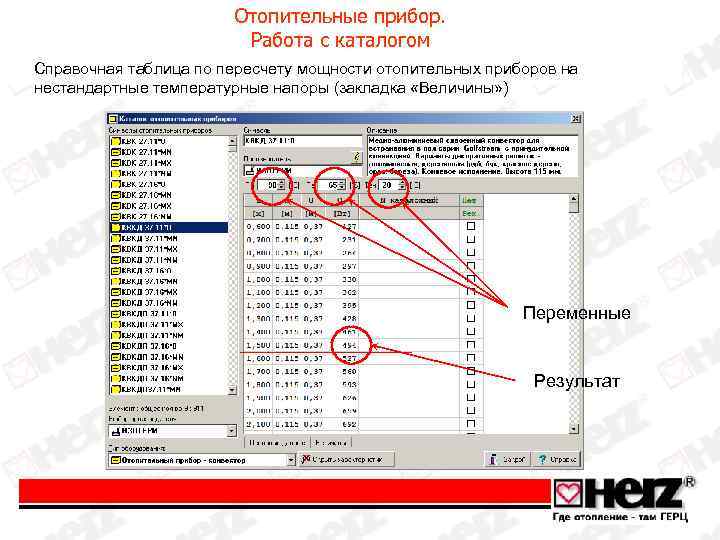 Отопительные прибор. Работа с каталогом Справочная таблица по пересчету мощности отопительных приборов на нестандартные температурные напоры (закладка «Величины» ) Переменные Результат
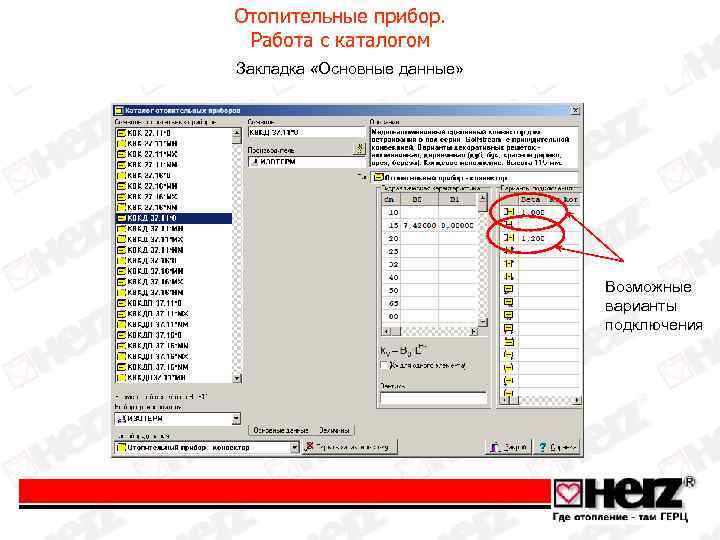 Отопительные прибор. Работа с каталогом Закладка «Основные данные» Возможные варианты подключения