


 Скачать презентацию ПРОГРАМИРОВАНИЕ И ОСНОВЫ АЛГОРИТМИЗАЦИИ Для студентов 2 курса
Программирование и основы алгоритмизации.ppt
- Количество слайдов: 76
 ПРОГРАМИРОВАНИЕ И ОСНОВЫ АЛГОРИТМИЗАЦИИ Для студентов 2 курса СФО специальности 220301 «Автоматизация технологических процессов и производств» 1
 1. 1. Введение в алгоритмизацию Основные термины: Ø Алгоритм - это четкое описание последовательности действий, которые необходимо выполнить для решения поставленной задачи. Ø Программа - это алгоритм, записанный на языке программирования. Ø Языком программирования называется специальный язык, понятный для компьютера. Ø Программирование - это процесс создания, отладки и тестирования программ. 2
 1. 2. Свойства алгоритма Для алгоритма характерны следующие свойства: Ø Дискретность - алгоритм должен быть представлен как последовательное выполнение простых шагов. Ø Определенность - каждое действие алгоритма должно быть четким и однозначным. Ø Результативность - алгоритм должен приводить к решению задачи за определенное число шагов. Ø Массовость - алгоритм составляется в общем виде, т. е. он должен быть применим к ряду задач, различающихся исходными данными. 3
 1. 3. Способы записи алгоритма Формальный - запись алгоритма словесно, на естественном языке. Ø Графический - изображение алгоритма в виде блок-схемы. В блок-схеме действия алгоритма (блоки) изображаются следующими геометрическими фигурами: Ø 4
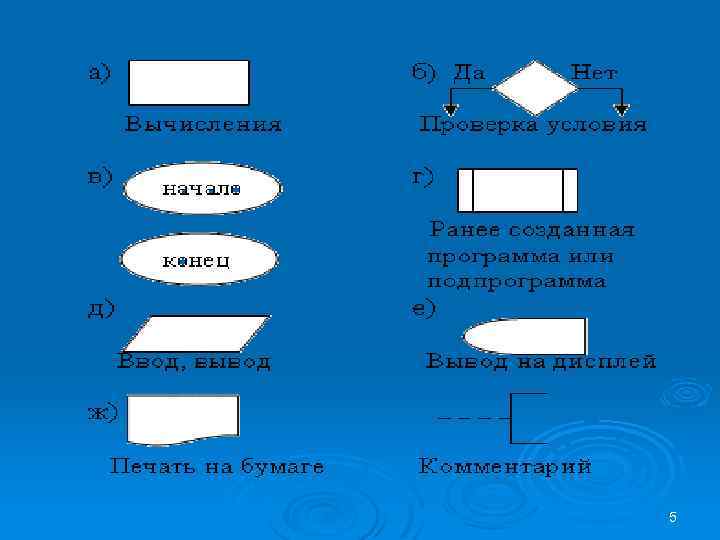 5
5
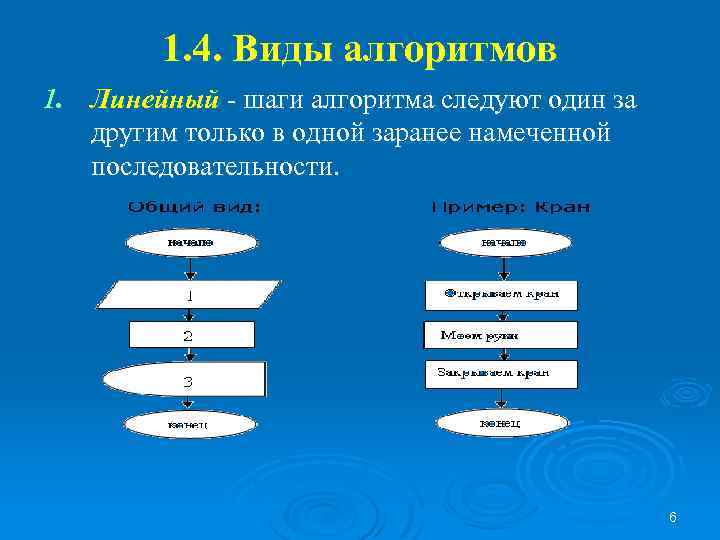 1. 4. Виды алгоритмов 1. Линейный - шаги алгоритма следуют один за другим только в одной заранее намеченной последовательности. 6
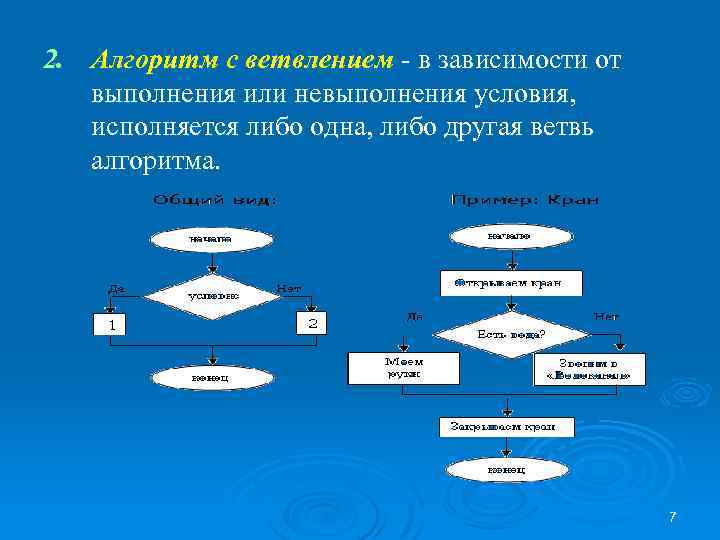 2. Алгоритм с ветвлением - в зависимости от выполнения или невыполнения условия, исполняется либо одна, либо другая ветвь алгоритма. 7
 В данном алгоритме проверяется условие, и если оно выполняется, то есть на вопрос можно ответить "Да", исполняется блок алгоритма 1 (одно ли несколько действий), а если не выполняется - ответ на вопрос отрицательный, то исполняется блок 2. Примечание: одного из блоков: 1 или 2 может не быть вовсе. Тогда в одном из случаев будут выполняться какие-либо действия, а в другом ничего не будет выполняться. 3. Циклический - блоки алгоритма выполняются до тех пор, пока не будет выполнено определенное условие. 8
 1. 5. Этапы создания программы 1. Постановка задачи - составление точного и понятного словесного описания программы. 2. Разработка интерфейса - создание экранной формы (окна программы). 3. Составление алгоритма. 4. Программирование - создание программного кода на языке программирования. 5. Отладка программы - устранение ошибок. 6. Тестирование программы - проверка правильности ее работы. 7. Создание документации, помощи. 9
 Язык программирования Visual Basic 10
 2. 1. Общие сведения Достоинства Visual Basic: 1. Visual Basic выгодно отличается своей простотой и наглядностью. 2. Visual Basic динамично развивающийся язык. 3. Visual Basic встроен в такие программы как Word, Excel и др. 4. Visual Basic - это объектно-ориентированный язык. Основой языка являются объекты. Например: окно, кнопка, поле со списком, с которыми работает программа. 11
 Каждый объект имеет: Ø свойства Ø методы Ø события Свойства - это показатели, характеризующие объект. Методы - это действия, которые можно произвести с объектом. События - это действия, которые происходят с объектом. 12
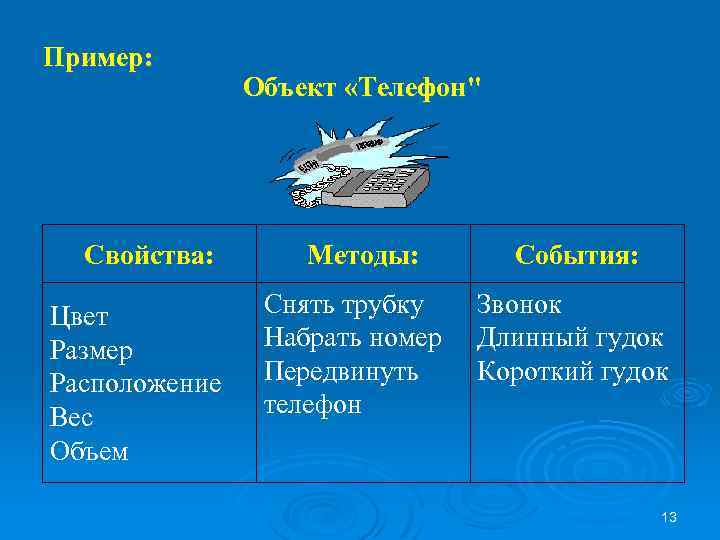 Пример: Свойства: Цвет Размер Расположение Вес Объем Объект «Телефон" Методы: Снять трубку Набрать номер Передвинуть телефон События: Звонок Длинный гудок Короткий гудок 13
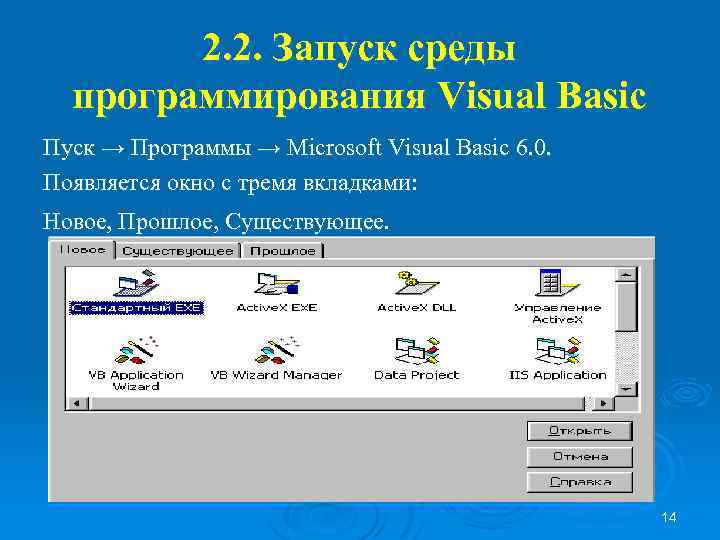 2. 2. Запуск среды программирования Visual Basic Пуск → Программы → Microsoft Visual Basic 6. 0. Появляется окно с тремя вкладками: Новое, Прошлое, Существующее. 14
 С помощью окна можно создать новый проект или открыть существующий. 1. Создание нового проекта: Новое → Стандартный EXE → Отрыть. Создается проект будущего Windowsприложения, который может содержать формы, модули и другие компоненты. 2. Открыть существующий проект: Существующее → Открыть нужную папку → Выбрать нужный проект → Открыть. 3. Открыть объект, который ранее открывали на данном компьютере: Прошлое → Выбрать нужный проект → Открыть. 15
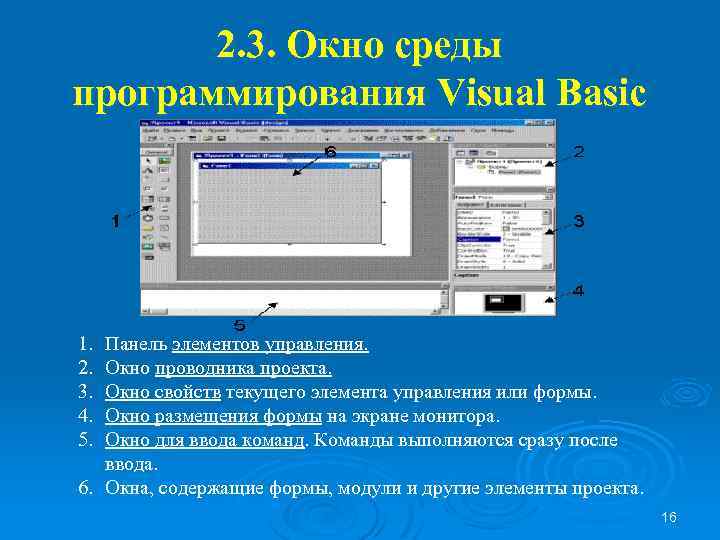 2. 3. Окно среды программирования Visual Basic 1. 2. 3. 4. 5. Панель элементов управления. Окно проводника проекта. Окно свойств текущего элемента управления или формы. Окно размещения формы на экране монитора. Окно для ввода команд. Команды выполняются сразу после ввода. 6. Окна, содержащие формы, модули и другие элементы проекта. 16
 2. 4. Сохранение проекта Проект приложения сохраняется в отдельном файле и также в отдельных файлах сохраняются элементы проекта. При первом сохранении указываются имена файлов для всех элементов проекта. Поскольку проект состоит из нескольких файлов, то для него лучше создать отдельную папку. Порядок сохранения проекта, содержащего одну форму: Файл → Сохранить как → Создание новой папки → → Enter → дважды щелкнуть по папке (папка откроется) → ввести имя файла формы → → ввести имя файла проекта →. 17
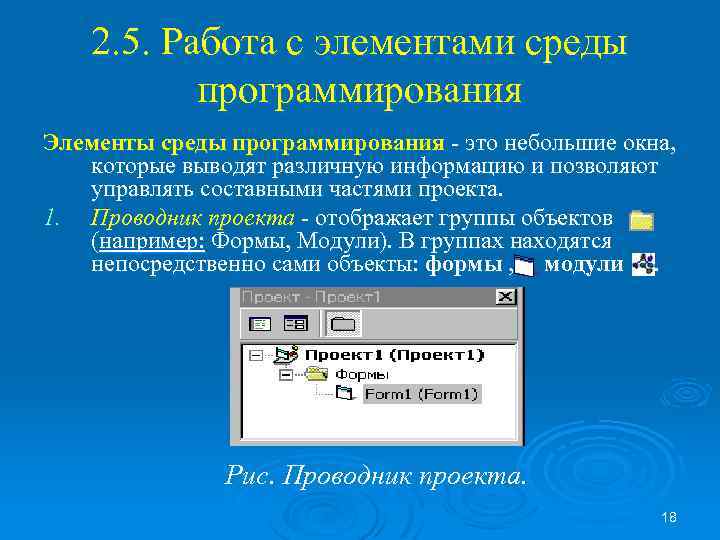 2. 5. Работа с элементами среды программирования Элементы среды программирования - это небольшие окна, которые выводят различную информацию и позволяют управлять составными частями проекта. 1. Проводник проекта - отображает группы объектов (например: Формы, Модули). В группах находятся непосредственно сами объекты: формы , модули. Рис. Проводник проекта. 18
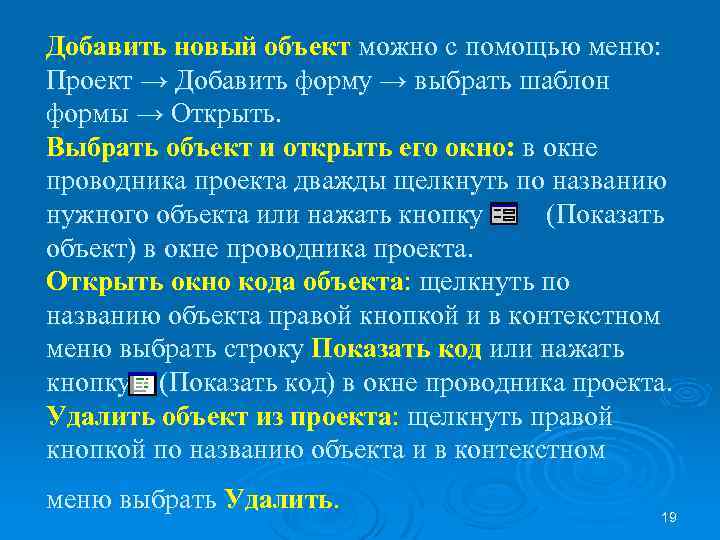 Добавить новый объект можно с помощью меню: Проект → Добавить форму → выбрать шаблон формы → Открыть. Выбрать объект и открыть его окно: в окне проводника проекта дважды щелкнуть по названию нужного объекта или нажать кнопку (Показать объект) в окне проводника проекта. Открыть окно кода объекта: щелкнуть по названию объекта правой кнопкой и в контекстном меню выбрать строку Показать код или нажать кнопку (Показать код) в окне проводника проекта. Удалить объект из проекта: щелкнуть правой кнопкой по названию объекта и в контекстном меню выбрать Удалить. 19
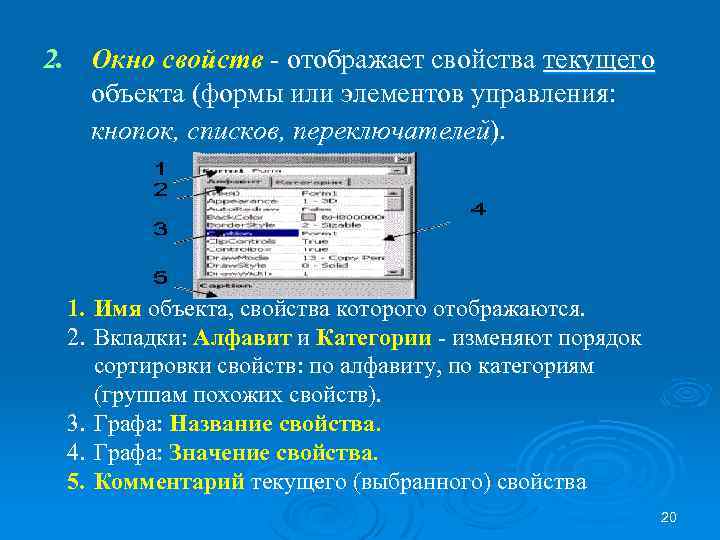 2. Окно свойств - отображает свойства текущего объекта (формы или элементов управления: кнопок, списков, переключателей). 1. Имя объекта, свойства которого отображаются. 2. Вкладки: Алфавит и Категории - изменяют порядок сортировки свойств: по алфавиту, по категориям (группам похожих свойств). 3. Графа: Название свойства. 4. Графа: Значение свойства. 5. Комментарий текущего (выбранного) свойства 20
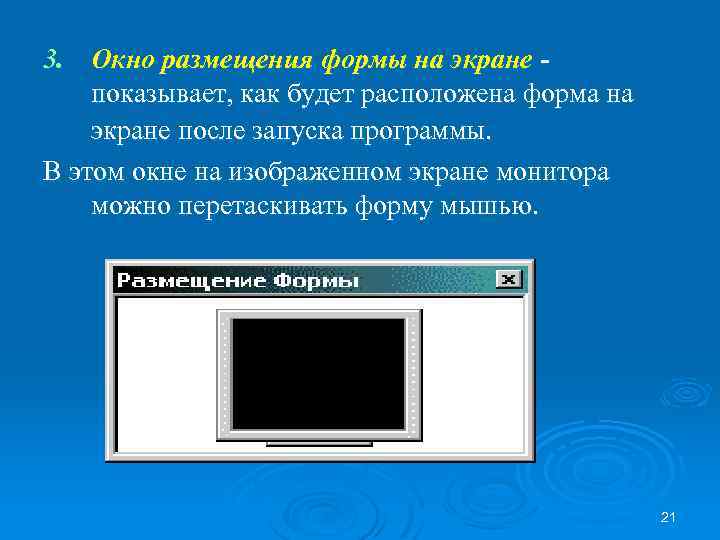 3. Окно размещения формы на экране показывает, как будет расположена форма на экране после запуска программы. В этом окне на изображенном экране монитора можно перетаскивать форму мышью. 21
 Форма - это эскиз окна будущей программы. Форма является объектом, поэтому имеет свои свойства, методы, события. Форма является контейнером для других объектов, т. е. она может содержать кнопки, списки, текстовые поля и т. п. В проекте может содержаться несколько форм. При запуске программы появляется стартовая форма. Выбор стартовой формы: Проект → Свойства → Главное → Объект запуска. 22
 Формы бывают: 1. Форма (Form) - обычная форма, используемая в несложных программах. 2. Основная форма (MDI Form) - это форма, которая может содержать дочерние (вложенные) формы. В приложении может быть только одна такая форма. 3. Дочерняя форма (Child) - содержится только внутри основной формы. Таких форм в приложении может быть несколько. 4. Форма диалога (Dialog)- появляется на экране на короткое время, служит для ввода или вывода информации, не изменяется в размерах и находится поверх других окон. 23
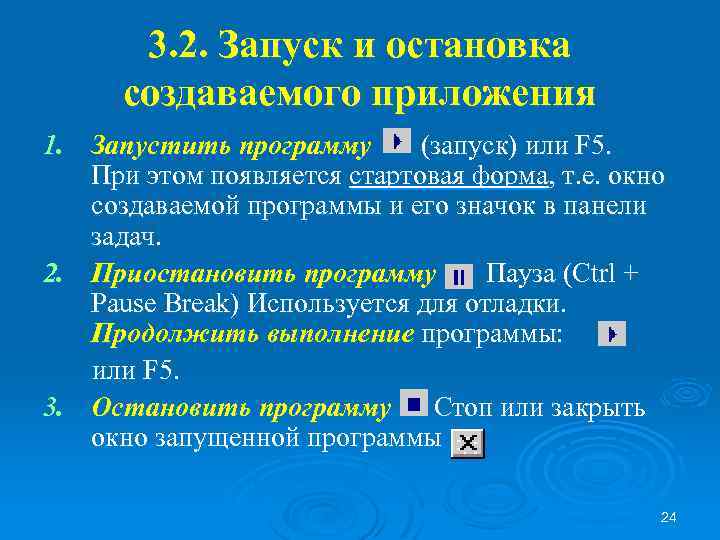 3. 2. Запуск и остановка создаваемого приложения 1. Запустить программу (запуск) или F 5. При этом появляется стартовая форма, т. е. окно создаваемой программы и его значок в панели задач. 2. Приостановить программу Пауза (Ctrl + Pause Break) Используется для отладки. Продолжить выполнение программы: или F 5. 3. Остановить программу Стоп или закрыть окно запущенной программы 24
 3. 4. Рисование элементов управления на форме Для организации интерфейса между пользователем и программой служат элементы управления. Именно с помощью кнопки пользователь может дать команду программе, которая выведет результат своей работы в виде надписи. Создание формы с элементами управления является ответственным этапом, т. к. здесь определяется не только насколько удобна будет программа для пользователя, но и создаются объекты, которые впоследствии будут "оживать" в процессе программирования, являясь "каркасом" приложения. 25
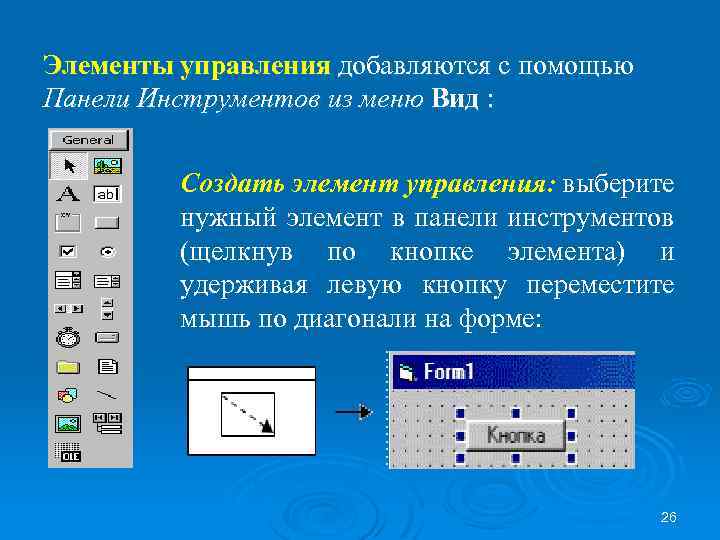 Элементы управления добавляются с помощью Панели Инструментов из меню Вид : Создать элемент управления: выберите нужный элемент в панели инструментов (щелкнув по кнопке элемента) и удерживая левую кнопку переместите мышь по диагонали на форме: 26
 Выделить элемент управления: щелкните по нужному элементу мышью. После выделения элемента управления или формы в окне свойств можно изменить его свойства. Примечание: Перед выделением должна быть нажата кнопка на панели инструментов. Если нажата другая кнопка, то будет нарисован новый элемент управления. Удалить элемент управления: выделите элемент управления и нажмите клавишу Delete 27
 Элементы управления языка Visul Basic 4. 1 Общие сведения 28
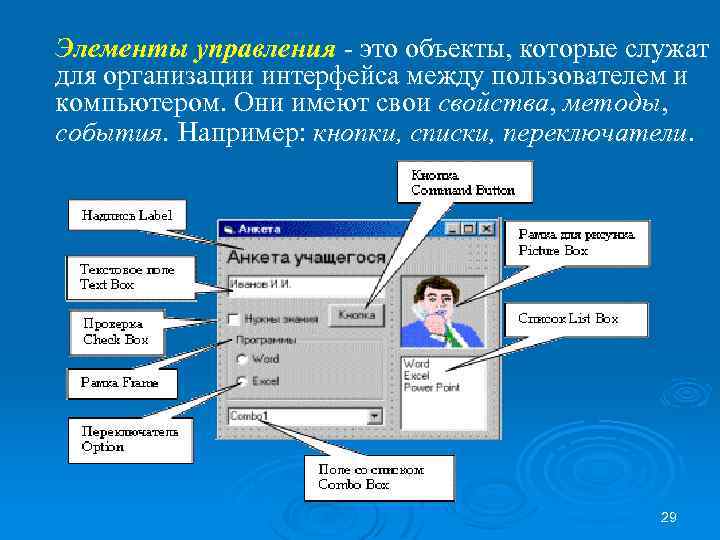 Элементы управления - это объекты, которые служат для организации интерфейса между пользователем и компьютером. Они имеют свои свойства, методы, события. Например: кнопки, списки, переключатели. 29
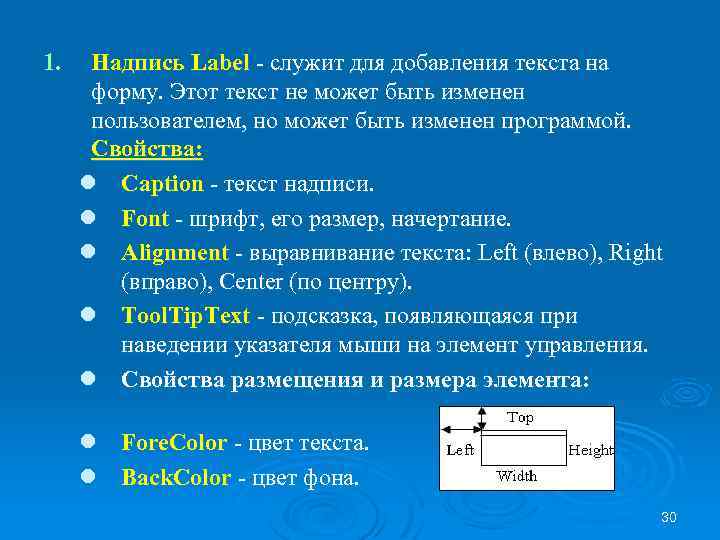 1. Надпись Label - служит для добавления текста на форму. Этот текст не может быть изменен пользователем, но может быть изменен программой. Свойства: l Caption - текст надписи. l Font - шрифт, его размер, начертание. l Alignment - выравнивание текста: Left (влево), Right (вправо), Center (по центру). l Tool. Tip. Text - подсказка, появляющаяся при наведении указателя мыши на элемент управления. l Свойства размещения и размера элемента: l Fore. Color - цвет текста. l Back. Color - цвет фона. 30
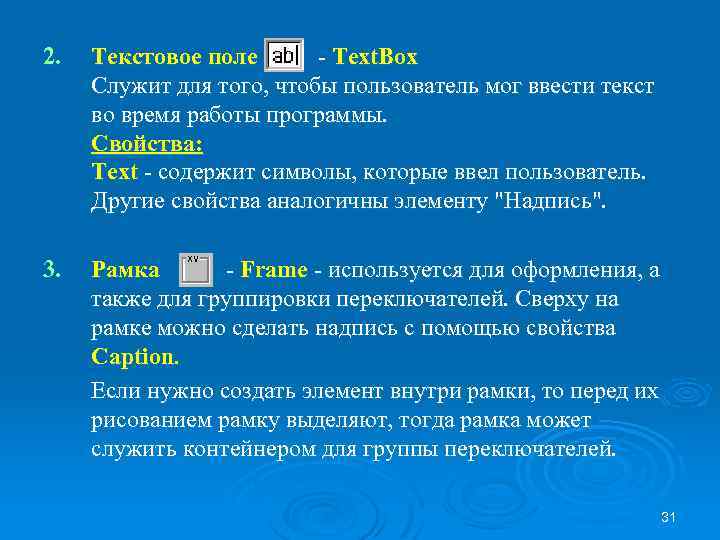 2. Текстовое поле - Text. Box Служит для того, чтобы пользователь мог ввести текст во время работы программы. Свойства: Text - содержит символы, которые ввел пользователь. Другие свойства аналогичны элементу "Надпись". 3. Рамка - Frame - используется для оформления, а также для группировки переключателей. Сверху на рамке можно сделать надпись с помощью свойства Caption. Если нужно создать элемент внутри рамки, то перед их рисованием рамку выделяют, тогда рамка может служить контейнером для группы переключателей. 31
 4. Кнопка Command Button. Свойства: Caption - надпись на кнопке. Enabled - доступность элемента. С помощью этого свойства блокируются элементы, которые пользователю нельзя использовать в данный момент. Заблокированные элементы отображаются серым цветом. В заблокированное текстовое поле не получится ввести текст, а заблокированную кнопку нельзя нажать. Выбирают свойство из двух значений: True (Да) - элемент управления доступен пользователю. False (Нет) - элемент управления не доступен. Visible - видимость элемента управления: True (Да) - виден. False (Нет) - не виден. 32
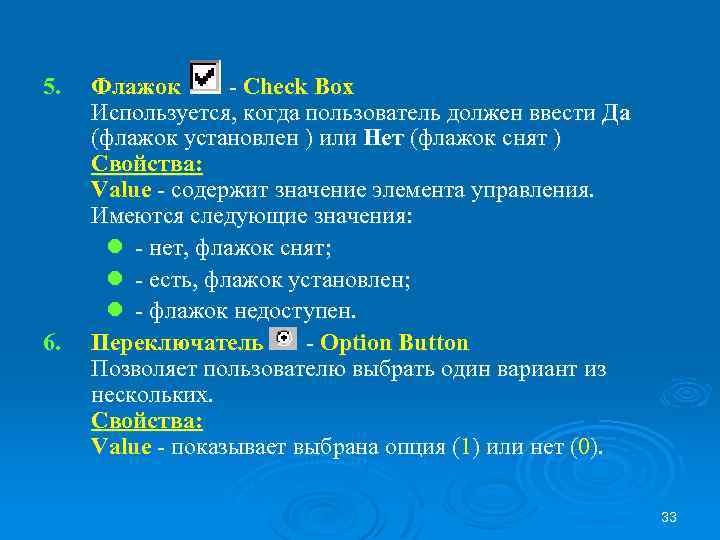 5. 6. Флажок - Check Box Используется, когда пользователь должен ввести Да (флажок установлен ) или Нет (флажок снят ) Свойства: Value - содержит значение элемента управления. Имеются следующие значения: l - нет, флажок снят; l - есть, флажок установлен; l - флажок недоступен. Переключатель - Option Button Позволяет пользователю выбрать один вариант из нескольких. Свойства: Value - показывает выбрана опция (1) или нет (0). 33
 7. Поле со списком Combo. Box В это поле пользователь может вводить текст так же, как и в Text. Box, а кроме этого, если нажать , то откроется список, из которого можно выбрать нужную строку. Свойства: l Text - содержимое строки, введенное пользователем или выбранное из списка. l List - строки списка (многострочное свойство). l List. Index - номер выбранной пользователем строки (нумерация начинается с нуля, если никакая строка не была выбрана, то свойство равно -1). 34
 8. Список List. Box Cодержит список строк, в котором пользователь может выбрать одну или несколько строк. Свойства элемента аналогичны элементу Combo. Box, за исключением свойства Text, которое здесь отсутствует. 9. Рамка для рисунка Picture. Box Содержит рисунок. Рисунок выбирается с помощью свойства Picture, в которое вводится имя файла или выбирается с помощью кнопки. 35
 Создание программного кода на языке Visual Basic 36
 5. 1. Понятие программного кода Для того, чтобы программа выполняла предписанные ей действия, например, вычисляла, выводила результат, реагировала на действия пользователя, например, на нажатие кнопок, выбор строк из списка, необходим программный код - набор слов и символов языка программирования. Слова и символы должны быть записаны строго по правилам языка, без орфографических и пунктуационных ошибок. Именно точное написание позволит компьютеру однозначно понять и выполнить программу. 37
 5. 2. Окно программного кода Программный код записывается в окне кода. Такое окно имеется у каждой формы. Открыть окно кода: 1 способ - в окне Проводник Проекта щелкнуть правой кнопкой по нужной форме и в открывшемся меню выбрать Показать код. 2 способ - дважды щелкнуть по элементу управления на форме или по самой форме в окне формы. Примечание: при этом не только открывается окно кода, но и создается процедура обработки события. 38
 Примечание: Окно кода может быть и не связано с формой. Отдельное окно кода называется Модуль. Модули в окне Проводник проекта сгруппированы в группу Модули. Для открытия окна с кодом модуля нужно в окне Проводник проекта дважды щелкнуть по имени модуля. 39
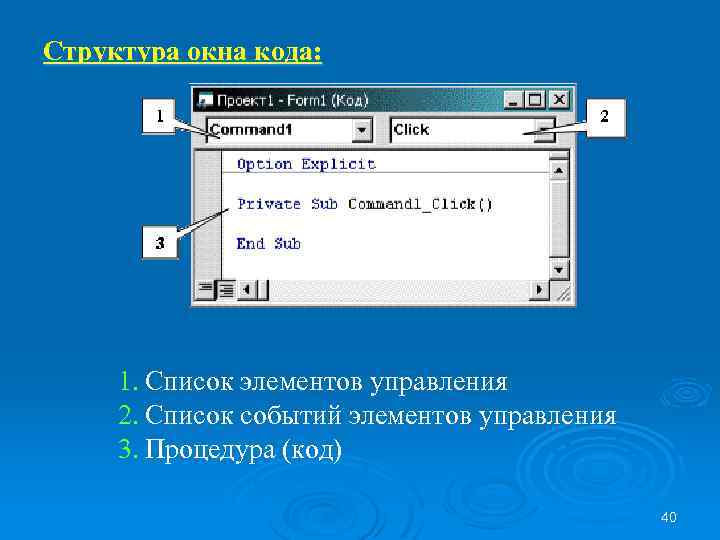 Структура окна кода: 1. Список элементов управления 2. Список событий элементов управления 3. Процедура (код) 40
 5. 3. Процедуры Процедура - это обособленный фрагмент программного кода, с помощью которого решается обычно небольшая задача. Виды процедур: Ø Процедуры обработки событий. Выполняются при возникновении какого-либо события в каком-либо элементе управления (или форме). Ø Произвольные процедуры. Она не связаны с событиями и могут быть вызваны из любой другой процедуры и выполнены в любое время. 41
 5. 4. Структура процедуры Процедура состоит из следующих элементов: Ø Заголовок процедуры - отмечает начало процедуры, ее тип, назначение (событие). Ø Окончание процедуры заканчивает программный код процедуры - End Sub Примечание: у функций - End Function. Ø Тело процедуры - это строки между заголовком и окончанием. Их количество неограниченно. Строки содержат предписания, которые должны выполниться при вызове процедуры. 42
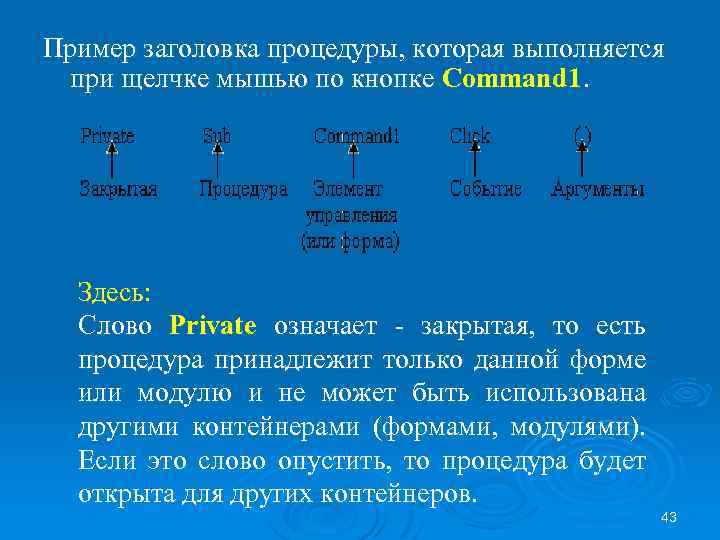 Пример заголовка процедуры, которая выполняется при щелчке мышью по кнопке Command 1. Здесь: Слово Private означает - закрытая, то есть процедура принадлежит только данной форме или модулю и не может быть использована другими контейнерами (формами, модулями). Если это слово опустить, то процедура будет открыта для других контейнеров. 43
 Sub - процедура. Примечание: Кроме процедур бывают функции - function. Функции не связаны с событиями и дополнительно могут возвращать результат своей работы (вычислений) в вызывающую программу. Command 1 – элемент управления (или имя формы). Здесь указывается точное имя элемента, хранящееся в свойстве Name. 44
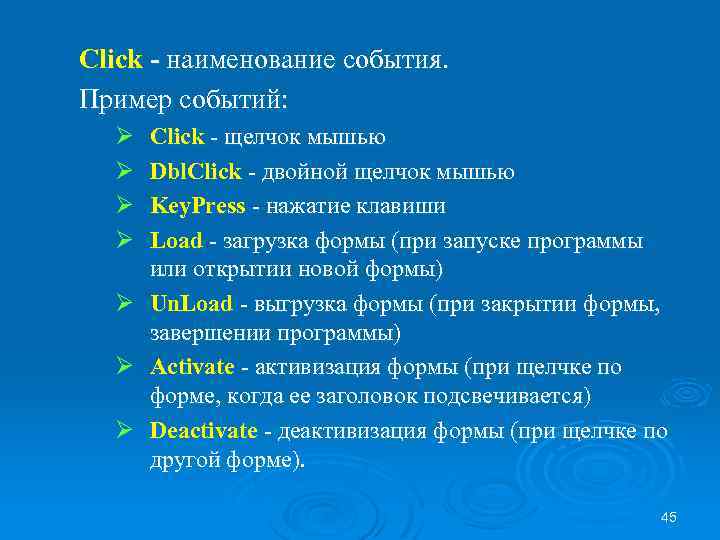 Click - наименование события. Пример событий: Ø Ø Click - щелчок мышью Dbl. Click - двойной щелчок мышью Key. Press - нажатие клавиши Load - загрузка формы (при запуске программы или открытии новой формы) Ø Un. Load - выгрузка формы (при закрытии формы, завершении программы) Ø Activate - активизация формы (при щелчке по форме, когда ее заголовок подсвечивается) Ø Deactivate - деактивизация формы (при щелчке по другой форме). 45
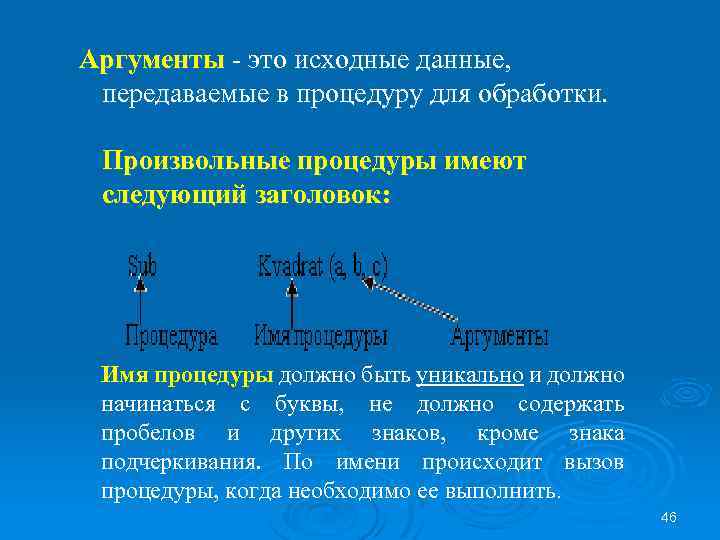 Аргументы - это исходные данные, передаваемые в процедуру для обработки. Произвольные процедуры имеют следующий заголовок: Имя процедуры должно быть уникально и должно начинаться с буквы, не должно содержать пробелов и других знаков, кроме знака подчеркивания. По имени происходит вызов процедуры, когда необходимо ее выполнить. 46
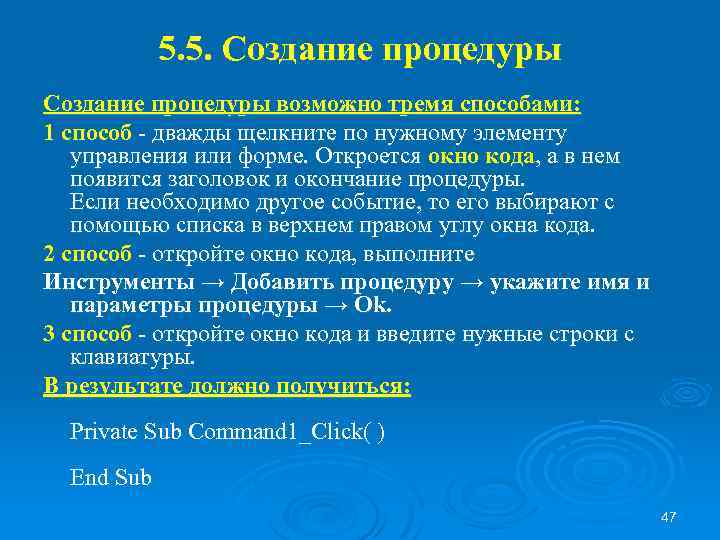 5. 5. Создание процедуры возможно тремя способами: 1 способ - дважды щелкните по нужному элементу управления или форме. Откроется окно кода, а в нем появится заголовок и окончание процедуры. Если необходимо другое событие, то его выбирают с помощью списка в верхнем правом углу окна кода. 2 способ - откройте окно кода, выполните Инструменты → Добавить процедуру → укажите имя и параметры процедуры → Ok. 3 способ - откройте окно кода и введите нужные строки с клавиатуры. В результате должно получиться: Private Sub Command 1_Click( ) End Sub 47
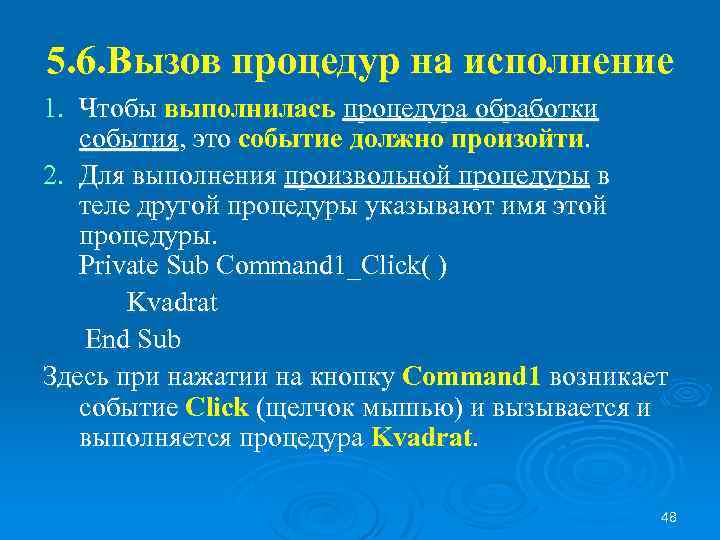 5. 6. Вызов процедур на исполнение 1. Чтобы выполнилась процедура обработки события, это событие должно произойти. 2. Для выполнения произвольной процедуры в теле другой процедуры указывают имя этой процедуры. Private Sub Command 1_Click( ) Kvadrat End Sub Здесь при нажатии на кнопку Command 1 возникает событие Click (щелчок мышью) и вызывается и выполняется процедура Kvadrat. 48
 Переменная на языке Visual Basic 49
 6. 1. Понятие переменной Переменная - эта поименованная ячейка памяти, хранящая какое-либо одно значение (одно число, один фрагмент текста). Переменная имеет имя и значение. Переменные служат для хранения исходных данных, используемых в программе, а также результатов вычислений. Используя переменные, можно составить программу "в общем виде. Примечание: свойства объектов также являются переменными, т. к. тоже хранят определенные числовые или текстовые значения 50
 6. 2. Имя переменной - это строка символов. Правила написания имен переменных: 1. Имя переменной должно начинаться с буквы. 2. Остальными символами могут быть буквы (строчные или прописные), цифры и символ подчеркивания. 3. Длина имени не должна превышать 255 символов. 4. Имя переменной не должно совпадать с ключевыми символами языка Visual Basic (например: If, Then, For, To, Next, Print и другими). 51
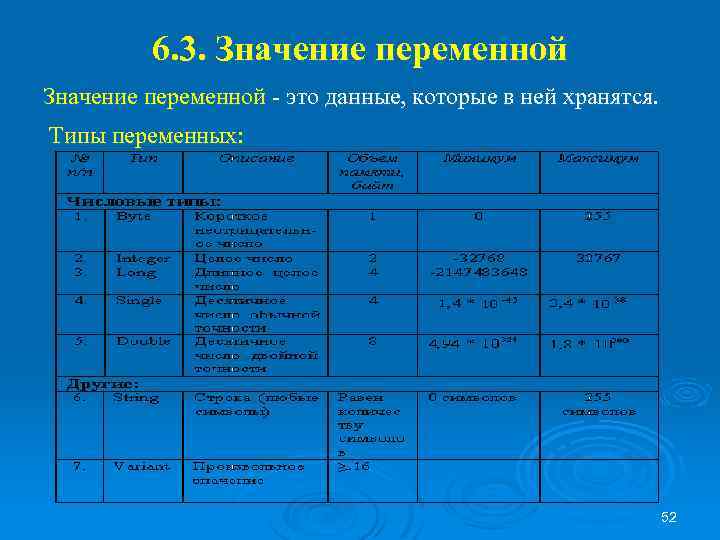 6. 3. Значение переменной - это данные, которые в ней хранятся. Типы переменных: 52
 Примечание: Переменная типа Variant может принимать любой тип в зависимости от хранящегося в ней значения, однако, занимает больше памяти. Если переменная не была объявлена, то она имеет тип Variant. 53
 6. 4. Присвоение значения переменной Для присвоения значения служит оператор присваивания, которым является знак равно (=). Оператор - это слово или знак, выполняющий одно предписание (одну операцию). Слева от знака "=" указывается имя переменной, в которую будет помещено значение, а справа значение переменной (числовое или текстовое), либо математическое или строковое выражение или другая переменная, из которой берется значение. 54
 В математических выражениях используются следующие знаки арифметических операций: ^ возведение в степень * умножение / деление + сложение - вычитание Порядок выполнения арифметических операций: сначала возведение в степень, затем умножение и деление, в последнюю очередь - сложение и вычитание. Если в выражении несколько операций одного уровня, то они выполняются слева на право. 55
 Для изменения порядка операций используются только круглые скобки ( ). Математическое выражение сначала вычисляется, а затем результат присваивается переменной, стоящей слева от знака (=). Пи написании чисел в коде программы целая и дробная часть числа отделяются точкой. Например: a = (i + 5) * 2. 5 b = c + d + "май" c=b f = "Миру" + "Мир!" 56
 Аналогично присваиваются значения свойствам. Объект. Свойство = Значение Например: Command 1. Caption = “Вася” Эта строка изменяет надпись на кнопке с именем Command 1 на Вася. Свойства могут быть как слева, так и справа от знака равно: Command 1. Caption = Form 1. Caption 57
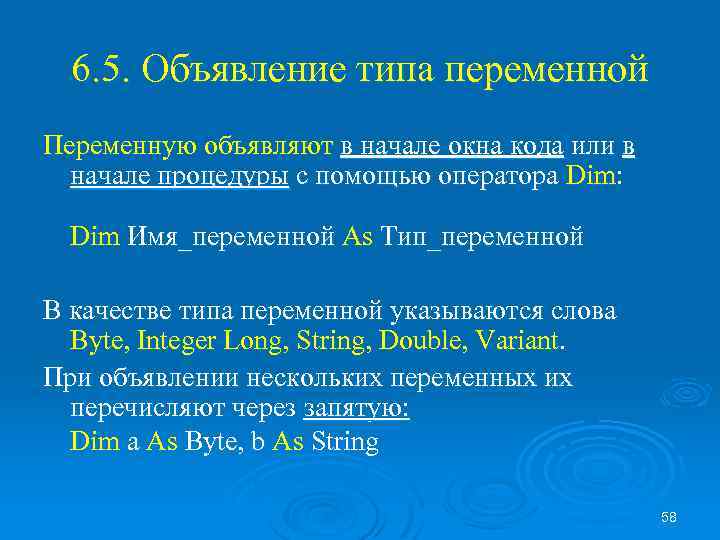 6. 5. Объявление типа переменной Переменную объявляют в начале окна кода или в начале процедуры с помощью оператора Dim: Dim Имя_переменной As Тип_переменной В качестве типа переменной указываются слова Byte, Integer Long, String, Double, Variant. При объявлении нескольких переменных их перечисляют через запятую: Dim a As Byte, b As String 58
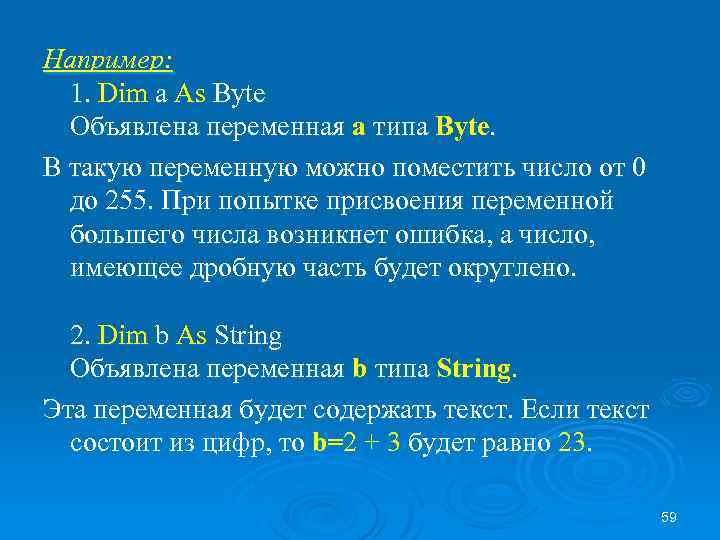 Например: 1. Dim a As Byte Объявлена переменная а типа Byte. В такую переменную можно поместить число от 0 до 255. При попытке присвоения переменной большего числа возникнет ошибка, а число, имеющее дробную часть будет округлено. 2. Dim b As String Объявлена переменная b типа String. Эта переменная будет содержать текст. Если текст состоит из цифр, то b=2 + 3 будет равно 23. 59
 Оператор условия 60
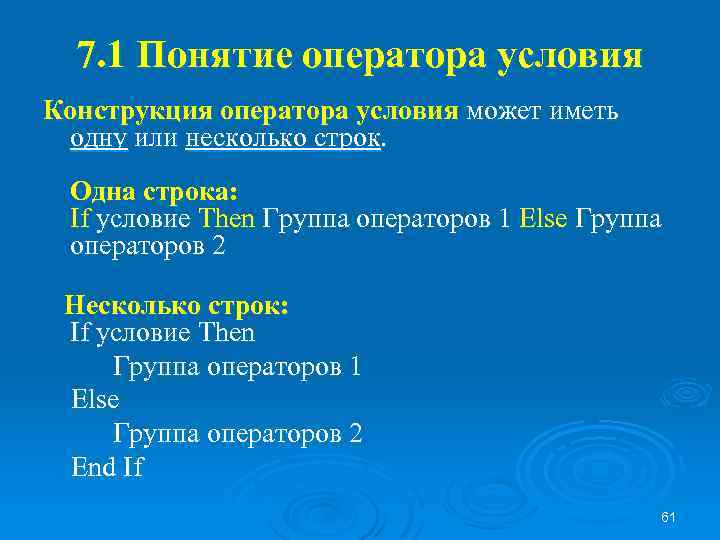 7. 1 Понятие оператора условия Конструкция оператора условия может иметь одну или несколько строк. Одна строка: If условие Then Группа операторов 1 Else Группа операторов 2 Несколько строк: If условие Then Группа операторов 1 Else Группа операторов 2 End If 61
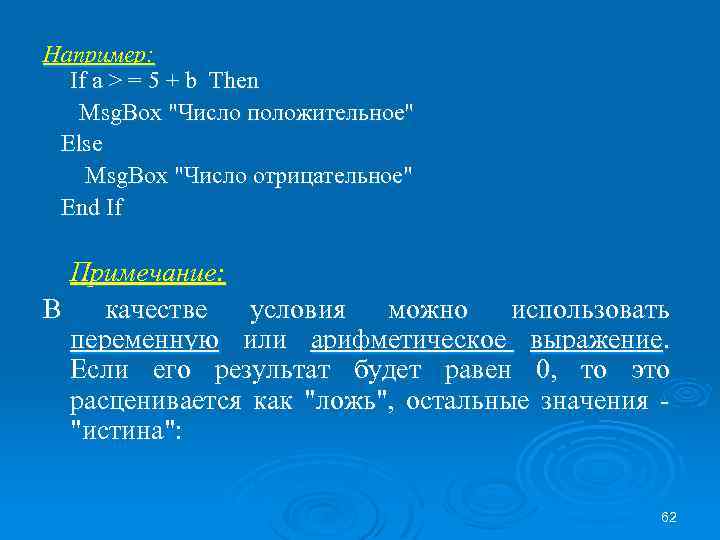 Например: If a > = 5 + b Then Msg. Box "Число положительное" Else Msg. Box "Число отрицательное" End If Примечание: В качестве условия можно использовать переменную или арифметическое выражение. Если его результат будет равен 0, то это расценивается как "ложь", остальные значения "истина": 62
 Оператор цикла 63
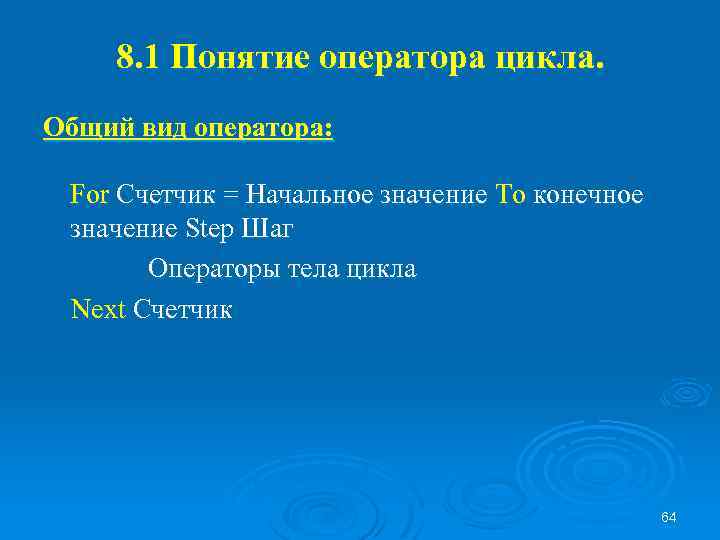 8. 1 Понятие оператора цикла. Общий вид оператора: For Счетчик = Начальное значение To конечное значение Step Шаг Операторы тела цикла Next Счетчик 64
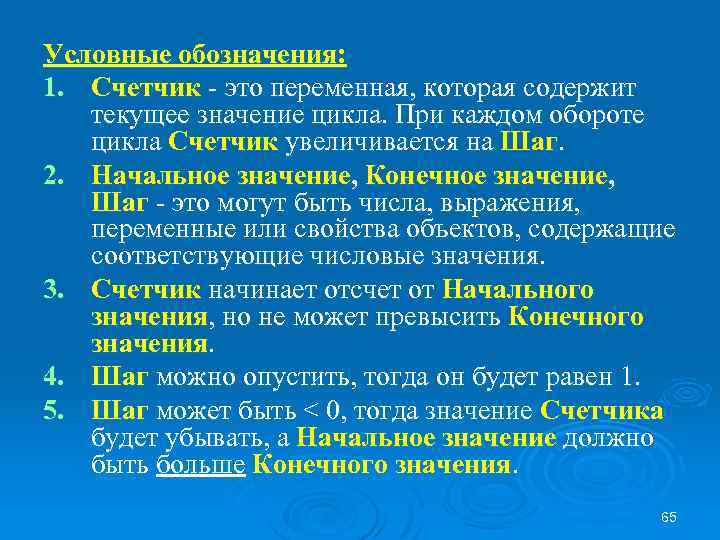 Условные обозначения: 1. Счетчик - это переменная, которая содержит текущее значение цикла. При каждом обороте цикла Счетчик увеличивается на Шаг. 2. Начальное значение, Конечное значение, Шаг - это могут быть числа, выражения, переменные или свойства объектов, содержащие соответствующие числовые значения. 3. Счетчик начинает отсчет от Начального значения, но не может превысить Конечного значения. 4. Шаг можно опустить, тогда он будет равен 1. 5. Шаг может быть < 0, тогда значение Счетчика будет убывать, а Начальное значение должно быть больше Конечного значения. 65
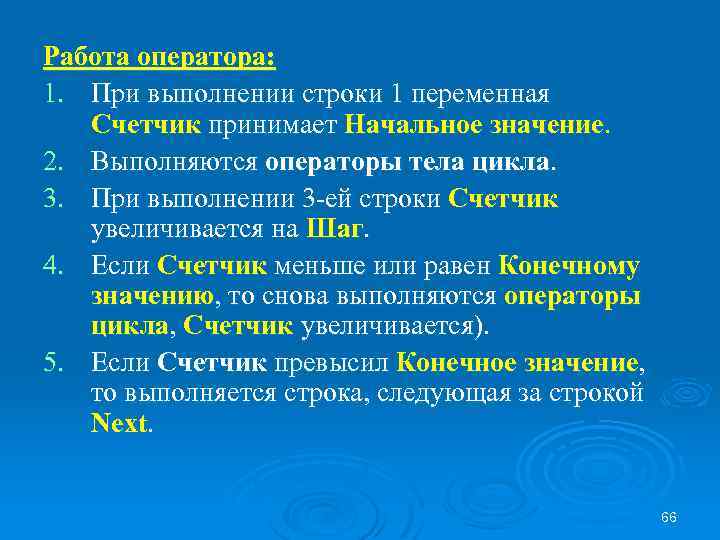 Работа оператора: 1. При выполнении строки 1 переменная Счетчик принимает Начальное значение. 2. Выполняются операторы тела цикла. 3. При выполнении 3 -ей строки Счетчик увеличивается на Шаг. 4. Если Счетчик меньше или равен Конечному значению, то снова выполняются операторы цикла, Счетчик увеличивается). 5. Если Счетчик превысил Конечное значение, то выполняется строка, следующая за строкой Next. 66
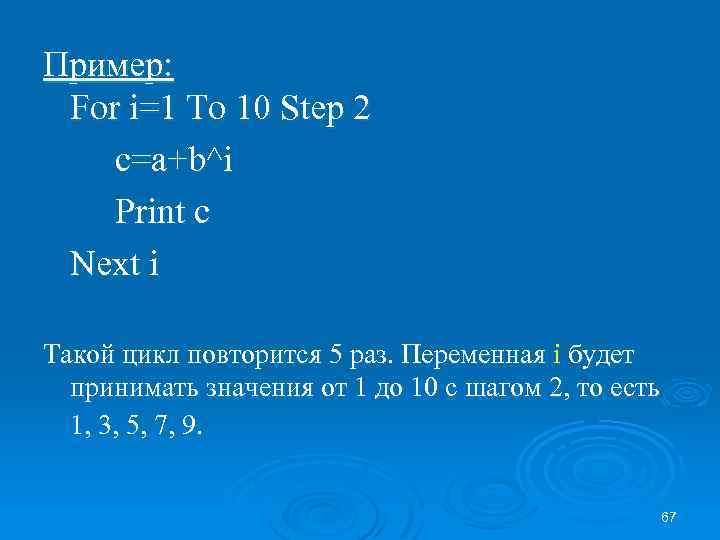 Пример: For i=1 To 10 Step 2 с=а+b^i Print c Next i Такой цикл повторится 5 раз. Переменная i будет принимать значения от 1 до 10 с шагом 2, то есть 1, 3, 5, 7, 9. 67
 Встроенные функции 68
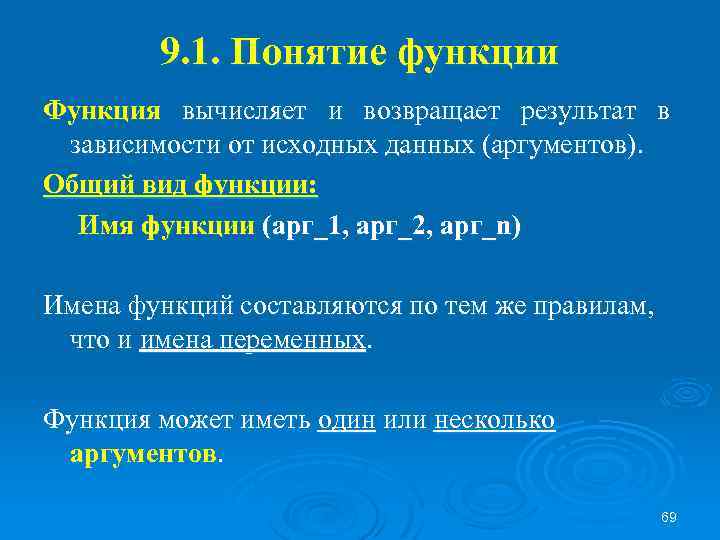 9. 1. Понятие функции Функция вычисляет и возвращает результат в зависимости от исходных данных (аргументов). Общий вид функции: Имя функции (арг_1, арг_2, арг_n) Имена функций составляются по тем же правилам, что и имена переменных. Функция может иметь один или несколько аргументов. 69
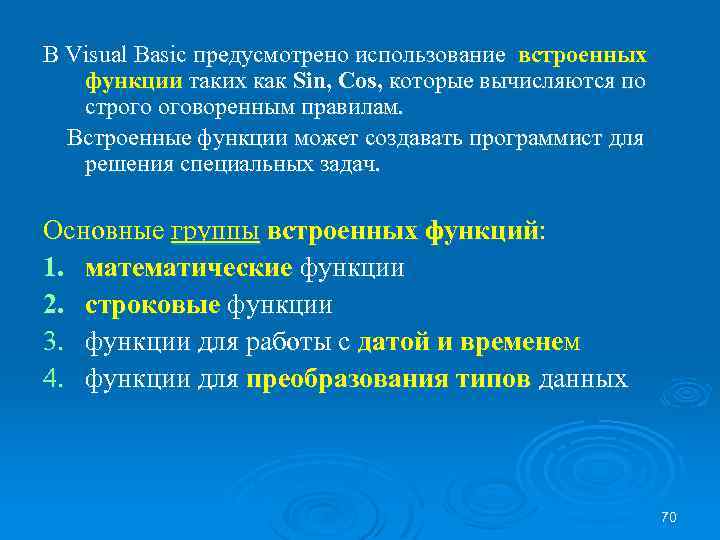 В Visual Basic предусмотрено использование встроенных функции таких как Sin, Cos, которые вычисляются по строго оговоренным правилам. Встроенные функции может создавать программист для решения специальных задач. Основные группы встроенных функций: 1. математические функции 2. строковые функции 3. функции для работы с датой и временем 4. функции для преобразования типов данных 70
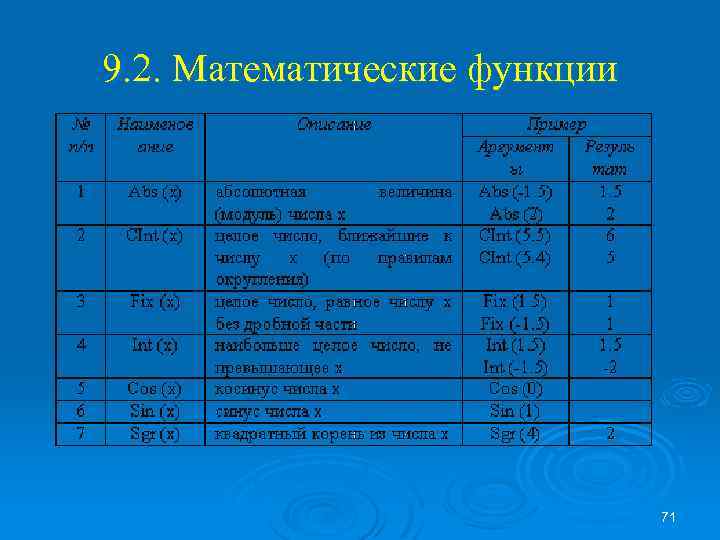 9. 2. Математические функции 71
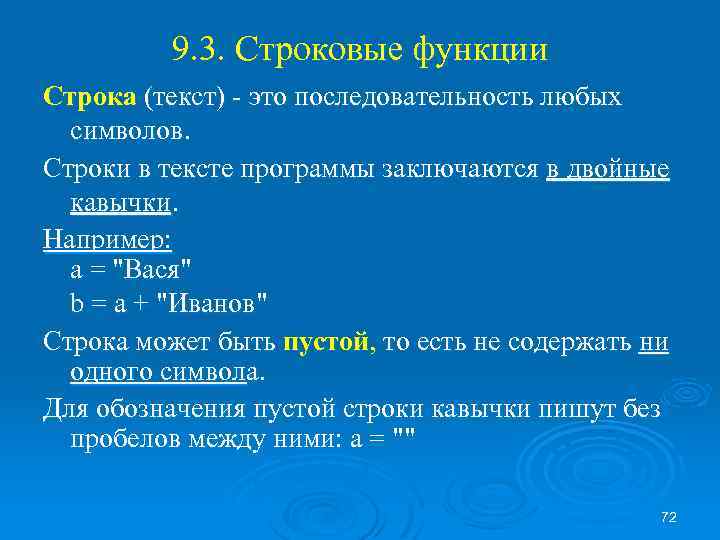 9. 3. Строковые функции Строка (текст) - это последовательность любых символов. Строки в тексте программы заключаются в двойные кавычки. Например: a = "Вася" b = a + "Иванов" Строка может быть пустой, то есть не содержать ни одного символа. Для обозначения пустой строки кавычки пишут без пробелов между ними: a = "" 72
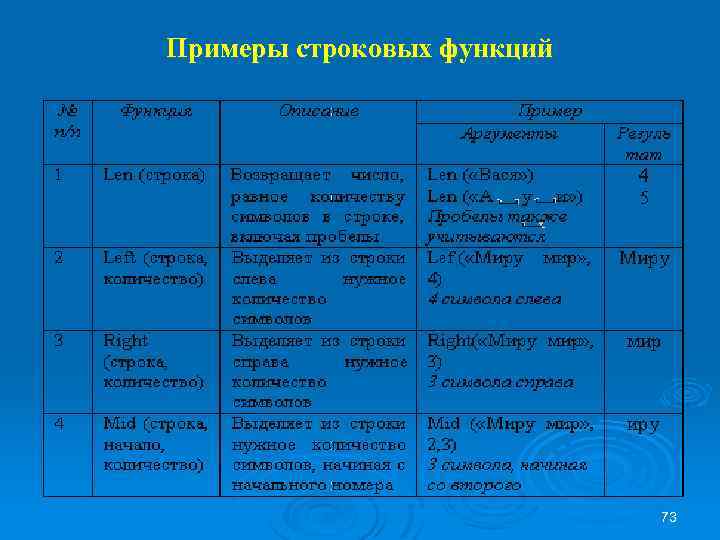 Примеры строковых функций 73
 9. 4. Функции для работы с датой и временем Эта группа насчитывает более 10 -ти функций. Например: Ø Date() - функция не имеет аргументов и возвращает текущую дату. Ø Time() - функция также не имеет аргументов и возвращает текущее время 74
 9. 5. Функции преобразования типов данных Если необходимо, чтобы результатом вычисления выражения было число, то и все исходные данные в этом выражении должны быть числами. Если результат должен быть строка, то и все исходные данные должны быть строками. В противном случае возможны либо ошибки в программе, либо результат не будет соответствовать ожидаемому. 75
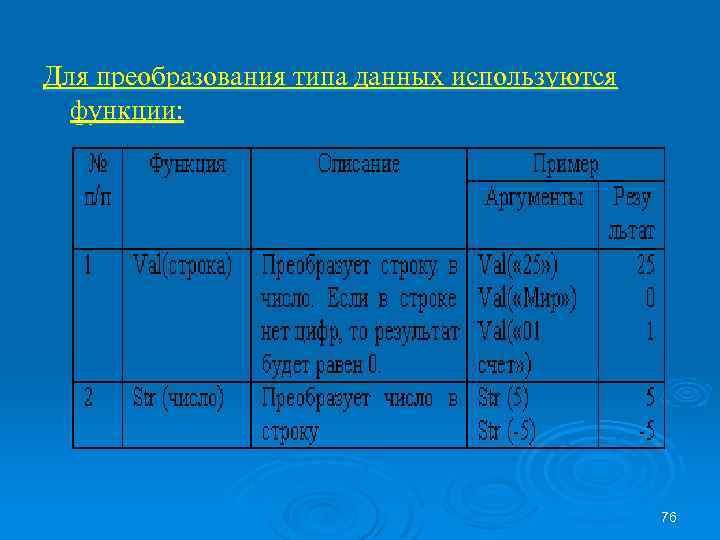 Для преобразования типа данных используются функции: 76