

Проектирование систем Multi V с помощью программы LATS

 Скачать презентацию Проектирование систем Multi V с помощью программы LATS
22954-lats-multiv_manual_v3_wo-cad-rus.ppt
- Количество слайдов: 29
Проектирование систем Multi V с помощью программы LATS Multi V Руководство пользователя
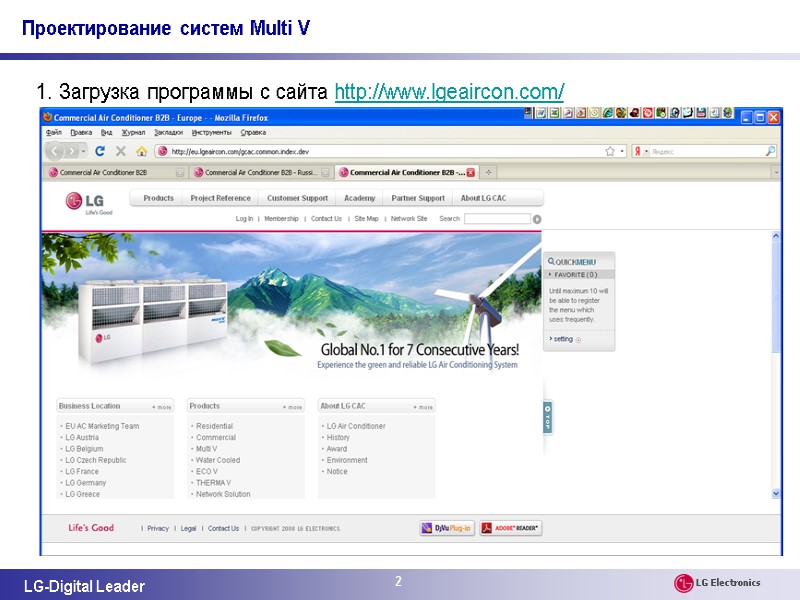
2 1. Загрузка программы с сайта http://www.lgeaircon.com/
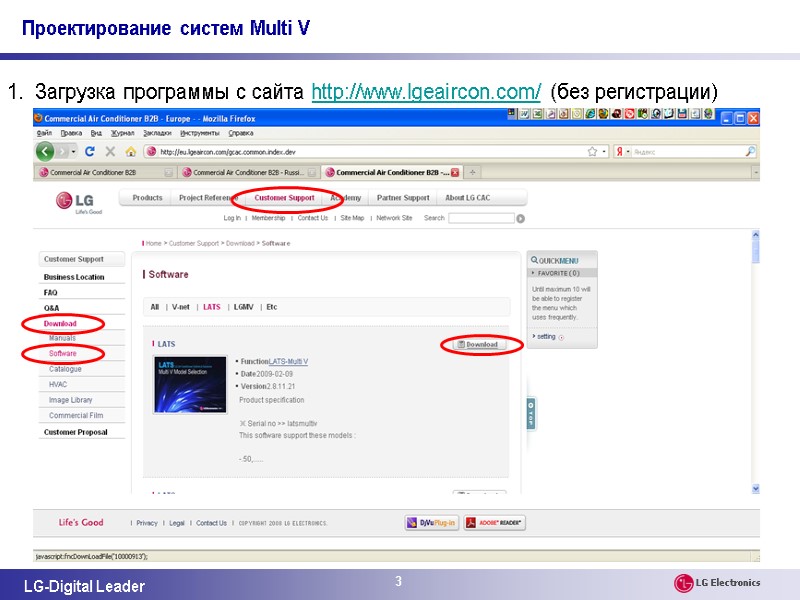
3 Загрузка программы с сайта http://www.lgeaircon.com/ (без регистрации)
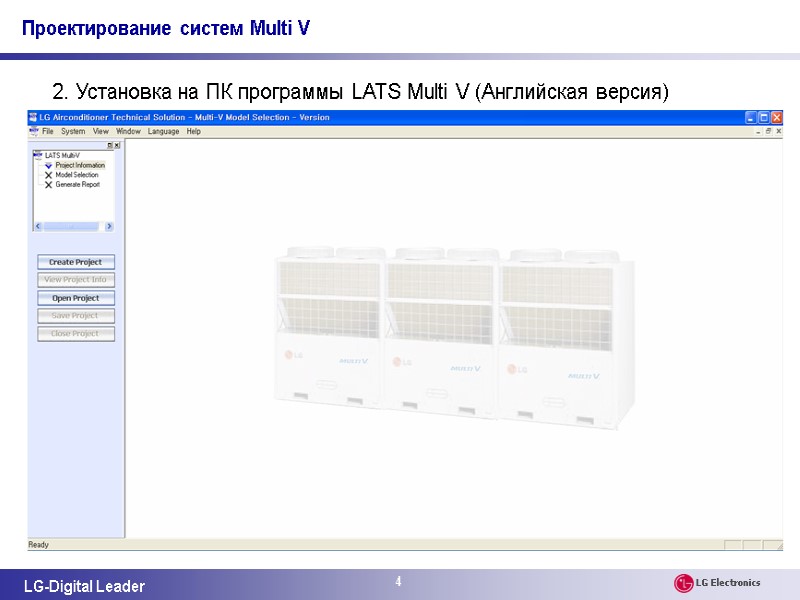
4 2. Установка на ПК программы LATS Multi V (Английская версия)
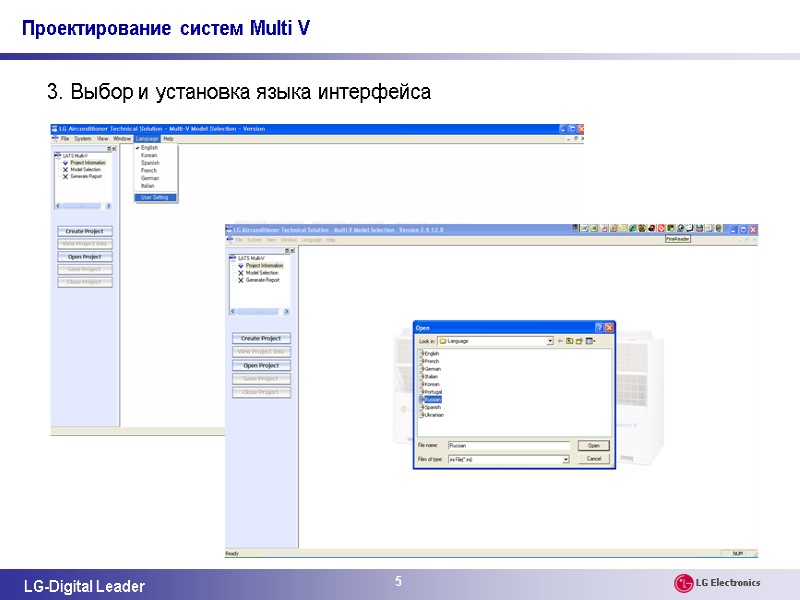
5 3. Выбор и установка языка интерфейса
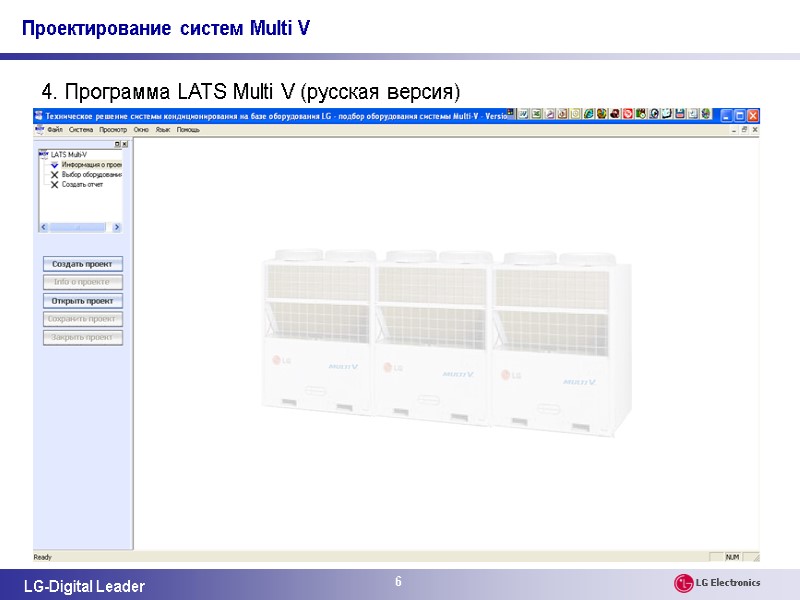
6 4. Программа LATS Multi V (русская версия)
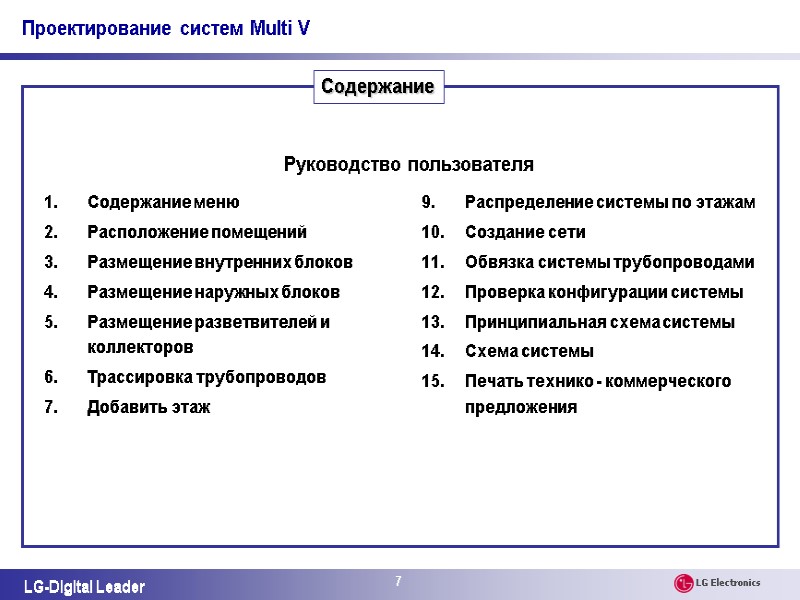
7 LG-Digital Leader Содержание Содержание меню Расположение помещений Размещение внутренних блоков Размещение наружных блоков Размещение разветвителей и коллекторов Трассировка трубопроводов Добавить этаж Руководство пользователя Распределение системы по этажам Создание сети Обвязка системы трубопроводами Проверка конфигурации системы Принципиальная схема системы Схема системы Печать технико - коммерческого предложения
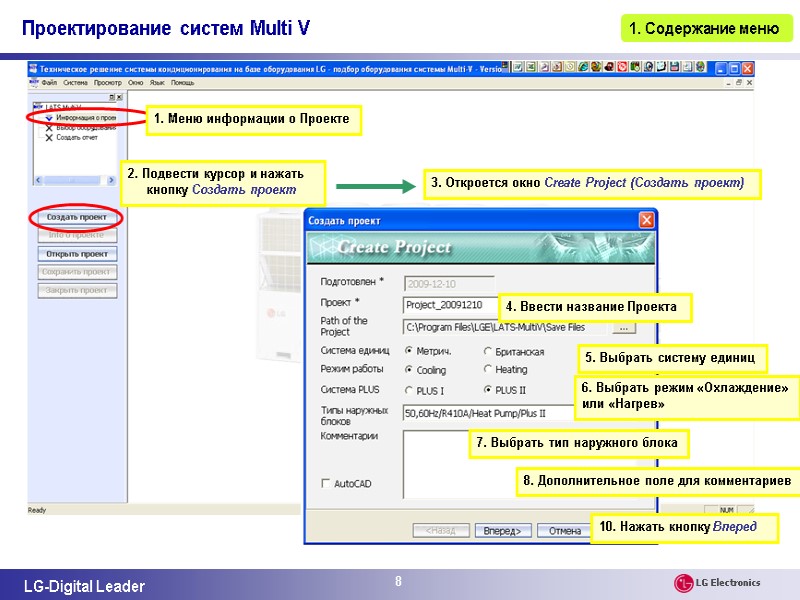
8 1. Меню информации о Проекте 3. Откроется окно Create Project (Создать проект) 1. Содержание меню 2. Подвести курсор и нажать кнопку Создать проект 4. Ввести название Проекта 5. Выбрать систему единиц 6. Выбрать режим «Охлаждение» или «Нагрев» 8. Дополнительное поле для комментариев 10. Нажать кнопку Вперед 7. Выбрать тип наружного блока
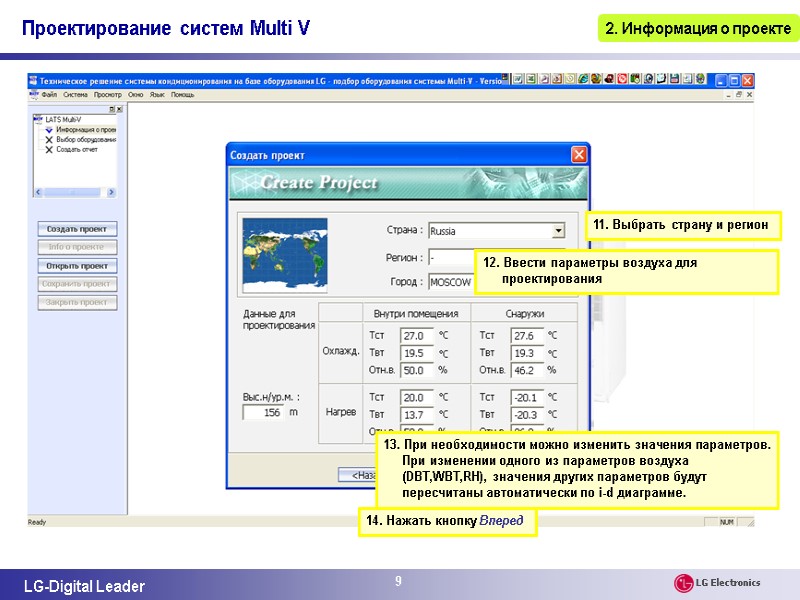
9 14. Нажать кнопку Вперед 12. Ввести параметры воздуха для проектирования 11. Выбрать страну и регион 13. При необходимости можно изменить значения параметров. При изменении одного из параметров воздуха (DBT,WBT,RH), значения других параметров будут пересчитаны автоматически по i-d диаграмме. 2. Информация о проекте
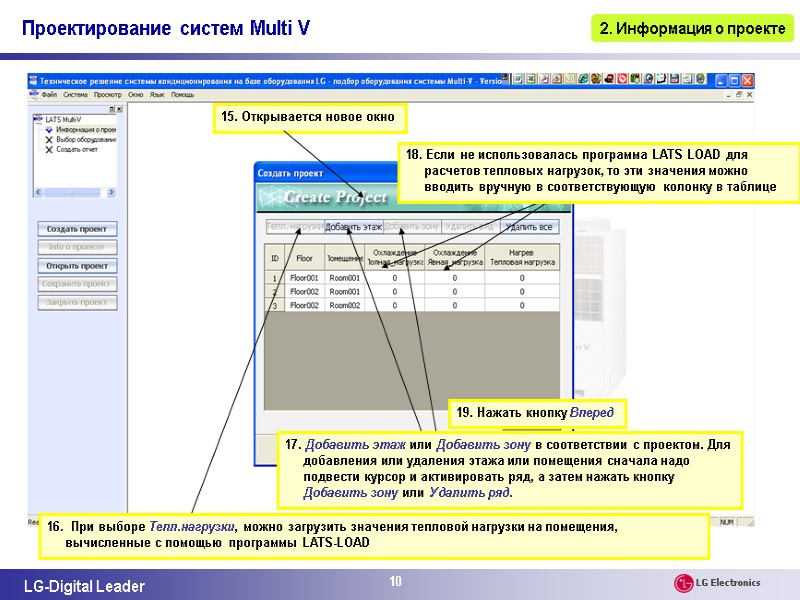
10 15. Открывается новое окно 19. Нажать кнопку Вперед 16. При выборе Тепл.нагрузки, можно загрузить значения тепловой нагрузки на помещения, вычисленные с помощью программы LATS-LOAD 18. Если не использовалась программа LATS LOAD для расчетов тепловых нагрузок, то эти значения можно вводить вручную в соответствующую колонку в таблице 2. Информация о проекте 17. Добавить этаж или Добавить зону в соответствии с проектом. Для добавления или удаления этажа или помещения сначала надо подвести курсор и активировать ряд, а затем нажать кнопку Добавить зону или Удалить ряд.
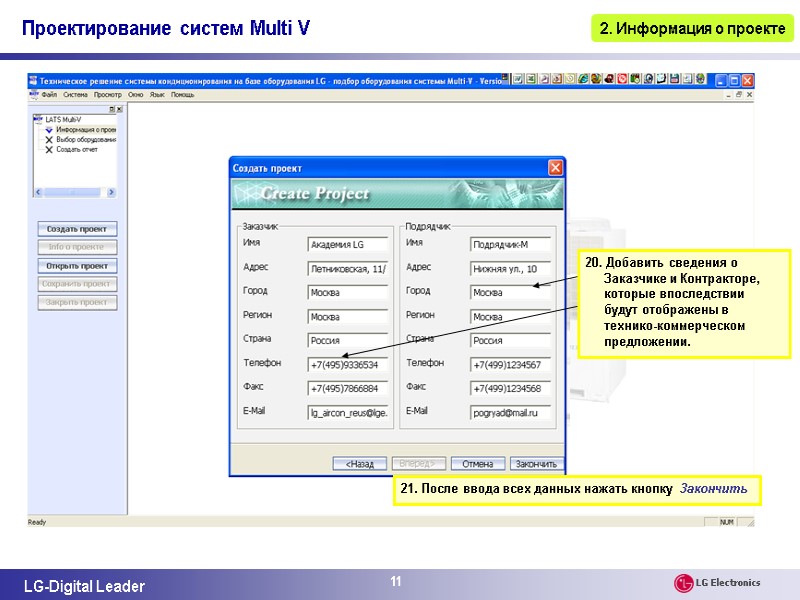
11 21. После ввода всех данных нажать кнопку Закончить 20. Добавить сведения о Заказчике и Контракторе, которые впоследствии будут отображены в технико-коммерческом предложении. 2. Информация о проекте
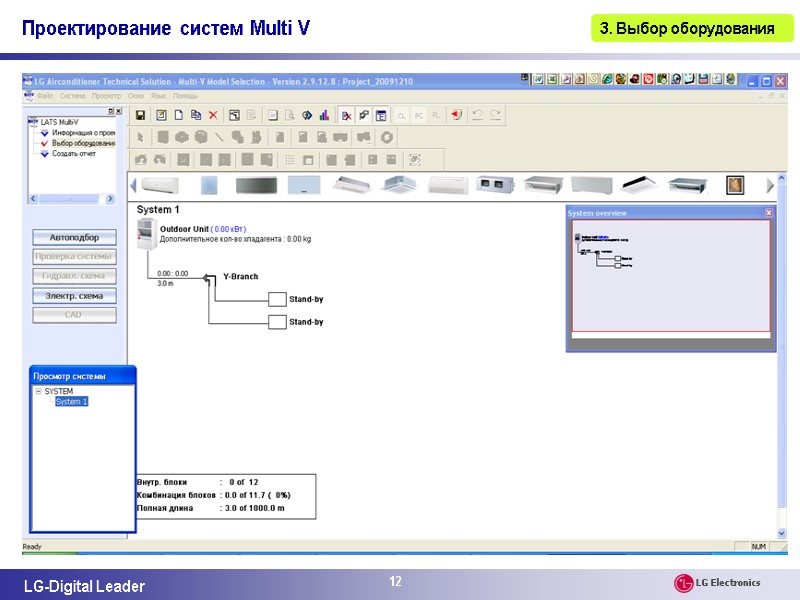
12 3. Выбор оборудования
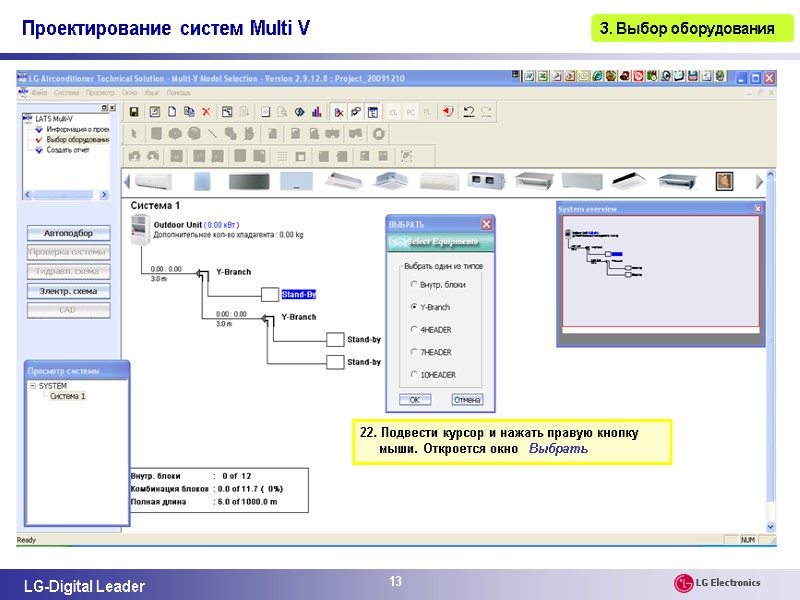
13 3. Выбор оборудования 22. Подвести курсор и нажать правую кнопку мыши. Откроется окно Выбрать
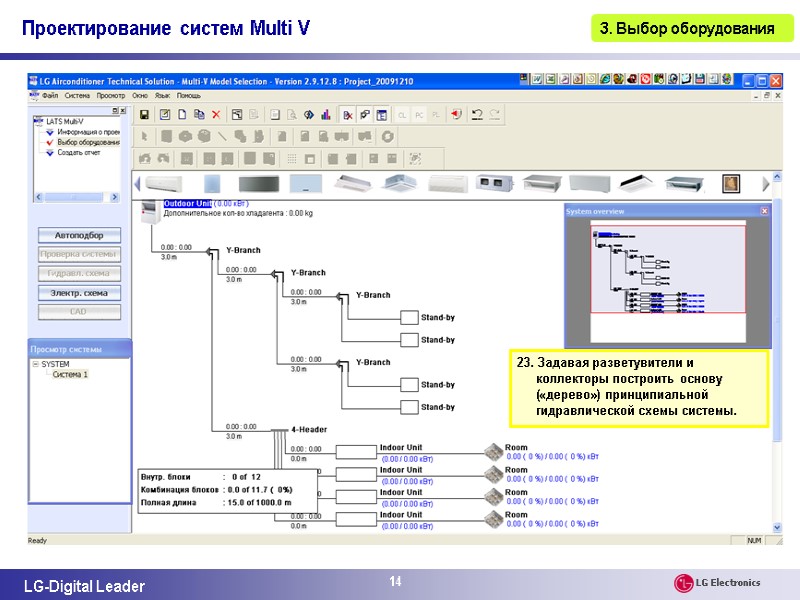
14 23. Задавая разветувители и коллекторы построить основу («дерево») принципиальной гидравлической схемы системы. 3. Выбор оборудования
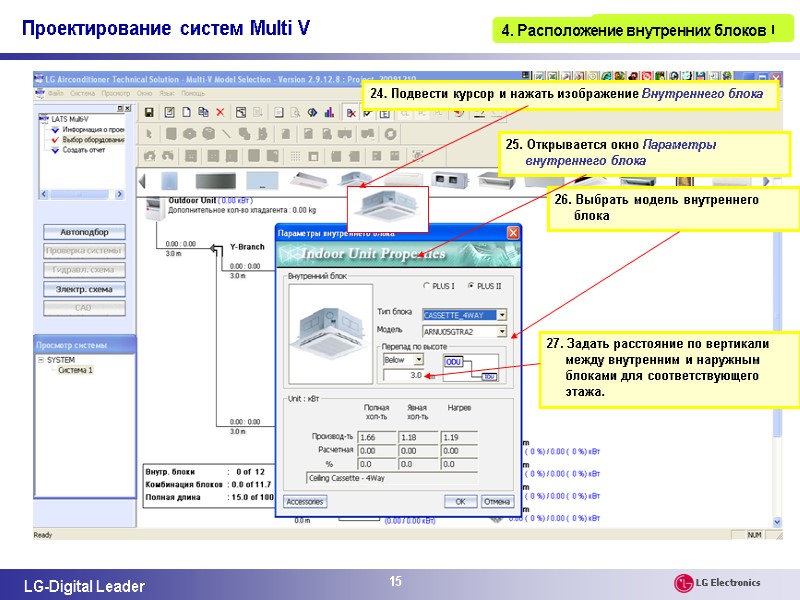
15 3. Выбор оборудования 24. Подвести курсор и нажать изображение Внутреннего блока 25. Открывается окно Параметры внутреннего блока 4. Расположение внутренних блоков 26. Выбрать модель внутреннего блока 27. Задать расстояние по вертикали между внутренним и наружным блоками для соответствующего этажа.
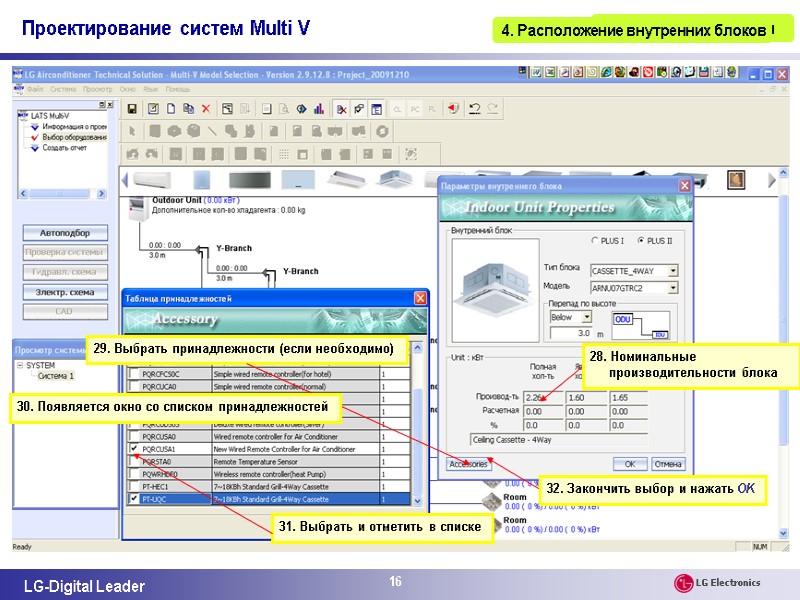
16 3. Выбор оборудования 31. Выбрать и отметить в списке 29. Выбрать принадлежности (если необходимо) 30. Появляется окно со списком принадлежностей 4. Расположение внутренних блоков 28. Номинальные производительности блока 32. Закончить выбор и нажать OK
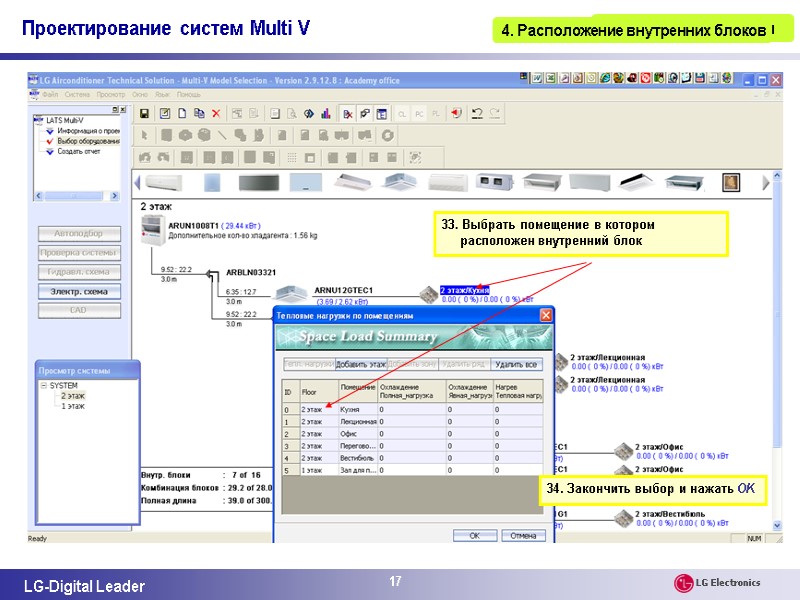
17 3. Выбор оборудования 4. Расположение внутренних блоков 33. Выбрать помещение в котором расположен внутренний блок 34. Закончить выбор и нажать OK
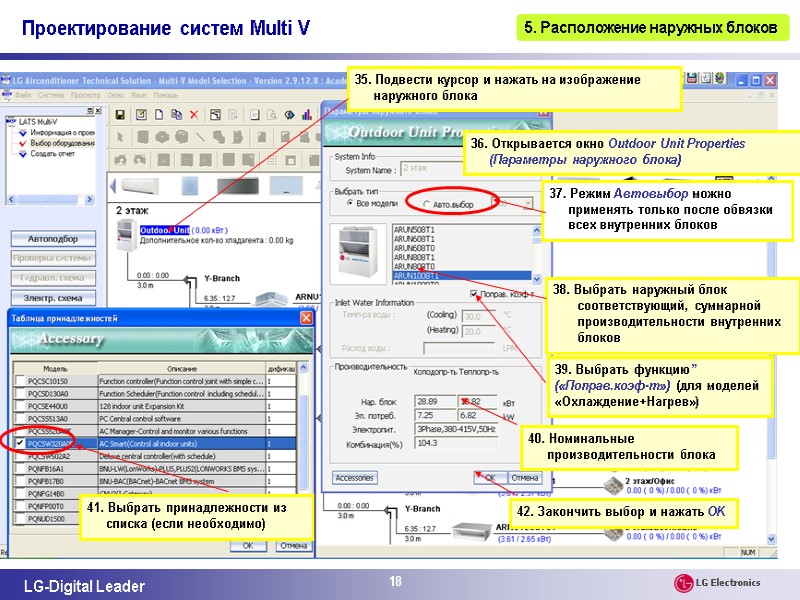
18 38. Выбрать наружный блок соответствующий, суммарной производительности внутренних блоков 39. Выбрать функцию” («Поправ.коэф-т») (для моделей «Охлаждение+Нагрев») 37. Режим Автовыбор можно применять только после обвязки всех внутренних блоков 5. Расположение наружных блоков 35. Подвести курсор и нажать на изображение наружного блока 36. Открывается окно Outdoor Unit Properties (Параметры наружного блока) 41. Выбрать принадлежности из списка (если необходимо) 40. Номинальные производительности блока 42. Закончить выбор и нажать OK
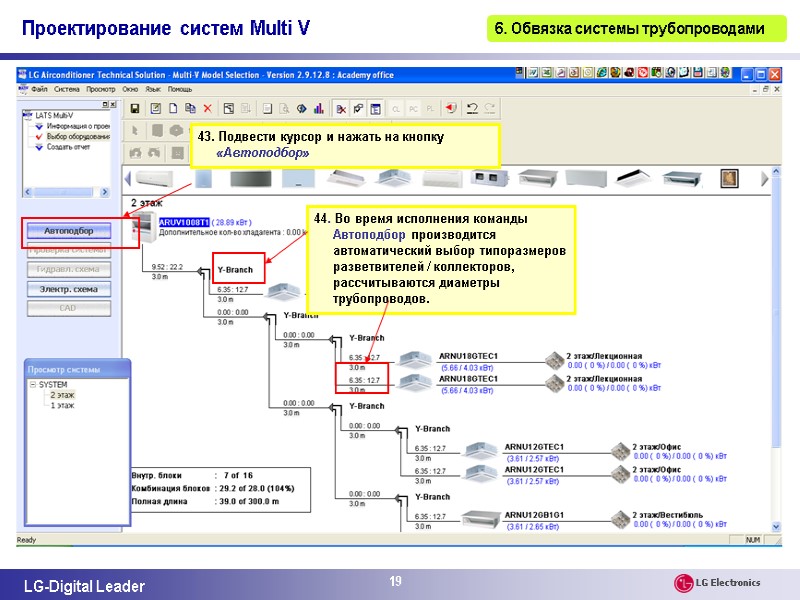
19 43. Подвести курсор и нажать на кнопку «Автоподбор» 44. Во время исполнения команды Автоподбор производится автоматический выбор типоразмеров разветвителей / коллекторов, рассчитываются диаметры трубопроводов. 6. Обвязка системы трубопроводами
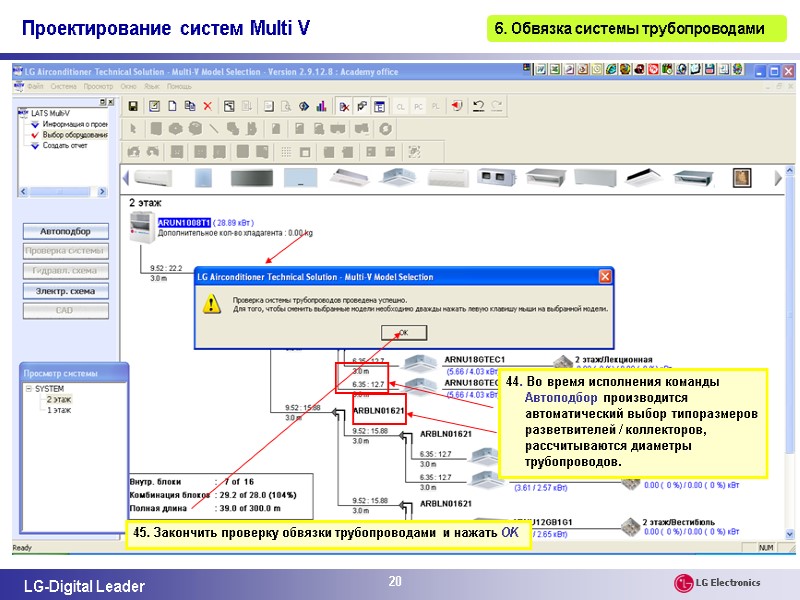
20 44. Во время исполнения команды Автоподбор производится автоматический выбор типоразмеров разветвителей / коллекторов, рассчитываются диаметры трубопроводов. 6. Обвязка системы трубопроводами 45. Закончить проверку обвязки трубопроводами и нажать OK
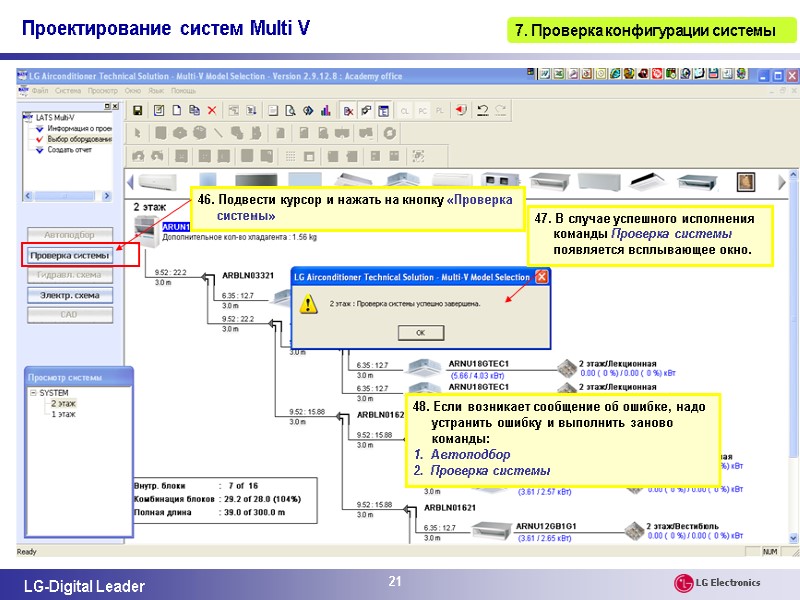
21 46. Подвести курсор и нажать на кнопку «Проверка системы» 47. В случае успешного исполнения команды Проверка системы появляется всплывающее окно. 48. Если возникает сообщение об ошибке, надо устранить ошибку и выполнить заново команды: 1. Автоподбор 2. Проверка системы 7. Проверка конфигурации системы
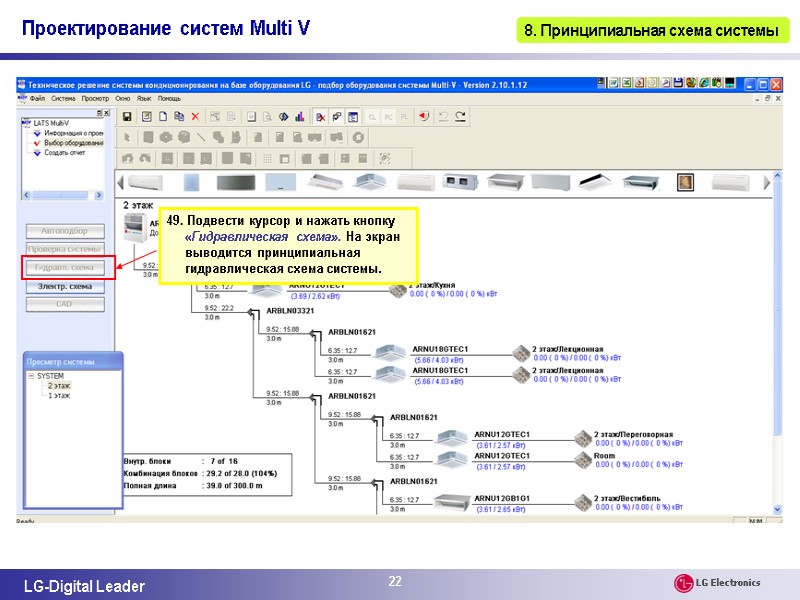
22 49. Подвести курсор и нажать кнопку «Гидравлическая схема». На экран выводится принципиальная гидравлическая схема системы. 8. Принципиальная схема системы
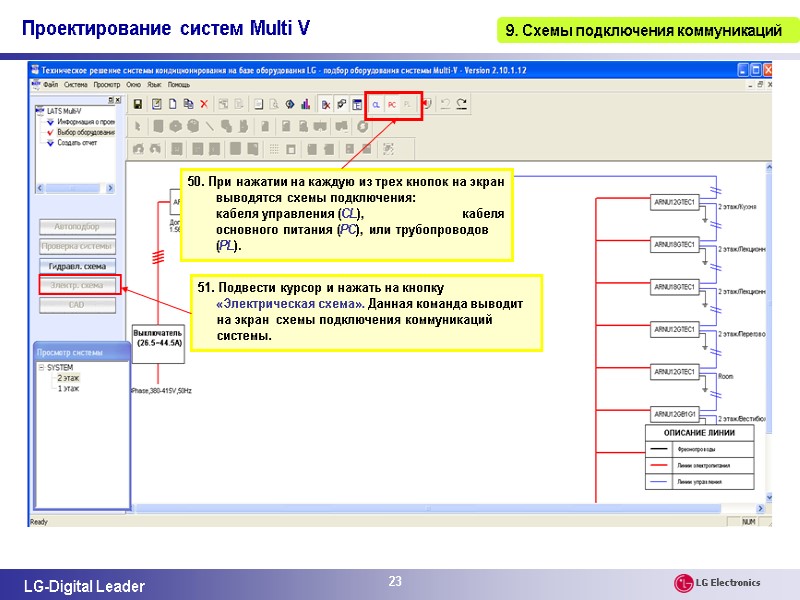
23 51. Подвести курсор и нажать на кнопку «Электрическая схема». Данная команда выводит на экран схемы подключения коммуникаций системы. 50. При нажатии на каждую из трех кнопок на экран выводятся схемы подключения: кабеля управления (CL), кабеля основного питания (PC), или трубопроводов (PL). 9. Схемы подключения коммуникаций
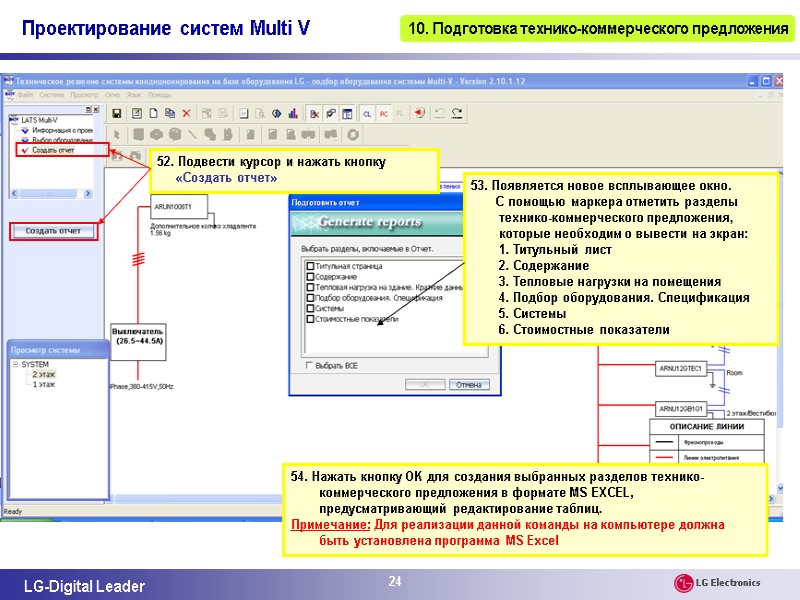
24 53. Появляется новое всплывающее окно. С помощью маркера отметить разделы технико-коммерческого предложения, которые необходим о вывести на экран: 1. Титульный лист 2. Содержание 3. Тепловые нагрузки на помещения 4. Подбор оборудования. Спецификация 5. Системы 6. Стоимостные показатели 54. Нажать кнопку OK для создания выбранных разделов технико-коммерческого предложения в формате MS EXCEL, предусматривающий редактирование таблиц. Примечание: Для реализации данной команды на компьютере должна быть установлена программа MS Excel 52. Подвести курсор и нажать кнопку «Создать отчет» 10. Подготовка технико-коммерческого предложения
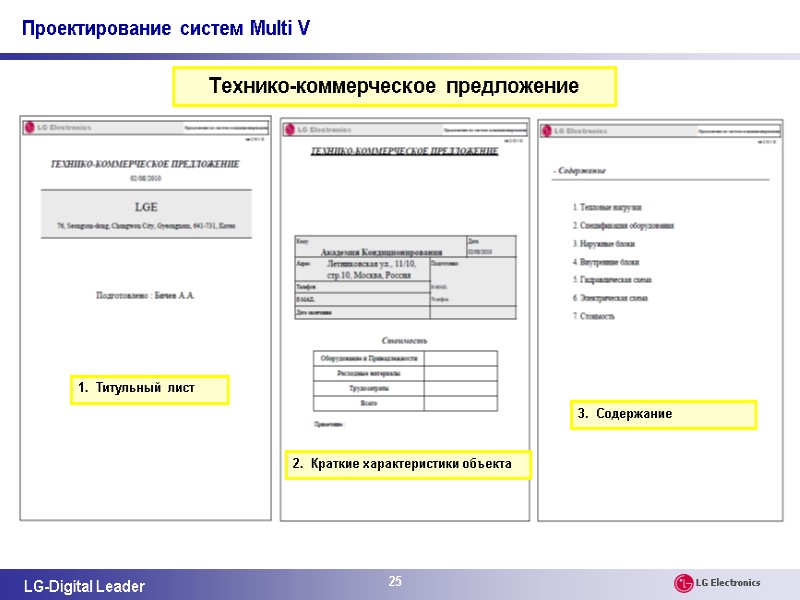
25 Технико-коммерческое предложение 1. Титульный лист 2. Краткие характеристики объекта 3. Содержание
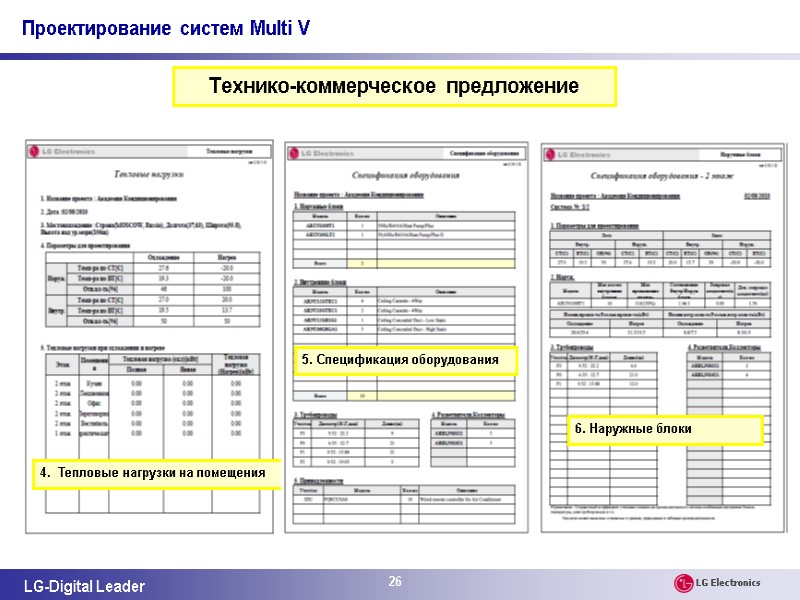
26 Технико-коммерческое предложение 4. Тепловые нагрузки на помещения 5. Спецификация оборудования 6. Наружные блоки
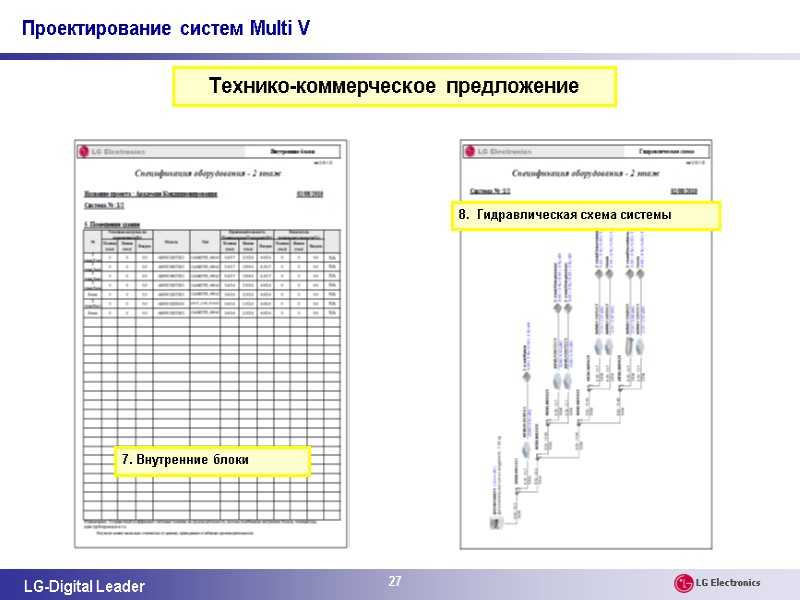
27 Технико-коммерческое предложение 7. Внутренние блоки 8. Гидравлическая схема системы
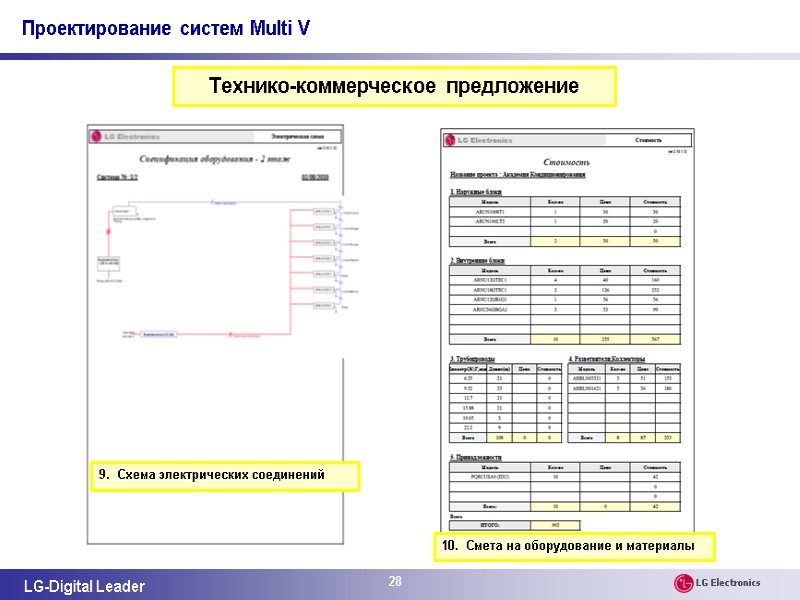
28 9. Схема электрических соединений Технико-коммерческое предложение 10. Смета на оборудование и материалы
29 Copyright ⓒ 2006 by LG Electronics, Inc. Все права защищены. Никакая часть данной публикации не может воспроизводиться или распространяться ни в какой форме без разрешения издателя..