 Скачать презентацию Проектирование интерфейса пользователя При разработке интерфейса следует исходить
Базы данных_Лекц8 -14.pptx
- Количество слайдов: 21



Проектирование интерфейса пользователя При разработке интерфейса следует исходить из семантики операций, которые будет выполнять пользователь при помощи создаваемой программной системы. Последовательность шагов, описывающих взаимодействие между пользователем и программной системой, называется сценарием. В зависимости от ситуации это взаимодействие может развиваться в разных направлениях, т. е. иметь варианты развития. Множество сценариев, объединенных общей задачей пользователя, называются вариантом использования (Use Case). В некоторых источниках Use Case переводится как прецедент. Определить варианты использования помогает выделение в предметной области событий, на которые необходимо реагировать. Приступая к разработке интерфейса, необходимо выполнить анализ функциональных требований к системе. Каждый прецедент является потенциальным требованием к системе. 1
Использование диаграмм прецедентов языка UML для проектирования интерфейса (начало) На диаграмме прецедентов кроме них самих изображаются также пользователи разрабатываемой системы – актеры (Actors). Прецедент начинается с некоторого действия актера и представляет собой завершенную последовательность событий, описывающую один из вариантов взаимодействия актера и системы. Прецедент должен приводить к получению какого - то результата. Актеры – это не обязательно люди, хотя на диаграмме они изображаются в виде человечков. Некоторые из них могут представлять собой внешнюю систему, которой нужно получить информацию от разрабатываемой системы или передать ей информацию. Актеры связаны с вариантами использования, исполняют их. Эта связь изображается на диаграмме прецедентов сплошной линией. 2
Использование диаграмм прецедентов языка UML для проектирования интерфейса (продолжение) Между прецедентами существуют отношения трех видов: • Включение (include). Имеет место, когда какой – либо фрагмент поведения системы повторяется более, чем в одном варианте использования, и хотелось бы, чтобы его описание в этих вариантах не дублировалось. Изображается на диаграмме пунктирной линией со стрелкой, направленной в сторону повторяющегося фрагмента, с подписью <include> или «включение» . • Обобщение (generalization). Из прецедента выделяется его частный случай – один из вариантов развития сценария. Изображается на диаграмме сплошной линией со стрелкой, направленной в сторону обобщающего прецедента. • Расширение (extend). Связывает базовый и дополняющий его варианты использования. В этом случае в базовом варианте должны быть определены точки расширения. Только в этих точках расширяющий вариант использования может дополнять базовый. Изображается на диаграмме пунктирной линией со стрелкой, указывающей в сторону базового прецедента, с надписью <extend> или «расширение» . Как обобщение, так и расширение, позволяют выполнить расщепление прецедентов, разбить их на более мелкие части. 3
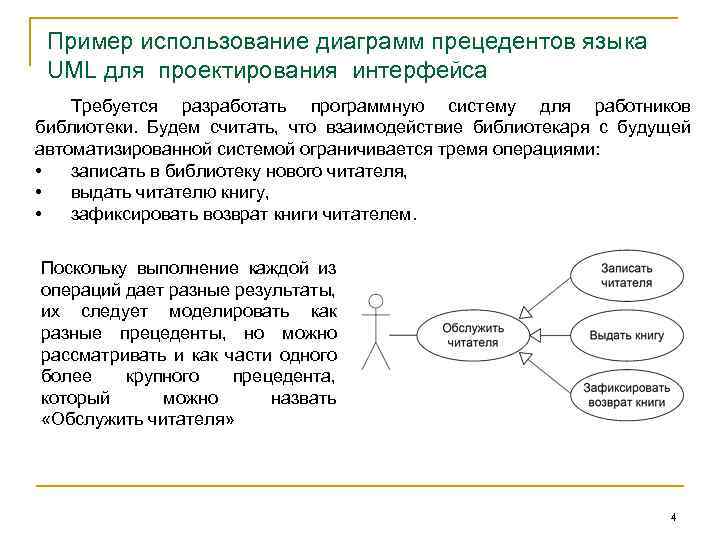
Пример использование диаграмм прецедентов языка UML для проектирования интерфейса Требуется разработать программную систему для работников библиотеки. Будем считать, что взаимодействие библиотекаря с будущей автоматизированной системой ограничивается тремя операциями: • записать в библиотеку нового читателя, • выдать читателю книгу, • зафиксировать возврат книги читателем. Поскольку выполнение каждой из операций дает разные результаты, их следует моделировать как разные прецеденты, но можно рассматривать и как части одного более крупного прецедента, который можно назвать «Обслужить читателя» 4
Описание последовательности шагов, реализующих прецедент Каждый прецедент документируется в модели по следующей схеме: • Имя прецедента. • Краткое описание назначения прецедента, состоящее из одной – двух фраз. • Актеры, инициирующие прецедент и/или участвующие в нем. • Предусловие. Одно или несколько условий, которые должны быть истинными в начале прецедента. • Описание прецедента. Это словесное описание главной последовательности. Перечисляются действия актера и ответная реакция системы на них. • Альтернативы. Словесное описание альтернативных ветвей прецедента. • Постусловие. Условие, которое должно быть истинным в конце прецедента, если исполнение шло по главной последовательности. • Неясные вопросы. Вопросы документируются для обсуждения с заказчиками разрабатываемой системы. 5
Описание прецедента «Обслужить читателя» Имя. «Обслужить читателя» . Краткое описание. Выбор операции по обслуживанию читателя, которую необходимо выполнить в данный момент. Актер. Библиотекарь. Предусловие. На экране данные о читателях библиотеки и список доступных операций, связанных с обслуживанием читателей. Описание: 1. Библиотекарь инициирует выполнение необходимой ему операции, то есть запускает один из трех возможных прецедентов: «Записать читателя» , «Выдать книгу» или «Зафиксировать возврат книги» . 2. Система выполняет выбранный вариант развития сценария и возвращается в состояние, описанное в предусловии. 6
Описание прецедента «Записать читателя» Имя. «Записать читателя» . Краткое описание. Добавление в список читателей библиотеки данных о новом читателе, таких как, номер читательского билета, паспортные данные, телефон. Актер. Библиотекарь. Предусловие. На экране данные о читателях библиотеки. Описание: 1. Система переходит в конец списка читателей и добавляет новую пустую запись (пустой бланк). 2. Библиотекарь вводит данные нового читателя. 3. Система проверяет правильность ввода в каждое поле. 4. Если данные во все поля введены правильно, библиотекарь завершает регистрацию нового читателя. 5. Система проверяет правильность ввода строки в целом и отсутствие в исходном списке добавляемого в настоящий момент читателя. 6. Если проверка прошла успешно, система добавляет нового читателя в список. Альтернативы. • 4. a. Если библиотекарь ввел в поле неправильные данные, система выдает сообщение об ошибке и предоставляет библиотекарю возможность ввести данные повторно. • 6. a. Если данные в полях строки вступают в противоречие друг с другом, система выдает сообщение об ошибке и предоставляет возможность изменения значения любого поля записи. • 6. б. Если человек, которого пытается зарегистрировать библиотекарь, уже есть в списке читателей библиотеки, система выдает сообщение и не добавляет этого читателя в список. Постусловие. Список читателей увеличился на одного человека. 7
Описание прецедента «Выдать книгу» Имя. Выдать книгу. Краткое описание. Закрепление книги за читателем. Указывается, какой читатель, когда и какую книгу взял. Актер. Библиотекарь. Предусловие. На экране данные о читателях библиотеки. Описание: 1. Если данные о нужном читателе на экране не видны, библиотекарь инициирует его поиск. 2. Система предоставляет библиотекарю возможность ввода критерия поиска. Можно искать по номеру читательского билета или по Ф. И. О. 3. Если нужный читатель найден, то на экран выводятся сведения о нем, включая список книг, которые находятся у него на руках. 4. Если книг меньше трех и нет книг, взятых более месяца назад, то библиотекарь добавляет в список книг читателя еще одну. Для этого он должен ввести только шифр книги. 5. Система помещает в новую строку все остальные сведения о книге, соответствующие введенному шифру: автор, название, год издания. Дата закрепления книги за читателем – текущая дата также вводится автоматически. Альтернативы. • 1. а. Если на экране видны данные о нужном читателе, то сразу выполняется пункт 3 основного сценария. • 3. а. Если читатель не найден, то , получив соответствующее сообщение, библиотекарь либо меняет критерий поиска, либо прерывает выполнение прецедента. • 4. а. Если книг больше двух или есть книги, взятые больше месяца назад, то библиотекарь прерывает выполнение прецедента. Постусловие. Список книг, закрепленных за некоторым читателем, увеличился на 1. 8
Описание прецедента «Зафиксировать возврат книги» Имя. Зафиксировать возврат книги. Краткое описание. Для заданного читателя из списка закрепленных за ним книг удаляется возвращаемая книга. Актер. Библиотекарь. Предусловие. На экране данные о читателях библиотеки. Описание: 1. Если данные о нужном читателе на экране не видны, библиотекарь инициирует его поиск. 2. Система предоставляет библиотекарю возможность ввода критерия поиска. Можно искать по номеру читательского билета или по Ф. И. О. 3. Если читатель найден, то выводится список книг, которые находятся у него на руках. 4. Если в списке есть книга, которую читатель хочет вернуть, то удалить ее из списка. Альтернативы. • 1. а. Если на экране видны данные о нужном читателе, то сразу выполняется пункт 3 основного сценария. • 3. а. Если читатель не найден, то, получив соответствующее сообщение, библиотекарь либо меняет критерий поиска, либо прерывает выполнение прецедента. • 4. а. Если возвращаемой книги нет в списке книг читателя, то библиотекарь прерывает выполнение прецедента. Постусловие. Список книг, закрепленных за некоторым читателем, уменьшился на 1. 9
Описание прецедента «Найти читателя» Поскольку как прецедент «Выдать книгу» , так и прецедент «Зафиксировать возврат книги» включает поиск читателя, то последовательность взаимодействия актера и системы, реализующую эту операцию, можно представить как самостоятельный прецедент «Найти читателя» : Имя. Найти читателя Краткое описание. По номеру читательского билета или по Ф. И. О. найти человека в списке читателей библиотеки. Актер. Библиотекарь. Предусловие. На экране данные о читателях библиотеки. Описание: 1. Библиотекарь инициирует поиск читателя. 2. Система предоставляет библиотекарю возможность ввода критерия поиска. Можно искать по номеру читательского билета или по Ф. И. О. 3. Если поиск удачен, то на экран выводятся все данные о читателе, включая список книг, которые находятся у него на руках. Альтернативы. • 3. а. Если читатель не найден, то система выводит соответствующее сообщение и предоставляет возможность библиотекарю либо поменять критерий поиска, либо прекратить поиск, то есть прервать выполнение прецедента. Постусловие. На экране видны сведения о нужном читателе. 10
Корректировка прецедента «Выдать книгу» Выделение прецедента «Поиск читателя» требует корректировки описания включающих его прецедентов «Выдать книгу» и «Зафиксировать возврат книги» . Описание прецедента «Выдать книгу» после внесенных изменений будет выглядеть следующим образом: 1. Если данные о читателе, который хочет взять книгу, на экране отсутствуют, то библиотекарь инициирует выполнение прецедента «Найти читателя» . 2. Система выполняет прецедент «Найти читателя» . 3. Если читатель найден, библиотекарь просматривает список книг, которые за ним закреплены. 4. Если книг, находящихся на руках у читателя, меньше трех и нет книг, взятых более месяца назад, то библиотекарь добавляет в список книг читателя еще одну. Для этого он должен вести только шифр книги. 5. Система помещает в новую строку все остальные сведения о книге, соответствующие введенному шифру: автор, название, год издания. Дата закрепления книги за читателем – текущая дата также вводится автоматически. • Альтернативы. • 1. а. Если данные о читателе, который хочет взять книгу, уже есть на экране, то сразу выполняется пункт 3 основного сценария. • 3. а. Если прецедент «Найти читателя» завершен, а читатель не найден, библиотекарь прерывает выполнение прецедента «Выдать книгу» . • 4. а. Если книг, находящихся на руках у читателя, больше двух или есть книги, взятые более месяца назад, то библиотекарь прерывает выполнение прецедента «Выдать книгу» . 11
Корректировка прецедента «Зафиксировать возврат книги» Описание прецедента «Зафиксировать возврат книги» после внесения изменений примет вид: 1. Если данные о читателе, который хочет вернуть книгу, на экране не видны, то библиотекарь инициирует выполнение прецедента «Найти читателя» . 2. Система выполняет прецедент «Найти читателя» . 3. Если читатель найден, библиотекарь просматривает список закрепленных за ним книг. 4. Если в списке книг, находящихся на руках у читателя, есть книга, которую он собирается вернуть, библиотекарь удаляет ее из списка книг читателя. • Альтернативы. • 1. а. Если данные о читателе, который хочет вернуть книгу, уже есть на экране, то сразу выполняется пункт 3 основного сценария. • 3. а. Если прецедент «Найти читателя» завершен, а читатель не найден, библиотекарь прерывает выполнение прецедента «Зафиксировать возврат книги» . • 4. а. Если возвращаемой книги нет в списке книг читателя, то библиотекарь прерывает выполнение прецедента «Зафиксировать возврат книги» . 12
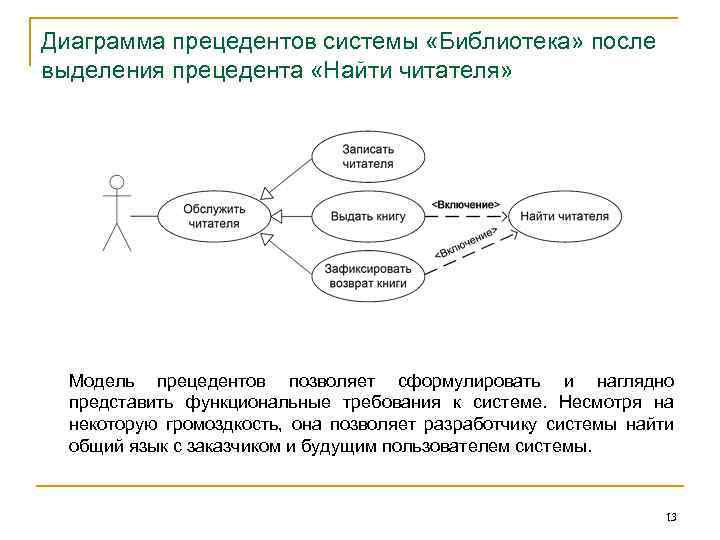
Диаграмма прецедентов системы «Библиотека» после выделения прецедента «Найти читателя» Модель прецедентов позволяет сформулировать и наглядно представить функциональные требования к системе. Несмотря на некоторую громоздкость, она позволяет разработчику системы найти общий язык с заказчиком и будущим пользователем системы. 13
Реализация интерфейса пользователя Основным средством разработки интерфейса пользователя является экранная форма, на которой располагаются элементы, обеспечивающие пользователю возможность доступа к данным, хранящимся в БД, а также возможность ввода данных с целью управления работой приложения. Такие элементы называются элементами управления. К ним относятся: • Поля ввода/вывода. Предназначены для работы с данными, хранящимися в БД. С их помощью пользователь может просмотреть данные, добавить их, удалить или заменить. Можно ограничить возможности пользователя, разрешив ему, например, только добавлять и просматривать данные, но запретив удаление и редактирование данных. С помощью поля ввода можно задать значение переменной, а затем использовать это значение для управления приложением. • Списки. Позволяют выбрать один вариант из множества. • Флажки (индикаторы). Используются в случае, когда нужно включить или отключить некоторую возможность. Можно выбрать одновременно несколько индикаторов или не выбрать ни одного. • Радиокнопки (переключатели). Обычно объединяются в группу и позволяют выбрать один вариант из множества взаимоисключающих вариантов. Если вариантов больше пяти, то рекомендуется использовать не радиокнопки, а разворачивающийся список. • Командные кнопки. С ними связывают действия (операции), доступные пользователю, в том числе операции перехода к другой форме, вывод на экран результата запроса или отчета, изменение вида экранной формы. 14
Пример реализации интерфейса пользователя (начало) Функциональность, изображенную на диаграмме прецедентов, можно реализовать при помощи пункта меню «Обслужить читателя» , открывающего доступ к подменю, содержащему пункты: • • • Записать читателя. Выдать книгу. Зафиксировать возврат книги» . Поскольку каждый из прецедентов, соответствующих трем указанным пунктам подменю, имеет одно и то же предусловие - «на экране данные о читателях библиотеки» , то с выбором пункта меню «Обслужить читателя» (это может быть и кнопочное меню) целесообразно связать открытие формы «Читатель» , позволяющей просматривать и изменять данные о читателях библиотеки. Форма должна представлять собой электронный аналог формуляров читателей. В каждый момент времени библиотекарь должен видеть на экране формуляр только читателя, с которым работает в данный момент. Перейти к формуляру другого читателя можно при помощи кнопок листания или кнопки поиска, с которой свяжем операцию «Найти читателя» . Из этой формы должны быть также доступны операции «Записать читателя» , «Выдать книгу» , «Зафиксировать возврат книги» , которые можно связать с соответствующими командными кнопками. 15
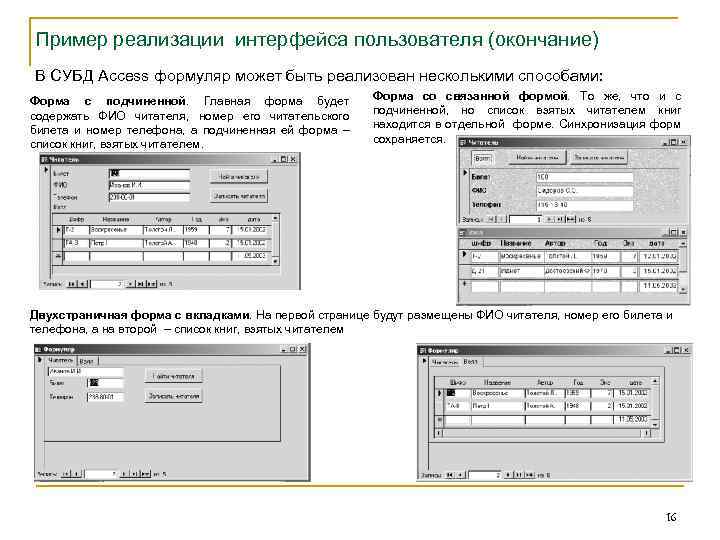
Пример реализации интерфейса пользователя (окончание) В СУБД Access формуляр может быть реализован несколькими способами: Форма с подчиненной. Главная форма будет содержать ФИО читателя, номер его читательского билета и номер телефона, а подчиненная ей форма – список книг, взятых читателем. Форма со связанной формой. То же, что и с подчиненной, но список взятых читателем книг находится в отдельной форме. Синхронизация форм сохраняется. Двухстраничная форма с вкладками. На первой странице будут размещены ФИО читателя, номер его билета и телефона, а на второй – список книг, взятых читателем 16
Рекомендации разработчику интерфейса (начало) 1. Сделать возможным доступ пользователя к хранящимся в БД данным только через экранные формы, максимально задействовав возможности СУБД по контролю достоверности и целостности данных. 2. Предоставить пользователю возможность возвратиться из любой точки приложения на шаг назад, если при навигации по приложению, он выбрал неправильный вариант или забыл, что только что сделал. 3. Предоставить пользователю возможность в любой момент по его желанию завершить работу с приложением или вернуться к точке старта – в главное окно приложения. 4. Снизить вероятность ошибок пользователя за счет предоставления ему понятных вариантов выбора. Наилучшее поведение для интерактивной системы – предвосхищение следующего шага пользователя. Поэтому данные для выбора пользователю надо предоставлять не в произвольном порядке, а в порядке, отвечающем логике использования данных. Например, если пользователь на первом этапе выбрал вариант А, то на втором этапе надо предоставить ему только варианты, относящиеся к А, и так далее. Если ошибка все же произошла, приложение должно ее обработать и вывести на экран краткое и ясное сообщение. 17
Рекомендации разработчику интерфейса (продолжение) 5. Не загромождать экран данными. Вспомогательную и редко используемую информацию рекомендуется выносить в отдельные подокна, а неосновные действия определять не кнопками, а выносить в меню. 6. Избегать ситуации, когда на экране одновременно находится много окон, развернутых по принципу «матрешки» . Одновременное нахождение на экране и вызывающего и вызванного окна оправдано только в ситуации, когда вызванное окно представляет собой вспомогательное окно, из которого в скором времени последует возврат к основному. В остальных случаях на время работы с вызванным окном вызывающее окно лучше закрыть. 7. С осторожностью предоставлять пользователю возможность изменения размера окна, поскольку, уменьшив размер окна, он может закрыть необходимые для работы элементы экранной формы. 8. Максимально использовать стандарты, принятые в графическом интерфейсе Windows. Если диалоговое окно содержит кнопки OK и Cancel, то они должны быть расположены в нижней части окна, причем кнопка OK левее кнопки Cancel. Допустимо расположение этих кнопок в правой части экрана, тогда кнопка OK должна располагаться над кнопкой Cancel. 18
Рекомендации разработчику интерфейса (продолжение) 9. При размещении на экране командных кнопок рекомендуется придерживаться следующих правил: • Кнопки должны быть сгруппированы по функциям и следовать друг за другом в горизонтальном или вертикальном направлении. Размещение кнопок должно быть выполнено с учетом частоты их использования. Кнопка, которая используется чаще других, должна располагаться соответственно слева или вверху. • Зазоры между кнопками одной группы должны быть в два раза меньше зазоров между группами. • Размеры кнопок должны быть достаточно большими, чтобы вместить их названия. • При вертикальном расположении кнопок их размеры должны быть одинаковыми, надписи на кнопках должны быть выровнены по центру. • Если тексты на кнопках значительно отличаются по длине, лучше располагать такие кнопки горизонтально. Ширина кнопок в этом случае может быть различной, но высота должна быть одинаковой. Текст на кнопке лучше разместить в одной строке, он не должен содержать больше трех слов. 10. Надписи элементов управления рекомендуется располагать по отношению к элементу управления следующим образом: внутри командной кнопки, справа от флажка, слева или над списком или полем ввода/вывода. 19
Рекомендации разработчику интерфейса (продолжение) 11. Избегать броских цветовых решений. придерживаться следующих принципов: При работе с цветом • Экран не должен быть слишком ярким, следует использовать мягкие тона. Яркие цвета можно использовать только для выделения небольших областей. • Цветов должно быть как можно меньше. В большинстве случаев можно ограничиться двумя. • Цветом можно выделить объекты экрана, относящиеся к одной группе, однородные объекты. • Цветом можно отразить доступные и недоступные для выбора элементы интерфейса. То, что в настоящий момент нельзя выбрать, должно быть бледным, слегка затуманенным. • Для текста и фона следует подбирать пары, в которых цвета контрастны, но дополняют друга, то есть цвета, которые, смешиваясь, образуют белый цвет, например, желтый и синий. • Сохранять общепринятые ассоциации. Красный цвет обычно обозначает опасность, ошибку, желтый – знак предупреждения, синий – спокойствия, холода. Если красный цвет – это «стоп» , то противоположным ему будет зеленый, означающий «вперед» , а если красный означает высокую температуру, то контрастным будет синий, ассоциирующийся с низкой температурой. • Неплохо предоставить пользователю возможность перестройки цветовой гаммы по его вкусу. 20
Рекомендации разработчику интерфейса (окончание) 12. Поскольку читать с экрана труднее, чем с листа бумаги, и люди делают это медленнее, при работе с текстами необходимо придерживаться следующих правил: • При выводе предупреждений и сообщений об ошибках будьте лаконичны. Сообщение должно содержать четкую формулировку проблемы и способ ее устранения. Если избежать длинного сообщения нельзя, то не создавайте хотя бы длинных строк, пусть лучше будет текст, вытянутый по вертикали, чем по горизонтали. «Длинное» сообщение удобнее читать, чем «широкое» . Избегайте слова «ошибка» , иначе пользователь может почувствовать себя неспособным освоить вашу программу и отказаться от ее использования. Не употребляйте в текстах жаргонных слов и выражений, будьте внимательны к грамматике и пунктуации. • При создании меню, экранных форм и отчетов не используйте много шрифтов, лучше ограничиться двумя. Используйте стандартные ТТ (True Type) шрифты, чтобы напечатанный документ выглядел всегда, как и предварительном просмотре. Для надежного форматирования полей ввода/вывода используйте равноширинные шрифты типа Courier. Для заголовков подойдет Arial. Не используйте размер шрифта менее 10 пунктов. 21
Скачать презентацию Проектирование интерфейса пользователя При разработке интерфейса следует исходить
Базы данных_Лекц8 -14.pptx